Jämförelse
Fotogenic AI vs Photoroom
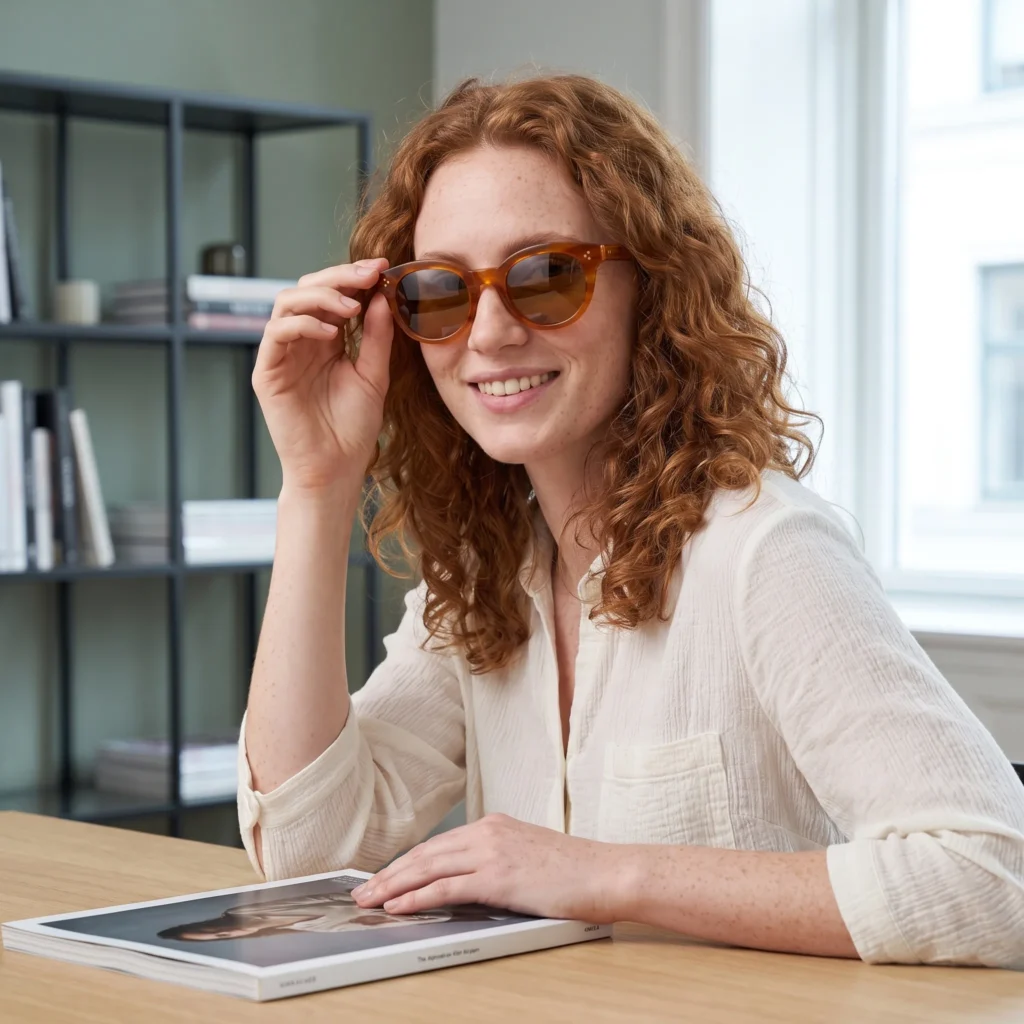
Fotogenic AI skapar produkt- och modellscener från ett foto. Photoroom är byggd för mobil redigering och Shopify.
Det korta svaret
Välja Fotogenic AI för att förvandla ett produktfoto till modell- och livsstilsscener, skicka dem sedan till din WooCommerce-butik. Välj Photoroom när du redigerar på din telefon och publicerar direkt till Shopify.
- Scener på modellen från ett platt lay-foto
- Dina originalfoton förblir orörda
- Ett WooCommerce-plugin för din katalog
Fotogenic AI vs Photoroom en överblick
Båda skapar produktbilder. Skillnaden är hur du skapar dem och vilken butik de når.
Vår pick |  Photoroom | |
|---|---|---|
| Bäst för | Fotogenic AINy produkt, livsstil och modeller från ett foto. | PhotoroomSnabba redigeringar, bakgrunder och katalogarbete på webb och mobil. |
| Modebilder | Fotogenic AISätt ett plagg på en modell i en ny scen från referenser eller en mall. | PhotoroomAI-fotomodeller med kontroller för modell, pose, bakgrund och stil. |
| Där du jobbar | Fotogenic AII webbläsaren, i WordPress och WooCommerce, eller via en AI-assistent. | PhotoroomPå webben och i mobilappar, inklusive katalogredigering på Android. |
| Butiksanslutning | Fotogenic AIEtt WooCommerce-plugin uppdaterar dina produkter och behåller originalen. | PhotoroomShopify-import och publicering på Max- och Ultra-planerna. |
| Många produkter samtidigt | Fotogenic AIÅteranvänd ett utseende över de produkter du väljer. | PhotoroomAnvänd mallar och bakgrunder på alla dina Shopify-bilder. |
| Hur du betalar | Fotogenic AIVeckovisa eller månatliga krediter som uppdateras varje cykel. | PhotoroomMånadsplaner faktureras årligen, med separata AI-kredit- och exportgränser. |
Se det på en riktig produkt
Ett platt lay-foto av en olivgrön jacka blev en modellscen på gårdsplanen, med fickor, fåll och manschetter i synhåll.
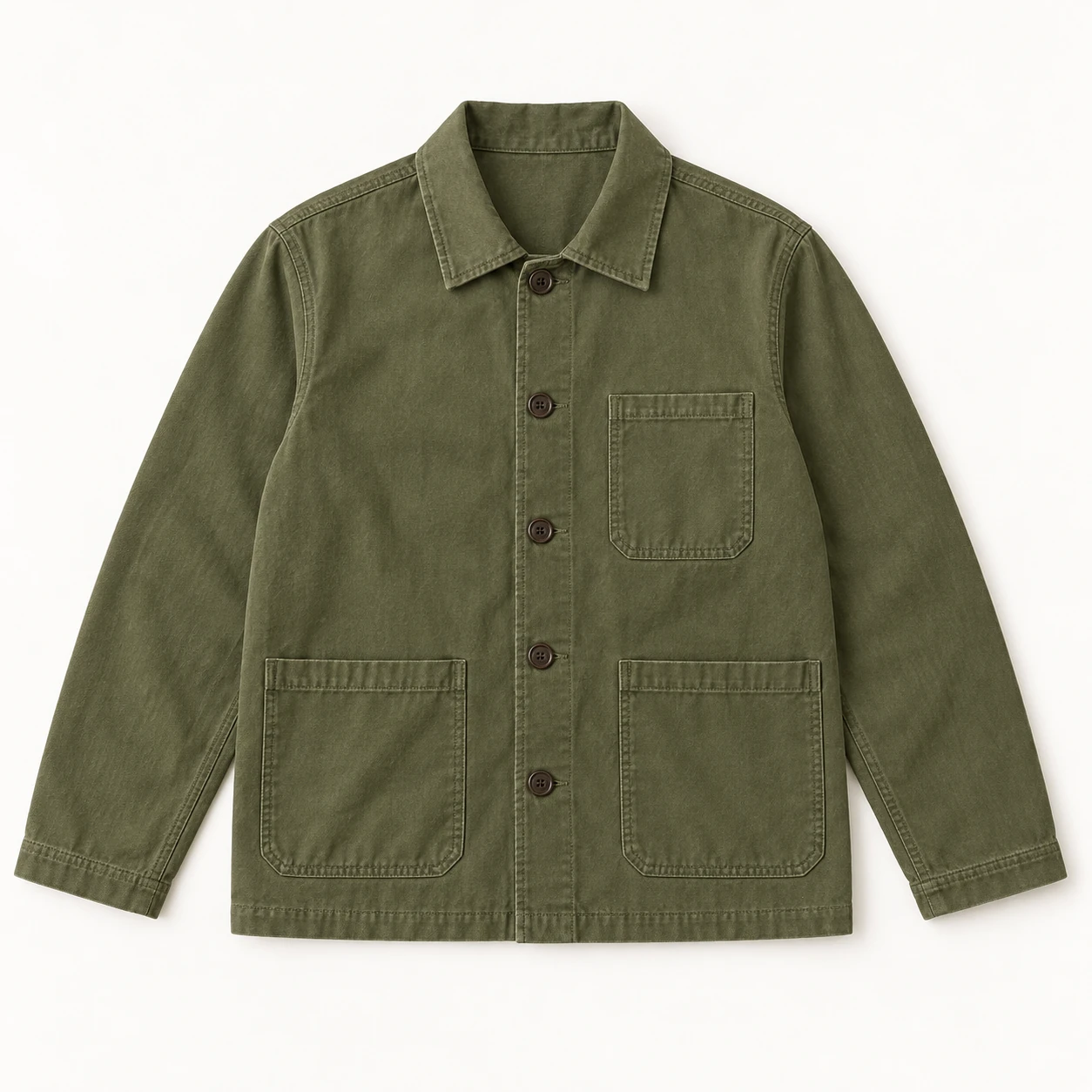
Gårdsscenen visar alla fem knappar och tre påsydda fickor, redo för en produktsida eller ett lanseringsinlägg.
Vilket verktyg ska du välja?
Välj utifrån vad du behöver tillverka den här veckan. Varje svar anger verktyget och vad du gör härnäst.
Du lanserar en jacka och behöver produkt- och kampanjbilder
Börja med ett foto på omslaget, skapa scenerna och skicka de du gillar till WooCommerce.
Du vill att dina kläder ska visas på en modell
Välj en mall eller beskriv scenen och förfina den sedan tills plagget ser rätt ut.
Ditt team redigerar på telefoner och säljer på Shopify
Redigera på mobilen och publicera direkt till Shopify med Max- eller Ultra-planen.
Hur varje verktyg fungerar
Båda börjar med dina produktbilder. Skillnaden är var du redigerar och var bilderna hamnar.
Fotogenic AI
Välj din produkt
Öppna Studio, välj produkten eller varianten och dess foton.
Välj utseende
Välj produktbilder eller en kampanjuppsättning och kontrollera kredituppskattningen.
Publicera i din butik
Behåll de bilder du gillar och ställ in dem som utvalda bilder eller galleribilder.
Photoroom
Anslut Shopify
Länk Photoroom för Shopify och öppna den synkroniserade produkten.
Redigera bilderna
Använd mallar, bakgrunder och AI-verktyg, eller redigera en bild i detalj.
Publicera
Granska ändringarna och publicera dem på Shopify på Max eller Ultra.
En närmare titt på Photoroom
Vad Photoroom går bra, och var Fotogenic AI tar en annan väg.
Redigering och publicering för Shopify
Upptäck Shopify översikt från Photoroom täcker import av katalogbilder, redigering av dem och publicering av ändringar tillbaka till butiken. Publicering kräver Max- eller Ultra-planen.
Guiden för katalogredigering visar mallar, positionering, bakgrunder och AI-verktyg i Android-appen.
Modebilder i båda verktygen
Upptäck AI modemodeller funktion i Photoroom låter dig ställa in modell, pose, bakgrund, kvalitet, förhållande och varumärkesstil.
Fotogenic AI skapar studio-, livsstils- och modellbilder i sin produktbildgenerator, med mallar, sparade utseenden och modeller som du kan återanvända.
Hämta bilder i WooCommerce
Fotogenic AI fungerar inuti WordPress. Den WooCommerce plugin utgår från dina produkt- eller variantfoton, behåller originalen och uppdaterar endast de bilder du väljer.
Det hjälper när flera jackfärger ser likadana ut, eftersom varje ny bild förblir kopplad till rätt produkt.
Fotogenic AI vs Photoroom prissättning
Fotogenic AI vecko- eller månadsfakturor. Photoroom visar månadspriser för abonnemang som faktureras en gång om året.
Fotogenic AI
$ 20.00 / månad
Starter Plan: 220 krediter per månad. Eller 7.00 USD per vecka för 60 krediter. Produktvideor börjar på nästa plan.
Abonnemangen körs med veckovisa eller månatliga krediter som uppdateras varje cykel, och du kan avsluta när som helst.
Se Fotogenic AI planerPhotoroom
$ 7.50 / månad
Pro, faktureras årligen. Shopify-publicering börjar på max.
Den 20 oktober 2026 visade prissidan Pro för 7.50 dollar, Max för 20.99 dollar och Ultra för 82.50 dollar per månad, med årsfaktura. Shopify-publicering finns på Max och Ultra.
Se leverantörspriserByter från Photoroom till Fotogenic AI
Letar du efter en Photoroom alternativ? Tre steg, och dina befintliga foton förblir dina.
- Ladda ner dina originalbilder på jackan och de redigeringar du vill behålla. Photoroom mallarna finns kvar i din Photoroom konto.
- Återskapa en look i Fotogenic AI från höger produktfoto, och sedan rulla ut det till resten av kollektionen.
- Lägg till de nya bilderna till dina produkter med WooCommerce-handledning, eller fortsätt publicera till Shopify som du gör idag.
FAQ
Frågor om Fotogenic AI och Photoroom
Svar om jacklanseringar, modeinslag, butikskontakter, prissättning och bytesverktyg.
Fotogenic AI, när lanseringen börjar med ett foto på en jacka och slutar med produkt- och kampanjbilder redo för din butik. Det skapar nya modeller som du förfinar mot plagget, kontrollerar knappar, fickor, krage och manschetter. Behåll Photoroom när direkt Shopify-publicering eller mobilredigering är avgörande för ditt team.
 Jämförelse
Fotogenic AI vs Claid AI
Separera förbättringar från nya scener. Jämför det kreativa arbetsflödet i Fotogenic AI med webb- och API-verksamheten i Claid Ai.
 Jämförelse
Fotogenic AI vs Botika
Jämför stöd för klädkonvertering och korrigering med det produktledda kreativa arbetsflödet i Fotogenic AI.
 Köparguide
Bästa AI-bakgrundsborttagningsverktygen för produktfoton
Jämför Fotogenic AI och specialverktyg för produktbakgrunder.
 Rapport
Shopify-statistik: handlarnas tillväxt och utcheckning
Skalan bakom butiksfasaden. Vad plattformssiffror egentligen mäter.
Produktscener för jackor
Ge din jacka en ny scen.
Livsstilsscener, vita bakgrunder och WooCommerce-pluginet, allt i Fotogenic AI. Se planerna.