Fotogenic AI vs Photoroom
Comparez l'édition mobile et la publication Shopify avec le flux de travail créatif de Fotogenic AI et les mises à jour WooCommerce analysées.
Notre choix
Campagnes de produits avec livraison vérifiée
 Photoroomajustement spécialisé
Édition mobile et publication directe sur Shopify
Choisissez Photoroom pour la publication directe sur Shopify ou l'édition mobile, avec des choix explicites de modèles et de poses pour les images de mode.
Les différences qui influencent votre choix.
Comparez le sens d'impression de la jaquette, la publication en magasin et le travail entre l'approbation et la fiche produit correcte.
Destination du magasin
Les deux outils La plateforme décide
- Fotogenic AI
- Consultez les mises à jour des produits ou variantes WooCommerce sélectionnés ; les produits originaux restent séparés.
- Photoroom
- Importez, modifiez et publiez des images Shopify sur Max ou Ultra.
Direction de la mode
Les deux outils correspondent aux commandes
- Fotogenic AI
- Créez une nouvelle scène vestimentaire grâce à des références, des modèles et des paramètres personnalisés.
- Photoroom
- Choisissez le modèle, la pose, l'arrière-plan, le format, la qualité et le style de la marque.
Environnement de travail
Photoroom Édition mobile
- Fotogenic AI
- Créez à partir de WooCommerce, de la bibliothèque de médias et de sources éditoriales dans WordPress.
- Photoroom
- Utilisez les outils web et mobiles, notamment l'édition documentée du catalogue Android.
lots de catalogue
Les deux outils
- Fotogenic AI
- Réutiliser les instructions approuvées pour les produits sélectionnés.
- Photoroom
- Appliquez des modèles, des options de placement, des arrière-plans et des outils d'IA aux images Shopify.
Approbation de la veste
Choisir par tâche
- Fotogenic AI
- Examinez attentivement la veste dans son intégralité, y compris les poignets, les poches et les fermetures.
- Photoroom
- Examiner les images de mode générées avant toute modification ou publication.
Exigences du plan
Choisir par tâche
- Fotogenic AI
- Les crédits de flux de travail hebdomadaires ou mensuels sont renouvelés sans report.
- Photoroom
- La publication nécessite un niveau d'accès éligible ; les crédits d'IA et les exportations sont soumis à des limites distinctes.
D'une photo à plat à une campagne de vêtements
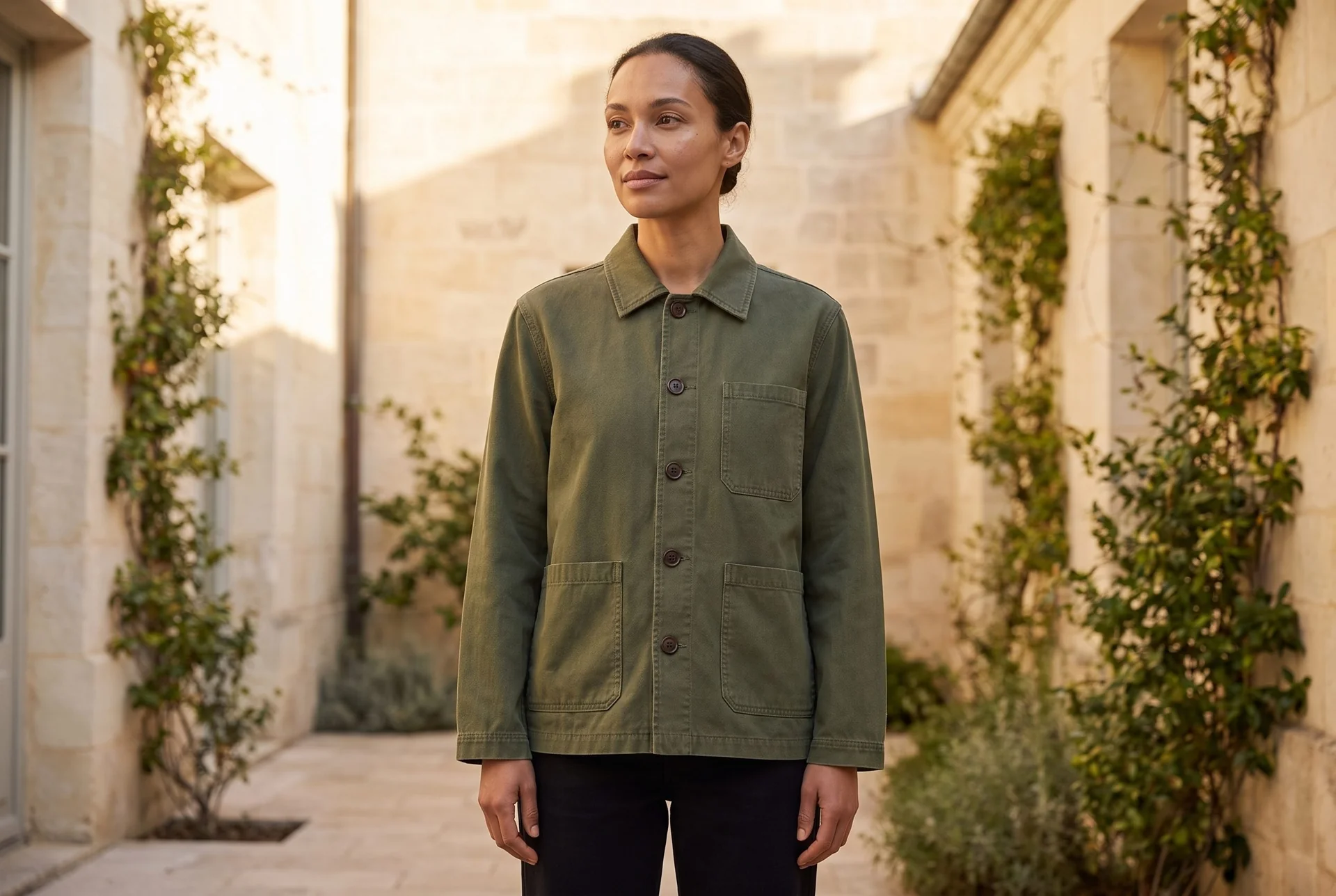
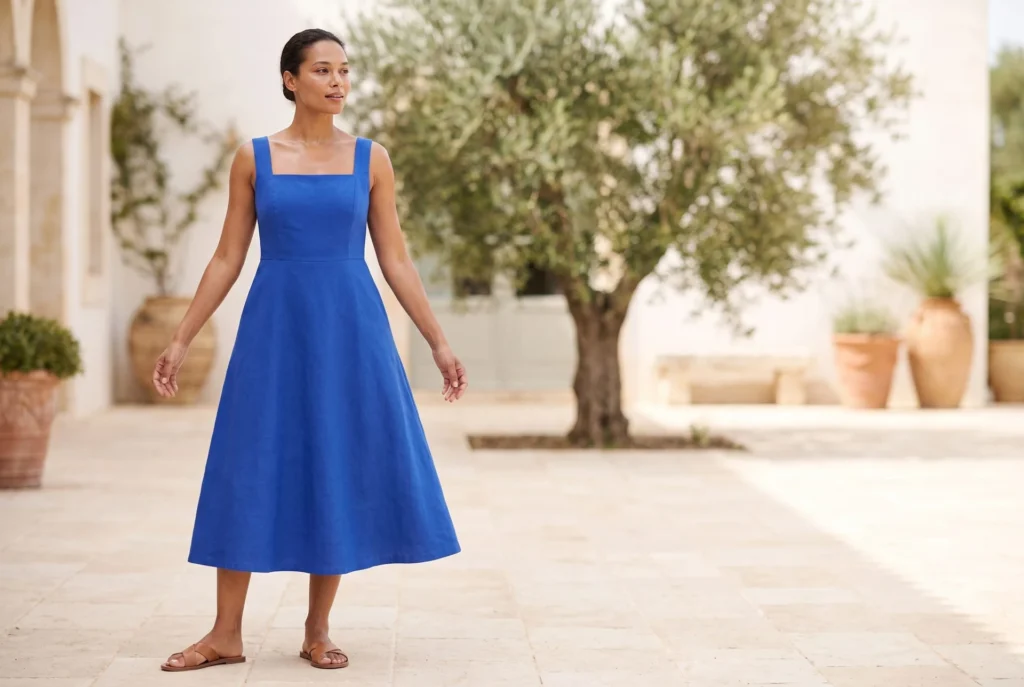
Une veste olive posée à plat se transforme en une scène de cour digne d'un mannequin, avec les poches, l'ourlet et les poignets visibles.
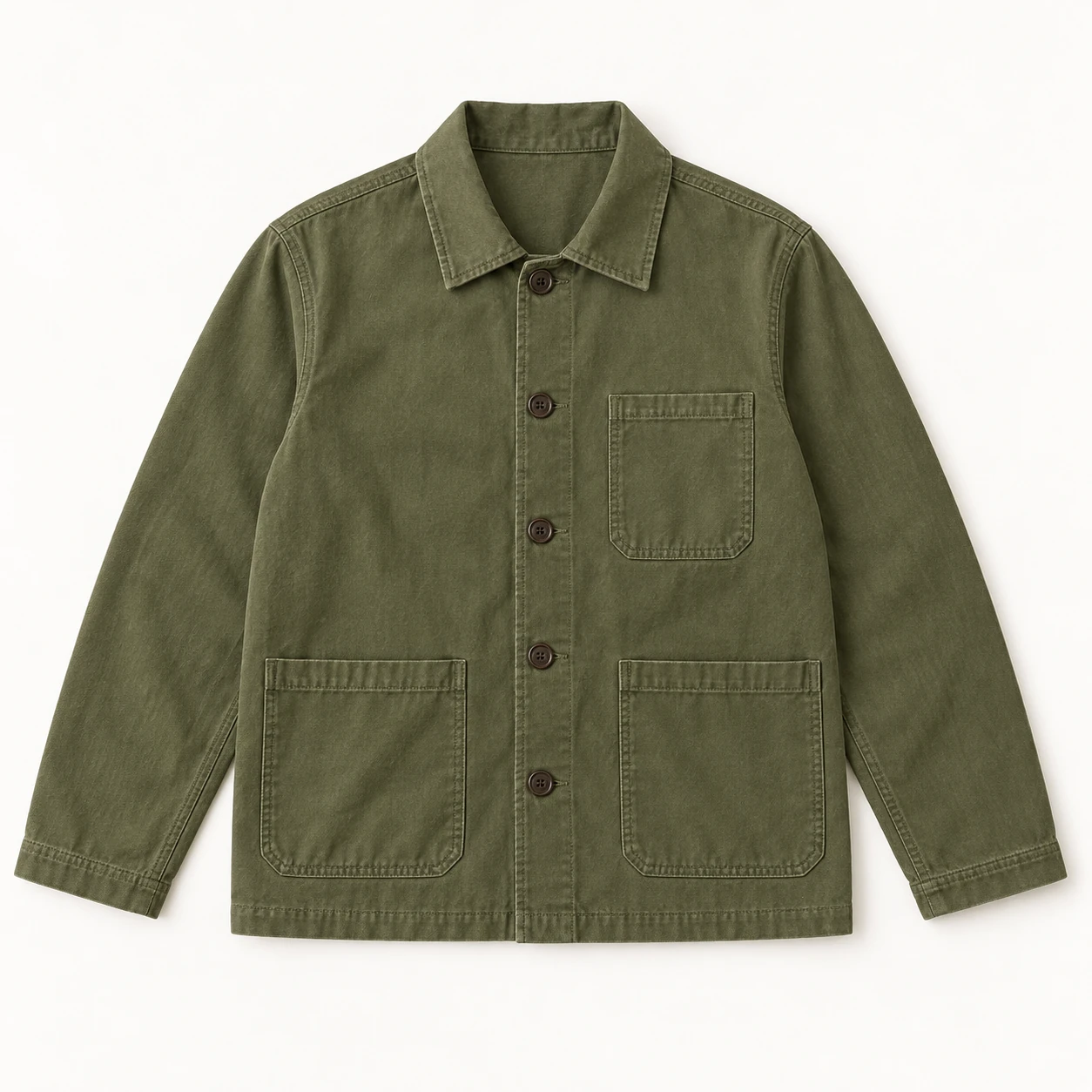
À partir de la référence du produit
Le modèle à fermeture éclair présente cinq boutons et trois poches plaquées. La version plus ajustée a été écartée au profit de poignets crantés. Le modèle généré, le drapé et la lumière du soleil ne garantissent pas la coupe ni la couleur exacte du tissu.
Planifiez cette séance photo de produit
Une collection de vestes qui a besoin de plus que de simples découpes
Références de vestes
L'exemple retenu présente une veste de travail olive à cinq boutons et trois poches plaquées. La scène, se déroulant dans une cour, montre le vêtement en entier, poignets et ourlet compris. Conservez une photographie réaliste de face ou de dos pour la reconstitution, car la scène ne permet pas de voir le vêtement.
Trois rôles d'image
L'image de la cour présentée illustre un résultat conforme au modèle. Une vue dégagée et un détail de construction sont des éléments supplémentaires prévus, et non trois cadres achevés. Une option plus adaptée a été rejetée car les poignets étaient coupés.
Approbation du vêtement
Vérifiez d'abord les cinq boutons, la forme des poches, le col et les poignets. Ensuite, tenez compte de la lumière du jardin et du cadrage final. La lumière du soleil et le drapé peuvent modifier la couleur et la coupe apparentes du tissu ; une belle mise en scène ne suffit pas toujours à les confirmer.
Notre recommandation pour ce briefing
Choisissez Fotogenic AI pour définir l'orientation de la cour et examiner le vêtement avant sa mise en vente. Conservez Photoroom lorsque la publication sur Shopify ou l'édition mobile sont indispensables.
Le tutoriel d'images WooCommerce explique l'attribution des galeries validées. Utilisez le flux de travail manuel Shopify pour cette boutique, ou la présentation du catalogue de vêtements pour examiner une autre source de vestes en satin et les résultats obtenus.
Quelle est votre prochaine création ?
Le lancement d'une veste nécessite des images du produit et de la campagne.
Choisissez Fotogenic AI lorsque la tâche commence par une référence de veste et se termine par des images WooCommerce validées.
Les vues produit et campagne ont des critères d'acceptation distincts ; la connexion au magasin permet leur attribution finale.
Une campagne de vêtements a besoin d'un contexte adapté au mannequin
Choisissez Fotogenic AI pour une scène de port inédite que vous pouvez affiner en fonction du vêtement.
Choisissez Photoroom lorsque ses commandes précises concernant le modèle, la pose, l'arrière-plan et le style de marque sont essentielles. Les deux logiciels permettent de créer des images de mode ; l'envergure de la campagne à elle seule ne justifie pas ce choix.
Une équipe Shopify gère les images des annonces
Choisissez Photoroom lorsque la publication directe sur Shopify et l'édition mobile sont essentielles.
Ses forfaits Max et Ultra incluent cette connexion. Fotogenic AI utilise la galerie Shopify manuelle et le parcours des variantes pour cette analyse.
De la source du produit à la livraison en magasin.
Fotogenic AI
Sélectionnez la source
Ouvrez le studio, sélectionnez le produit ou la variante appropriée et choisissez des photos de référence adéquates.
Configurer et estimer
Choisissez Générer des images ou Ensemble de campagne, définissez l'apparence et le format de sortie, sélectionnez Vérifier d'abord les images et consultez l'estimation du crédit.
Examiner et attribuer
Comparez les résultats enregistrés à la source, puis appliquez les images mises en avant ou celles de la galerie. Consultez la page produit.
Photoroom
Connectez le catalogue
Connectez Photoroom à Shopify et ouvrez le produit synchronisé dans l'éditeur de produits Shopify.
Modifier les images
Appliquez des modèles, des placements, des arrière-plans ou des outils d'IA ; utilisez l'éditeur principal pour les modifications individuelles.
Examiner et publier
Vérifiez les modifications apportées au produit, puis publiez-les sur Shopify Max ou Ultra. Les modifications ne seront visibles qu'après publication.
Un regard plus attentif sur Photoroom.
Quand Fotogenic AI s'avère utile
Choisissez Fotogenic AI lorsque le marchand doit créer une nouvelle présentation de veste, inspecter le vêtement et appliquer les mises à jour d'images WooCommerce sélectionnées. Le flux de travail documenté de la boutique commence par les références du produit ou de la variante et conserve les nouveaux fichiers séparément des originaux.
Ce lien est utile lorsque plusieurs couleurs de vestes se ressemblent : la source, le résultat validé et la fiche produit correcte doivent rester associés. Pour les images éditoriales, le guide du générateur d’images IA de WordPress préconise un parcours depuis la bibliothèque de médias jusqu’à la page. Dans les deux cas, un résultat satisfaisant est automatiquement validé.
Quand Photoroom s'avère utile
Photoroom propose un processus de production Shopify documenté. Son aperçu Shopify couvre l'importation des images du catalogue, la création et la modification d'images, ainsi que la publication des modifications sur la boutique. La publication nécessite Max ou Ultra.
- La plateforme guide d'édition du catalogue Il couvre les modèles, le positionnement, les arrière-plans et les outils d'IA.
- Ce guide utilise Android ; les autres interfaces ont leurs propres instructions.
- Les marchands Shopify peuvent prendre en compte cette connexion en parallèle de leurs besoins en matière d'édition mobile.
Génération d'images et contrôles de mode
Ces deux produits offrent des fonctionnalités plus avancées que la simple suppression d'arrière-plan. La documentation de Photoroom AI Fashion Models inclut des options pour le modèle, l'arrière-plan, la pose, la qualité, le format, le style de la marque et des commandes intuitives, suivies d'une section de révision et de modifications supplémentaires.
- IA photogéniques générateur d'images de produits Ce guide couvre les tendances studio, lifestyle et mannequins, avec des modèles, des looks enregistrés et des choix de modèles dans WordPress.
- Pour une veste, les fermetures, le col, les poches et le tissu restent les critères d'acceptation. Une finition soignée ne peut compenser une construction altérée.
Travail par lots et livraison en magasin
La plateforme de vente constitue une ligne de démarcation significative : Photoroom documente la publication sur Shopify ; Fotogenic AI documente les sources WooCommerce et certaines mises à jour. Le site public de Fotogenic AI indique « Shopify : Prochainement disponible ».
- La livraison par lots comprend l'attribution des produits, les images mises en avant, l'ordre de la galerie et le recadrage.
- Les résultats acceptés et refusés doivent être consignés séparément, en conservant les photographies originales.
- Pour le contenu éditorial, le Guide du générateur d'images IA pour WordPress explique le flux de travail entre la bibliothèque multimédia et la page.
Tarification : niveaux de flux de travail et facturation
Fotogenic AI
$ 20.00 / mois
Formule de base (en USD) : 220 crédits par mois. Formule hebdomadaire : 7.00 $ pour 60 crédits. Images uniquement ; les formules vidéo sont différentes.
indemnités et conditions du régime
Fotogenic AI propose une facturation hebdomadaire et mensuelle. Les crédits sont renouvelés selon le cycle choisi et ne sont pas reportables. La description de son offre publique distingue les forfaits image de produits des forfaits incluant la vidéo. Utilisez les forfaits Fotogenic AI actuels et l'estimation correspondant à votre flux de travail d'images plutôt que de comparer directement un prix hebdomadaire avec l'équivalent mensuel d'une facturation annuelle.
Photoroom
$ 7.50 / mois
Formule Pro, équivalent à une facturation annuelle. La publication Shopify est incluse dans les formules Max et Ultra.
indemnités et conditions du régime
La page de tarification de Photoroom, consultée le 20 octobre 2026, affichait les équivalents d'une facturation annuelle : 7.50 $ par mois pour la version Pro, 20.99 $ pour la version Max et 82.50 $ pour la version Ultra. Il s'agit de tarifs annuels, et non de mensualités. Les offres distinguent les crédits IA des limites d'exportation, et l'intégration Shopify est disponible avec les versions Max et Ultra. Veuillez consulter la tarification actuelle de Photoroom pour la plateforme, la devise et la période de facturation sélectionnées.
Pour un petit projet, l'engagement total peut primer sur la capacité théorique. Pour une production régulière, les ressources opérationnelles disponibles et l'effort de contrôle peuvent être plus importants que le prix d'entrée. Avant de soumettre une demande de remboursement, il convient de consigner la tâche, le plan nécessaire à sa réalisation et le résultat effectivement obtenu.
Passage de Photoroom à Fotogenic AI
- Conservez les photos originales des couvertures, les exportations approuvées et les instructions écrites relatives à chaque look accepté. Les modèles Photoroom modifiables sont des ressources distinctes ; aucune importation directe de modèle n’est prévue.
- Recréez une scène de veste à partir de sa référence de variante correcte, puis approuvez la construction et le recadrage avant de l'intégrer à la collection.
- Attribuez un responsable à la livraison. Suivez les instructions. Tutoriel WooCommerce ou conserver la publication Shopify de Photoroom jusqu'à ce que le transfert du remplacement manuel soit confirmé.
Sources et méthode d'évaluation
Rédigé par Fotogenic AI. Les sources officielles concernant les produits et les prix ont été vérifiées le 20 octobre 2026. La scène avec la veste olive présentée illustre une représentation de Fotogenic AI. Les contrôles de rejet des poignets et de la construction ont limité cet exemple ; aucune collection de trois images ni aucun test comparatif n'est présenté. Les recommandations relèvent de l'avis éditorial. Aucun test comparatif ni achat de produit concurrent n'a été effectué.
- Présentation de Photoroom Shopify
- Flux de travail du catalogue Photoroom Android
- Commandes des modèles de mode IA de Photoroom
- Tarifs de la salle photo
- Flux de travail de magasin Fotogenic AI
- Guide de révision et d'utilisation de Fotogenic AI
- Plans actuels de Fotogenic AI
Pour d'autres décisions, consultez Fotogenic AI vs Pebblely ou Fotogenic AI vs VOVV.AI. Retournez au guide comparatif pour obtenir le cadre d'évaluation complet.
Poursuivez votre comparaison.
Comparaison
Fotogenic IA vs Claid IA
Dissociez la création de la scène du nettoyage de l'image, puis comparez la livraison du catalogue et de l'API.
Comparaison
Fotogenic AI vs Botika
Explorez la conversion des sources de vêtements, l'orientation des modèles, le support de correction et la livraison.
QFP
Questions concernant Fotogenic AI et Photoroom
Oui. La documentation officielle de AI Fashion Models explique comment créer des images de mannequins à partir d'images sources, en contrôlant le modèle, la pose, l'arrière-plan et d'autres paramètres. Pour connaître les modalités d'accès et d'utilisation, veuillez consulter la page des tarifs.
Donnez un nouveau look à votre veste.
Réalisez la scène à partir de la référence de votre produit, puis inspectez le vêtement avant la livraison.