Bakgrund borttagning
Bästa AI-bakgrundsborttagare för produktfoton
Jämför Fotogenic AI och specialverktyg för produktbakgrunder.

Det korta svaret
Välja Fotogenic AI för produktbilder med vit bakgrund, livsstilsscener och samordnade kampanjer från ett enda källfoto. Det skapar nya bildalternativ; använd den specialiserade jämförelsen nedan när du behöver en transparent utskärning.
Prova Fotogenic AIVårt val för bilder på färdiga produkter

Fotogenic AI
Skapa produktbilder med vit bakgrund och relaterade scenalternativ.
Planer och köpcheckar
Starter inkluderar produktbilder och kampanjpaket för 20 USD/månad, med 220 krediter.
Varför välja Fotogenic AI
Använd generering för nya listnings- och kampanjvisningar. Välj en maskbaserad borttagare när de ursprungliga produktpixlarna och transparensen måste förbli intakta.
Börja med din produkt
Jämför produktform och etikettinformation och välj sedan gröda för destinationen.
Transparenta utskärningar och fina kanter

Adobe Firefly
Ladda ner en transparent PNG för ett tillfälligt utklipp.
Planer och köpcheckar
Adobe Firefly erbjuder gratis bakgrundsborttagning. Photoroom Pro kostar 7.50 USD/månad med årlig fakturering; Photoshop är 22.99 USD/månad vid ett årsavtal.
Avvägningen
Prova den kostnadsfria metoden med en bild för tillfälliga filer. Använd en redigerare med maskkorrigering för svåra kanter eller återkommande katalogarbete.
Vad man ska kontrollera
Kontrollera vita, mörka och mellantonade bakgrunder, inklusive genomskinliga områden.
Automatiserade katalogutklipp

Claid
Anslut återkommande bildbehandling via en separat API-plan.
Planer och köpcheckar
Claid kostar 15 dollar/månad för Web Essentials, men API-planer är separata. remove.bg hänvisar API-användare till Leonardo.ai.
Avvägningen
Inkludera integration, migrering, undantag och filmatchning i kostnaden.
Vad man ska kontrollera
Spara original och register över misslyckade filer så att nya försök inte kan ersätta bra resultat.




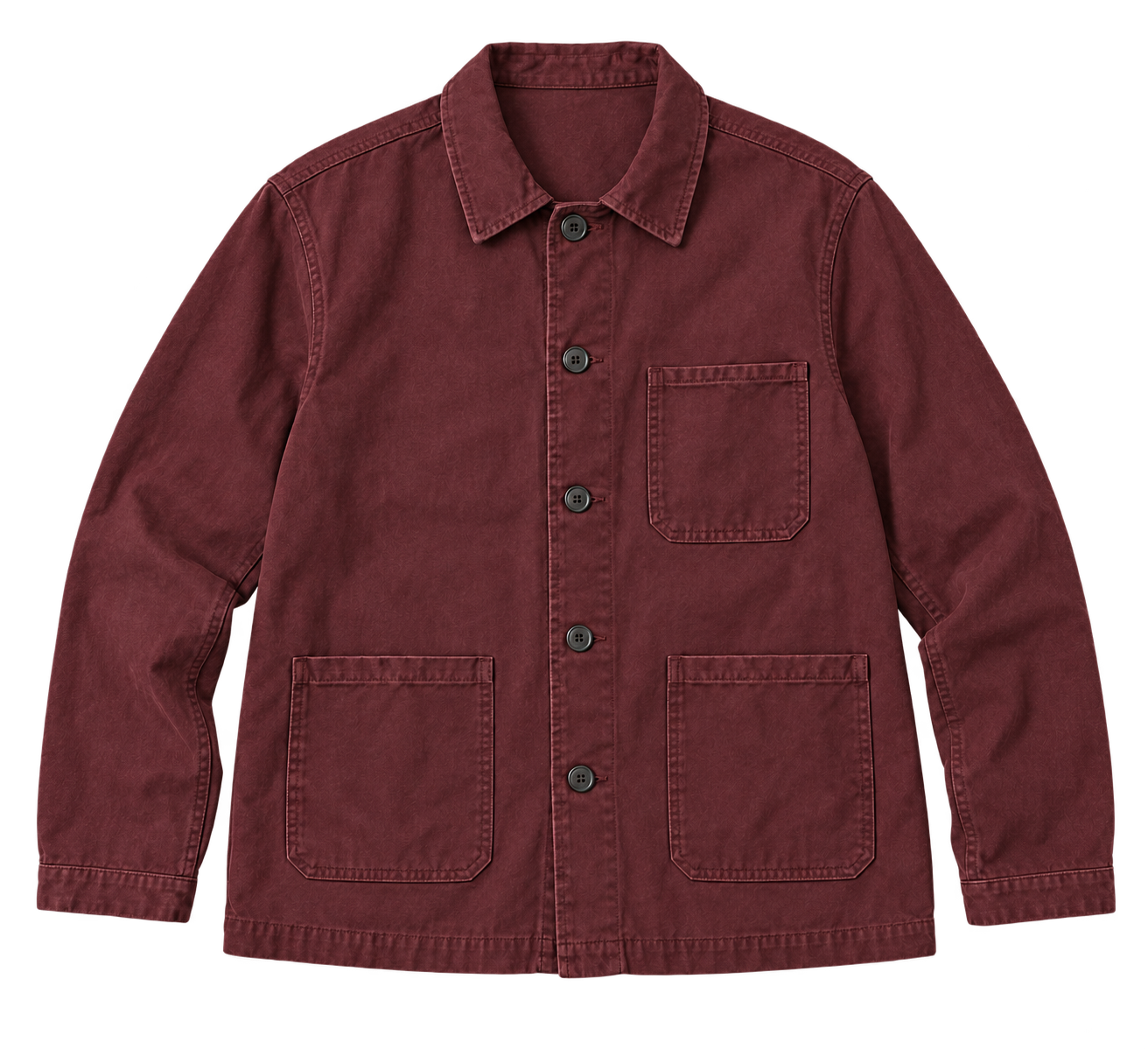
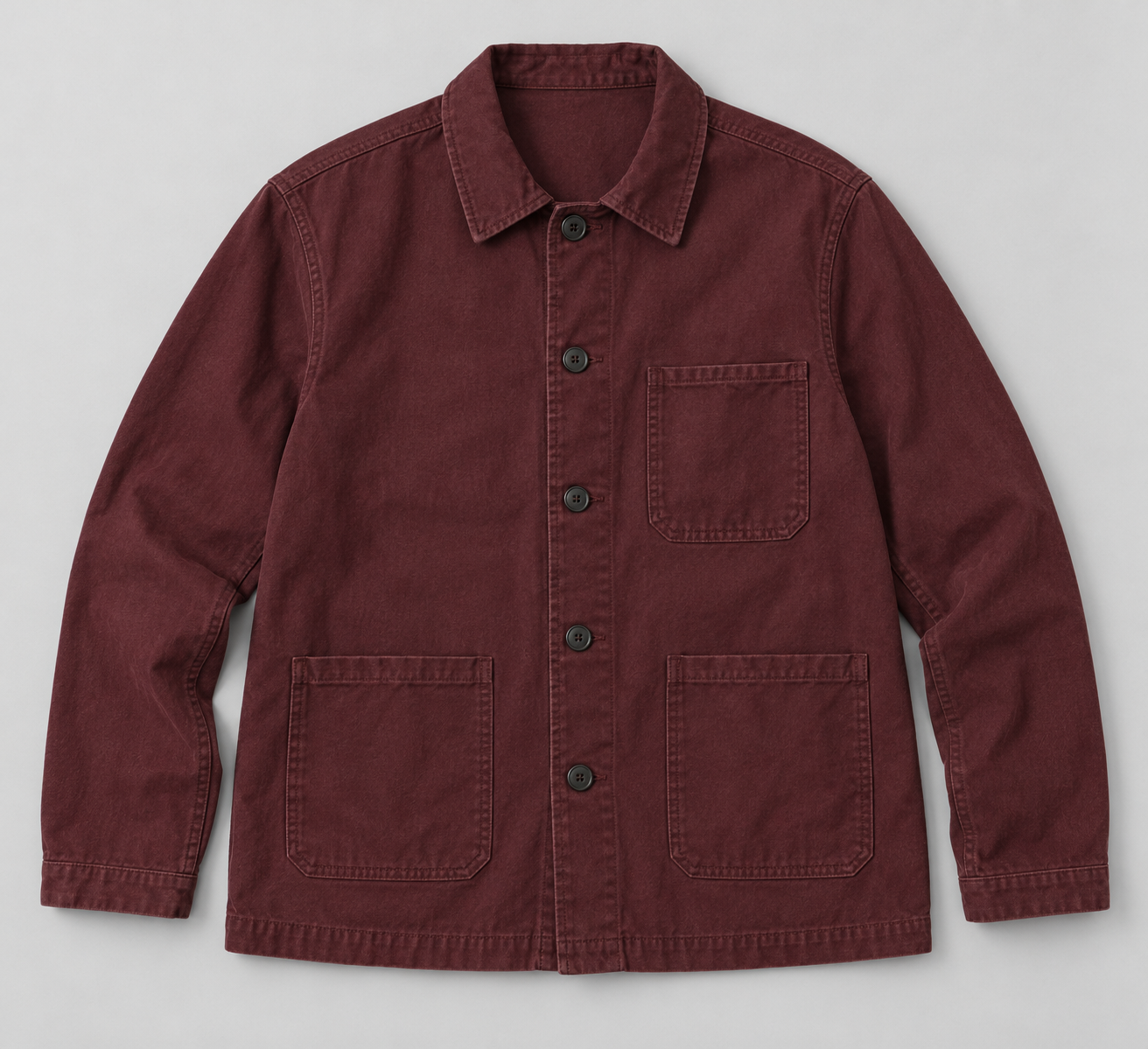
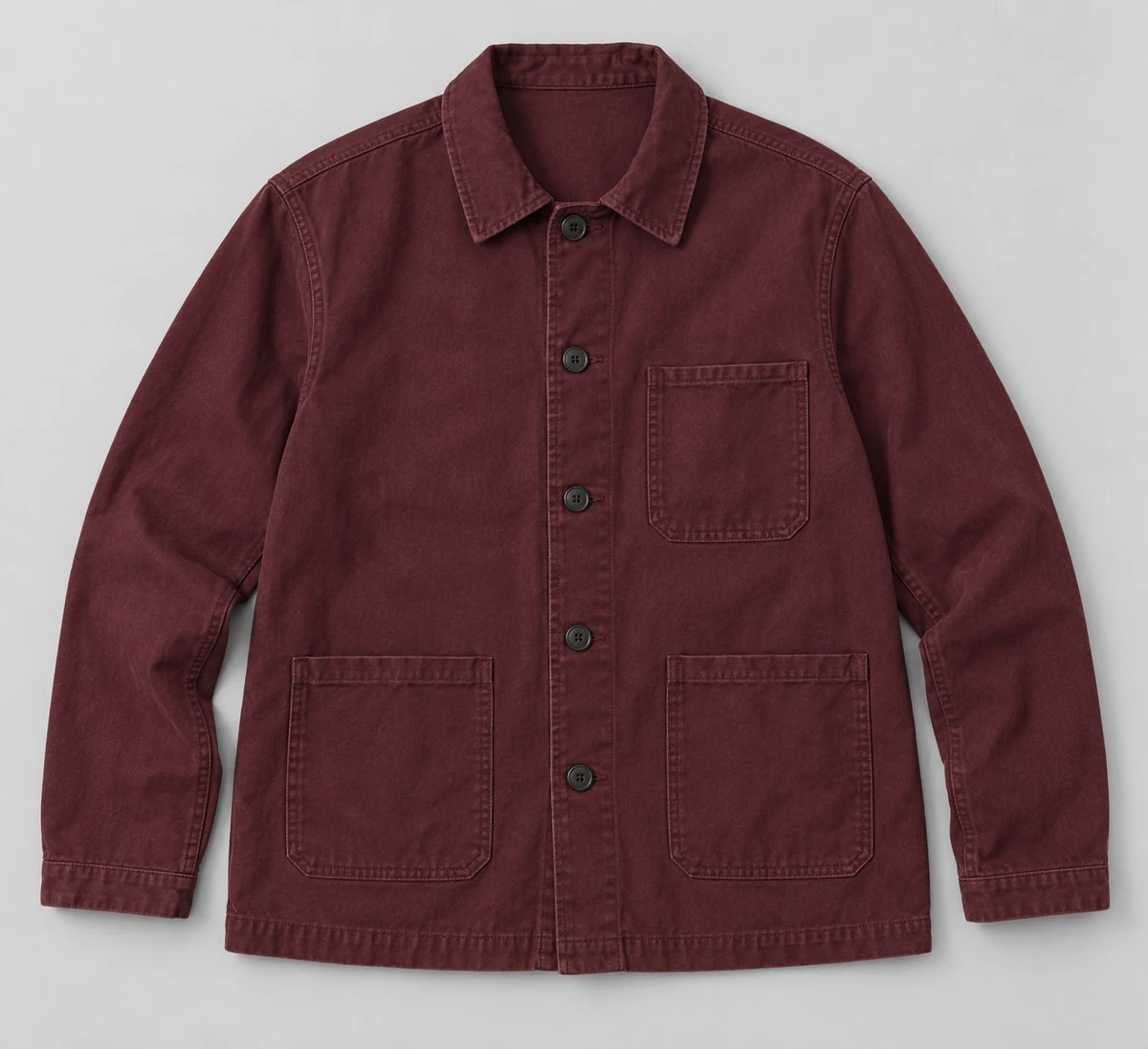
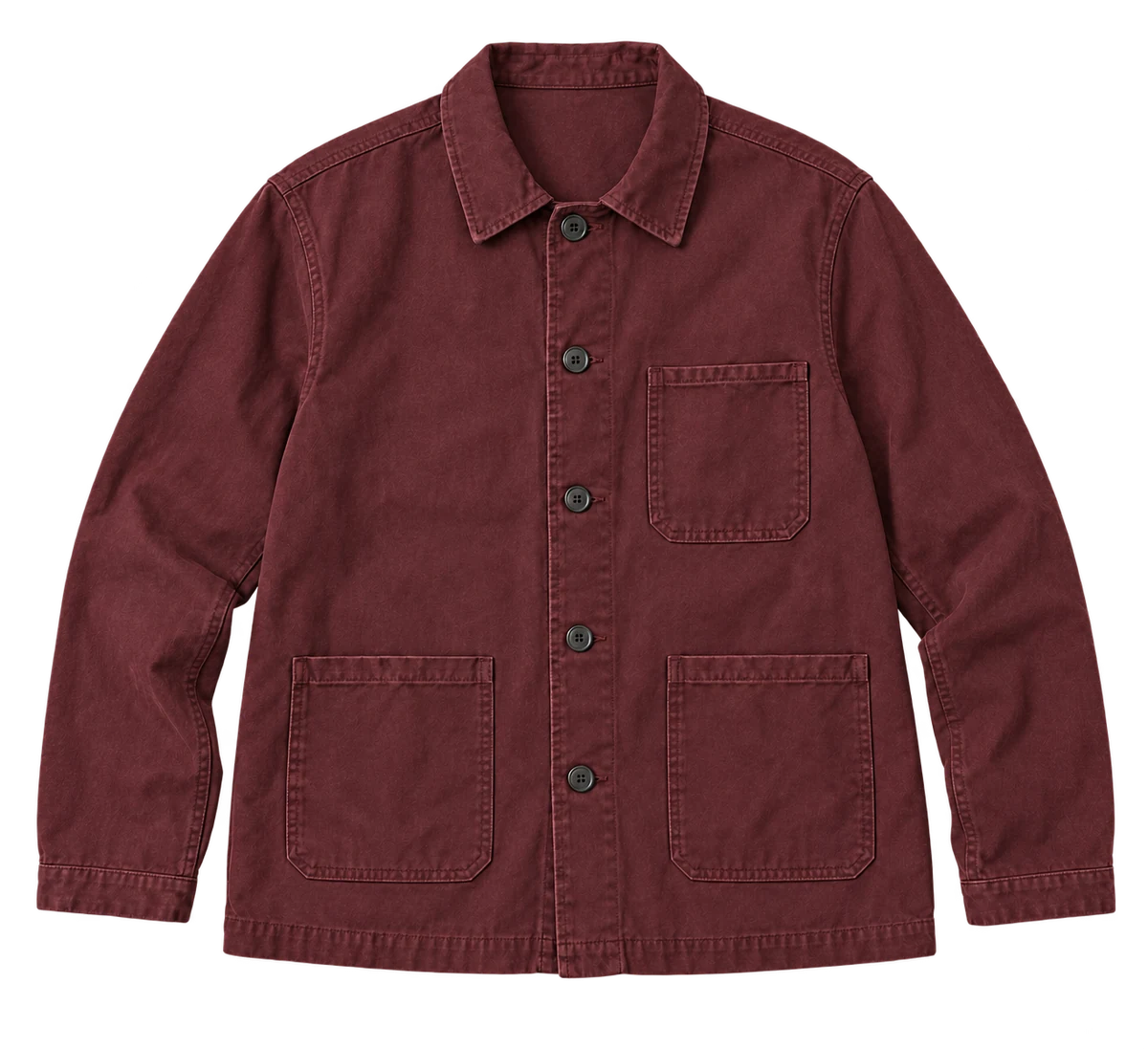
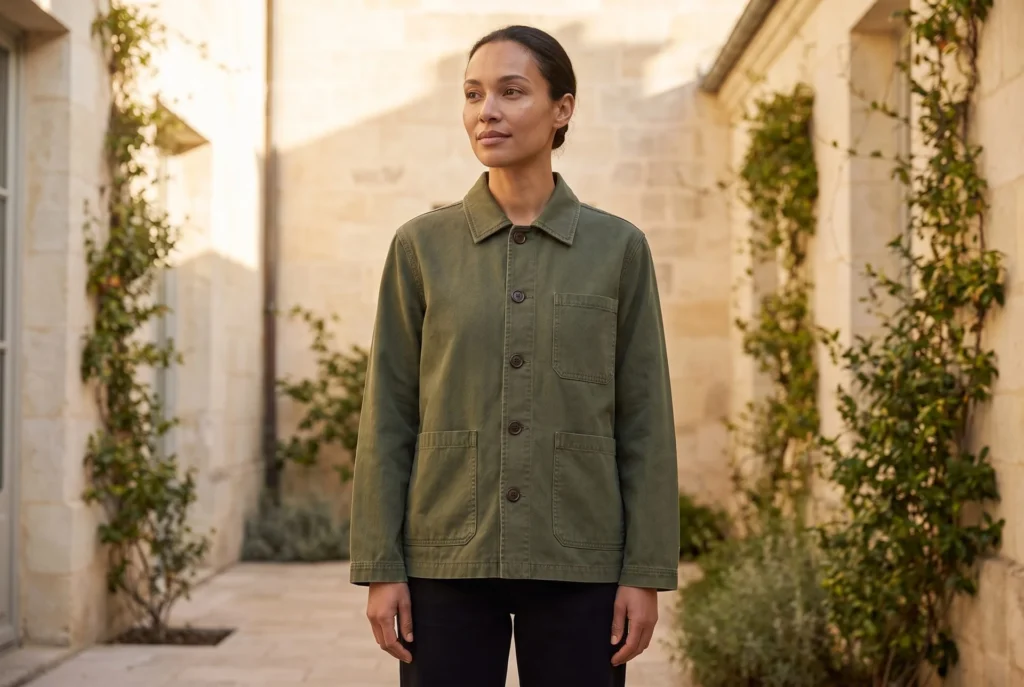
Kontrollera vad utklippet bevarade
Jämför originalomslaget med den genomskinliga redigeringen mot sidans bakgrund.
Utskärningen behåller ärmarna, fållen och de tre fickorna men ritar om den fina tygstrukturen. Använd maskbaserad borttagning när originalproduktens pixlar måste förbli oförändrade. Detta exempel visar en anledning att avvisa en redigering; det är inte ett riktmärke för de verktyg som är på kortlistan.
Välj borttagning, ersättning eller generering
Borttagning skapar ett utklipp. Ersättning placerar det på en annan bakgrund. Generering kan rita om produkten såväl som scenen. Välj maskbaserad redigering när det är viktigt att behålla originalobjektet orört.
Bestäm om du behöver transparens, vita pixlar eller en komponerad scen. Kontrollera den nedladdade filens transparens, mått och kanter i programmet som ska använda den.
Tre kontroller innan du väljer
Boundary
Fina kanter och inre öppningar
Material
Glas, nät och reflektioner
Export
Transparens, beskärning och dimensioner
Fotogenic AI
Vitbakgrundsbilder och kompletta produktscener
Fotogenic AI skapar produktbildsalternativ med vit bakgrund från ett tydligt källfoto, tillsammans med livsstilsscener och kampanjbilder. Välj det när jobbet är en komplett annons eller kampanjbild, med scenriktning och relaterade vyer snarare än enbart ett transparent utklipp.
Styrkor
- Skapa alternativ för katalogbilder med vit bakgrund.
- Använd en förinställd eller anpassad scenriktning.
- Utveckla livsstils- och säsongsbetonade scener från samma produktfoto.
- Skapa relaterade produktbilder med Campaign Set.
20 USD/månad, Starter
220 månatliga krediter. Creator inkluderar 520 krediter för 40 USD/månad; Pro inkluderar 1 200 för 80 USD/månad.
Produktbilder och kampanjset ingår på Starter. Video och reklamklara bilder börjar på Creator. Kostnaderna varierar beroende på verksamhet; krediter överförs inte.
Plan- och faktureringsuppgifterInnan du börjar
Genererar en ny bild istället för en pixelbevarande mask.
Använd en särskild borttagningsanordning när du behöver en transparent PNG-utklippning.
Prova Fotogenic AIAdobe Firefly
Enstaka gratis utklipp
Adobe Firefly tar bort en bakgrund från en enskild uppladdning och laddar ner en transparent PNG. Välj den för enstaka produktutklipp innan du betalar för ett bredare redigeringsarbetsflöde. Ett gratis Adobe-konto krävs och dagliga gränser gäller.
Styrkor
- Uppladdning av enstaka bilder och nedladdning av transparent PNG.
- Fri åtkomst för tillfällig bakgrundsborttagning.
Begränsningar
- Det fria dagpenningen anges inte numeriskt.
- Kontrollera fina öppningar och transparens i den sparade filen.
Gratis verktyg för bakgrundsborttagning
Uppladdning av enskilda filer accepterar JPEG, PNG eller WebP upp till 50 MB; nedladdning av transparent PNG.
Plan- och faktureringsuppgifterKöpinformation
En ospecificerad daglig ersättning är inte obegränsad gratis batchbearbetning.
Ett Adobe-konto krävs. Den kostnadsfria dagskammaren anges inte numeriskt; den betalas Firefly planer har olika gränser.
ta bort. bg
Befintliga användare som planerar migrering
remove.bgs aviserade stängning av den fristående webbplatsen gör detta till ett migreringsbeslut för befintliga användare. Granska återstående krediter och exporter och jämför sedan den föreslagna Canva-webbplatsens eller Leonardo.ai API-rutten innan du skapar ett nytt katalogarbetsflöde.
Styrkor
- Tar bort fotobakgrunder för att skapa separata produktutklipp.
Begränsningar
- Den fristående webbplatsen stängs; befintliga användare behöver en migreringsplan.
- Kontrollera upplösning och halvtransparens i ersättningstjänsten.
Prenumerations- eller betalningskrediter
Månadsprenumerationer och engångskreditpaket är tillgängliga. Granska de aviserade villkoren för migrering och kreditens utgångsdatum innan du köper en ny katalog.
Visa planer och migreringsvillkorKöpinformation
Planera migreringen innan du kopplar katalogen till en ny långsiktig pipeline.
Den aviserade stängningen av den fristående webbplatsen är den 1 december 2026 kl. 09:00 CET. Engångskrediter förfaller då; prenumerationskrediter förfaller månadsvis utan överföring. Webbplatsanvändare hänvisas till Canva och API-användare till Leonardo.ai.
Photoroom
Utklipp plus katalogredigering
Photoroom kombinerar bakgrundsborttagning med produktpositionering, bakgrunder och katalogexport. Välj det när ett utklipp bara är det första steget och samma team också behöver konsekvent skala, utfyllnad och färdiga listbilder från redigeraren.
Styrkor
- Utklipp och listförberedelse i ett arbetsflöde.
- Placering och bakgrunder efter borttagning.
Begränsningar
- Kontrollera om skuggor behålls, tas bort eller regenereras.
- Nya skuggor kan dölja svaga masker i miniatyrstorlek.
7.50 USD/månad, Pro, årlig fakturering
8 000 AI-krediter och 1 000 exporter per månad. Maxpris är 20.99 USD/månad med årlig fakturering, 25 000 krediter, 3 000 exporter och Shopify-integration. Ultra börjar på 82.50 USD/månad med årlig fakturering.
Plan- och faktureringsuppgifterKöpinformation
Inkludera produktförberedelse och eventuella manuella korrigeringar; API-plånboken är separat från editorexporter.
Redigerare, batch- och Shopify-sparfunktioner delar exportkvoten. API-användning prissätts separat. Shopify-integration kräver Max eller högre.
Adobe Photoshop
Manuell korrigering av svåra masker
Photoshop kombinerar automatiskt val med redigerbara masker och manuell förfining. Välj det här alternativet när en erfaren redigerare behöver korrigera fina kedjor, nät, genomskinligt material eller gränser med låg kontrast utan att behöva bygga om hela utskärningen efter varje justering.
Styrkor
- Redigerbara masker för riktade korrigeringar.
- Manuell förfining efter automatiskt val.
Begränsningar
- Svåra kanter kräver fortfarande skicklig efterbehandlingstid.
- En redigerbar mask garanterar inte en ren första markering.
22.99 USD/månad, årligt åtagande
Photoshop på dator, webb och mobil, med 100 GB molnlagring. Årsplan, faktureras månadsvis.
Plan- och faktureringsuppgifterKöpinformation
Välj årsplanen för återkommande redigeringsarbete. Extern kataloguppladdning förblir en separat uppgift.
canva
Utskärningar inuti marknadsföringslayouter
Canva kombinerar bakgrundsborttagning med radering och återställning av justeringar i sin designredigerare. Välj det här alternativet när utklippet ska bli en annons, ett e-postmeddelande eller en social grafik som redan byggs i Canva, vilket ger isolering och layoutarbete på ett ställe.
Styrkor
- Radera och återställ justeringar för utklippet.
- Design och isolering i samma arbetsyta.
Begränsningar
- Transparent export och dimensioner beror på vald plan.
- Kontrollera kanterna mot en slät bakgrund, utanför en livlig design.
144 dollar/år, Canva Pro
Årsprenumeration för en person, med fem varumärkeskit och 100 GB lagringsutrymme.
Visa Canva ProKöpinformation
Canva Pro är en årsprenumeration för en person. Jämför dess designfunktioner med de verktyg du redan använder.
AI-verktyg delar en kvote och använder den i olika takter; AI Pass kostar extra. Pro-bakgrundsborttagning omfattas av rättvis användning, inte en fast kvote för godkända produktfoton.
Claid
API-baserad bakgrundsbehandling
Claid erbjuder bakgrundsborttagning i sina bildbehandlingsverktyg och API. Välj det för återkommande katalogarbete med en utvecklare som kopplar samman källfiler, bearbetningsregler och utdata. Prissätt API:et separat från webbredigerarprenumerationen.
Styrkor
- Bakgrundsborttagning tillsammans med andra bildverktyg.
- En API-rutt för upprepad katalogbearbetning.
Begränsningar
- Integrationen måste hantera transparens, beskärning och filmatchning.
- En slutförd begäran behöver fortfarande en policy för osäkra masker.
15 dollar/månad, Essentials
500 krediter per månad; 2K-utgång. Pro kostar 49 USD/månad för 2 000 krediter med premiummodeller och 4K-alternativ.
Plan- och faktureringsuppgifterKöpinformation
Budgetera den valda operationen och eventuella separata API-avtal; webbkrediter är inte en fast bildersättning.
Priserna 9 dollar och 35 dollar kräver årlig fakturering. Standardfotografering och AI-mode använder fyra krediter; Studio använder tio. API-planer är separata.
Kontrollera kanterna på ljusa och mörka bakgrunder
Leta efter ljusa fransar, mörka glorier, saknat material och överbliven bakgrund. Vitt kan dölja en defekt som blir uppenbar i en mörk kampanjdesign.
Inspektera invändiga öppningar i väskhandtag, stolsryggar, skosnören och smyckeslänkar. En ren yttre silhuett kan fortfarande innehålla igensatta hål.
Inspektera vad som syns genom glaset
Glas och genomskinlig plast innehåller reflektioner och färger från originalscenen. En ren kontur kan fortfarande lämna den gamla bakgrunden synlig inuti materialet.
Testa genomskinlig förpackning mot den avsedda bakgrunden. Om resultatet ser fel ut, använd ett lämpligt originalfoto eller kontrollerad retuschering. PNG-transparens ensamt löser inte problem med genomskinliga material.
Välj rätt skugga
Behåll, ta bort eller återskapa skuggan så att den passar destinationen. Kontrollera dess riktning och kontakt separat från utskärningen.
Inspektera basen, fötterna och andra kontaktpunkter. En skugga bör jorda produkten utan att dölja saknade pixlar; enkla, enhetliga skuggor passar ofta i kataloglistor.
Öppna den faktiska nedladdningen
Kontrollera mått, transparens, vaddering och produktskala i nästa app eller butik. Se upp för ändrade beskärningar eller överdimensionerade dukar runt små föremål.
Behåll originalet och ett produktlänkat filnamn. Inkludera namnbyte och matchning i arbetsbelastningen om batchexporter förlorar dessa identifierare.
Vår guide för foton med vit bakgrund förklarar listan över bilder. Fotogenic AI bilder med vit bakgrund använd generation, ett annat val än ett utklipp som bevarar ursprungliga pixlar.
Testa svåra fall innan en full batch
Prova solida förpackningar, fina handtag, reflekterande material och kanter med låg kontrast. Registrera vilka utskrifter som behöver korrigeras innan du uppskattar redigeringstiden för hela katalogen.
Spara osäkra resultat i en granskningskö. Behåll produktidentifierare och jobbstatus och förhindra att misslyckade eller ofullständiga jobb skriver över godkända medier.
Räkna användbara utskärningar
Inkludera prenumerations-, export- eller API-avgifter, manuella edge-reparationer, filorganisering och granskning. Räkna nedladdningar som är redo för sin destination, snarare än varje slutförd borttagning.
Innan du köper fler remove.bg-krediter, kontrollera stängnings- och utgångsvillkoren i recensionen ovan. För pågående arbete, jämför migreringsvägen med en annan redigerare som passar din katalog.
FAQ
Frågor om AI-bakgrundsborttagning
Svar på vita bakgrunder, genomskinliga utskärningar, kanter, glas, skuggor, katalogpartier och köpalternativ.
Fotogenic AI är det första valet i den här guiden för färdiga listbilder, eftersom den skapar produktbilder med vit bakgrund, livsstilsscener och kampanjbilder från ett enda produktfoto. Den skapar nya bildalternativ istället för ett utklipp. När du behöver ett transparent utklipp som behåller de ursprungliga pixlarna, Adobe Firefly, Photoroom och Adobe Photoshop jämförs här.
 Köparguide
Bästa AI-produktfotograferingsverktygen för e-handel
Jämför Fotogenic AI och specialverktyg för bilder på e-handelsprodukter.
 Köparguide
Bästa AI-verktygen för smyckesproduktfotografering
Skapa produktscener, slitna looks och kampanjer från dina smyckesfoton.
 Jämförelse
Fotogenic AI vs Photoroom
Jämför mobilredigering och Shopify-publicering med det kreativa arbetsflödet och de granskade WooCommerce-uppdateringarna i Fotogenic AI.
 Rapport
Statistik för generering av AI-bilder
Var kreativ AI används. Vad som krävs för att godkänna en bild.
Få en ren vit bakgrund.
Vitbakgrundsbilder för annonser, sedan livsstilsscener från samma foto i Fotogenic AI.