Vergelijk
Fotogenic AI vs Photoroom
Fotogenic AI Maakt product- en modelscènes van één foto. Photoroom is ontwikkeld voor mobiele bewerking en Shopify.
Het korte antwoord
Kies Fotogenic AI Om een productfoto om te zetten in foto's met een model en lifestyle-scènes, kunt u deze vervolgens naar uw WooCommerce-winkel sturen. Kies Photoroom wanneer je op je telefoon bewerkt en direct naar Shopify publiceert.
- Scènes uit een flat lay-foto die perfect op het model zijn afgestemd
- Uw originele foto's blijven ongewijzigd.
- Een WooCommerce-plugin voor je catalogus
Fotogenic AI vs Photoroom in een oogopslag
Beide methoden maken productafbeeldingen. Het verschil zit hem in de manier waarop je ze maakt en in welke winkel ze terechtkomen.
Onze keuze |  Photoroom | |
|---|---|---|
| Best voor | Fotogenic AINieuwe product-, lifestyle- en modelscènes, allemaal vastgelegd op één foto. | PhotoroomSnelle bewerkingen, achtergronden en cataloguswerk voor web en mobiel. |
| Modefoto's | Fotogenic AIPlaats een kledingstuk op een model in een nieuwe scène, gebruikmakend van referentiemateriaal of een sjabloon. | PhotoroomAI-modemodellen met instelmogelijkheden voor model, pose, achtergrond en stijl. |
| Waar je werkt | Fotogenic AIIn de browser, in WordPress en WooCommerce, of via een AI-assistent. | PhotoroomOp het web en in mobiele apps, inclusief catalogusbewerking op Android. |
| Winkelverbinding | Fotogenic AIEen WooCommerce-plugin werkt je producten bij en bewaart de originelen. | PhotoroomImporteer en publiceer vanuit Shopify met de Max- en Ultra-abonnementen. |
| Meerdere producten tegelijk | Fotogenic AIGebruik één stijl voor alle producten die je selecteert. | PhotoroomSjablonen en achtergronden toepassen op je Shopify-afbeeldingen. |
| Hoe betaal je? | Fotogenic AIWekelijkse of maandelijkse credits die bij elke cyclus worden vernieuwd. | PhotoroomMaandelijkse abonnementen worden jaarlijks gefactureerd, met aparte AI-tegoed- en exportlimieten. |
Bekijk het op een echt product.
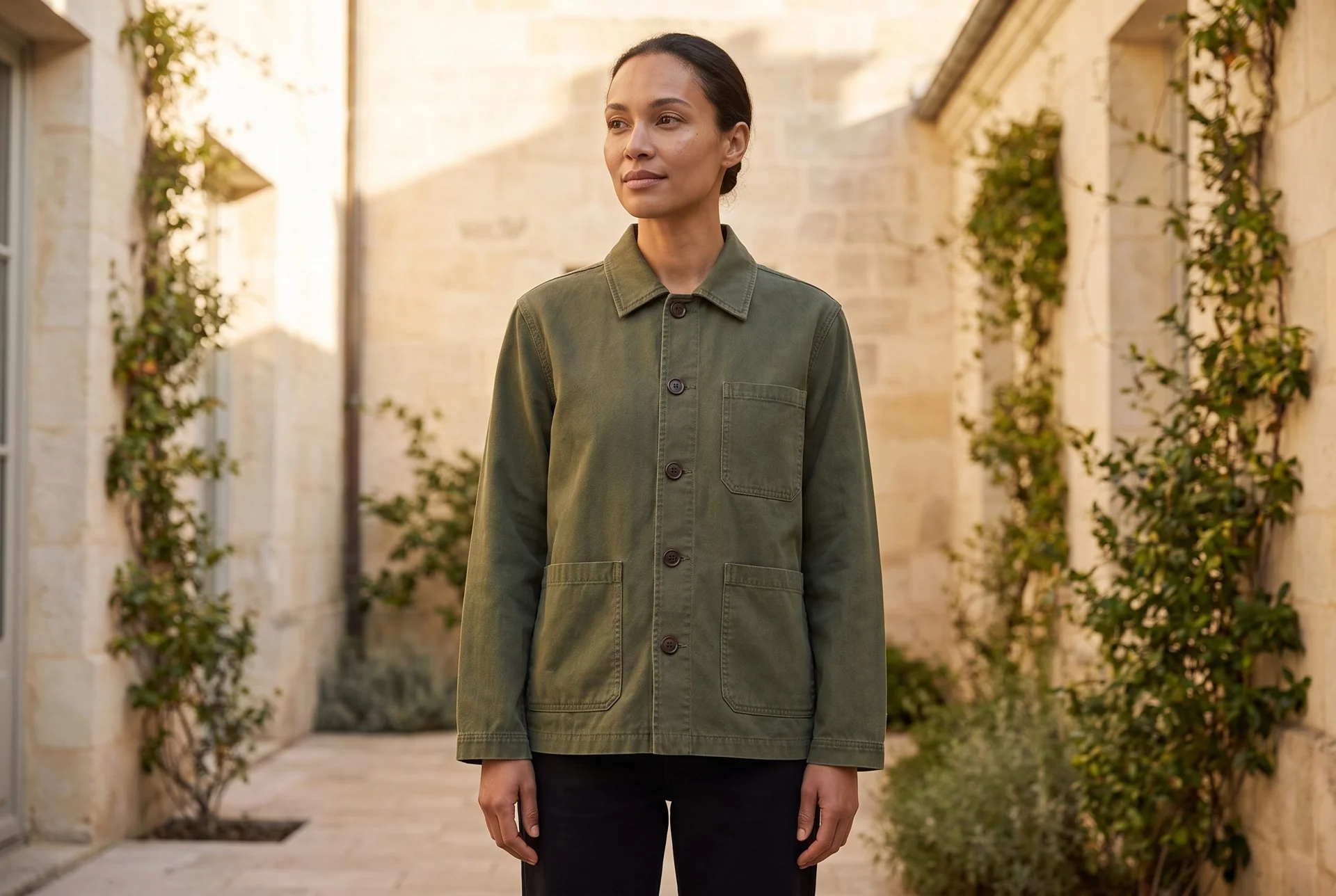
Een foto van een olijfgroene jas die plat op de grond lag, werd omgetoverd tot een foto van een binnenplaats, waarop de zakken, zoom en manchetten zichtbaar waren.
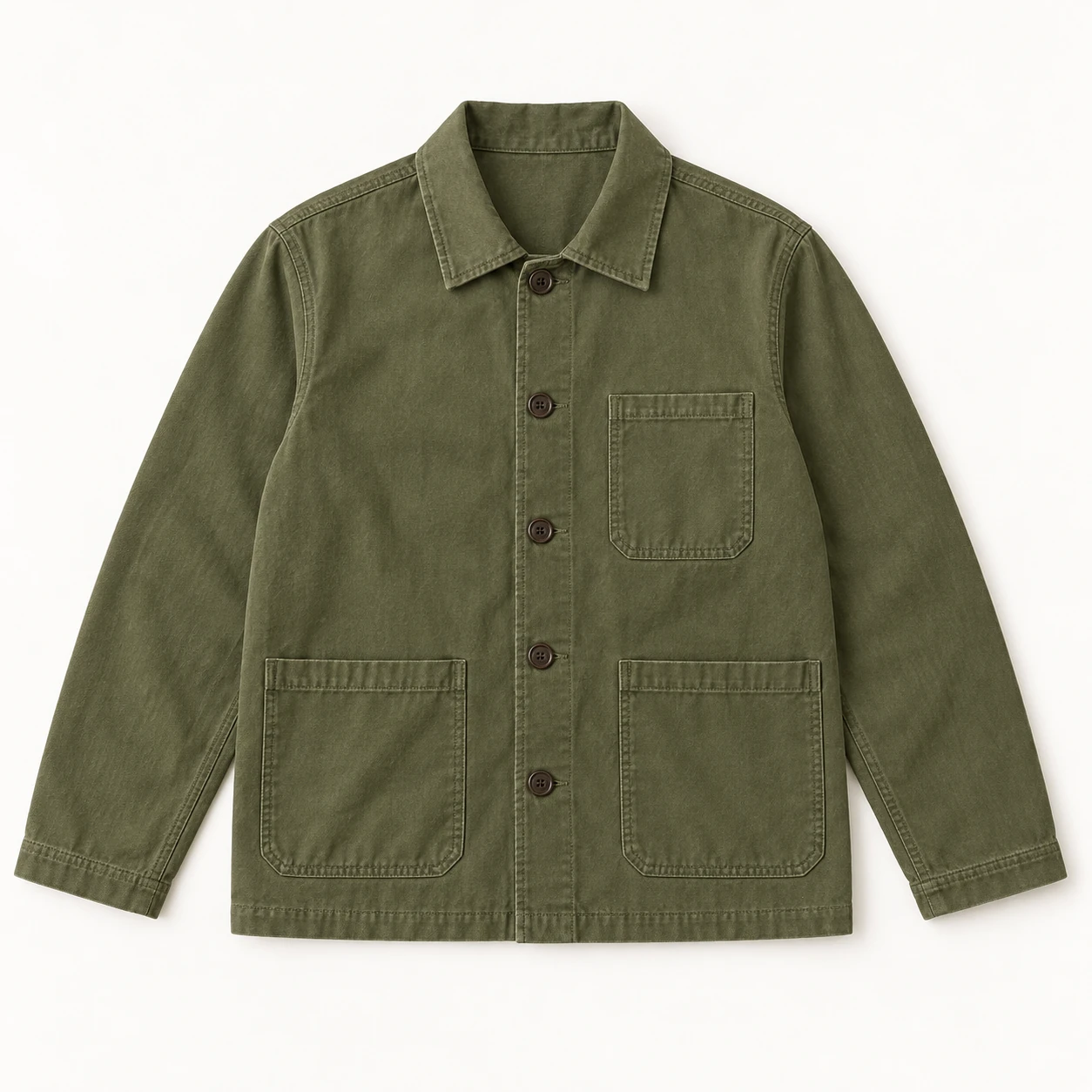
De scène op de binnenplaats toont alle vijf knopen en drie opgestikte zakken, klaar voor een productpagina of een lanceringsbericht.
Welk gereedschap moet je kiezen?
Kies wat je deze week moet maken. Bij elk antwoord staat de naam van het gereedschap en wat je vervolgens moet doen.
Je lanceert een jas en hebt product- en campagnebeelden nodig.
Begin met één foto van een jasje, creëer de scènes en stuur de scènes die je mooi vindt naar WooCommerce.
Je wilt dat je kleding op een model wordt getoond.
Kies een sjabloon of beschrijf de scène en verfijn deze vervolgens totdat het kledingstuk er goed uitziet.
Je team bewerkt producten op telefoons en verkoopt via Shopify.
Bewerk op je mobiel en publiceer direct naar Shopify met het Max- of Ultra-abonnement.
Hoe elk gereedschap werkt
Beide beginnen met je productfoto's. Het verschil zit hem in waar je de afbeeldingen bewerkt en waar ze terechtkomen.
Fotogenic AI
Kies je product
Open Studio, kies het product of de variant en de bijbehorende foto's.
Kies de look
Kies productafbeeldingen of een campagneset en controleer de kredietschatting.
Publiceren in uw winkel
Bewaar de afbeeldingen die je mooi vindt en stel ze in als uitgelichte afbeeldingen of galerijafbeeldingen.
Photoroom
Shopify verbinden
Link Photoroom voor Shopify en open het gesynchroniseerde product.
Bewerk de afbeeldingen
Pas sjablonen, achtergronden en AI-tools toe, of bewerk één afbeelding tot in detail.
Publiceer
Bekijk de wijzigingen en publiceer ze op Shopify met Max of Ultra.
Een nadere blik op Photoroom
Wat Photoroom doet het goed, en waar Fotogenic AI neemt een andere route.
Bewerken en publiceren voor Shopify
Het Shopify-overzicht vanaf Photoroom Dit omvat het importeren van catalogusafbeeldingen, het bewerken ervan en het publiceren van wijzigingen in de webwinkel. Voor publiceren is het Max- of Ultra-abonnement vereist.
De handleiding voor het bewerken van de catalogus toont sjablonen, positionering, achtergronden en AI-tools in de Android-app.
Modefoto's in beide tools
Het AI-mannequins feature in Photoroom Hiermee kun je het model, de pose, de achtergrond, de kwaliteit, de verhouding en de merkstijl instellen.
Fotogenic AI maakt studio-, lifestyle- en modelfoto's in zijn productafbeeldinggeneratorMet sjablonen, opgeslagen looks en modellen die je opnieuw kunt gebruiken.
Afbeeldingen importeren in WooCommerce
Fotogenic AI werkt binnen WordPress. WooCommerce plugin Het begint met uw product- of variantfoto's, bewaart de originelen en werkt alleen de door u gekozen afbeeldingen bij.
Dat is handig wanneer meerdere jaskleuren op elkaar lijken, omdat elke nieuwe afbeelding dan gekoppeld blijft aan het juiste product.
Fotogenic AI vs Photoroom prijsstelling
Fotogenic AI Facturen worden wekelijks of maandelijks verzonden. Photoroom Toont de maandelijkse prijzen voor abonnementen die eenmaal per jaar worden gefactureerd.
Fotogenic AI
$ 20.00 / maand
Starter Abonnement: 220 credits per maand. Of $7.00 per week voor 60 credits. Productvideo's zijn beschikbaar vanaf het volgende abonnement.
De abonnementen werken met wekelijkse of maandelijkse credits die aan het begin van elke cyclus worden vernieuwd, en je kunt ze op elk moment opzeggen.
Bekijk Fotogenic AI pakkettenPhotoroom
$ 7.50 / maand
Pro, jaarlijks gefactureerd. Publiceren via Shopify begint bij Max.
Op 20 oktober 2026 toonde de prijspagina Pro voor $7.50, Max voor $20.99 en Ultra voor $82.50 per maand, jaarlijks gefactureerd. Shopify-publicatie is inbegrepen bij Max en Ultra.
Bekijk de prijzen van de leverancier.Overschakelen van Photoroom naar Fotogenic AI
Op zoek naar een Photoroom Een alternatief? Drie stappen, en je bestaande foto's blijven van jou.
- Download je originele omslagfoto's en de bewerkingen die je wilt behouden. Photoroom sjablonen blijven in uw Photoroom account.
- Maak één look na in Fotogenic AI Begin bij de juiste productfoto en pas dit vervolgens toe op de rest van de collectie.
- Voeg de nieuwe afbeeldingen toe aan je producten met de WooCommerce-handleidingOf blijf gewoon op de huidige manier publiceren naar Shopify.
FAQ
Vragen over Fotogenic AI en Photoroom
Antwoorden op vragen over de lancering van jassen, modekenmerken, winkelverbindingen, prijzen en overstapmogelijkheden.
Fotogenic AIWanneer de lancering begint met een foto van een jasje en eindigt met product- en campagnebeelden die klaar zijn voor je winkel. Het creëert nieuwe scènes met een model die je vervolgens verfijnt aan de hand van het kledingstuk, waarbij je knopen, zakken, kraag en manchetten controleert. Photoroom wanneer rechtstreeks publiceren via Shopify of bewerken op mobiele apparaten essentieel is voor uw team.
 Vergelijk
Fotogenic AI vs Claid AI
Scheid verbeteringen van nieuwe scènes. Vergelijk de creatieve workflow in Fotogenic AI met de web- en API-bewerkingen in Claid AI.
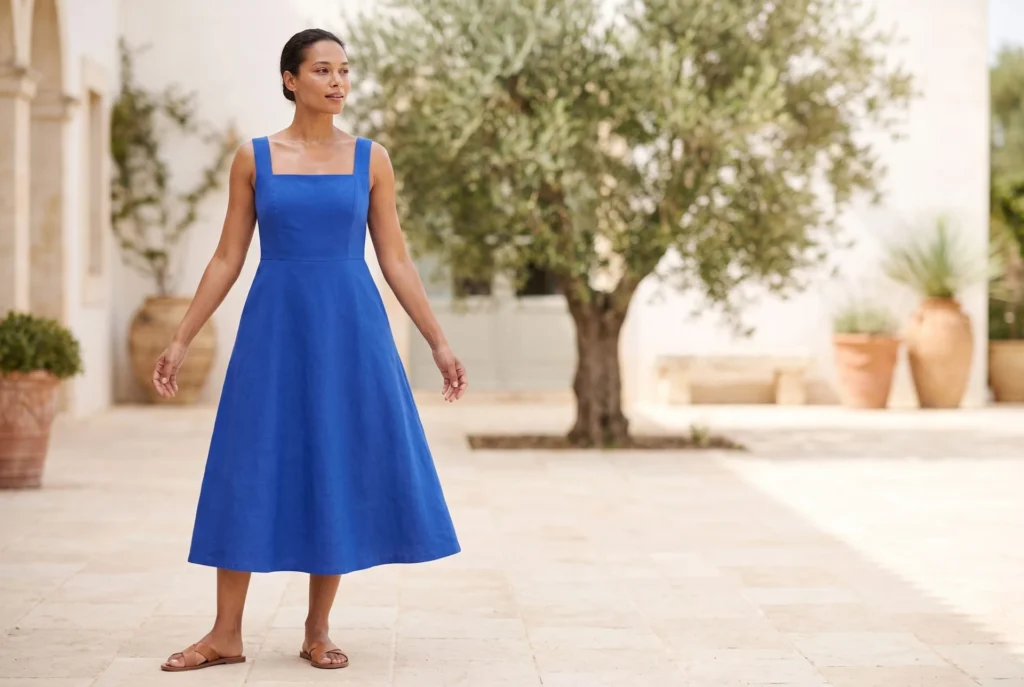 Vergelijk
Fotogenic AI vs Botika
Vergelijk de ondersteuning voor het omzetten en corrigeren van kledingstukken met de productgerichte creatieve workflow in Fotogenic AI.
 Kopersgids
Beste AI-achtergrondverwijderaars voor productfoto's
Vergelijk Fotogenic AI en specialistische tools voor productachtergronden.
 Rapport
Shopify-statistieken: groei van verkopers en afrekenproces
De schaal achter de winkelpui. Wat platformcijfers werkelijk meten.
Productafbeeldingen van jassen
Geef je jas een nieuwe look.
Lifestyle-scènes, witte achtergronden en de WooCommerce-plugin, allemaal in één. Fotogenic AI. Bekijk de plannen.