Porównanie
Fotogenic AI vs Photoroom
Fotogenic AI tworzy produkty i sceny modelowe na podstawie jednego zdjęcia. Photoroom jest przeznaczony do edycji mobilnej i Shopify.
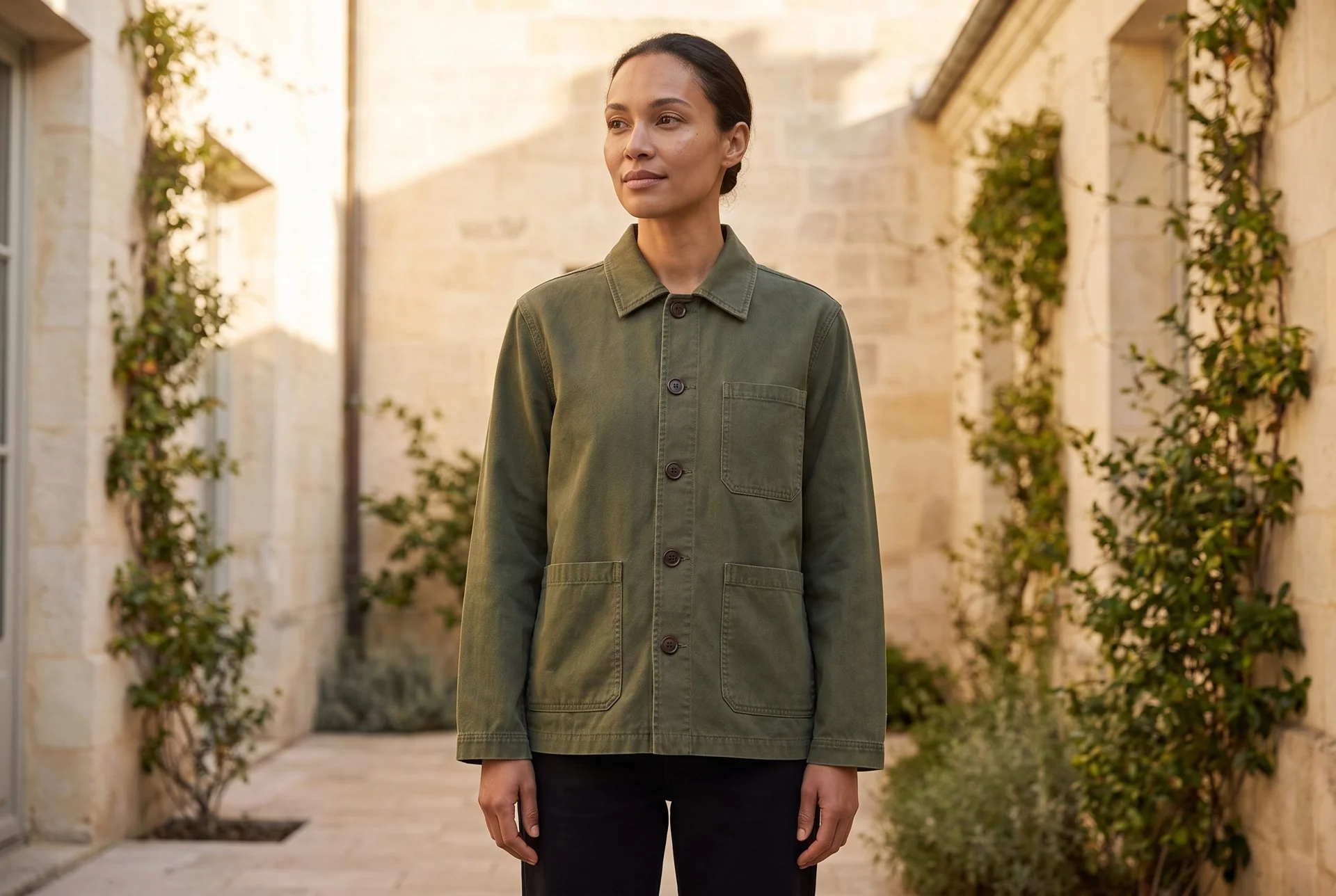
Krótka odpowiedź
Wybierz Fotogenic AI aby przekształcić zdjęcie produktu w scenę modelki lub lifestylową, a następnie przesłać je do swojego sklepu WooCommerce. Wybierz Photoroom gdy edytujesz na swoim telefonie i publikujesz bezpośrednio w Shopify.
- Sceny modelowe ze zdjęcia płaskiego
- Twoje oryginalne zdjęcia pozostają nienaruszone
- Wtyczka WooCommerce do Twojego katalogu
Fotogenic AI vs Photoroom w skrócie
Obie firmy tworzą zdjęcia produktów. Różnica polega na sposobie ich tworzenia i sklepie, do którego trafiają.
Nasz wybór |  Photoroom | |
|---|---|---|
| Najlepszy dla | Fotogenic AINowy produkt, styl życia i sceny modelingowe na jednym zdjęciu. | PhotoroomSzybkie edycje, tła i prace katalogowe w wersji internetowej i mobilnej. |
| Obrazy mody | Fotogenic AIZałóż ubranie na modelkę w nowej scenie, korzystając z odniesień lub szablonu. | PhotoroomModelki mody AI z możliwością sterowania modelem, pozą, tłem i stylem. |
| Gdzie pracujesz | Fotogenic AIW przeglądarce, w WordPressie i WooCommerce lub za pośrednictwem asystenta AI. | PhotoroomW sieci i aplikacjach mobilnych, w tym edycja katalogu na Androidzie. |
| Połączenie ze sklepem | Fotogenic AIWtyczka WooCommerce aktualizuje Twoje produkty i zachowuje oryginały. | PhotoroomImport i publikacja w Shopify w ramach planów Max i Ultra. |
| Wiele produktów na raz | Fotogenic AIMożesz wykorzystać ten sam wygląd we wszystkich wybranych produktach. | PhotoroomZastosuj szablony i tła do obrazów w Shopify. |
| Jak płacisz | Fotogenic AIKredyty tygodniowe lub miesięczne, odnawiające się w każdym cyklu. | PhotoroomPlany miesięczne rozliczane rocznie, z oddzielnymi limitami kredytowymi AI i eksportowymi. |
Zobacz to na prawdziwym produkcie
Zdjęcie płaskiej oliwkowej marynarki stało się modelową sceną dziedzińca, z widocznymi kieszeniami, dołem i mankietami.
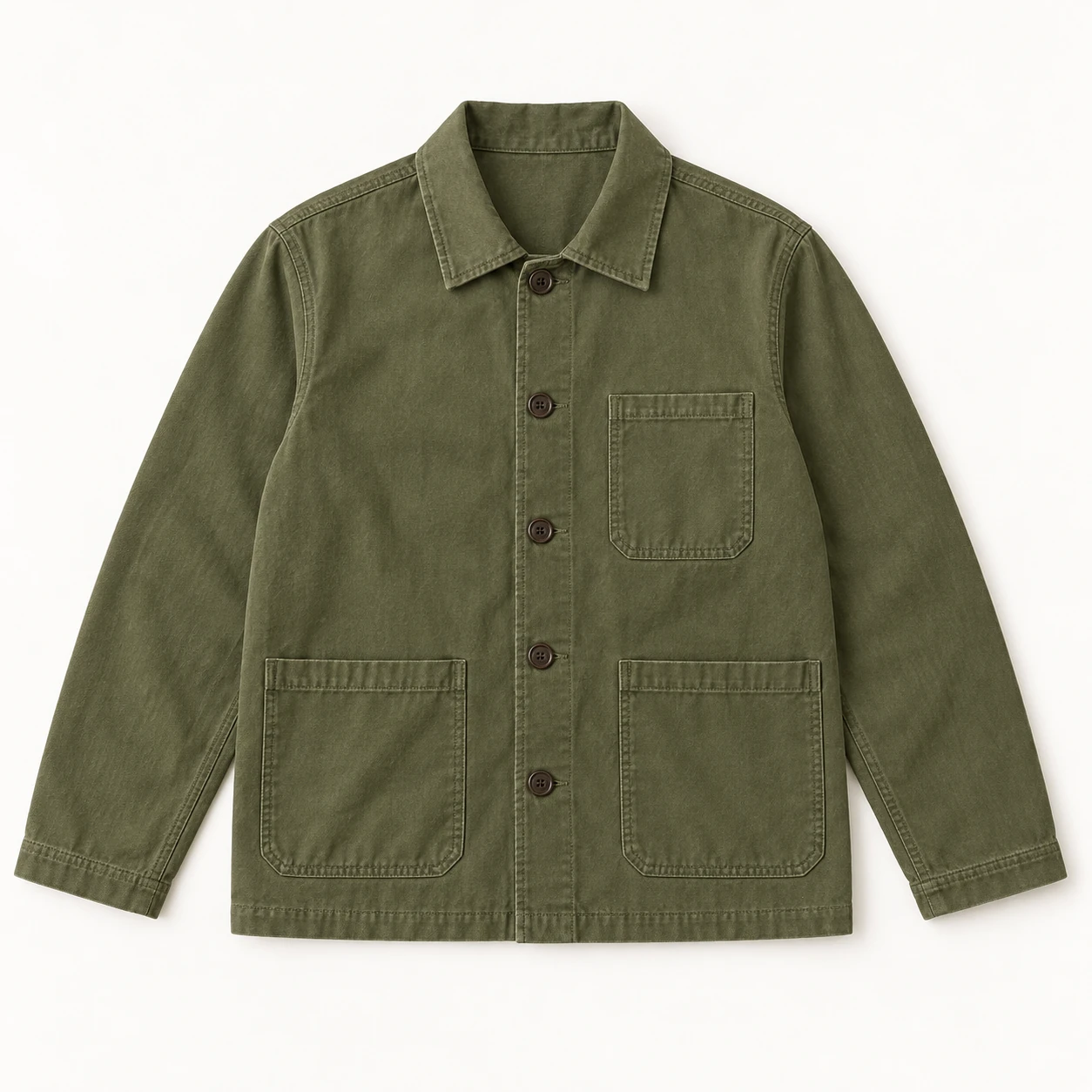
Scena na dziedzińcu ukazuje wszystkie pięć guzików i trzy kieszenie naszywane, gotowe na stronę produktu lub wpis informujący o wprowadzeniu produktu na rynek.
Które narzędzie powinieneś wybrać?
Wybierz, co musisz zrobić w tym tygodniu. Każda odpowiedź zawiera nazwę narzędzia i nazwę tego, co zamierzasz zrobić dalej.
Wprowadzasz na rynek kurtkę i potrzebujesz zdjęć produktu i kampanii
Zacznij od jednego zdjęcia okładki, stwórz sceny i wyślij te, które Ci się podobają, do WooCommerce.
Chcesz, aby Twoje ubrania były pokazane na modelce
Wybierz szablon lub opisz scenę, a następnie dopracuj ją, aż ubranie będzie wyglądać dobrze.
Twój zespół edytuje na telefonach i sprzedaje w Shopify
Edytuj na urządzeniu mobilnym i publikuj bezpośrednio w Shopify w ramach planu Max lub Ultra.
Jak działa każde narzędzie
Oba zaczynają się od zdjęć produktów. Różnica polega na tym, gdzie edytujesz i gdzie umieszczasz zdjęcia.
Fotogenic AI
Wybierz swój produkt
Otwórz Studio, wybierz produkt lub wariant i jego zdjęcia.
Wybierz wygląd
Wybierz zdjęcia produktu lub zestaw kampanii i sprawdź szacunkową ocenę kredytową.
Publikuj w swoim sklepie
Zachowaj zdjęcia, które Ci się podobają i ustaw je jako wyróżnione lub obrazy galerii.
Photoroom
Połącz Shopify
Połączyć Photoroom dla Shopify i otwórz zsynchronizowany produkt.
Edytuj obrazy
Zastosuj szablony, tła i narzędzia AI lub szczegółowo edytuj pojedynczy obraz.
Publikować
Przejrzyj zmiany i opublikuj je w Shopify na platformie Max lub Ultra.
Przyjrzyj się bliżej Photoroom
Co Photoroom dobrze sobie radzi i gdzie Fotogenic AI wybiera inną trasę.
Edycja i publikowanie dla Shopify
Platforma Przegląd Shopify od Photoroom Obejmuje importowanie obrazów z katalogu, ich edycję i publikowanie zmian w sklepie. Publikowanie wymaga planu Max lub Ultra.
Przewodnik po edycji katalogu pokazuje szablony, pozycjonowanie, tła i narzędzia AI w aplikacji na Androida.
Zdjęcia mody w obu narzędziach
Platforma Modelki AI funkcja w Photoroom umożliwia ustawienie modelu, pozy, tła, jakości, proporcji i stylu marki.
Fotogenic AI tworzy zdjęcia studyjne, lifestylowe i modelowe w swoim generator obrazów produktówz szablonami, zapisanymi stylami i modelami, które możesz ponownie wykorzystać.
Wprowadzanie obrazów do WooCommerce
Fotogenic AI działa w WordPressie. Wtyczka WooCommerce zaczyna od zdjęć Twojego produktu lub jego wariantu, zachowuje oryginały i aktualizuje tylko wybrane przez Ciebie obrazy.
To pomaga, gdy kilka kolorów kurtek wygląda podobnie, ponieważ każdy nowy obraz pozostaje powiązany z właściwym produktem.
Fotogenic AI vs Photoroom ceny
Fotogenic AI rachunki tygodniowe lub miesięczne. Photoroom pokazuje miesięczne ceny planów rozliczanych raz w roku.
Fotogenic AI
$ 20.00 / miesiąc
Starter Plan: 220 kredytów miesięcznie. Lub 7.00 USD tygodniowo za 60 kredytów. Filmy produktowe zaczynają się od następnego planu.
Plany działają na podstawie tygodniowych lub miesięcznych kredytów, które odnawiają się w każdym cyklu. Możesz zrezygnować w dowolnym momencie.
See Fotogenic AI planyPhotoroom
$ 7.50 / miesiąc
Wersja Pro, płatna rocznie. Publikacja w Shopify zaczyna się od Max.
20 października 2026 roku na stronie z cenami widniały ceny Pro (7.50 USD), Max (20.99 USD) i Ultra (82.50 USD) miesięcznie, z rozliczeniem rocznym. Wydawnictwo Shopify jest dostępne na planach Max i Ultra.
Zobacz cennik dostawcyPrzełączam z Photoroom do Fotogenic AI
Szukam Photoroom Alternatywa? Trzy kroki i Twoje istniejące zdjęcia pozostaną Twoje.
- Pobierz oryginalne zdjęcia okładek i zmiany, które chcesz zachować. Photoroom szablony pozostają w Twoim Photoroom konta.
- Odtwórz jeden wygląd w Fotogenic AI ze zdjęcia produktu po prawej stronie, a następnie rozszerz je na resztę kolekcji.
- Dodaj nowe obrazy do swoich produktów za pomocą Samouczek WooCommercelub kontynuuj publikowanie w Shopify tak jak robisz to dzisiaj.
FAQ
Pytania o Fotogenic AI oraz Photoroom
Odpowiedzi na pytania dotyczące premier kurtek, artykułów modowych, połączeń ze sklepami, cen i narzędzi ułatwiających zmianę sklepu.
Fotogenic AI, kiedy premiera zaczyna się od zdjęcia kurtki, a kończy zdjęciami produktu i kampanii, gotowymi do umieszczenia w Twoim sklepie. Tworzy to nowe sceny na modelce, które dopracowujesz na podstawie ubrania, sprawdzając guziki, kieszenie, kołnierzyk i mankiety. Zachowaj Photoroom gdy bezpośrednie publikowanie w Shopify lub edycja mobilna jest niezbędna dla Twojego zespołu.
 Porównanie
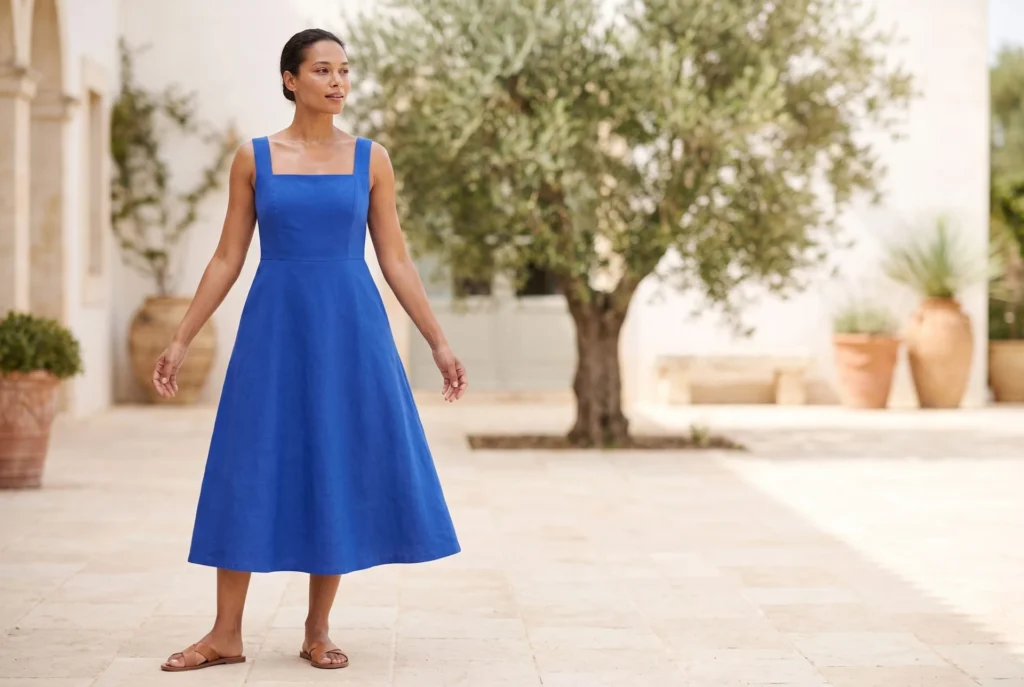
Fotogenic AI vs Claid AI
Oddziel ulepszenia od nowych scen. Porównaj kreatywny przepływ pracy w Fotogenic AI z operacjami internetowymi i API w Claid AI.
 Porównanie
Fotogenic AI vs Botika
Porównaj konwersję odzieży i wsparcie korekcyjne z kreatywnym procesem pracy opartym na produkcie w Fotogenic AI.
 Przewodnik kupującego
Najlepsze programy do usuwania tła ze zdjęć produktów oparte na sztucznej inteligencji
PORÓWNAJ Fotogenic AI i specjalistyczne narzędzia do analizy tła produktów.
 Zgłoś
Statystyki Shopify: wzrost liczby sprzedawców i realizacja transakcji
Skala za witryną sklepową. Co tak naprawdę mierzą liczby platform?
Sceny z okładek produktów
Nadaj swojej kurtce nowy wygląd.
Sceny lifestylowe, białe tła i wtyczka WooCommerce – wszystko w jednym Fotogenic AI. Zobacz plany.