การเปรียบเทียบ
Fotogenic AI vs Photoroom
Fotogenic AI สร้างภาพสินค้าและภาพนางแบบจากภาพถ่ายเพียงภาพเดียว Photoroom ออกแบบมาเพื่อการแก้ไขบนมือถือและใช้งานบน Shopify
คำตอบสั้น ๆ
เลือก Fotogenic AI เพื่อแปลงภาพสินค้าให้เป็นภาพนางแบบและภาพไลฟ์สไตล์ จากนั้นส่งไปยังร้านค้า WooCommerce ของคุณ เลือก Photoroom เมื่อคุณแก้ไขบนโทรศัพท์และเผยแพร่ไปยัง Shopify โดยตรง
- ฉากต่างๆ ของนางแบบจากภาพถ่ายจัดวางแบบราบ
- รูปภาพต้นฉบับของคุณจะยังคงไม่เปลี่ยนแปลง
- ปลั๊กอิน WooCommerce สำหรับแคตตาล็อกของคุณ
Fotogenic AI vs Photoroom อย่างรวดเร็ว
ทั้งสองอย่างสร้างภาพสินค้าได้เหมือนกัน ความแตกต่างอยู่ที่วิธีการสร้างภาพและร้านค้าที่ภาพเหล่านั้นจะถูกส่งไปแสดง
สิ่งที่เราเลือก |  Photoroom | |
|---|---|---|
| เหมาะสำหรับ | Fotogenic AIภาพเดียวสามารถรวบรวมสินค้าใหม่ ไลฟ์สไตล์ และฉากต่างๆ ของนางแบบได้ | Photoroomแก้ไขภาพอย่างรวดเร็ว ใส่พื้นหลัง และจัดทำแคตตาล็อกทั้งบนเว็บและมือถือ |
| ภาพแฟชั่น | Fotogenic AIนำเสื้อผ้าไปสวมใส่ให้กับนางแบบในฉากใหม่ โดยใช้ภาพอ้างอิงหรือแม่แบบเป็นต้นแบบ | Photoroomโมเดลแฟชั่น AI พร้อมระบบควบคุมโมเดล ท่าโพส พื้นหลัง และสไตล์ |
| สถานที่ทำงานของคุณ | Fotogenic AIใช้งานได้บนเว็บเบราว์เซอร์ ใน WordPress และ WooCommerce หรือผ่านผู้ช่วย AI | Photoroomบนเว็บไซต์และในแอปพลิเคชันบนมือถือ รวมถึงการแก้ไขแคตตาล็อกบนระบบ Android |
| การเชื่อมต่อร้านค้า | Fotogenic AIปลั๊กอิน WooCommerce จะอัปเดตสินค้าของคุณและคงข้อมูลสินค้าเดิมไว้ | Photoroomการนำเข้าและเผยแพร่ข้อมูลของ Shopify บนแพ็กเกจ Max และ Ultra |
| สินค้าหลายชนิดพร้อมกัน | Fotogenic AIใช้รูปแบบการออกแบบเดียวกันสำหรับผลิตภัณฑ์ที่คุณเลือก | Photoroomใช้เทมเพลตและพื้นหลังต่างๆ กับรูปภาพของคุณใน Shopify |
| วิธีการชำระเงิน | Fotogenic AIเครดิตรายสัปดาห์หรือรายเดือนที่จะรีเฟรชทุกรอบ | Photoroomแพ็คเกจรายเดือนคิดค่าบริการรายปี โดยมีวงเงินเครดิต AI และวงเงินส่งออกแยกต่างหาก |
ดูได้จากผลิตภัณฑ์จริง
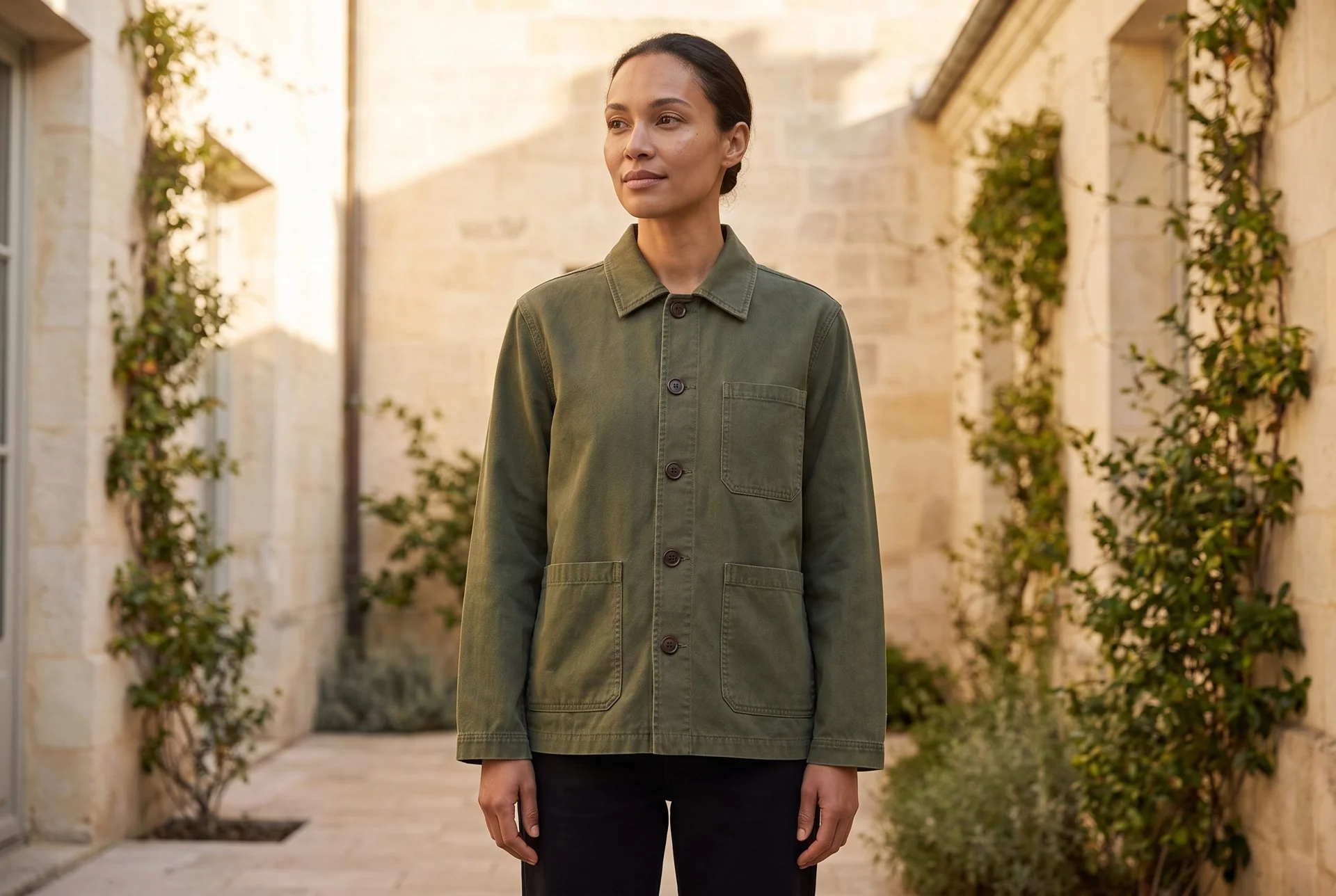
ภาพถ่ายแบบวางราบของเสื้อแจ็กเก็ตสีเขียวมะกอกกลายเป็นฉากในลานบ้านที่นางแบบสวมใส่ โดยเห็นกระเป๋า ชายเสื้อ และข้อมืออย่างชัดเจน
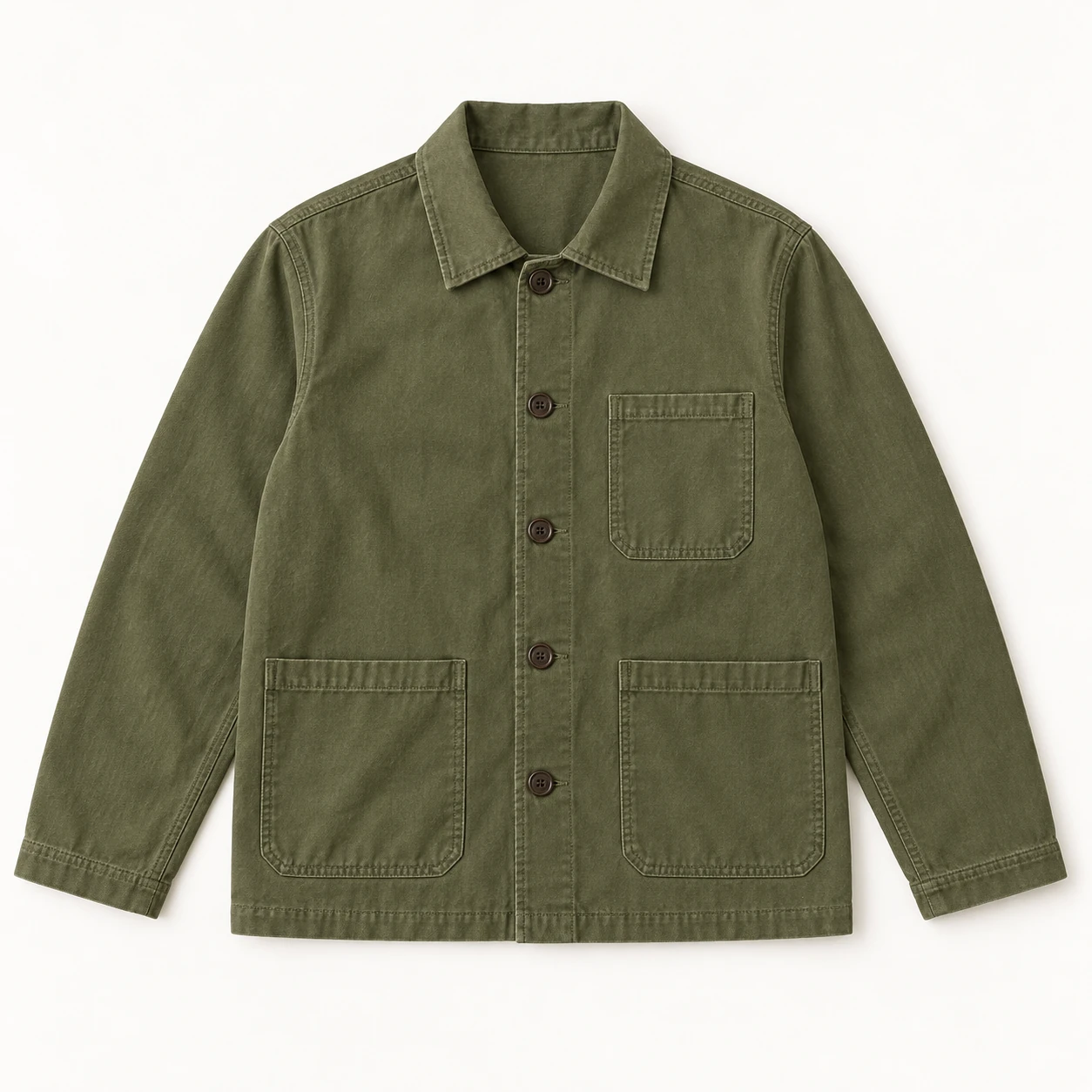
ภาพลานภายในแสดงให้เห็นกระดุมทั้งห้าเม็ดและกระเป๋าปะสามช่อง พร้อมสำหรับการนำไปใช้ในหน้าสินค้าหรือโพสต์เปิดตัว
คุณควรเลือกใช้เครื่องมือใด?
เลือกสิ่งที่คุณต้องทำในสัปดาห์นี้ แต่ละคำตอบจะระบุเครื่องมือและสิ่งที่คุณต้องทำต่อไป
คุณกำลังจะเปิดตัวแจ็คเก็ตและต้องการภาพสินค้าและภาพสำหรับใช้ในแคมเปญ
เริ่มต้นจากภาพถ่ายเสื้อแจ็คเก็ตเพียงภาพเดียว สร้างฉากต่างๆ และส่งฉากที่คุณชอบไปยัง WooCommerce
คุณต้องการให้เสื้อผ้าของคุณถูกนำเสนอโดยนางแบบ
เลือกแม่แบบหรืออธิบายฉาก จากนั้นปรับแต่งจนกว่าเสื้อผ้าจะดูเหมาะสม
ทีมของคุณแก้ไขงานบนโทรศัพท์และขายสินค้าบน Shopify
แก้ไขบนมือถือและเผยแพร่ไปยัง Shopify ได้โดยตรงบนแพ็กเกจ Max หรือ Ultra
วิธีใช้งานเครื่องมือแต่ละชนิด
ทั้งสองวิธีเริ่มต้นด้วยรูปถ่ายสินค้าของคุณ ความแตกต่างอยู่ที่ขั้นตอนการแก้ไขและตำแหน่งที่จัดเก็บรูปภาพ
Fotogenic AI
เลือกผลิตภัณฑ์ของคุณ
เปิดโปรแกรม Studio เลือกสินค้าหรือรูปแบบสินค้า และรูปภาพของสินค้าชิ้นนั้น
เลือกสไตล์
เลือกภาพสินค้าหรือชุดภาพสำหรับแคมเปญ แล้วตรวจสอบประมาณการเครดิต
เผยแพร่ไปยังร้านค้าของคุณ
เลือกภาพที่คุณชอบและตั้งค่าเป็นภาพเด่นหรือภาพในแกลเลอรี
Photoroom
เชื่อมต่อ Shopify
ลิงค์ Photoroom สำหรับ Shopify ให้เปิดสินค้าที่ซิงค์แล้ว
แก้ไขรูปภาพ
ใช้เทมเพลต พื้นหลัง และเครื่องมือ AI หรือแก้ไขภาพแต่ละภาพอย่างละเอียด
สาธารณะ
ตรวจสอบการเปลี่ยนแปลงและเผยแพร่ไปยัง Shopify บน Max หรือ Ultra
มองใกล้ ๆ Photoroom
อะไร Photoroom ทำได้ดี และที่ไหน Fotogenic AI ใช้เส้นทางที่แตกต่างออกไป
การแก้ไขและเผยแพร่สำหรับ Shopify
การขอ ภาพรวมของ Shopify จาก Photoroom ครอบคลุมการนำเข้าภาพจากแคตตาล็อก การแก้ไขภาพ และการเผยแพร่การเปลี่ยนแปลงกลับไปยังร้านค้า การเผยแพร่ต้องใช้แพ็กเกจ Max หรือ Ultra
คู่มือการแก้ไขแคตตาล็อกแสดงเทมเพลต การจัดวางตำแหน่ง พื้นหลัง และเครื่องมือ AI ในแอป Android
ภาพแฟชั่นในทั้งสองเครื่องมือ
การขอ โมเดลแฟชั่น AI คุณลักษณะใน Photoroom ช่วยให้คุณตั้งค่าโมเดล ท่าโพส พื้นหลัง คุณภาพ อัตราส่วน และสไตล์แบรนด์ได้
Fotogenic AI สร้างสรรค์ภาพถ่ายในสตูดิโอ ภาพถ่ายไลฟ์สไตล์ และภาพถ่ายจากนางแบบ เครื่องมือสร้างภาพสินค้าพร้อมด้วยเทมเพลต รูปแบบ และโมเดลที่บันทึกไว้ซึ่งคุณสามารถนำกลับมาใช้ใหม่ได้
การนำรูปภาพเข้าสู่ WooCommerce
Fotogenic AI ทำงานภายใน WordPress ปลั๊กอิน WooCommerce เริ่มต้นจากรูปภาพสินค้าหรือรูปภาพตัวเลือกของคุณ โดยจะเก็บรูปภาพต้นฉบับไว้และอัปเดตเฉพาะรูปภาพที่คุณเลือกเท่านั้น
วิธีนี้ช่วยได้มากเมื่อสีของแจ็คเก็ตหลายตัวดูคล้ายกัน เพราะรูปภาพแต่ละรูปจะยังคงเชื่อมโยงกับผลิตภัณฑ์ที่ถูกต้อง
Fotogenic AI vs Photoroom การตั้งราคา
Fotogenic AI เรียกเก็บเงินรายสัปดาห์หรือรายเดือน Photoroom แสดงราคาต่อเดือนสำหรับแพ็กเกจที่เรียกเก็บเงินปีละครั้ง
Fotogenic AI
20.00 $ / เดือน
Starter แพ็กเกจ: 220 เครดิตต่อเดือน หรือ 7.00 ดอลลาร์ต่อสัปดาห์ สำหรับ 60 เครดิต วิดีโอแนะนำผลิตภัณฑ์จะเริ่มในแพ็กเกจถัดไป
แพ็กเกจนี้ใช้เครดิตรายสัปดาห์หรือรายเดือน ซึ่งจะรีเฟรชทุกรอบ และคุณสามารถยกเลิกได้ทุกเมื่อ
ดู Fotogenic AI แผนPhotoroom
7.50 $ / เดือน
แพ็กเกจ Pro คิดค่าบริการรายปี การเผยแพร่เนื้อหาบน Shopify เริ่มต้นที่แพ็กเกจ Max
เมื่อวันที่ 20 ตุลาคม 2026 หน้าแสดงราคาแสดงราคาแพ็กเกจ Pro ที่ 7.50 ดอลลาร์ แพ็กเกจ Max ที่ 20.99 ดอลลาร์ และแพ็กเกจ Ultra ที่ 82.50 ดอลลาร์ต่อเดือน โดยคิดค่าบริการเป็นรายปี บริการ Shopify Publishing มีให้ใช้งานในแพ็กเกจ Max และ Ultra
ดูราคาจากผู้ขายกำลังเปลี่ยนจาก Photoroom ไปยัง Fotogenic AI
กำลังมองหา Photoroom ทางเลือกอื่น? เพียงสามขั้นตอน รูปถ่ายเดิมของคุณก็จะยังคงเป็นของคุณ
- ดาวน์โหลดรูปถ่ายปกต้นฉบับและไฟล์ที่แก้ไขแล้วที่คุณต้องการเก็บไว้ Photoroom เทมเพลตจะยังคงอยู่ในของคุณ Photoroom บัญชี
- สร้างลุคหนึ่งขึ้นมาใหม่ใน Fotogenic AI เริ่มจากรูปสินค้าด้านขวา แล้วค่อยนำไปใช้กับสินค้าชิ้นอื่นๆ ในคอลเล็กชัน
- เพิ่มรูปภาพใหม่ลงในผลิตภัณฑ์ของคุณด้วย บทช่วยสอน WooCommerceหรือจะดำเนินการเผยแพร่ไปยัง Shopify ต่อไปในแบบที่คุณทำอยู่ทุกวันนี้ก็ได้
คำถามที่พบบ่อย
คำถามเกี่ยวกับ Fotogenic AI และ Photoroom
คำตอบเกี่ยวกับการเปิดตัวแจ็คเก็ต คุณสมบัติด้านแฟชั่น การเชื่อมต่อกับร้านค้า การกำหนดราคา และเครื่องมือการเปลี่ยนสินค้า
Fotogenic AIเมื่อการเปิดตัวเริ่มต้นด้วยภาพถ่ายแจ็คเก็ตและจบลงด้วยภาพสินค้าและแคมเปญที่พร้อมสำหรับร้านค้าของคุณ มันจะสร้างฉากใหม่ๆ บนตัวแบบที่คุณสามารถปรับแต่งเพิ่มเติมกับเสื้อผ้า ตรวจสอบกระดุม กระเป๋า ปกเสื้อ และข้อมือ เก็บไว้ Photoroom เมื่อการเผยแพร่โดยตรงไปยัง Shopify หรือการแก้ไขบนมือถือมีความสำคัญต่อทีมของคุณ
 การเปรียบเทียบ
Fotogenic AI vs Claid AI
การปรับปรุงเพิ่มเติมแยกออกจากฉากใหม่ เปรียบเทียบขั้นตอนการทำงานสร้างสรรค์ใน Fotogenic AI ด้วยการดำเนินการบนเว็บและ API ใน Claid ถึง.
 การเปรียบเทียบ
Fotogenic AI vs Botika
เปรียบเทียบการแปลงและการแก้ไขข้อมูลเครื่องแต่งกายกับเวิร์กโฟลว์สร้างสรรค์ที่เน้นผลิตภัณฑ์เป็นหลักใน Fotogenic AI.
 คู่มือผู้ซื้อ
โปรแกรม AI ลบพื้นหลังที่ดีที่สุดสำหรับรูปภาพสินค้า
เปรียบเทียบ Fotogenic AI และเครื่องมือเฉพาะทางสำหรับพื้นหลังของผลิตภัณฑ์
 การรับรอง
สถิติของ Shopify: การเติบโตของร้านค้าและการชำระเงิน
ขนาดที่แท้จริงเบื้องหลังหน้าร้าน ตัวเลขบนแพลตฟอร์มต่างๆ วัดอะไรได้กันแน่
ภาพผลิตภัณฑ์แจ็คเก็ต
เปลี่ยนลุคใหม่ให้แจ็คเก็ตของคุณ
ภาพชีวิตประจำวัน พื้นหลังสีขาว และปลั๊กอิน WooCommerce ทั้งหมดนี้อยู่ในภาพเดียวกัน Fotogenic AI ดูแผนผังเหล่านั้นสิ