
STEG 01
Välj produkter. Använd dina foton.
Välj produkter eller varianter. Använd utvalda foton, galleribilder eller båda.
Skapa produktbilder från din butik. En produkt eller en hel kollektion.
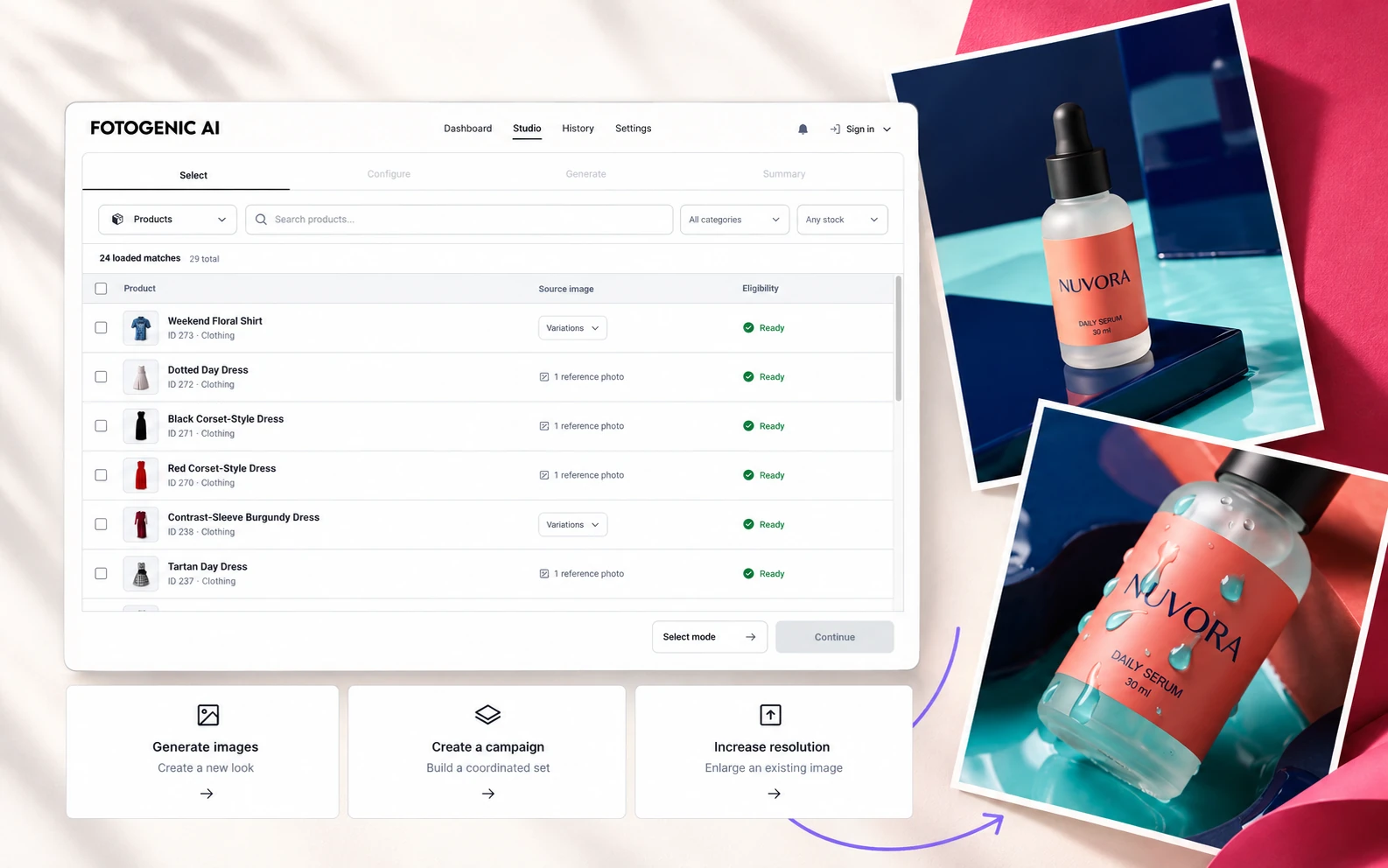
Skapa från dina befintliga foton. Granska och uppdatera dina produktgallerier.
Hitta artiklar efter namn, SKU eller ID. Använd utvalda foton, galleribilder eller båda.
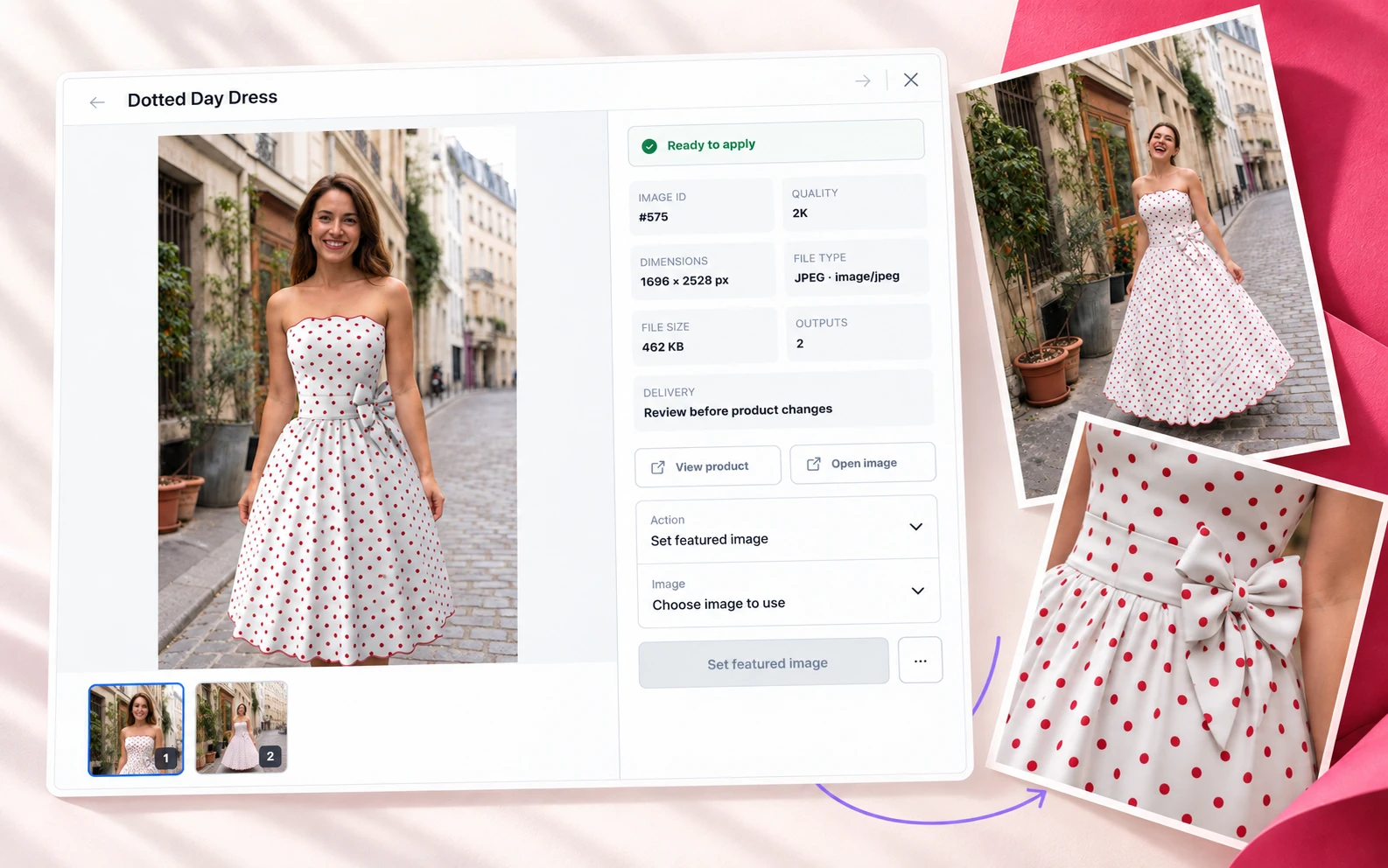
Granska först eller välj automatiska uppdateringar. Ersätt utvalda bilder eller lägg till gallerifoton.
Spara nya bilder som separata mediebiblioteksfiler. Behåll dina originalfoton tillgängliga.
Utforska idéer för produktfoton. Planera din nästa kampanj för butiken eller annonser.
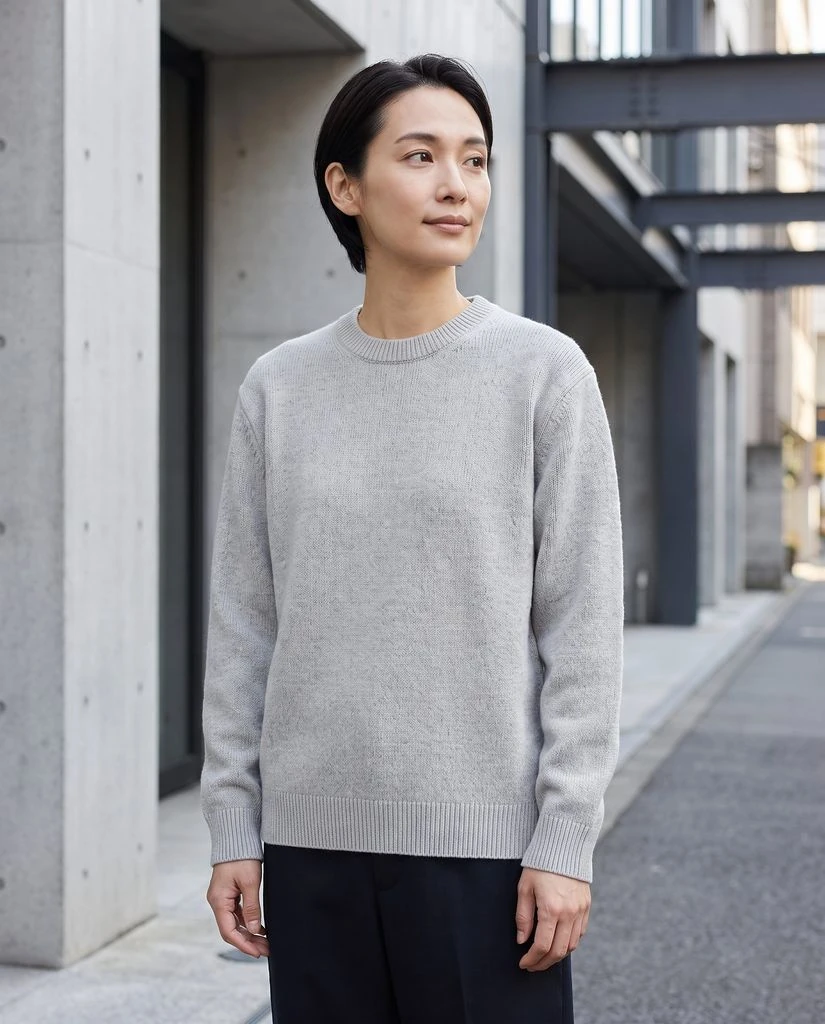
Visa kläder på en AI-modell med hjälp av dina produktbilder. Välj en look för din nästa kollektion.
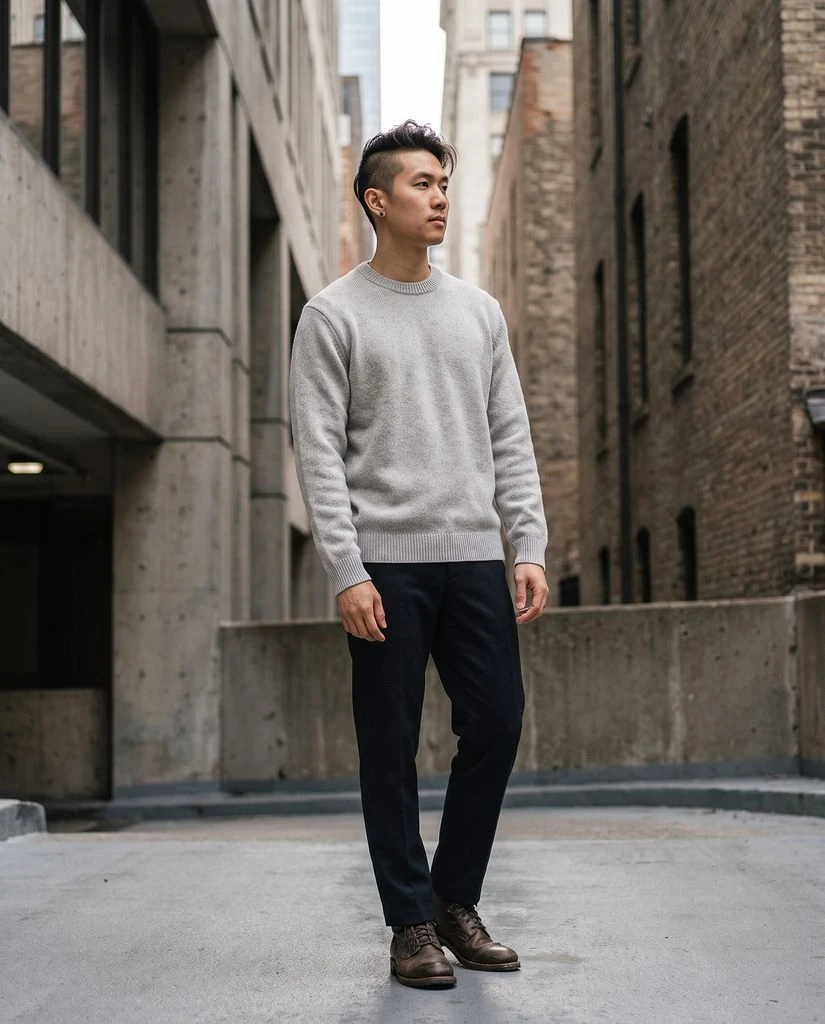
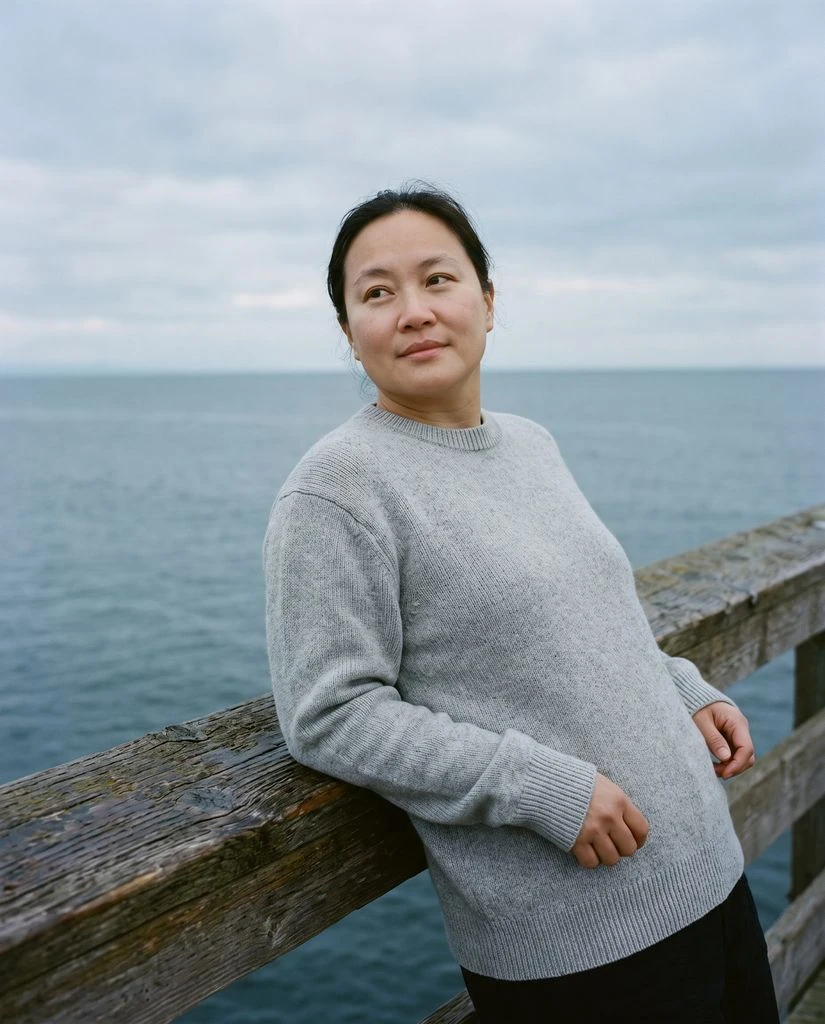
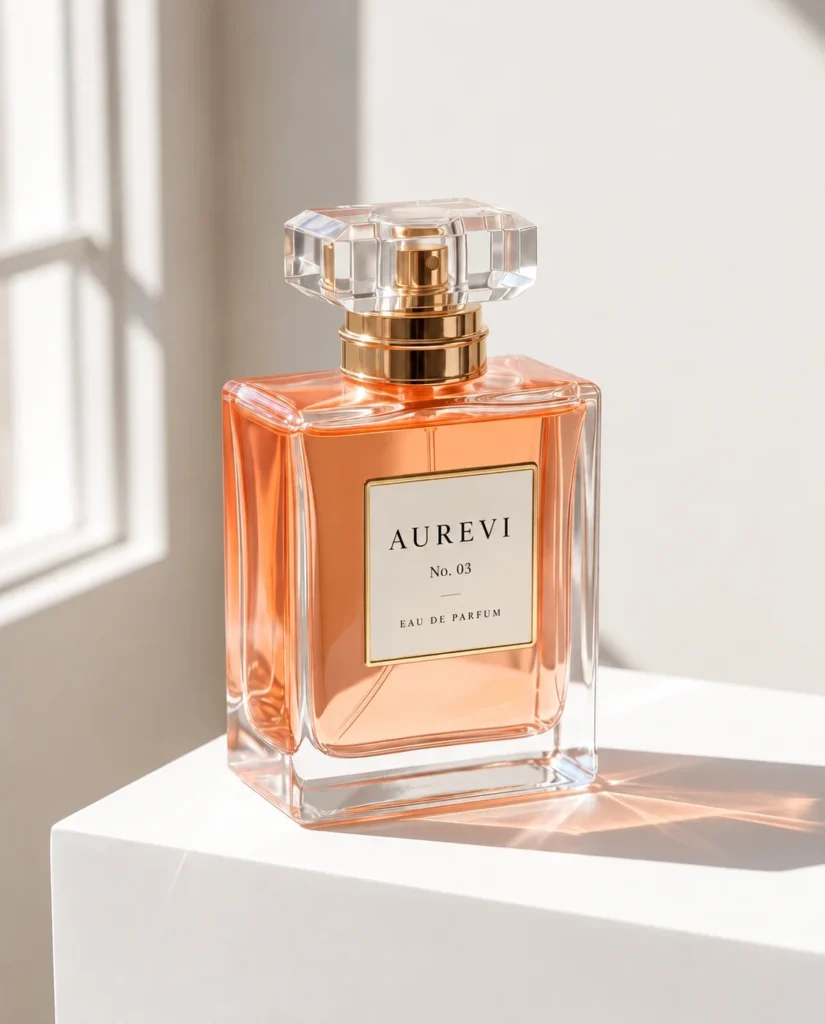
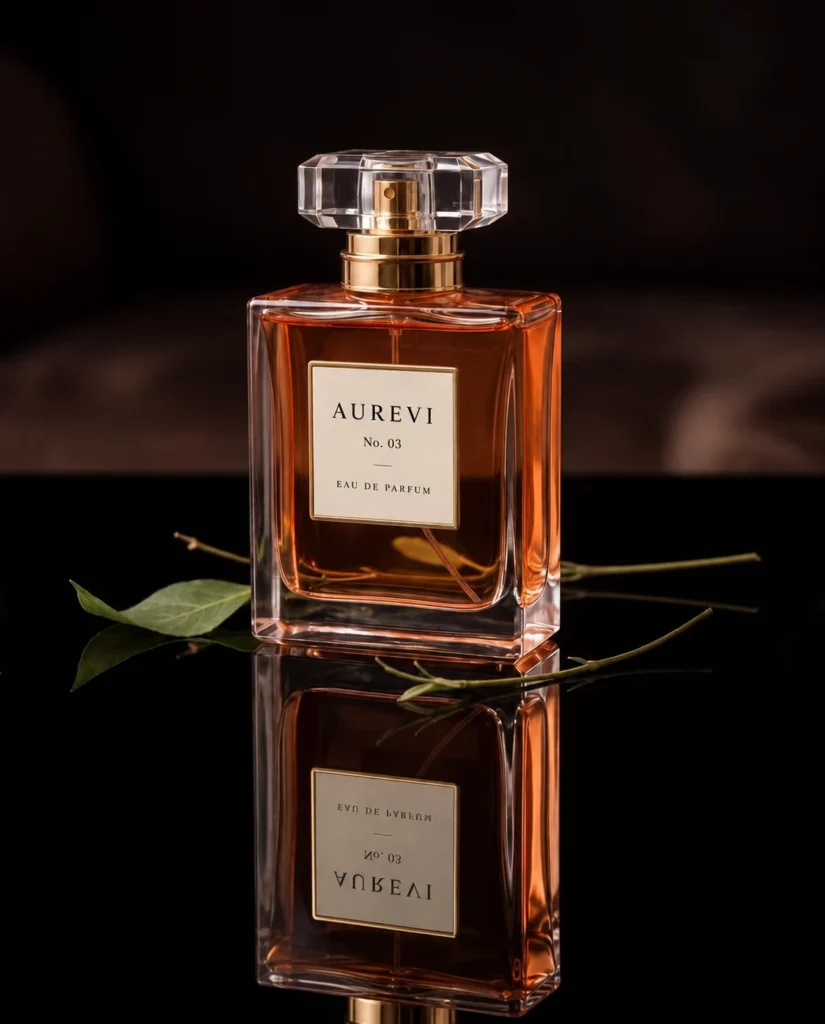
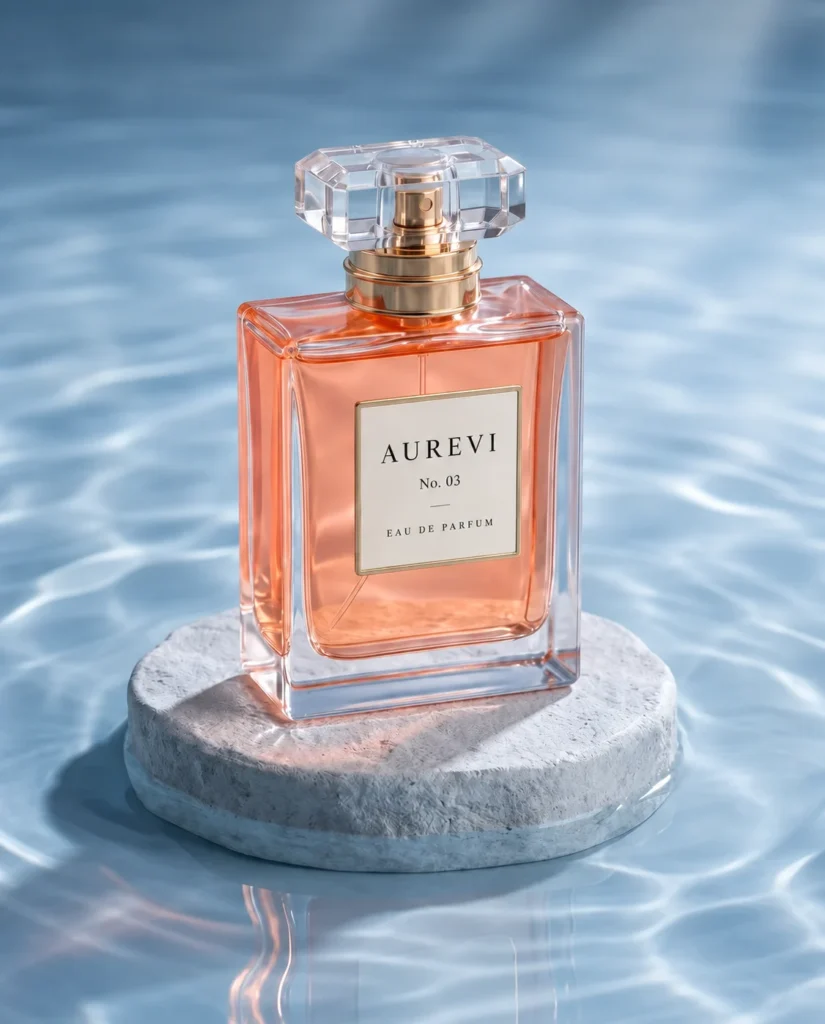
Skapa studio- eller livsstilsscener för dofter. Ge din nästa produktlansering en ny miljö.
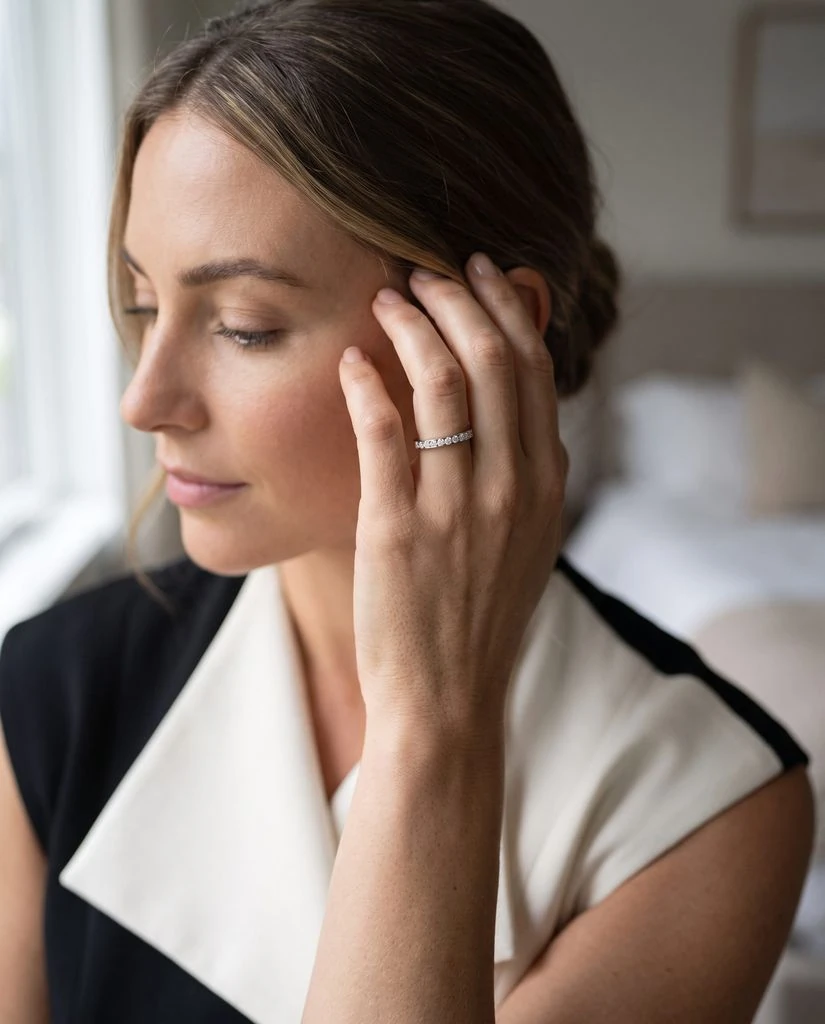
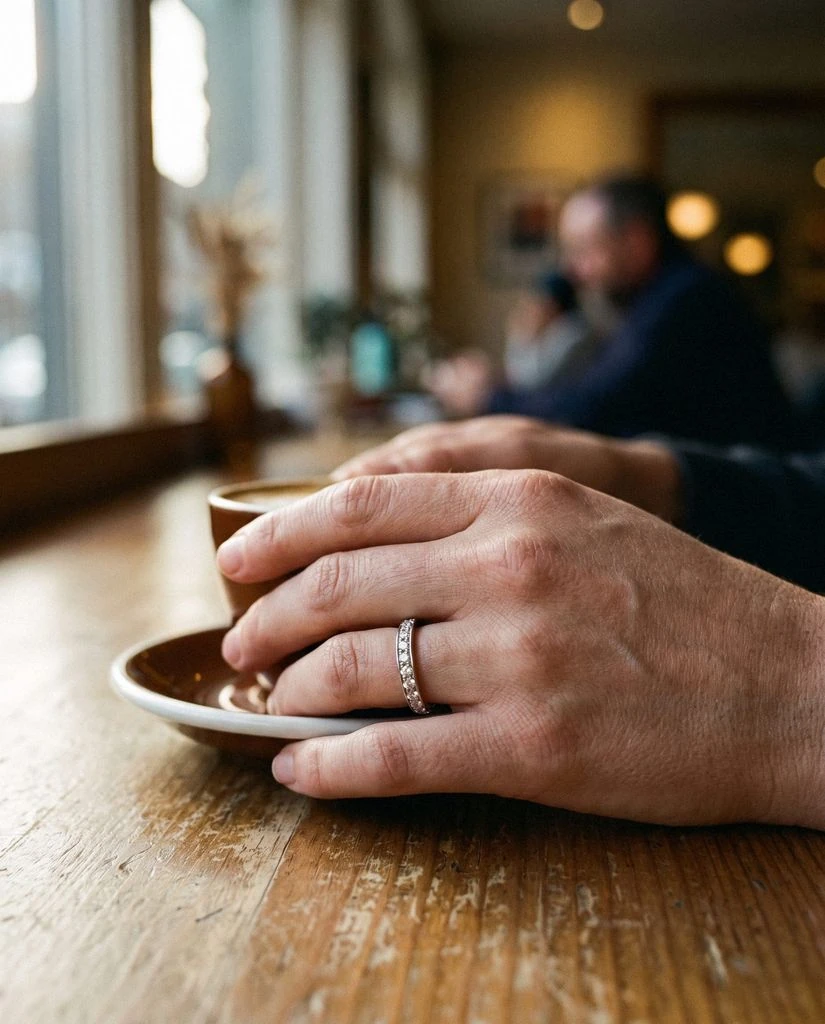
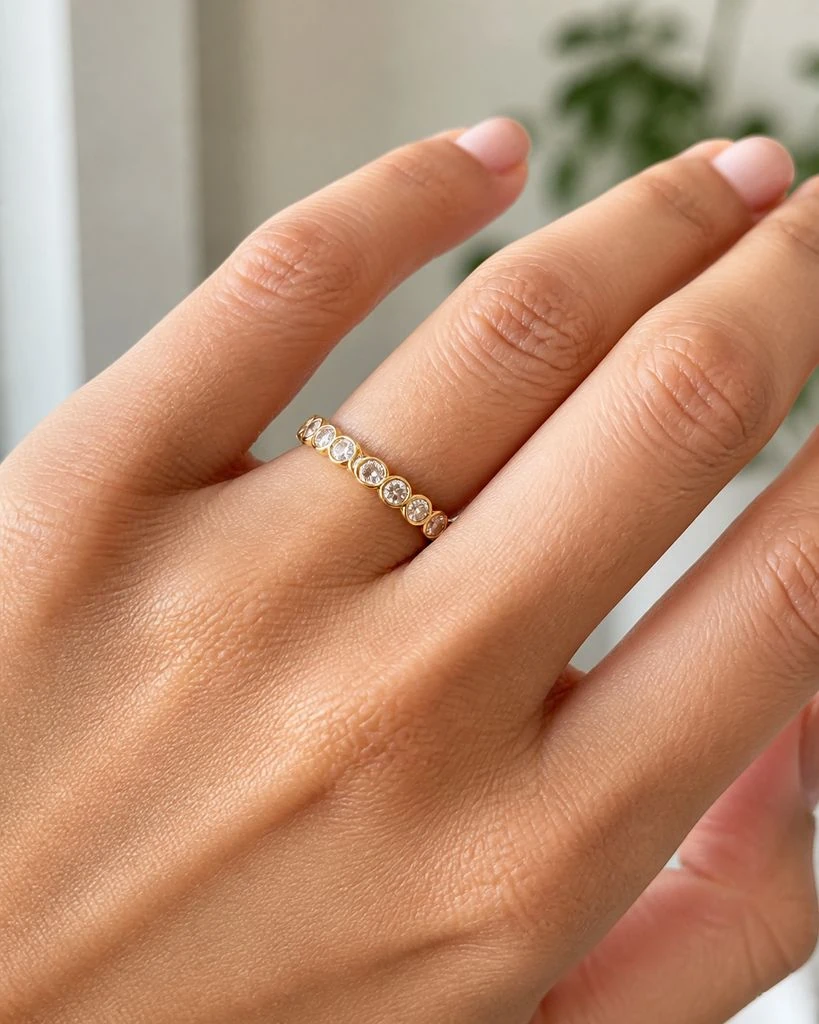
Utforska smycken och livsstilsmiljöer från dina foton. Välj bilder till dina produktsidor.
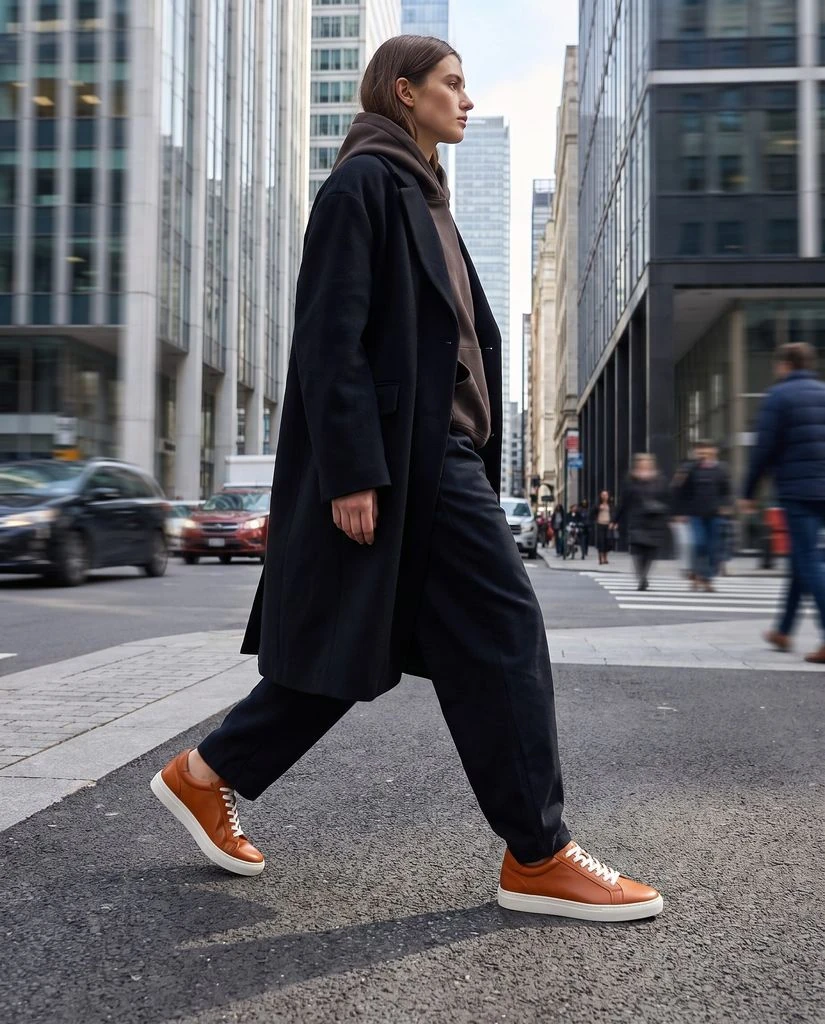
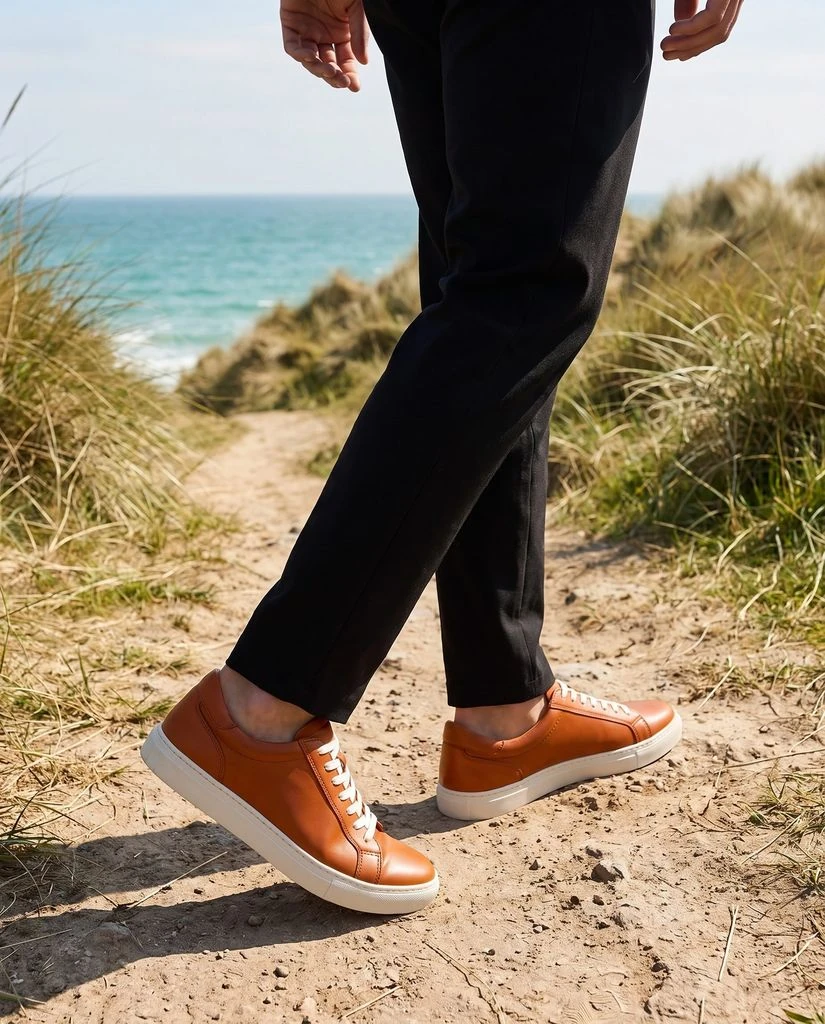
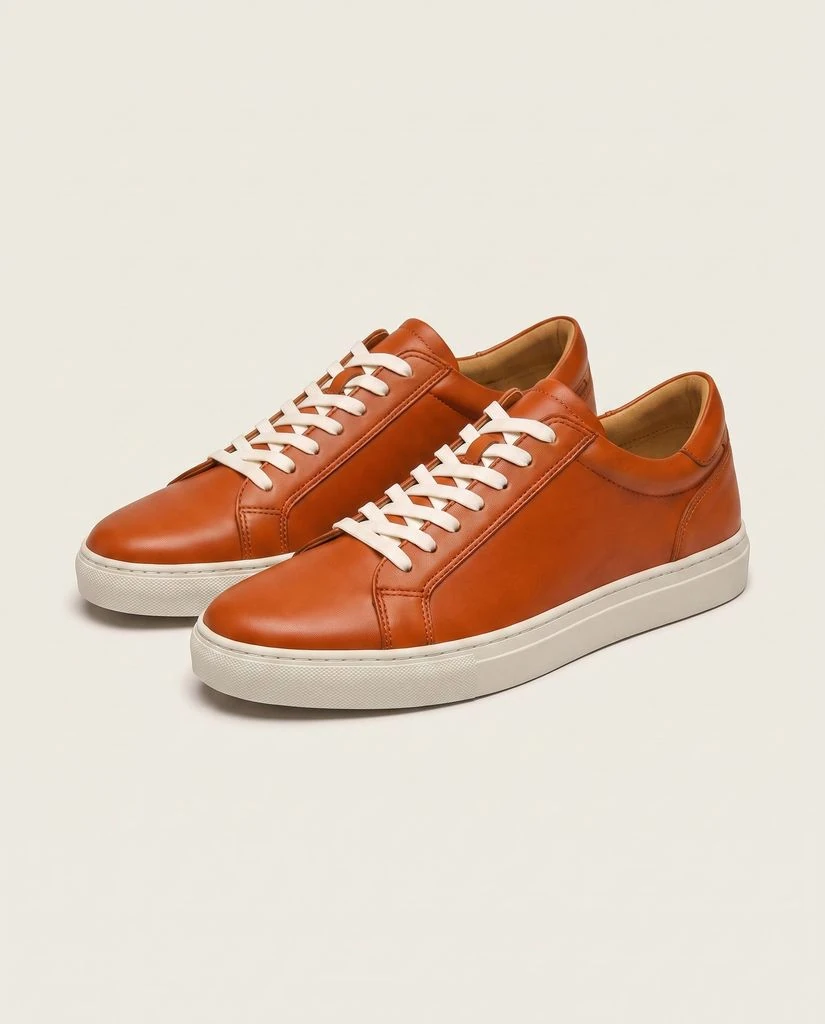
Ta dina skor från en studiofotografering till en vardagsscen. Skapa olika stilar med samma par.
Skapa foton och kampanjset. Skala upp bilder du redan har.
Använd Generate Images för studio- och livsstilsfoton. Utgå från dina produktfoton och vägled resultatet.
Skapa 2 till 6 relaterade bilder med Campaign Set. Ge lanseringar, annonser och inlägg på sociala medier en gemensam riktning.
Använd Öka upplösningen på ett foto du redan gillar. Spara en kopia med högre upplösning i ditt mediebibliotek.
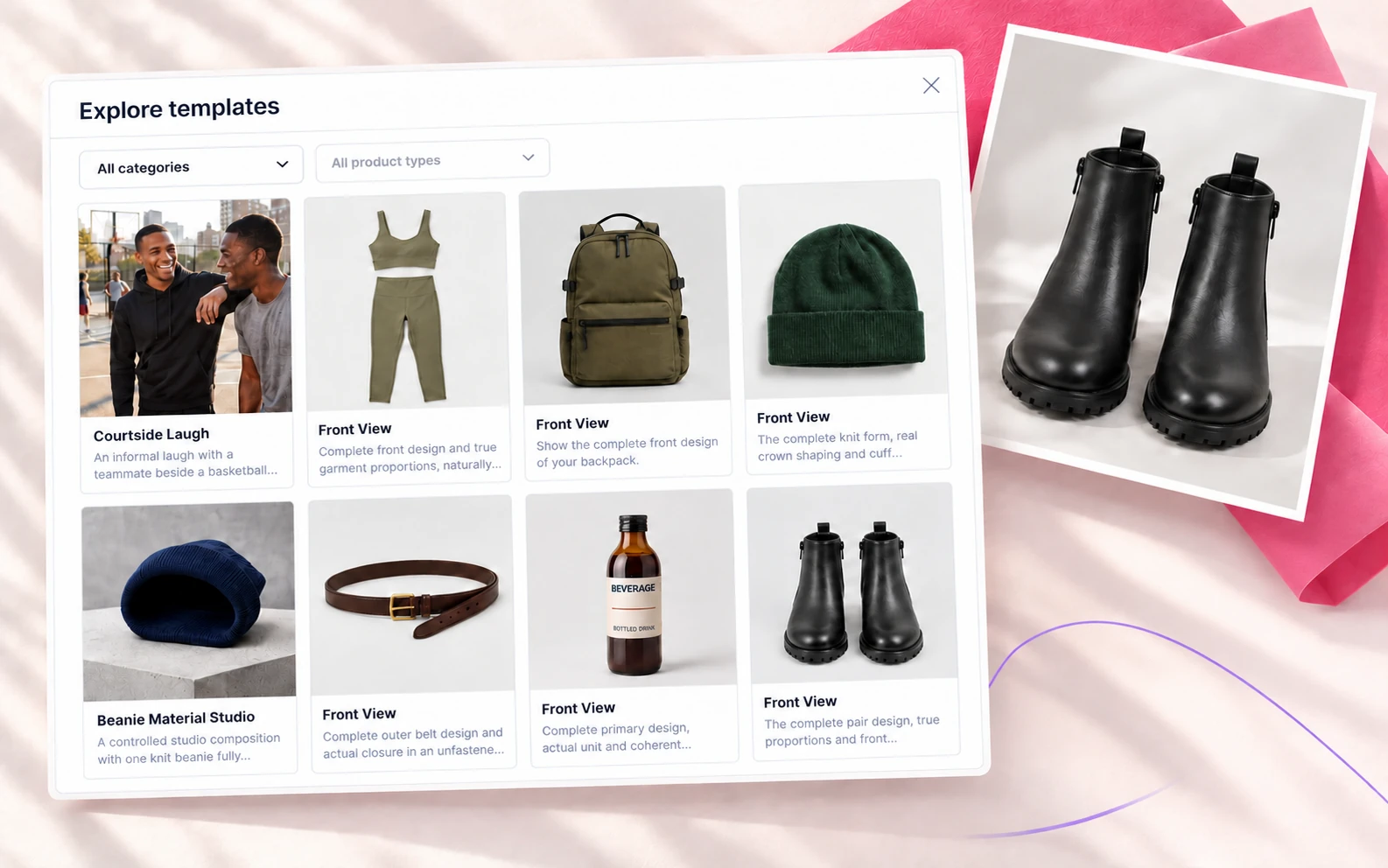
Förhandsgranska en mall efter produktkategori. Spara dina egna inställningar för nästa kollektion.
Få inställningar från ditt källfoto. Granska och justera dem innan du genererar.
Välj en modell från biblioteket eller lägg till din egen referens. Skapa bilder på modellen för kläder och accessoarer.
Välj produkt och stil. Kontrollera antalet krediter och skapa bilderna.
STEG 01
Välj produkter eller varianter. Använd utvalda foton, galleribilder eller båda.
STEG 02
Bläddra bland mallar efter produktkategori. Förhandsgranska exemplet och tillämpa dess inställningar.
STEG 03
Använd anpassade inställningar för ljussättning och kamera. Styr vinkel, inramning och komposition.
STEG 04
Välj en miljö för din produkt. Skapa en ny scen från dina befintliga foton.
STEG 05
Granska först eller välj automatiska uppdateringar. Ange dina utvalda bilder och gallerialternativ.
STEG 06
Se den beräknade kreditkostnaden innan du börjar. Följ processen och hitta resultat i historiken.
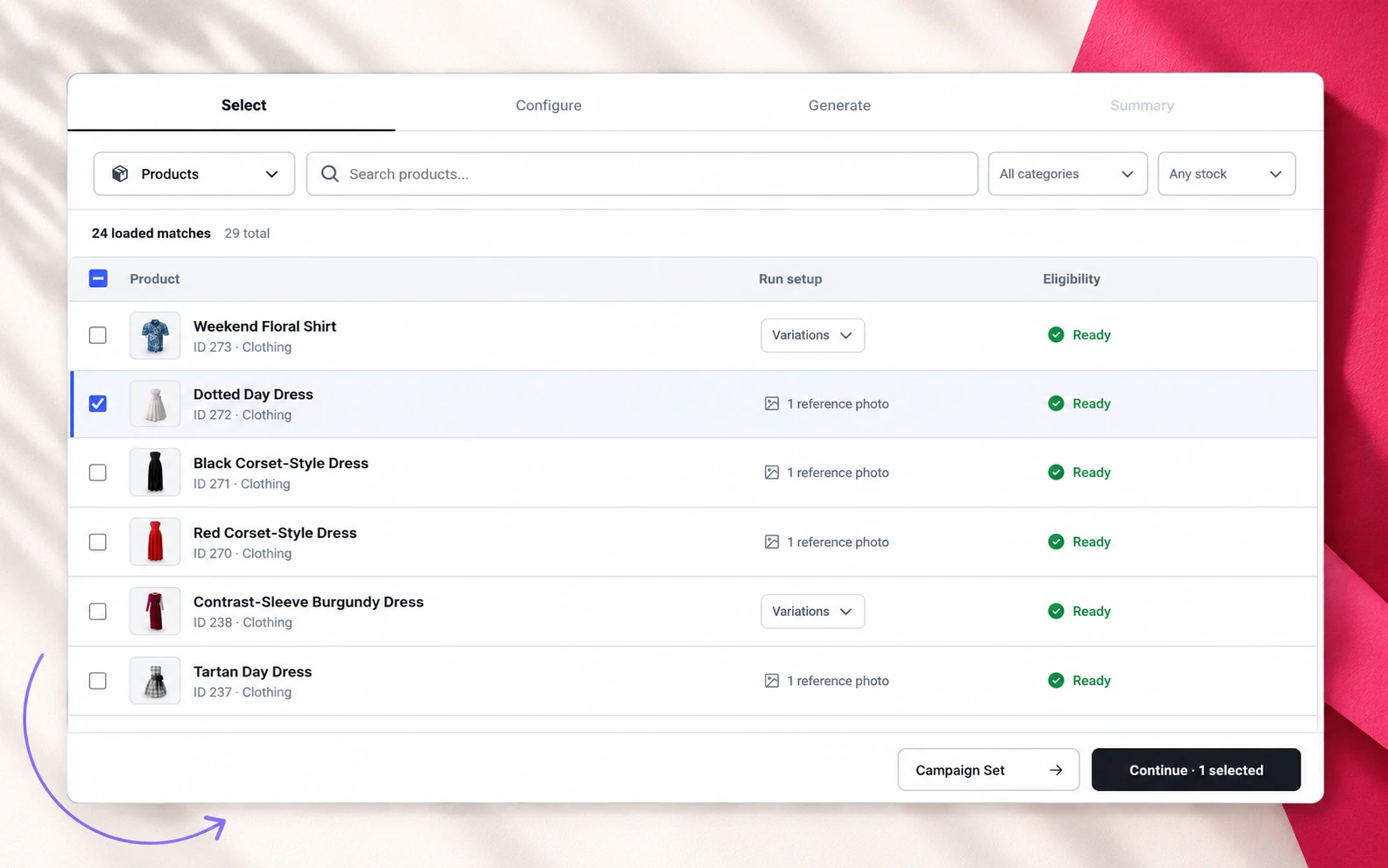
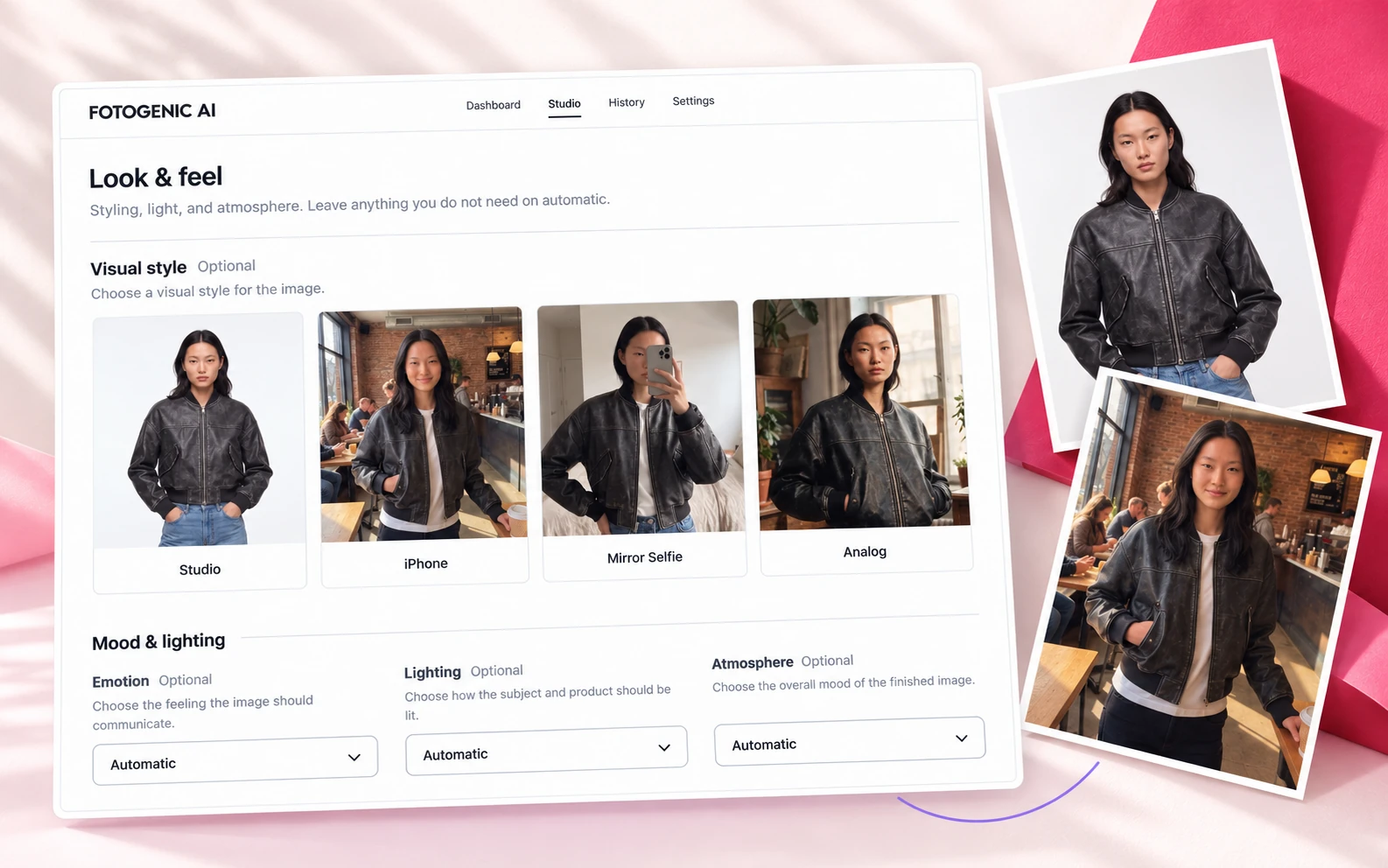
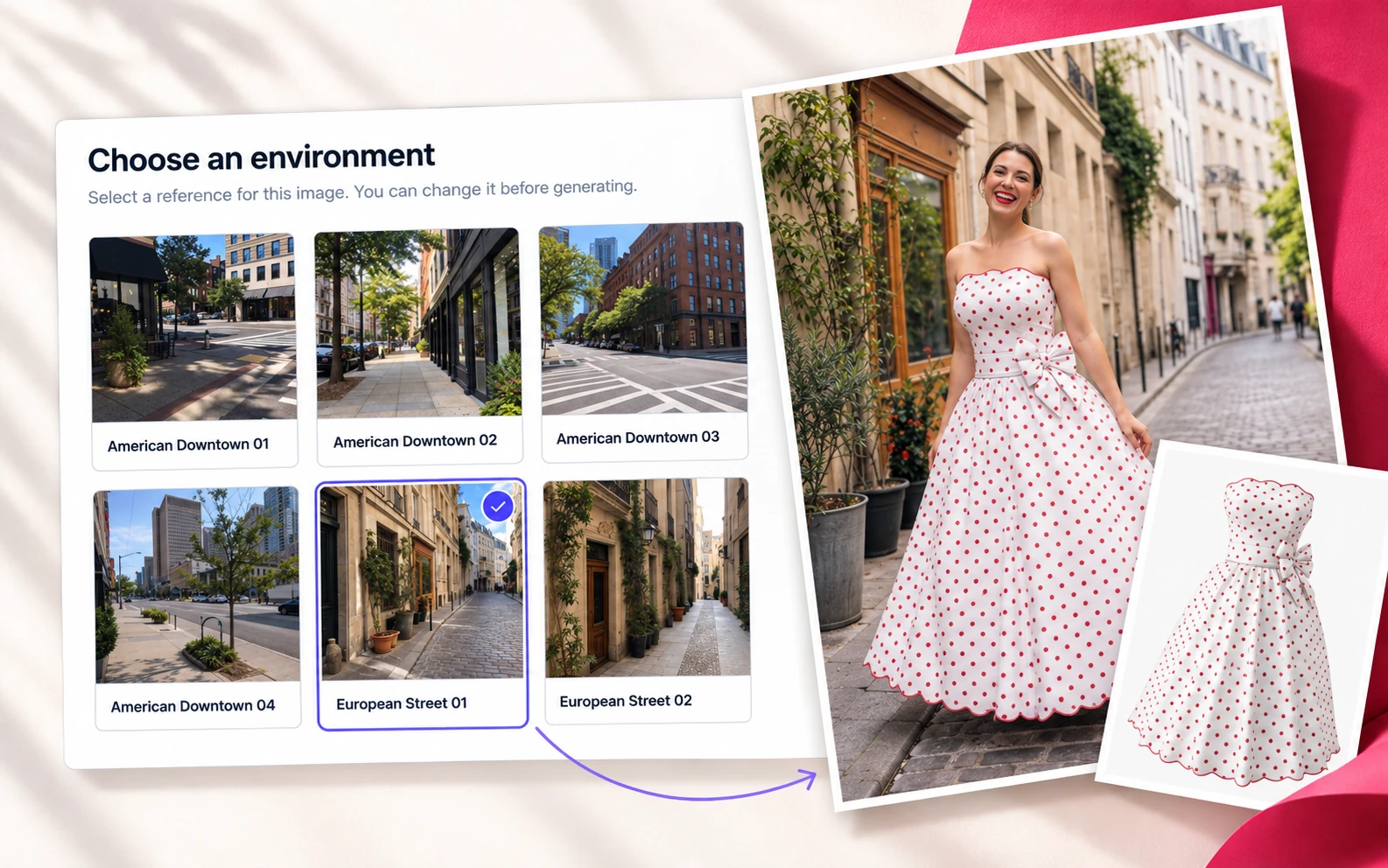
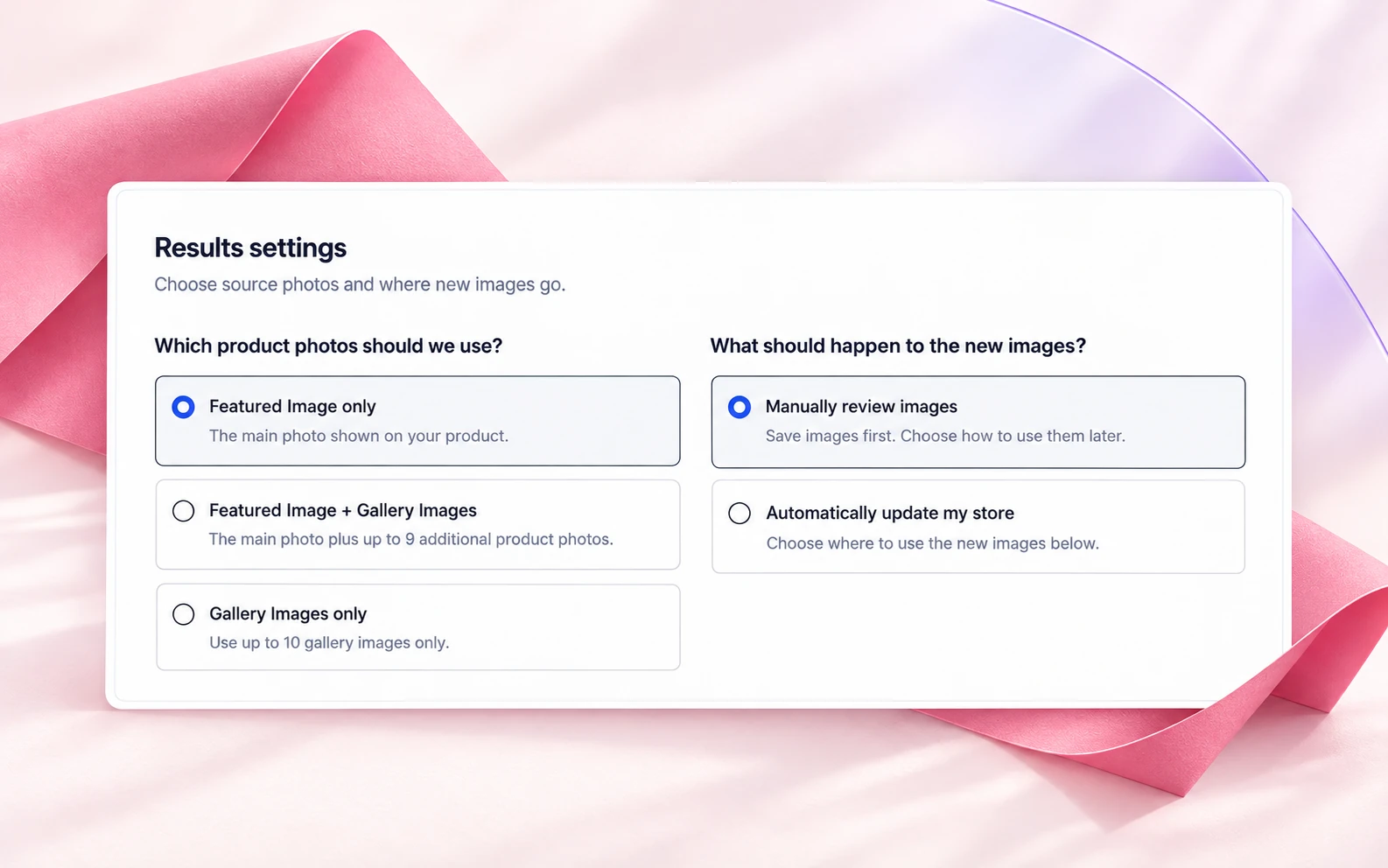
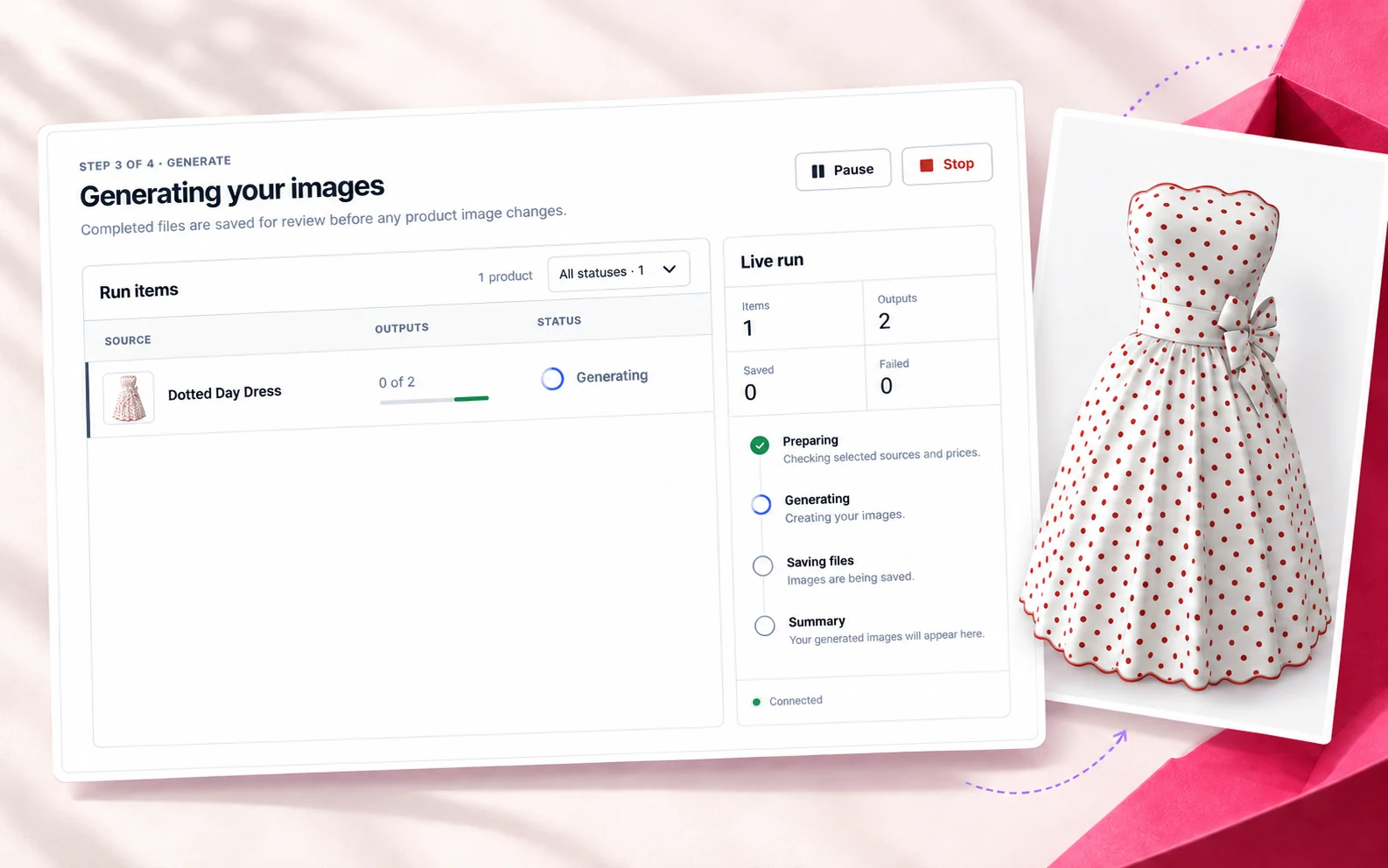
Använd en uppsättning för alla produkter. Ge din kollektion ett gemensamt utseende.
Sök efter namn, SKU eller ID. Filtrera efter kategori eller lagerstatus innan du startar en batch.
Följ större val medan de bearbetas. Pausa, återuppta eller stoppa körningar som stöds.
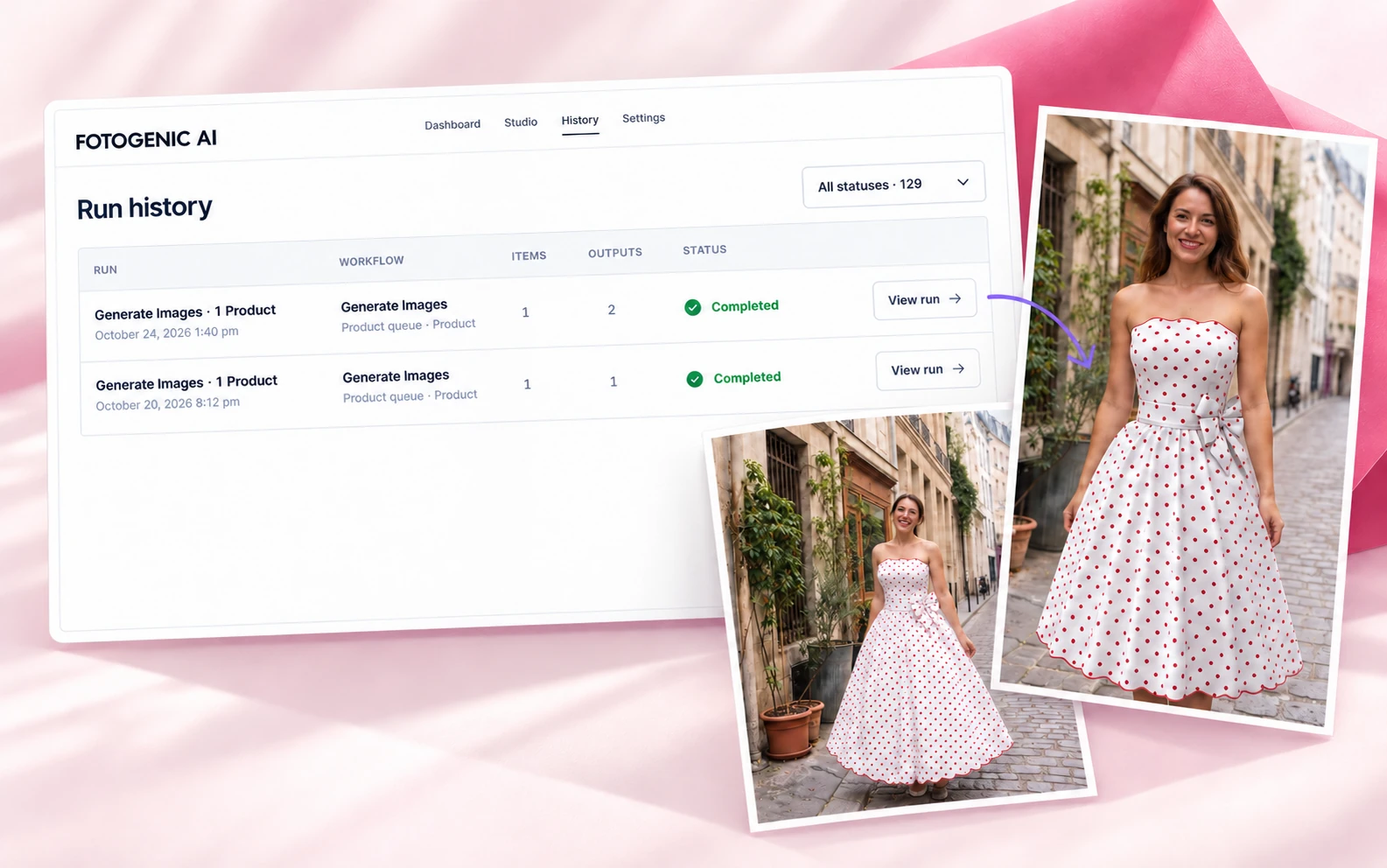
Gå tillbaka till sparade körningar för att granska deras bilder. Använd de färdiga resultaten när du är redo.
Skapa ett set med ett gemensamt utseende. För lanseringar, annonser och inlägg på sociala medier.
Introducera nya kunder med produkt- och livsstilsbilder. Bygg en kampanj i samma riktning.
Ge befintliga produkter en säsongsbetonad miljö. Uppdatera en kollektion inför ditt nästa erbjudande.
Testa nya bakgrunder, ljussättningar och kompositioner. Jämför resultaten för din nästa kampanj.
Förbered bilder för produktsidor, annonser och inlägg på sociala medier. Välj bland de tillgängliga bildförhållandena.
Använd bilder från mediebiblioteket, inlägget eller sidan. Skapa bortom din katalog.
Använd produkter eller variationer i alla tre arbetsflöden. Tillämpa kvalificerade resultat på foton och gallerier.
Använd Generera bilder med foton från dina inlägg. Spara nya visuella element för artiklar och handledningar.
Använd Generera bilder med foton från dina sidor. Skapa visuella element för lanseringar och kampanjer.
Generera bilder, skapa kampanjbilder eller skala upp foton. Spara resultaten i ditt mediebibliotek.
WooCommerce krävs för produktkällor och uppdateringar av produktbilder. Arbetsflöden för mediebibliotek, inlägg och sidor är också tillgängliga utan WooCommerce.
"Verkar enkelt, valde flera produkter, ställde in konfigurationer som matchar min stil och genererade några foton."
Anslut ditt Fotogenic AI-konto. Använd dina tillgängliga krediter för att skapa bilder.
Installera Fotogenic AI, anslut ditt konto och öppna Studio. Välj en produkt eller variant, välj en mall eller anpassade inställningar, kontrollera sedan kredituppskattningen och generera. Granska bilderna först eller använd de automatiska produktuppdateringarna du valde under installationen.
Ja. Välj flera WooCommerce-produkter eller varianter och använd en delad konfiguration. Sök efter namn, SKU eller ID och filtrera efter kategori eller lagerstatus. Större val använder bakgrundsbehandling, med status och sparade resultat tillgängliga i Studio och Historik.
Ja. Börja med ett befintligt produktfoto och välj en mall eller anpassade sceninställningar. Skapa en studiobakgrund, en livsstilsscen eller en bild med en modell. Fotogenic genererar en ny bild istället för att bara redigera bakgrunden. Granska produktinformationen innan du publicerar.
Endast om du väljer automatiska uppdateringar under installationen. Välj Granska bilder först för att spara resultaten utan att ändra dina produkter. För produkt- och variantresultat som stöds kan du ersätta den utvalda bilden, lägga till bilder i början eller slutet av galleriet eller ersätta galleriet.
Ja. Genererade och förbättrade bilder sparas som separata filer i ditt WordPress-mediabibliotek. Att ändra vilken bild som visas på en produkt raderar inte originalfilen.
Pluginet är gratis att installera. Att skapa bilder kräver ett anslutet Fotogenic AI-konto och tillgängliga krediter eller åtkomst till tjänsten. Berättigade nya konton får gratis krediter utan att kreditkort krävs. Kontrollera din kontotilldelning och de aktuella planerna och priserna innan du genererar.
Fotogenic kopplar bildskapandet till din WooCommerce-katalog. Välj produkter och varianter, återanvänd en konfiguration i en batch och använd resultaten på utvalda bilder eller gallerier från WordPress. Generera bilder, kampanjinställningar och öka upplösningen stöder olika produktfotouppgifter.
Använd ett tydligt, välbelyst foto av den faktiska produkten. Inkludera ytterligare referensbilder när form eller detaljer är viktiga. AI kan ändra färger, text, logotyper, material eller konstruktion, så jämför resultaten med produkten innan du publicerar. Behåll originalfotona med detaljer när exakt representation är avgörande.
Ja. Generate Images stöder bilder i mediabibliotek, inlägg och sidor. Campaign Set och Increase Resolution stöder även bilder i mediabiblioteket. Direkt produktval och uppdateringar av produktbilder kräver WooCommerce 9.4 eller senare.
Använd WordPress 6.5 eller senare, PHP 7.4 eller senare och en internetanslutning. WooCommerce 9.4 eller senare krävs för produktarbetsflöden. Anslut ett Fotogenic AI-konto för att generera bilder. Pluginet körs i wp-admin och lägger inte till några frontend-block, shortcodes, widgets eller spårningsskript.
Ja. Campaign Set skapar 2 till 6 relaterade bilder med en delad riktning från WooCommerce-produkter eller bilder från Media Library. Använd tillgängliga stil-, modell- och utdatainställningar för att förbereda bilder för en lansering, säsongsbetonad kampanj eller social kampanj.
WordPress-pluginet erbjuder bildgenerering, kampanjbilder och uppskalning. För produktvideor, använd Fotogenics AI-webbappsarbetsflöde . Videoskapandet är separat från plugin-arbetsflödena som beskrivs här.
Skapa ett nytt utseende från ditt produktfoto. Börja med det kostnadsfria pluginet.
Behöver du hjälp med installation eller arbetsflödesanpassning? Kontakta Fotogenics support . Användarrättigheter för in- och utdata regleras av villkoren.