Vergleich
Fotogenic AI vs Photoroom
Fotogenic AI Erstellt Produkt- und Model-Szenen aus einem einzigen Foto. Photoroom ist für die mobile Bearbeitung und Shopify konzipiert.
Die kurze Antwort
Wählen Sie Fotogenic AI Um Produktfotos in Model- und Lifestyle-Szenen umzuwandeln, können Sie diese anschließend an Ihren WooCommerce-Shop senden. Wählen Sie Photoroom wenn Sie auf Ihrem Smartphone bearbeiten und direkt auf Shopify veröffentlichen.
- Szenen mit dem Model aus einem Flat-Lay-Foto
- Ihre Originalfotos bleiben unberührt.
- Ein WooCommerce-Plugin für Ihren Katalog
Fotogenic AI vs Photoroom auf einen Blick
Beide erstellen Produktbilder. Der Unterschied liegt in der Art der Erstellung und in welchem Geschäft sie angezeigt werden.
Unsere Wahl |  Photoroom | |
|---|---|---|
| Am besten geeignet, | Fotogenic AINeue Produkte, Lifestyle- und Model-Szenen aus einem Foto. | PhotoroomSchnelle Bearbeitungen, Hintergründe und Katalogarbeiten für Web und Mobilgeräte. |
| Modebilder | Fotogenic AIZiehen Sie einem Model in einer neuen Szene ein Kleidungsstück anhand von Referenzen oder einer Vorlage an. | PhotoroomKI-gestützte Modemodelle mit Steuerungsmöglichkeiten für Modell, Pose, Hintergrund und Stil. |
| Wo arbeitest du | Fotogenic AIIm Browser, in WordPress und WooCommerce oder über einen KI-Assistenten. | PhotoroomIm Web und in mobilen Apps, einschließlich der Katalogbearbeitung unter Android. |
| Verbindung speichern | Fotogenic AIEin WooCommerce-Plugin aktualisiert Ihre Produkte und behält die Originale bei. | PhotoroomShopify-Import und -Veröffentlichung mit den Tarifen Max und Ultra. |
| Viele Produkte gleichzeitig | Fotogenic AIVerwenden Sie für alle ausgewählten Produkte denselben Look. | PhotoroomWenden Sie Vorlagen und Hintergründe auf Ihre Shopify-Bilder an. |
| Wie Sie bezahlen | Fotogenic AIWöchentliche oder monatliche Gutschriften, die sich in jedem Zyklus wieder aufladen. | PhotoroomMonatliche Abonnements mit jährlicher Abrechnung, separate KI-Guthaben und Exportlimits. |
Sehen Sie es an einem echten Produkt
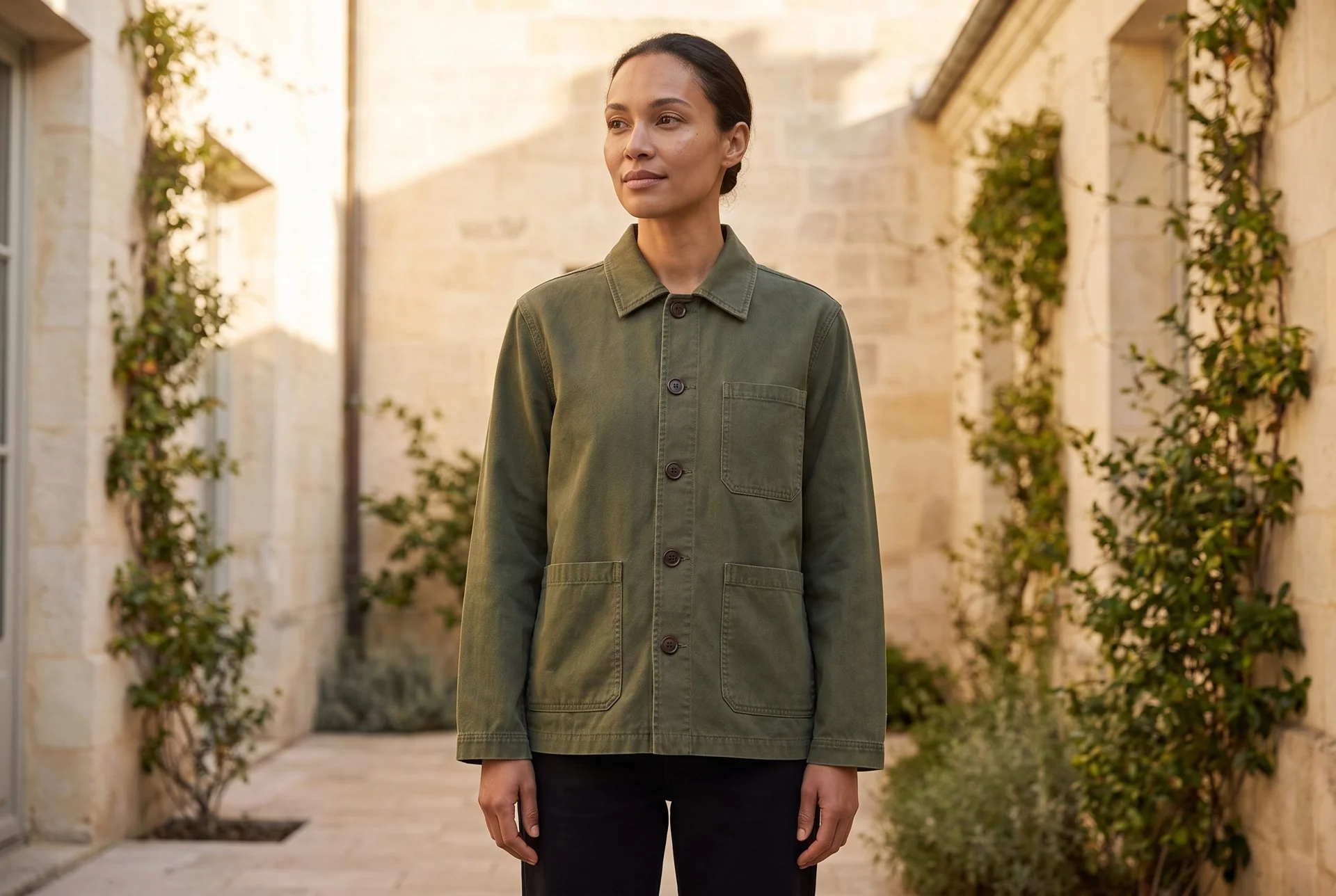
Aus einem flach liegenden Foto einer olivgrünen Jacke entstand eine Szene aus einem Innenhof, die von einem Model getragen wurde, wobei die Taschen, der Saum und die Manschetten zu sehen waren.
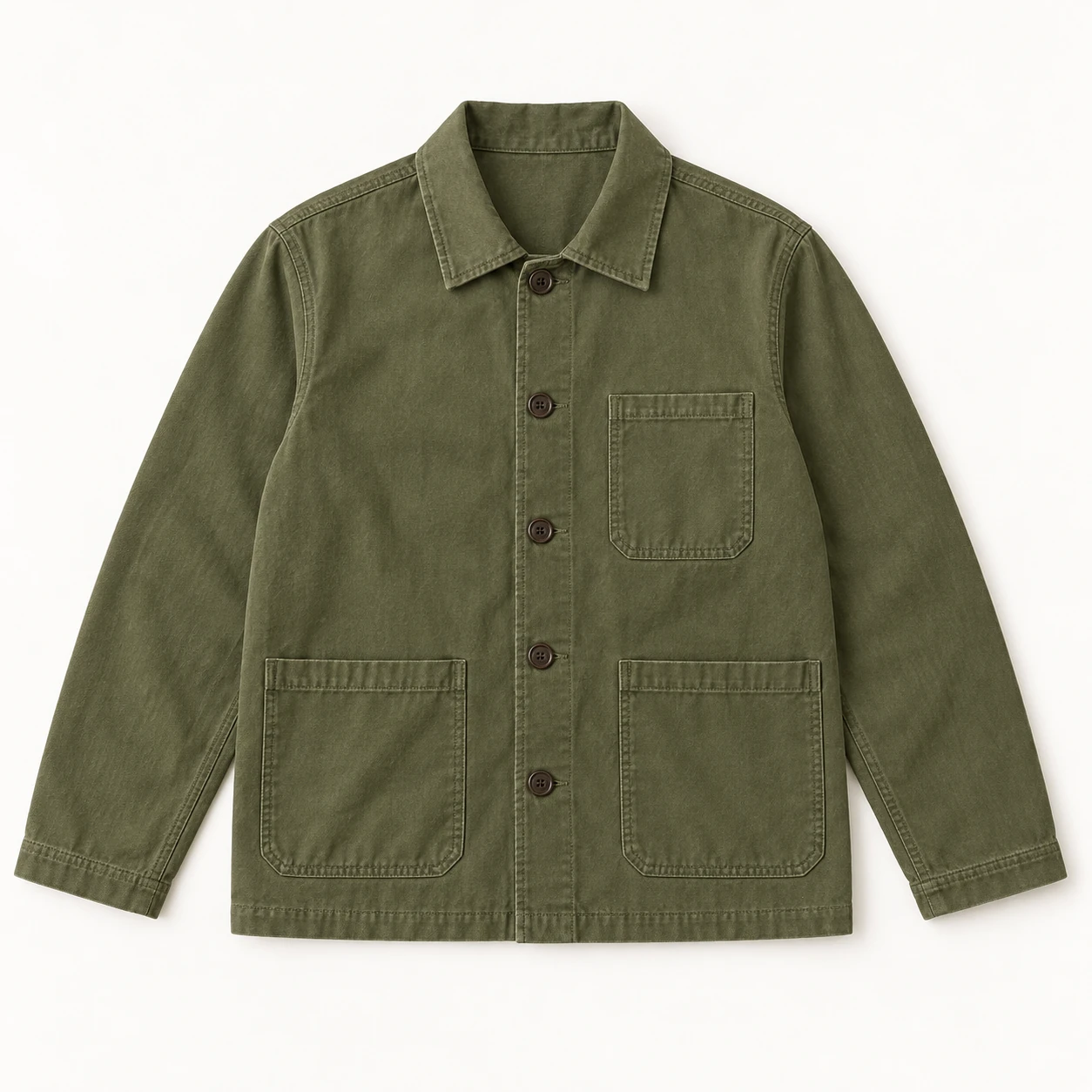
Die Szene im Innenhof zeigt alle fünf Knöpfe und drei aufgesetzten Taschen – perfekt für eine Produktseite oder einen Launch-Post.
Welches Werkzeug sollten Sie wählen?
Wähle aus, was du diese Woche herstellen möchtest. Jede Antwort nennt das benötigte Werkzeug und den nächsten Schritt.
Sie bringen eine Jacke auf den Markt und benötigen Produkt- und Kampagnenbilder.
Beginnen Sie mit einem Jackenfoto, erstellen Sie die Szenen und senden Sie die, die Ihnen gefallen, an WooCommerce.
Sie möchten, dass Ihre Kleidung an einem Model präsentiert wird.
Wählen Sie eine Vorlage oder beschreiben Sie die Szene und verfeinern Sie diese so lange, bis das Kleidungsstück stimmig aussieht.
Ihr Team bearbeitet Artikel auf Smartphones und verkauft sie über Shopify.
Bearbeiten Sie die Inhalte auf Ihrem Mobilgerät und veröffentlichen Sie sie direkt bei Shopify mit dem Max- oder Ultra-Tarif.
Funktionsweise der einzelnen Werkzeuge
Beide Ansätze beginnen mit Ihren Produktfotos. Der Unterschied liegt darin, wo Sie die Fotos bearbeiten und wo sie letztendlich landen.
Fotogenic AI
Wählen Sie Ihr Produkt
Studio öffnen, Produkt oder Variante und die dazugehörigen Fotos auswählen.
Wählen Sie den Look
Wählen Sie Produktbilder oder ein Kampagnenset aus und prüfen Sie die Gutschriftsschätzung.
In Ihrem Shop veröffentlichen
Behalte die Bilder, die dir gefallen, und lege sie als Titelbilder oder Galeriebilder fest.
Photoroom
Shopify verbinden
verbindung Photoroom für Shopify und öffnen Sie das synchronisierte Produkt.
Bearbeiten Sie die Bilder
Verwenden Sie Vorlagen, Hintergründe und KI-Tools oder bearbeiten Sie ein einzelnes Bild detailliert.
Veröffentlichen
Überprüfen Sie die Änderungen und veröffentlichen Sie sie auf Shopify in Max oder Ultra.
Ein genauerer Blick auf Photoroom
Was Photoroom funktioniert gut, und wo Fotogenic AI nimmt einen anderen Weg.
Bearbeitung und Veröffentlichung für Shopify
Die Plattform Shopify-Übersicht ab Photoroom Dies umfasst das Importieren von Katalogbildern, deren Bearbeitung und das Veröffentlichen der Änderungen im Shop. Für die Veröffentlichung ist der Max- oder Ultra-Tarif erforderlich.
Der Leitfaden zur Katalogbearbeitung zeigt Vorlagen, Positionierung, Hintergründe und KI-Tools in der Android-App.
Modebilder in beiden Werkzeugen
Die Plattform KI-Modemodelle Funktion in Photoroom Ermöglicht die Einstellung von Model, Pose, Hintergrund, Qualität, Seitenverhältnis und Markenstil.
Fotogenic AI erstellt Studio-, Lifestyle- und Modelaufnahmen in seinem Produktbildgenerator, Mit Vorlagen, gespeicherten Looks und Modellen, die Sie wiederverwenden können.
Bilder in WooCommerce einbinden
Fotogenic AI Funktioniert innerhalb von WordPress. WooCommerce-Plugin Ausgehend von Ihren Produkt- oder Variantenfotos werden die Originale beibehalten und nur die von Ihnen ausgewählten Bilder aktualisiert.
Das ist hilfreich, wenn mehrere Jackenfarben ähnlich aussehen, da jedes neue Bild mit dem richtigen Produkt verknüpft bleibt.
Fotogenic AI vs Photoroom Kosten
Fotogenic AI Rechnungen wöchentlich oder monatlich. Photoroom zeigt monatliche Preise für Tarife, die einmal jährlich abgerechnet werden.
Fotogenic AI
$ 20.00 / Monat
Starter Abo: 220 Credits pro Monat. Oder 7.00 $ pro Woche für 60 Credits. Produktvideos sind ab dem nächsthöheren Abo verfügbar.
Die Abonnements basieren auf wöchentlichen oder monatlichen Guthaben, die sich in jedem Zyklus erneuern, und können jederzeit gekündigt werden.
Weitere Informationen finden Sie auch in den Fotogenic AI PlänePhotoroom
$ 7.50 / Monat
Pro, jährliche Abrechnung. Shopify-Veröffentlichung ab Max.
Am 20. Oktober 2026 wurden auf der Preisseite die monatlichen Preise für Pro (7.50 $), Max (20.99 $) und Ultra (82.50 $) bei jährlicher Abrechnung angezeigt. Shopify Publishing läuft über die Versionen Max und Ultra.
Preise des Anbieters ansehenWechsel von Photoroom zu Fotogenic AI
Auf der Suche nach ein Photoroom Alternative? Drei Schritte, und Ihre bestehenden Fotos bleiben Ihr Eigentum.
- Lade deine Originalfotos der Cover und die Bearbeitungen, die du behalten möchtest, herunter. Photoroom Vorlagen bleiben in Ihrem Photoroom -Konto.
- Kreieren Sie einen Look nach in Fotogenic AI Vom richtigen Produktfoto ausgehend, wird dies dann auf den Rest der Kollektion ausgeweitet.
- Fügen Sie die neuen Bilder mit dem WooCommerce-Tutorial, Oder Sie veröffentlichen Ihre Inhalte weiterhin so auf Shopify, wie Sie es heute tun.
FAQ
Fragen über Fotogenic AI und Photoroom
Antworten zu Jackenneuheiten, Modemerkmalen, Filialverbindungen, Preisen und Wechselmöglichkeiten.
Fotogenic AIDer Launch beginnt mit einem Jackenfoto und endet mit Produkt- und Kampagnenbildern für Ihren Shop. Es werden neue Szenen mit Models erstellt, die Sie anhand des Kleidungsstücks verfeinern und dabei Knöpfe, Taschen, Kragen und Manschetten überprüfen. Photoroom wenn die direkte Veröffentlichung über Shopify oder die mobile Bearbeitung für Ihr Team unerlässlich ist.
 Vergleich
Fotogenic AI vs Claid AI
Verbesserungen von neuen Szenen trennen. Den kreativen Workflow vergleichen in Fotogenic AI mit den Web- und API-Operationen in Claid AI.
 Vergleich
Fotogenic AI vs Botika
Vergleichen Sie die Unterstützung bei der Konvertierung und Korrektur von Bekleidung mit dem produktorientierten kreativen Workflow in Fotogenic AI.
 Käuferleitfaden
Die besten KI-Hintergrundentferner für Produktfotos
Vergleichen Fotogenic AI und Spezialwerkzeuge für Produkthintergründe.
 Profil melden
Shopify-Statistiken: Händlerwachstum und Checkout
Die Dimensionen hinter der Fassade. Was die Plattformzahlen wirklich aussagen.
Produktszenen für Jacken
Verleihe deiner Jacke einen neuen Look.
Lifestyle-Szenen, weiße Hintergründe und das WooCommerce-Plugin, alles in Fotogenic AI. Sehen Sie sich die Pläne an.