Wir verwenden Cookies, um unseren Service bereitzustellen, die Nutzung zu messen, Live-Chat zu ermöglichen, Ihr Nutzererlebnis zu personalisieren und personalisierte Werbung zu unterstützen. Sie können jederzeit festlegen, welche Cookies Sie zulassen. Datenschutzrichtlinie
KI-gestützte Produktfotos für Shopify. Direkt aus Ihrem Katalog.
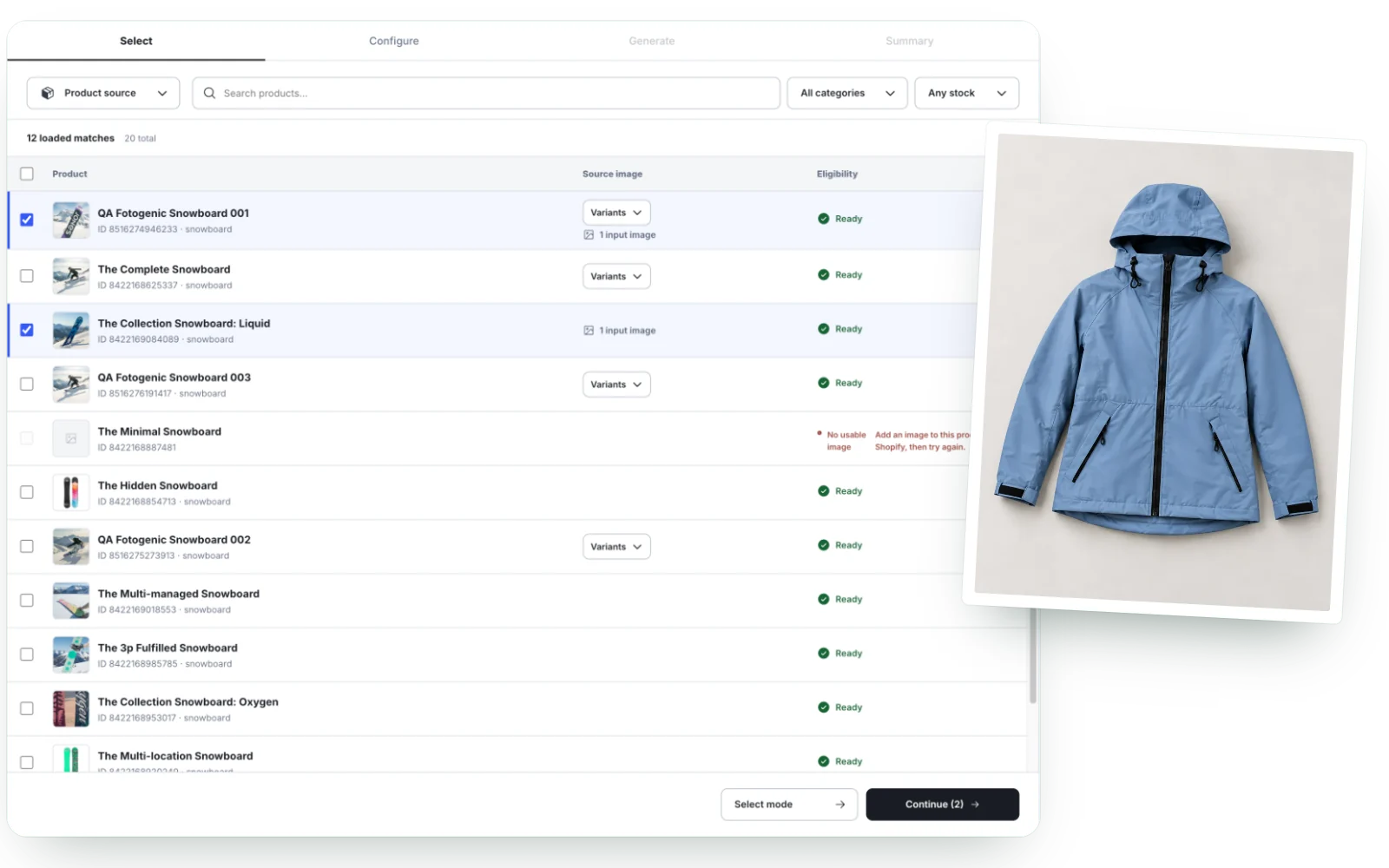
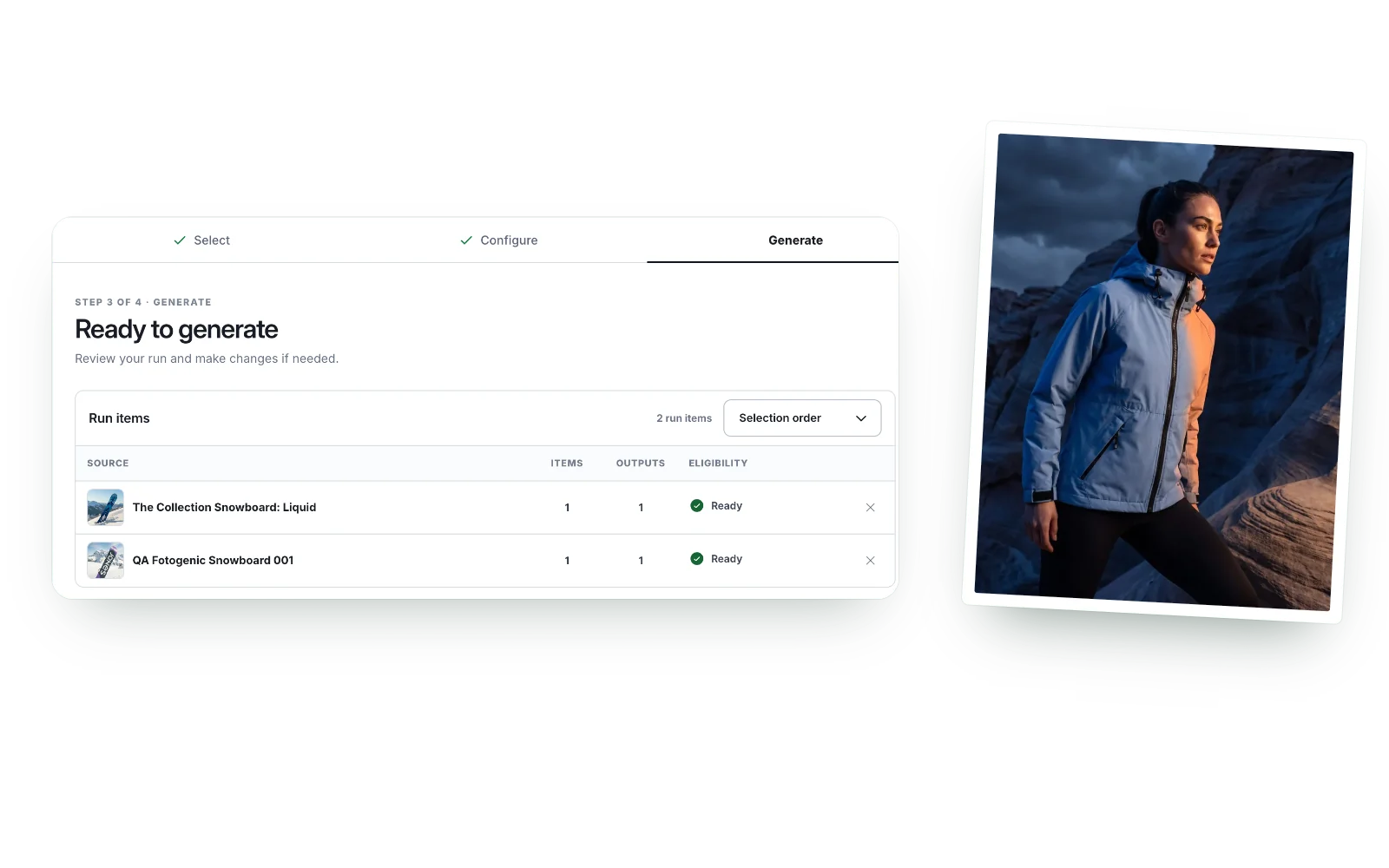
Wählen Sie Produkte oder exakte Varianten aus Ihrem Katalog aus. Neue Fotos werden in Shopify gespeichert und stehen für Produktseiten bereit.
Produkte und Varianten auswählen
Durchsuchen Sie Ihren Katalog, filtern Sie nach Kategorie oder Lagerbestand und wählen Sie ein oder mehrere Produkte aus.
Senden Sie Fotos an Ihren Shop
Fügen Sie neue Fotos selbst zu einem Produkt hinzu oder lassen Sie die App das Hauptbild und die Galerie aktualisieren.
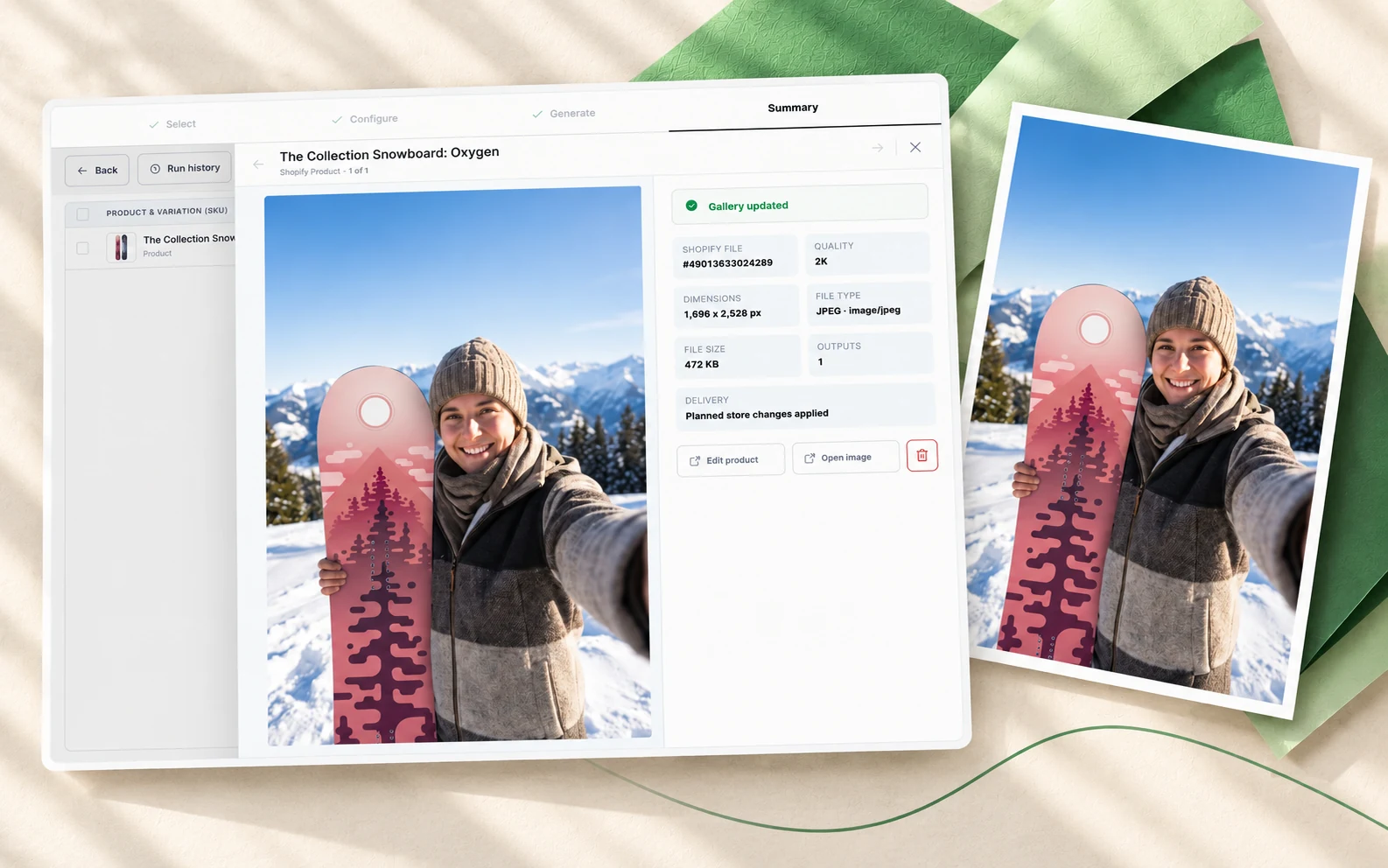
Als neue Dateien gespeichert
Jedes neue Bild wird als neue Datei in Shopify Files gespeichert. Ihre Originalbilder bleiben dort ebenfalls erhalten.
Nach Produkttyp
Produktfotos für jede Kategorie.
Kleidung, Kosmetik, Schmuck, Schuhe und mehr. Nutzen Sie die Fotos, die bereits in Ihrem Shop vorhanden sind.
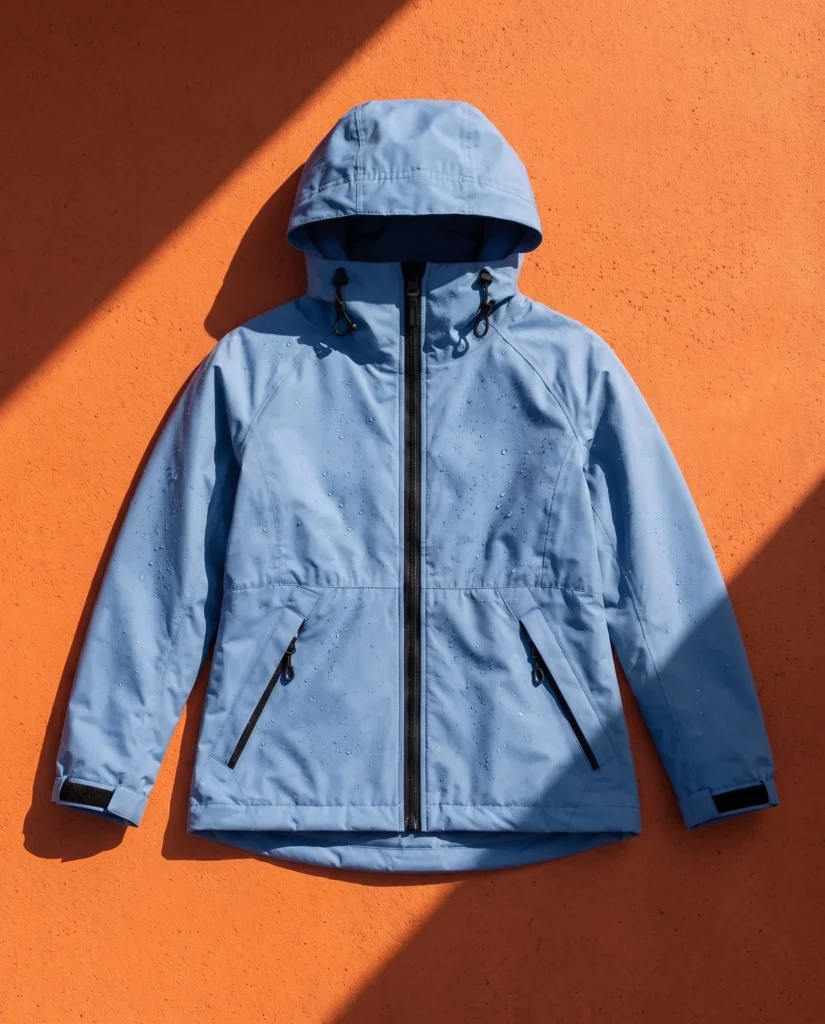
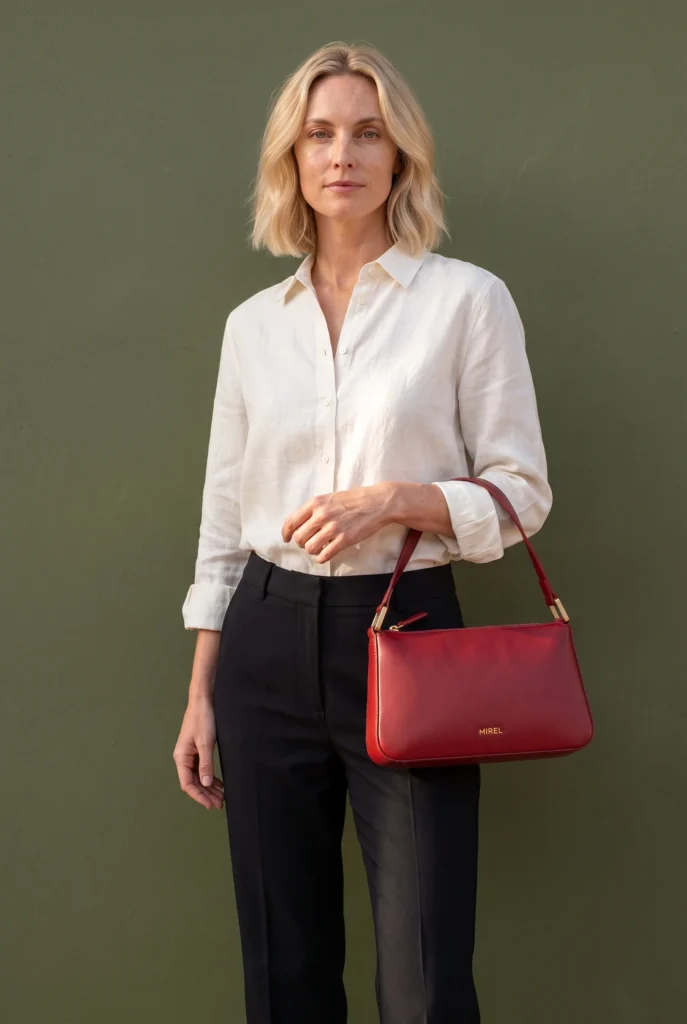
Bekleidung
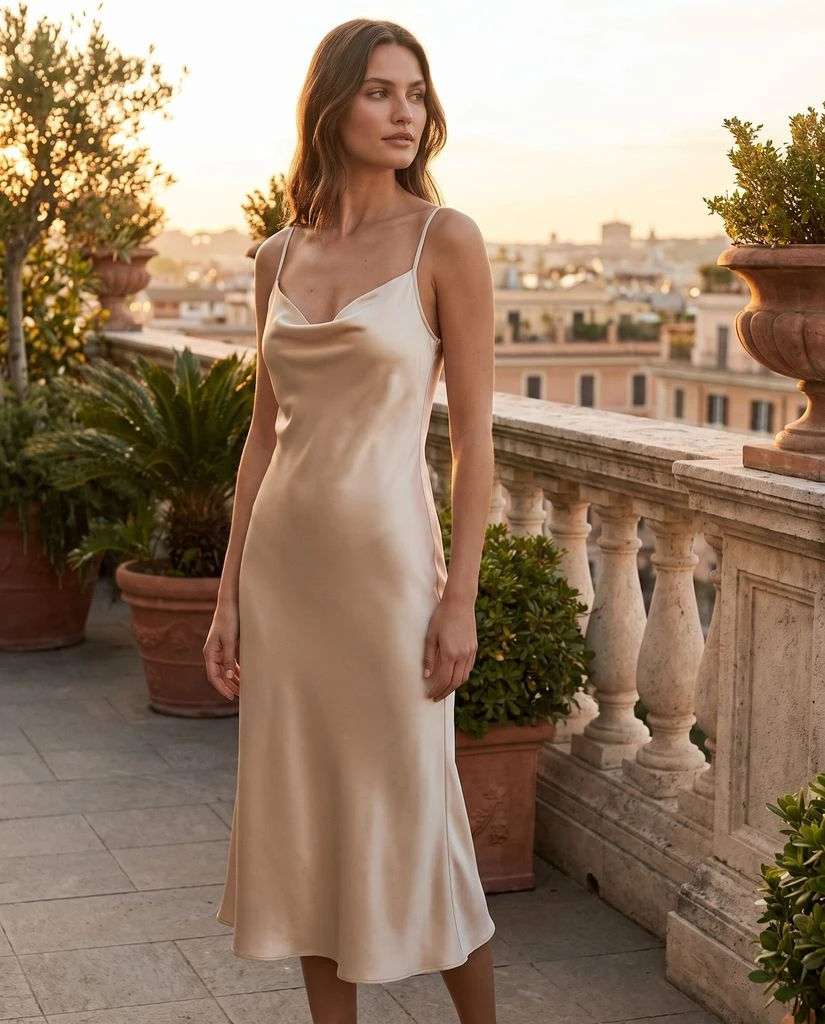
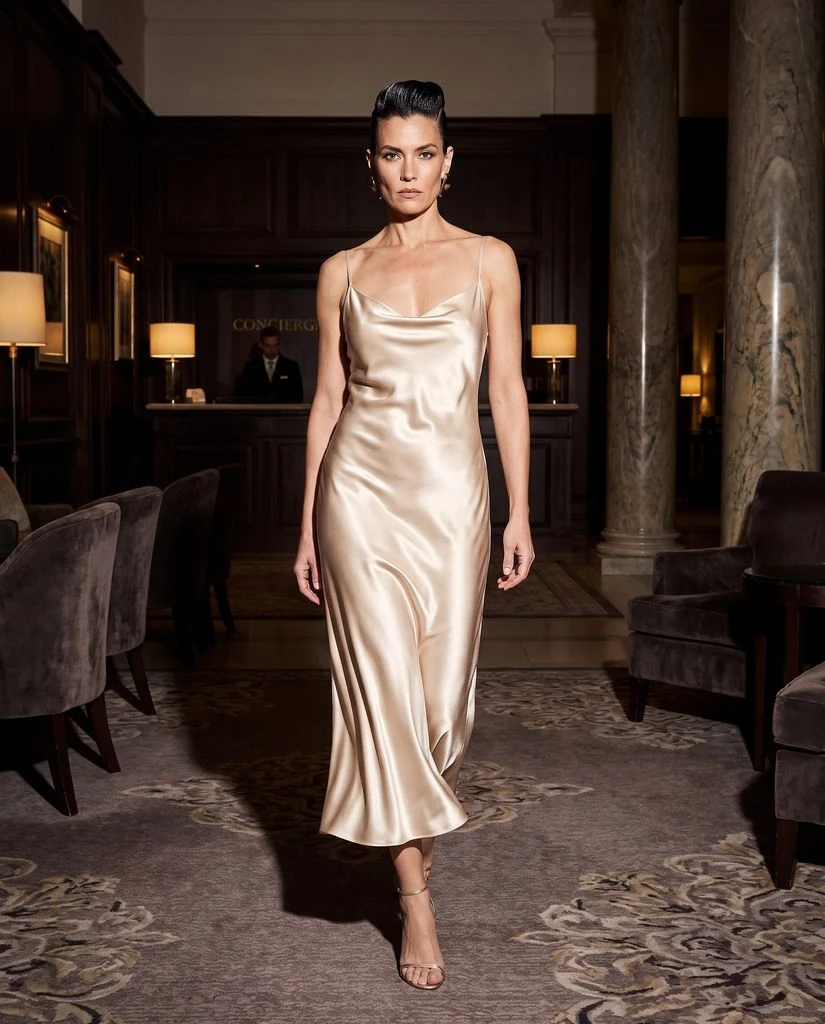
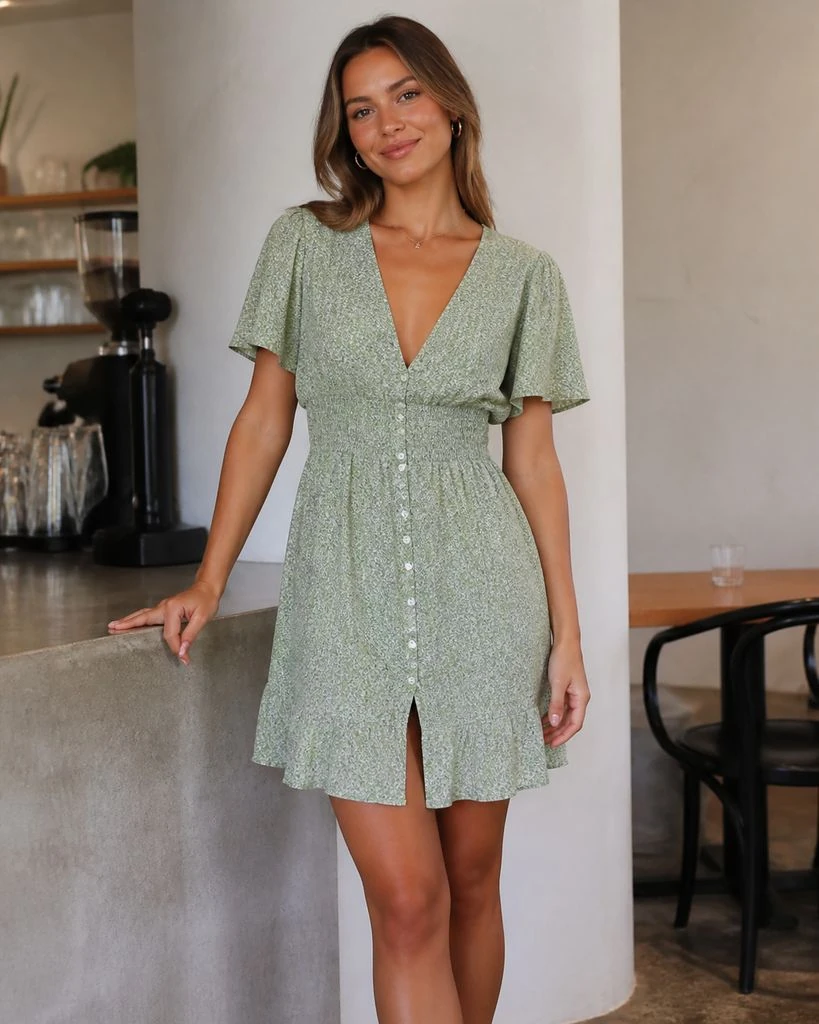
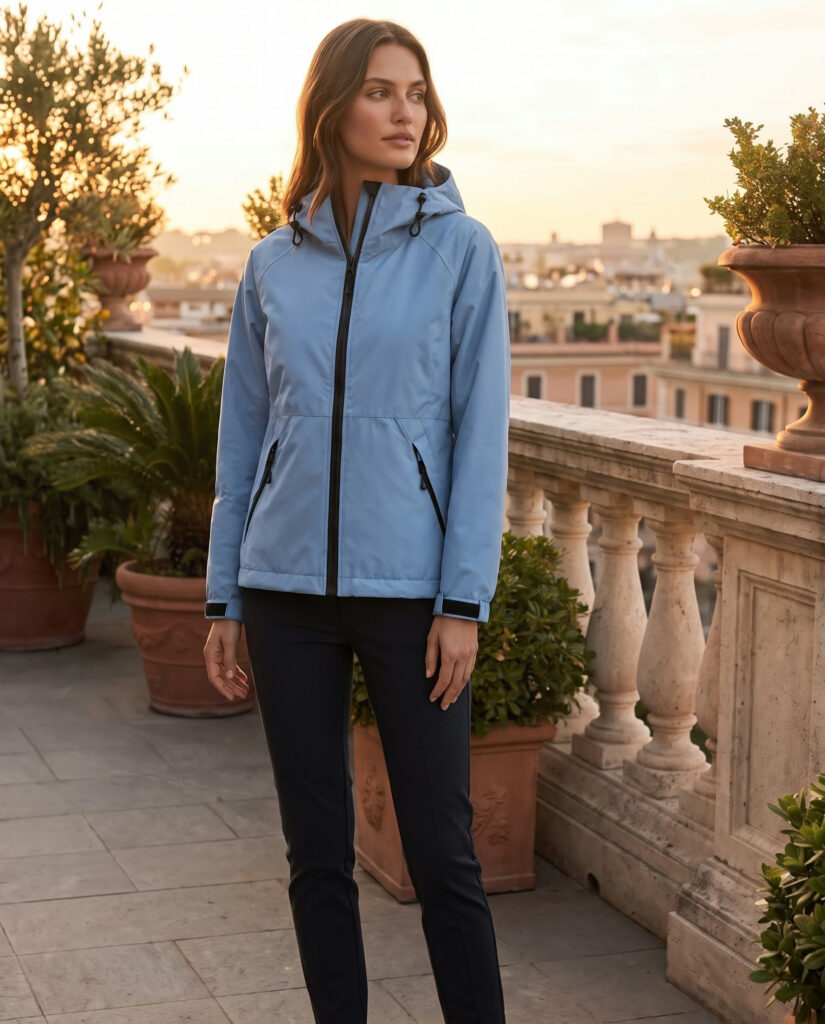
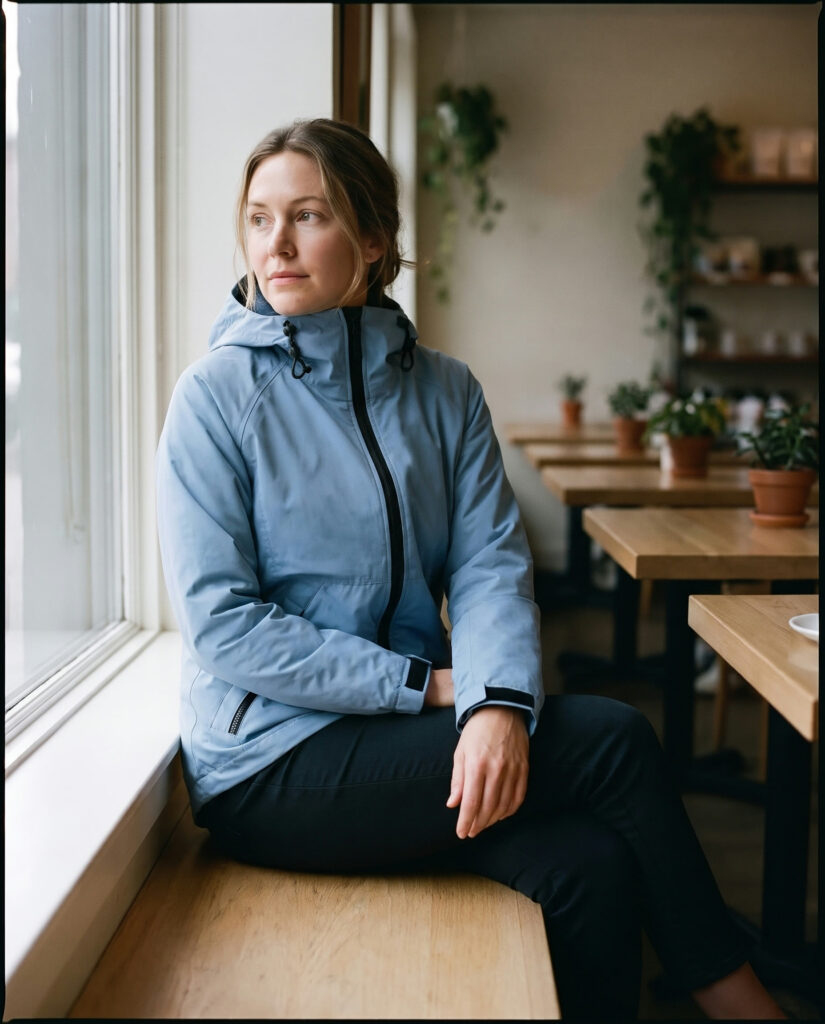
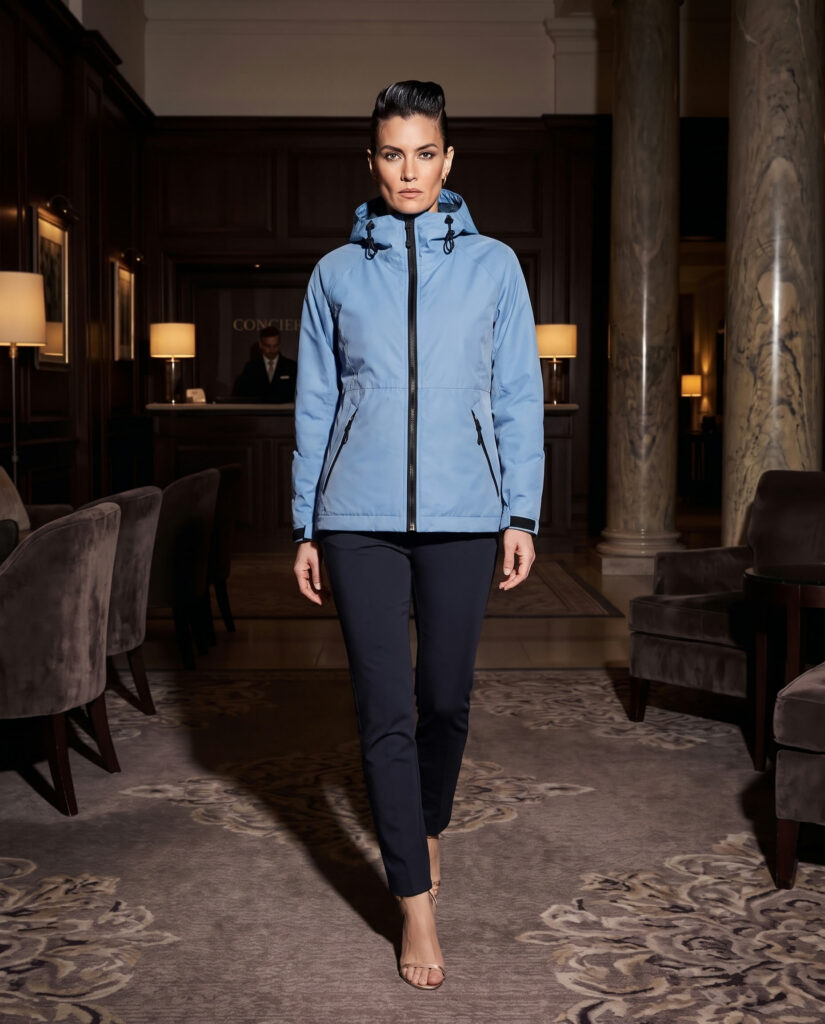
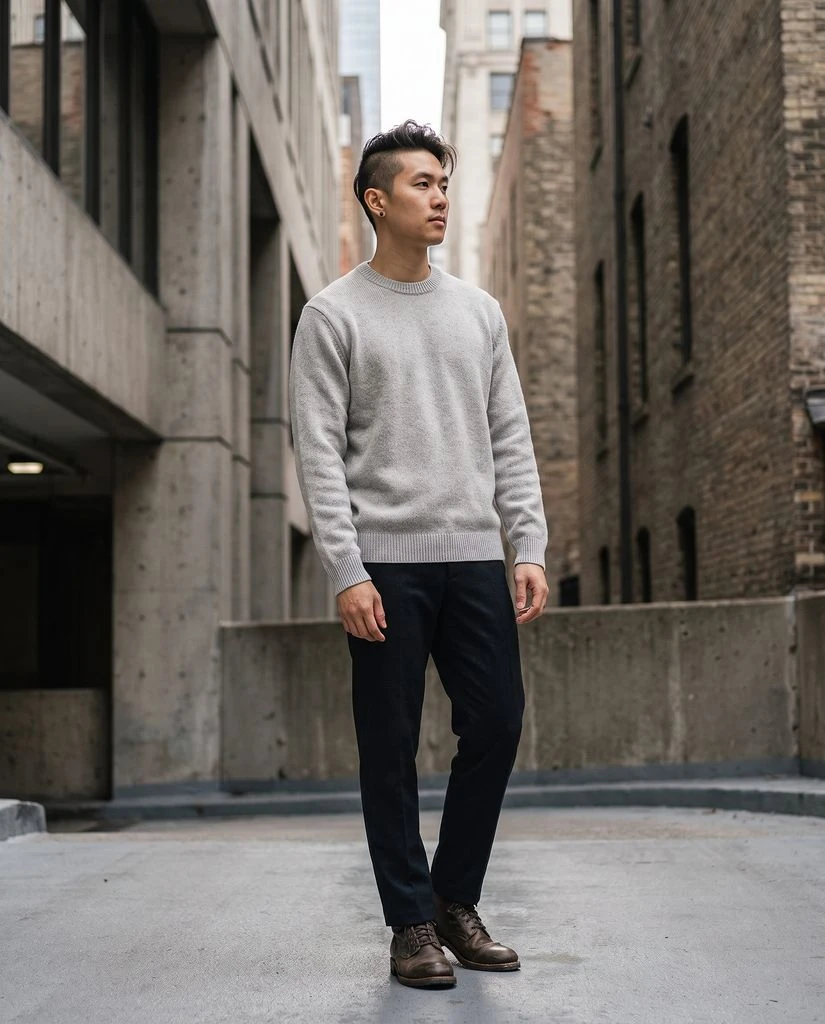
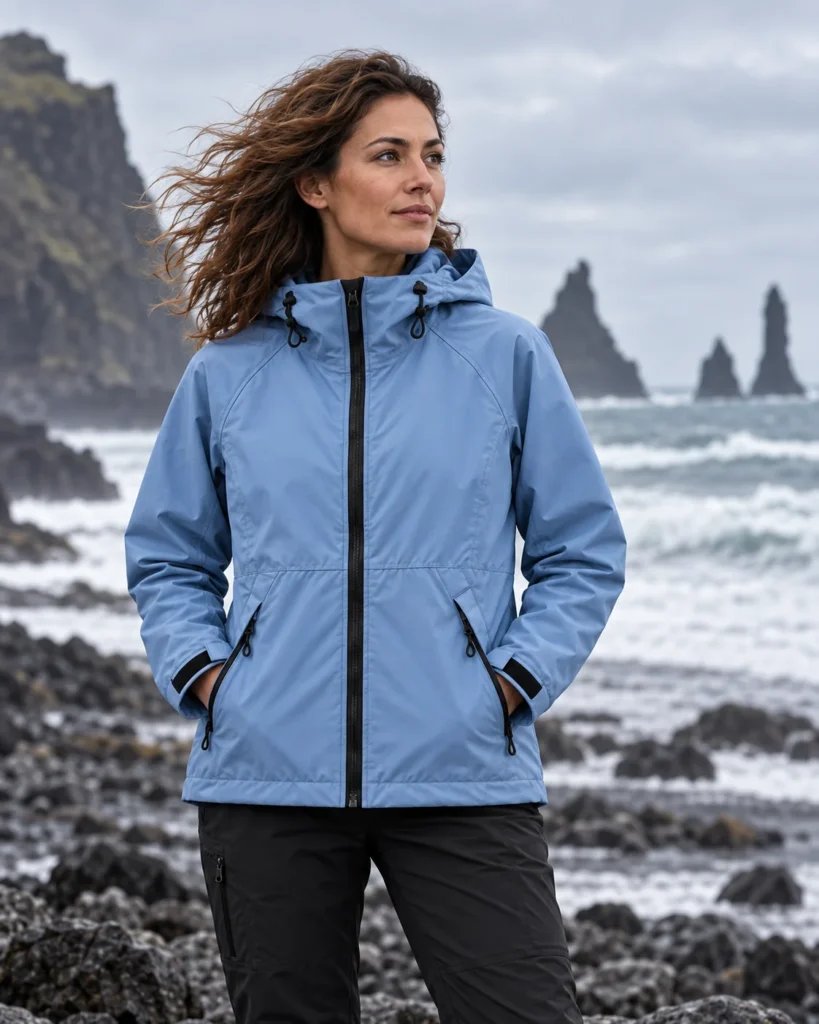
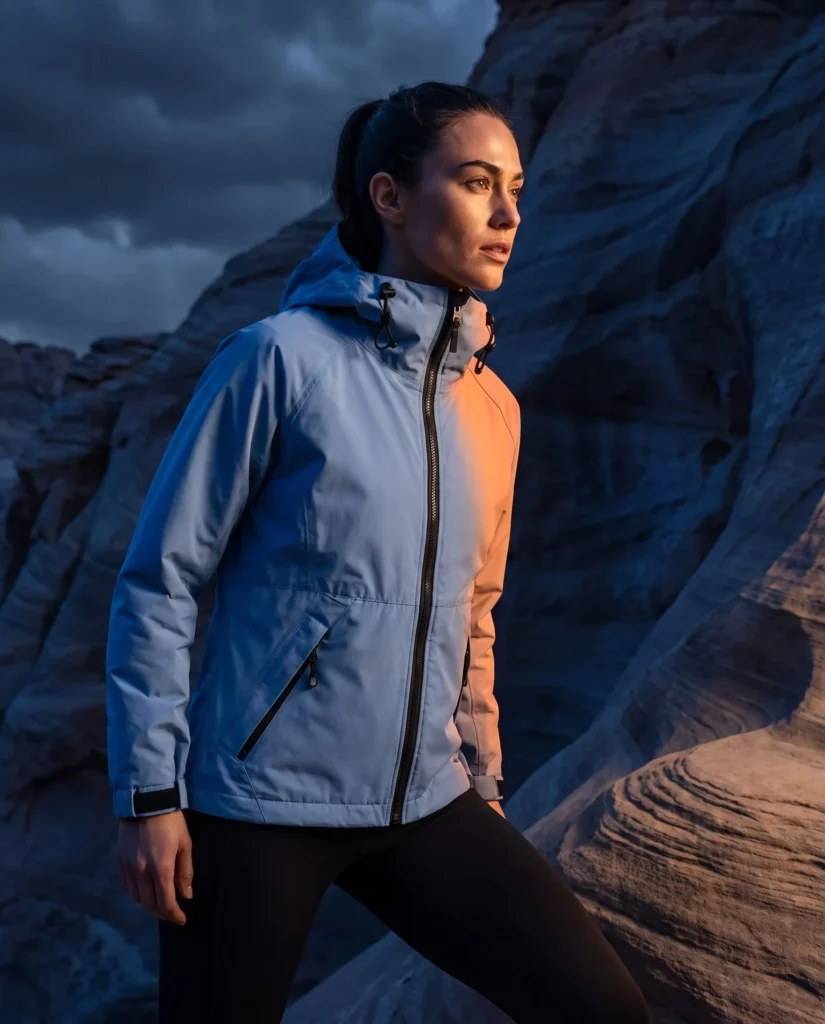
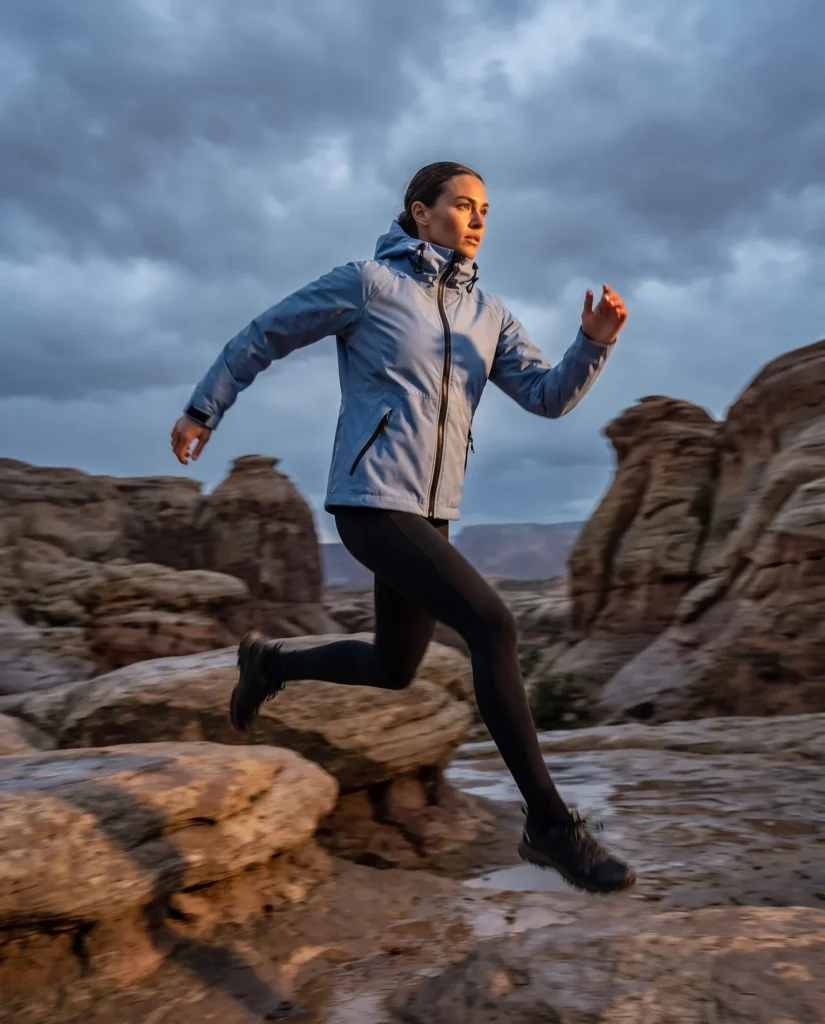
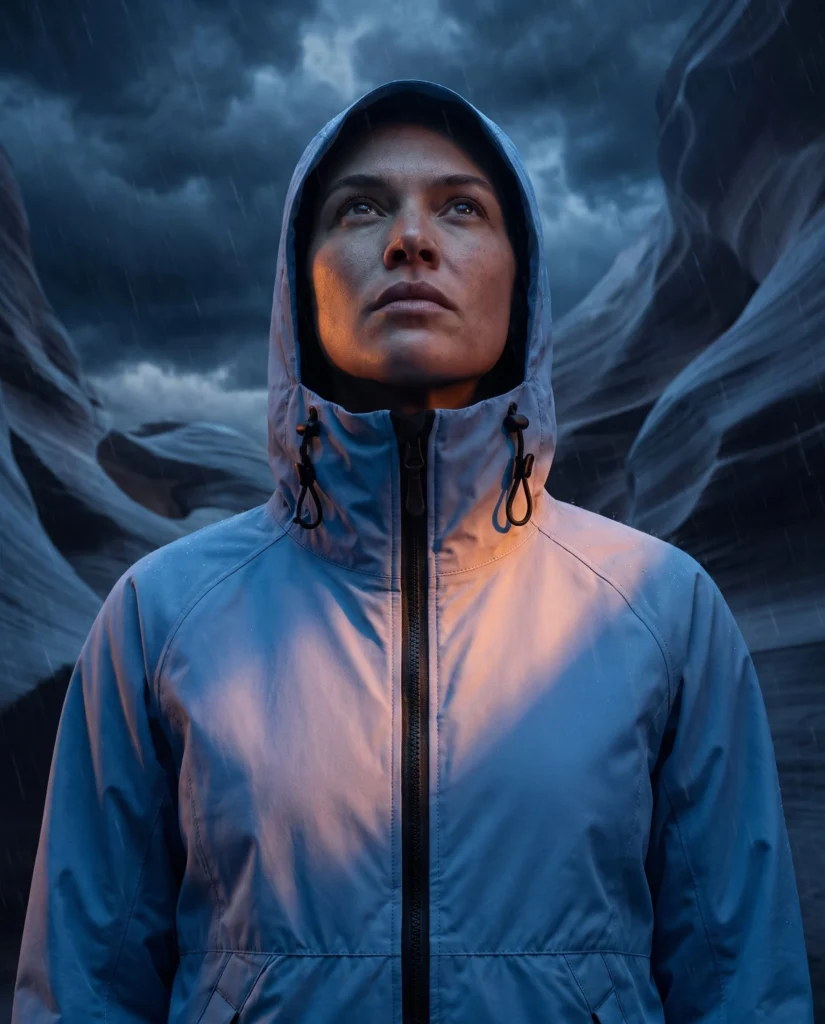
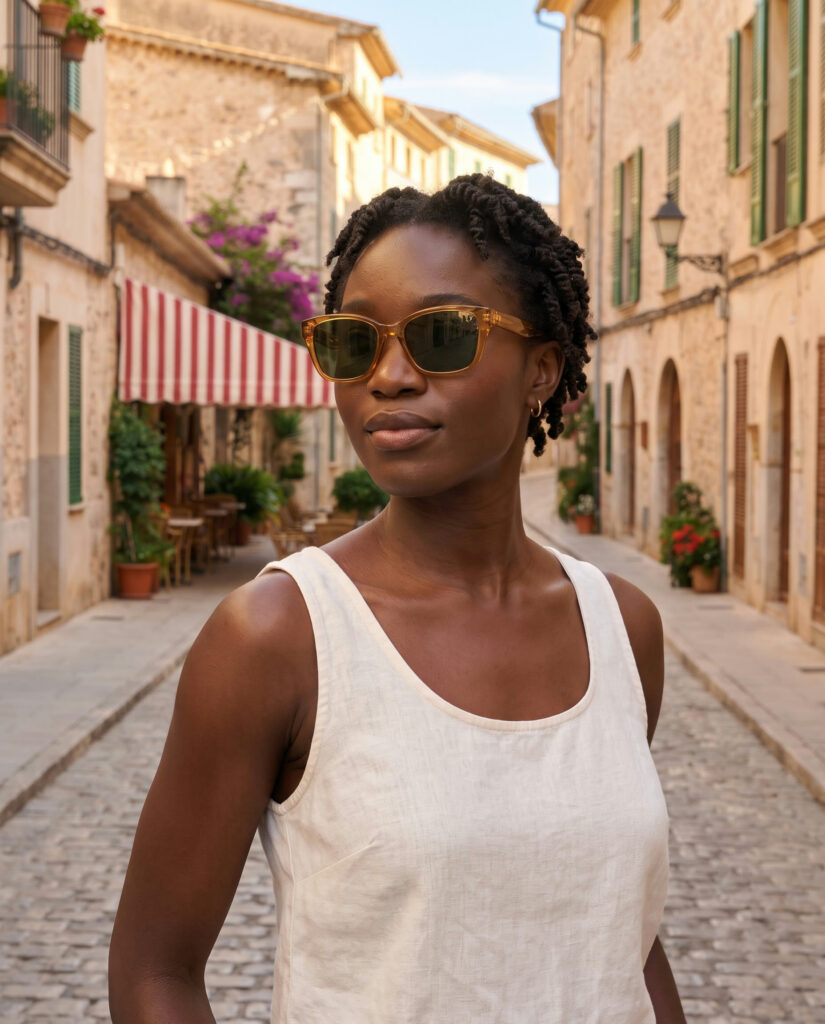
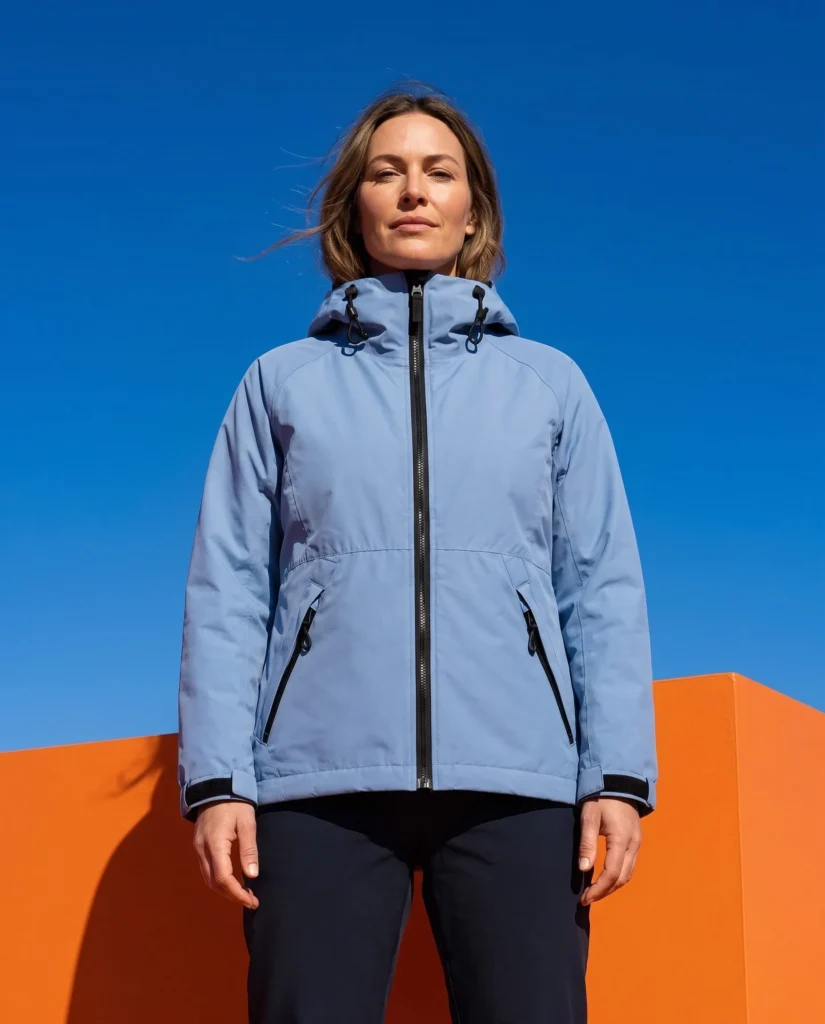
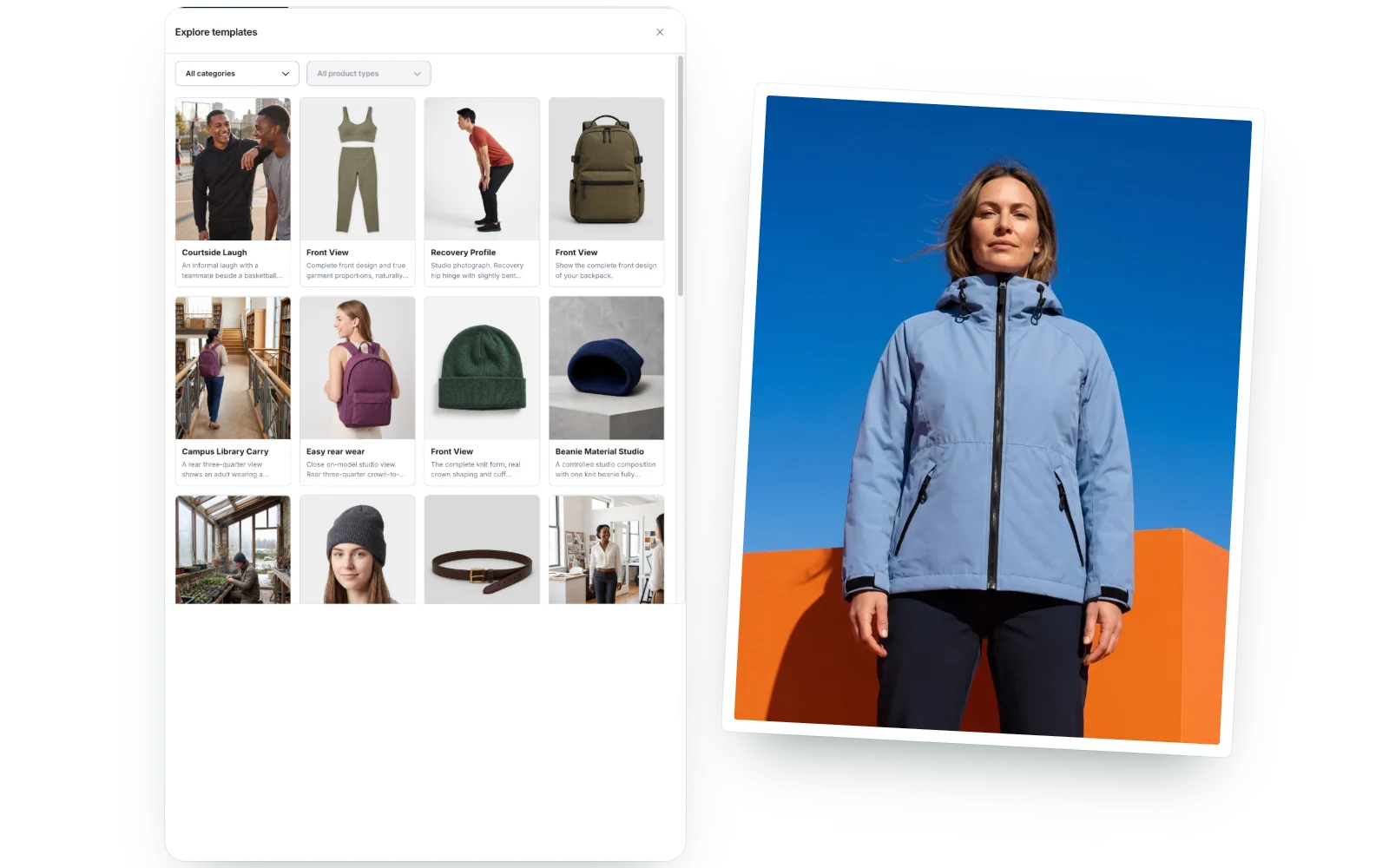
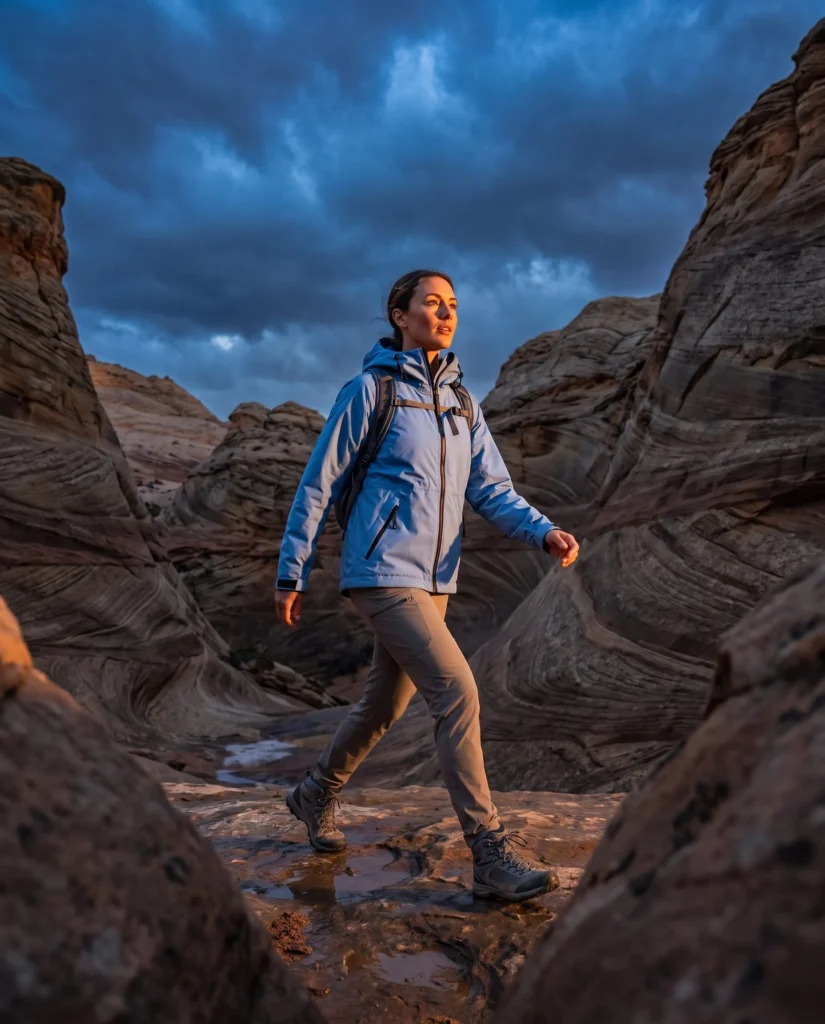
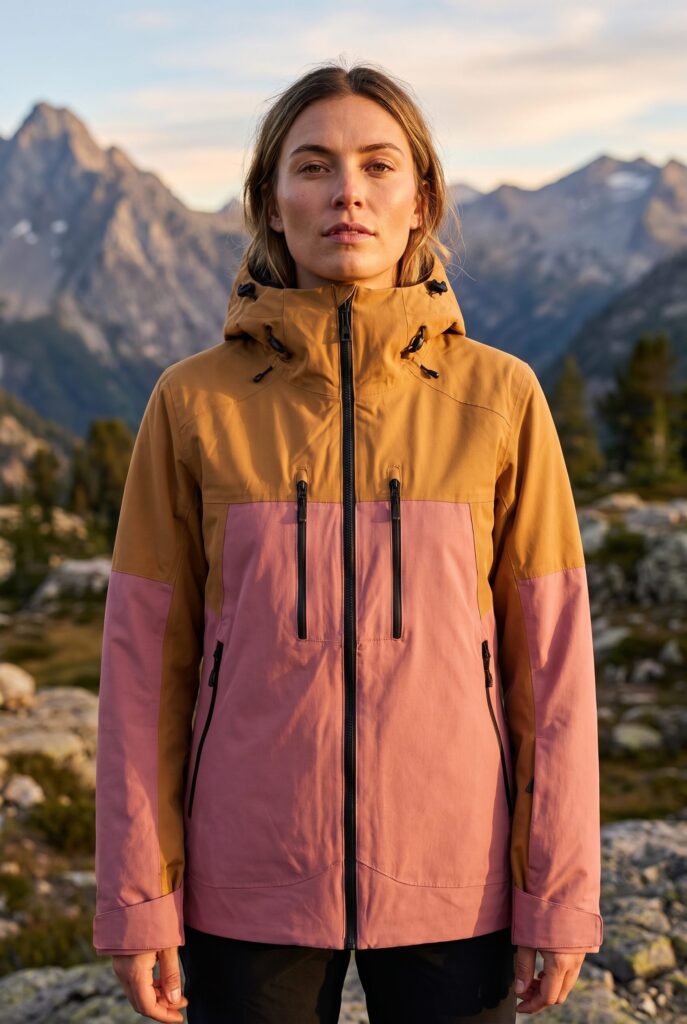
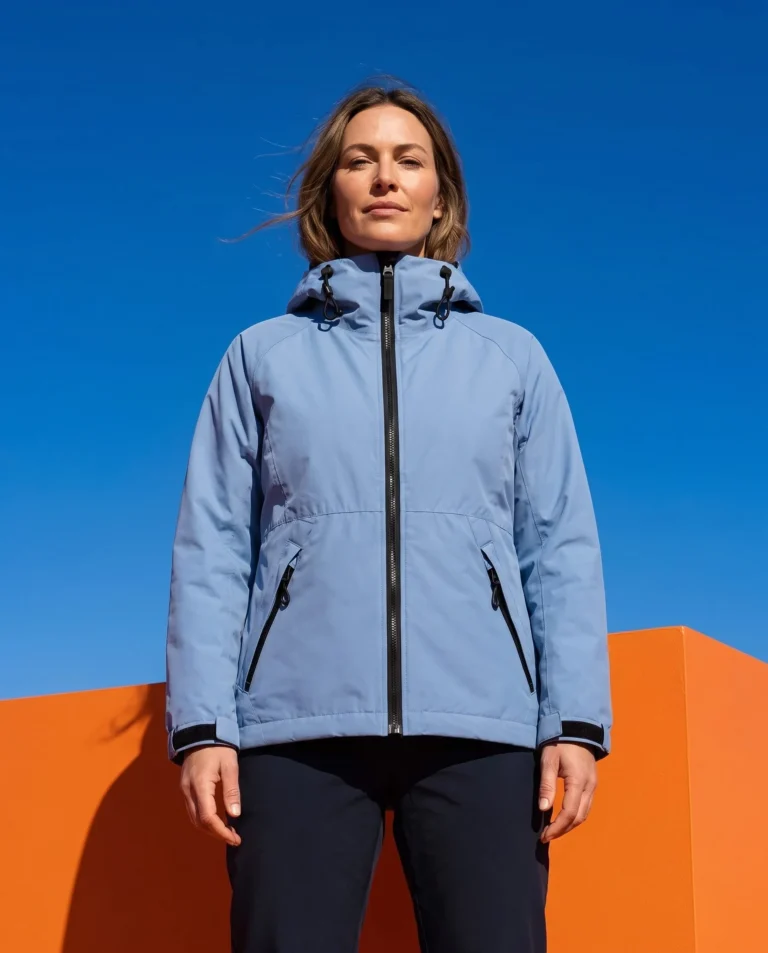
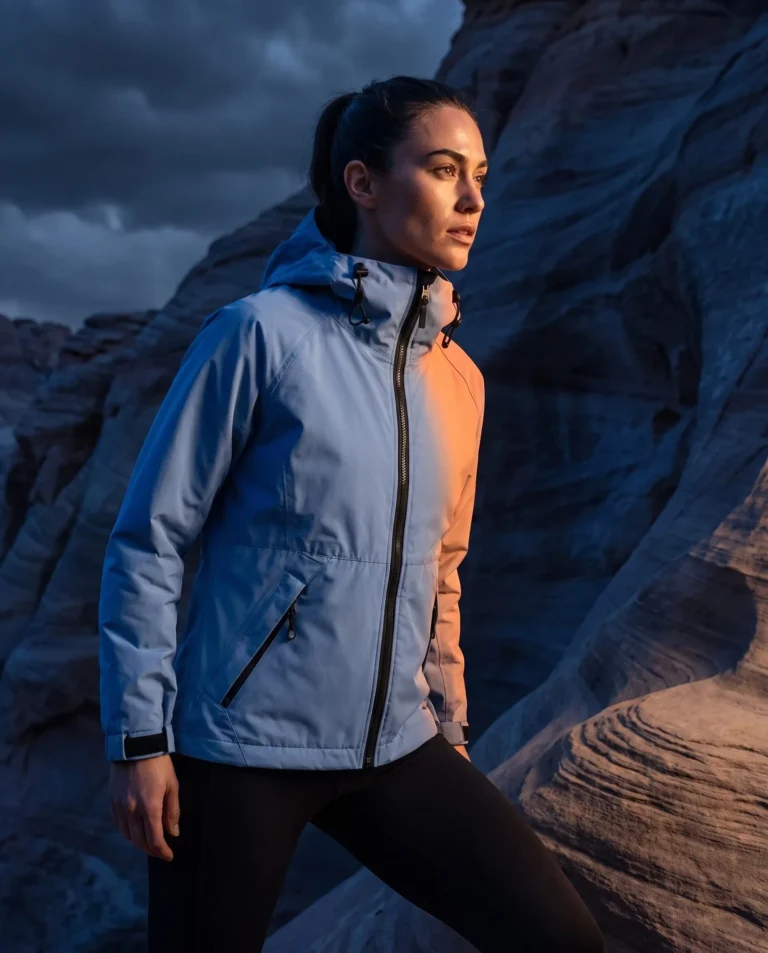
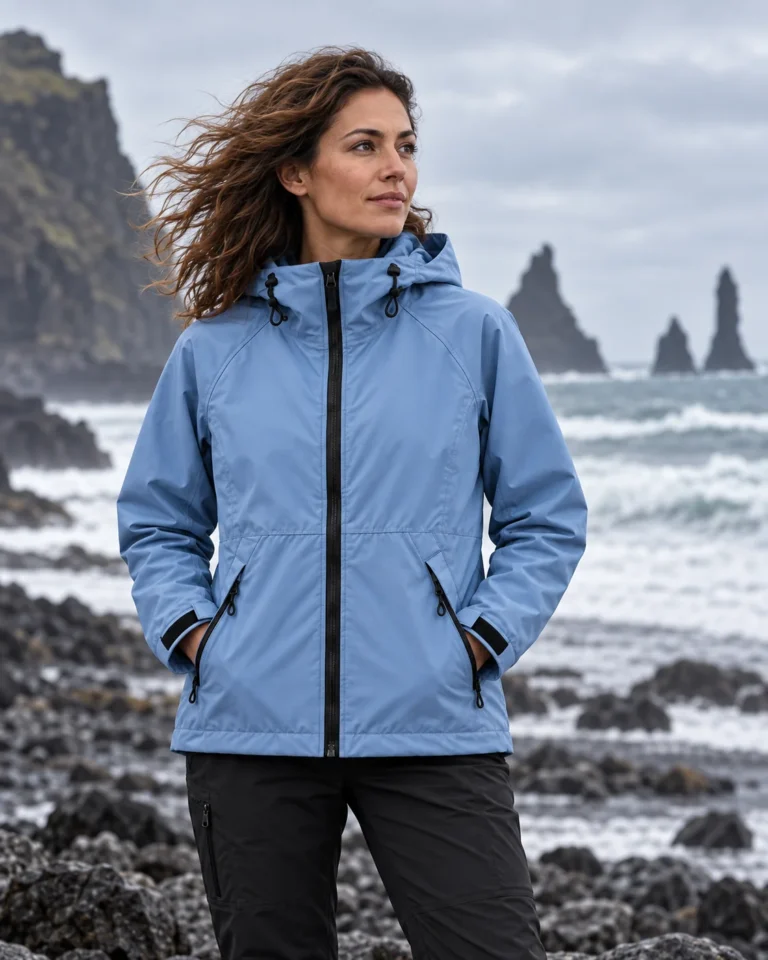
Kleidung auf KI-Modellen
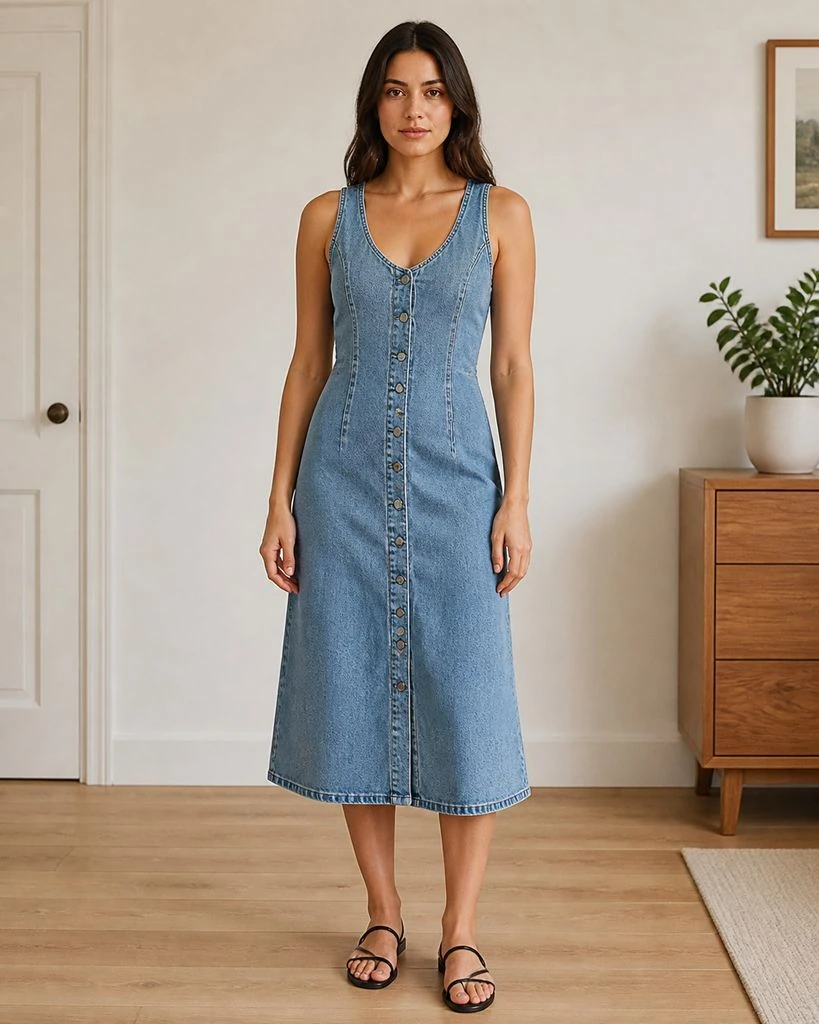
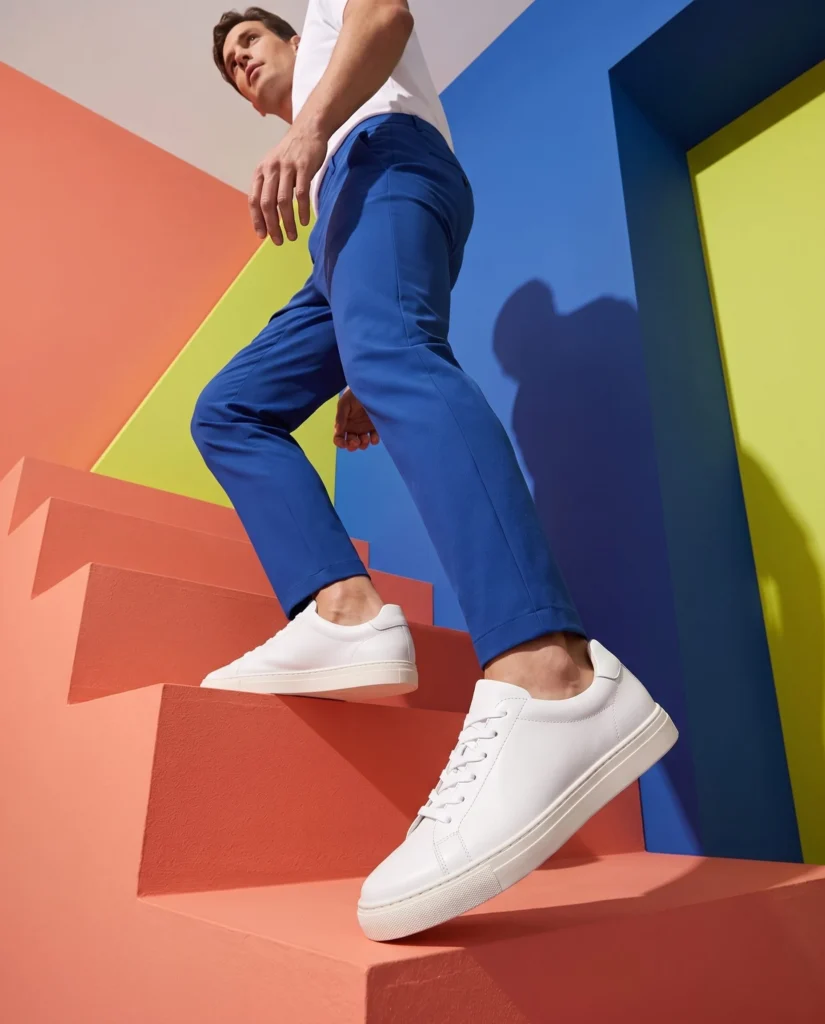
Zeigen Sie, wie es an einem Model sitzt und sich bewegt. Ein Produktfoto genügt für den Anfang.
KI-Models
Ihre eigenen Anweisungen
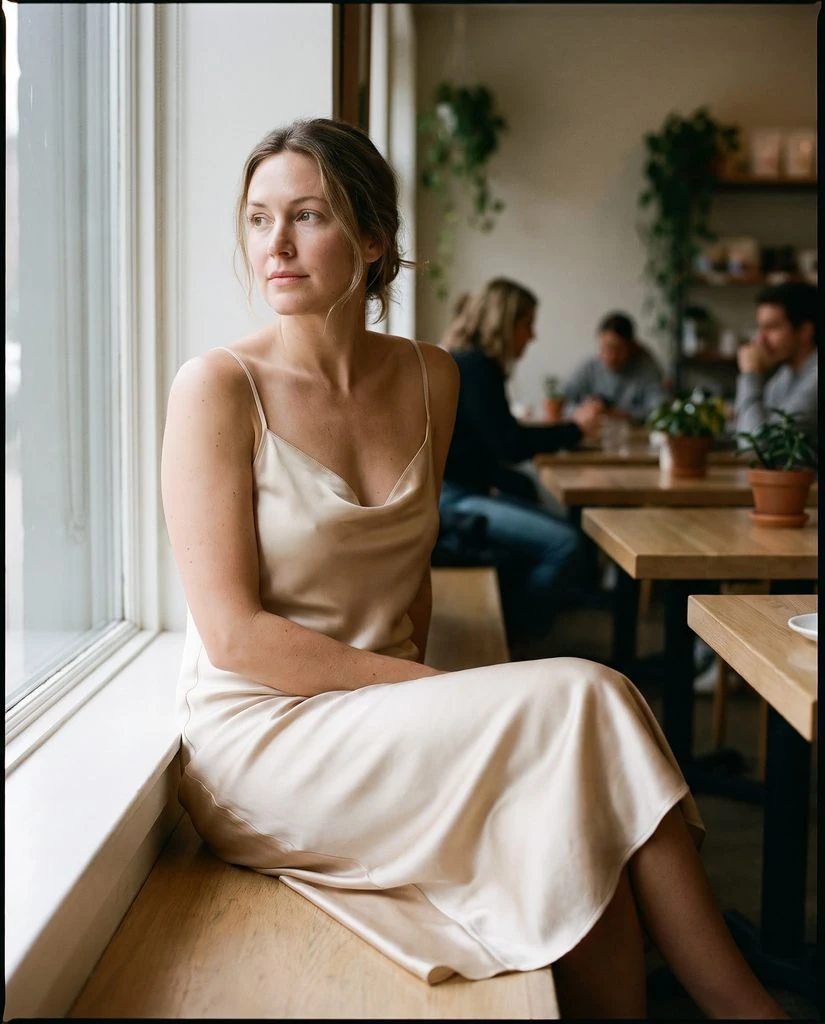
Alltagsszenen
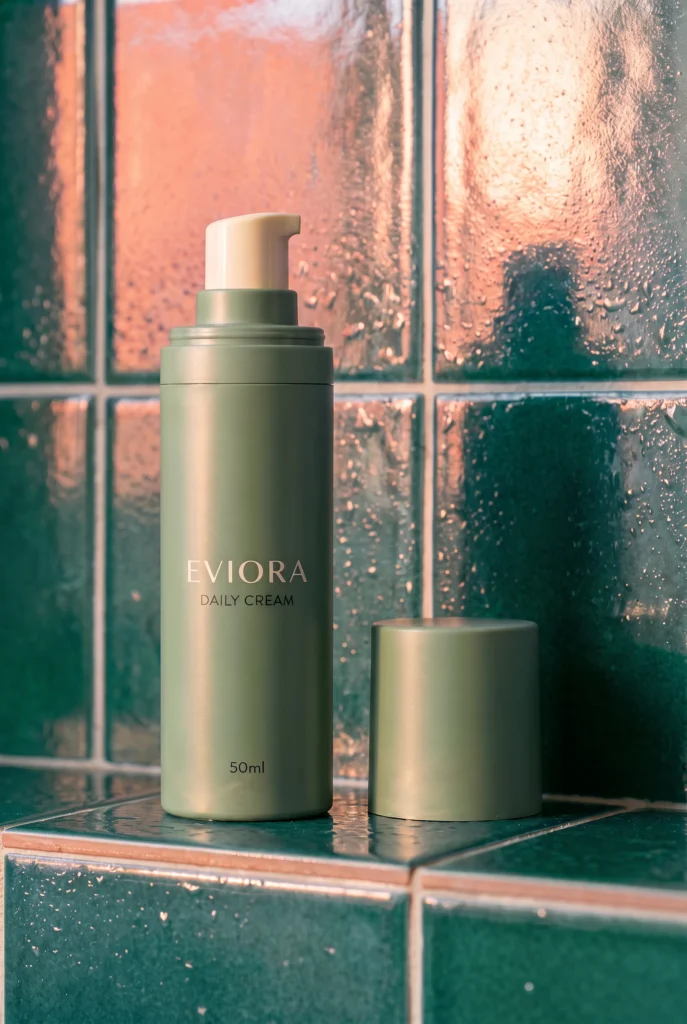
Beauty
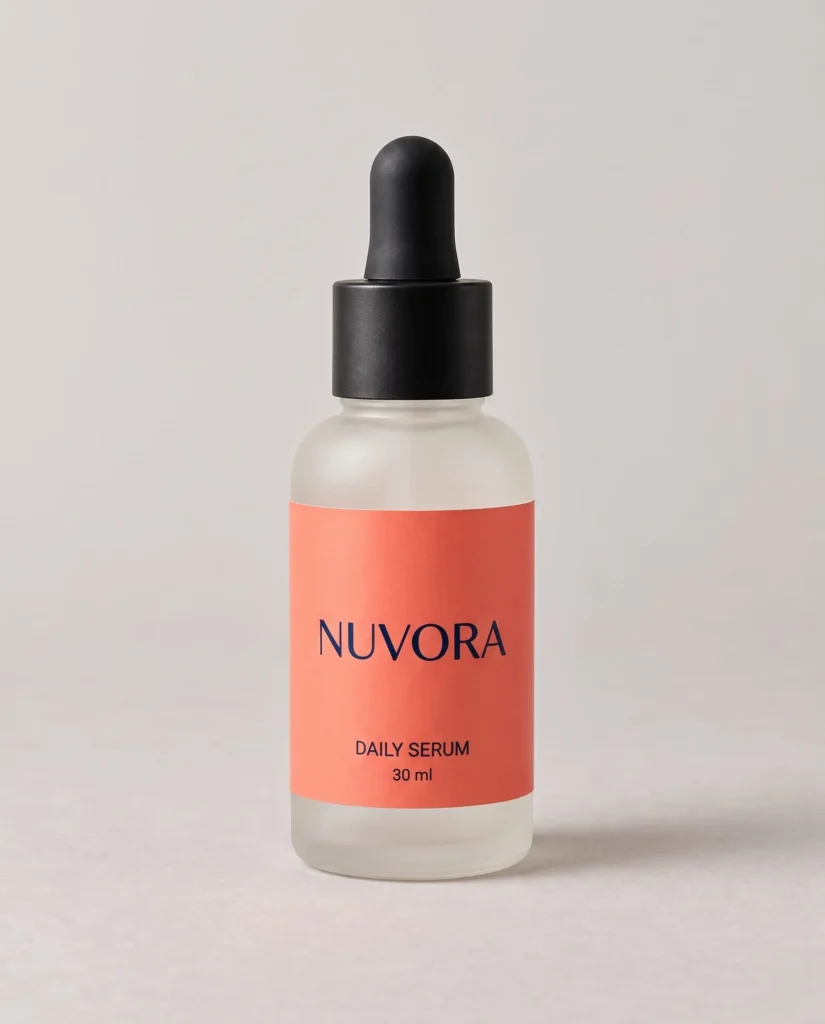
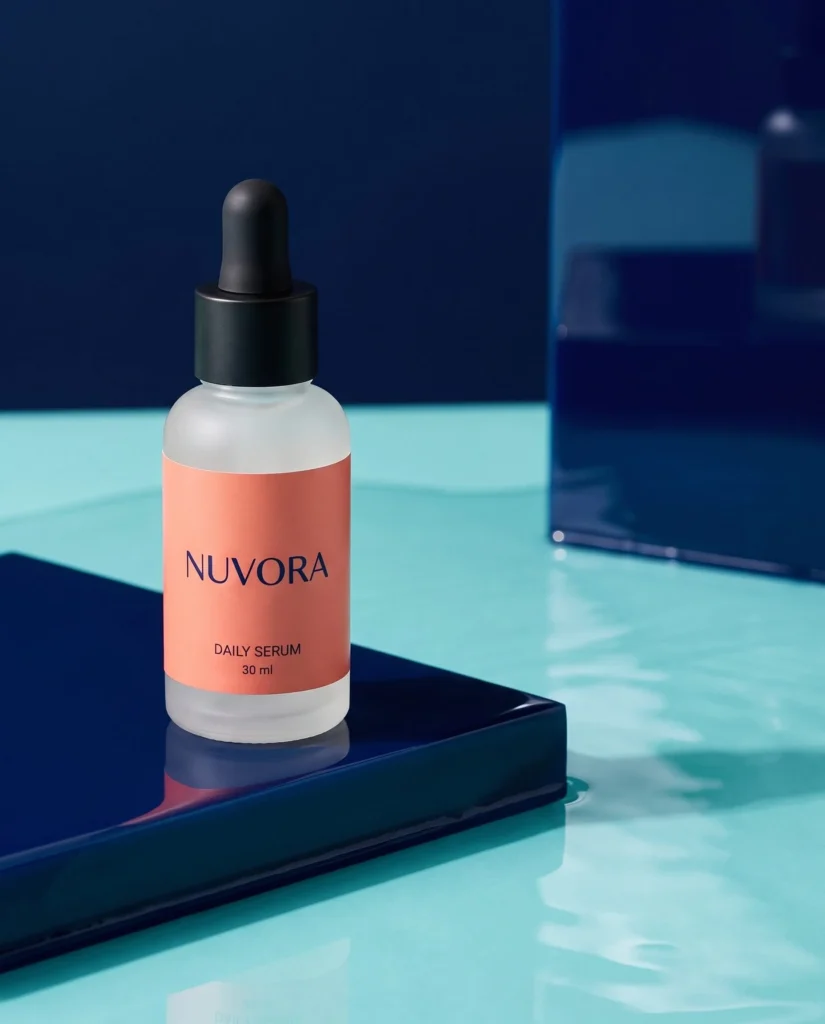
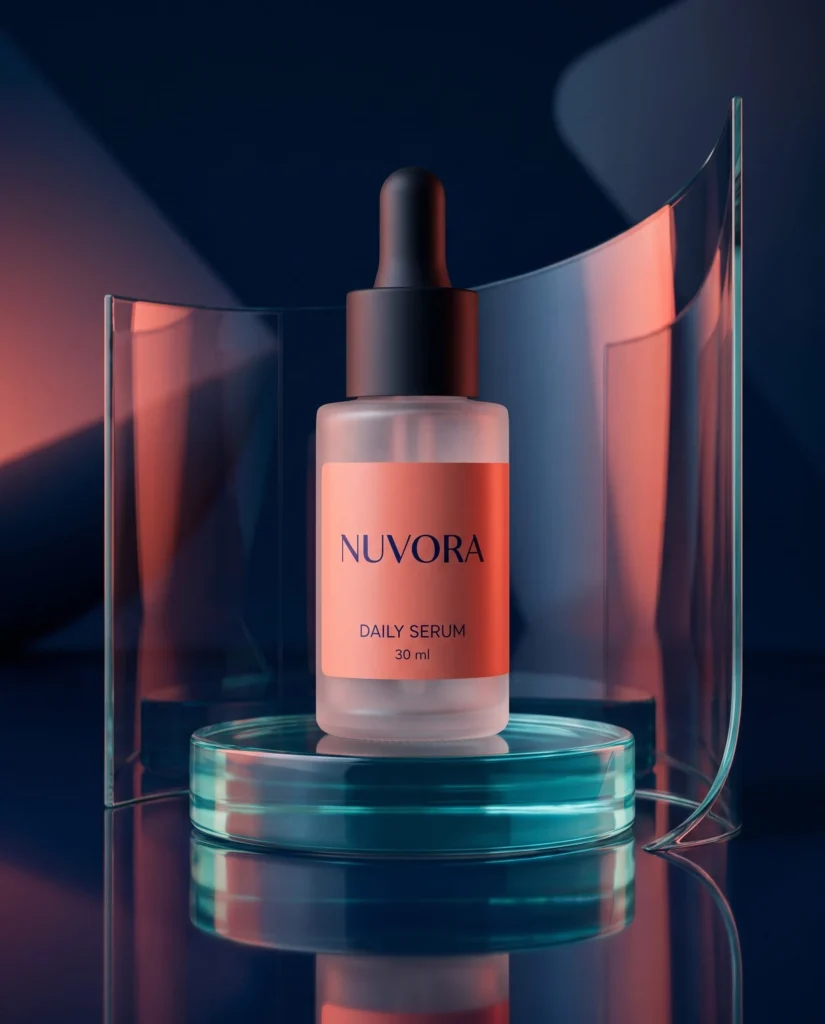
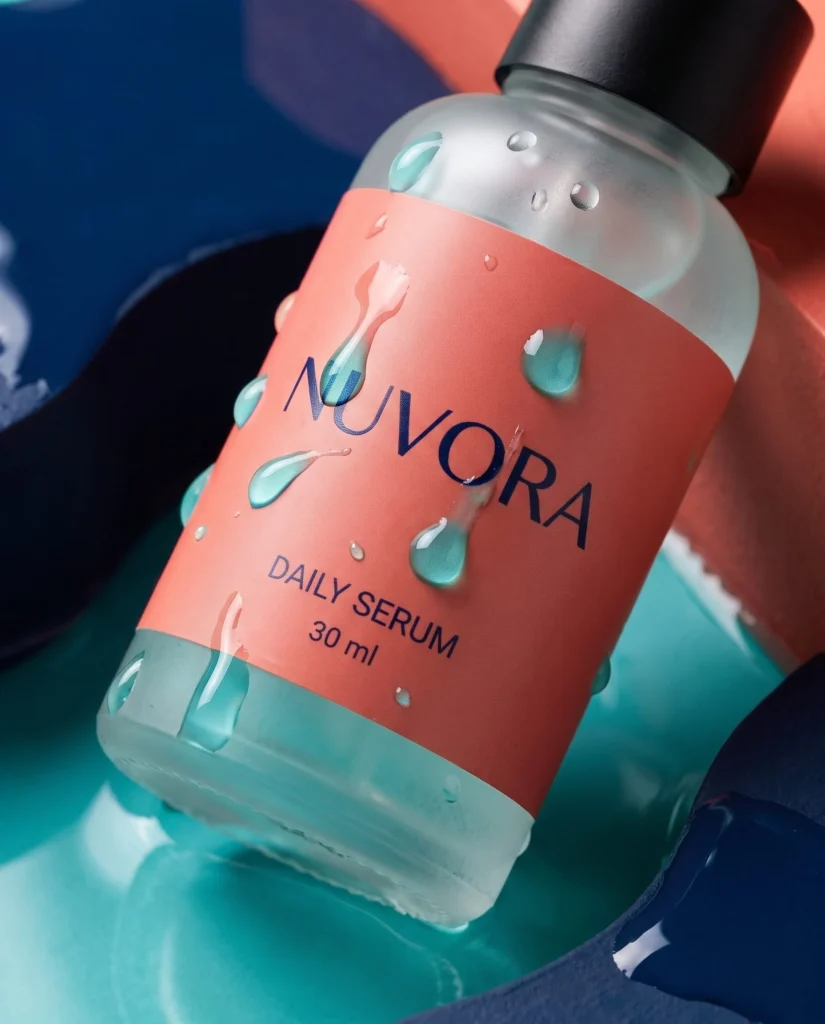
Produktfotos für Beauty-Produkte
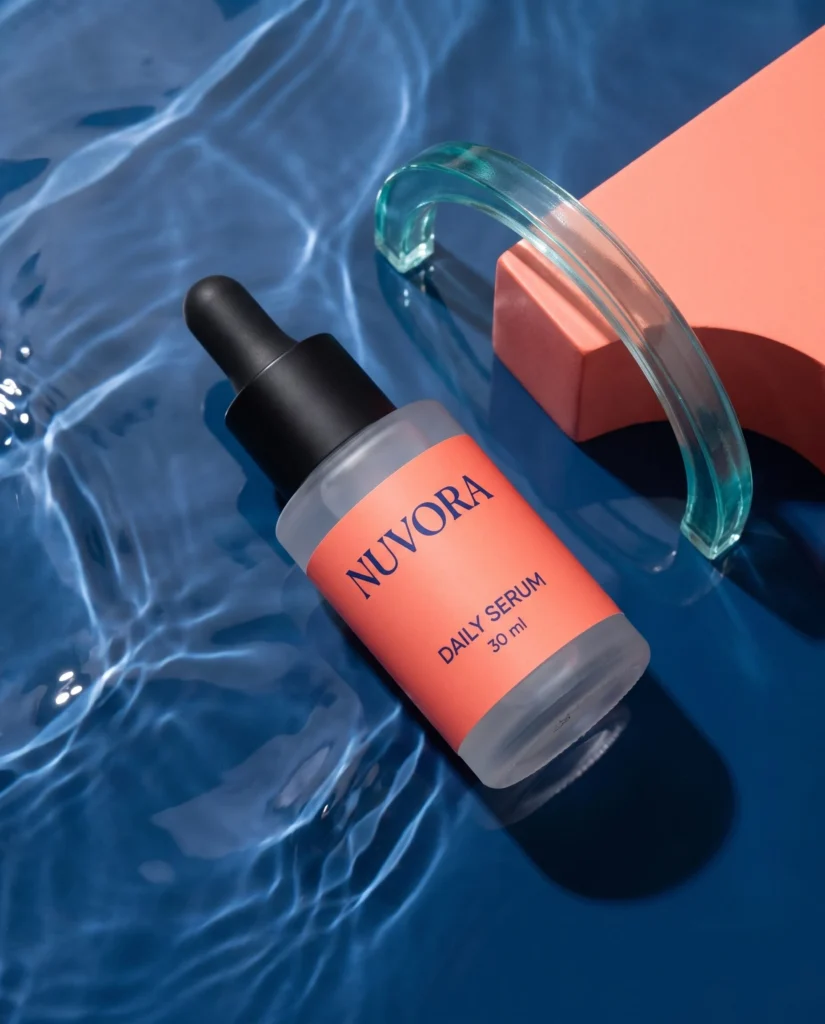
Setzen Sie einen Duft oder ein Serum in Studiolicht oder in eine Lifestyle-Szene. Bereit für Ihren nächsten Launch.
Fotostile
Ihre eigenen Anweisungen
Neue Hintergründe
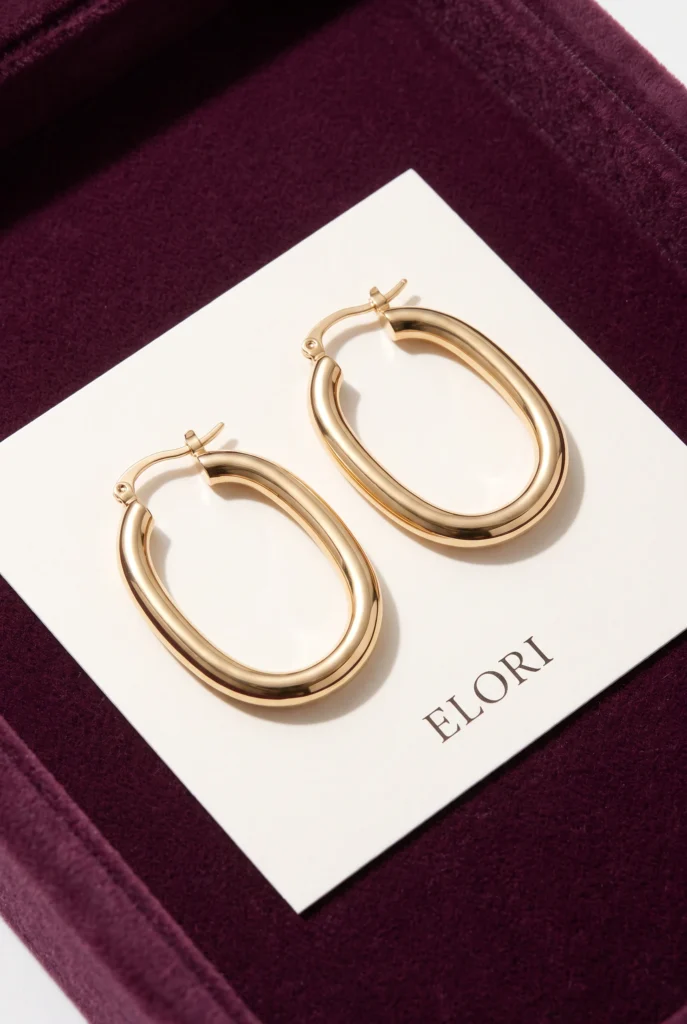
Schmuck
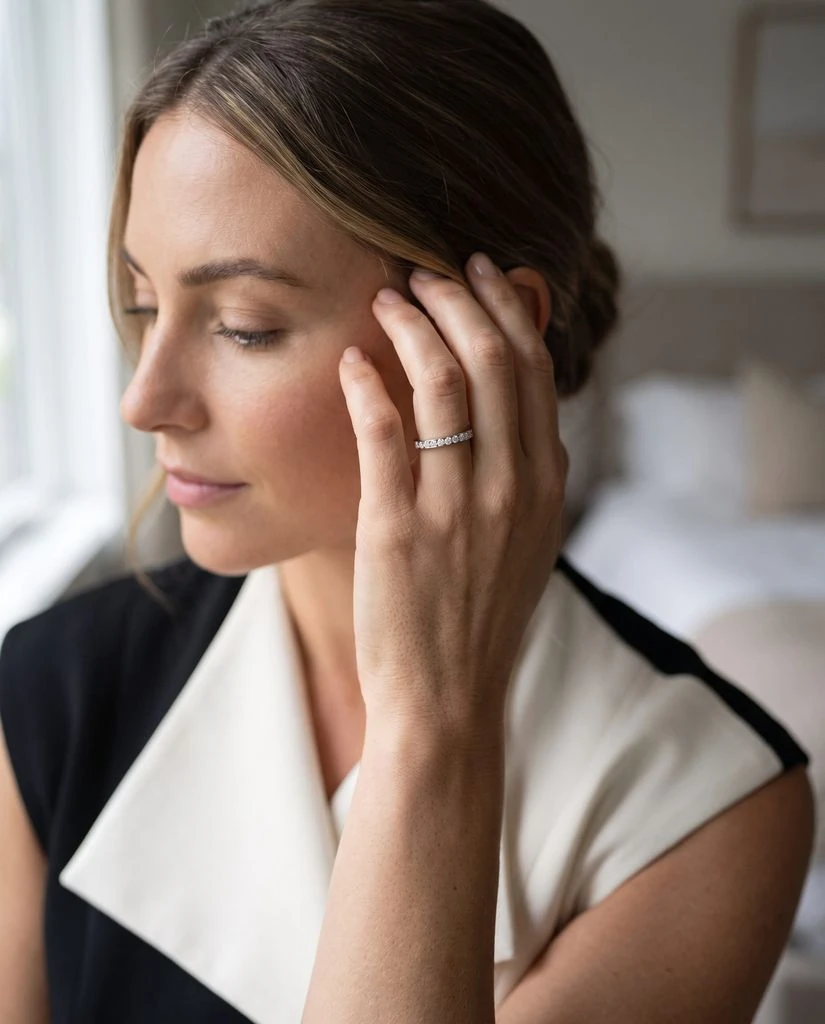
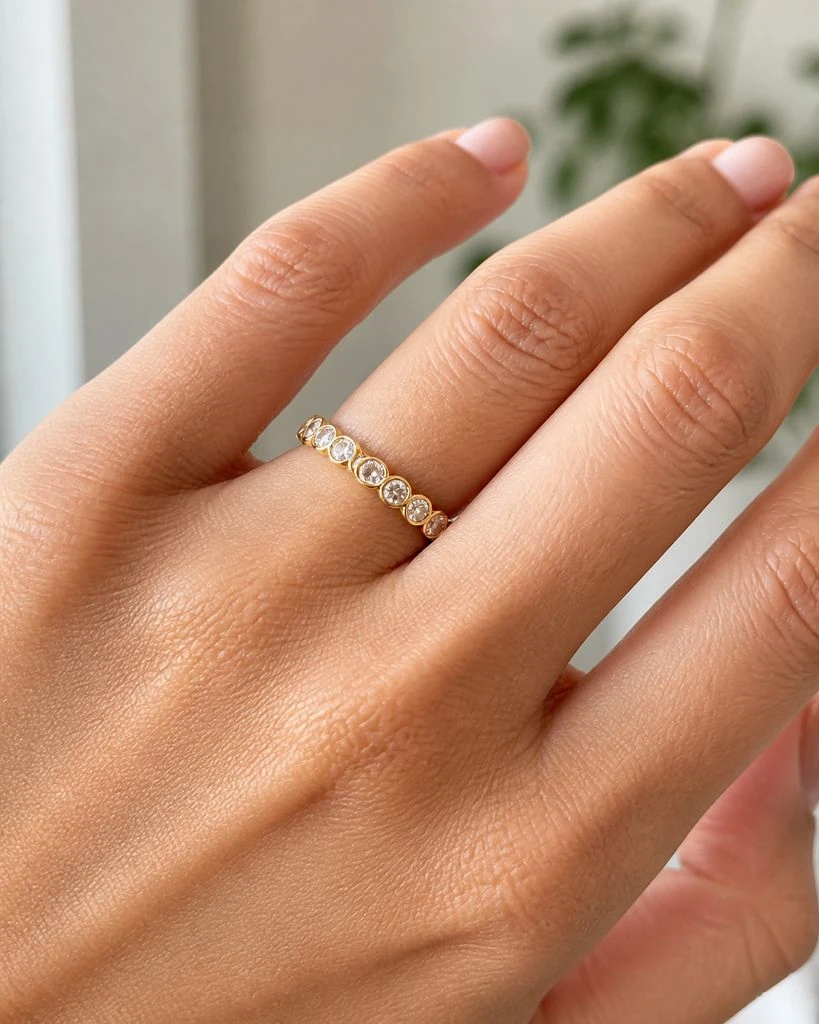
Schmuck in Lifestyle-Szenen
Zeigen Sie einen Ring getragen, aus der Nähe und in Alltagssituationen. Wählen Sie die Bilder aus, die Ihre Produktseite benötigt.
KI-Models
Schussgröße
Alltagsszenen
Schuhe
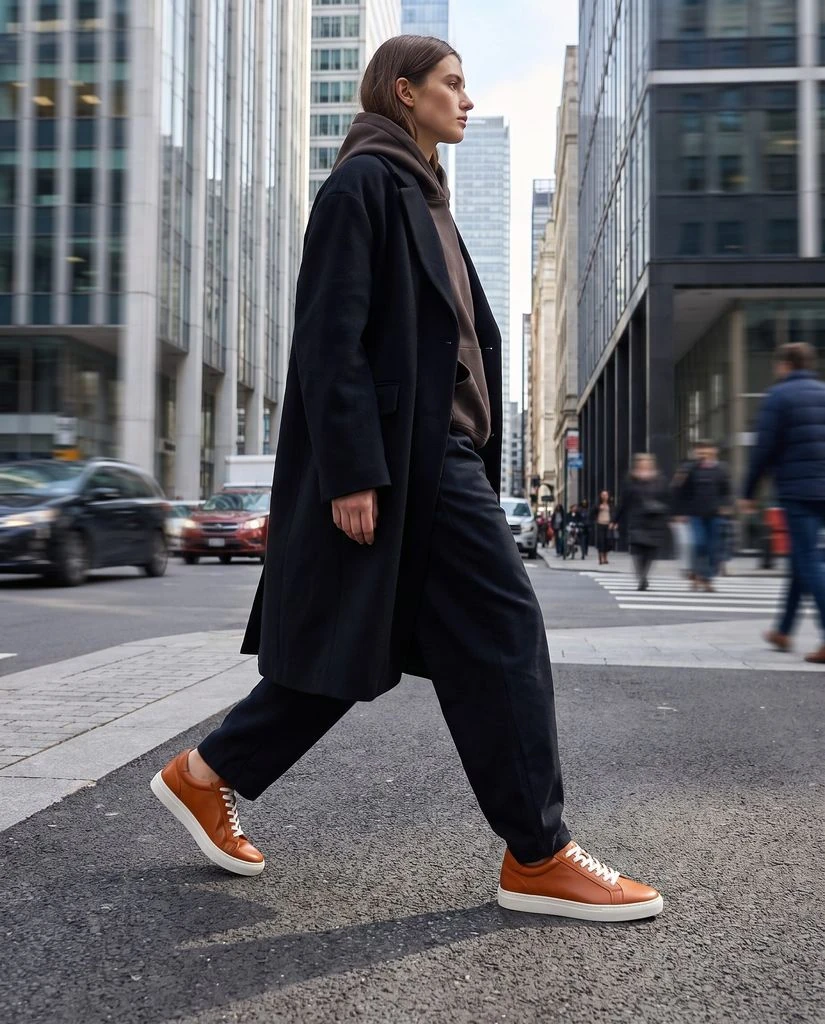
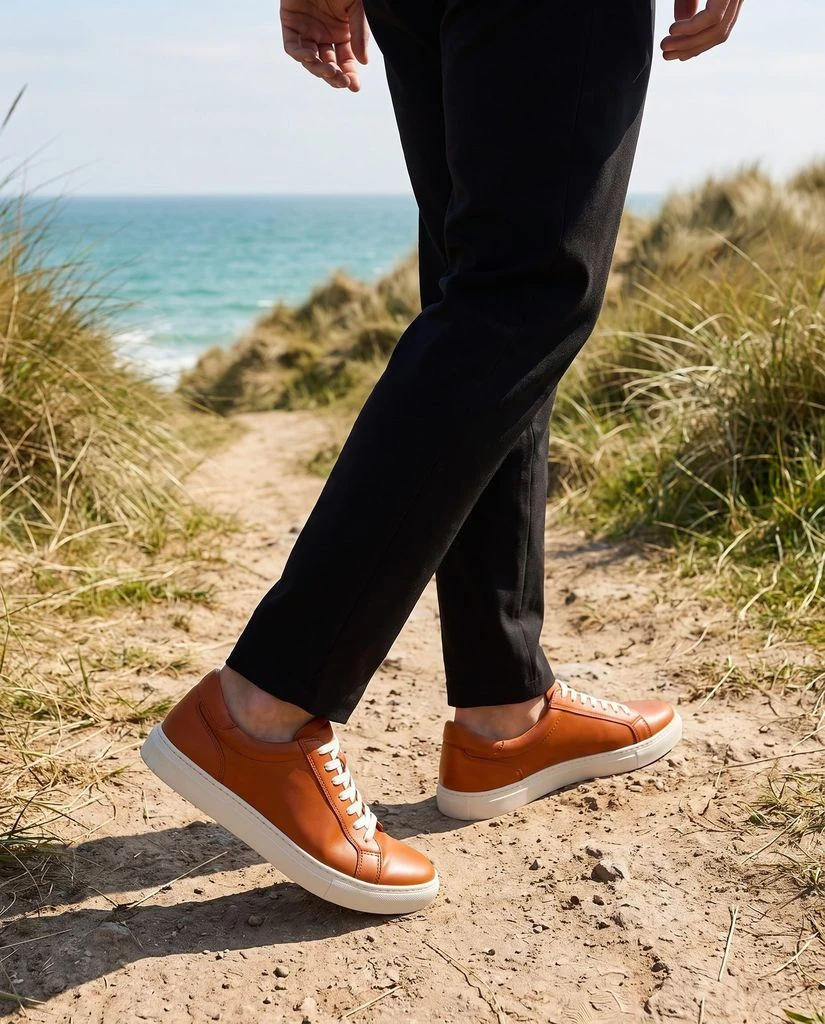
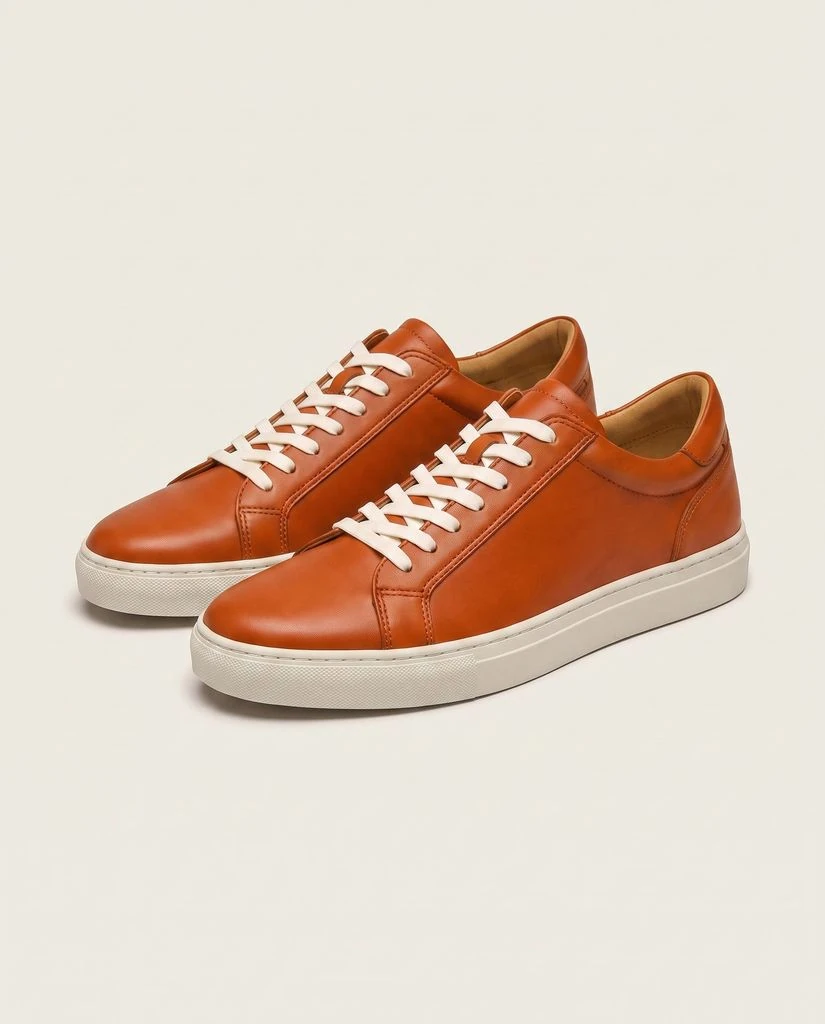
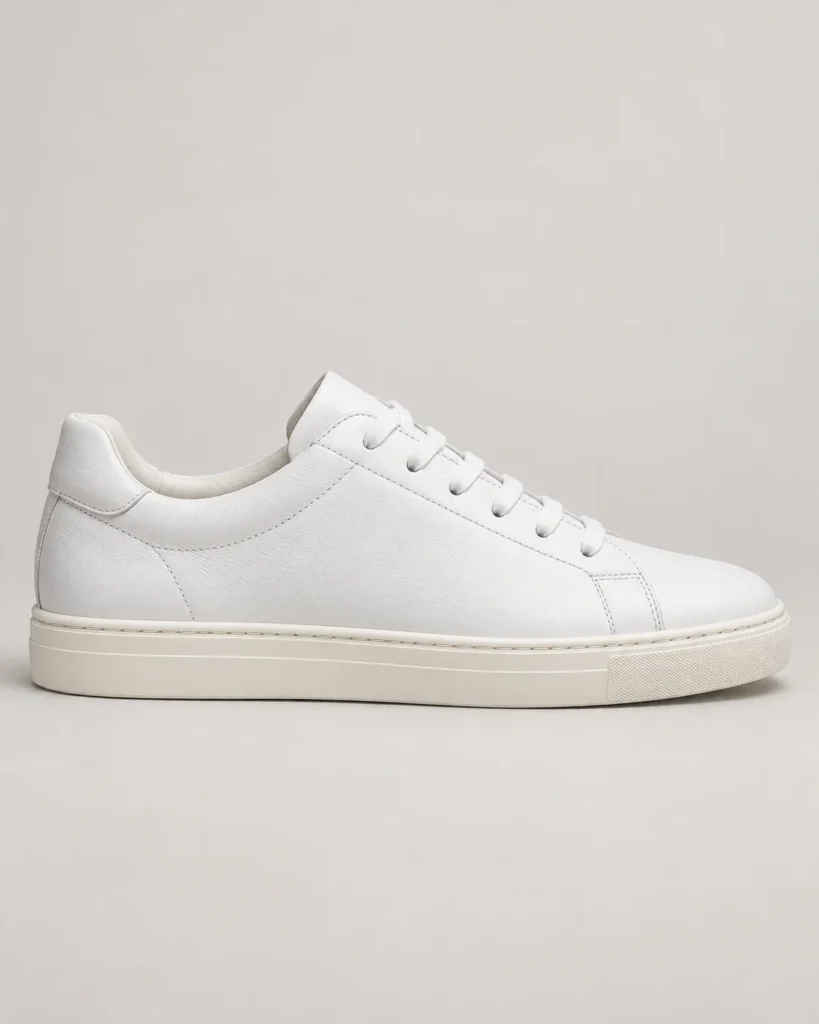
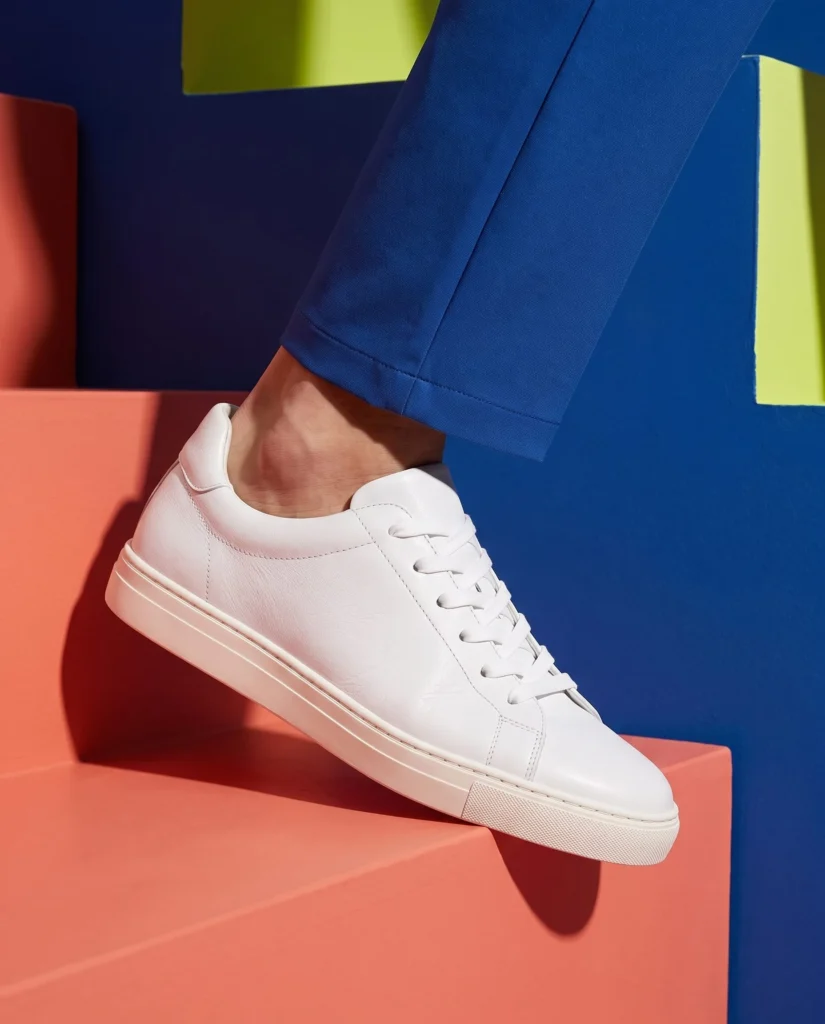
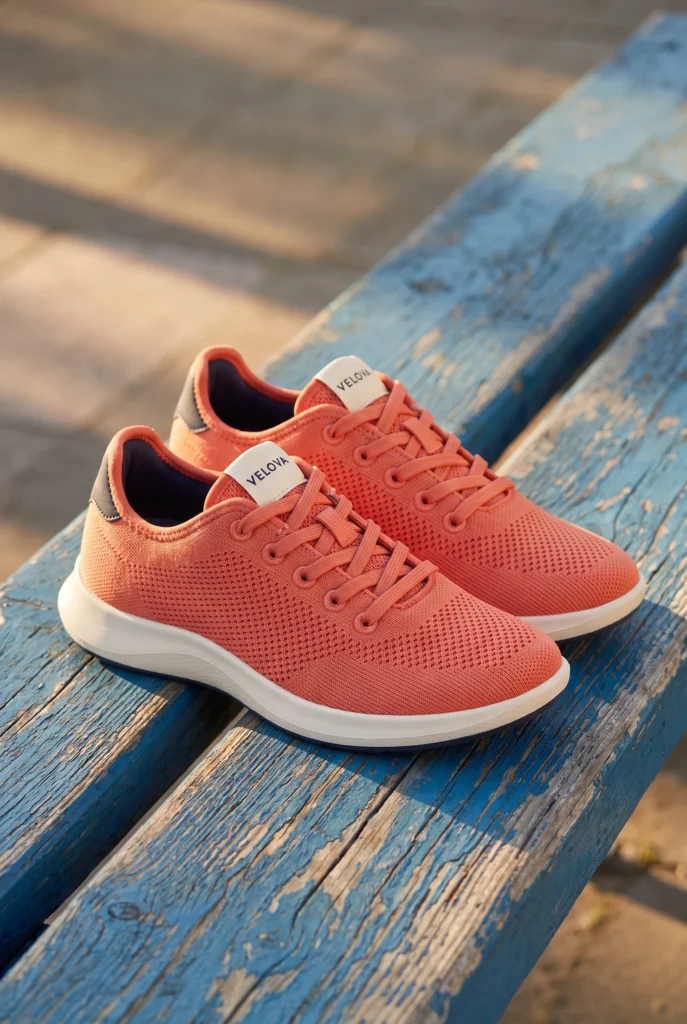
Produktfotos für Schuhe
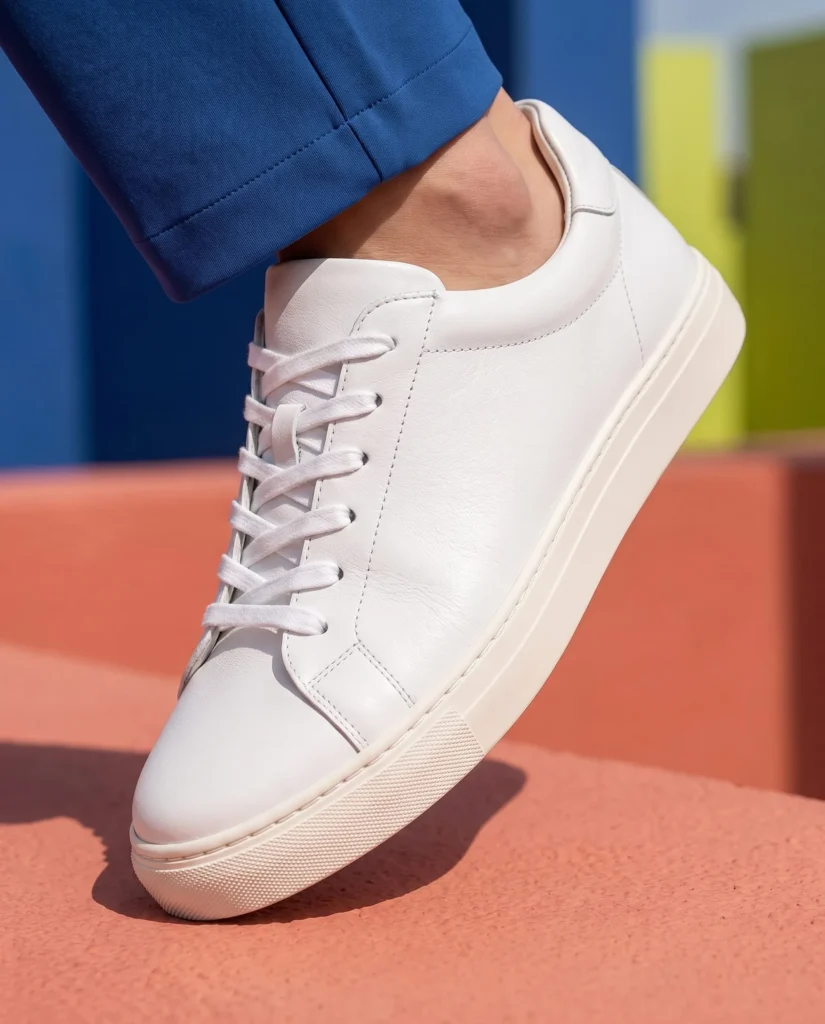
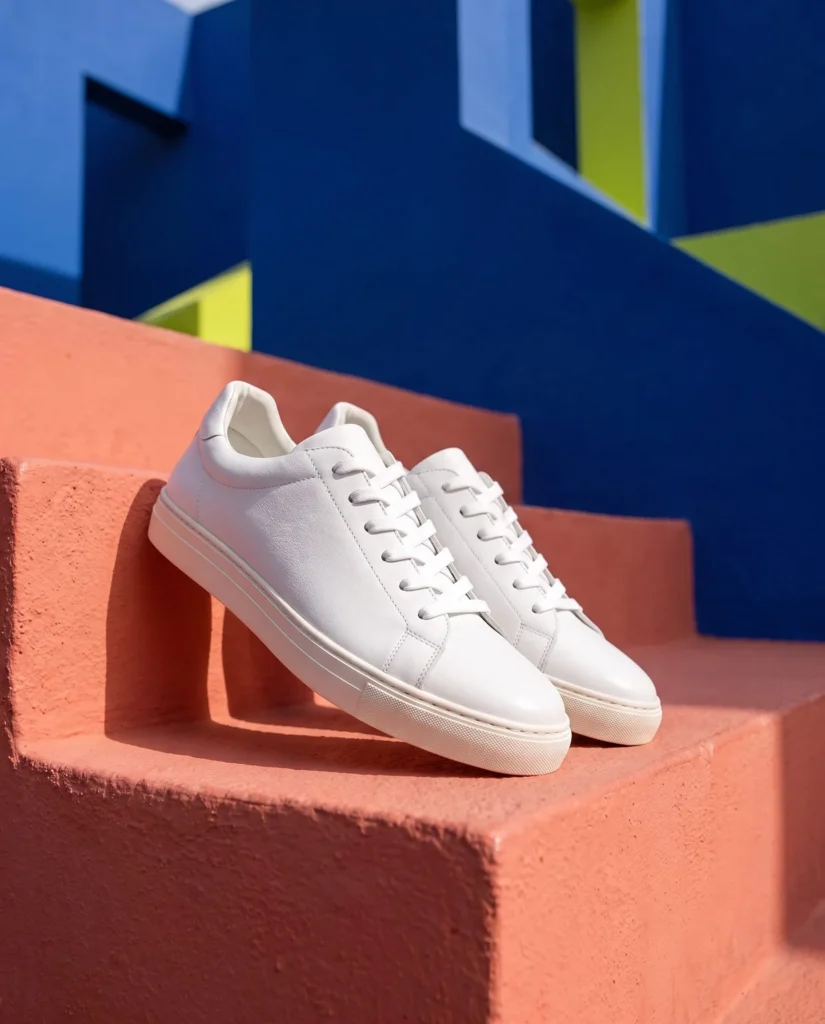
Verwandeln Sie ein Paar Schuhe von einem schlichten Studiofoto in einen Streetstyle oder einen Look für die Küste. Mehrere Looks mit denselben Schuhen.
Fotostile
Zu Fuß
Neue Hintergründe
Fotos vom Model
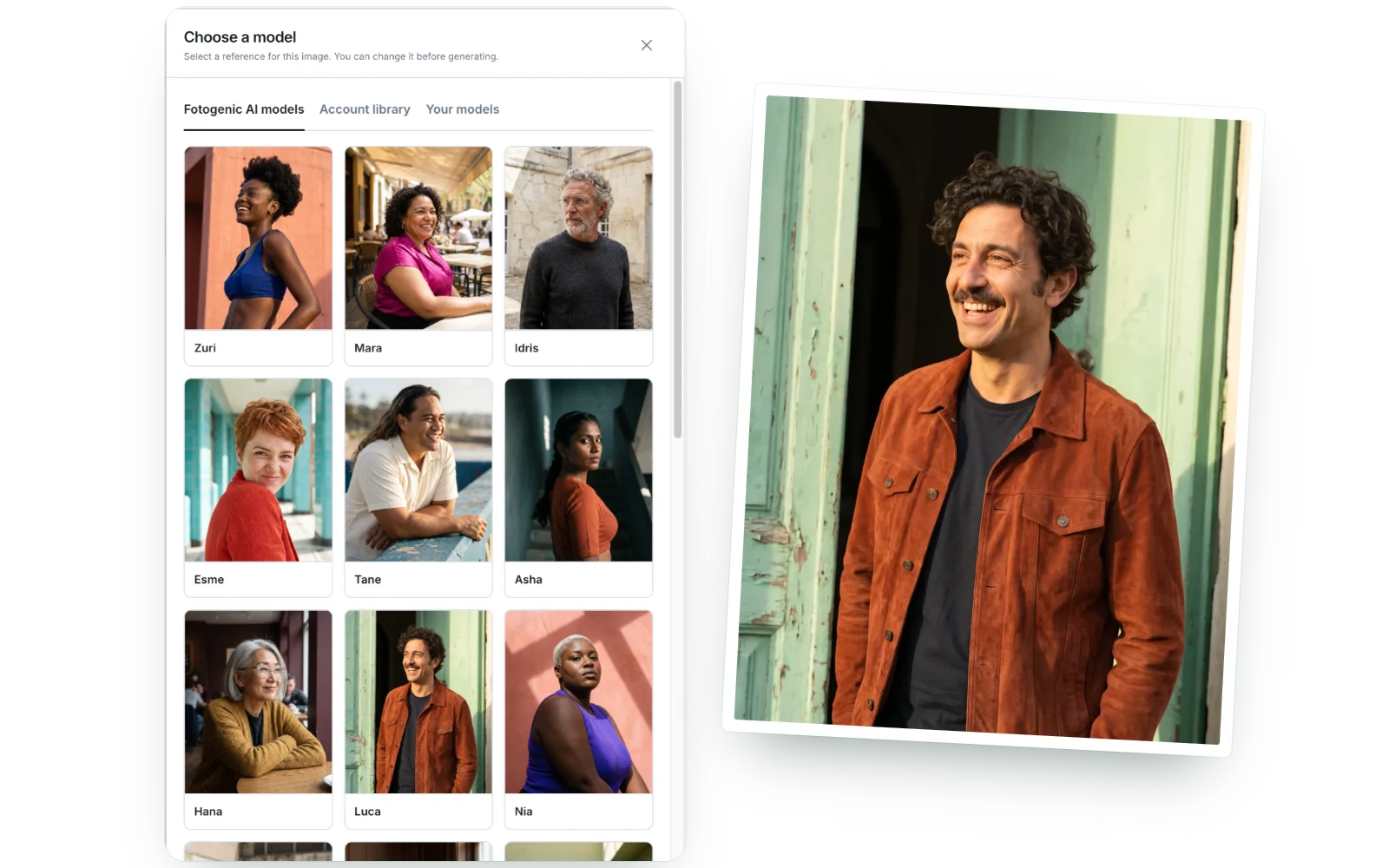
KI-Modelle für Ihre Produkte. Kein Casting, kein Studiotag.
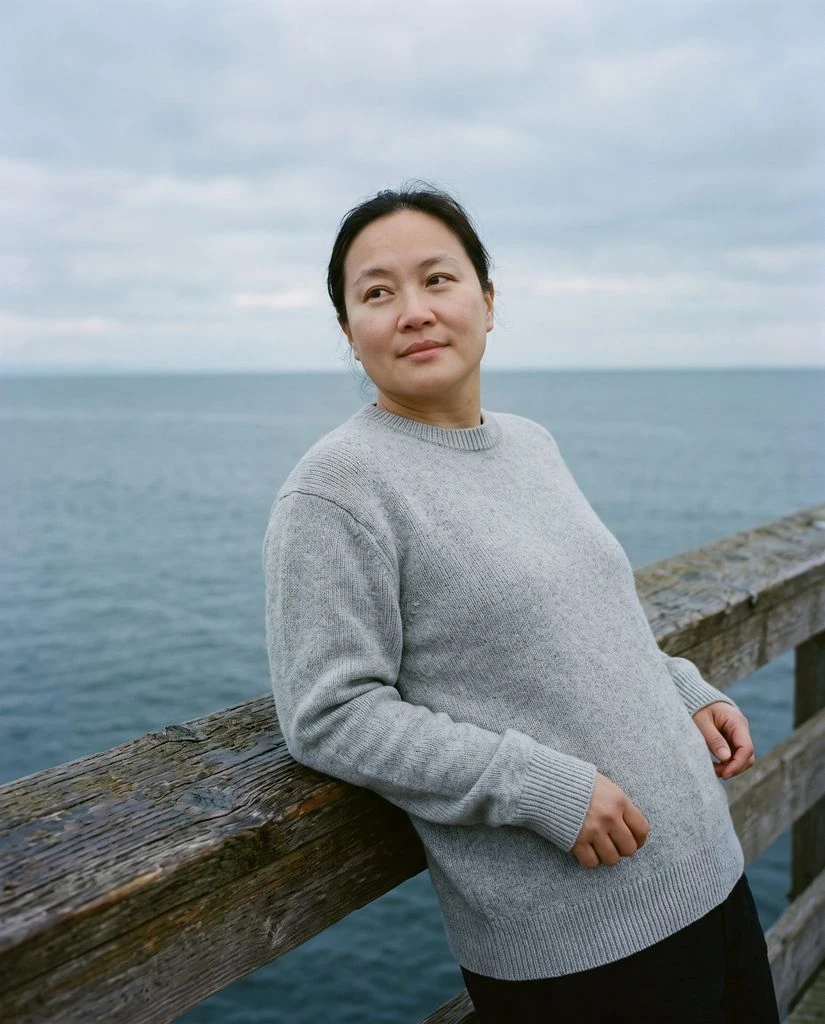
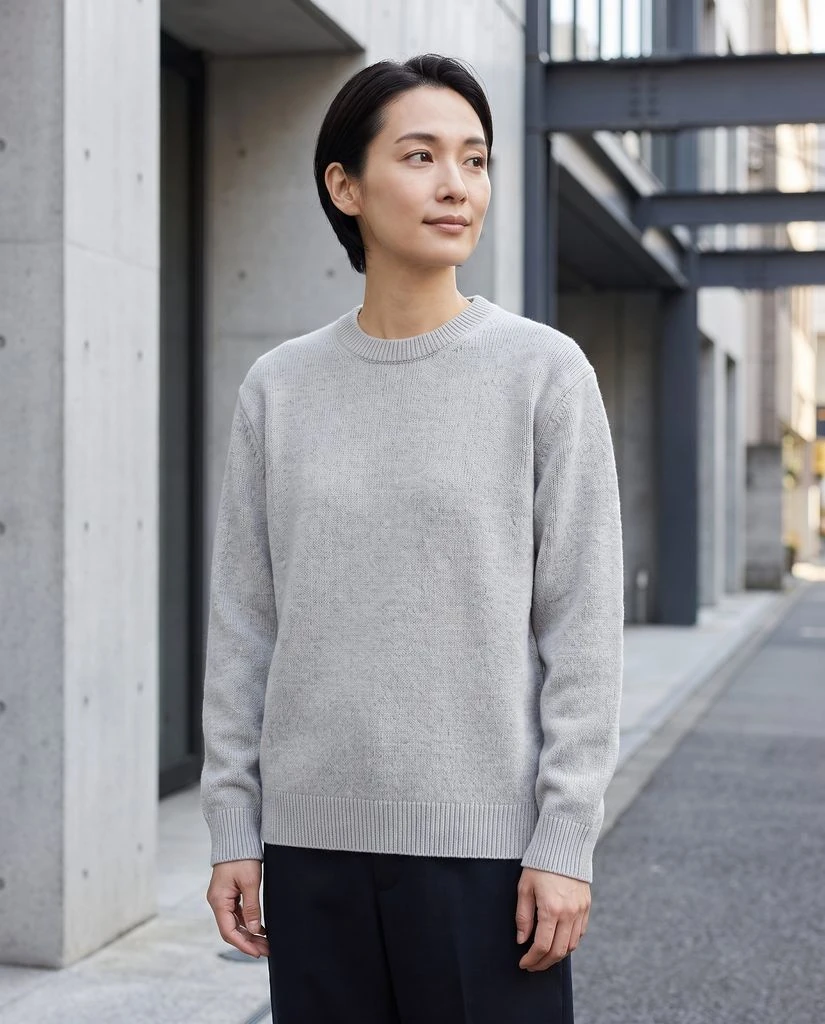
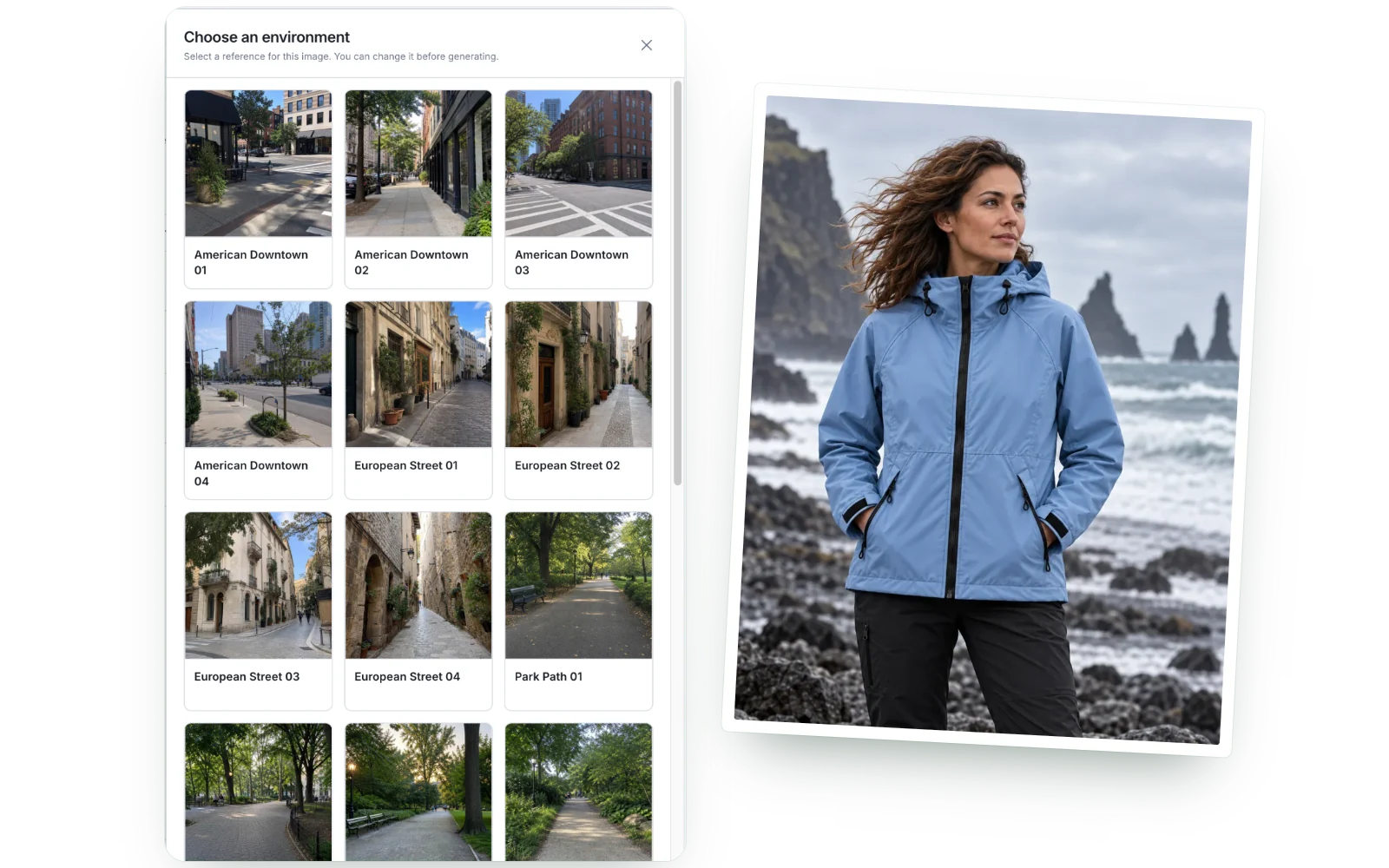
Zeigen Sie den Käufern, wie das Kleidungsstück getragen aussieht. Wählen Sie ein Model aus, lassen Sie die App eines auswählen oder verwenden Sie das Foto ohne Model.
Drei Möglichkeiten zur Erstellung
Alles, was man herstellen kann. In einer App.
Erstellen Sie neue Produktfotos, stellen Sie ein Kampagnenset zusammen oder verbessern Sie die Schärfe eines Fotos. Gestalten Sie den Look anschließend nach Ihren Wünschen.
KI-Produktfotos
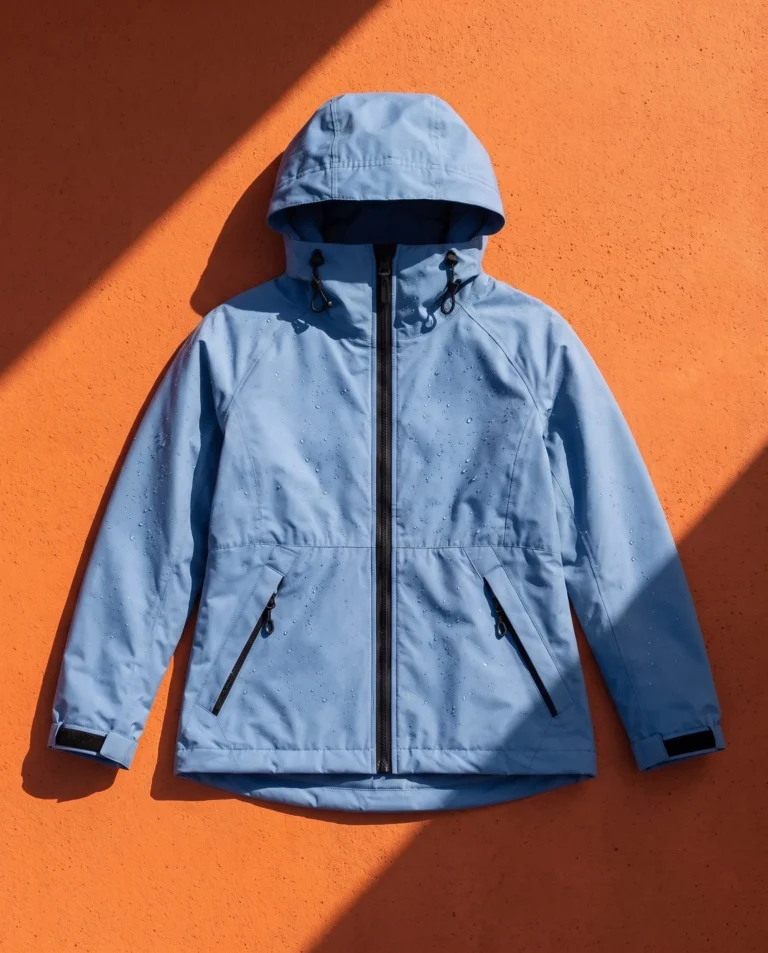
Studioaufnahmen und Lifestyle-Szenen aus den Fotos, die sich bereits in Ihrem Shop befinden.
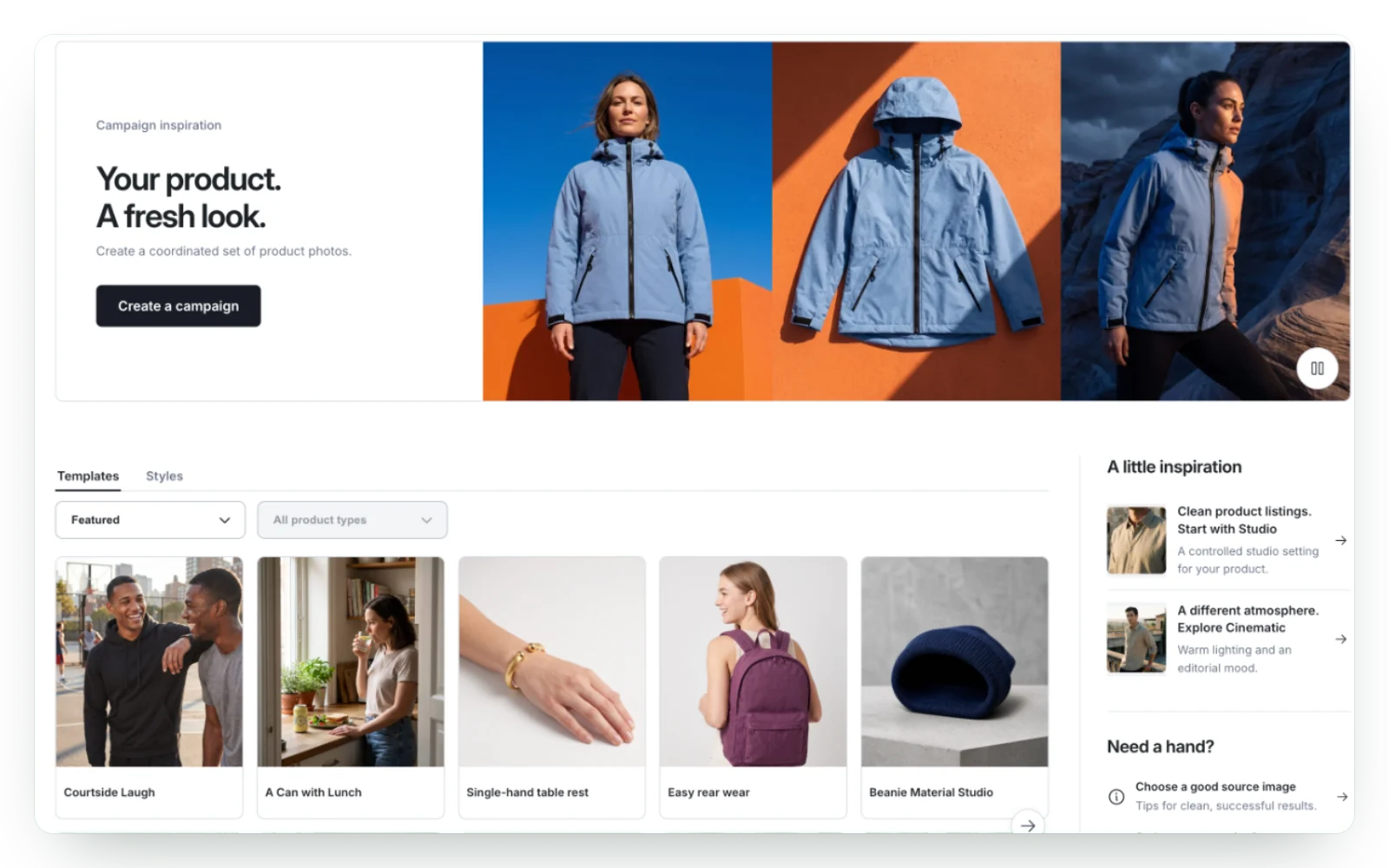
Bildsets für Kampagnen
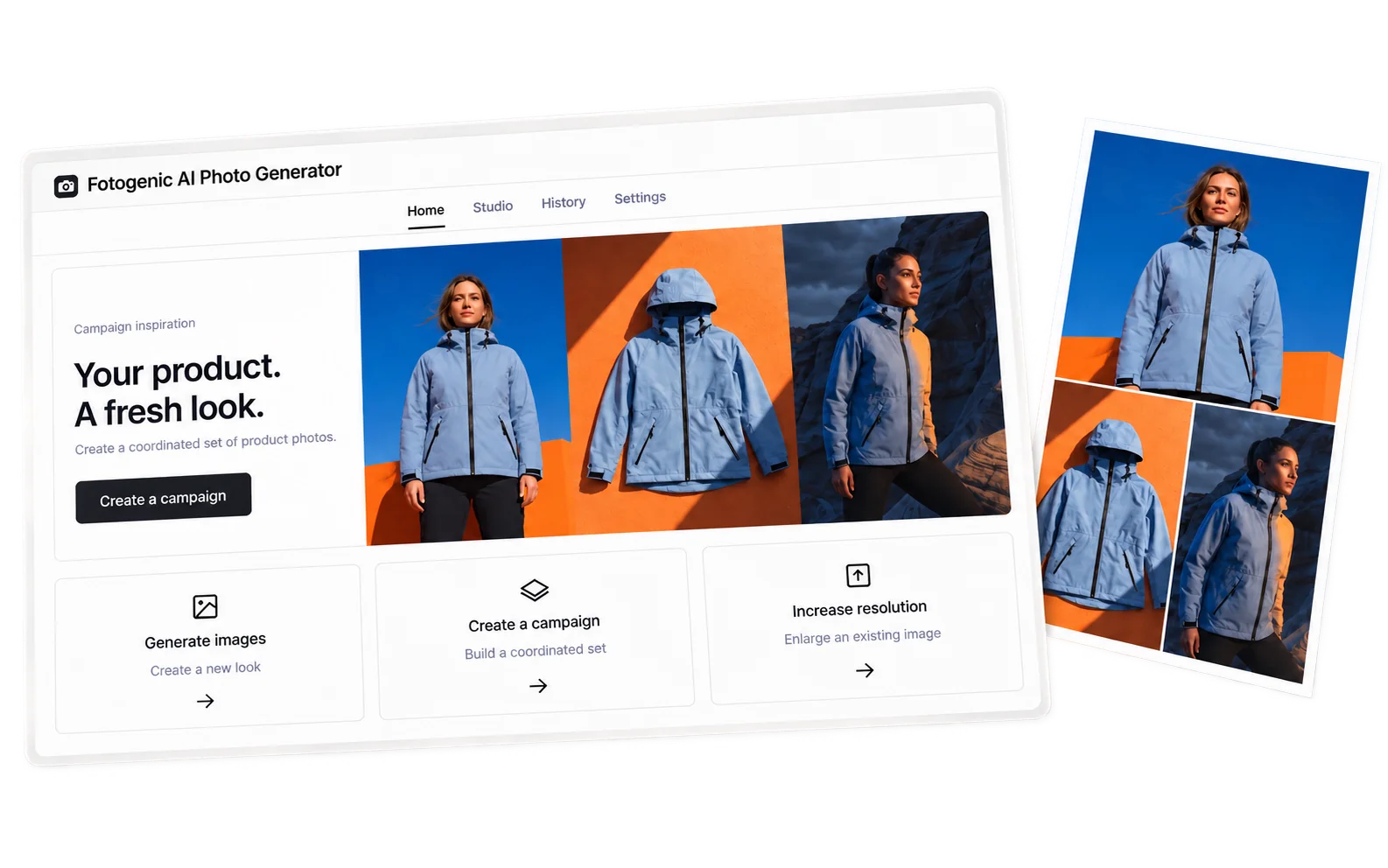
Zwei bis sechs zusammenpassende Bilder von einem Produkt, wobei für das gesamte Set dasselbe Model verwendet wird.
Schärfere Produktbilder
Vergrößern Sie ein Foto, das Ihnen bereits gefällt, und speichern Sie die schärfere Kopie in Shopify Files.
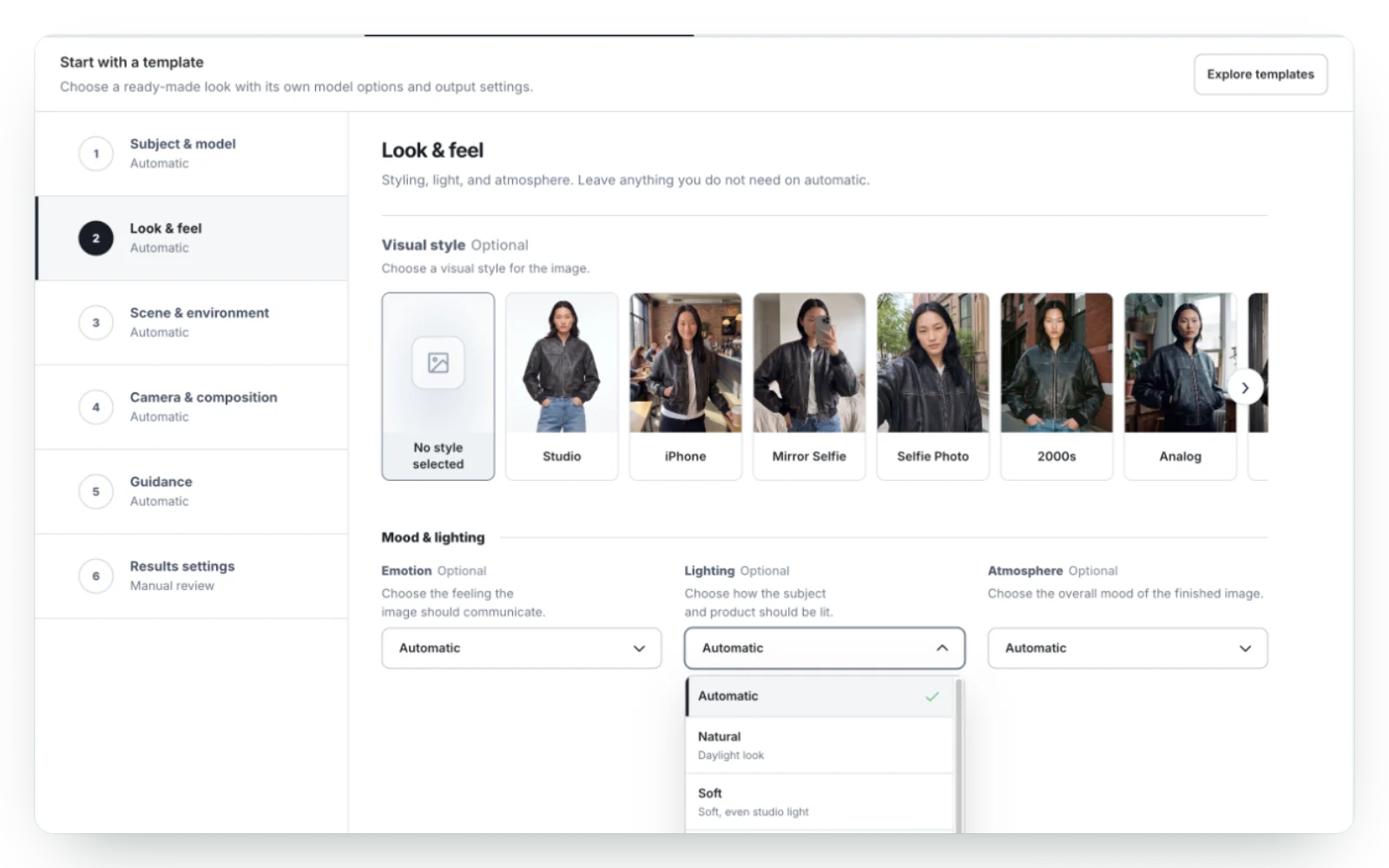
Fotostile
Studio, iPhone, Spiegel-Selfie, 2000er, Analog und mehr. Plus Stimmung und Beleuchtung.
Ihre eigenen Anweisungen
Geben Sie in der App an, was Sie für ein einzelnes Shooting benötigen, oder speichern Sie Anweisungen, die die App jedes Mal verwendet.
Vorlagen und gespeicherte Voreinstellungen
Verwenden Sie ein vorgefertigtes Design für Ihren Produkttyp oder heben Sie sich Ihr eigenes für das nächste Mal auf.
Fotogenic AI Studio
Ihr Fotostudio. Bereits in Shopify.
Wählen Sie ein Model und einen Ort aus und sehen Sie sich das neue Foto in Ihrer Produktgalerie an. Kein Studio erforderlich.
Halten Sie Ihren Shop und Ihre Kampagnen mit aktuellen Bildern auf dem Laufenden. Sie müssen nicht für jedes neue Produkt ein Studio buchen.
Lass den Studiotag aus.
Investiere das Budget für das Fotoshooting in deine nächste Kollektion.
Neue Produkte früher auf den Markt bringen
Erstellen Sie Fotos für ein neues Produkt aus nur einem Bild, ohne auf ein Fotoshooting warten zu müssen.
Behalten Sie Ihr Geschäft im Blick
Speichern Sie einen Look einmal und verwenden Sie ihn für jedes neue Produkt.
Woher die Fotos stammen
Beginnen Sie mit den Fotos, die Sie schon haben.
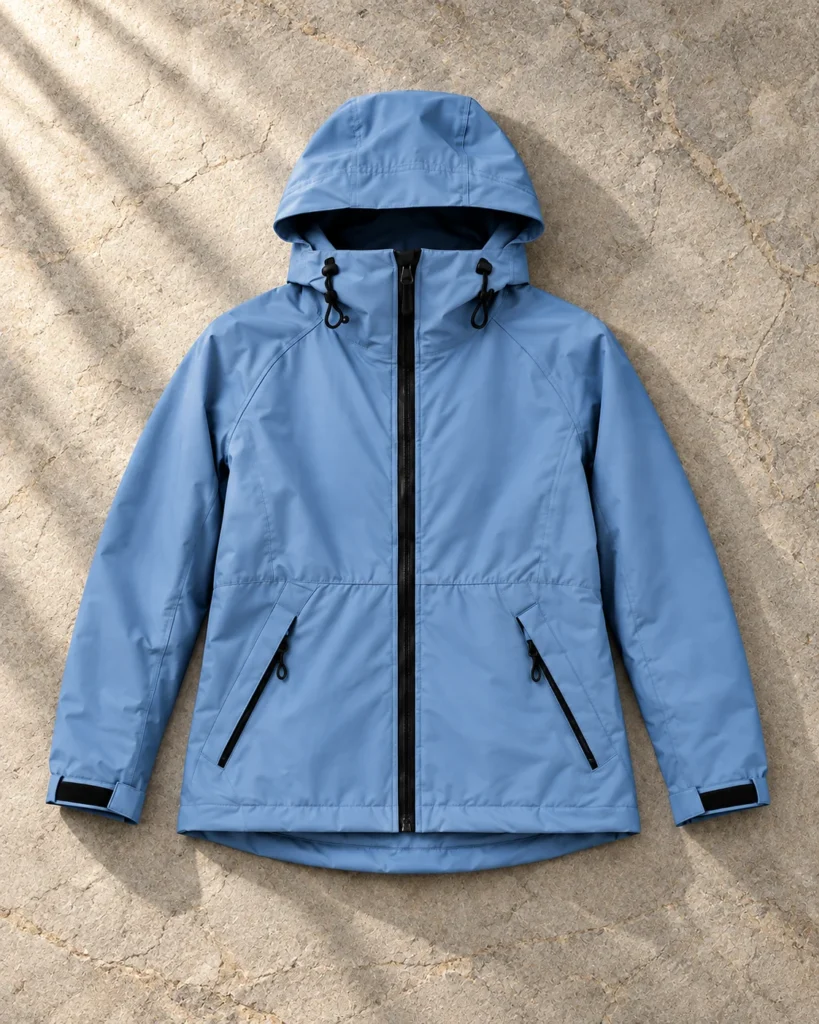
Produkte, Varianten, Shopify-Dateien oder ein neuer Upload. Ein klares Foto des Produkts genügt für den Anfang.
Katalog ansehen
Produkte
Verwenden Sie das Hauptfoto eines Produkts, seine Galeriebilder oder beides.
Genauer Artikel
Varianten
Wählen Sie eine konkrete Variante, zum Beispiel eine Farbe, und beginnen Sie mit dem dazugehörigen Foto.
Ihre Bibliothek
Shopify-Dateien
Verwenden Sie ein beliebiges Bild aus den Shopify-Dateien als Ausgangspunkt.
Neues Foto
Lade ein Foto hoch
Lade ein neues Foto in Shopify Files hoch und verwende es sofort.
Ihre Bilder. Deine Entscheidung.
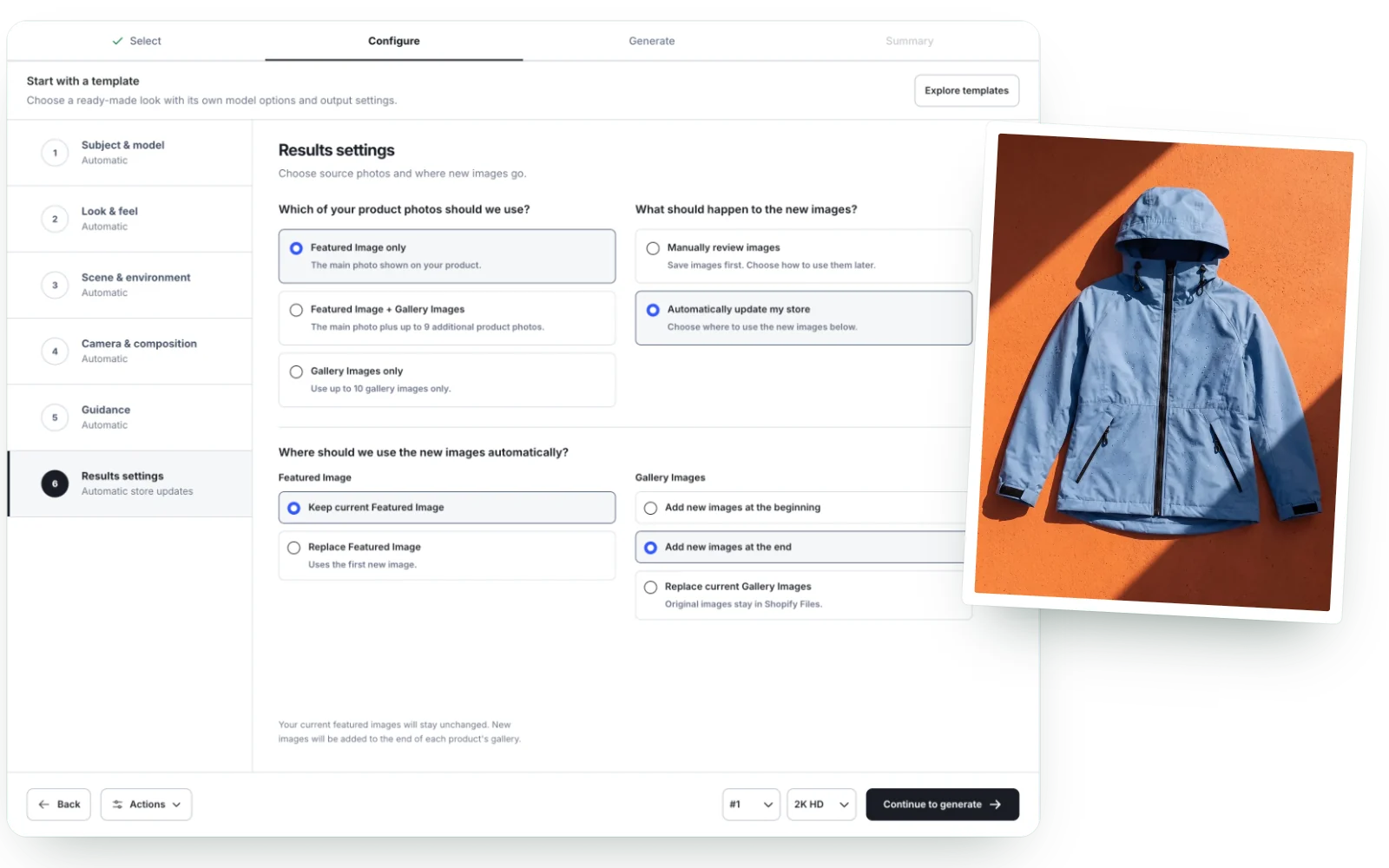
Überprüfen Sie jedes Bild, bevor es veröffentlicht wird, oder lassen Sie die App es für Sie hinzufügen. Jedes Ergebnis wird als neue Datei gespeichert.
Prüfen Sie vor der Veröffentlichung, ob Sie Ihre Daten vor der Veröffentlichung prüfen.
Prüfen Sie jedes Bild sorgfältig, bevor es auf einer Produktseite veröffentlicht wird.
Wählen Sie aus, was live gehen soll.
Fügen Sie die gewünschten Bilder dem Produkt hinzu und lassen Sie den Rest in den Shopify-Dateien.
Hebe es dir für später auf.
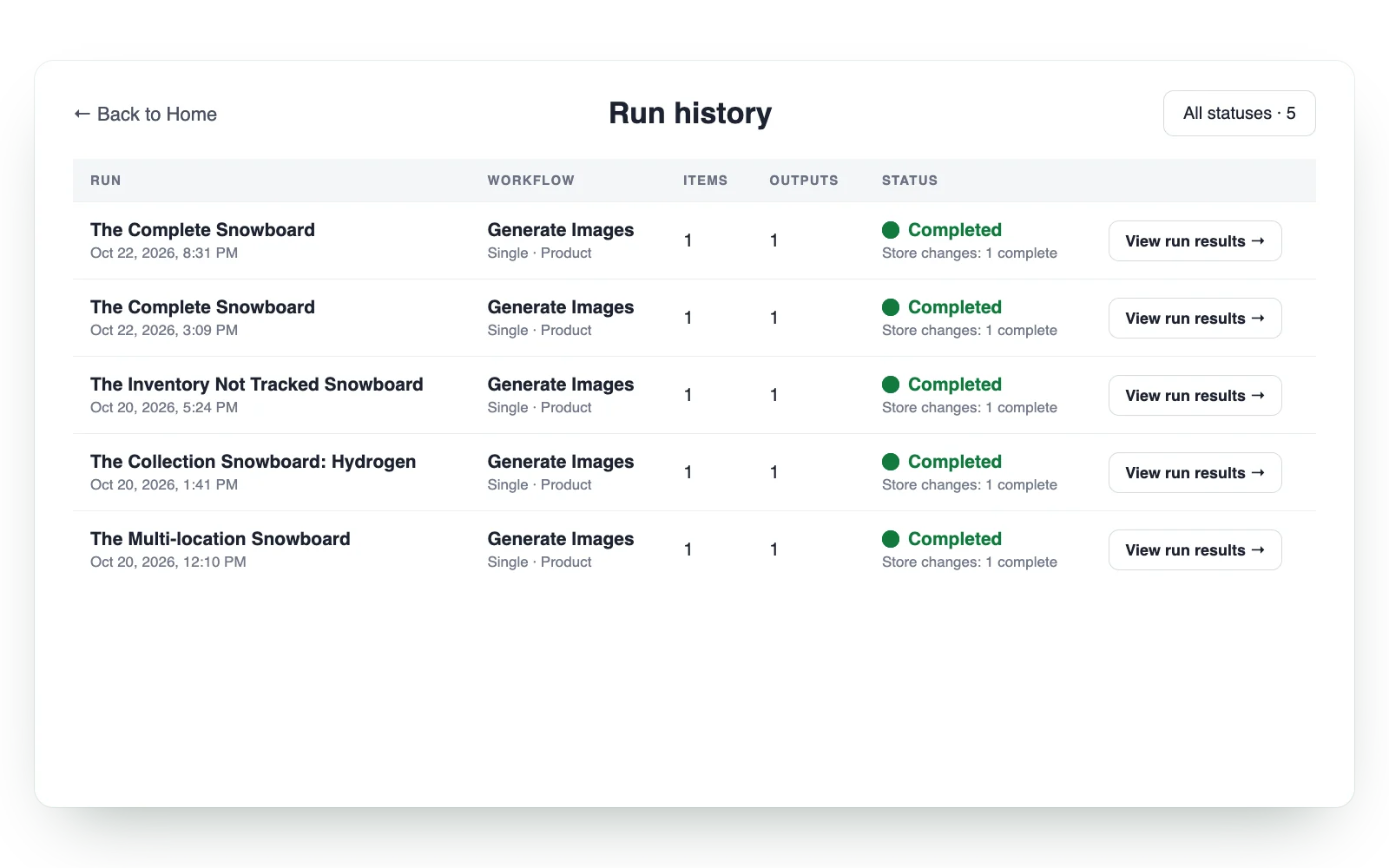
Neue Bilder werden in Shopify Files gespeichert und können später über den Verlauf darauf zurückgegriffen werden.
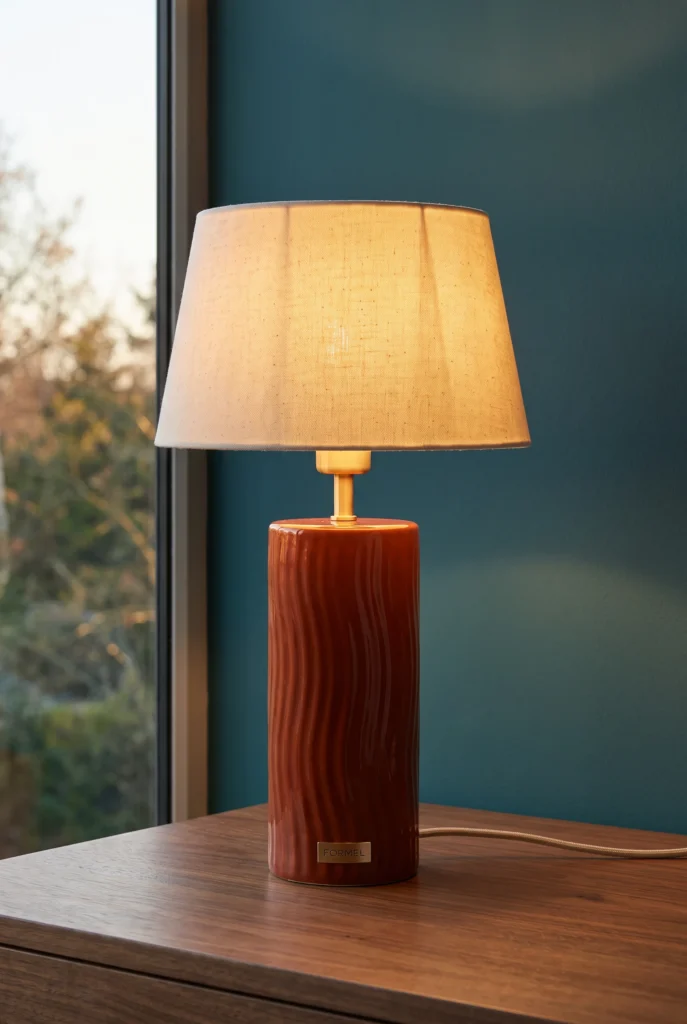
Produktkategorien
Beispiele für Genau Ihr Produkt.
Mode, Schuhe, Schmuck, Taschen, Kosmetik, Hautpflege, Haushaltswaren und Lebensmittel. Jedes dieser Themengebiete hat eine eigene Seite mit Beispielen.
Installieren Sie die App und testen Sie sie auf Ihren Produkten. Suchen Sie im App Store nach: Fotogenic AI Fotogenerator.
Schritt 1:
Aus dem App Store installieren
Füge die App aus dem Shopify App Store zu deinem Shop hinzu.
Schritt 2:
Öffnen Sie die App
Öffnen Sie es in Ihrem Shopify-Adminbereich. Ihre Produkte und deren Fotos sind bereits aufgelistet.
Schritt 3:
Wählen Sie ein Produkt aus
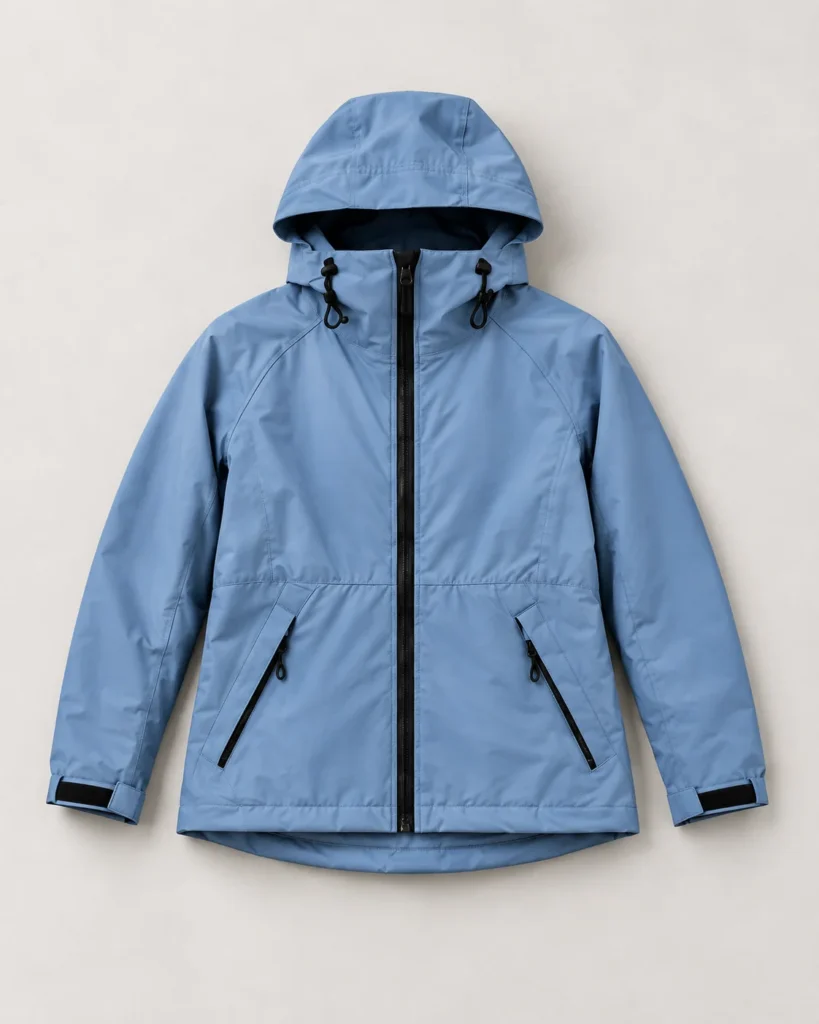
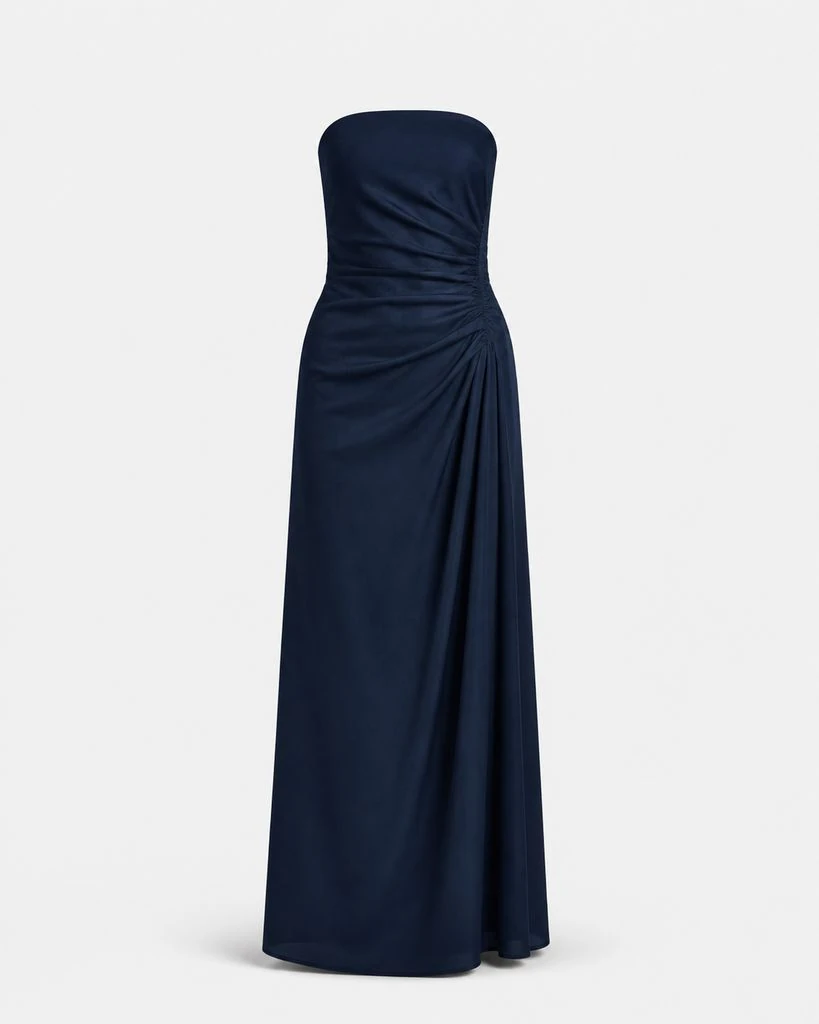
Wählen Sie ein Produkt aus, dessen Foto das gesamte Produkt deutlich zeigt.
Schritt 4:
Füge deinem Shop Fotos hinzu
Schauen Sie sich die Ergebnisse an und fügen Sie die Produkte, die Ihnen gefallen, Ihren Produkten hinzu.
FAQ
Fragen zur Shopify-App
Was die App erzeugt, wie sie mit Ihrem Katalog zusammenarbeitet und was mit den Fotos in Ihrem Shop passiert.
Ja. Es handelt sich um einen KI-gestützten Produktbildgenerator, der in Shopify integriert ist und die bereits in Ihrem Shop vorhandenen Fotos verwendet. Er wandelt diese in Studioaufnahmen, Lifestyle-Szenen und Bilder mit Models um und speichert jedes Bild als neue Datei in Shopify Files.
Installieren Sie die App aus dem Shopify App Store, wo sie aufgeführt ist als Fotogenic AI Fotogenerator. Öffnen Sie ihn in Ihrem Shopify-Adminbereich, wählen Sie Produkte, Varianten oder Bilder aus Shopify Files aus, suchen Sie sich eine Vorlage aus oder legen Sie das Design selbst fest und klicken Sie auf „Generieren“. Die neuen Fotos werden in Shopify Files gespeichert und können direkt Ihren Produkten hinzugefügt werden.
Ja. Die Bilder basieren auf Ihrem eigenen Produktfoto. Verwenden Sie daher ein klares, gut beleuchtetes Foto, das das gesamte Produkt zeigt. Auch generierte Bilder können kleine Details fehlerhaft darstellen. Überprüfen Sie daher Farben, Logos und Texte vor der Veröffentlichung anhand Ihres Produkts, wie Sie es auch bei jedem anderen Foto tun würden.
Ja. Sie können ein Produkt vor einen neuen Hintergrund setzen, es mit oder ohne KI-Modell anzeigen lassen, den Fotostil, die Stimmung und die Beleuchtung ändern und ein bestehendes Foto schärfer machen. Jedes Ergebnis ist ein neues Bild, das als neue Datei in Shopify Files gespeichert wird.
Ja. Durchsuchen Sie Ihren Katalog, filtern Sie nach Kategorie oder Lagerbestand, wählen Sie mehrere Produkte oder Varianten gleichzeitig aus und legen Sie das Erscheinungsbild einmalig fest. Jedes Produkt erhält in diesem Erscheinungsbild eigene neue Fotos, und jede Bearbeitung wird im Verlauf gespeichert, sodass Sie jederzeit darauf zurückgreifen können.
Nur wenn Sie es wünschen. Bei jedem Fotoshooting entscheiden Sie, ob Sie die Bilder selbst durchsehen oder die App Ihren Shop aktualisieren lassen. Wenn Sie die App aktualisieren lassen, legen Sie fest, ob das Hauptbild beibehalten oder ersetzt wird und wo neue Bilder in die Galerie eingefügt werden. Ihre Originalbilder bleiben in Shopify Files erhalten.
Sie wählen zwischen 1K, 2K HD oder 4K UHD. Außerdem legen Sie für jede Aufnahme das Bildformat fest – von 2:3- und 4:5-Hochformaten über 9:16-Storys bis hin zu 16:9-Querformat. So kann ein Produkt beispielsweise in einem anderen Format für Ihre Produktseite als für eine Anzeige verwendet werden. Die App kann auch bereits vorhandene Fotos schärfen.
Nicht in der Shopify-App. Sie erstellt Produktfotos, Kampagnensets mit zwei bis sechs passenden Bildern und schärfere Versionen Ihrer vorhandenen Fotos. Kurze Produktvideos werden in der Web-App aus denselben Fotos erstellt.
Kein Fotograf oder Studio erforderlich
Shopify KI-Fotogenerator für Ihre Produkte.
Verwandeln Sie die Fotos in Ihrem Geschäft in Studio-, Lifestyle- und Modelbilder.