KI-Modellbilder
KI-Model Generator
Generieren Sie KI-Modelle für die Produktfotografie und verwenden Sie anschließend das von Ihnen gewählte Modell in Produktfotos und Kampagnen.


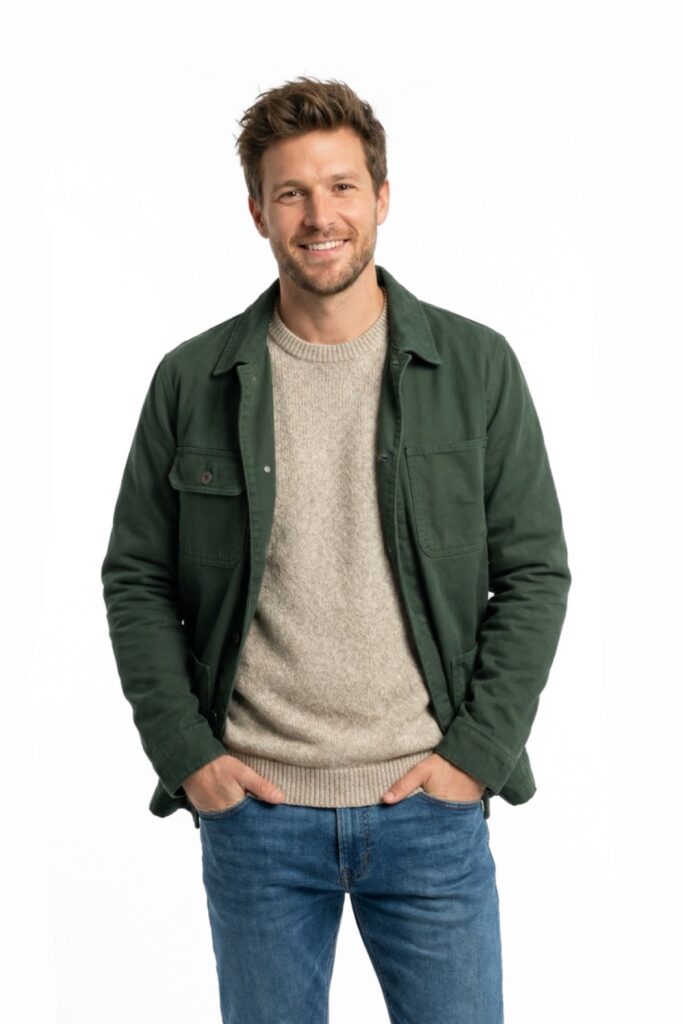


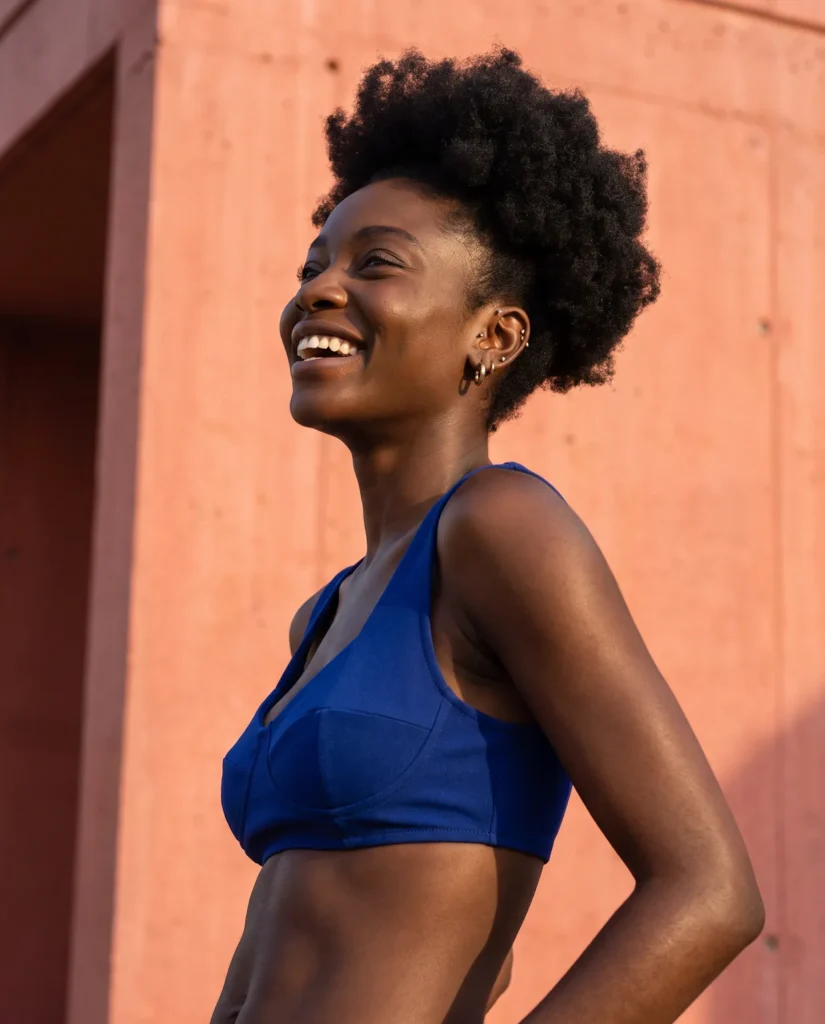
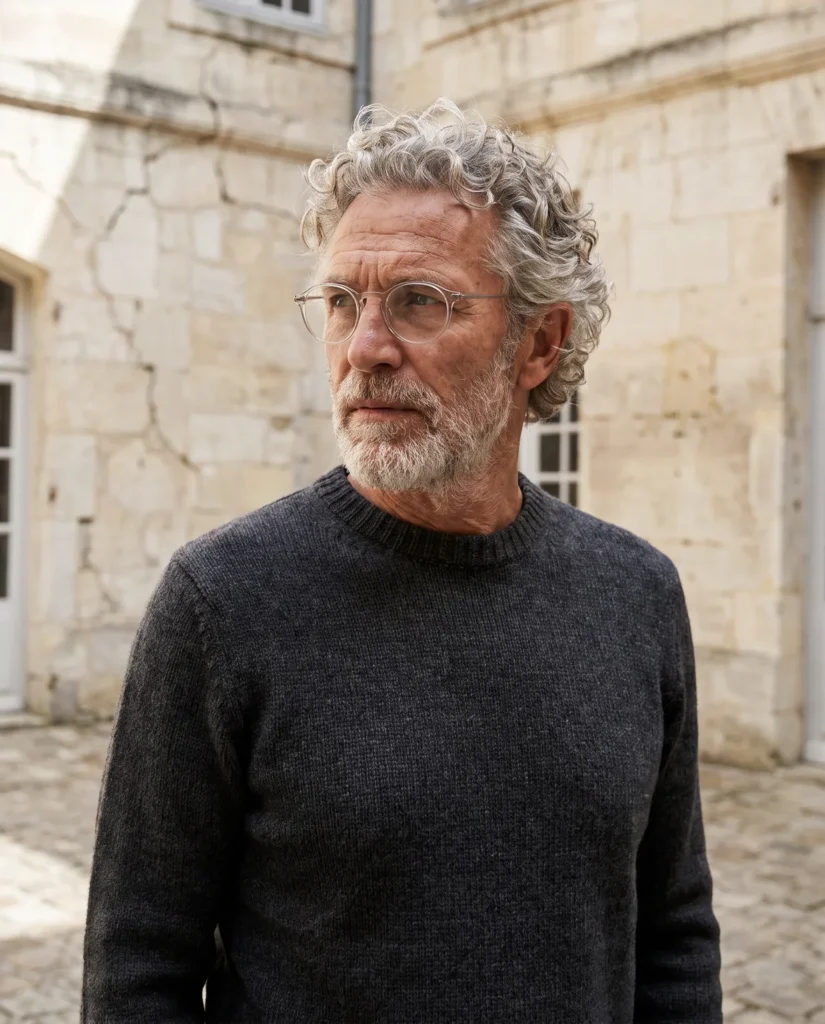
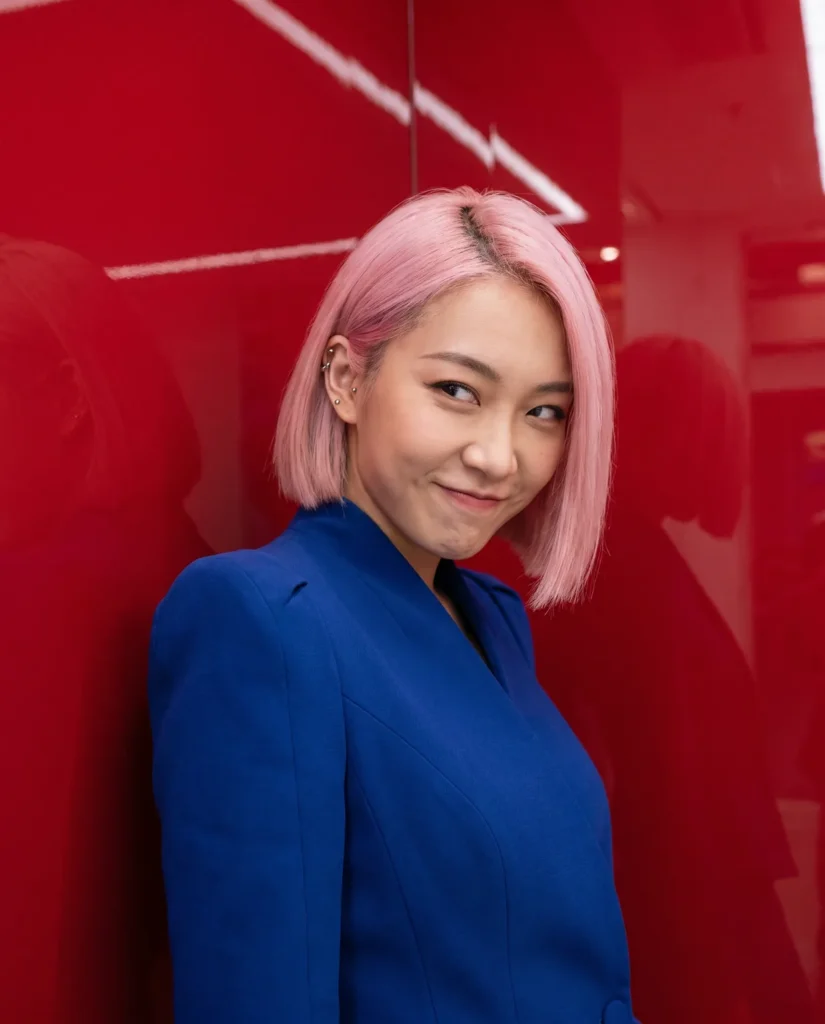
Ihr Modell.
Deine Entscheidung.
Wählen Sie Aussehen, Frisur und Stil. Erstellen Sie ein Model für Ihre Produktfotos.
- Aussehen
Wählen Sie Geschlecht, Altersgruppe, ethnische Zugehörigkeit und Körperbau.
- Haare und Gesicht
Legen Sie zuerst die Haarfarbe und den Haarschnitt fest und wählen Sie dann Details wie Sommersprossen oder Gesichtsbehaarung.
- Styling
Wählen Sie Kleidung und Brille aus oder fügen Sie eine Kleidungsreferenz hinzu, um den Look zu gestalten.
Erstellen Sie ein Modell.
In drei Schritten.
Wählen Sie ein Design und generieren Sie eine Vorschau. Überprüfen Sie Ihr Modell, bevor Sie es speichern.
-
Wähle einen Look
Treffen Sie Ihre Auswahl oder fügen Sie ein Referenzbild hinzu, wenn Sie eine genauere Übereinstimmung wünschen.
-
Generieren und überprüfen
Erstellen Sie eine Vorschau und überprüfen Sie Gesicht, Haare und Kleidung. Passen Sie Ihre Einstellungen an, wenn Sie ein anderes Ergebnis wünschen.
-
Speichern und verwenden
Wählen Sie „Modell speichern“, um es Ihren Modellen hinzuzufügen. Verwenden Sie das gespeicherte Modell in der Bildgenerierung, im Kampagnenset oder in den Anzeigenvisualisierungen.

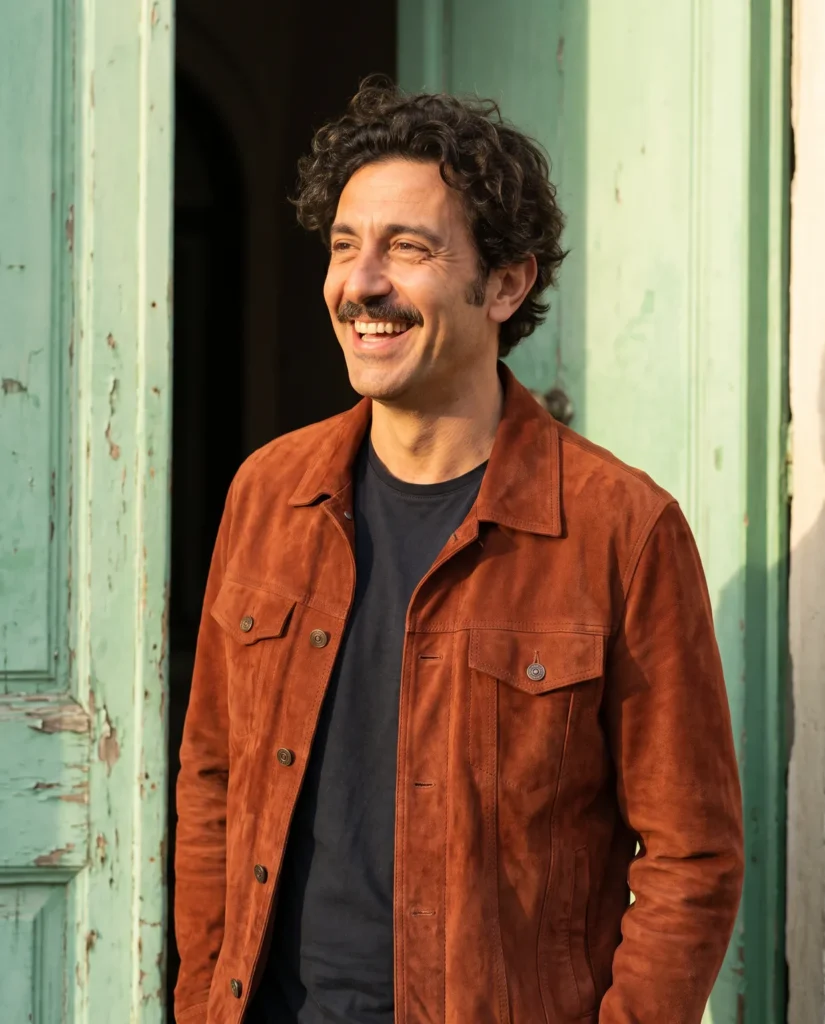

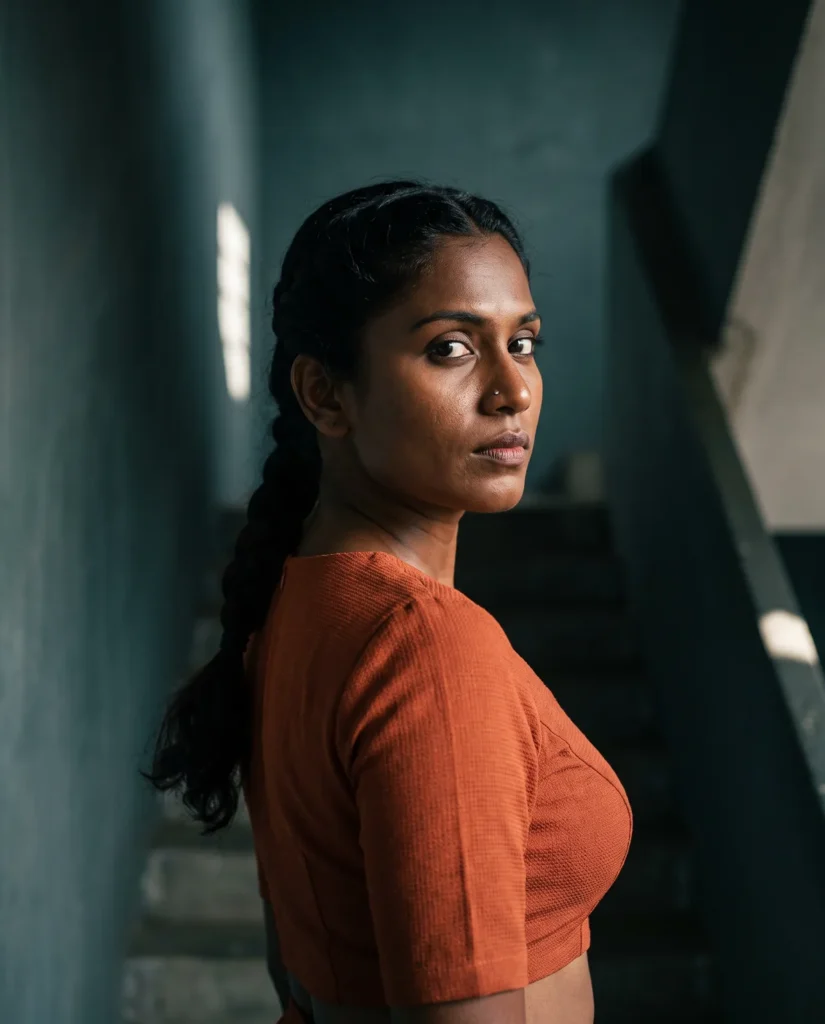
KI-Modelle.
Für Ihre Marke.
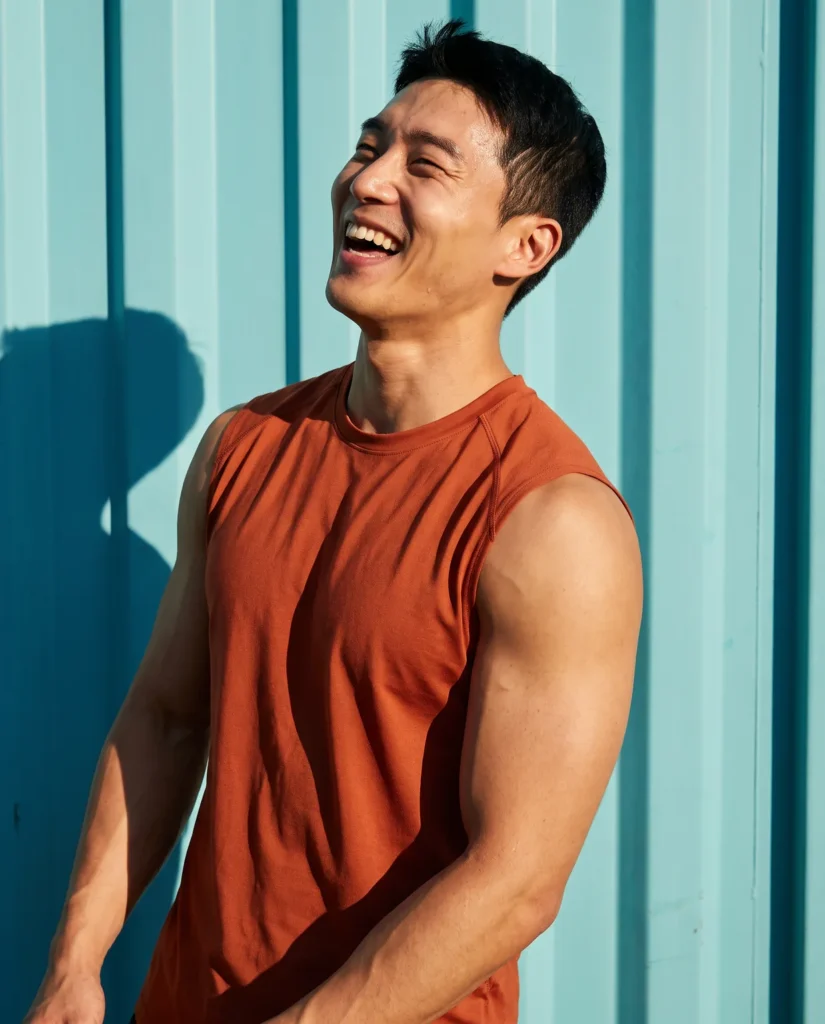
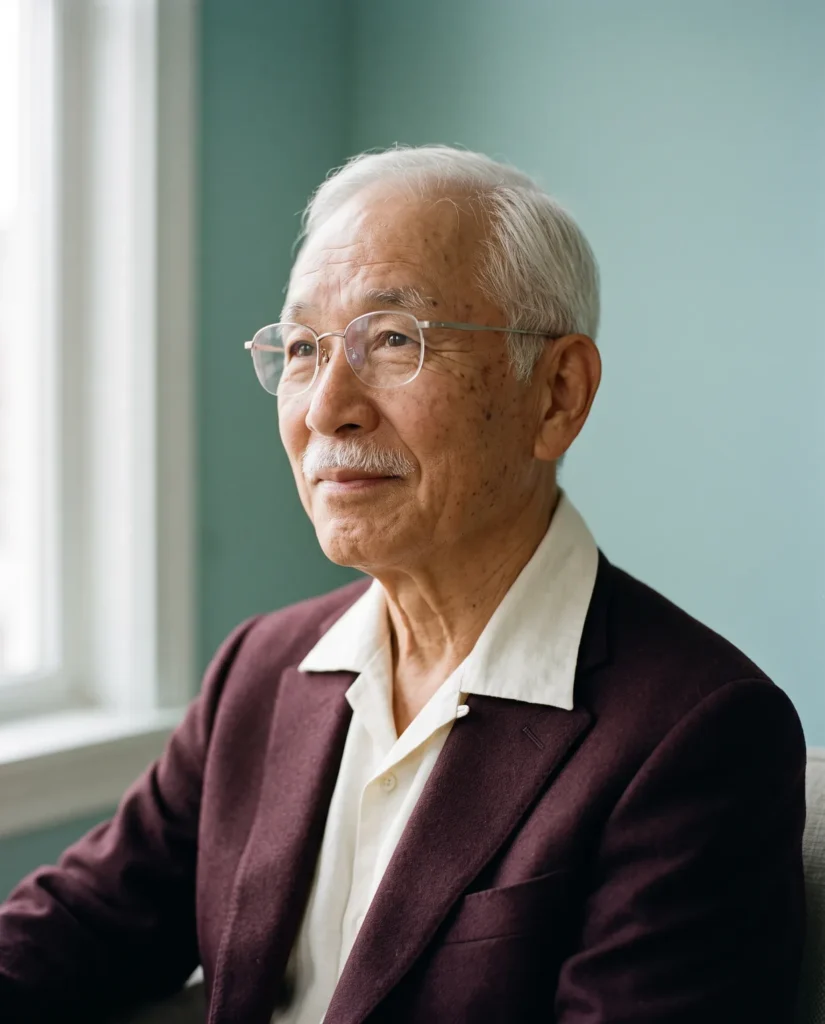
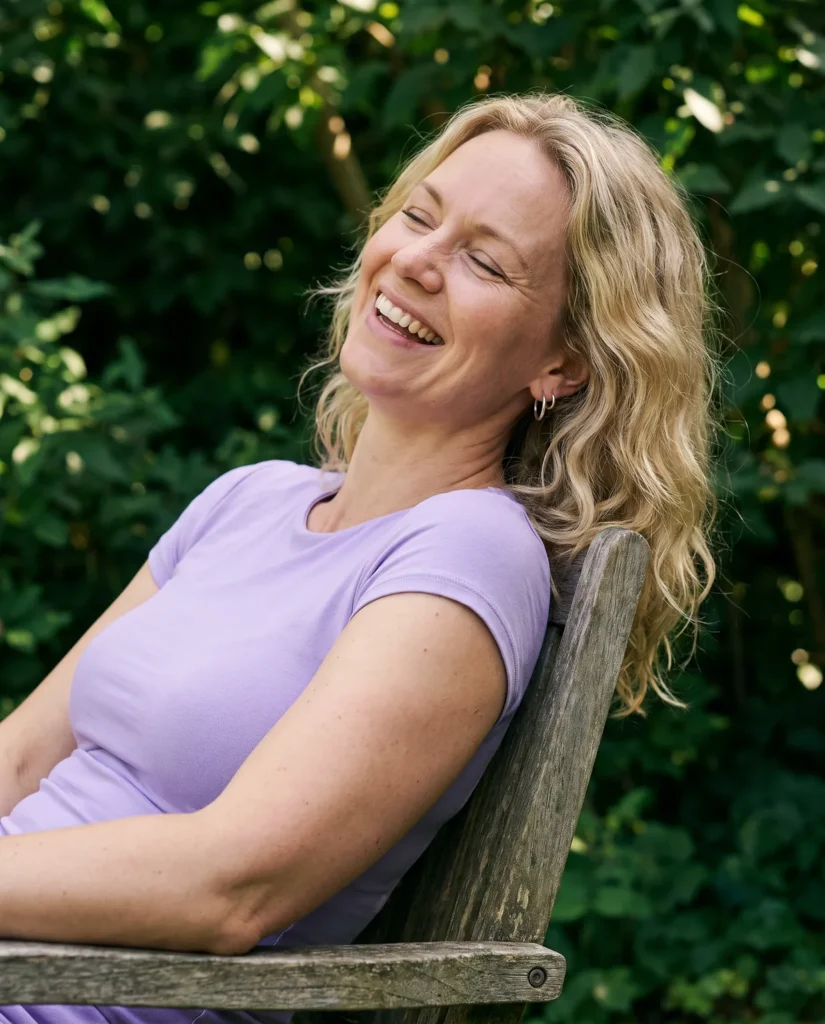
Entdecken Sie verschiedene Gesichter und Stile. Wählen Sie einen Look für Ihre Produktfotos.

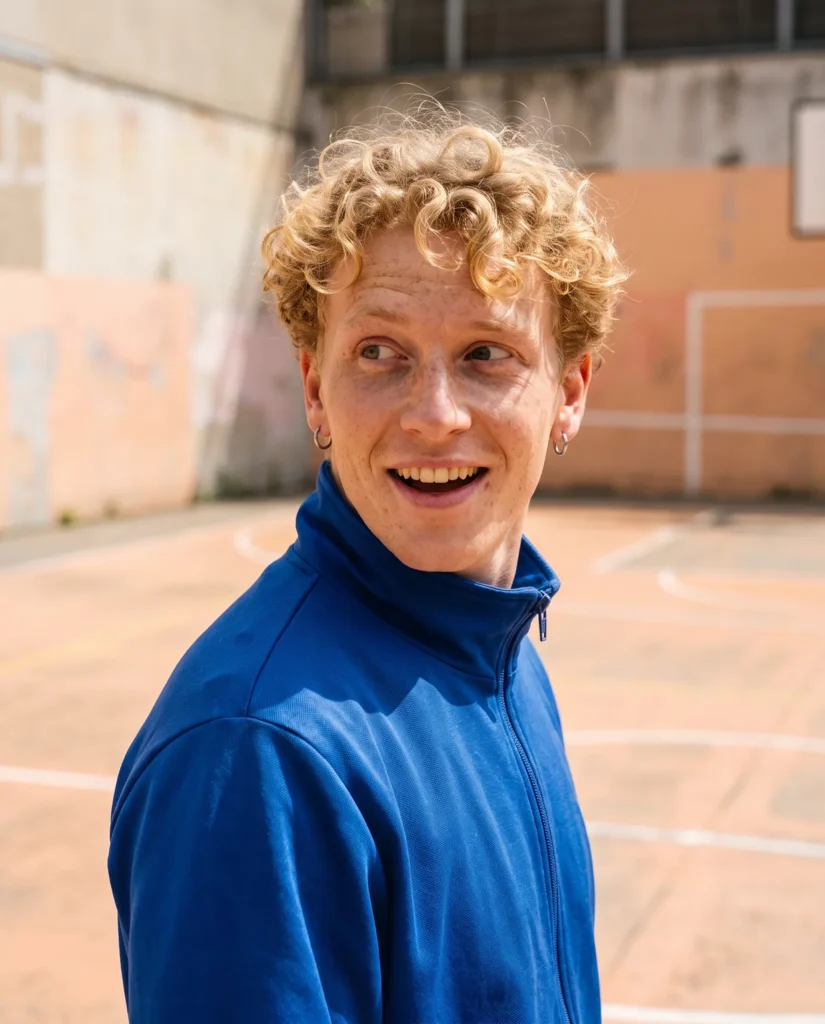
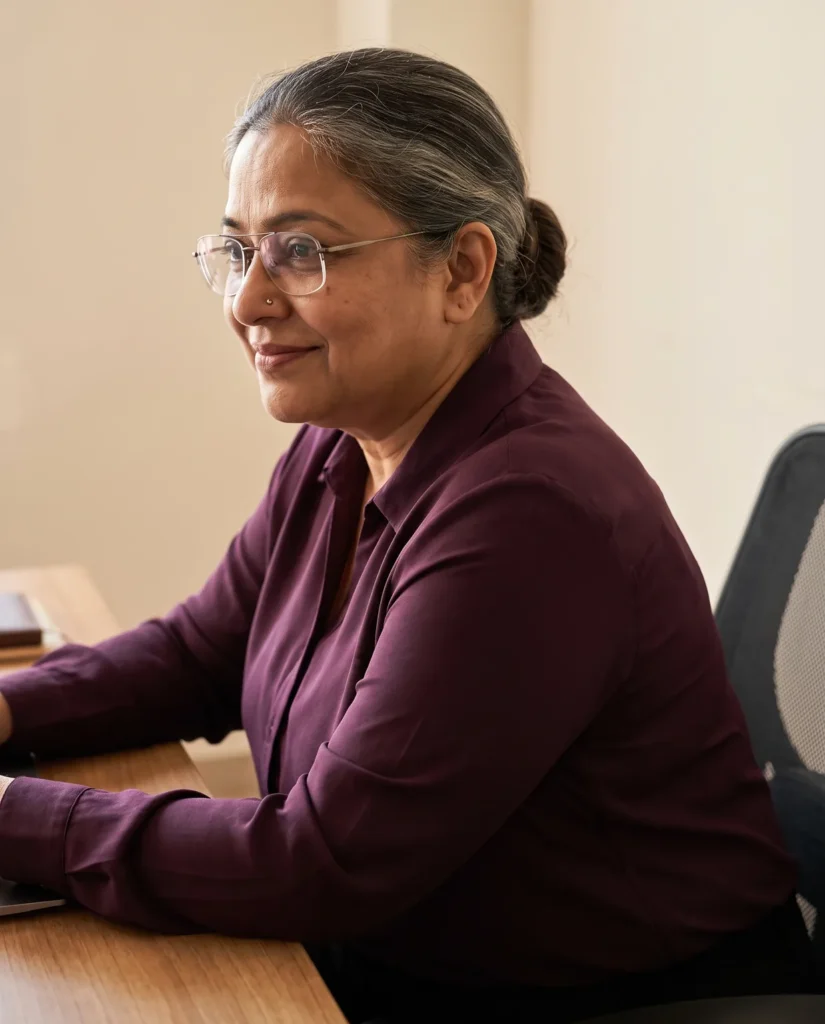

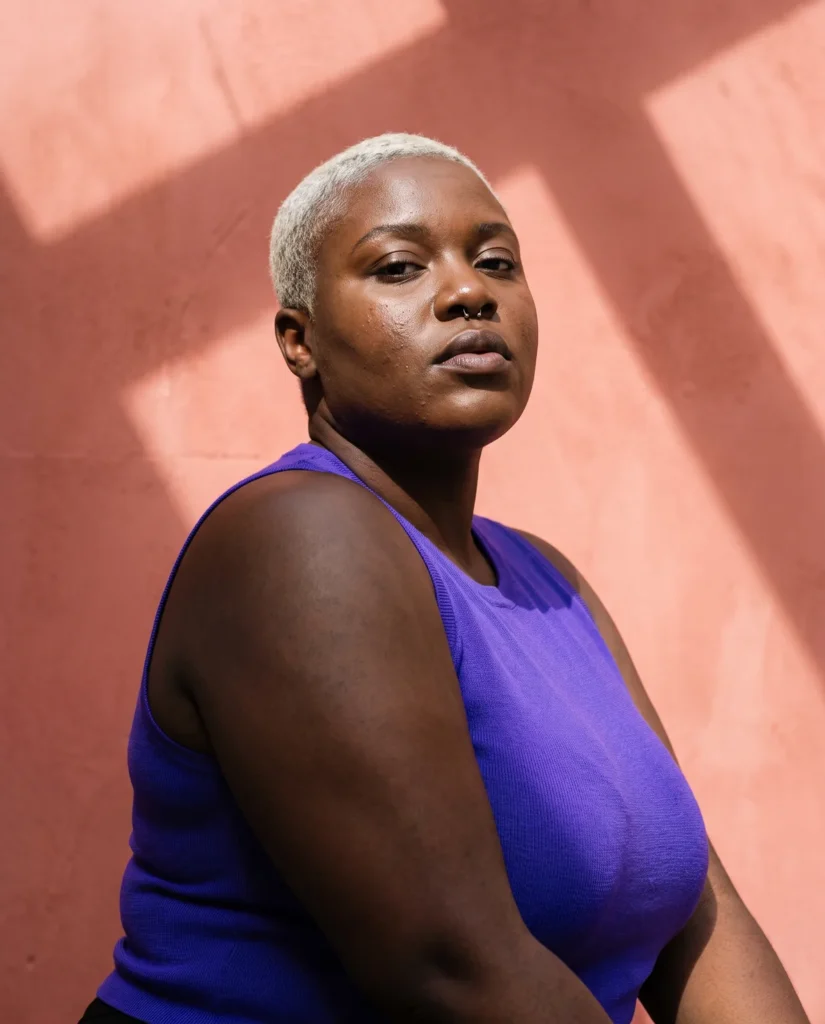

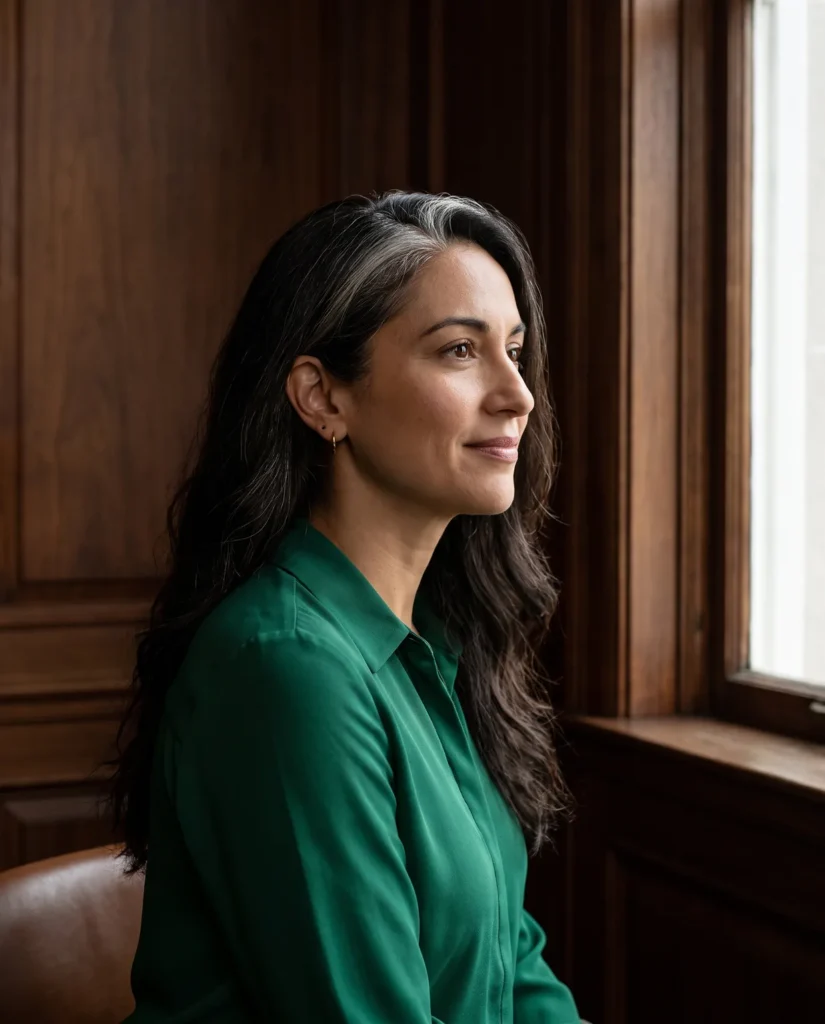

Modell speichern.
Benutze es wieder.
Verwenden Sie es mit Ihren Produkten. Wählen Sie eine Umgebung und eine Pose.

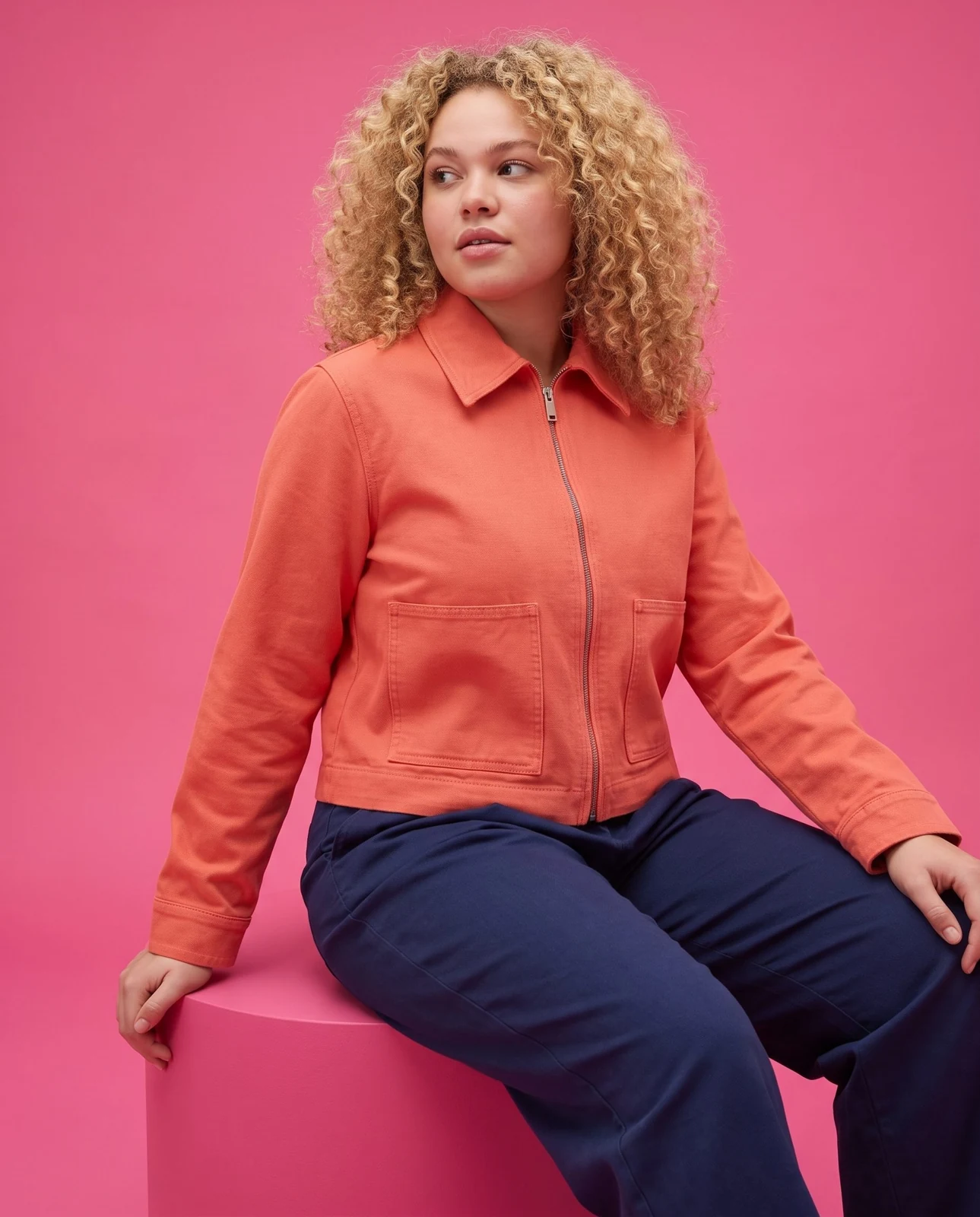

Finden Sie Ihr Modell.
In der Bücherei.
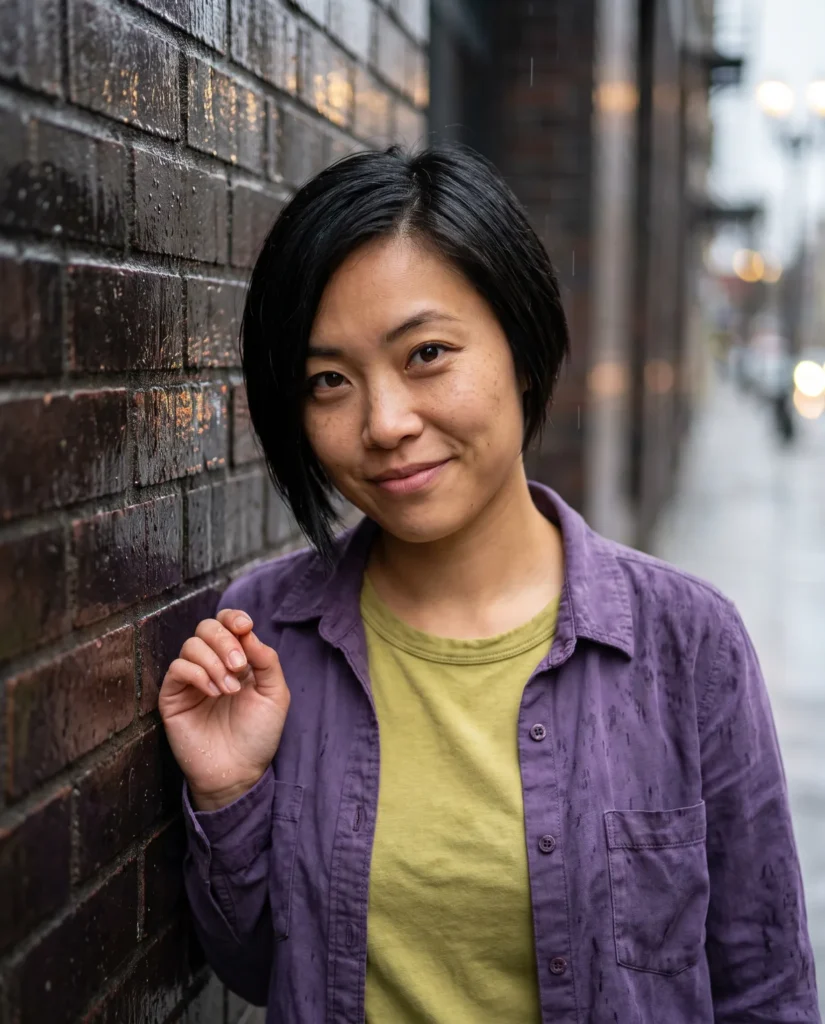
Durchsuchen Sie KI-Modelle für Ihre Marke. Wählen Sie ein Modell anhand des Namens in der App aus.
FAQ
KI-Modelgenerator Fragen
Es wird ein Bild einer KI-Person erstellt, das als Modellreferenz dient. Sehen Sie sich die Vorschau an und wählen Sie dann „Modell speichern“, um es Ihren Modellen hinzuzufügen.
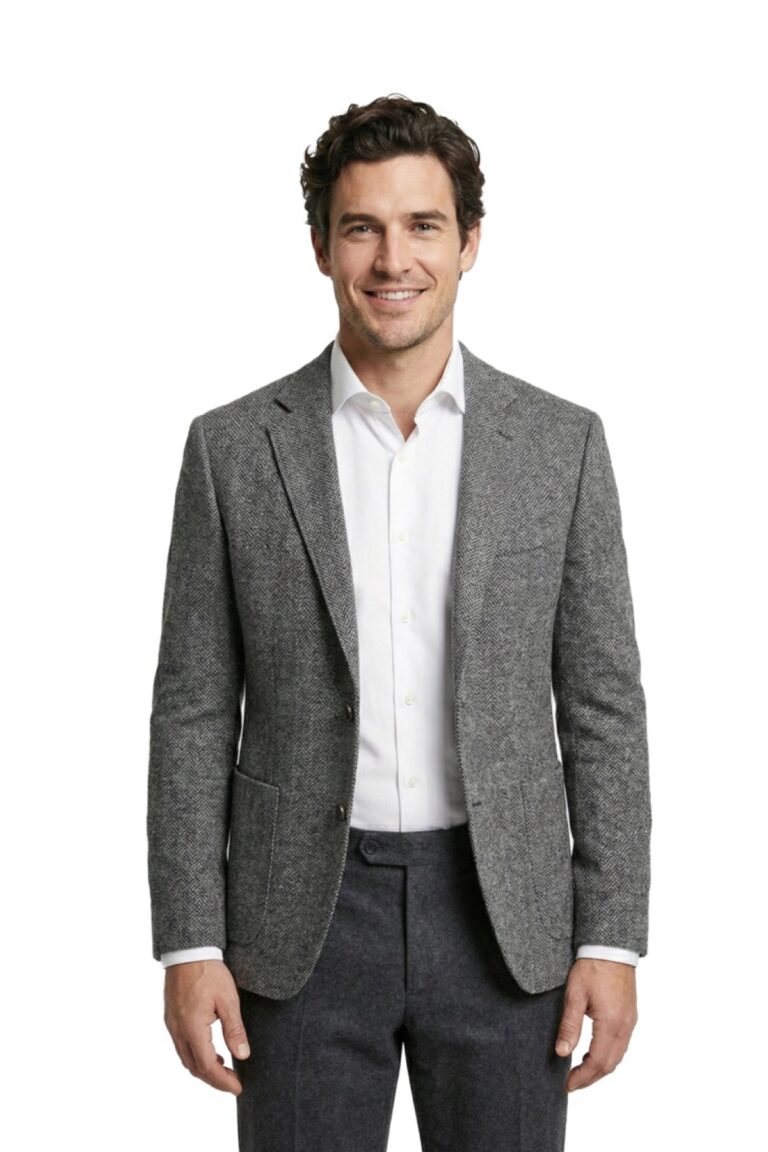
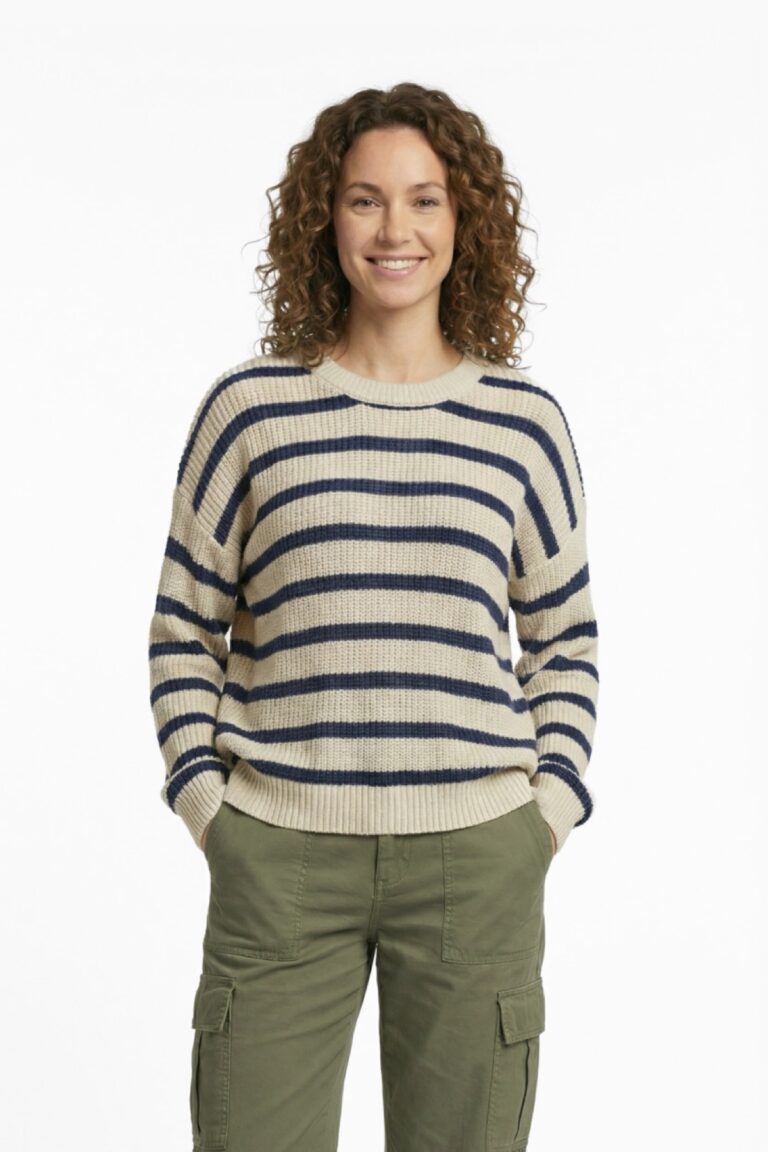
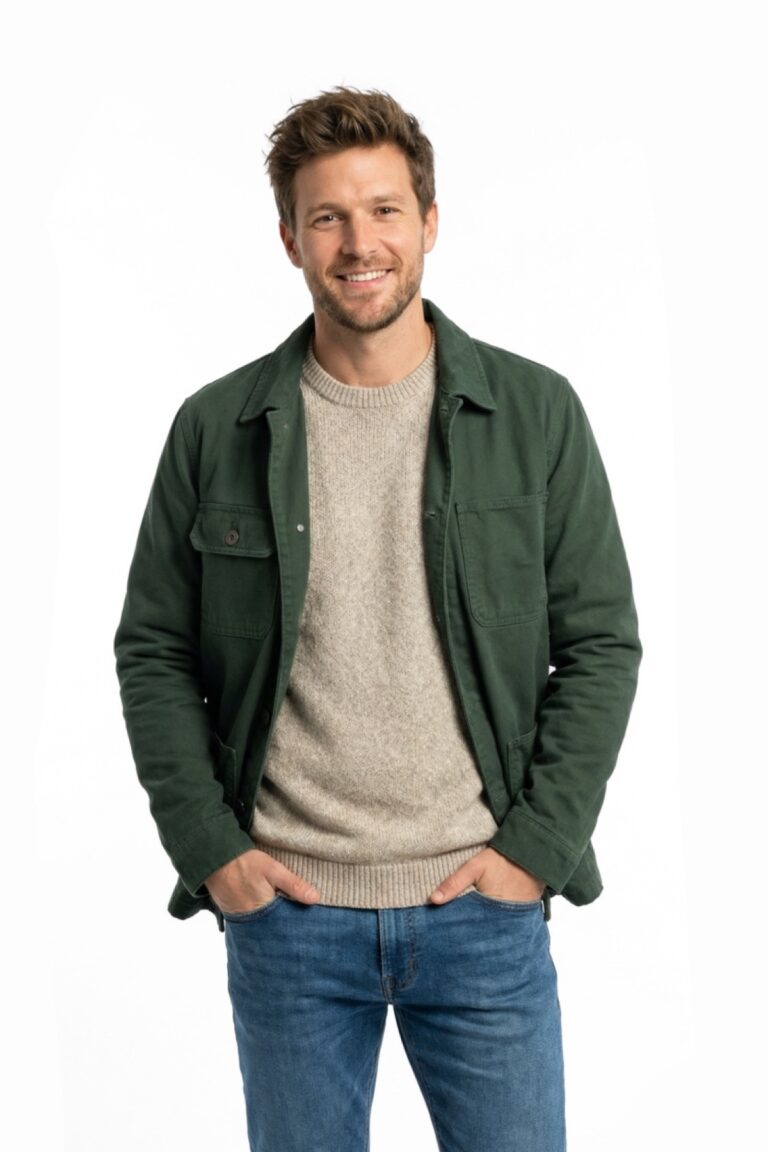
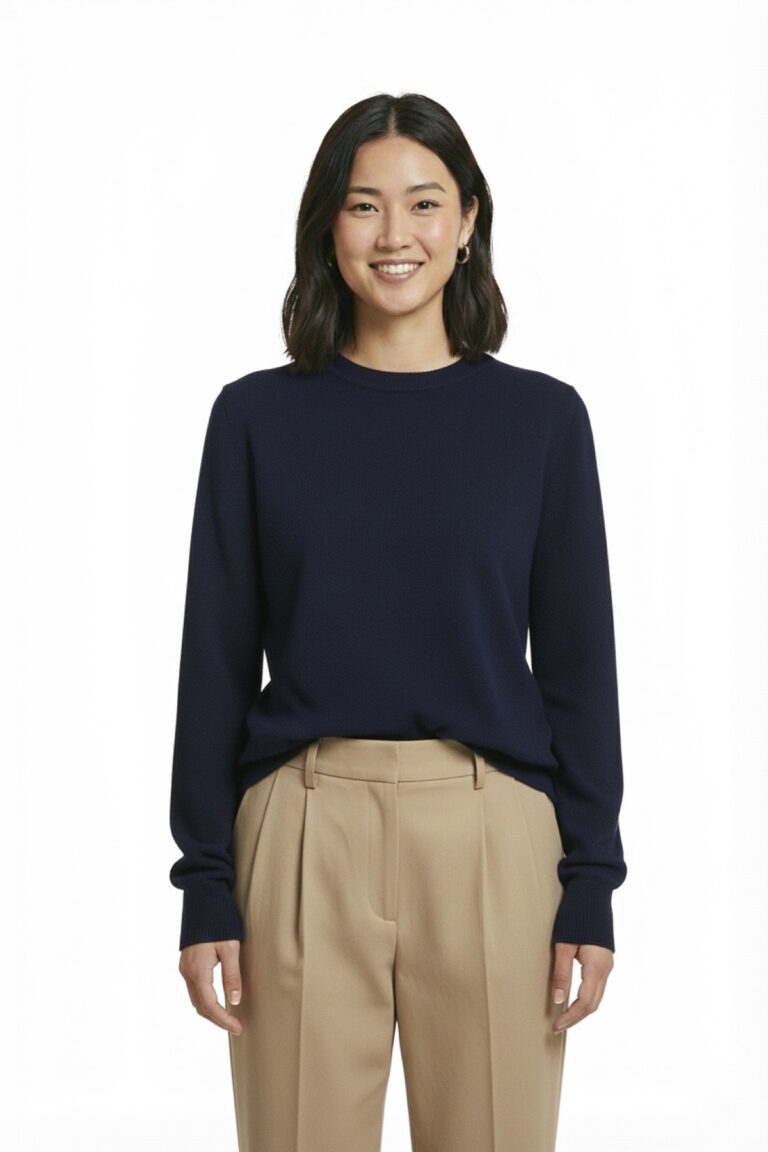
Dasselbe Gesicht wiederverwenden
KI-Modelgenerator für Ihre Marke.
Erstellen Sie ein Model, das zu Ihrer Marke passt, und nutzen Sie dasselbe Gesicht in Ihren Fotos und Anzeigen.
- + KI-Models
- Kampagnensets
- Produktvideos