
KROK 01
Wybierz produkty.Użyj swoich zdjęć.
Wybierz produkty lub warianty. Użyj zdjęć wyróżnionych, zdjęć z galerii lub obu.
Twórz zdjęcia produktów ze swojego sklepu. Pojedynczego produktu lub całej kolekcji.
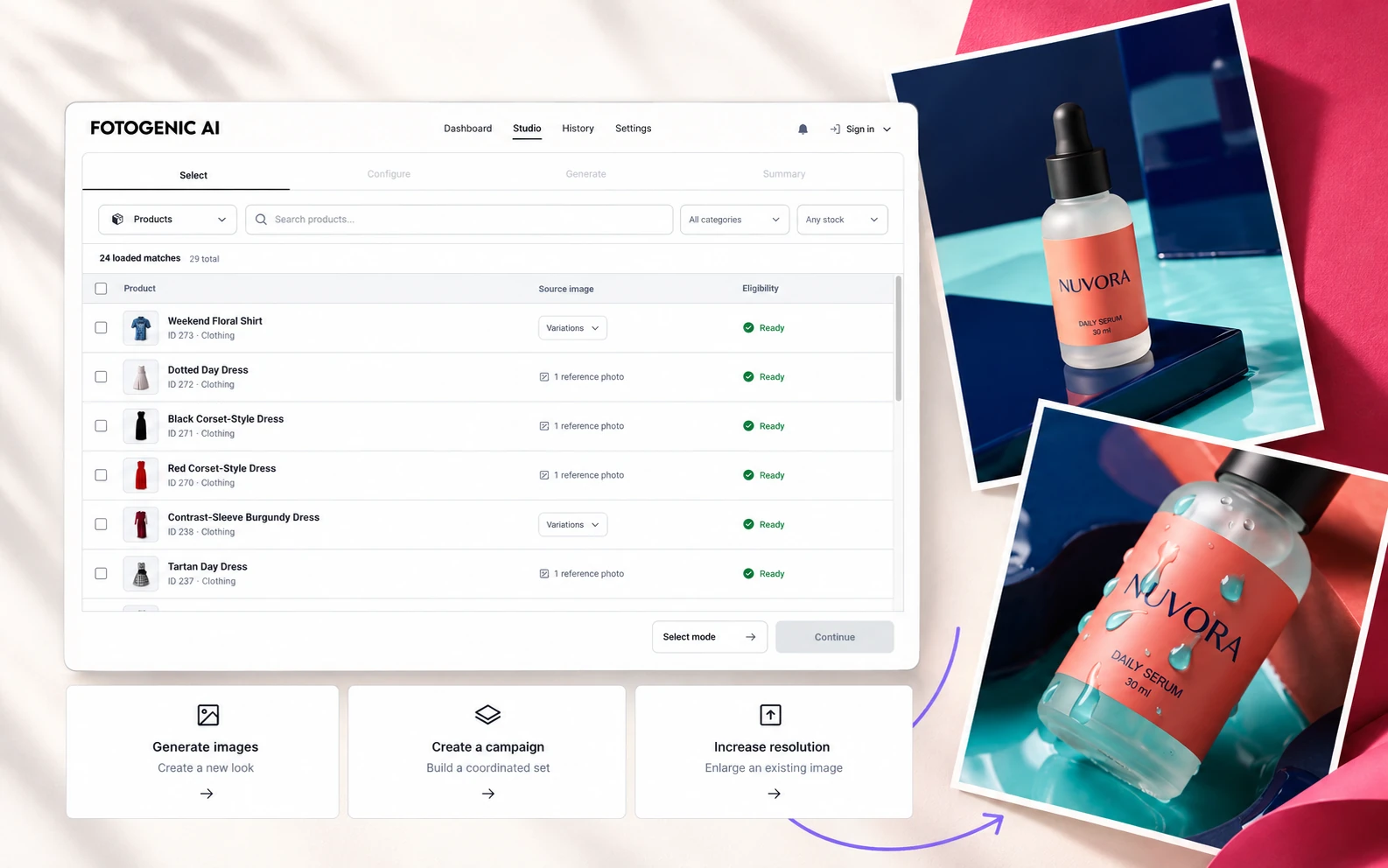
Twórz na podstawie istniejących zdjęć. Przejrzyj i zaktualizuj galerie produktów.
Znajdź przedmioty po nazwie, kodzie SKU lub identyfikatorze. Użyj wyróżnionych zdjęć, zdjęć z galerii lub obu.
Przejrzyj najpierw lub wybierz automatyczne aktualizacje. Zastąp wyróżnione obrazy lub dodaj zdjęcia z galerii.
Zapisz nowe obrazy jako osobne pliki biblioteki multimediów. Zachowaj dostęp do swoich oryginalnych zdjęć.
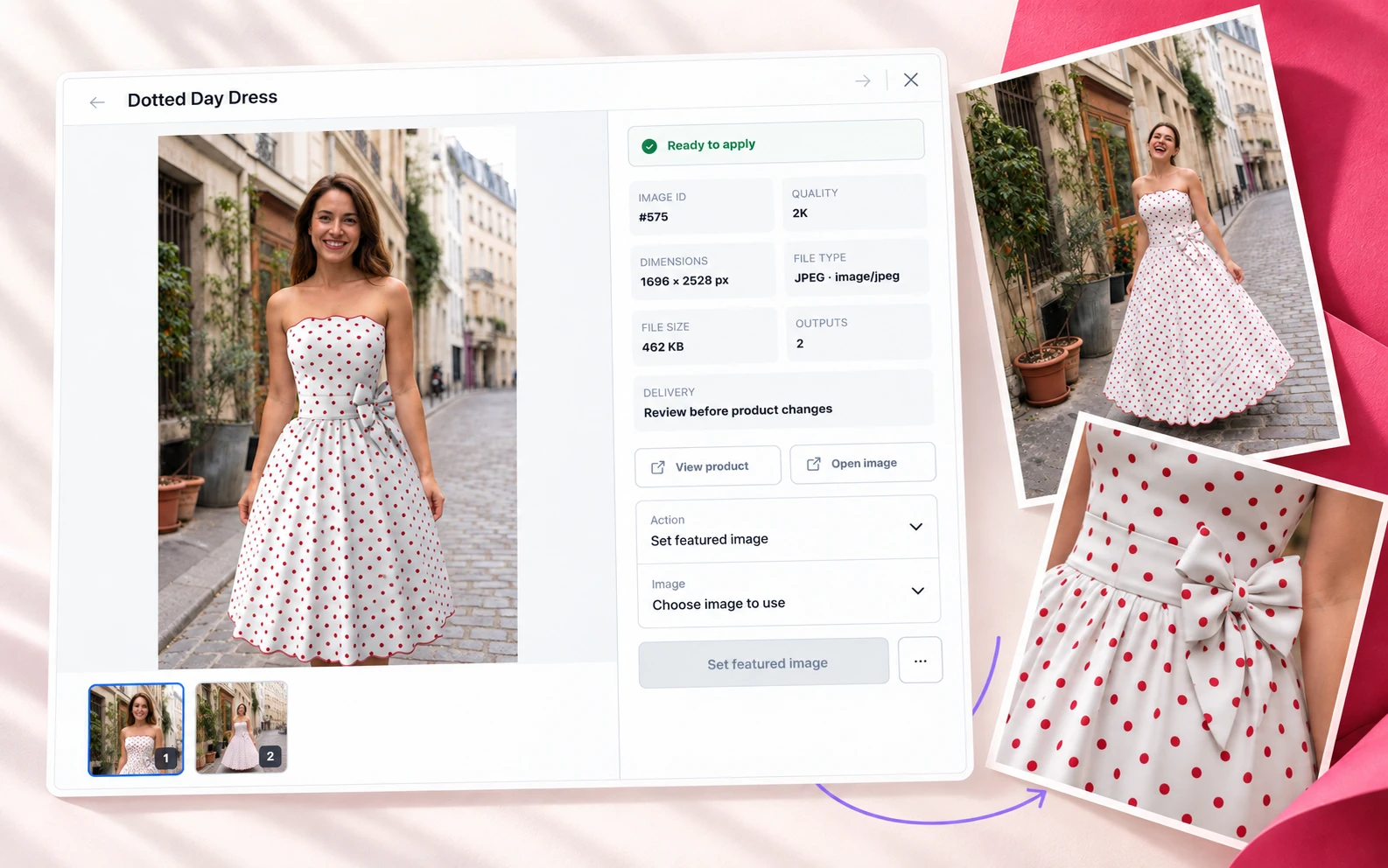
Odkryj pomysły na zdjęcia produktów. Zaplanuj swój kolejny sklep lub kampanię reklamową.
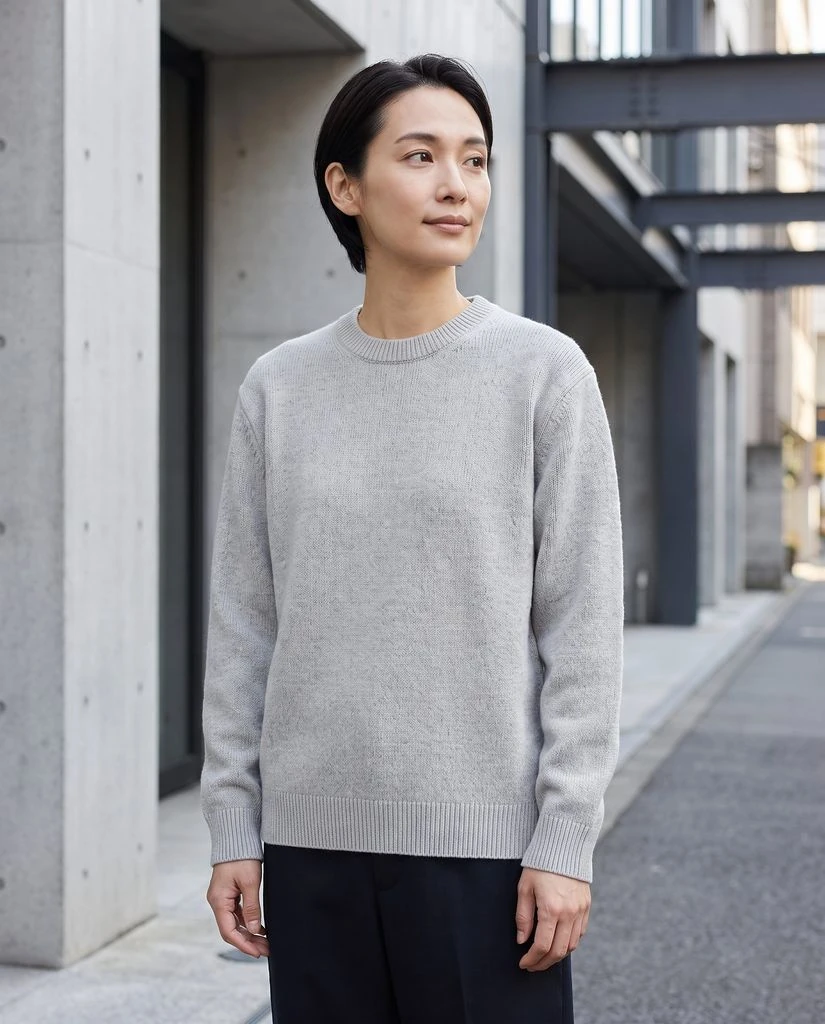
Pokaż ubrania na modelu AI, wykorzystując zdjęcia produktów. Wybierz stylizację do swojej kolejnej kolekcji.
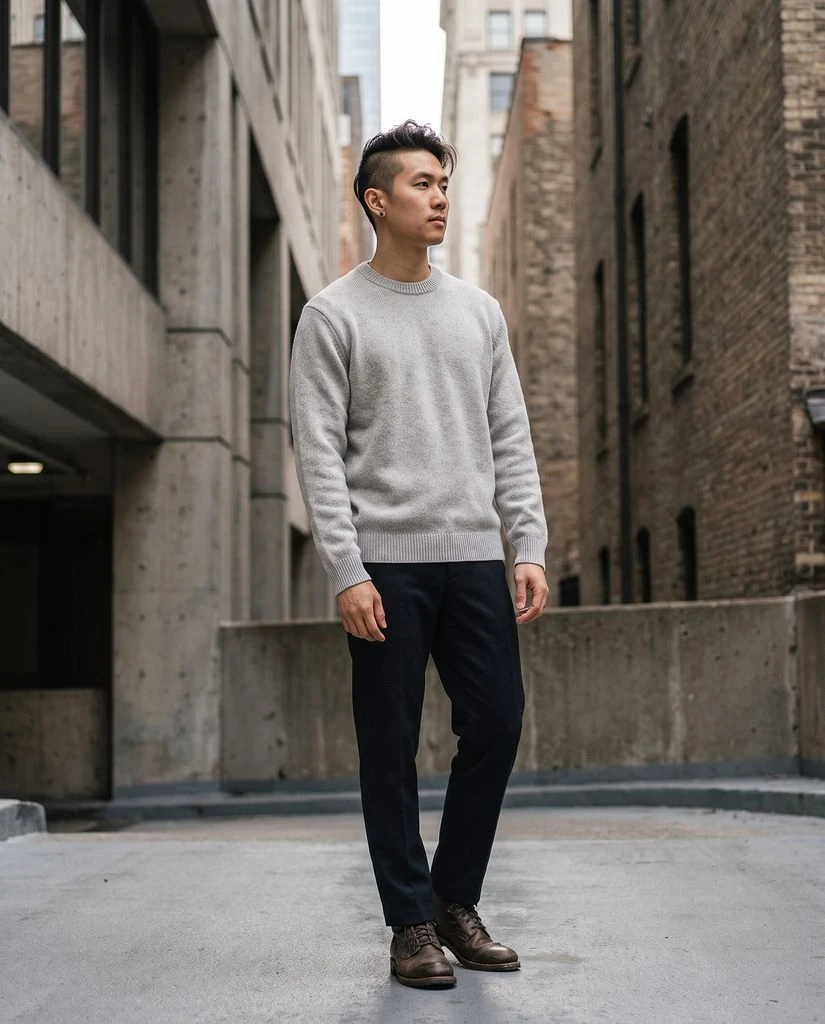
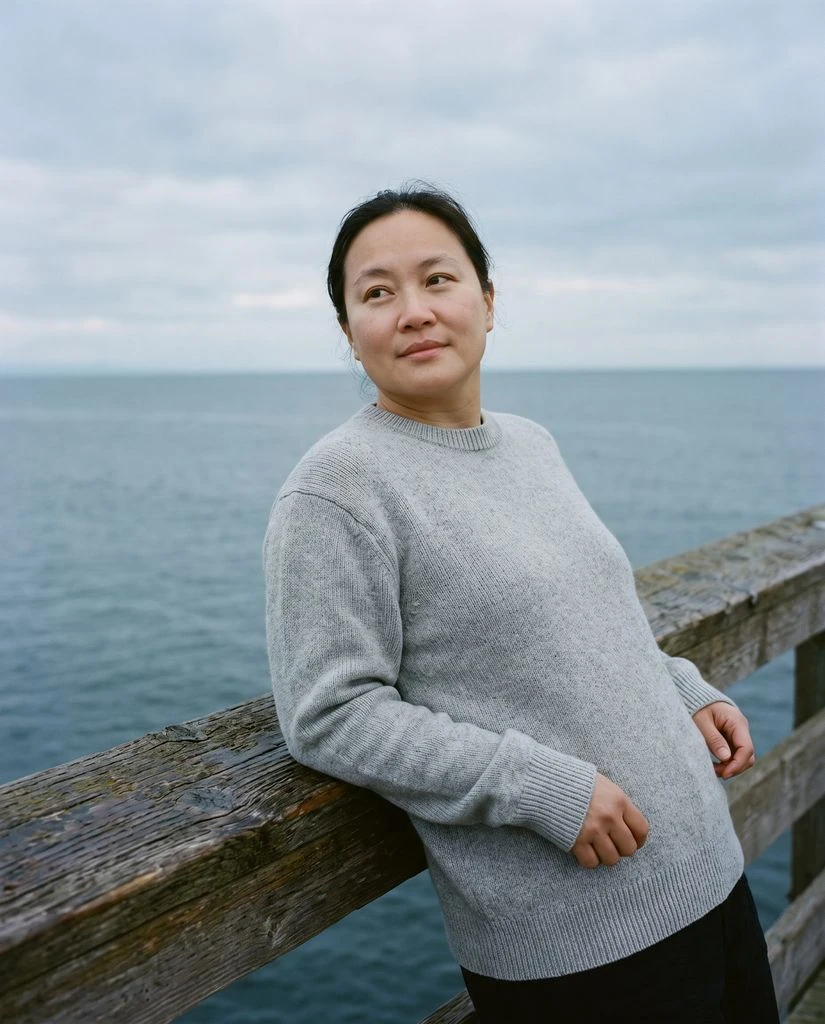
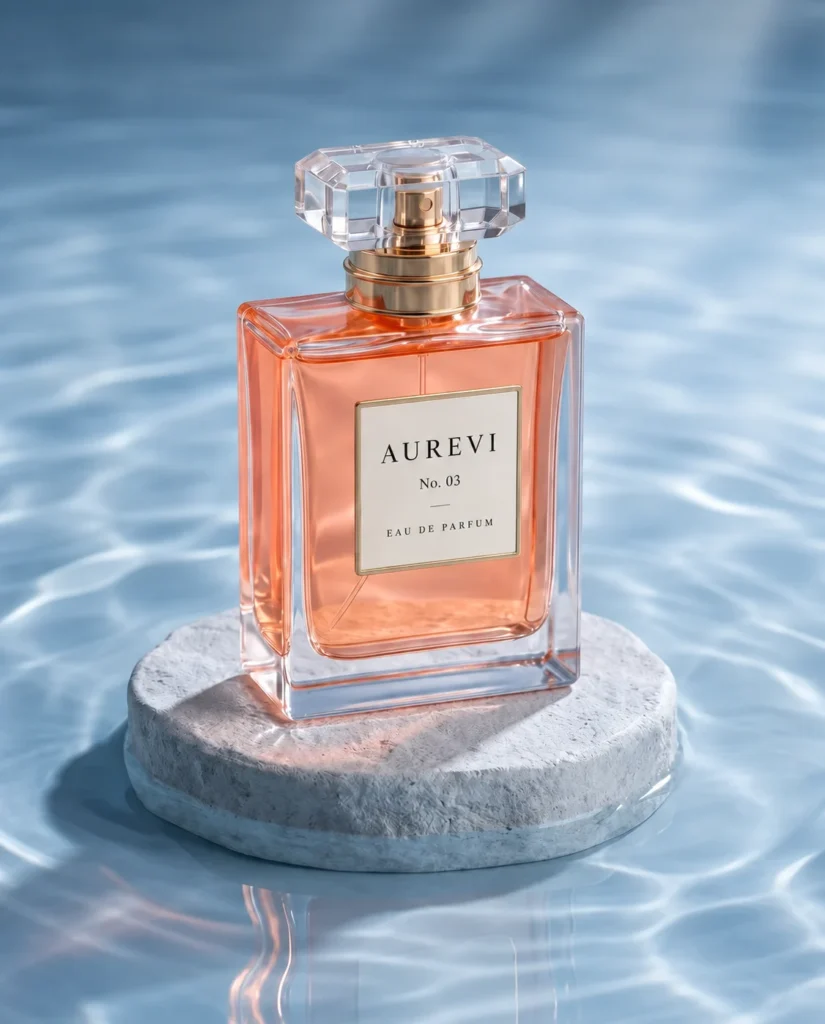
Stwórz scenografię studyjną lub lifestylową dla perfum. Nadaj swojemu kolejnemu produktowi nową oprawę.


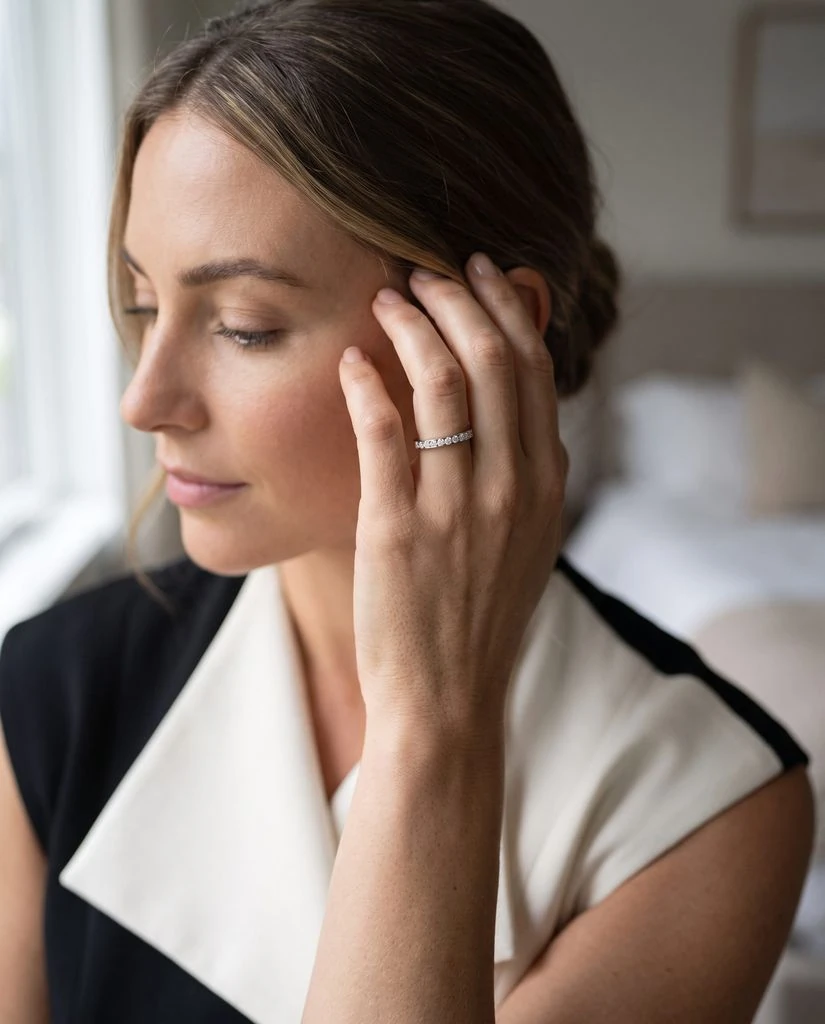
Odkryj noszoną biżuterię i styl życia na podstawie swoich zdjęć. Wybierz zdjęcia do stron swoich produktów.


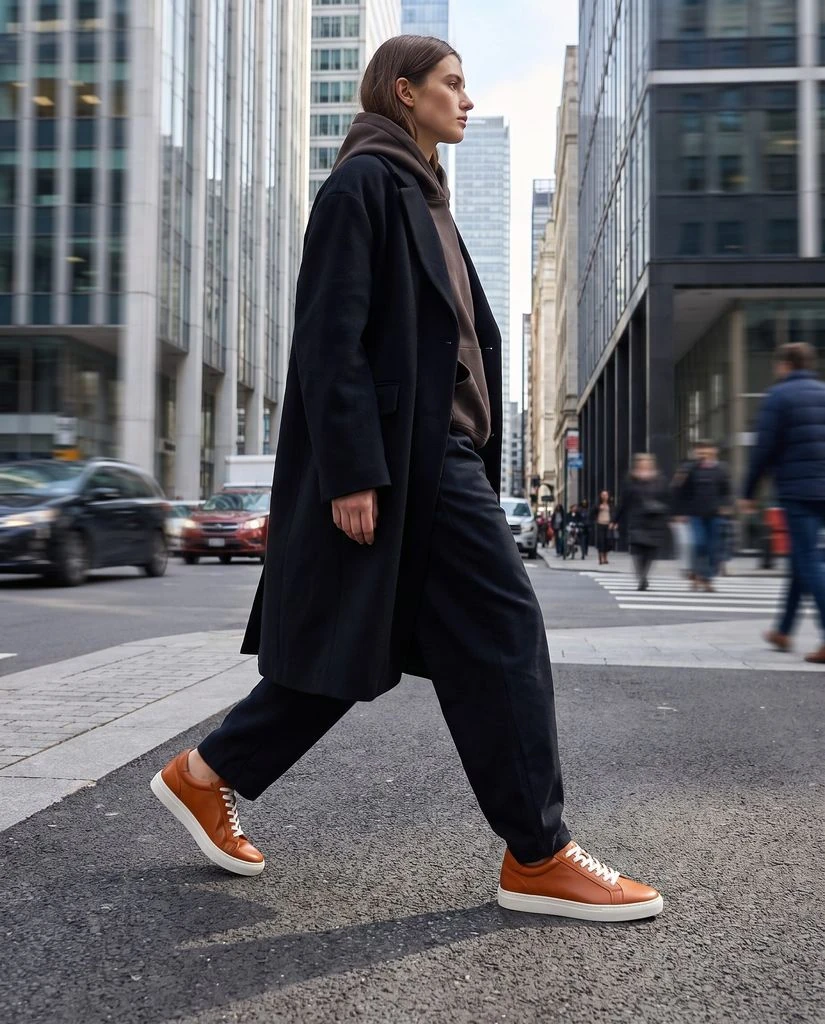
Przenieś swoje buty ze zdjęcia studyjnego do codziennej sceny. Stwórz różne stylizacje z tej samej pary.
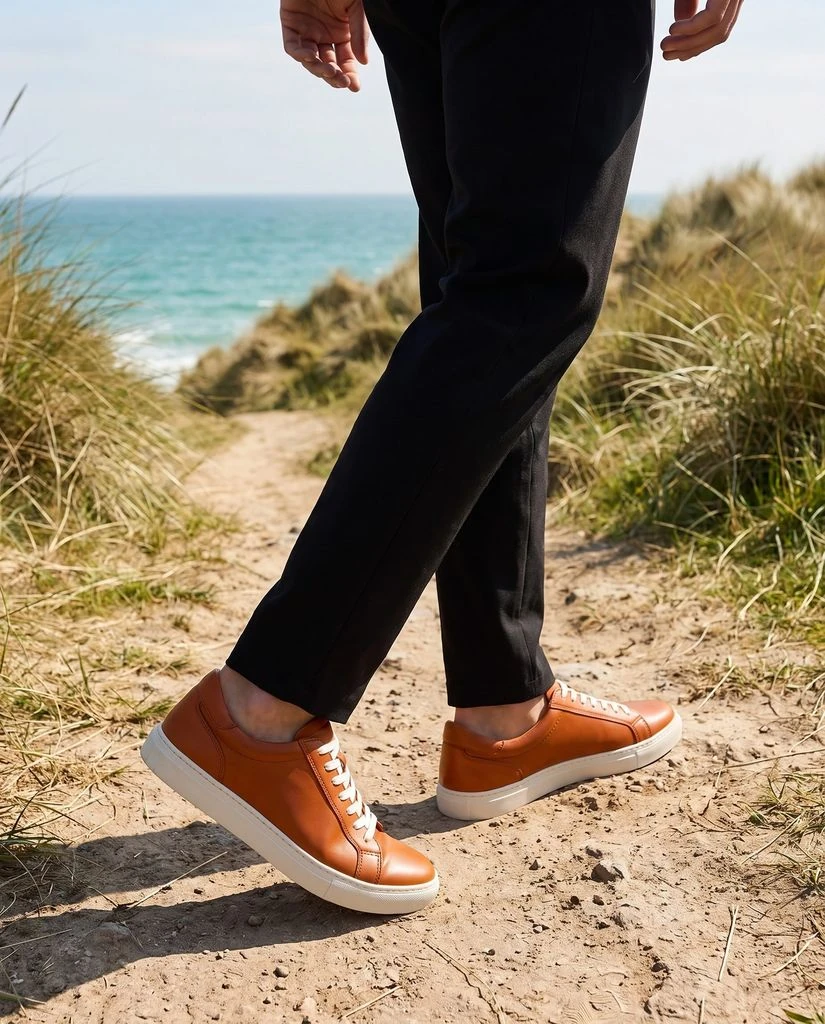
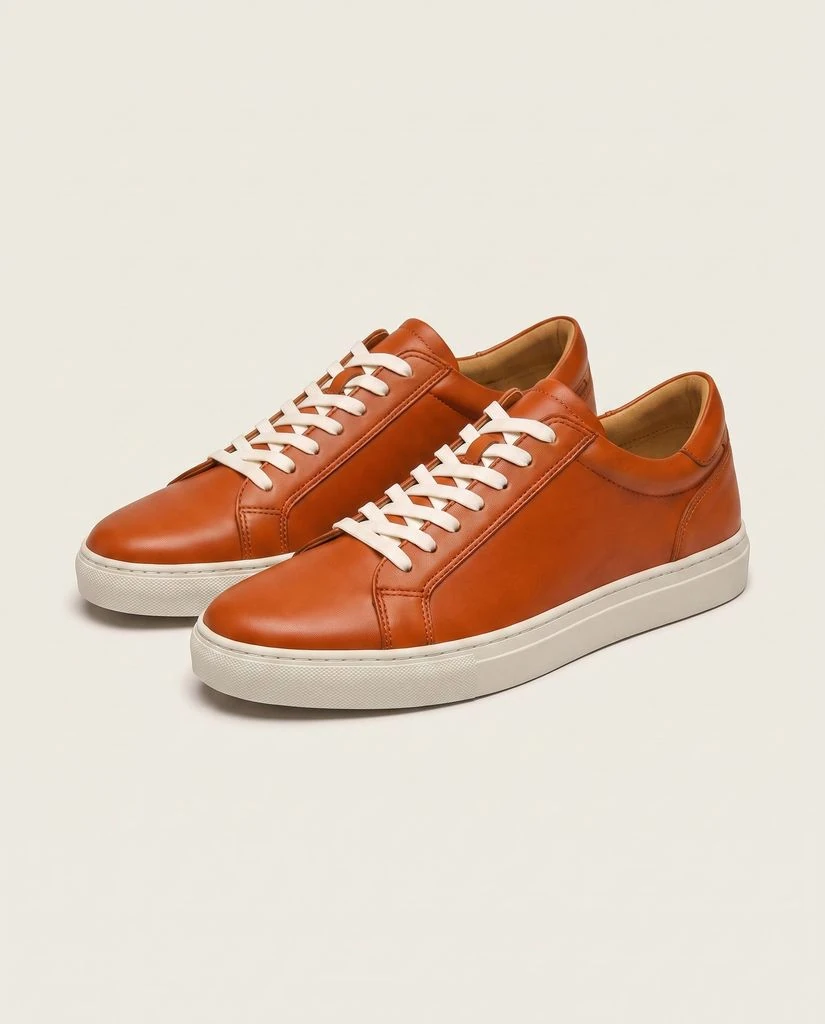
Twórz zdjęcia i zestawy kampanii. Ulepszaj obrazy, które już masz.
Użyj funkcji Generuj obrazy do zdjęć studyjnych i lifestylowych. Zacznij od zdjęć produktów i stwórz efekt końcowy.
Utwórz od 2 do 6 powiązanych obrazów za pomocą zestawu kampanii. Nadaj wspólny kierunek premierom, reklamom i postom w mediach społecznościowych.
Użyj opcji Zwiększ rozdzielczość na zdjęciu, które już Ci się podoba. Zapisz kopię w wyższej rozdzielczości w swojej Bibliotece multimediów.
Podgląd szablonu według kategorii produktów. Zapisz własne ustawienia dla kolejnej kolekcji.
Uzyskaj sugestie dotyczące konfiguracji ze zdjęcia źródłowego. Przejrzyj je i dostosuj przed wygenerowaniem.
Wybierz model z biblioteki lub dodaj własny. Twórz obrazy ubrań i akcesoriów na podstawie modelu.
Wybierz produkt i styl. Sprawdź koszt kredytu, a następnie utwórz.
KROK 01
Wybierz produkty lub warianty. Użyj zdjęć wyróżnionych, zdjęć z galerii lub obu.
KROK 02
Przeglądaj szablony według kategorii produktów. Podejrzyj przykład i zastosuj jego ustawienia.
KROK 03
Użyj niestandardowych ustawień oświetlenia i aparatu. Dobierz kąt, kadr i kompozycję.
KROK 04
Wybierz otoczenie dla swojego produktu. Wygeneruj nową scenę ze swoich istniejących zdjęć.
KROK 05
Przejrzyj najpierw lub wybierz automatyczne aktualizacje. Ustaw opcje wyróżnionego obrazu i galerii.
KROK 06
Przed rozpoczęciem sprawdź szacowany koszt kredytu. Śledź postępy i sprawdź wyniki w Historii.
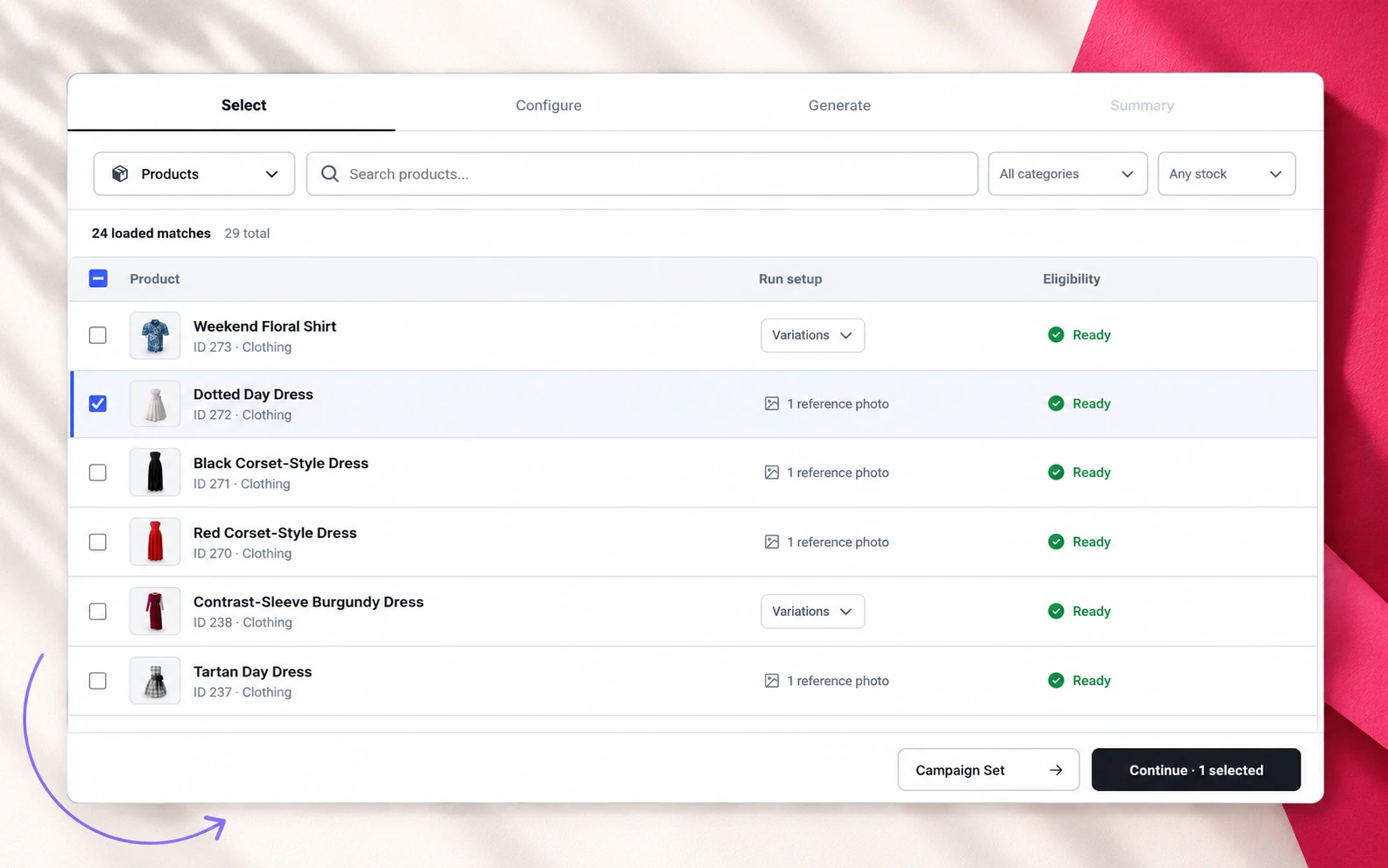
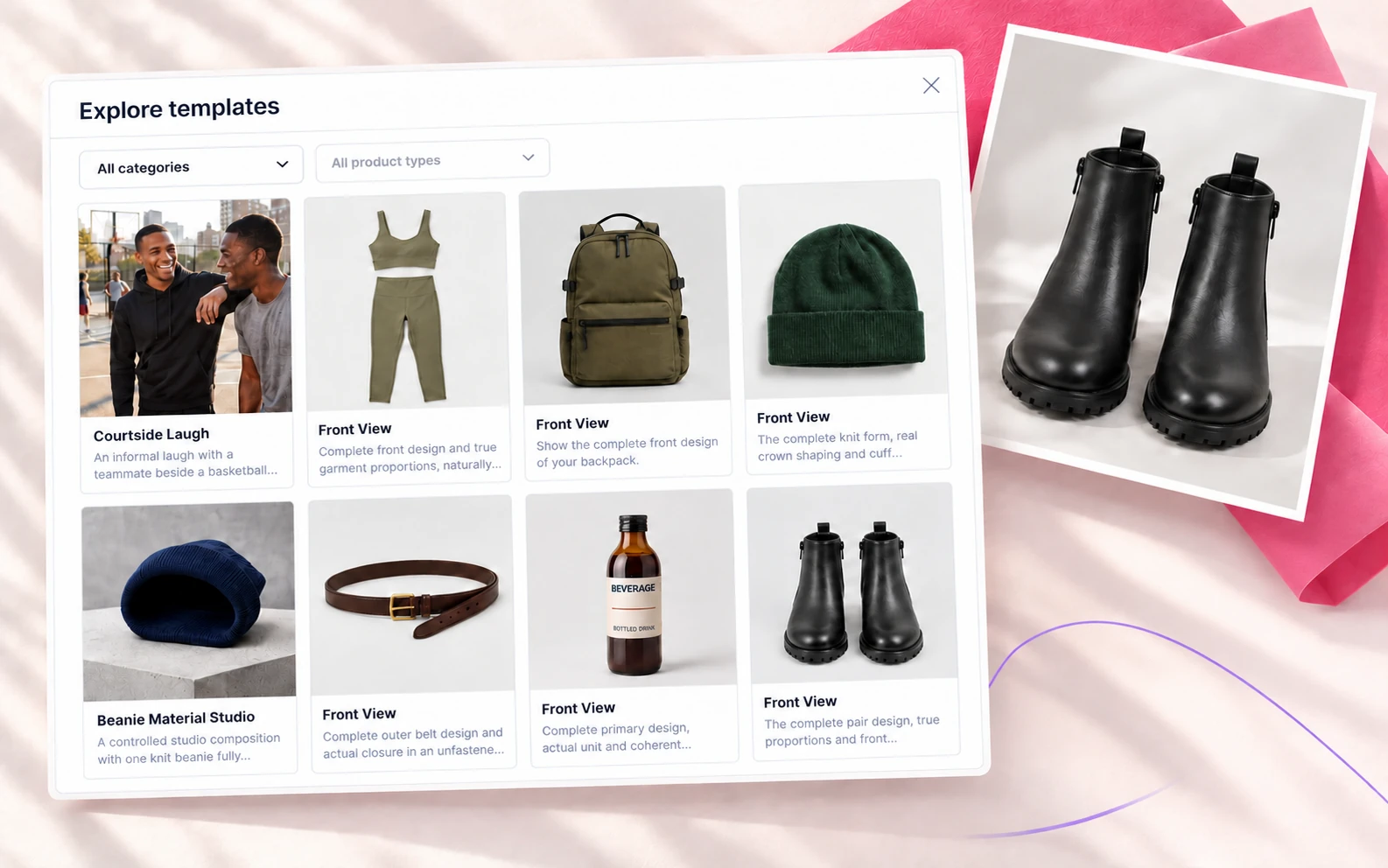
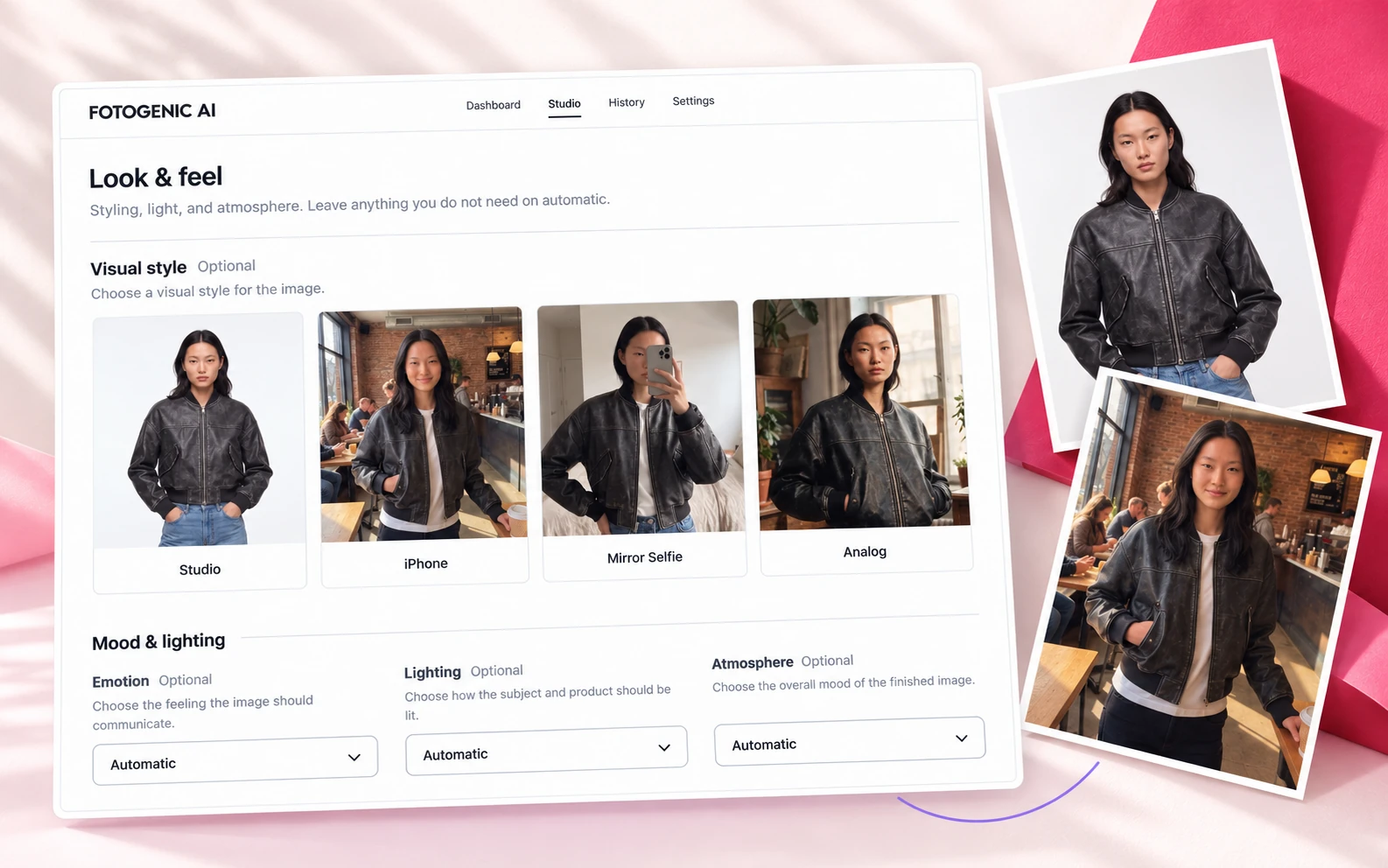
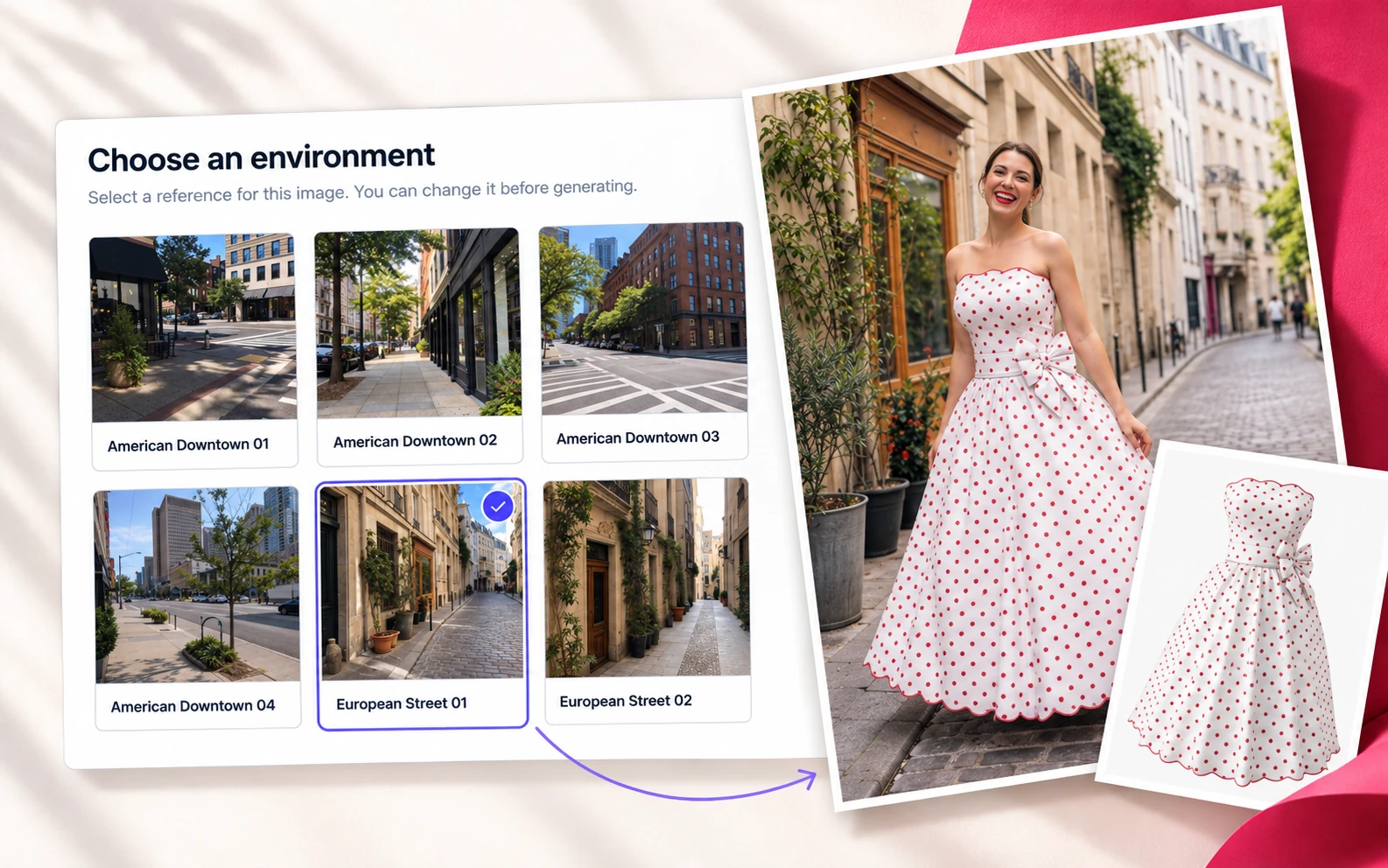
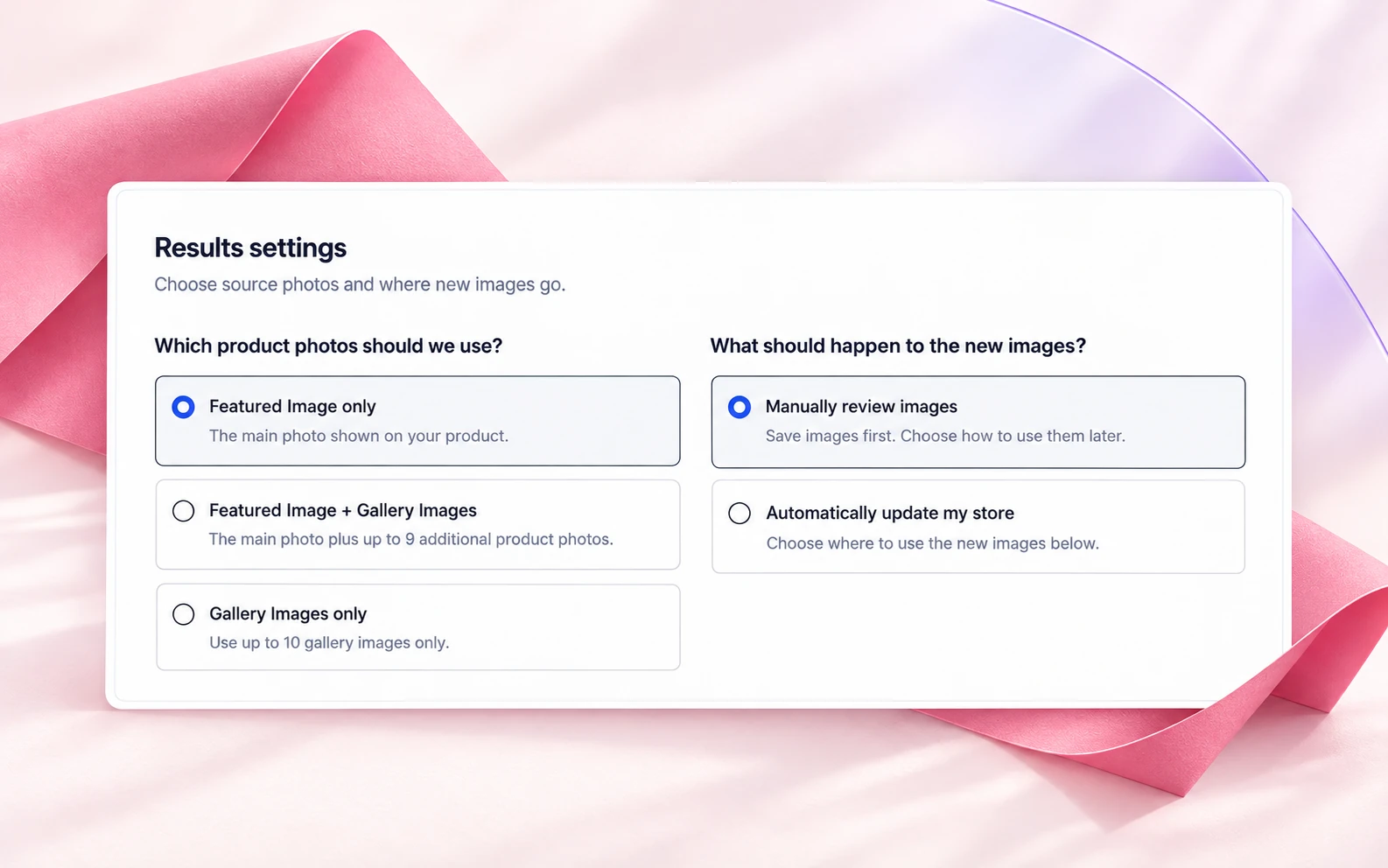
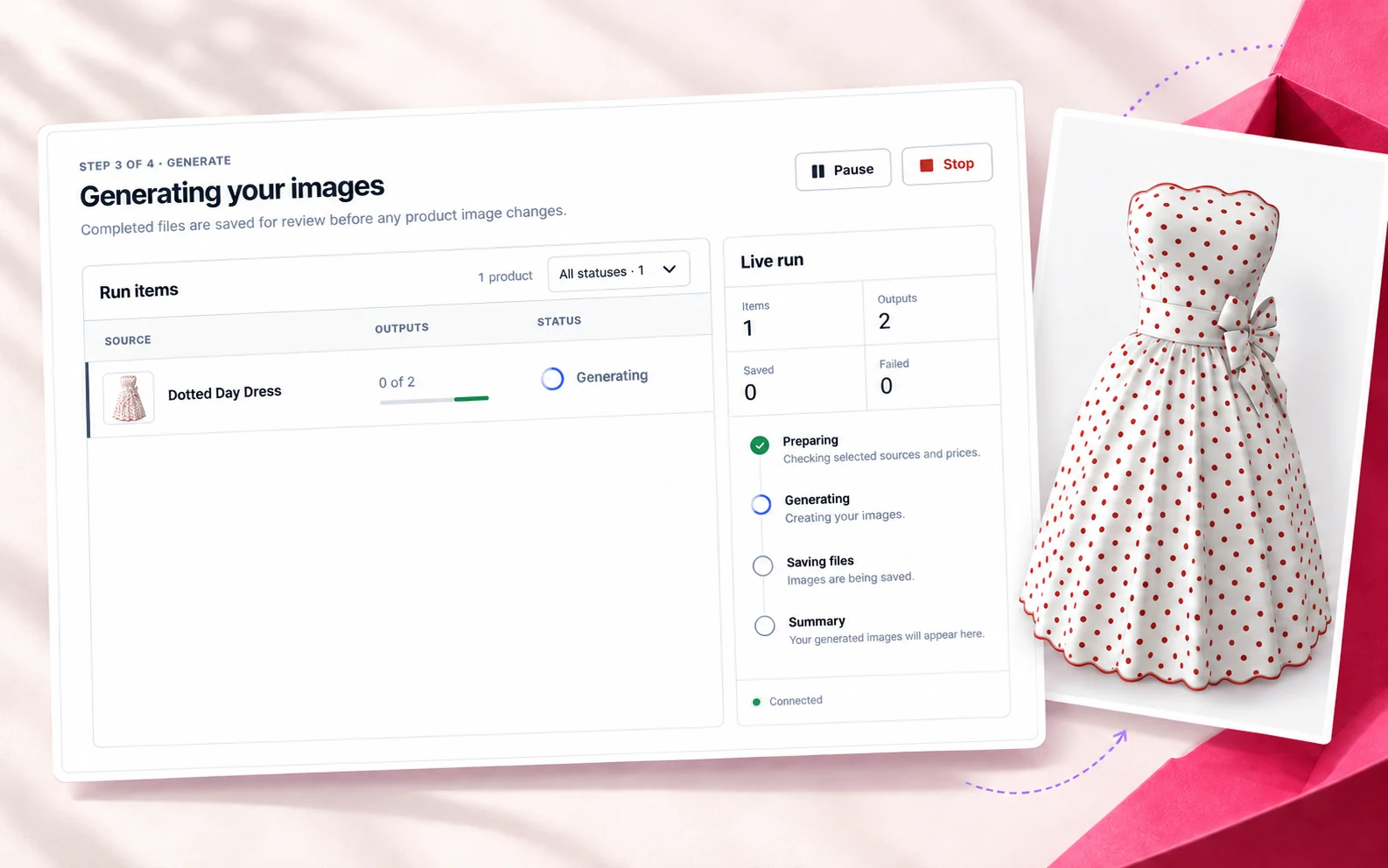
Użyj jednej konfiguracji dla wszystkich produktów. Nadaj swojej kolekcji wspólny wygląd.
Szukaj według nazwy, kodu SKU lub identyfikatora. Filtruj według kategorii lub stanu magazynowego przed rozpoczęciem partii.
Śledź większe selekcje w trakcie przetwarzania. Wstrzymuj, wznawiaj lub zatrzymuj obsługiwane przebiegi.
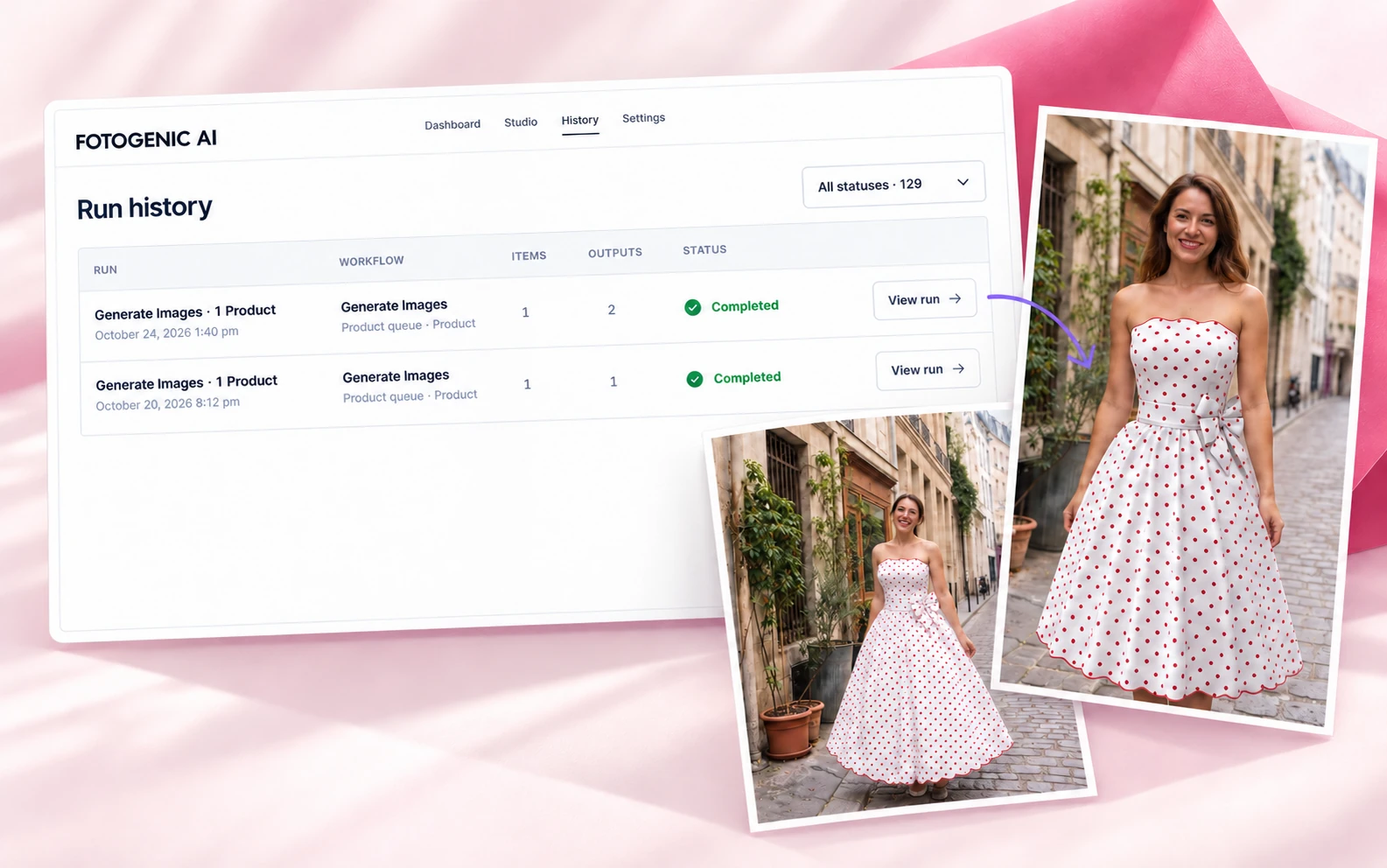
Wróć do zapisanych przebiegów, aby przejrzeć ich obrazy. Zastosuj ukończone wyniki, gdy będziesz gotowy.
Stwórz zestaw o wspólnym wyglądzie. Na premiery, reklamy i posty w mediach społecznościowych.
Przedstaw nowych klientów za pomocą zdjęć produktów i stylu życia. Zbuduj kampanię w tym samym kierunku.
Nadaj istniejącym produktom sezonową oprawę. Odśwież kolekcję na potrzeby swojej kolejnej oferty.
Wypróbuj nowe tła, oświetlenie i kompozycje. Porównaj wyniki w swojej kolejnej kampanii.
Przygotuj obrazy do stron produktów, reklam i postów w mediach społecznościowych. Wybierz jeden z dostępnych formatów obrazu.
Korzystaj z biblioteki multimediów, obrazów postów lub stron. Twórz poza swoim katalogiem.
Używaj produktów lub wariantów we wszystkich trzech procesach. Zastosuj odpowiednie wyniki do zdjęć i galerii.
Użyj funkcji Generuj obrazy ze zdjęć ze swoich postów. Zapisz nowe materiały wizualne do artykułów i samouczków.
Użyj funkcji Generuj obrazy ze zdjęć ze swoich stron. Twórz materiały wizualne na potrzeby premier i promocji.
Generuj obrazy, twórz zestawy kampanii lub upiększaj zdjęcia. Zapisz wyniki w swojej bibliotece multimediów.
WooCommerce jest wymagany do źródeł produktów i aktualizacji zdjęć produktów. Biblioteka multimediów, posty i przepływy pracy stron są również dostępne bez WooCommerce.
„Wydaje się to proste, wybrałem kilka produktów, ustawiłem konfiguracje, które odpowiadają mojemu stylowi i zrobiłem kilka zdjęć”.
Połącz swoje konto Fotogenic AI. Wykorzystaj dostępne środki do tworzenia obrazów.
Zainstaluj Fotogeniczną AI, połącz swoje konto i otwórz Studio. Wybierz produkt lub wariant, wybierz szablon lub ustawienia niestandardowe, a następnie sprawdź szacunkową kwotę i wygeneruj. Najpierw przejrzyj zdjęcia lub skorzystaj z automatycznych aktualizacji produktów wybranych podczas konfiguracji.
Tak. Wybierz wiele produktów lub wariantów WooCommerce i zastosuj wspólną konfigurację. Szukaj według nazwy, kodu SKU lub ID i filtruj według kategorii lub stanu magazynowego. Większe wybory korzystają z przetwarzania w tle, a postęp i zapisane wyniki są dostępne w Studio i Historii.
Tak. Zacznij od istniejącego zdjęcia produktu i wybierz szablon lub niestandardowe ustawienia sceny. Stwórz tło studyjne, scenę lifestylową lub zdjęcie z modelką. Fotogeniczny wygeneruje nowe zdjęcie, zamiast edytować tylko tło. Przed publikacją sprawdź szczegóły produktu.
Tylko jeśli wybierzesz automatyczne aktualizacje podczas konfiguracji. Wybierz opcję „Najpierw sprawdź obrazy”, aby zapisać wyniki bez zmiany produktów. W przypadku obsługiwanych produktów i wariantów możesz zastąpić obraz wyróżniony, dodać obrazy na początku lub na końcu galerii lub zastąpić galerię.
Tak. Wygenerowane i ulepszone obrazy są zapisywane jako osobne pliki w bibliotece multimediów WordPress. Zmiana obrazu wyświetlanego na produkcie nie powoduje usunięcia oryginalnego pliku.
Instalacja wtyczki jest darmowa. Tworzenie obrazów wymaga podłączonego konta Fotogenic AI i dostępnych środków lub dostępu do usługi. Kwalifikujące się nowe konta otrzymują darmowe środki bez konieczności podawania numeru karty kredytowej. Przed wygenerowaniem obrazu sprawdź limit środków na koncie oraz aktualne plany i ceny .
Fotogenic łączy tworzenie obrazów z katalogiem WooCommerce. Wybierz produkty i warianty, wykorzystaj konfigurację w partiach i zastosuj wyniki do wyróżnionych obrazów lub galerii z WordPressa. Funkcje generowania obrazów, ustawiania kampanii i zwiększania rozdzielczości obsługują różne zadania związane ze zdjęciami produktów.
Użyj wyraźnego, dobrze oświetlonego zdjęcia rzeczywistego produktu. Dołącz dodatkowe zdjęcia referencyjne, gdy kształt lub detale mają znaczenie. Sztuczna inteligencja może zmieniać kolory, tekst, logo, materiały i konstrukcję, dlatego przed publikacją porównaj wyniki z produktem. Zachowaj oryginalne zdjęcia detali, gdy dokładne odwzorowanie jest kluczowe.
Tak. Generuj obrazy obsługuje bibliotekę multimediów, obrazy postów i stron. Ustawienia kampanii i zwiększanie rozdzielczości również obsługują obrazy z biblioteki multimediów. Bezpośredni wybór produktu i aktualizacja obrazów produktów wymagają WooCommerce 9.4 lub nowszego.
Użyj WordPressa 6.5 lub nowszego, PHP 7.4 lub nowszego oraz połączenia internetowego. Do obsługi procesów produktowych wymagany jest WooCommerce 9.4 lub nowszy. Połącz konto Fotogenic AI, aby generować obrazy. Wtyczka działa w panelu administracyjnym WP i nie dodaje żadnych bloków front-endowych, shortcode'ów, widżetów ani skryptów śledzących.
Tak. Zestaw kampanii tworzy od 2 do 6 powiązanych obrazów, korzystając ze wspólnego kierunku, pochodzącego z produktów WooCommerce lub obrazów z biblioteki multimediów. Skorzystaj z dostępnych ustawień stylu, modelu i danych wyjściowych, aby przygotować materiały wizualne na premierę, promocję sezonową lub kampanię w mediach społecznościowych.
Wtyczka WordPress umożliwia generowanie obrazów, obrazów kampanii i skalowanie. W przypadku filmów produktowych należy skorzystać z przepływu pracy aplikacji internetowej Fotogenic AI . Tworzenie filmów jest niezależne od przepływów pracy wtyczek opisanych tutaj.
Stwórz nowy wygląd na podstawie zdjęcia produktu. Zacznij od darmowej wtyczki.
Potrzebujesz pomocy z konfiguracją lub dopasowaniem przepływu pracy? Skontaktuj się z pomocą techniczną Fotogenic . Prawa do danych wejściowych i wyjściowych podlegają Regulaminowi.