Die besten KI-gestützten Tools für Produktfotografie für Shopify
Erstelle Produktseitenbilder und Kampagnenszenen für deinen Shopify-Katalog.
Die kurze Antwort
Mit Fotogenic AI erstellen Sie aus Ihren vorhandenen Fotos Produktseiten-, Kollektions-, Lifestyle- und Kampagnenbilder. Generieren Sie die Bilder in Fotogenic AI Studio, laden Sie die gewünschten Dateien herunter und laden Sie sie in Shopify hoch. Ideal für Händler, die Shop- und Marketingbilder aus einer einzigen Produktquelle benötigen.
Probieren Sie Fotogenic AI aus.Unsere Empfehlung für Shopify-Visualisierungen

Fotogenic AI
Erstelle Produktseiten-Grafiken und Kampagnen-Szenen und lade sie anschließend für Shopify herunter.
Pläne und Kaufschecks
Das Starterpaket beinhaltet Produktbilder und Kampagnensets für 20 US-Dollar pro Monat sowie 220 Credits.
Warum Fotogenic AI wählen?
Fotogenic AI stellt die Werkzeuge zur Bildbearbeitung bereit. Sie wählen aus, welche Dateien hochgeladen werden und wo sie in Shopify angezeigt werden; die native Integration ist in Kürze verfügbar.
Beginnen Sie mit Ihrem Produkt.
Erstellen Sie eine Produktansicht und eine Kampagnenszene, laden Sie Ihre Auswahl herunter und laden Sie diese anschließend in Shopify hoch und weisen Sie sie zu.
Einfache Bearbeitungen vor einem weiteren Abonnement

Shopify-Datei-Editor
Probieren Sie den nativen Dateieditor aus, bevor Sie ein weiteres Bildabonnement abschließen.
Pläne und Kaufschecks
Shopify bietet derzeit für begrenzte Zeit die Mediengenerierung mit dem Dateieditor kostenlos an. Tinker ist eine kostenlose mobile App mit monatlichen Nutzungslimits.
Der Kompromiss
Verwenden Sie den Administrator-Editor für eine bestehende Datei oder Tinker für mobile Experimente. Vergleichen Sie kostenpflichtige Tools, wenn Sie mehr Kontrolle, Details oder ein größeres Datenvolumen benötigen.
Was zu überprüfen
Prüfen Sie die Tarifberechtigung, die Auflösung und das endgültige Variantenbild.
Eine kundenspezifische Produktionspipeline

Claid
Verbinden Sie die Bildverarbeitung über einen separaten API-Plan mit Ihrem Katalog.
Pläne und Kaufschecks
Die Preise für die Claid API sind vom Essentials-Webpaket für 15 US-Dollar pro Monat getrennt; Fotogenic AI Starter kostet 20 US-Dollar pro Monat für App-Guthaben.
Der Kompromiss
Ein Web-Abonnement beinhaltet keine vollständige Shopify-Anbindung. API-Zugriff, Shop-Berechtigungen und Bildzuweisung müssen separat erworben werden.
Was zu überprüfen
Testen Sie Wiederholungsversuche für doppelte Bilder und fordern Sie eine Genehmigung vor der Veröffentlichung an.





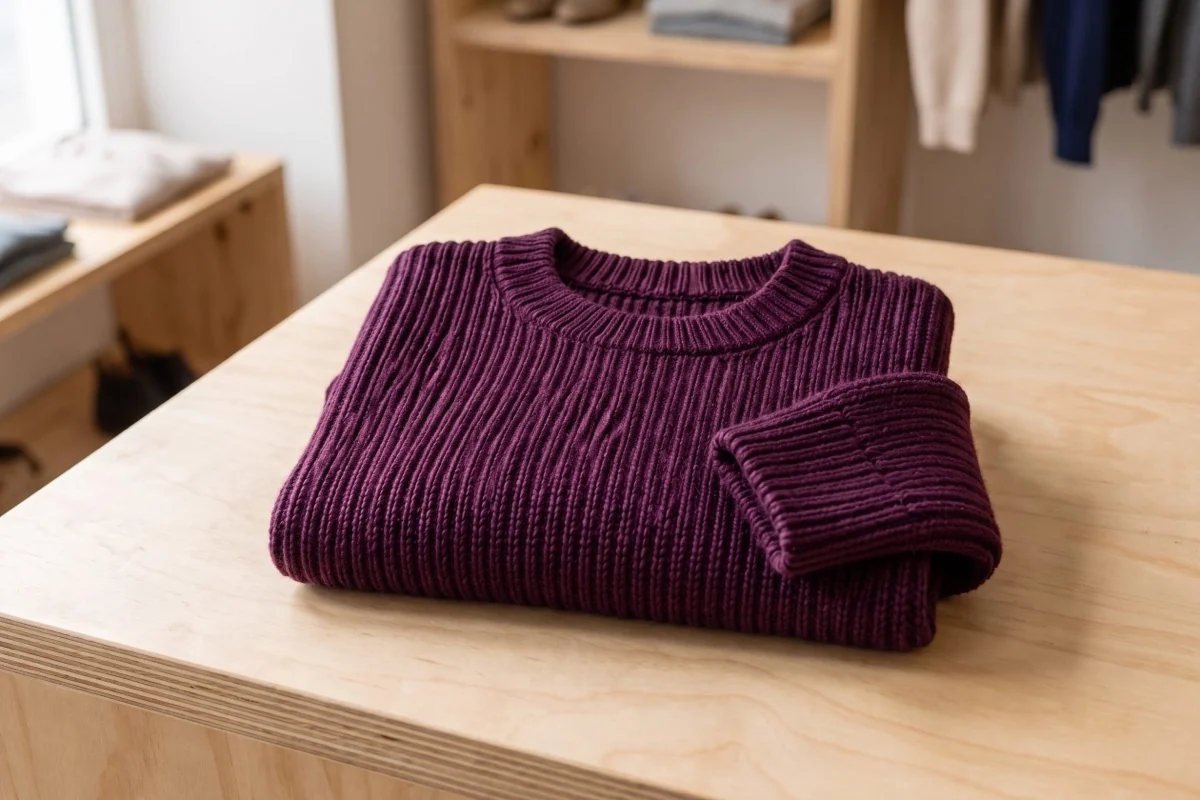
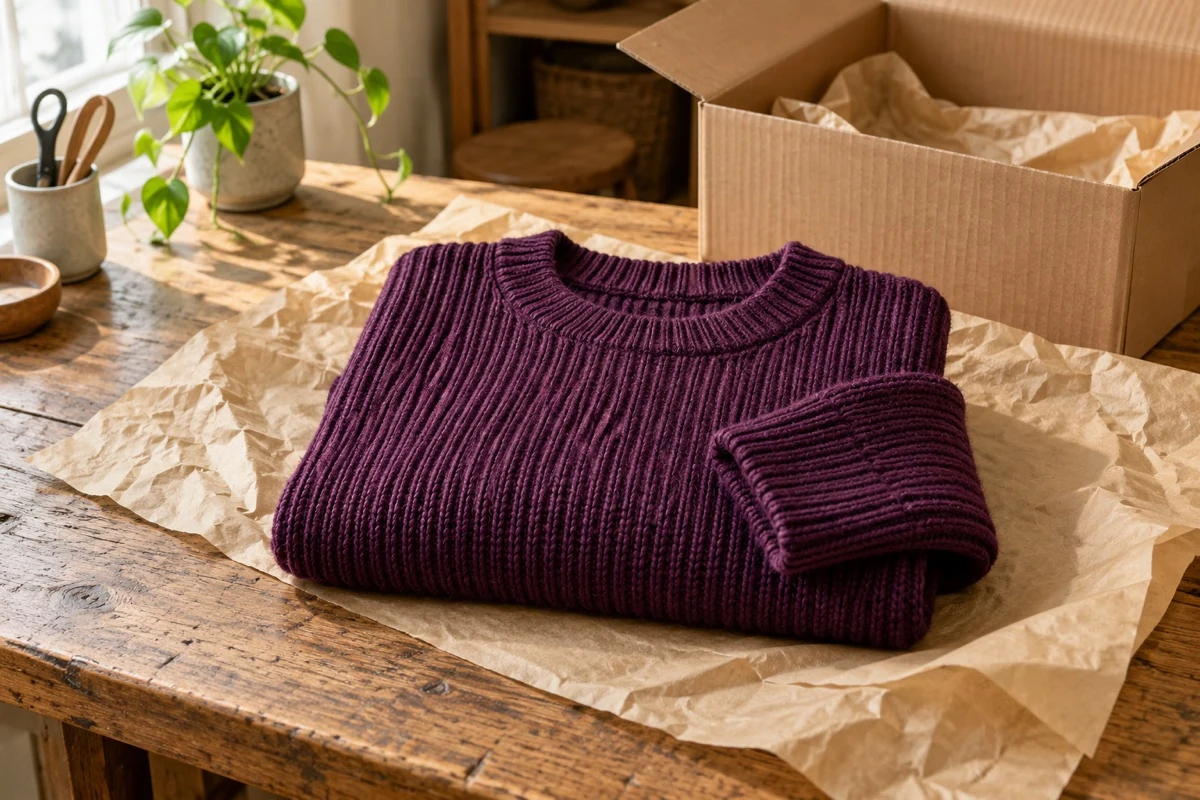
Genehmigen Sie den Strickvorgang vor dem Hochladen.
Vergleichen Sie die unten stehende fiktive Referenz mit der Fotogenic AI-Szene am Anfang dieses Leitfadens.
Prüfen Sie Kragen, Rippenrichtung und umgeschlagene Bündchen. Die Quelle zeigt weder die vollständige Länge noch die Passform des Pullovers; dieses Beispiel testet auch keine Shopify-Variantenaktualisierungen.
Wählen Sie eine App, manuelle Uploads oder eine API.
Eine vernetzte App reduziert Dateiübertragungen, benötigt aber Lese- und Änderungsberechtigungen für gespeicherte Daten. Manuelle Uploads ermöglichen die Zuordnung von Bildern innerhalb Ihres Teams. Eine benutzerdefinierte API kann wiederkehrende Aufgaben automatisieren, was Entwicklungs- und Wartungskosten senkt.
Manuelle Uploads mögen für einige wenige Saisonprodukte ausreichend sein. Bei häufigen Katalogaktualisierungen sollte die korrekte Produktzuordnung und -freigabe Vorrang vor geringfügigen Unterschieden in der Generierungsgeschwindigkeit haben.
Drei Punkte, bevor Sie sich entscheiden
Verbinden
Wählen Sie App, Export oder API.
Rechtsanwalt
Varianten mit Bildern verknüpfen
Verify
Besichtigen Sie die tatsächliche Ladenfront.
Fotogenic AI
Produktseitenvisualisierungen und Shopify-Kampagnen
Fotogenic AI wandelt vorhandene Produktfotos in Bildoptionen für Shopify-Seiten, Kollektionen und Kampagnen um. Wählen Sie eine Szene oder ein Preset, erstellen Sie passende Ansichten und laden Sie die gewünschten Dateien herunter. Ideal für Händler, die sowohl Shopbilder als auch Marketingmaterialien aus einer einzigen Produktquelle erstellen möchten.
Stärken
- Erstellen Sie Bildoptionen für Produktseiten, Kollektionen, Lifestyle und Kampagnen.
- Entdecken Sie verschiedene Szenen, Bildausschnitte und Stylings aus einer übersichtlichen Produktquelle.
- Erstellen Sie themenbezogene Kampagnenansichten rund um Ihr Produkt und Ihr Briefing.
- Laden Sie ausgewählte Bilder für Shopify-Galerien, Anzeigen und saisonale Updates herunter.
20 $/Monat, Starter
220 monatliche Credits. Das Creator-Abo beinhaltet 520 Credits für 40 $/Monat; das Pro-Abo beinhaltet 1,200 Credits für 80 $/Monat.
Produktbilder und Kampagnensets sind im Starter-Paket enthalten. Videos und werbefertige Grafiken sind ab dem Creator-Paket verfügbar. Die Kosten variieren je nach Projekt; Guthaben verfällt.
Tarif- und AbrechnungsdetailsBevor du beginnst
Genehmigte Dateien manuell in Shopify hochladen; die native Shopify-Integration ist in Kürze verfügbar.
Bereiten Sie die endgültigen Zuschnitt- und Dateiabmessungen für Ihr Shop-Design vor.
Probieren Sie Fotogenic AI aus.Shopify-Datei-Editor
Native Bearbeitung vor einem weiteren Abonnement
Der Shopify-Datei-Editor ändert Hintergrundfarben und transformiert Bilder anhand von Eingabeaufforderungen im Adminbereich. Er eignet sich für Händler, die einfache Änderungen an bestehenden Produktfotos vornehmen oder diese optimieren möchten. Testen Sie die integrierten Tools, bevor Sie ein weiteres Bildabonnement abschließen.
Stärken
- Bearbeiten Sie vorhandene Dateien im Shopify-Adminbereich.
- Ersetzen Sie die Hintergrundfarben oder transformieren Sie ein Foto anhand einer Vorlage.
Einschränkungen
- Die Planhinweise stehen im Widerspruch zum Werbetext; bitte überprüfen Sie die Berechtigung in Ihrer Verwaltung.
- Die standardmäßig generierte Ausgabegröße beträgt 1 MP. Überprüfen Sie sie in der Größe für den Online-Shop.
Keine zusätzlichen Bearbeitungsgebühren, zeitlich begrenztes Angebot
Shopify dokumentiert die Mediengenerierung für Basic, Grow, Advanced und Plus. Die Bildgenerierung unterliegt Beschränkungen hinsichtlich gemeinsam genutztem Shop und kurzer Nutzungsdauer.
Tarif- und AbrechnungsdetailsKaufdetails
Das Angebot ohne zusätzliche Kosten ist zeitlich befristet und unterliegt Beschränkungen pro Shop-Generierung. Die Shopify-Abonnementkosten bleiben separat.
Die Planvorgaben widersprechen einem Werbetext, der besagt, dass alle Pläne gelten. Bitte prüfen Sie die Berechtigung in der Verwaltung. Standardmäßig wird 1 MP ausgegeben.
Tinker von Shopify
Kostenlose Erkundung der mobilen Produktlandschaft
Tinker ist Shopifys kostenlose mobile Kreativ-App mit Produktstudio-, Lifestyle- und Redaktionswerkzeugen, Hintergrundentfernung und virtueller Anprobe. Sie eignet sich für kleinere kreative Experimente vor einem kostenpflichtigen Abonnement. Die App ist unabhängig von der Bearbeitung von Shop-Dateien im Shopify-Adminbereich.
Stärken
- Produktbilder auf dem Handy erstellen.
- Der kostenlose Zugang unterliegt einer automatischen Zurücksetzung der monatlichen Limits.
Einschränkungen
- Es gelten auch die kommerziellen Nutzungsbedingungen des KI-Anbieters.
- Die Inhaltslizenz von Shopify erlaubt die Weiterentwicklung von Diensten und die mögliche öffentliche Darstellung. Beachten Sie dies, bevor Sie eine noch nicht veröffentlichte Kollektion hochladen.
Kostenlose mobile App
Shopify dokumentiert monatliche Nutzungslimits, die sich automatisch zurücksetzen, ohne dass auf der überprüften Hilfeseite eine numerische Angabe zu diesem Limit gemacht wird.
Tarif- und AbrechnungsdetailsKaufdetails
Die monatlichen Limits werden automatisch zurückgesetzt; die überprüfte Hilfeseite gibt keine numerischen Grenzwerte an.
Erfordert ein Konto und iOS 15.1 oder höher bzw. Android 7.0 oder höher. Es gelten die Nutzungsbedingungen des KI-Anbieters. Die Shopify-Lizenz deckt die Serviceentwicklung und die mögliche öffentliche Darstellung ab. Die geprüfte Dokumentation bestätigt keine automatische Shop-Synchronisierung.
Fotoraum
Bearbeitung des verbundenen Katalogs
Die Shopify-App von Photoroom importiert Produkte, bearbeitet Katalogbilder und exportiert sie zurück in den Shop. Sie eignet sich für Händler, die manuelle Dateiübertragungen vermeiden möchten. Das getestete Webangebot bietet eine Shopify-Integration ab Version Max; prüfen Sie die Variantenzuordnung während Ihrer Testphase.
Stärken
- Importieren, bearbeiten und exportieren Sie Katalogbilder zurück zu Shopify.
- Die Massenbearbeitung unterstützt wiederholte Katalogaktualisierungen.
Einschränkungen
- Bestätigen Sie den Zugriff auf Max oder höher sowie die angeforderten Berechtigungen.
- Vor Massenänderungen sollten Sie Variantenziele, Bildreihenfolge und Bildausschnitte prüfen.
7.50 $/Monat, Pro, jährliche Abrechnung
8,000 KI-Credits und 1,000 Exporte pro Monat. Max kostet 20.99 $/Monat bei jährlicher Abrechnung und beinhaltet 25,000 Credits, 3,000 Exporte sowie die Shopify-Integration. Ultra ist ab 82.50 $/Monat bei jährlicher Abrechnung erhältlich.
Tarif- und AbrechnungsdetailsKaufdetails
Die Shopify-Integration ist in der Max-Version enthalten; der niedrigere Preis der Pro-Version schließt die Verbindung aus.
Editor, Batch-Speicherung und Shopify-Speicherung teilen sich das Exportkontingent. Die API-Nutzung wird separat abgerechnet. Für die Shopify-Integration ist Max oder höher erforderlich.
Kieselsteinig
Externe Produktszenen mit manuellem Upload
Pebblely erstellt Produktszenen aus vorhandenen Fotos zum manuellen Hochladen in Shopify. Es eignet sich für kleinere Projekte, bei denen die kreative Umsetzung wichtiger ist als die Anbindung an einen Shop. Jede exportierte Datei sollte dem jeweiligen Produkt und dem vorgesehenen Platz zugeordnet bleiben.
Stärken
- Generieren Sie neue Szenen rund um Produktfotos.
- Die Basisversion bietet die Möglichkeit zur Massenproduktion für wiederholte Chargen.
Einschränkungen
- Budgetmanuelle Uploads und Produktzuordnung.
- Weitläufige Kampagnenszenen benötigen möglicherweise einen separaten quadratischen Produktzuschnitt.
9 $/Monat, Lite
30 Bilder pro Monat. Das Basis-Abo kostet 19 $/Monat für 200 Bilder und die Massengenerierung; das Pro-Abo kostet 39 $/Monat für 500 Bilder.
Tarif- und AbrechnungsdetailsKaufdetails
Die Massengenerierung erfordert mindestens die Basisversion. Manuelles Hochladen und Produktzuordnung sind im Budget enthalten. Die Kosten decken Versuche ab, die Qualität der Bilder kann jedoch nicht garantiert werden.
Flair
Künstlerisch gestaltete Assets für Shop und Kampagnen
Flair erstellt ansprechende Produkt- und Kampagnenbilder mithilfe einer visuellen Arbeitsfläche. Es eignet sich ideal für Shopify-Teams, die aufeinander abgestimmte Assets für Produktseiten, E-Mails und Anzeigen erstellen. Planen Sie jeden Bildausschnitt vor der Komposition und laden Sie die freigegebenen Dateien anschließend separat hoch und weisen Sie sie zu.
Stärken
- Direkte Produktplatzierung, Requisiten und Beleuchtung.
- Vorlagen für verschiedene Kampagnenmaterialien wiederverwenden.
Einschränkungen
- Das Hochladen von Produkten in den Shop und die Produktzuordnung sind separate Aufgaben.
- Eine gespeicherte Zusammensetzung muss möglicherweise an eine neue Produktform angepasst werden.
10 $/Monat, Pro
Pro+ kostet 35 US-Dollar pro Monat und beinhaltet 80 generierte Bilder und drei Videos; Scale beginnt bei 55 US-Dollar pro Monat mit 150 Bildern.
Tarif- und AbrechnungsdetailsKaufdetails
Die Budgetkatalogisierung erfolgt separat von der Bilderstellung.
Pro legt kein Bildkontingent fest. Die sofortige Bild- und Anzeigengenerierung verbraucht das Vierfache des Bildkontingents.
Claid
Eine vom Entwickler betriebene Image-Pipeline
Claid bietet APIs zur Bildverarbeitung für technische Teams, die wiederkehrende Fotoaufgaben mit Shopify-Katalogdaten verknüpfen. Es eignet sich für Shops mit Entwicklern, die die Verbindung selbst verwalten können. Bildgenerierung, -prüfung und die abschließende Produktaktualisierung bleiben in diesem Prozess separate Schritte.
Stärken
- Automatisieren Sie wiederkehrende Bildverarbeitungsprozesse über eine API.
- APIs zur Hintergrundentfernung, -verbesserung und Szenengenerierung.
Einschränkungen
- API- und Web-Pakete sind separate Käufe.
- Die Entwickler müssen sich um Shopify-Zugriff, Mapping, Wiederholungsversuche und Wiederherstellung kümmern.
15 $/Monat, Essentials
500 Credits pro Monat; 2K-Ausgabe. Pro kostet 49 $/Monat für 2,000 Credits mit Premium-Modellen und 4K-Optionen.
Tarif- und AbrechnungsdetailsKaufdetails
Für eine kundenspezifische Verbindung ist ein separater API-Plan und eine separate Produkt-Medien-Zuordnung erforderlich; Web-Credits decken nicht das gesamte Budget ab.
Die Tarife von 9 $ und 35 $ erfordern eine jährliche Abrechnung. Standard-Fotoshooting und KI-Mode benötigen vier Credits; Studio zehn.
Adobe Photoshop
Selektive Bearbeitung vor der Auslieferung an den Laden
Photoshop ermöglicht selektive Retusche und Ebenenbearbeitung, bevor die Dateien in Shopify hochgeladen werden. Es eignet sich für Händler, die genaue Kontrolle über Etiketten und Produktgeometrie benötigen. Erstellen Sie eine bearbeitbare Masterdatei und exportieren Sie anschließend eine Version, die zum Design und zur Platzierung passt.
Stärken
- Ebenen ermöglichen die selektive Bearbeitung von Produkt und Hintergrund.
- Eine editierbare Masterdatei ermöglicht spätere Korrekturen und Zuschnitte.
Einschränkungen
- Manueller Export, Upload und Produktzuordnung sind erforderlich.
- Komprimierung und Themenzuschnitt können das hochgeladene Ergebnis verändern.
22.99 $/Monat, jährliche Vertragslaufzeit
Photoshop für Desktop, Web und Mobilgeräte, inklusive 100 GB Cloud-Speicher. Jahresabonnement, monatliche Abrechnung.
Tarif- und AbrechnungsdetailsKaufdetails
Prüfen Sie vor der jährlichen Registrierung, ob Sie über bestehende Bearbeitungsrechte verfügen, um gelegentliche Korrekturen vornehmen zu können.
CreatorKit
Kreative Shopify-Vorlagen und Markenassets
Die Shopify-App von CreatorKit bietet Vorlagen für Produktfotografie, Hintergrundentfernung und Videos. Sie eignet sich ideal für Shop-Teams, die Markenfotos und Werbevideos erstellen. Die Pro-Version beinhaltet ein Brand Kit, Vorlagen und Speicherplatz. Vor der Massenverwendung sollte geprüft werden, ob die fertigen Assets dem richtigen Produkt zugeordnet werden.
Stärken
- Marken-Kit und Vorlagen unterstützen wiederkehrende kreative Elemente.
- Foto- und Videofunktionen sind in einer App verfügbar.
Einschränkungen
- Varianten-Writeback, Review-Gates und Recovery benötigen einen filialspezifischen Test.
- Überprüfen Sie die Installationsberechtigungen und das Zielverzeichnis jedes Assets.
39 $ pro 30 Tage, Pro
Das Shopify-Angebot umfasst ein Markenpaket, Vorlagen und 10 GB Speicherplatz. Die Geschäftskundengebühr beträgt 99 $ pro 30 Tage.
Tarif- und AbrechnungsdetailsKaufdetails
Die jährlichen Alternativen betragen 384 $ bzw. 984 $. Aufbewahrungsmöglichkeiten und ein Marken-Kit sind als kreative Leistungen enthalten.
Bitte prüfen Sie die Zuordnung von Produkt- und Variantenbildern vor Massenänderungen.
Prüfen Sie, ob ein Produkt vom Hersteller bis zum Shop geliefert wurde.
Fügen Sie ein genehmigtes Quellfoto in das Tool ein und kehren Sie zu Shopify zurück. Prüfen Sie, ob ein Bild hinzugefügt, ersetzt oder die Bildreihenfolge geändert wird. Bewahren Sie das Original für die Wiederherstellung auf.
Wiederholen Sie den Vorgang mit einem Variantenprodukt. Wählen Sie jede Farbe oder jeden Stil im Shop aus und vergewissern Sie sich, dass das zugehörige Bild angezeigt wird.
Unser Shopify-Leitfaden für Bekleidungsbilder behandelt manuelle Uploads und die Zuordnung von Varianten. Die Fotogenic AI-Seite für Shopify-Fotografie erklärt die Bilderstellung; die Integration selbst bleibt separat.
Überprüfen Sie die App-Berechtigungen
Lesen Sie die angeforderten Berechtigungen der App. Bildbearbeitungsprogramme fordern möglicherweise Zugriff auf weitere Speicherdaten an. Stellen Sie daher sicher, dass der Umfang dem jeweiligen Auftrag entspricht. Weisen Sie eine Person zu, die die Verbindung verwaltet und bei Bedarf trennt.
Bei einer benutzerdefinierten Integration beschränken Sie den Zugriff und die Produktbearbeitung auf die erforderlichen Aufgaben. Stellen Sie sicher, dass die unterstützten Berechtigungen zu den Vorgehensweisen Ihres Teams bei der Shop-Verwaltung passen.
Überprüfen Sie den endgültigen Themenzuschnitt.
Überprüfen Sie die Kollektionsübersicht, die Produktseite und die mobile Galerie in Ihrem aktuellen Theme. Achten Sie darauf, dass das Produkt im ersten Bild gut erkennbar ist und wichtige Details innerhalb des Bildausschnitts liegen.
Verwenden Sie das aktuelle Format und die Upload-Anforderungen von Shopify. Wählen Sie die Exportgröße anhand der Quellqualität, des Theme-Verhaltens und Ihrer Zoom-Anforderungen, anstatt eine einzige Auflösung als universell anzusehen.
Bilder vor der Veröffentlichung freigeben.
Produktinformationen und Variantenzuordnungen sollten vor der Veröffentlichung der Bilder genehmigt werden. Wenn eine App sofort veröffentlicht werden kann, kann entschieden werden, ob diese Aktion einer Überprüfung bedarf.
Beginnen Sie mit einer kleinen Charge. Bewahren Sie die vorherigen Medien und eine Liste der geänderten Produkte auf, damit Sie die gewünschten Bilder wiederherstellen können, ohne andere Arbeiten zu überschreiben.
Vergeben Sie aussagekräftige Bildnamen und Alternativtexte.
Verwenden Sie aussagekräftige Produktdateinamen und hilfreichen Alternativtext. Beschreiben Sie den Bildinhalt, ohne dabei Kategorie- oder Werkzeug-Keywords zu überstrapazieren. Präsentieren Sie sachliche Produktinformationen im gut lesbaren Fließtext.
KI-gestützte Bildanalyse und App-Bildbewertungen garantieren keine besseren Google-Rankings. Berücksichtigen Sie neben Bildqualität, Auslieferung und crawl-fähigen Produktinhalten auch die Suchergebnisse und die Ergebnisse im Shop.
Erfüllen Sie die Bild- und Medienanforderungen von Shopify.
Shopify akzeptiert Produktbilder bis zu einer Größe von 5000 × 5000 Pixel (25 Megapixel) in Dateien unter 20 MB. Für quadratische Bilder wird eine Auflösung von 2048 × 2048 Pixel empfohlen. Achten Sie auf ein einheitliches Seitenverhältnis des Hauptbildes und überprüfen Sie den Theme-Zuschnitt.
Videos und 3D-Modelle benötigen ein passendes Thema und können nicht als variable Medien verwendet werden. Wählen Sie das Werkzeug entsprechend dem gewünschten Medientyp; eine generierte Standbildszene ist kein 3D-Modell.
Uploads und Bildzuordnung sind in den Kosten enthalten.
Beinhaltet Generierung, Überprüfung, Export, Upload, Bildzuweisung und Shop-Prüfungen. Ergänzt um Entwicklung und Wartung für kundenspezifische APIs. Vergleicht die Kosten für freigegebene Bilder, die Kunden korrekt angezeigt werden.
Photoroom Max kostet 20.99 $ pro Monat bei jährlicher Abrechnung, beinhaltet 3,000 Exporte und die Shopify-Integration. Die Pro-Version beinhaltet diese Integration nicht. CreatorKit Pro kostet 39 $ pro 30 Tage und umfasst das Brand Kit, Vorlagen und 10 GB Speicherplatz.
FAQ
Fragen vor der Auswahl
Nein. Der Shopify-Editor funktioniert im Adminbereich; Photoroom und CreatorKit haben Shopify-Einträge. Andere Anbieter verwenden externe Tools oder benutzerdefinierte APIs, sofern nicht anders angegeben.
Ihr nächstes Produktbild beginnt hier.
Verwandeln Sie ein Produktfoto in eine neue Szene für Ihren Shop.