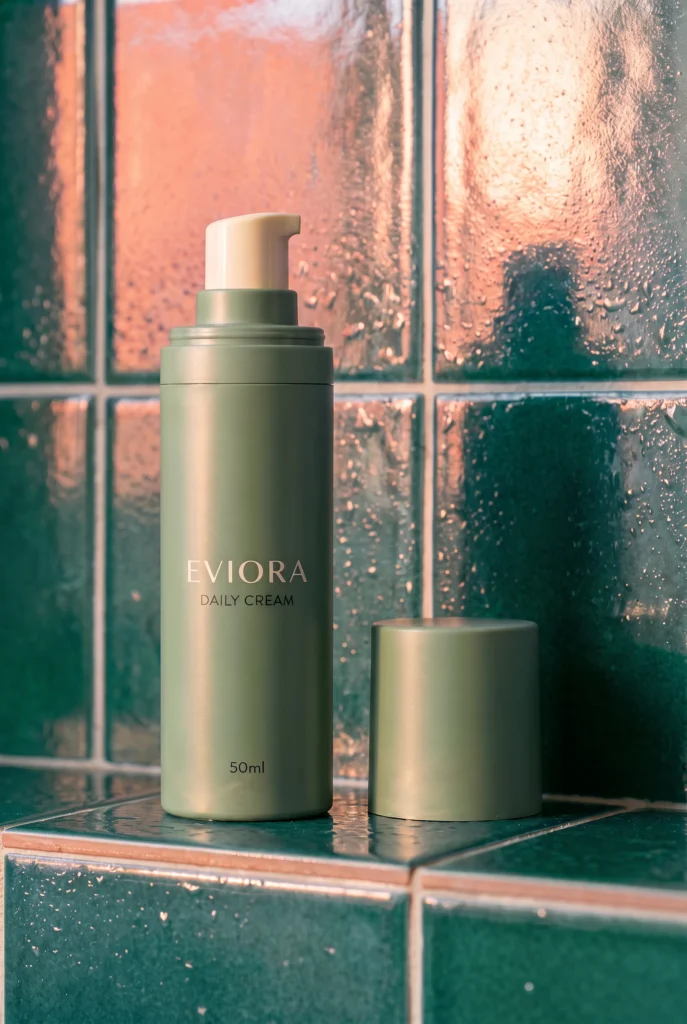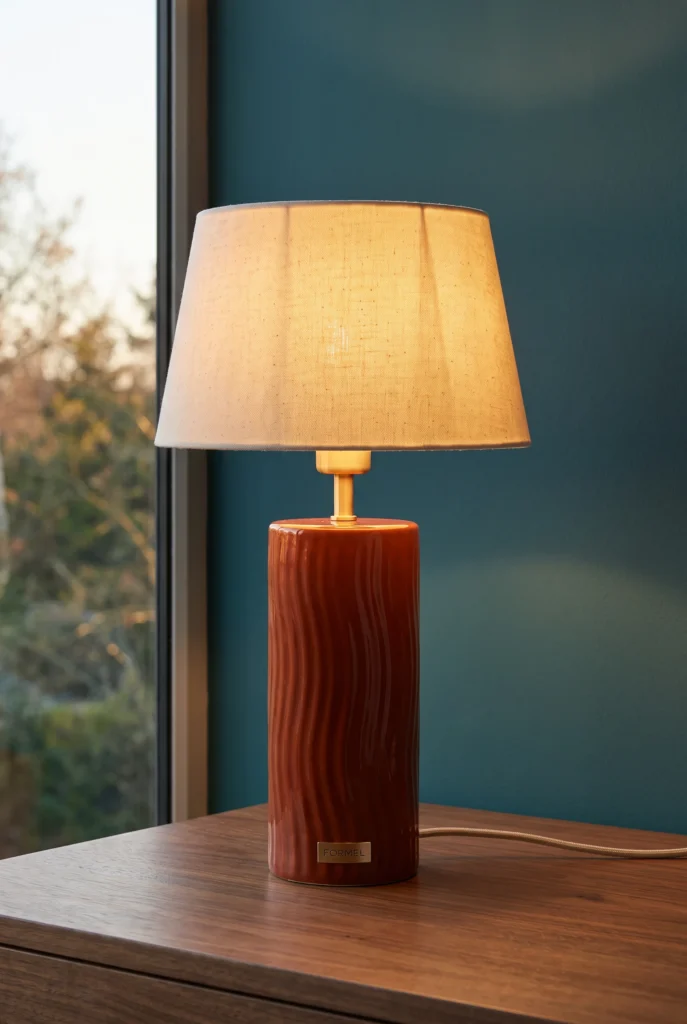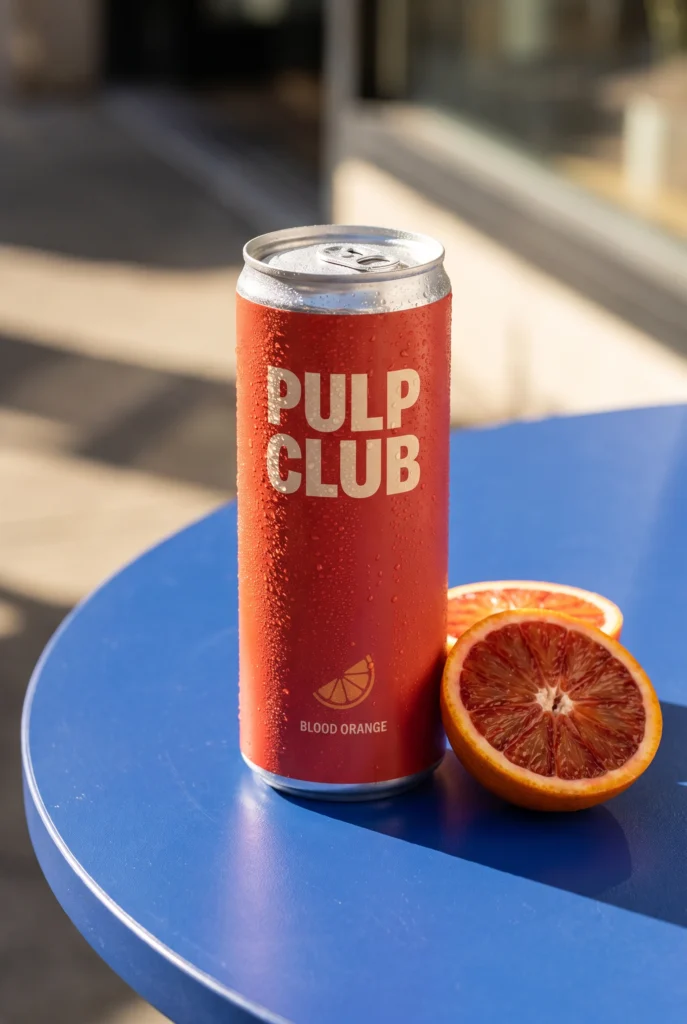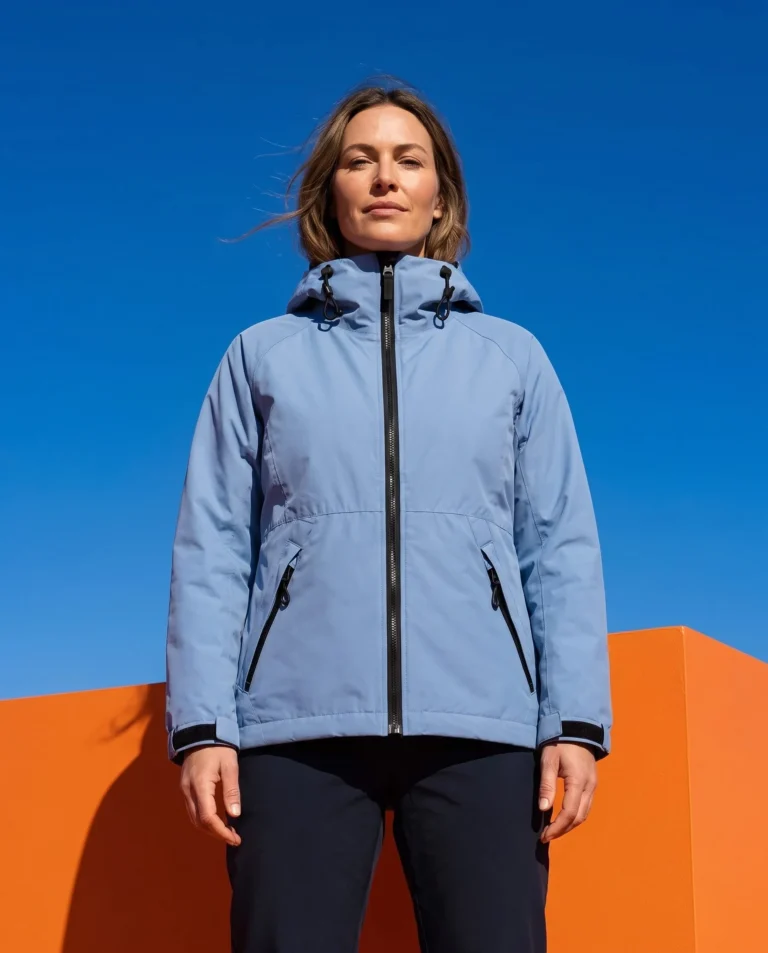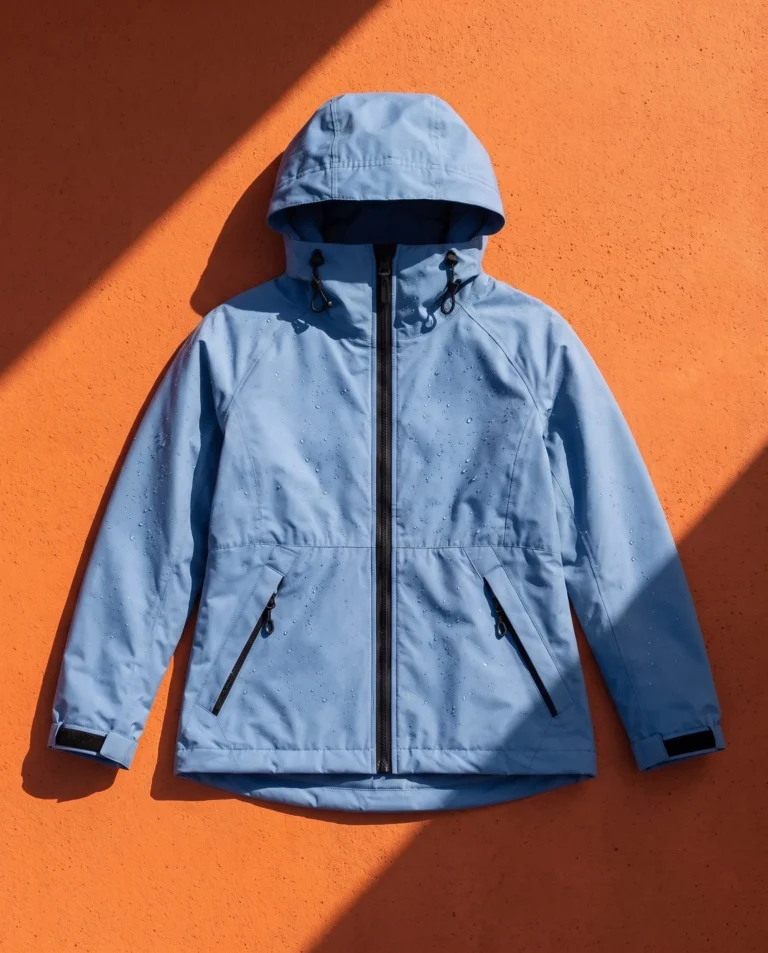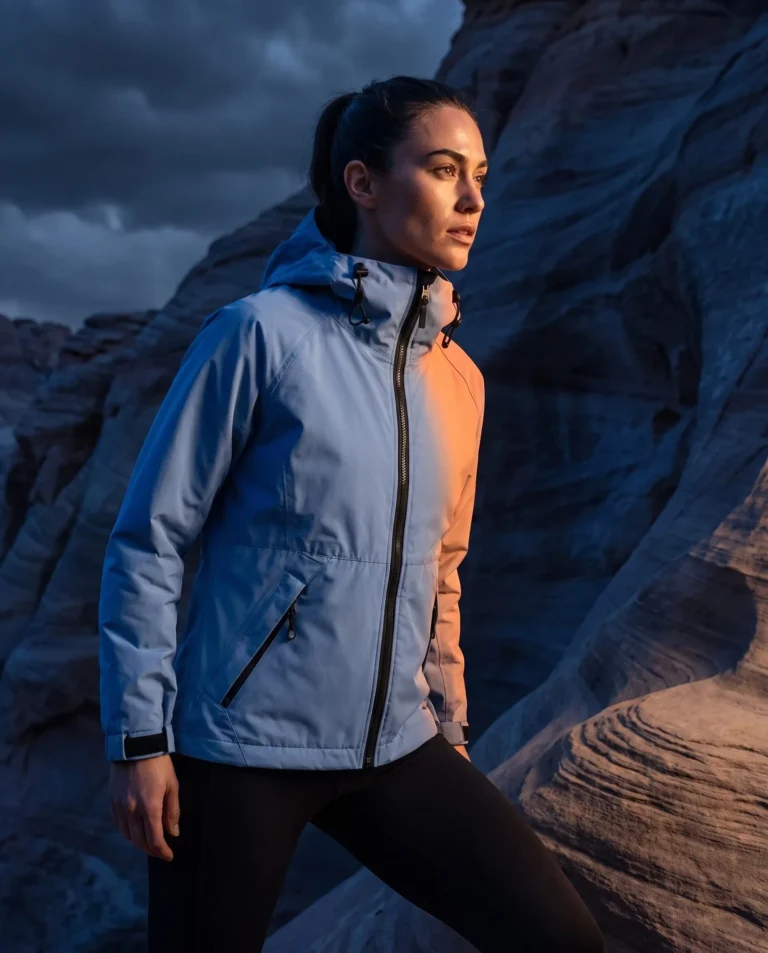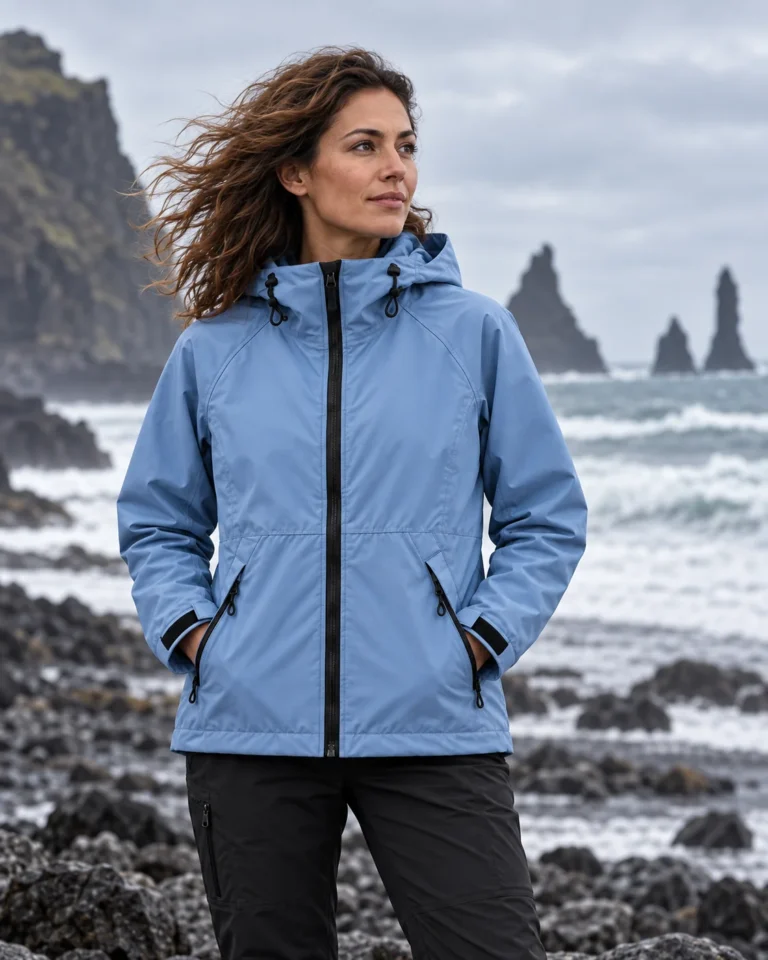
ステップ 01
商品を選んでください。 バリエーションやファイルも同様です。
Shopifyファイルから商品、バリエーション、または画像を選択してください。カタログを検索し、カテゴリまたは在庫で絞り込むことができます。
- 商品、バリエーション、またはShopifyファイル
- 検索、カテゴリ、在庫フィルター
- 1回のバッチで多数の製品
ストア内の写真から、AIによる新しい商品画像を作成できます。スタジオ撮影、ライフスタイル写真、モデル着用写真など、Shopifyから離れることなく作成可能です。
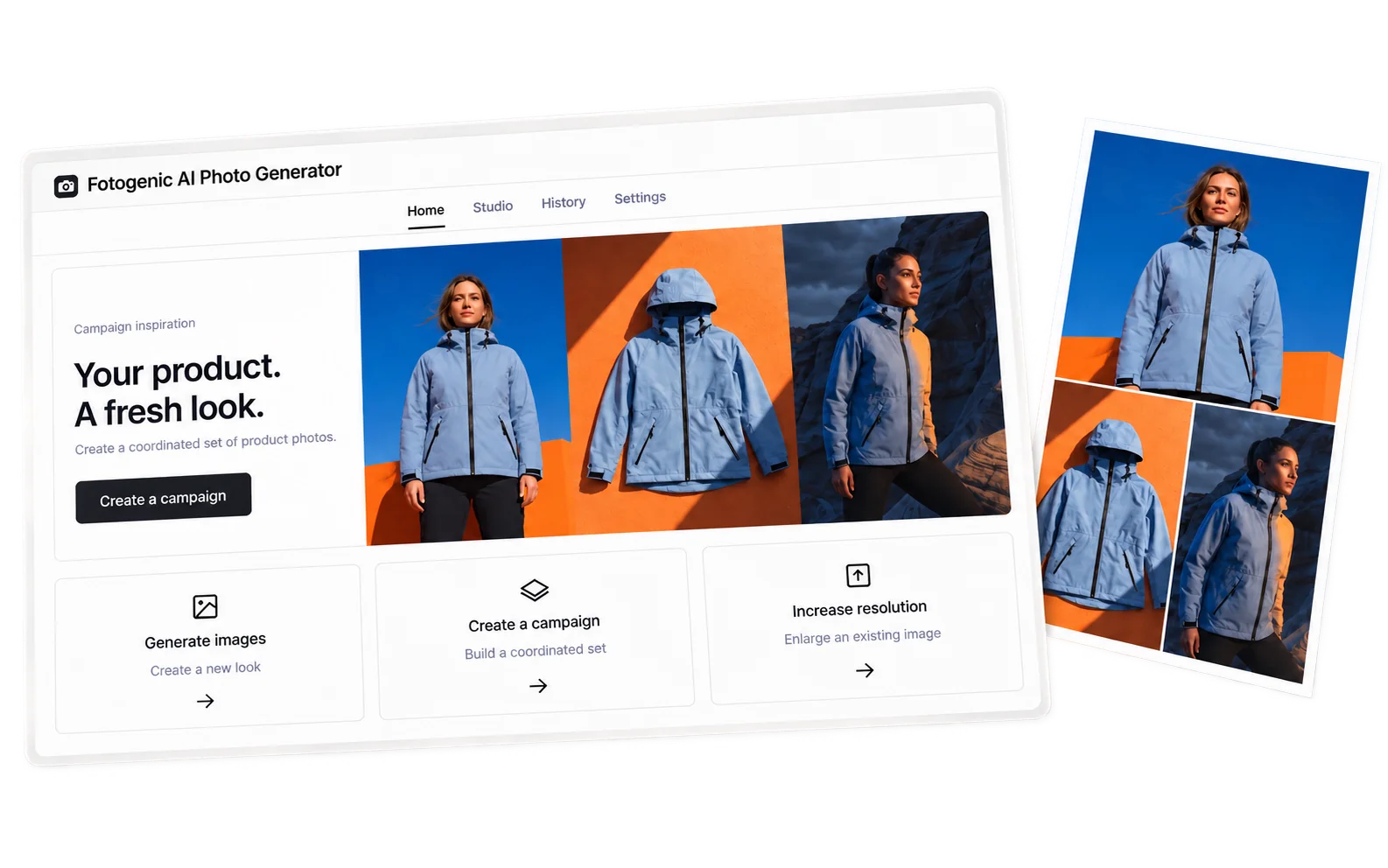
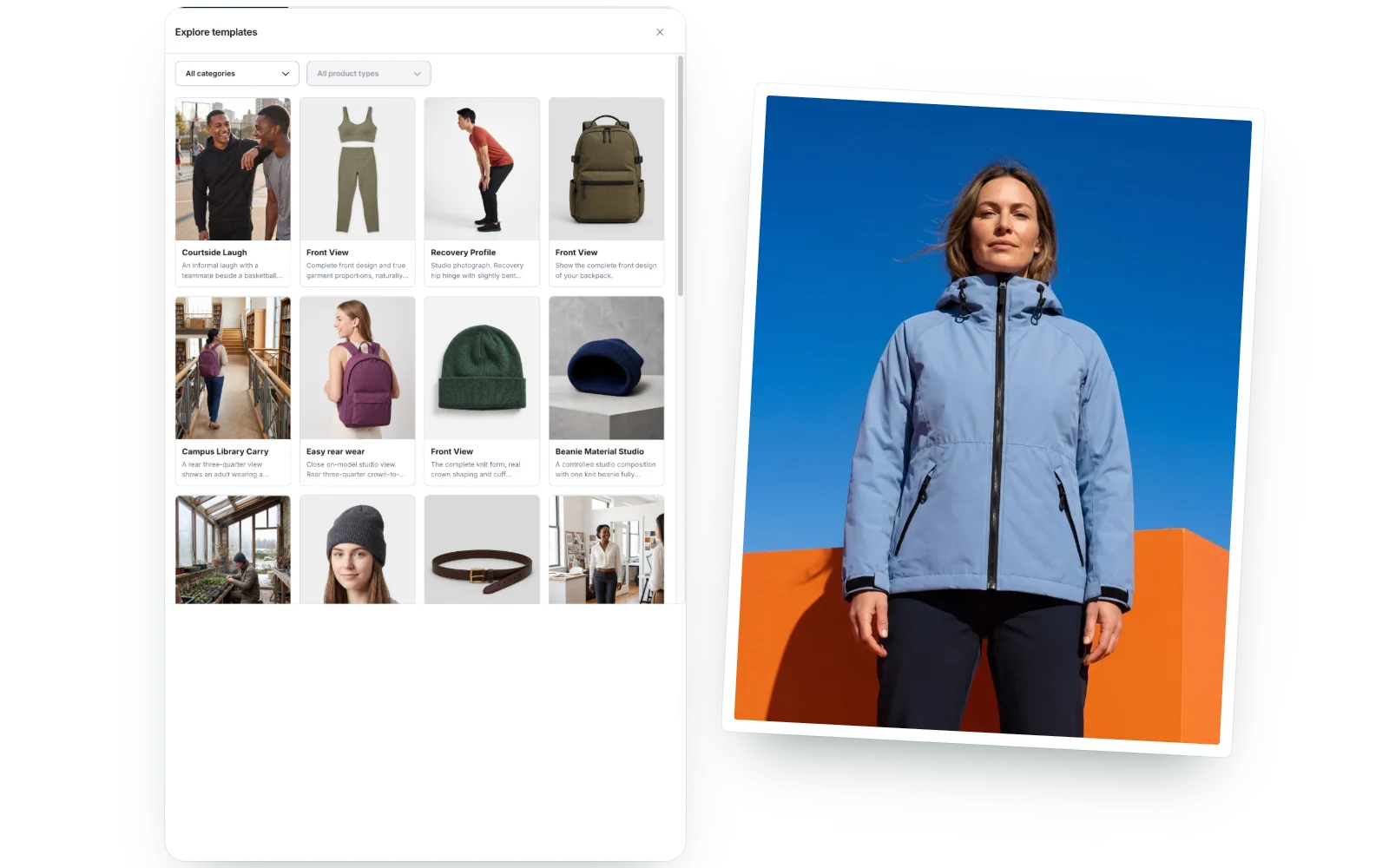
既製のテンプレート
あなたのストアにある写真1枚を、売れる画像に変換します。撮影は不要です。
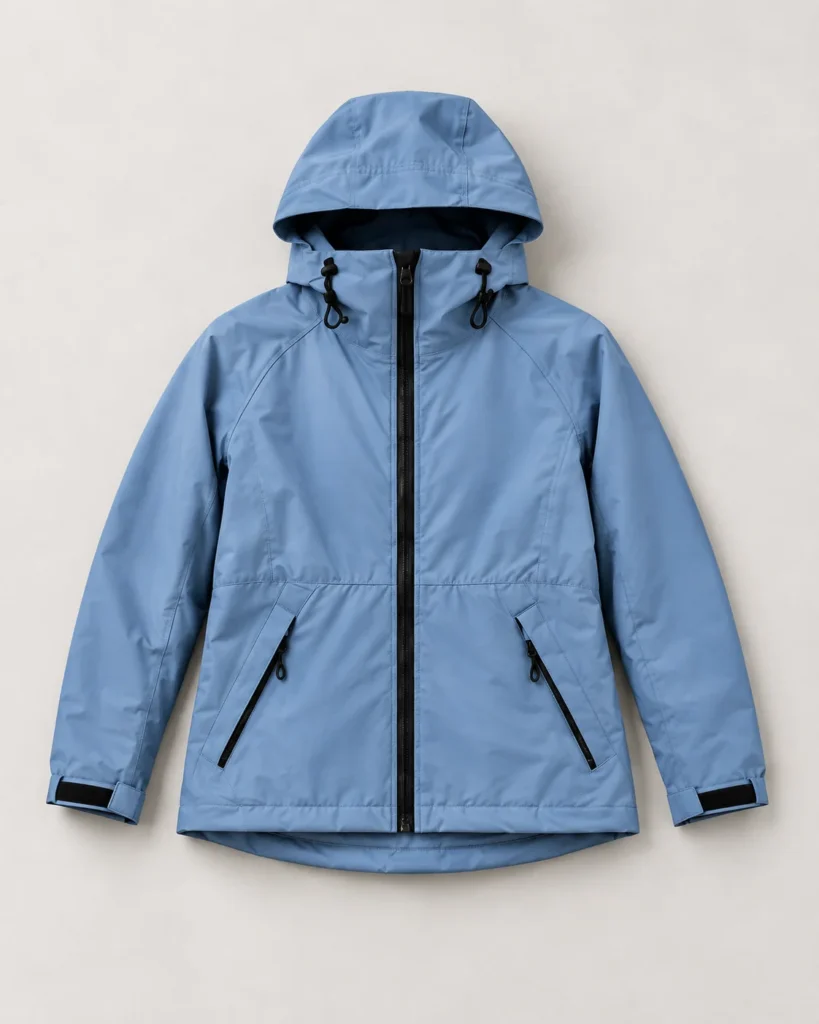
ストア内のあらゆる商品、バリエーション、画像。
服飾テンプレート
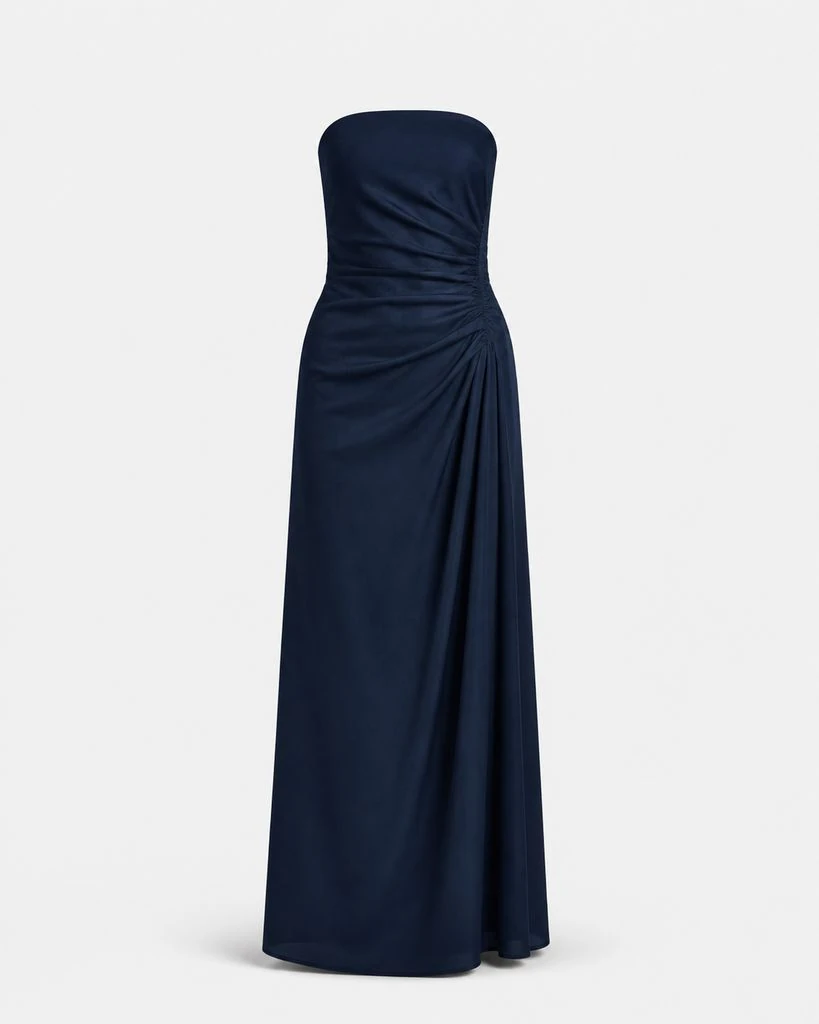
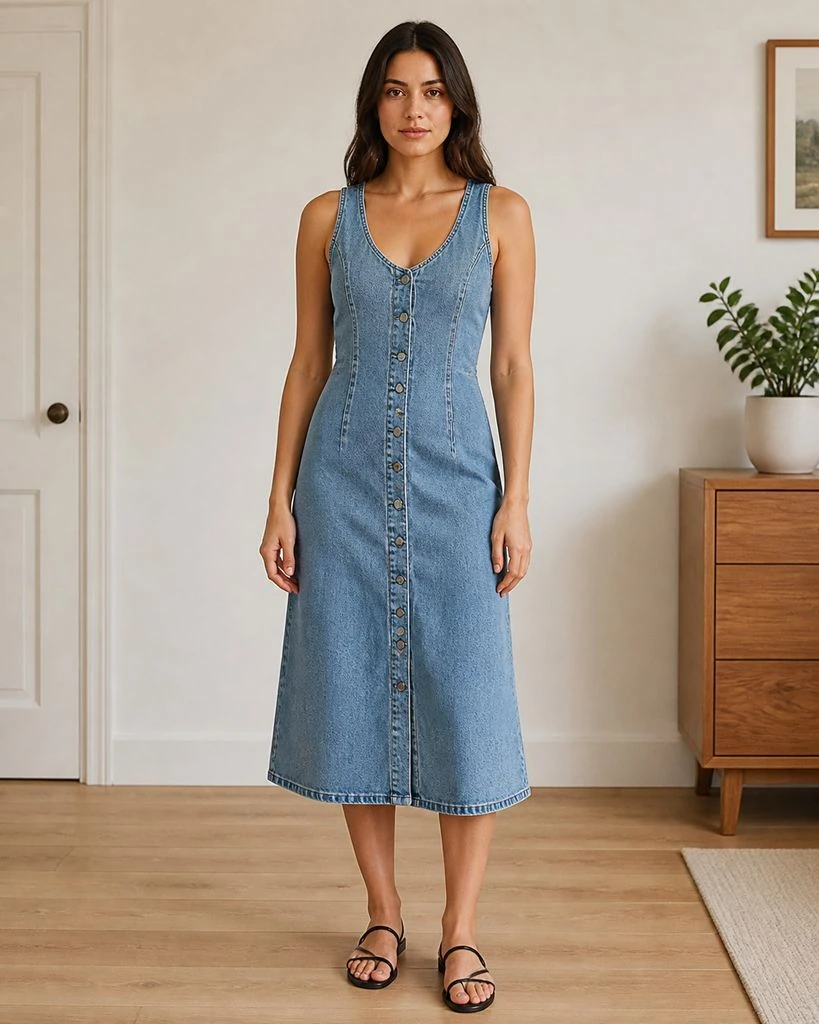
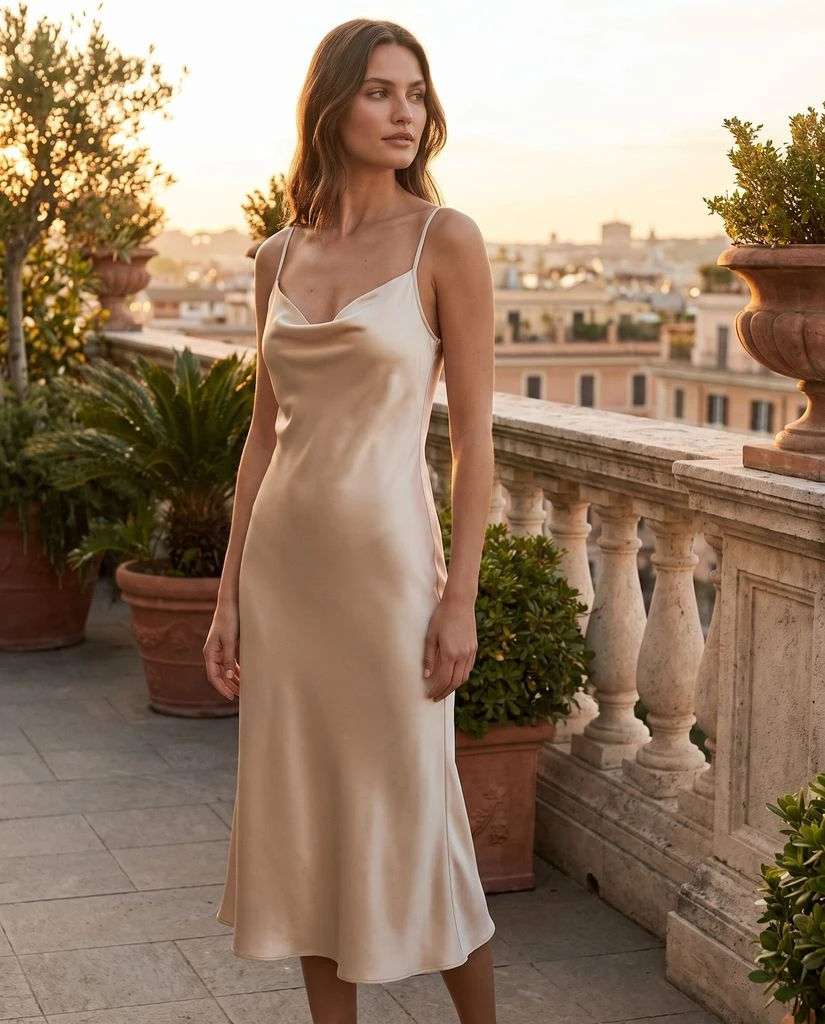
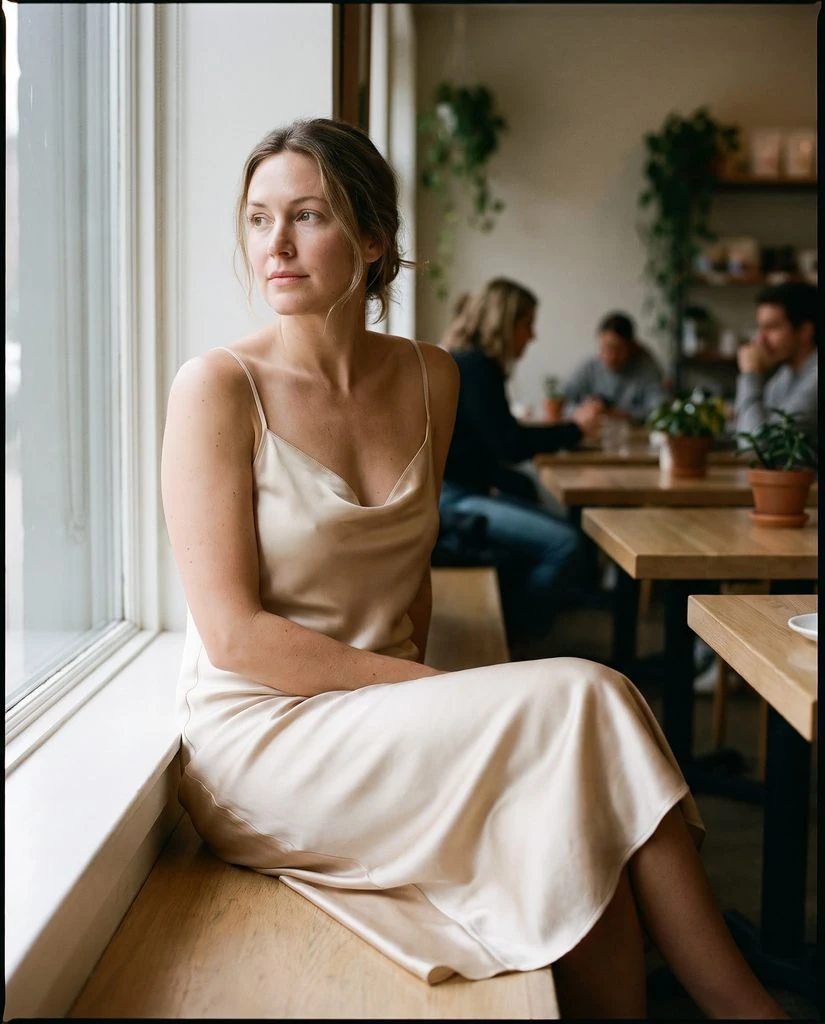
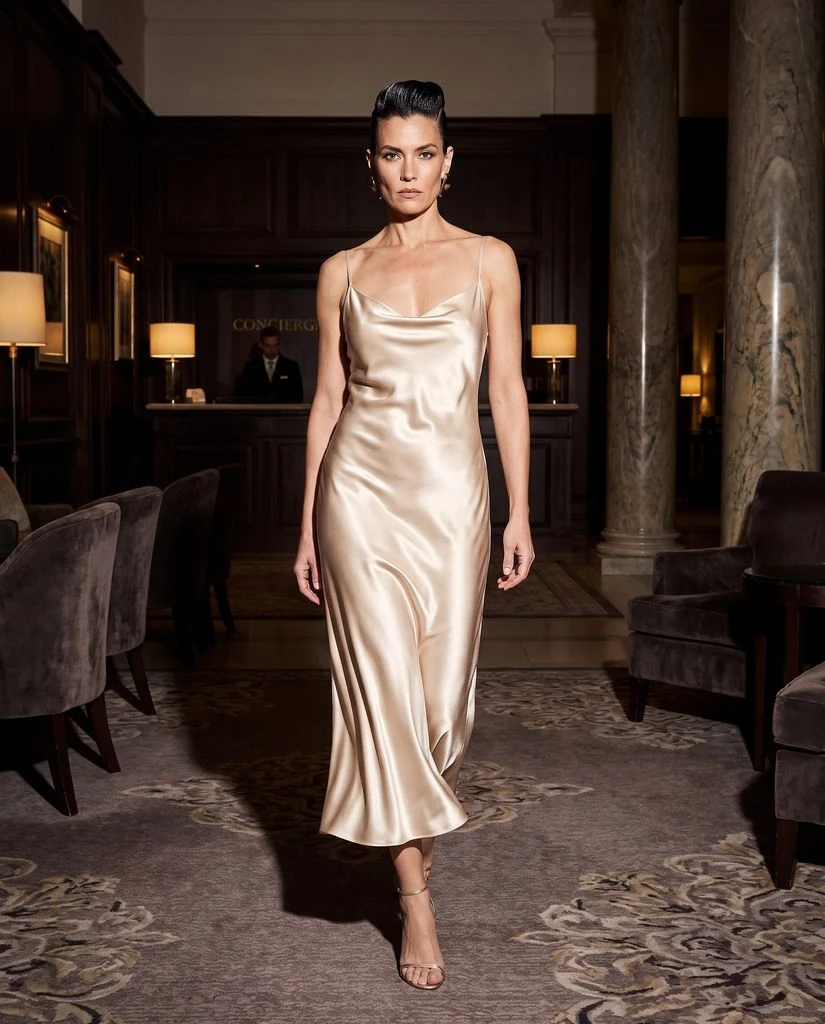
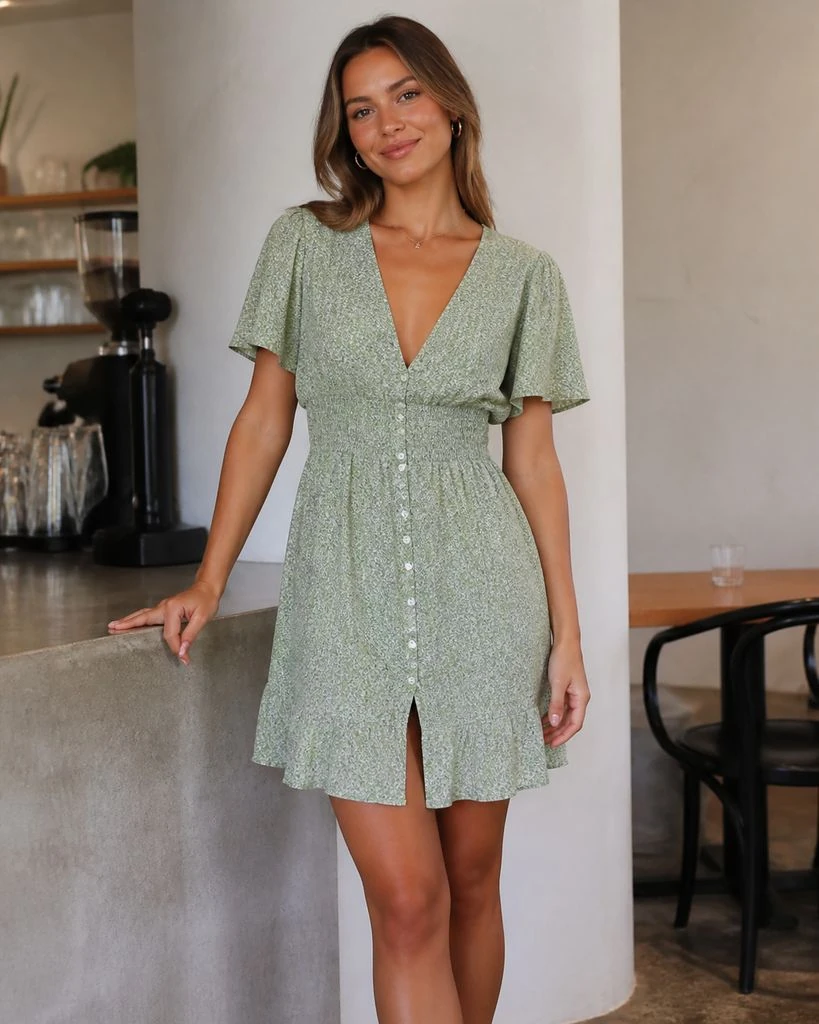
清潔なスタジオから街の路上へ。
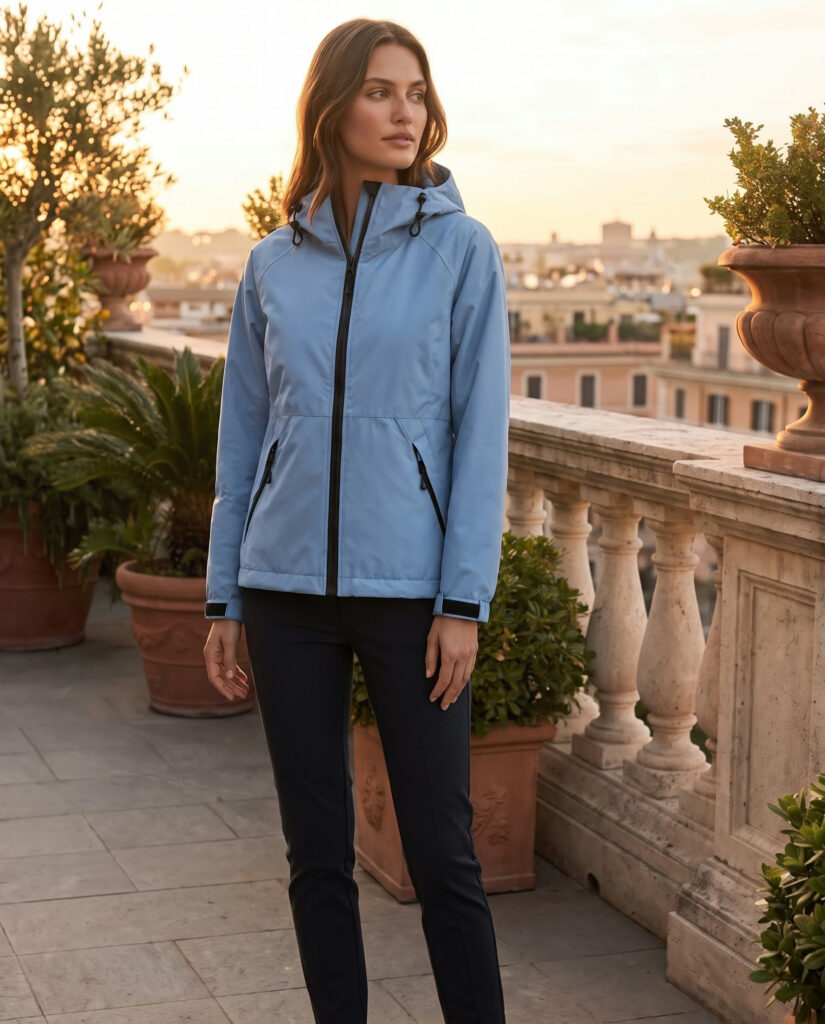
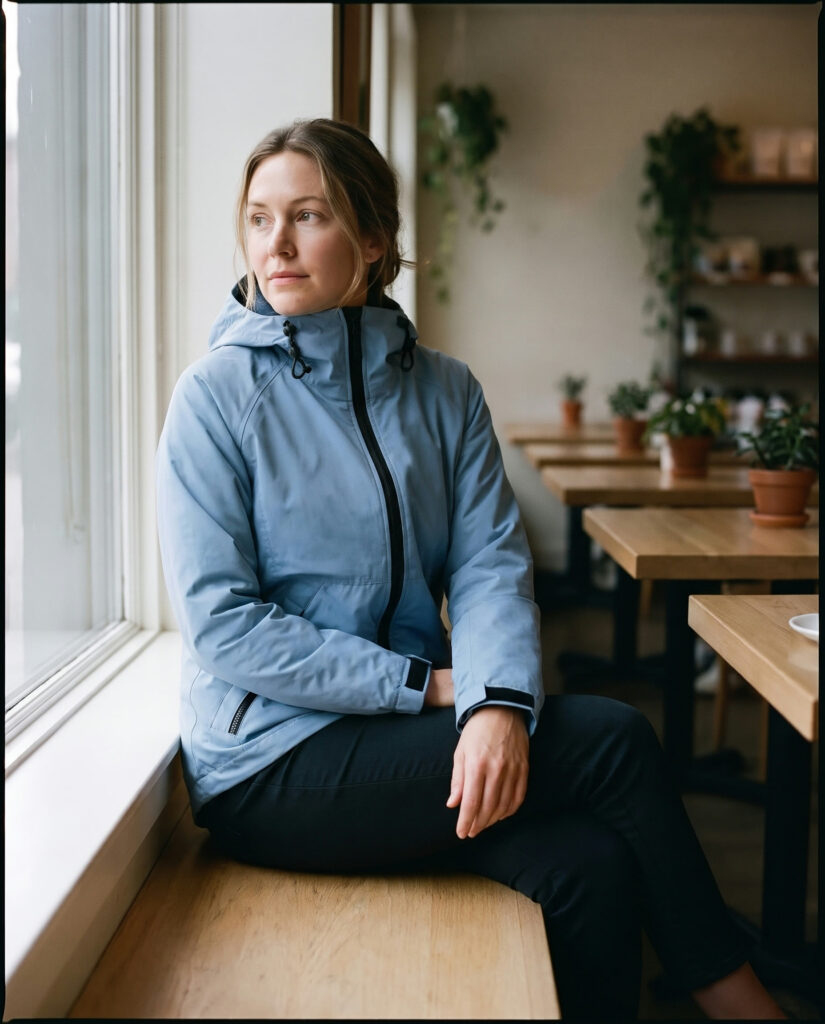
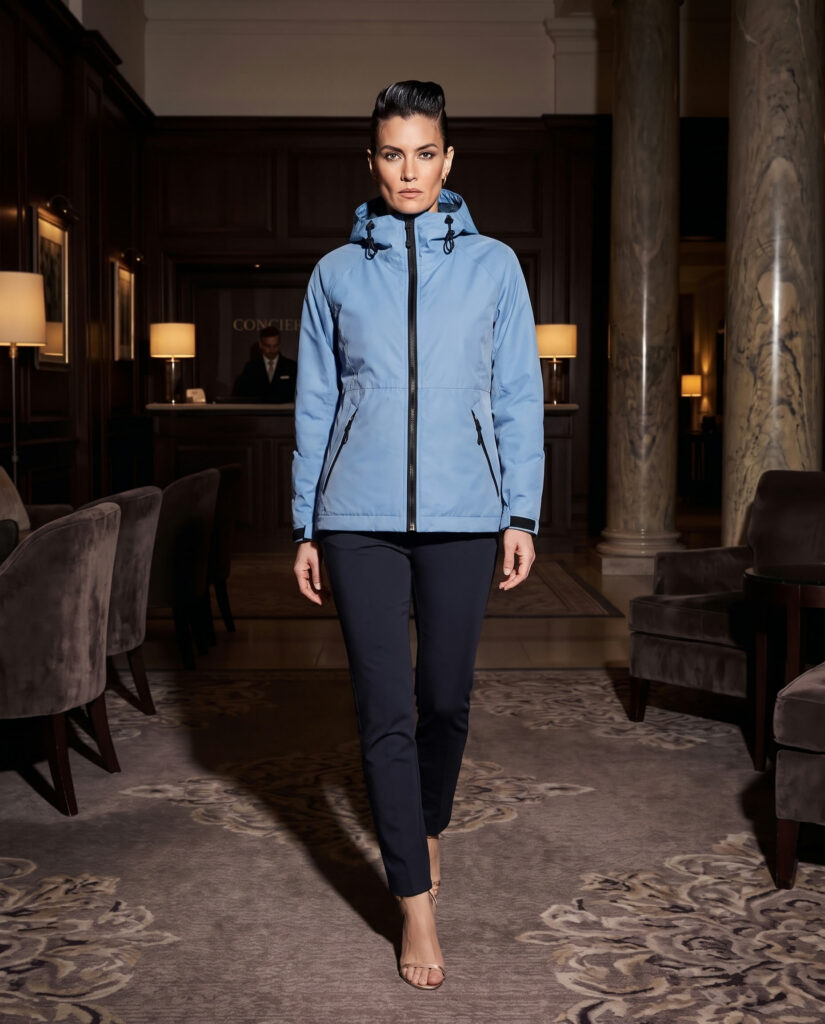
あなたのストア、広告、そしてソーシャルフィードのために。
カタログから商品または正確なバリエーションを選択してください。新しい写真はShopifyに保存され、商品ページですぐに使用できます。
カタログを検索し、カテゴリや在庫で絞り込み、1つまたは複数の商品を選択してください。
商品に新しい写真を自分で追加することも、アプリにメイン画像とギャラリーの更新を任せることもできます。
新しい画像はすべてShopify Filesに新しいファイルとして保存されます。元の画像もそこに保存されます。
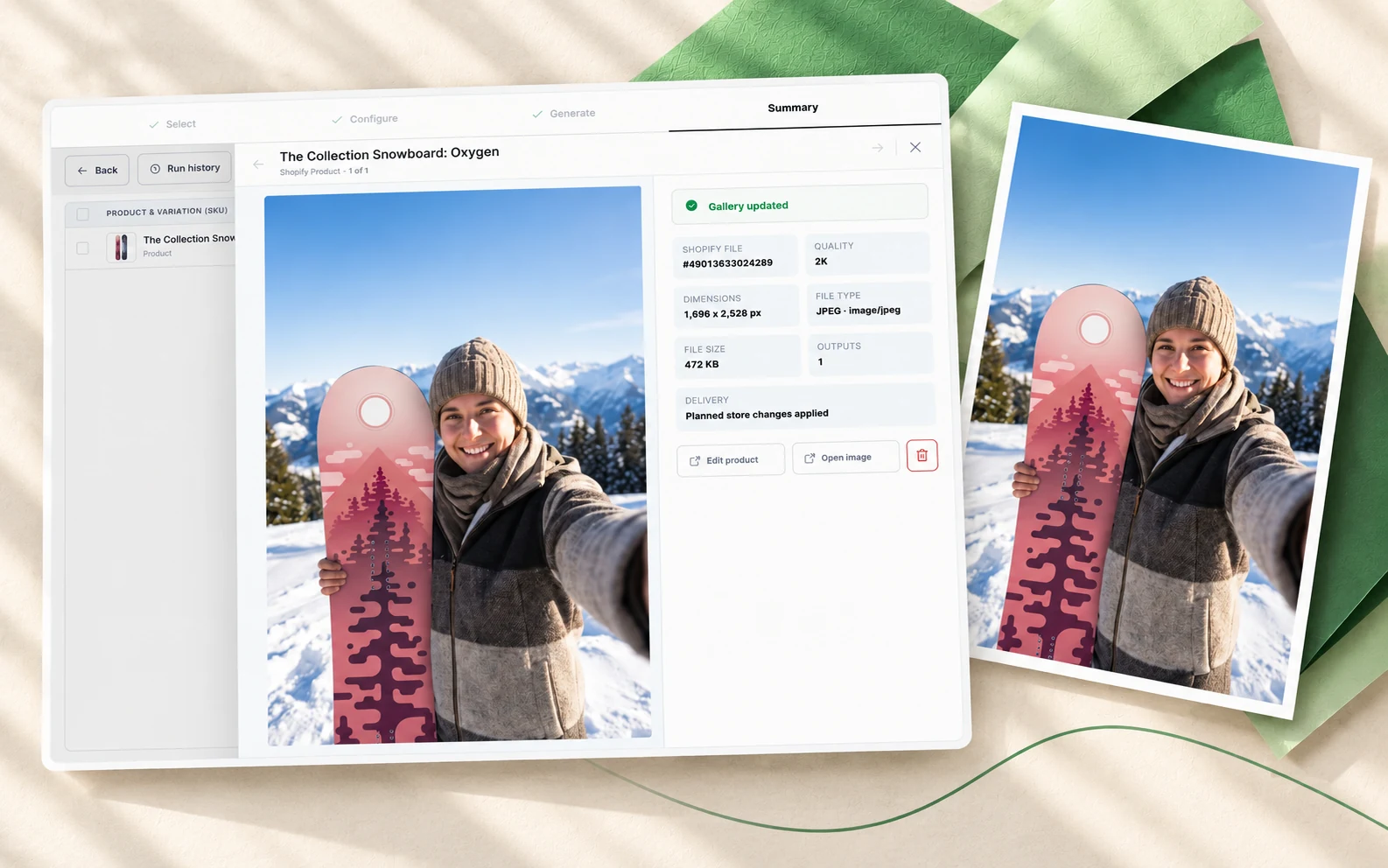
衣料品、美容製品、ジュエリー、靴など。店舗に既に掲載されている写真から始めましょう。
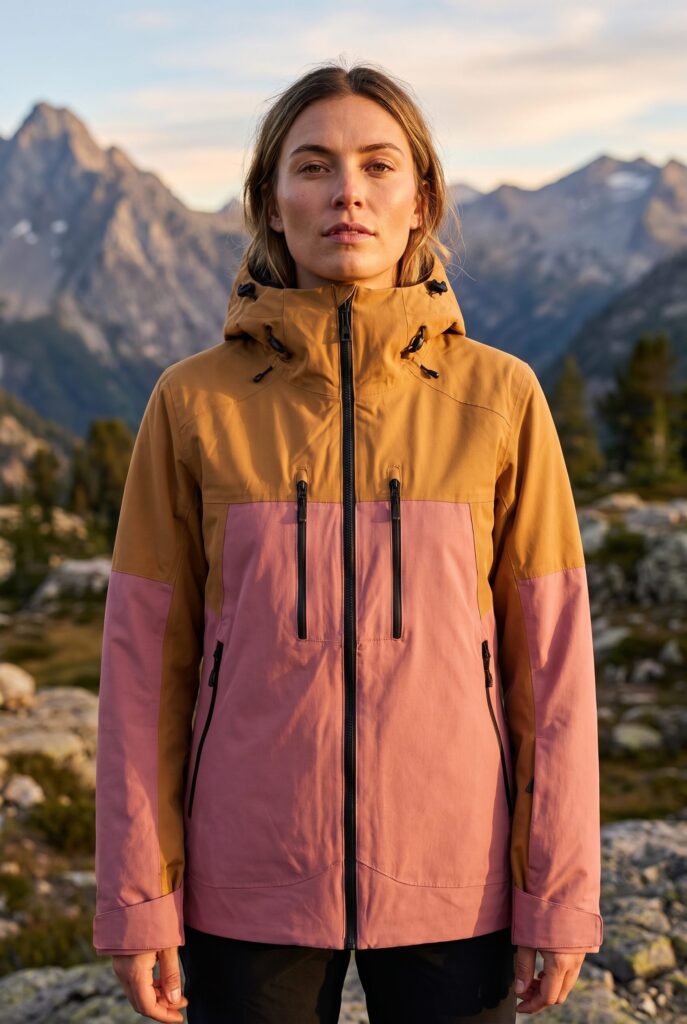
モデルに着用させた際のフィット感や動きを実演してください。まずは商品写真1枚で十分です。
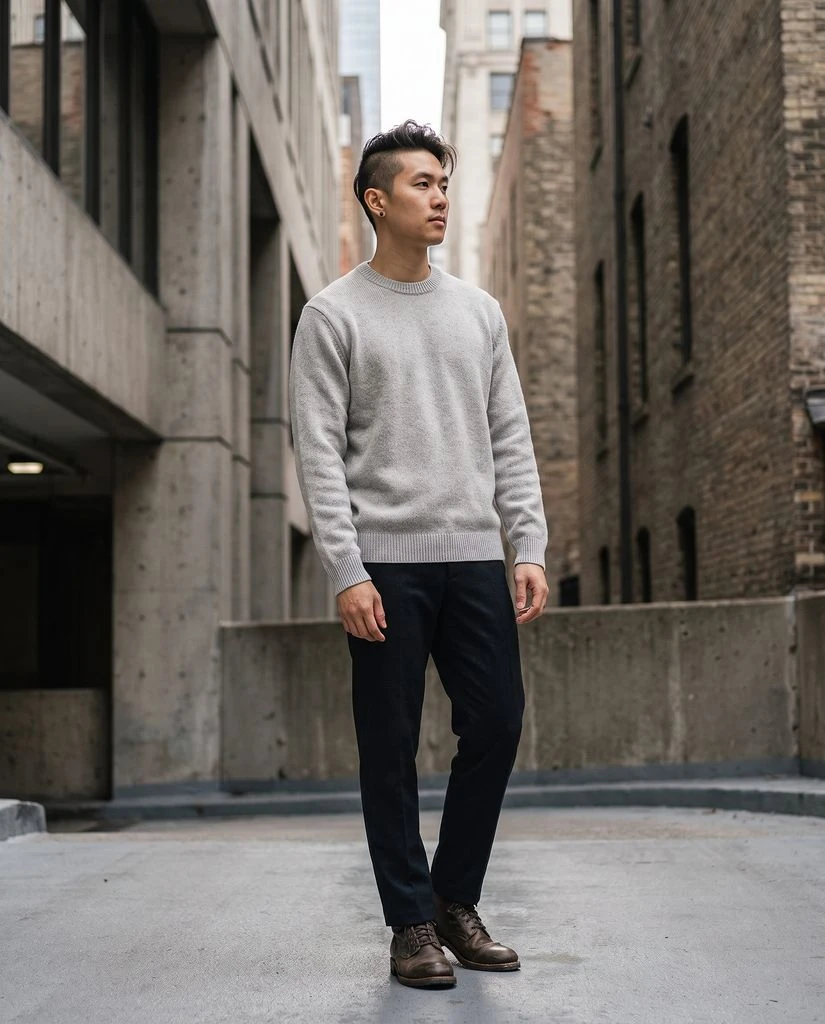
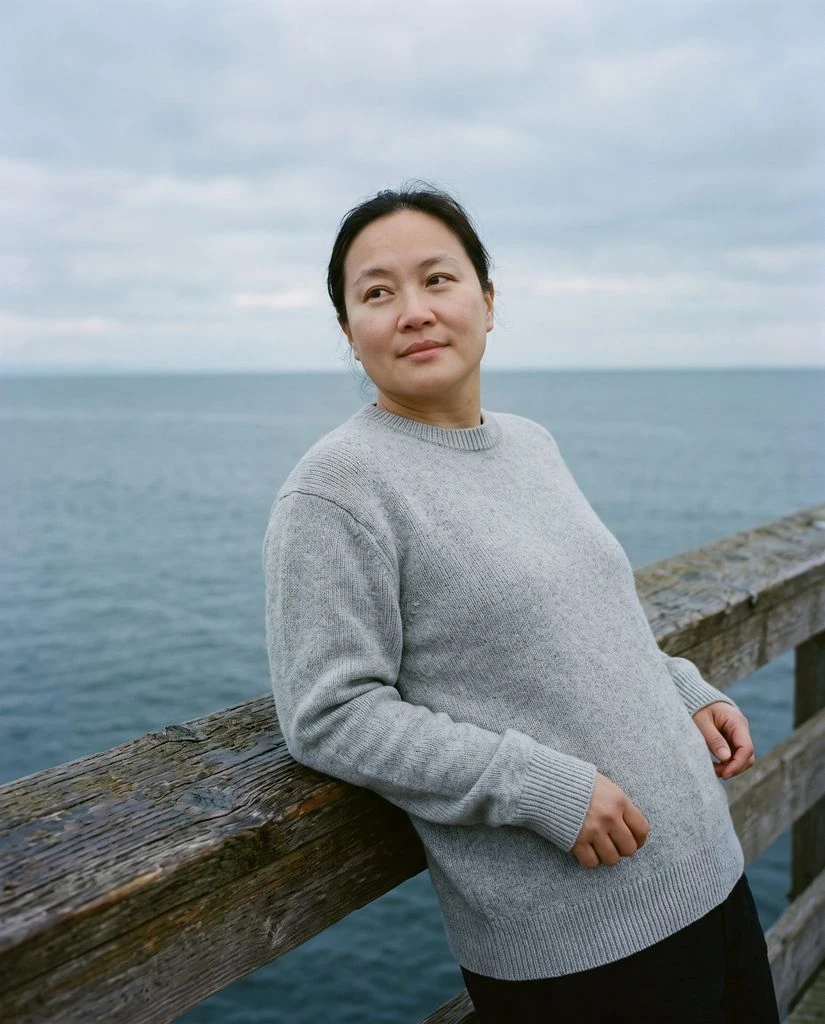
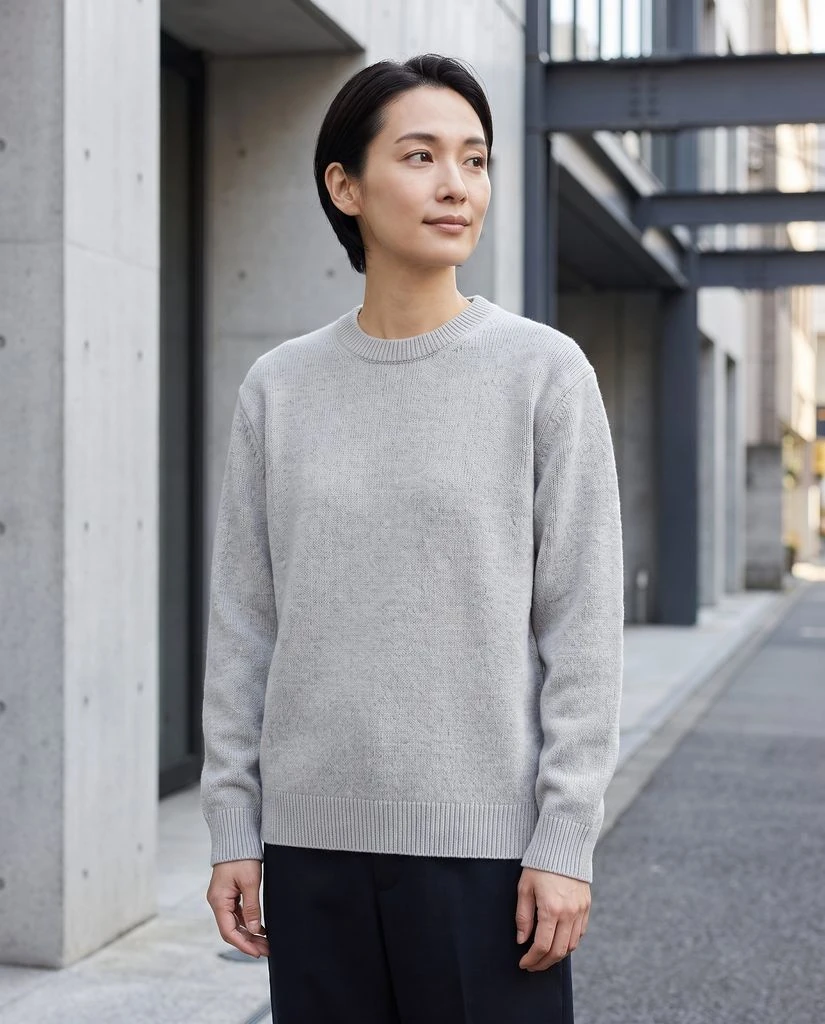
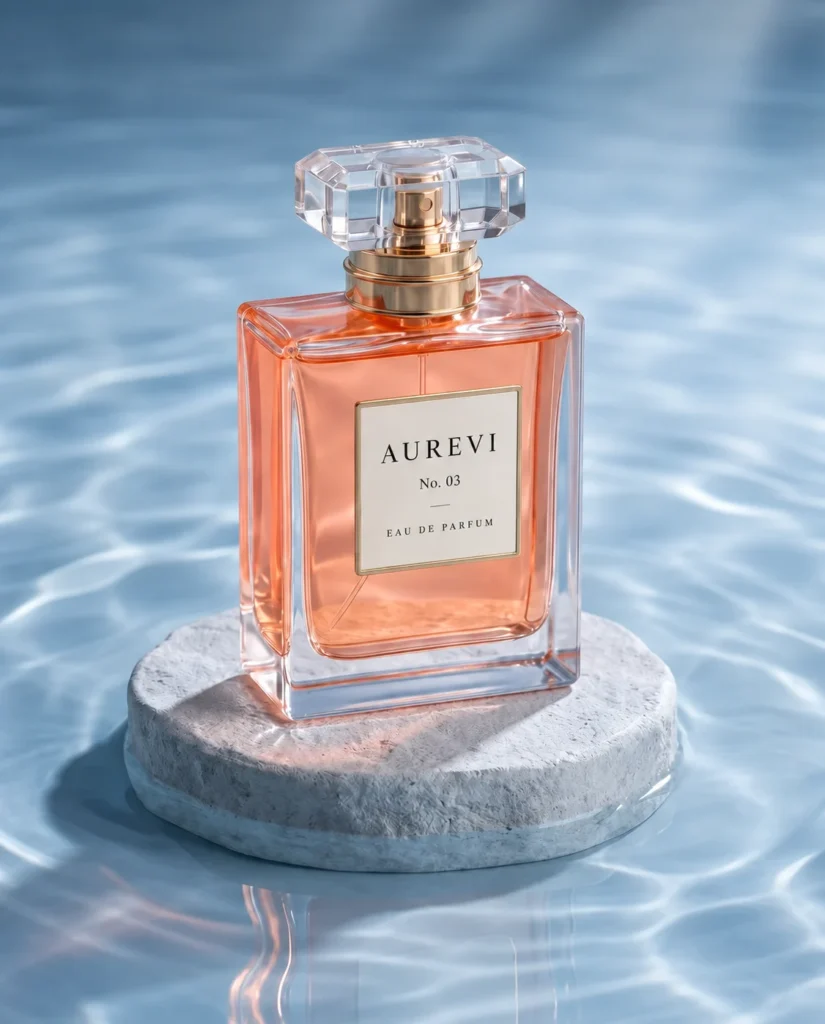
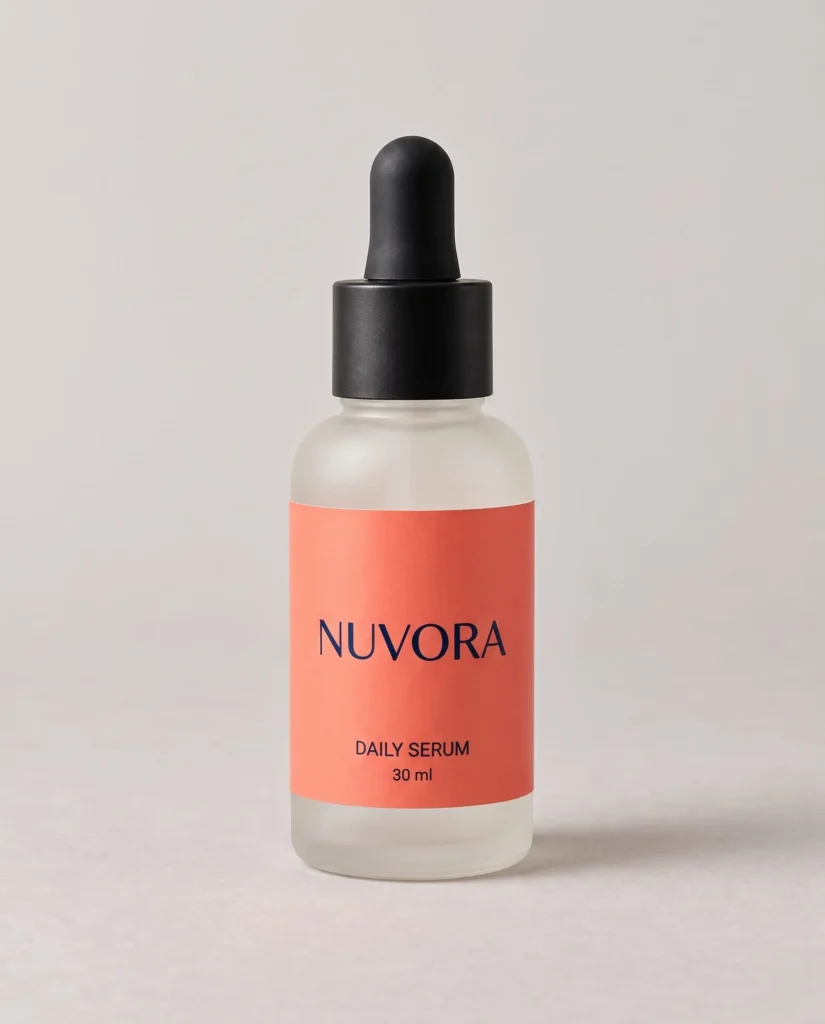
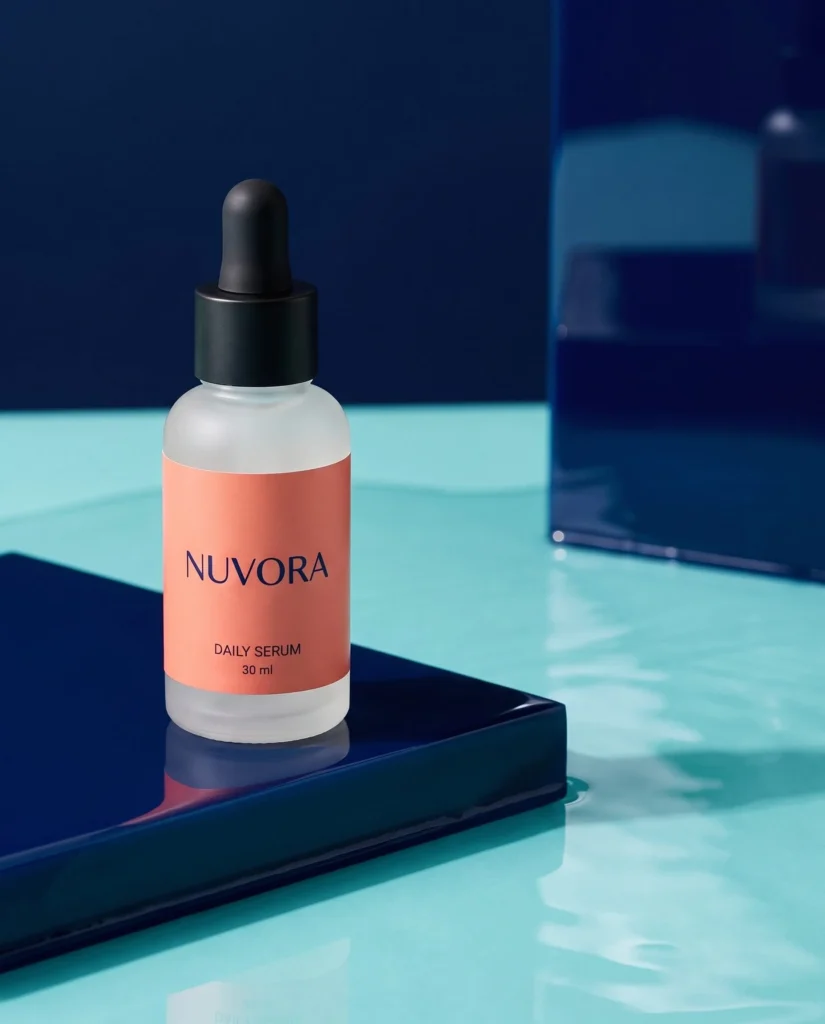
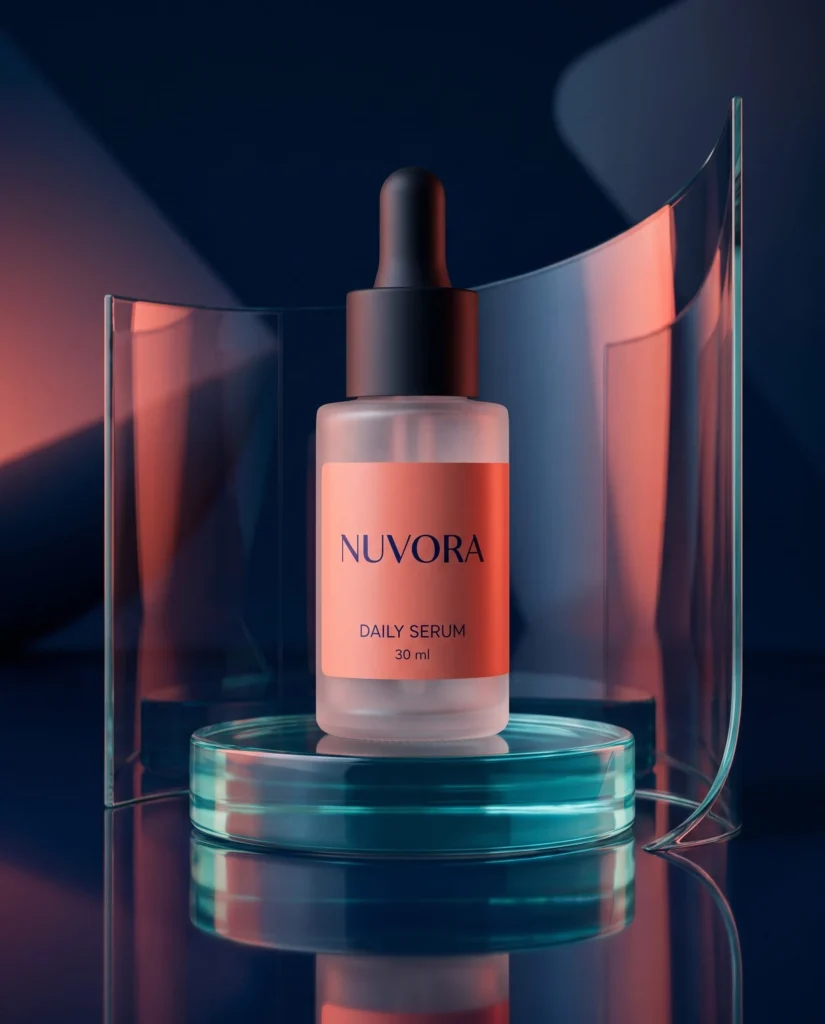
香水や美容液をスタジオ照明の下やライフスタイルシーンで撮影してみましょう。次の新製品発表に向けて準備万端です。


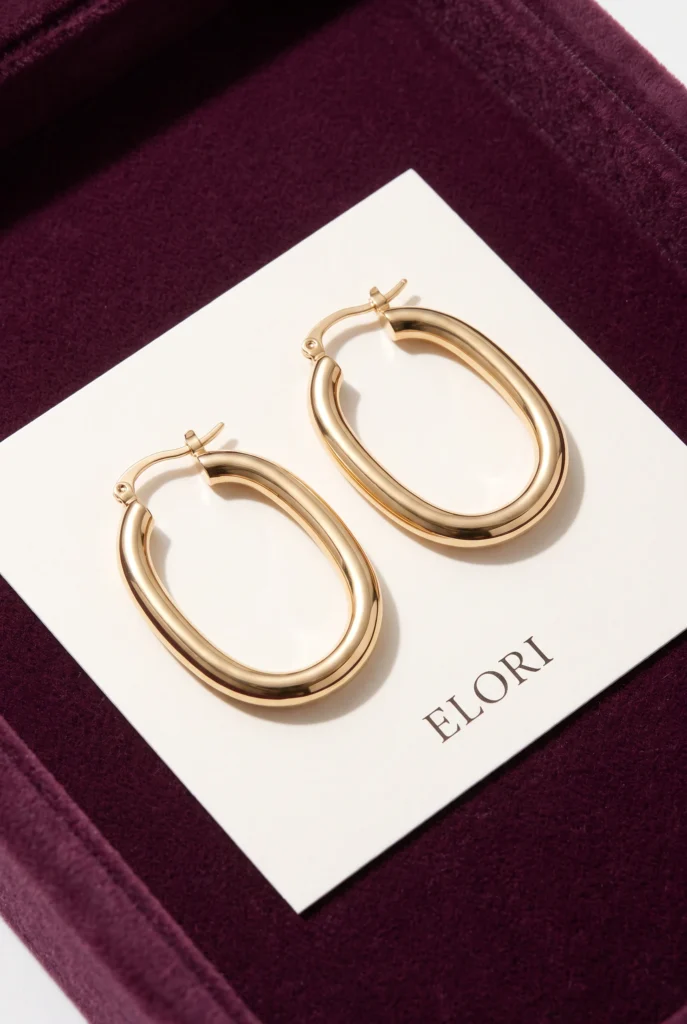
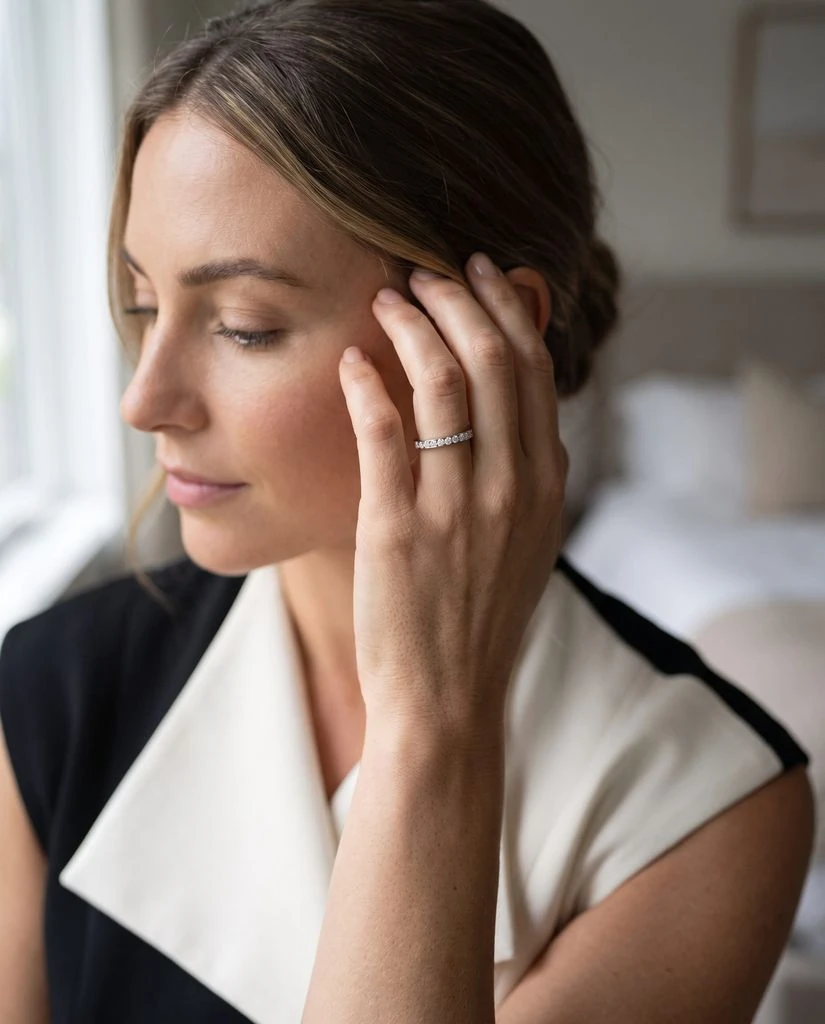
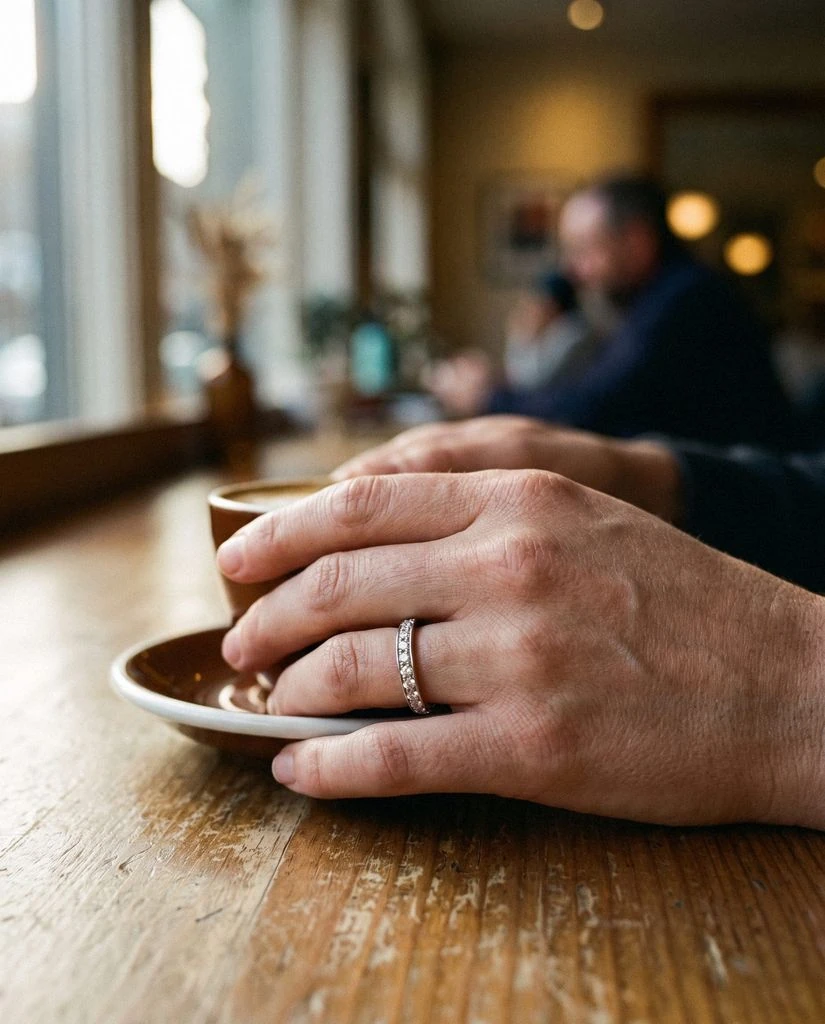
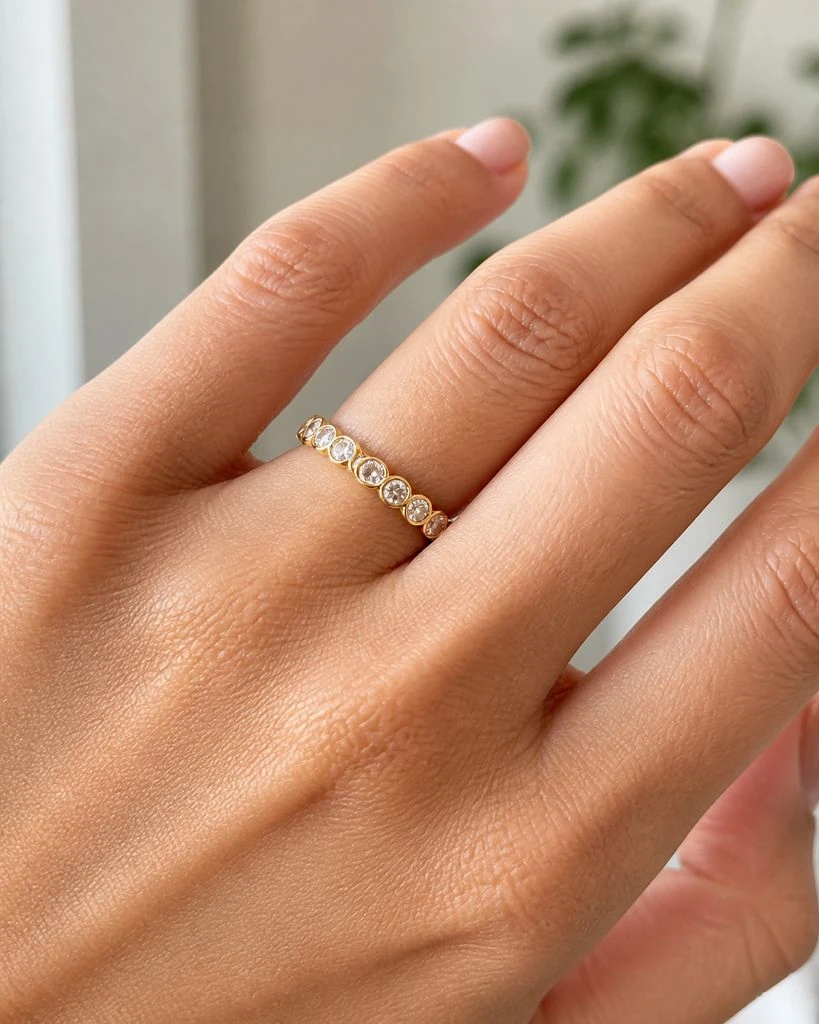
指輪を着用した様子を、クローズアップで、そして日常の様々なシーンで撮影した画像を掲載しましょう。商品ページに必要な画像を選んでください。
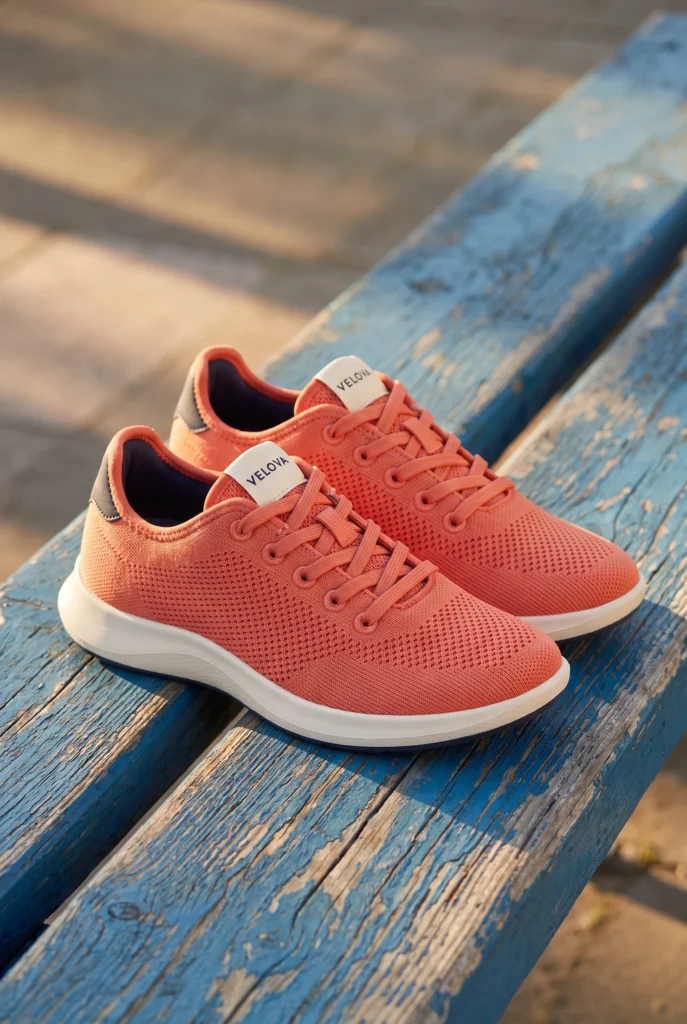
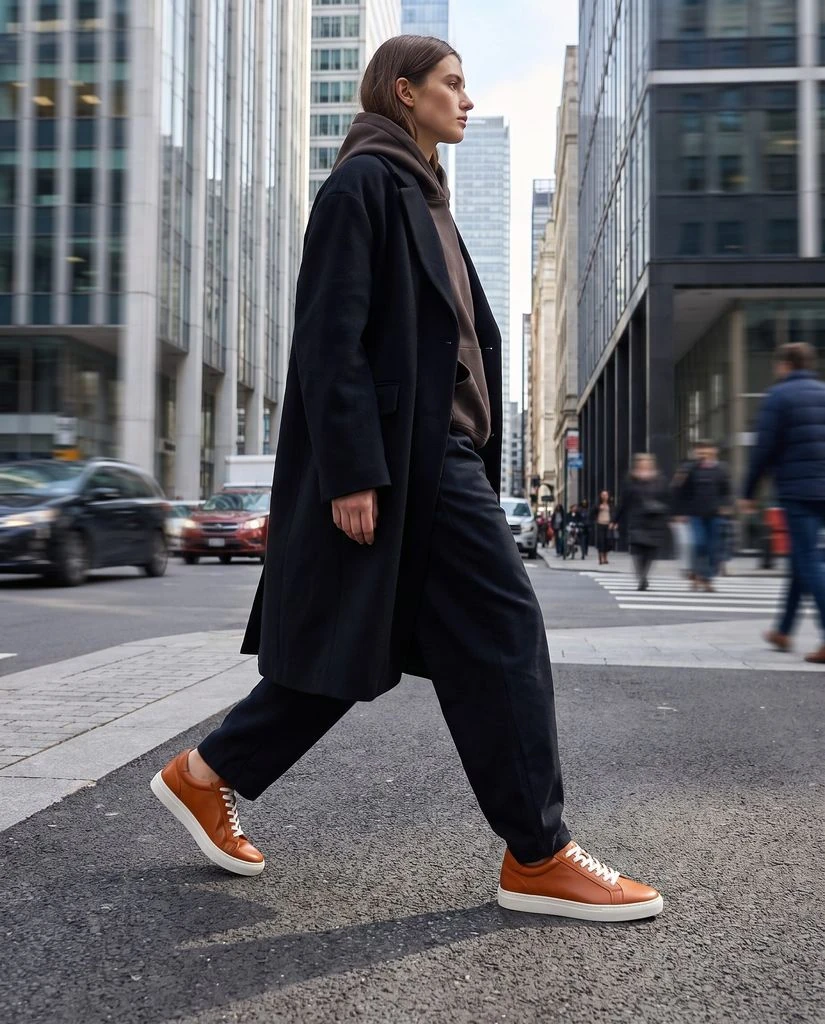
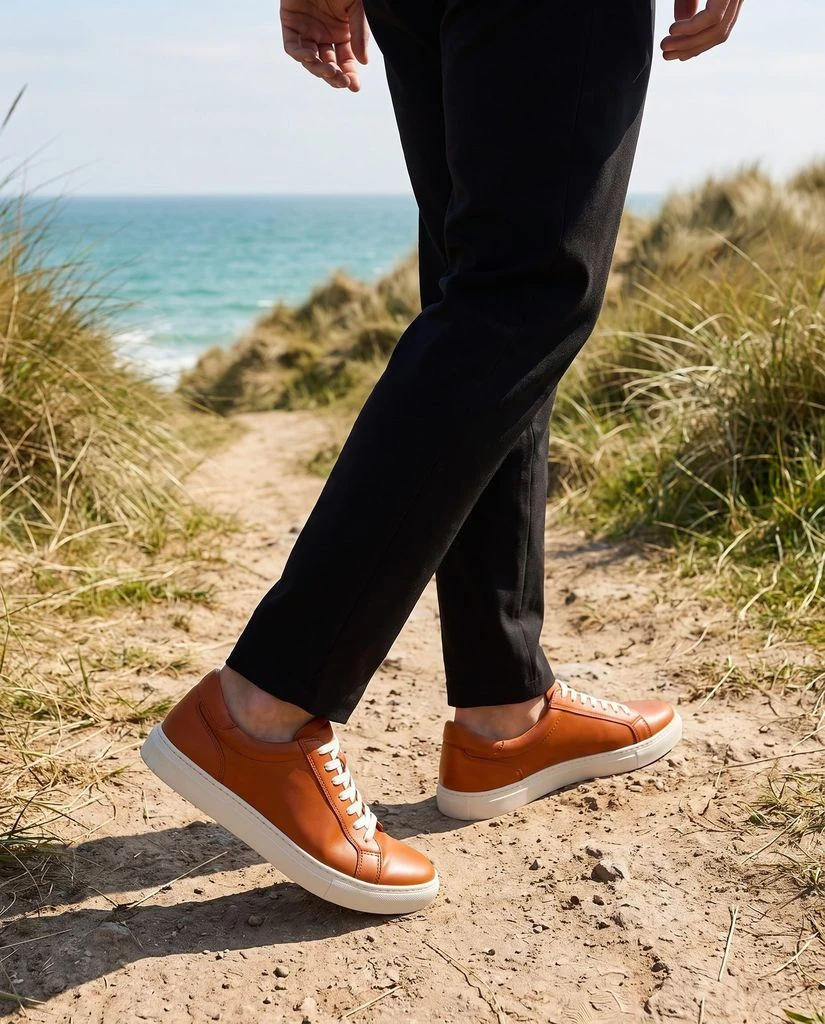
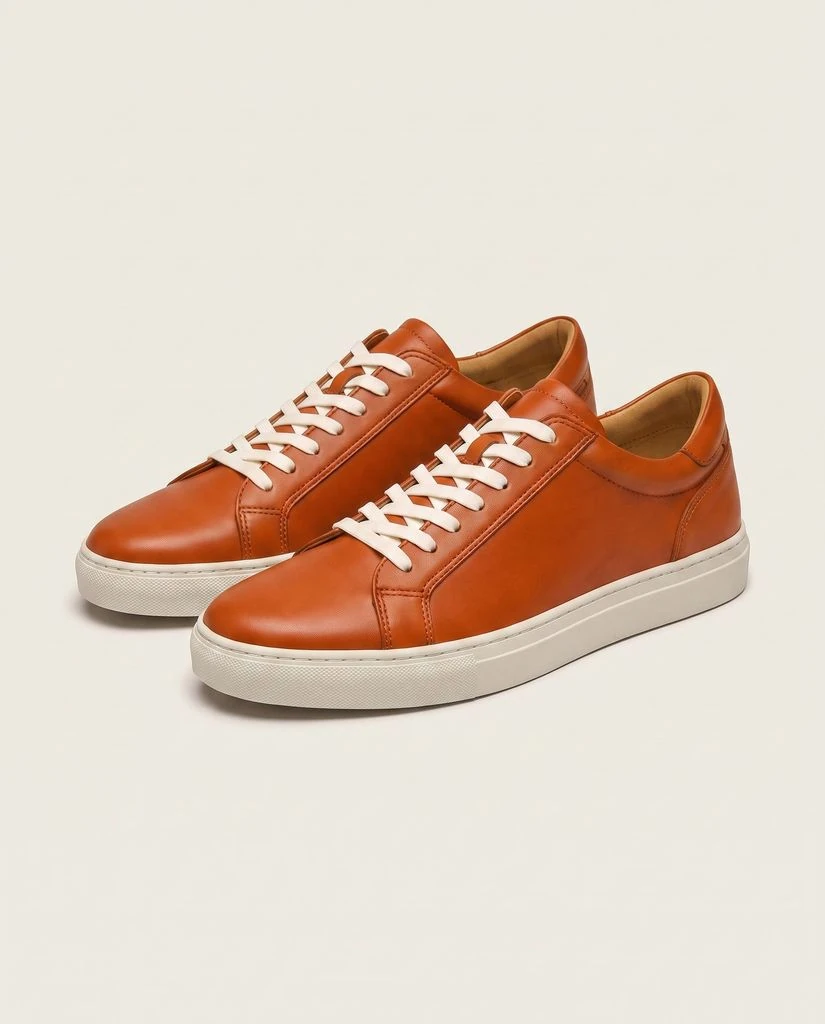
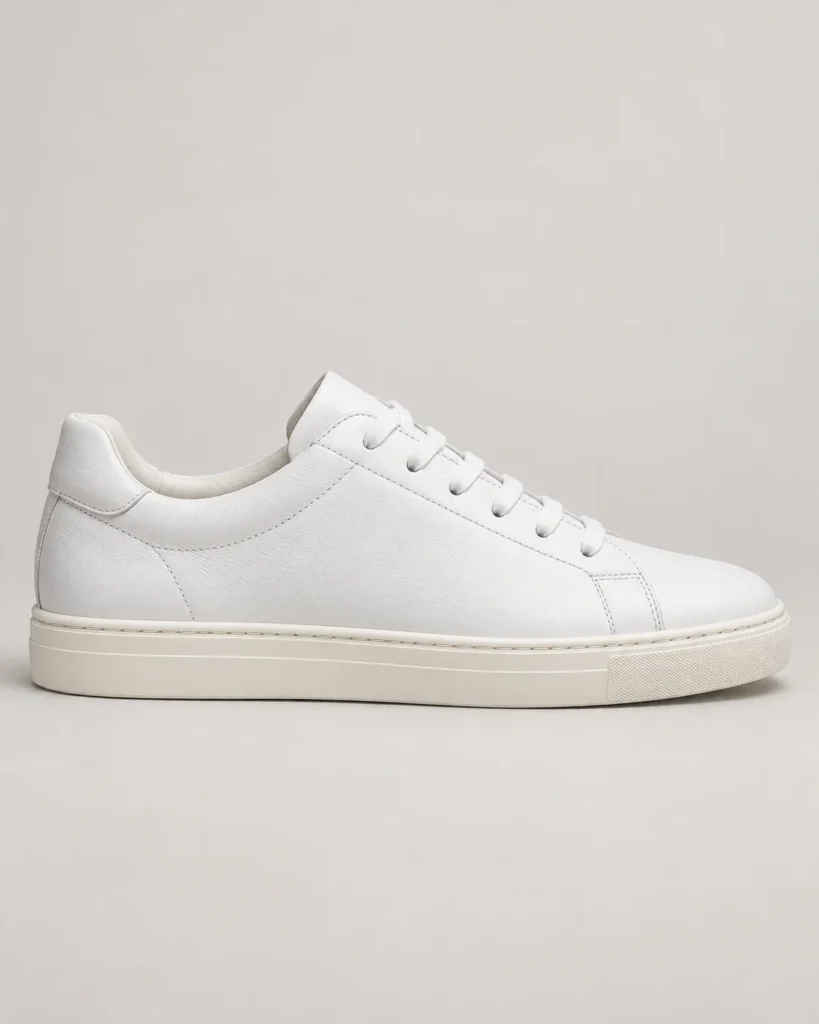
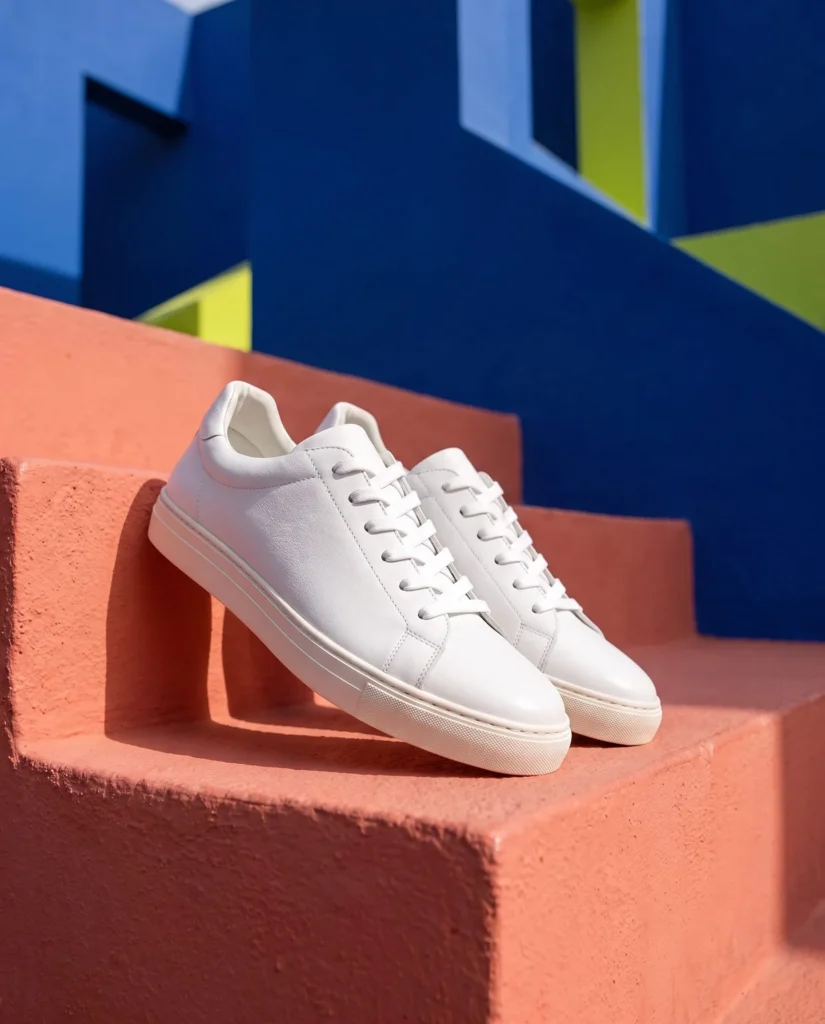
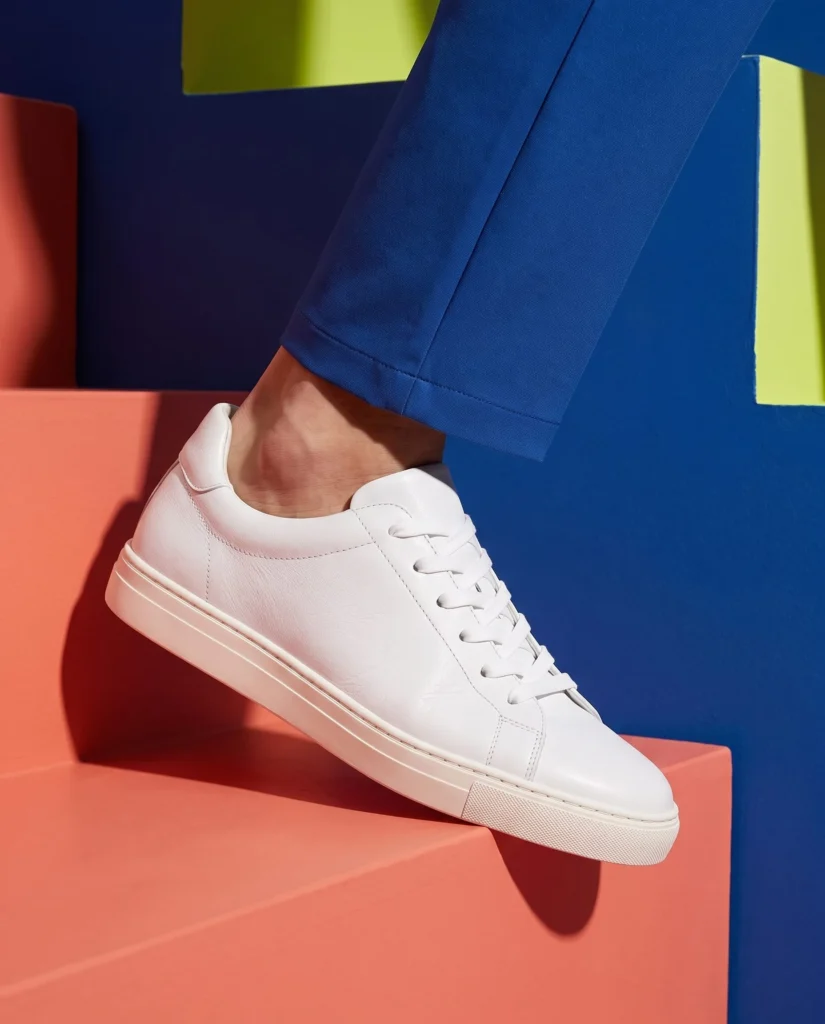
スタジオで撮影したシンプルな写真から、街中や海岸へと、同じ靴を様々なシーンで活用してみましょう。同じ靴でも、いくつもの表情を見せてくれます。
モデル着用写真
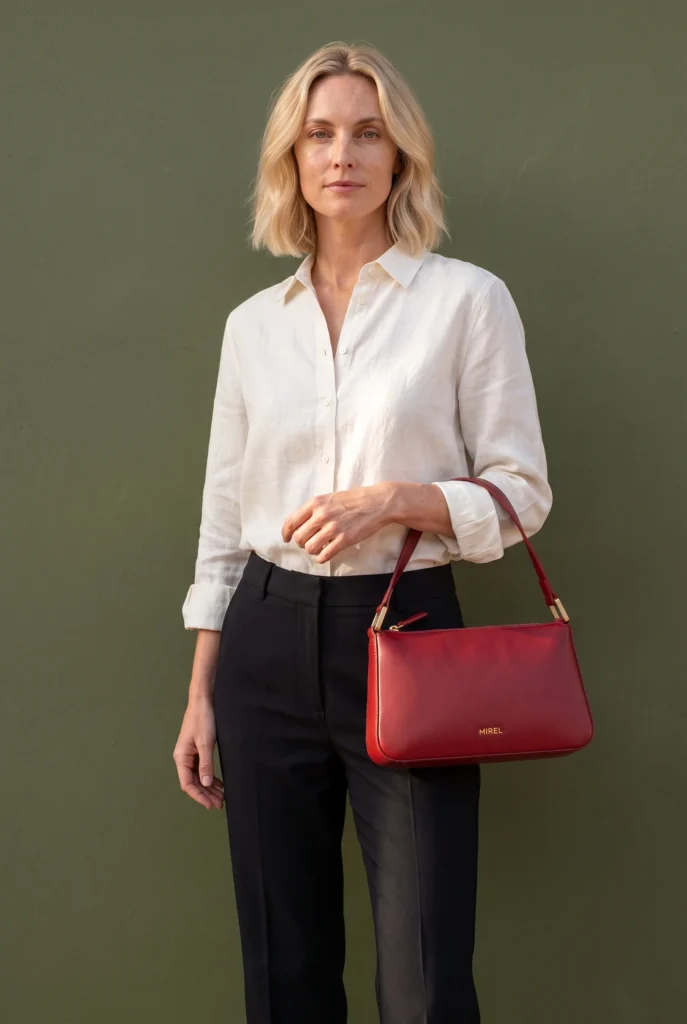
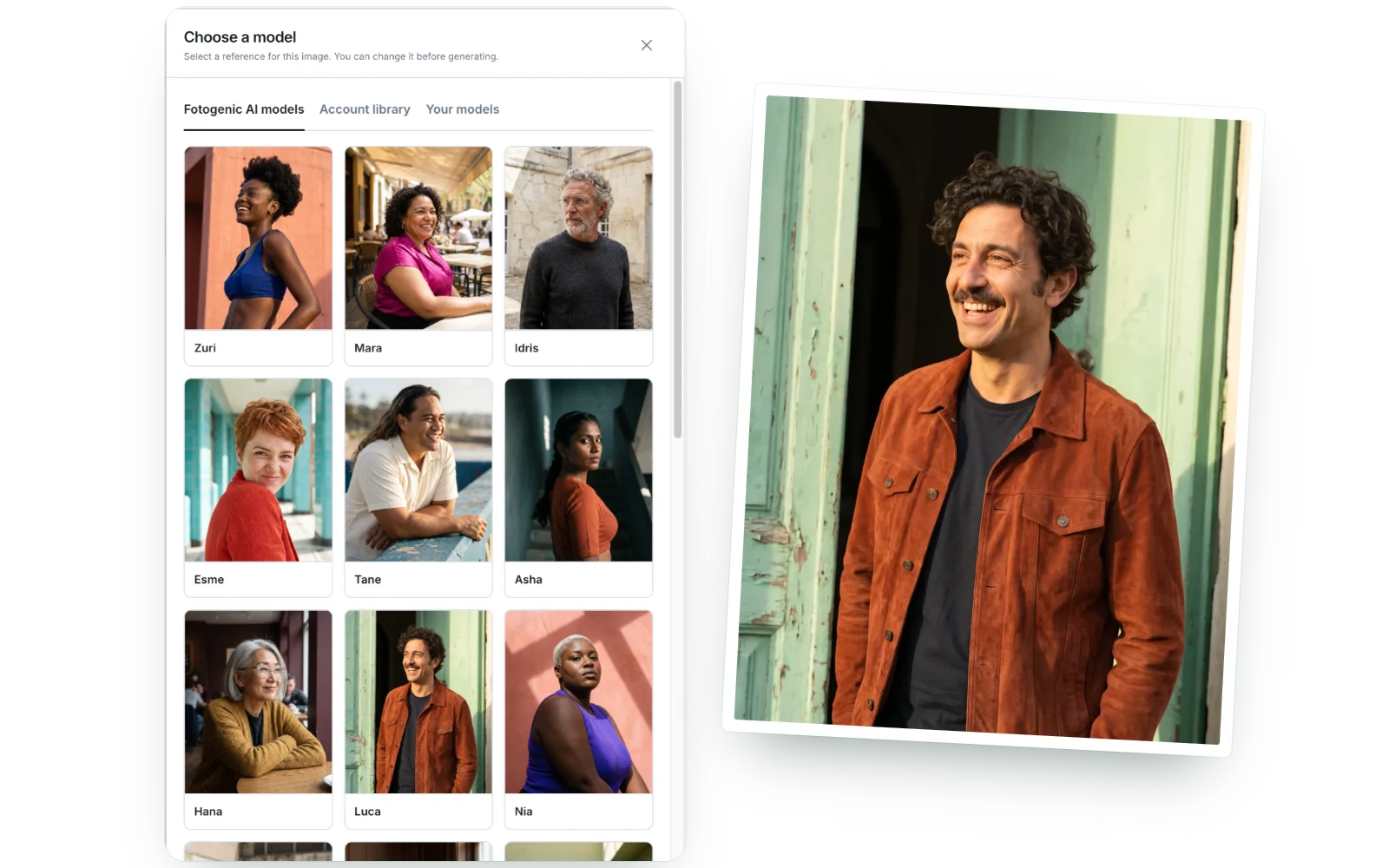
着用時のイメージを買い物客に見せましょう。モデルを選ぶことも、アプリに選ばせることも、モデルなしの写真を使うこともできます。
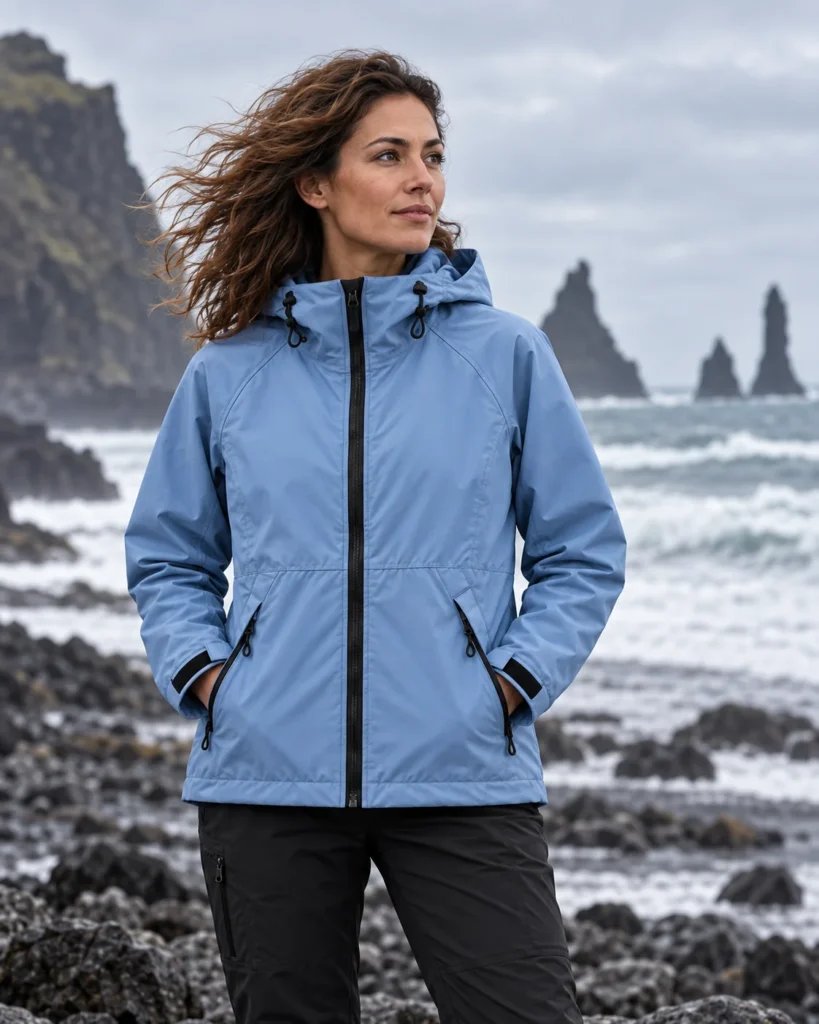
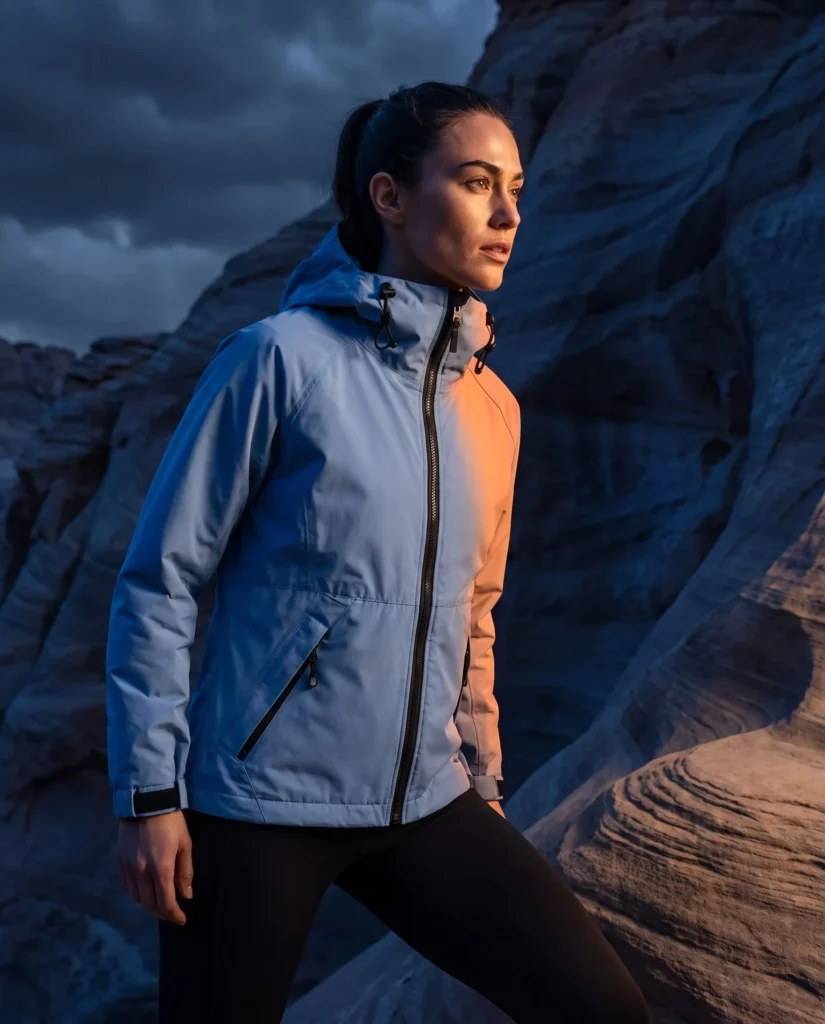
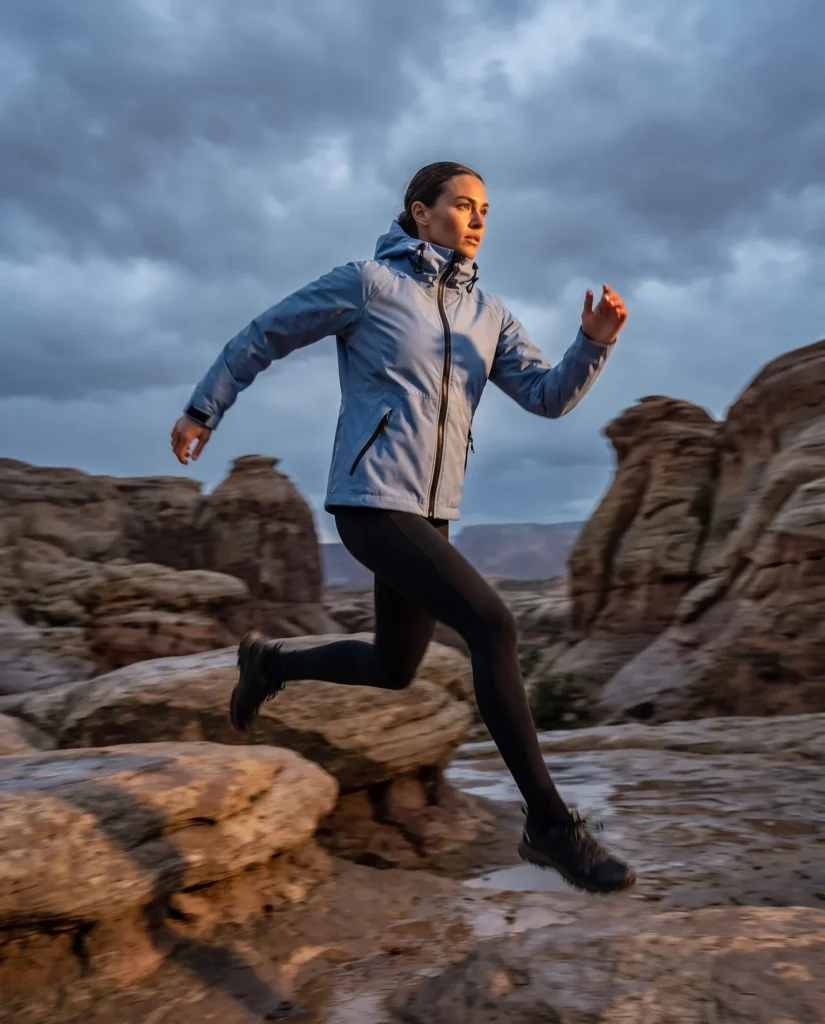
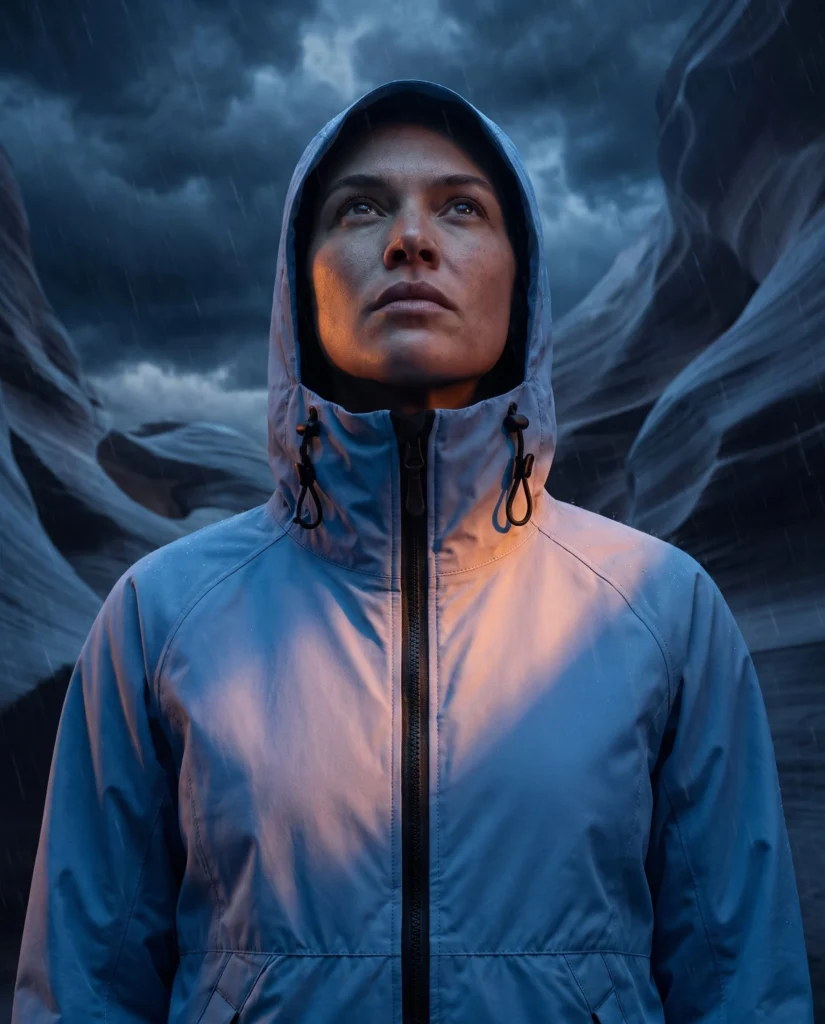
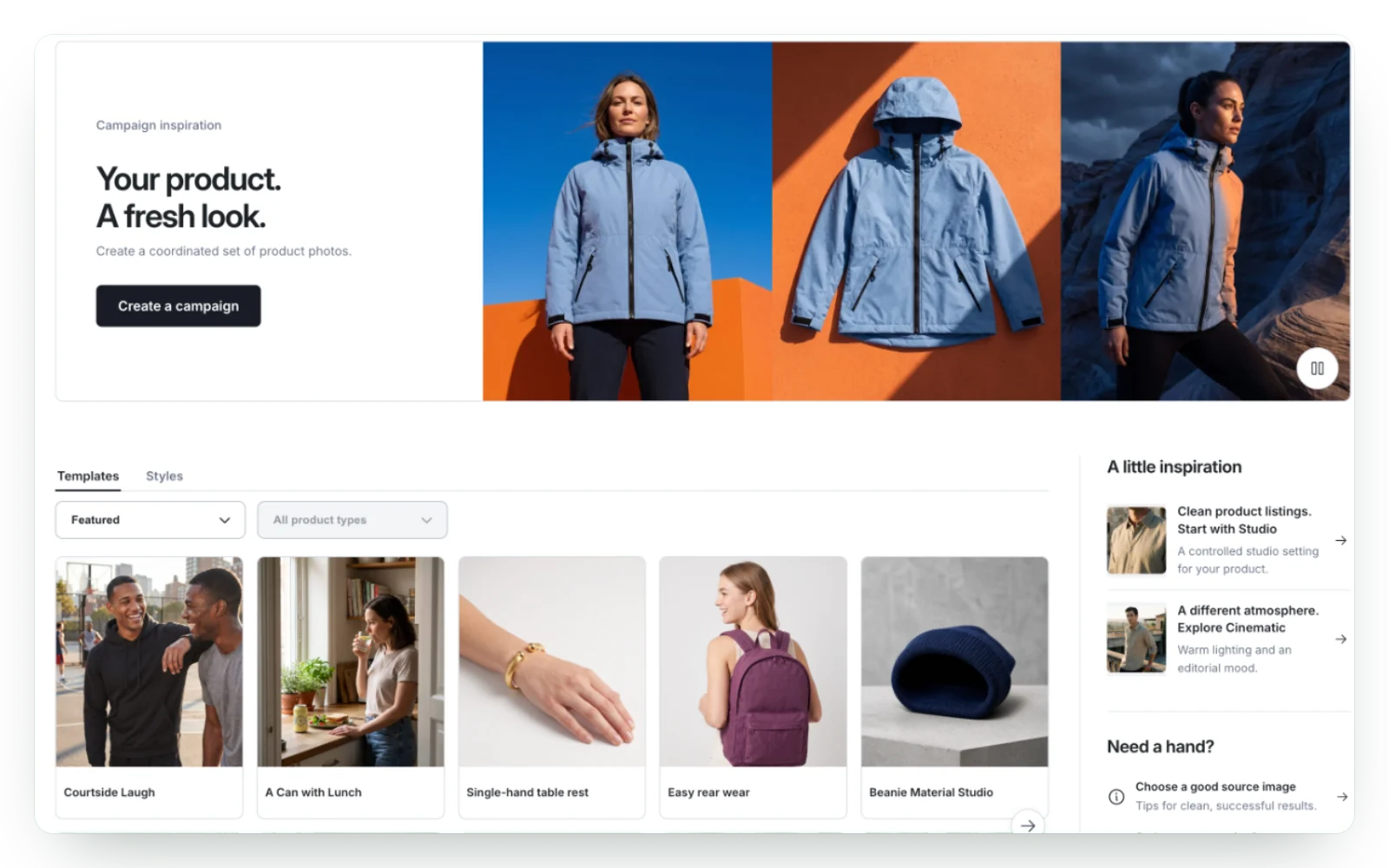
新しい商品写真を作成したり、キャンペーン用のセットを構築したり、写真をより鮮明にしたりできます。そして、思い通りの仕上がりを実現しましょう。
既にストアに掲載されている写真から、スタジオ撮影やライフスタイルシーンを作成します。
1つの製品から2枚から6枚の同じ画像が選ばれ、全セットを通して同じモデルが使用されています。
既に気に入っている写真を高画質化し、より鮮明な画像をShopifyファイルに保存します。
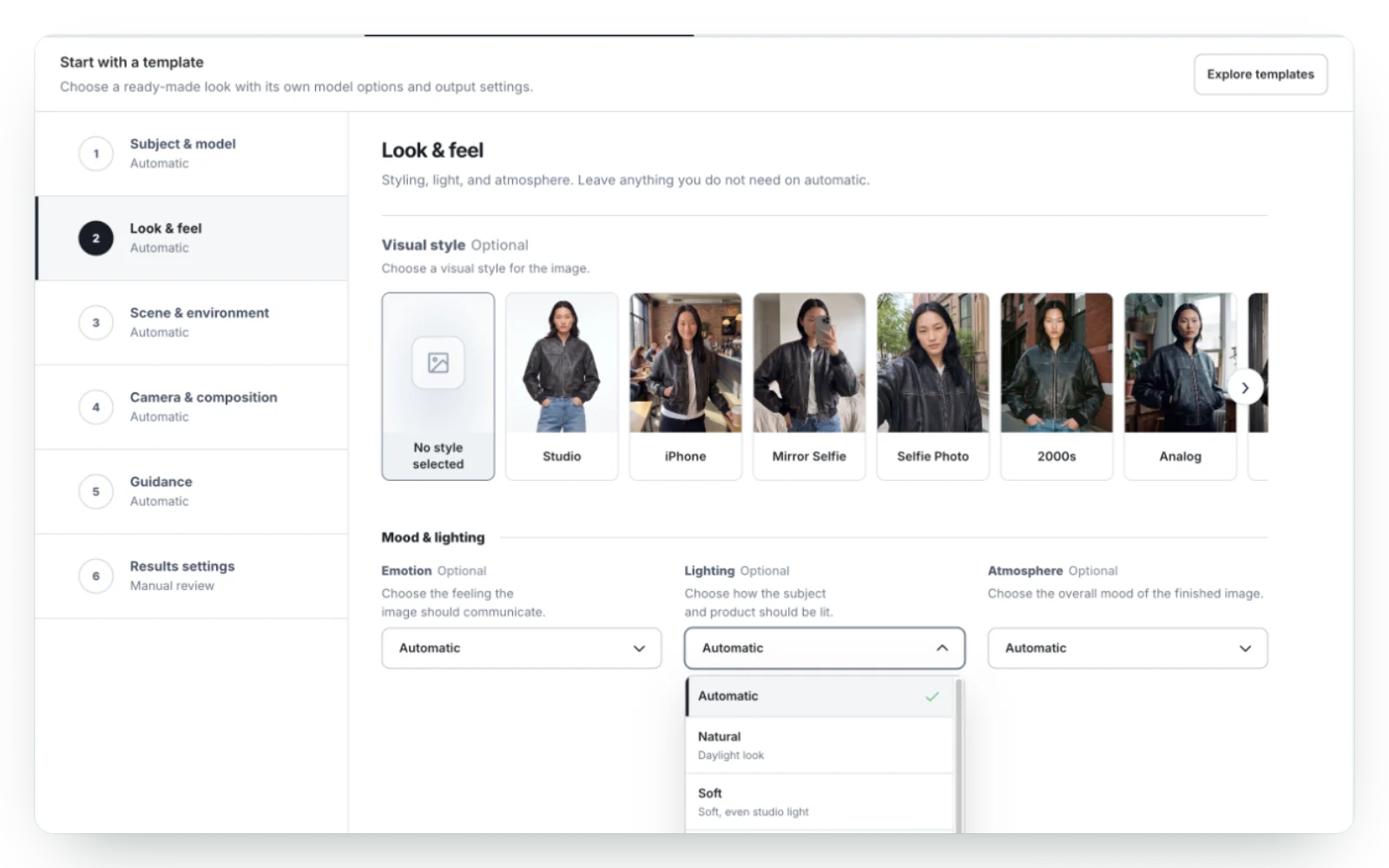
スタジオ撮影、iPhone撮影、鏡越し自撮り、2000年代撮影、アナログ撮影など。さらに、雰囲気や照明効果も。
アプリに1回の撮影で希望する内容を伝えるか、毎回使用する指示を保存しておくことができます。
商品タイプに合わせた既成のデザインから始めるか、次回のために独自のデザインを保存しておくこともできます。
Fotogenic AI スタジオ
モデルと撮影場所を選んだら、商品ギャラリーに新しい写真が表示されます。スタジオを予約する必要はありません。
あなたの製品
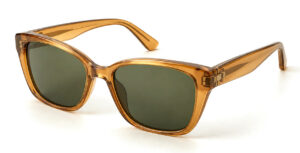 アンバー色のサングラス
モデルを選択してください
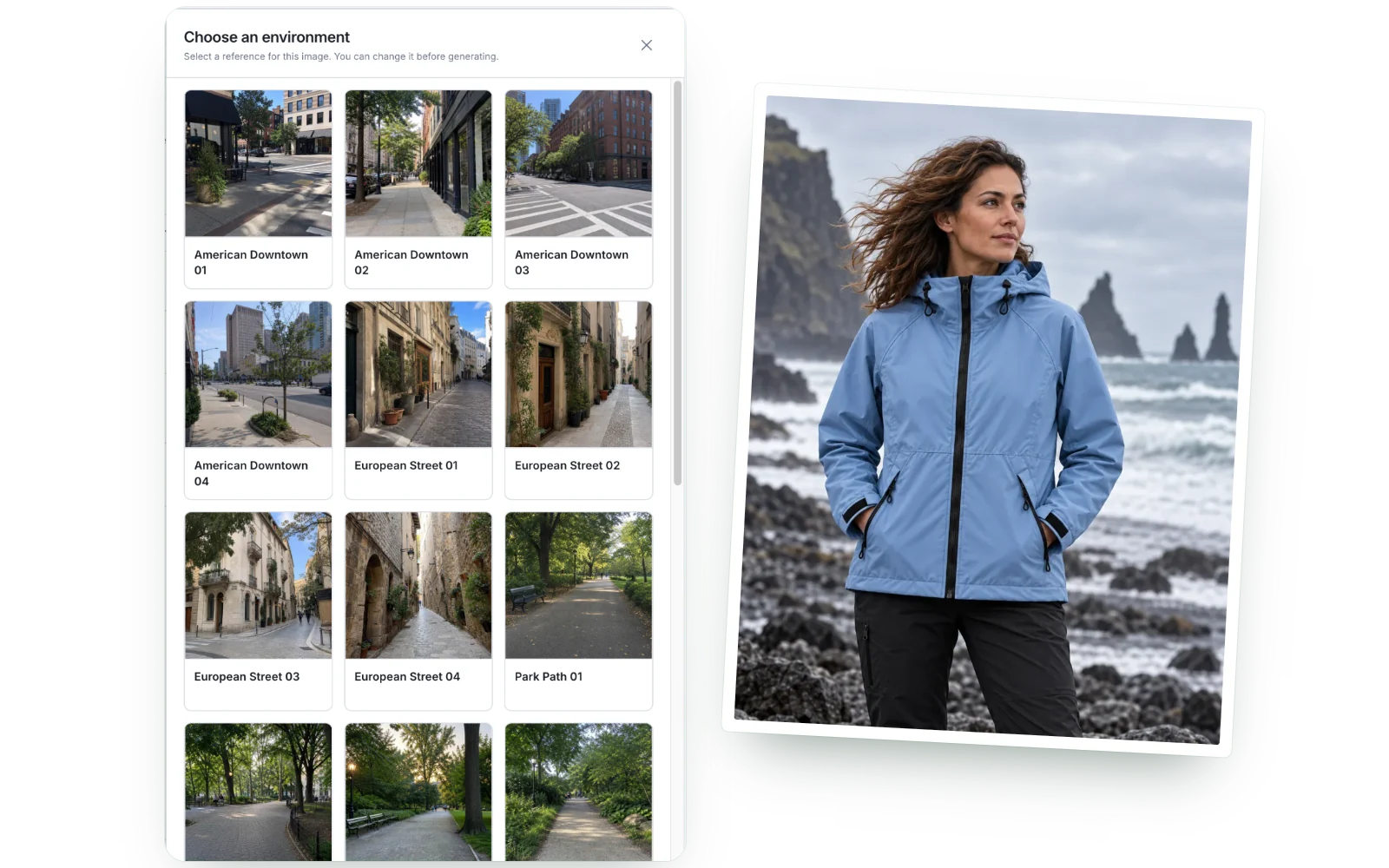
場所を選ぶ
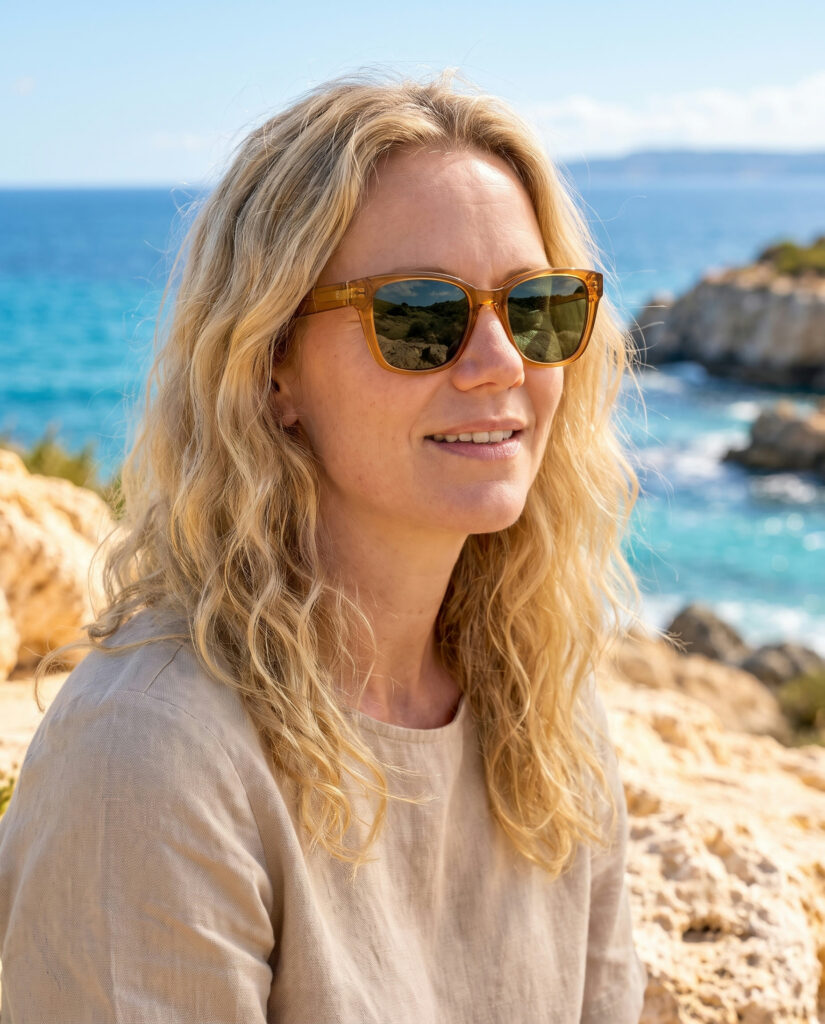
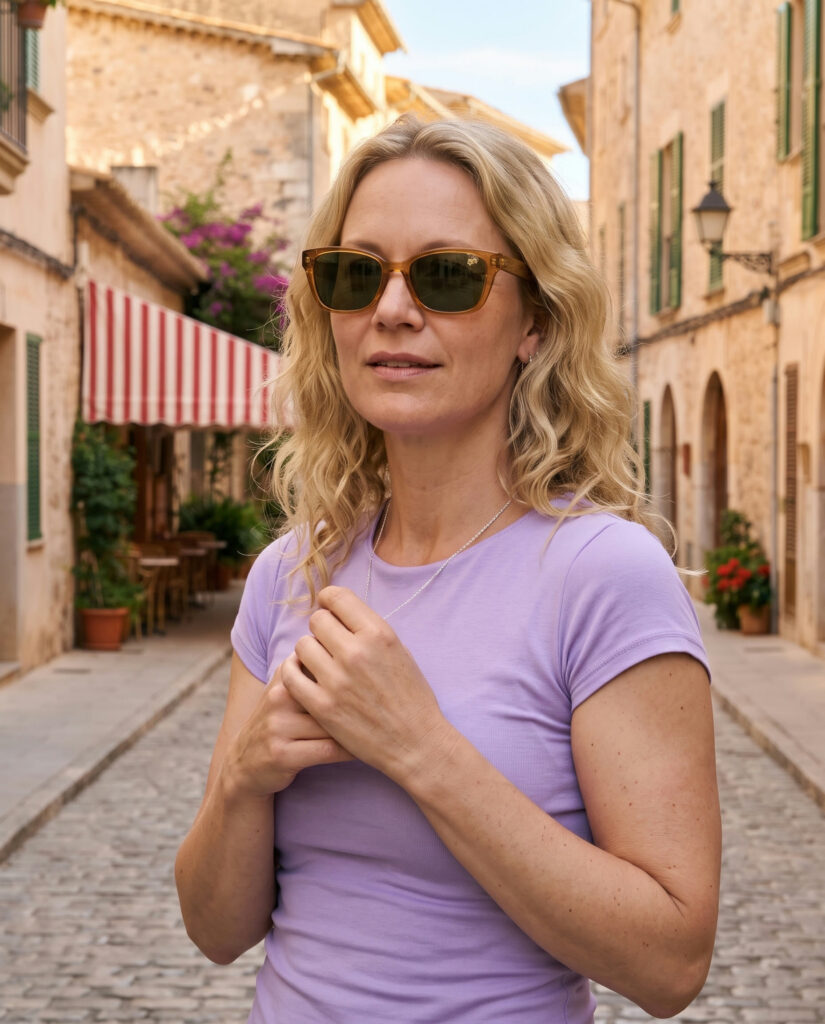
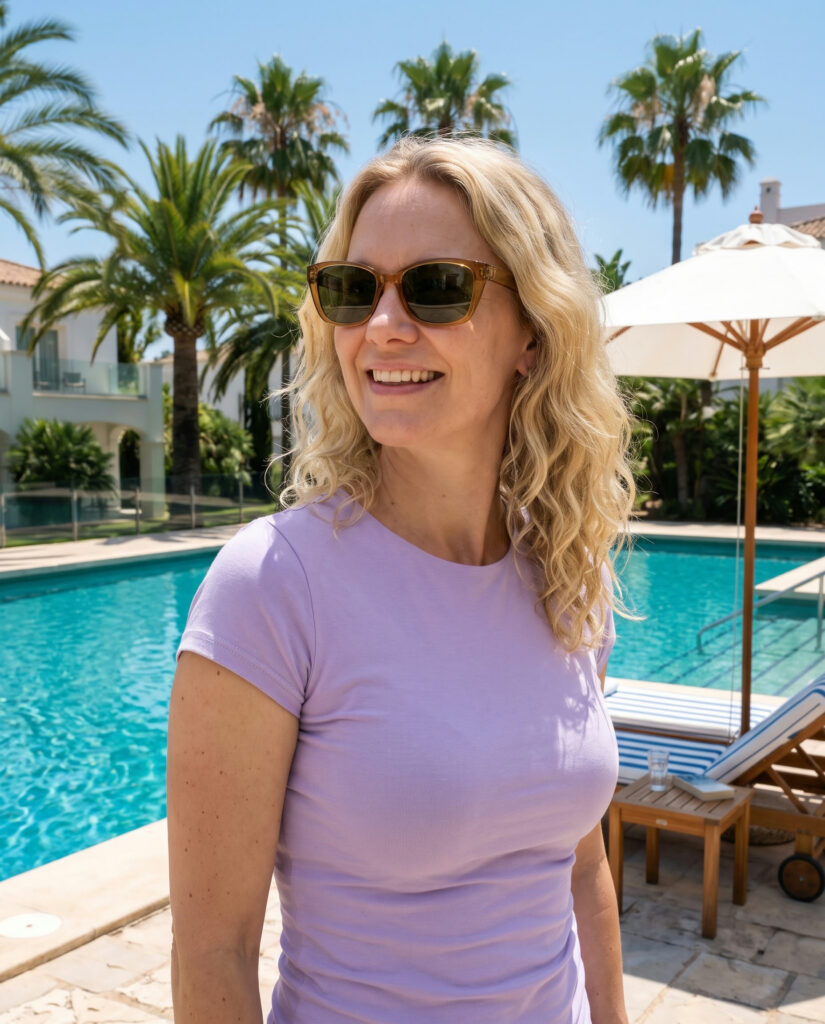




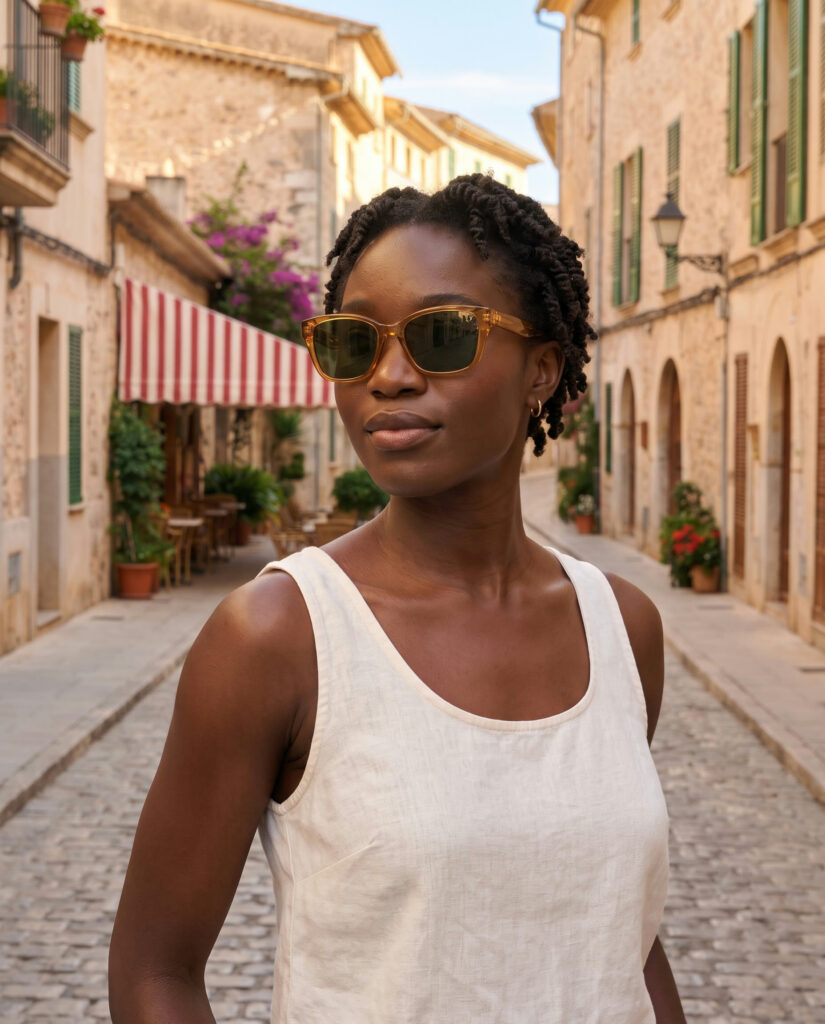
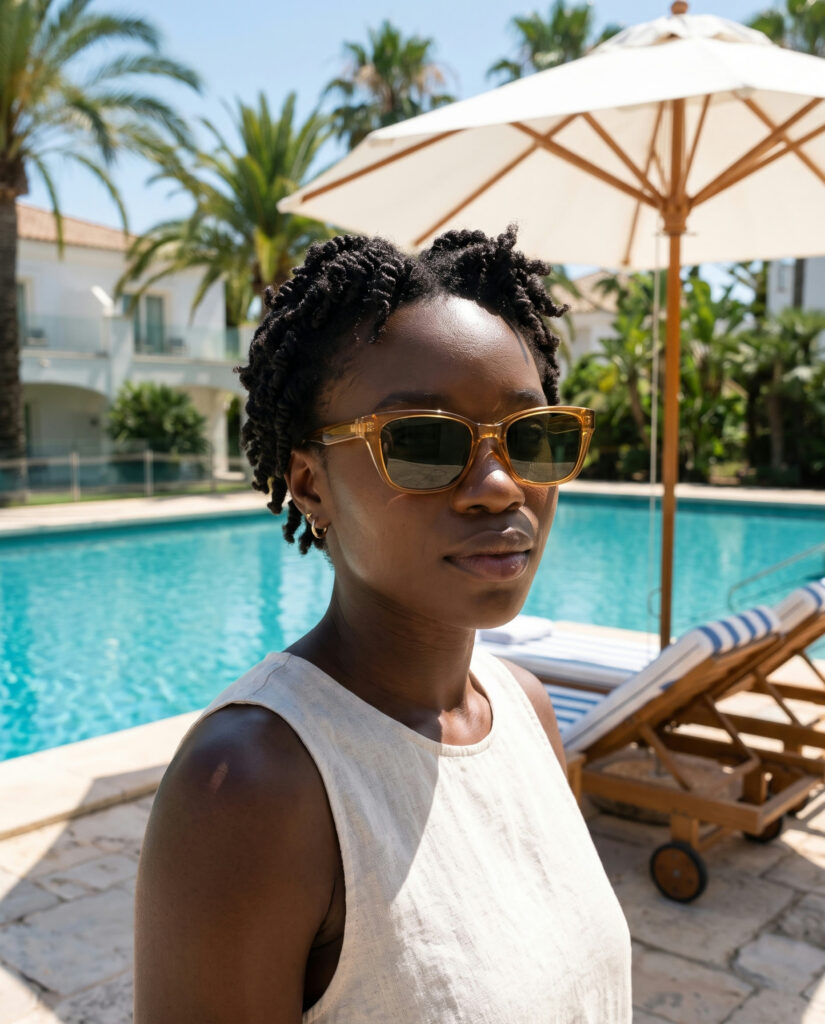
Freya Coast
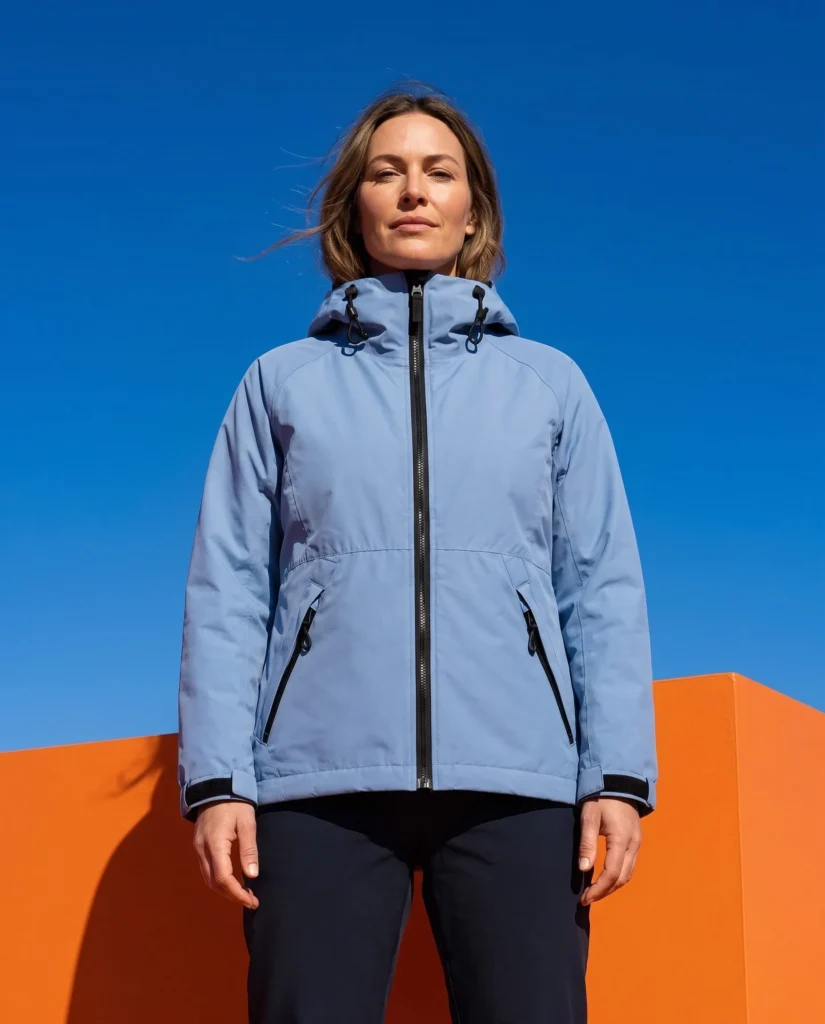
あなたがコントロールし続ける
写真のスタイル、雰囲気、照明、背景、カメラ。それぞれを自分で設定することも、自動設定にすることもできます。
スタジオ、iPhone、アナログなど、多彩な表現力。高級感あふれるものから遊び心のあるものまで、幅広い雰囲気を演出します。
自然光、柔らかな光、映画のような光。晴れた日、夕暮れ時の光、あるいはミニマルな光。
公園、寝室、あるいはあなた自身の写真。構図、アングル、そしてピント。
商品選びからストアへの新しい写真掲載まで、すべての手順はShopifyの管理画面内で完結します。
ステップ 01
Shopifyファイルから商品、バリエーション、または画像を選択してください。カタログを検索し、カテゴリまたは在庫で絞り込むことができます。
ステップ 02
商品タイプに合わせた既成のルックを閲覧できます。お好みのルックを選択すれば、すぐに適用されます。
ステップ 03
アプリに選択させるか、モデルライブラリから選択するか、または自分で用意した参考写真を使用することもできます。
ステップ 04
公園、寝室、山などの場所を選ぶか、自分で用意した背景画像を使用してください。
ステップ 05
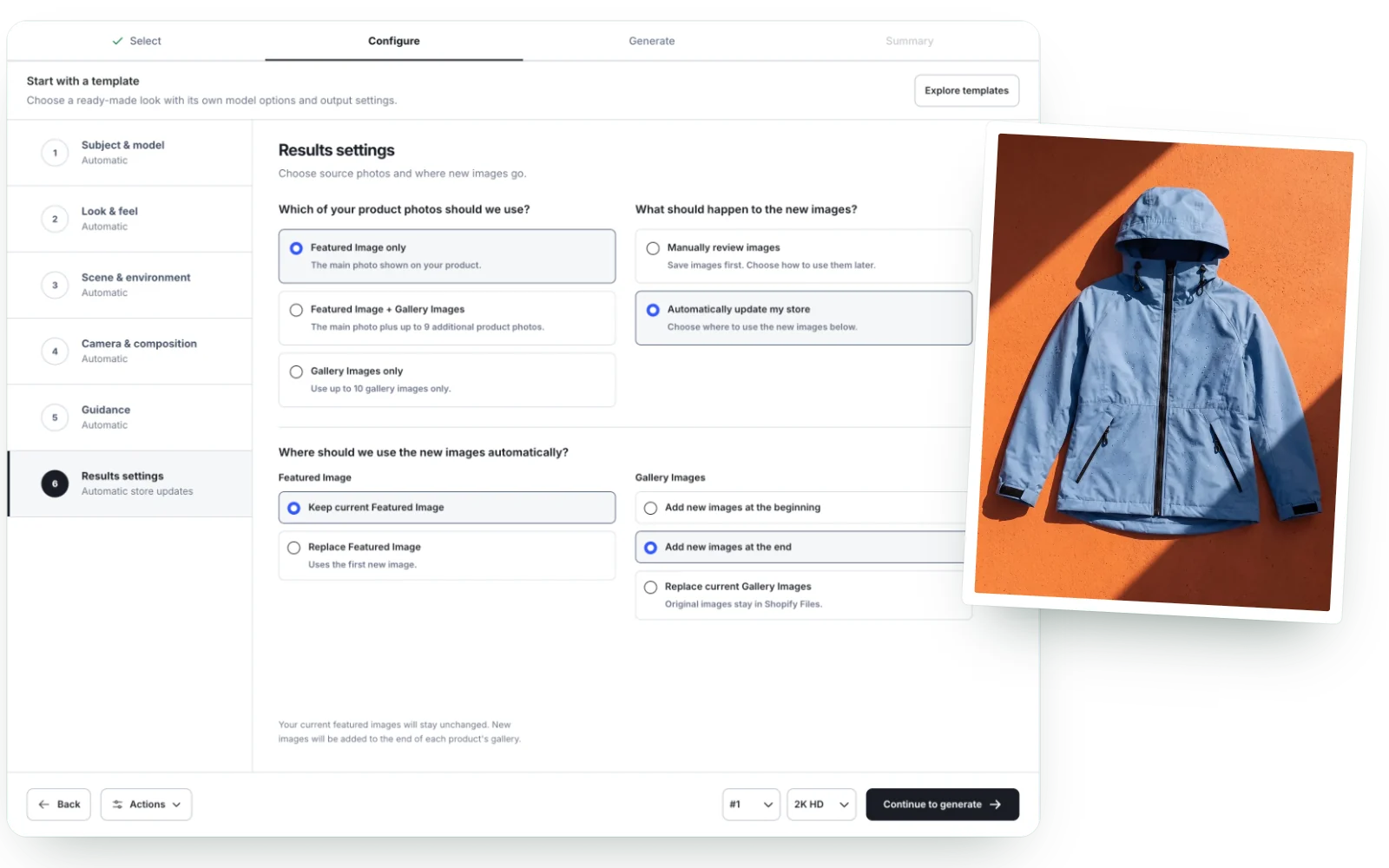
まずは画像を確認するか、アプリにメイン画像とギャラリーの更新を任せましょう。
ステップ 06
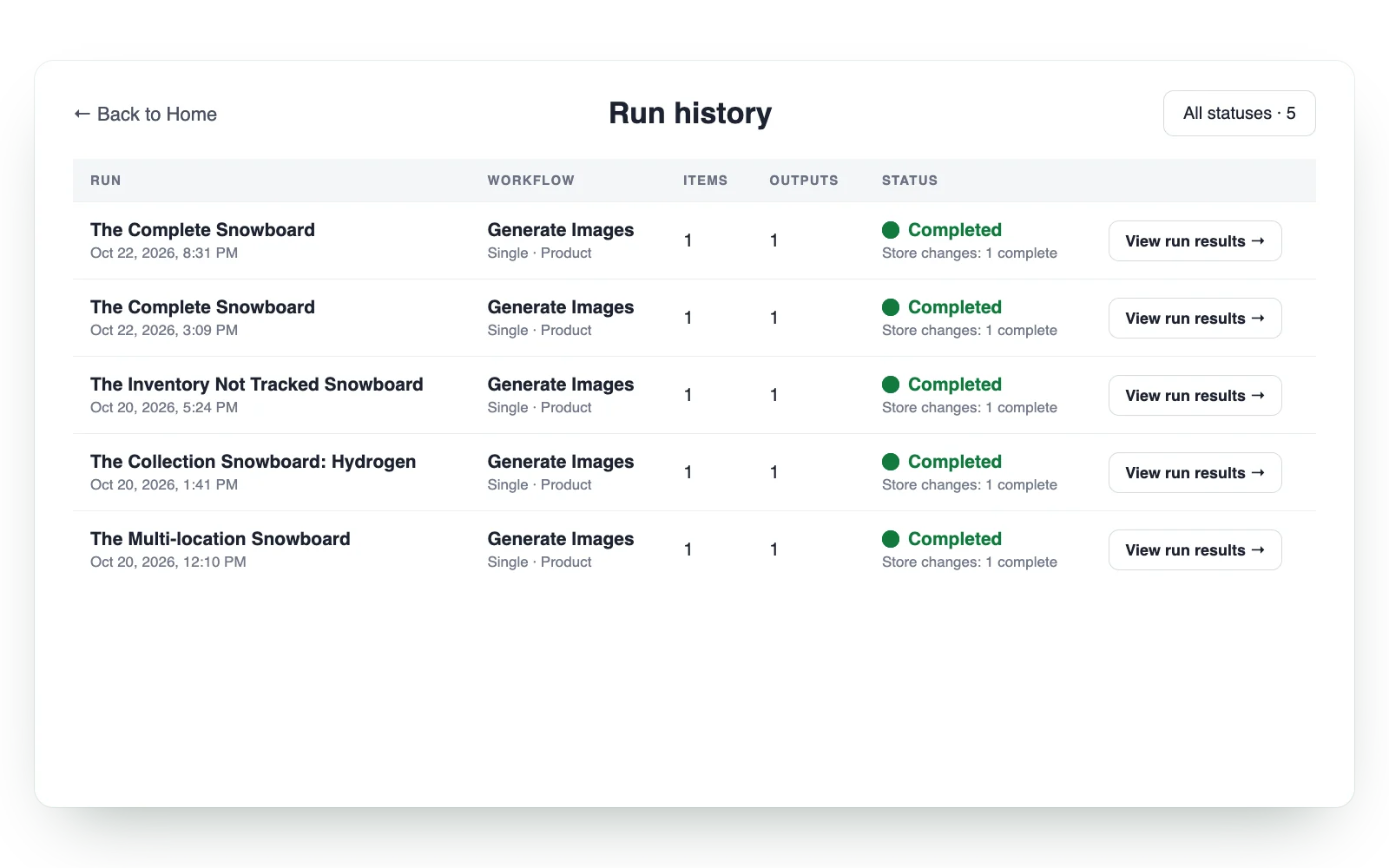
このアプリはあなたの写真を加工します。すべての結果は履歴に保存され、Shopifyファイルに保存されます。
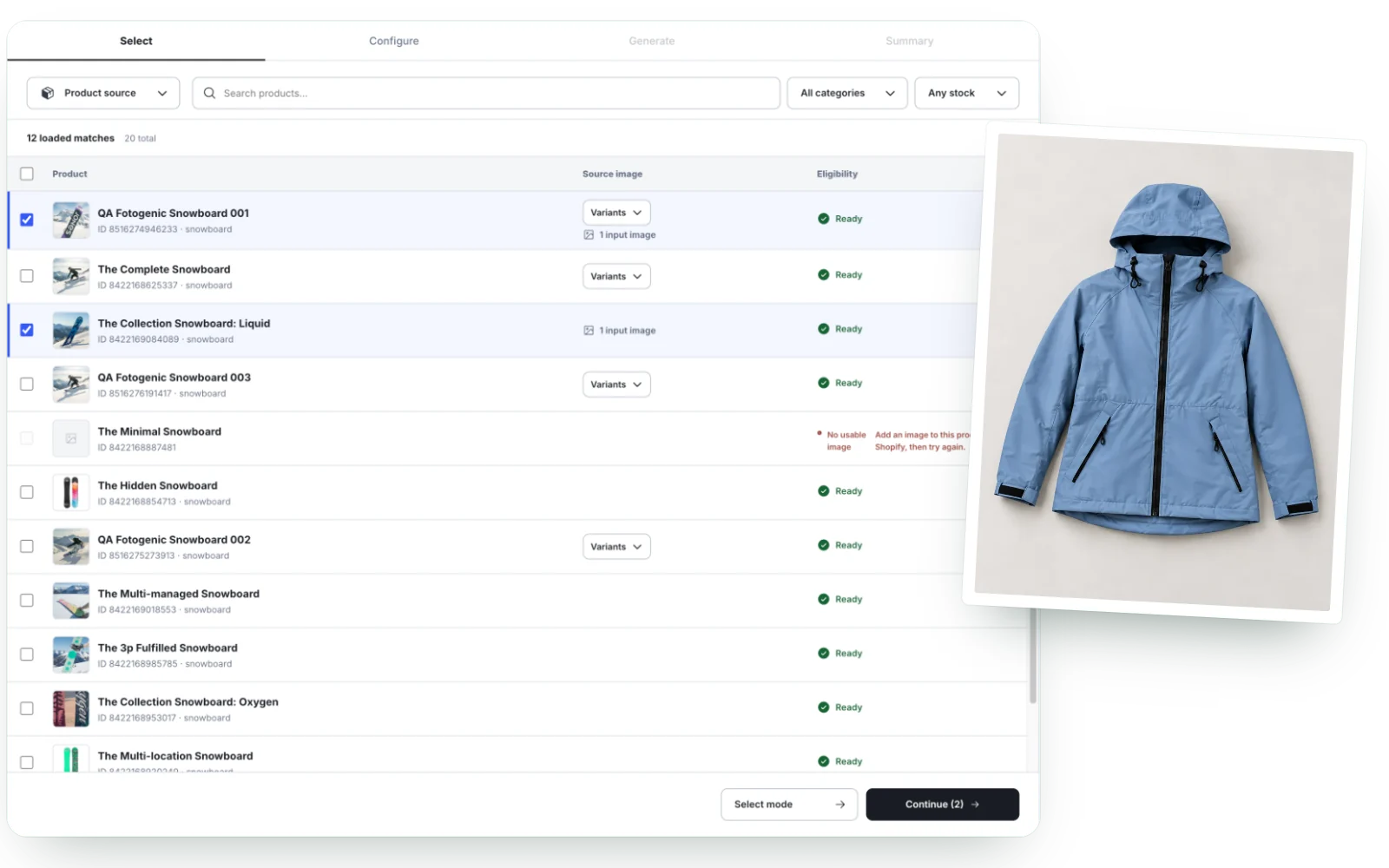
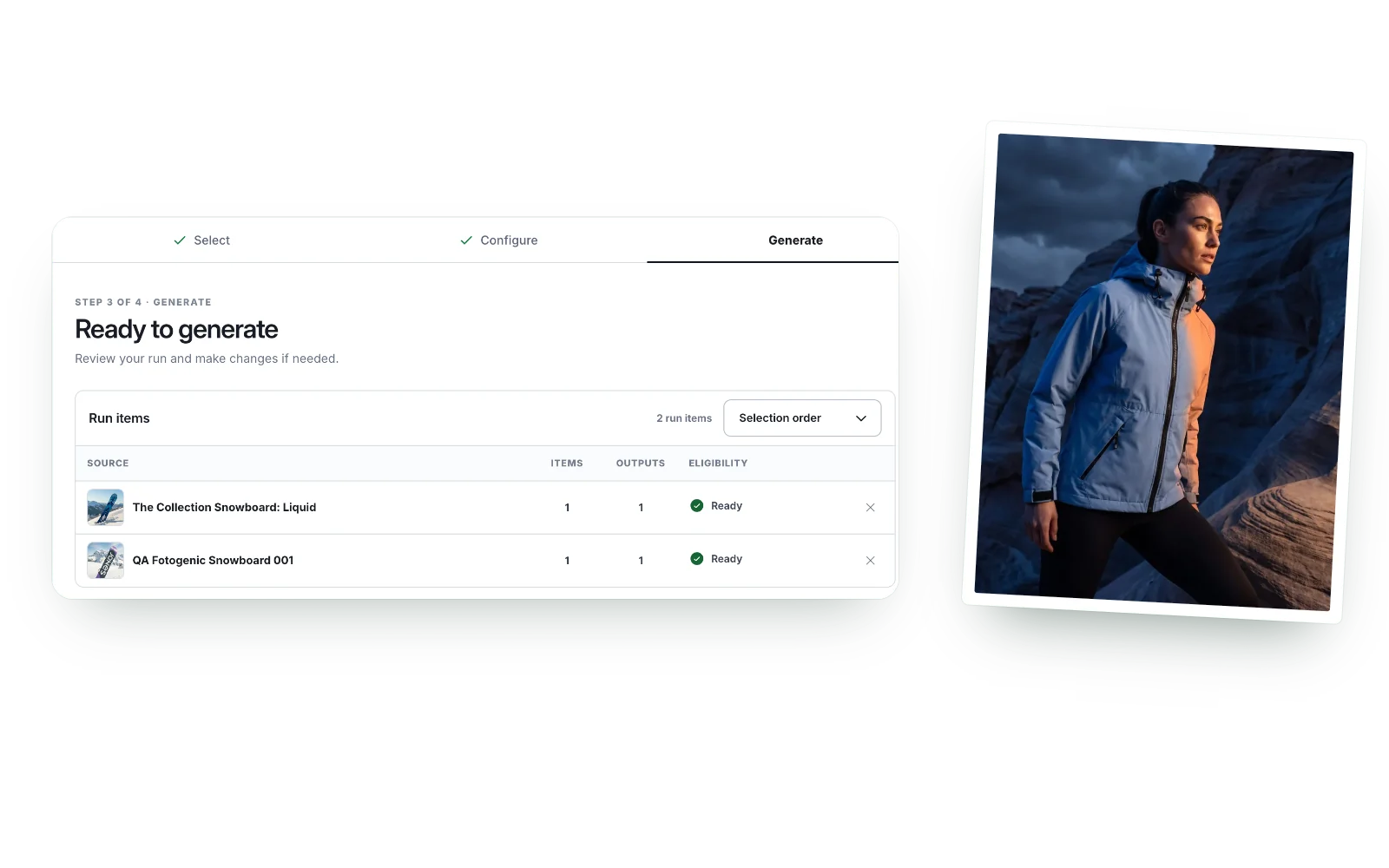
複数の商品を一度に選択し、一度設定すれば、各商品に同じスタイルの新しい写真が自動的に作成されます。
始める前に、名前で検索したり、カテゴリや銘柄で絞り込んだりしてください。
気に入ったルックをプリセットとして保存しておき、次に追加する製品にも再利用しましょう。
すべてのバッチは履歴に保存されるため、後でその画像にアクセスできます。
1枚の商品写真から、同じモデルをすべての写真に起用した、2枚から6枚の類似画像を作成します。ご希望であれば、すべての写真に同じモデルを起用することも可能です。
他の製品を見る
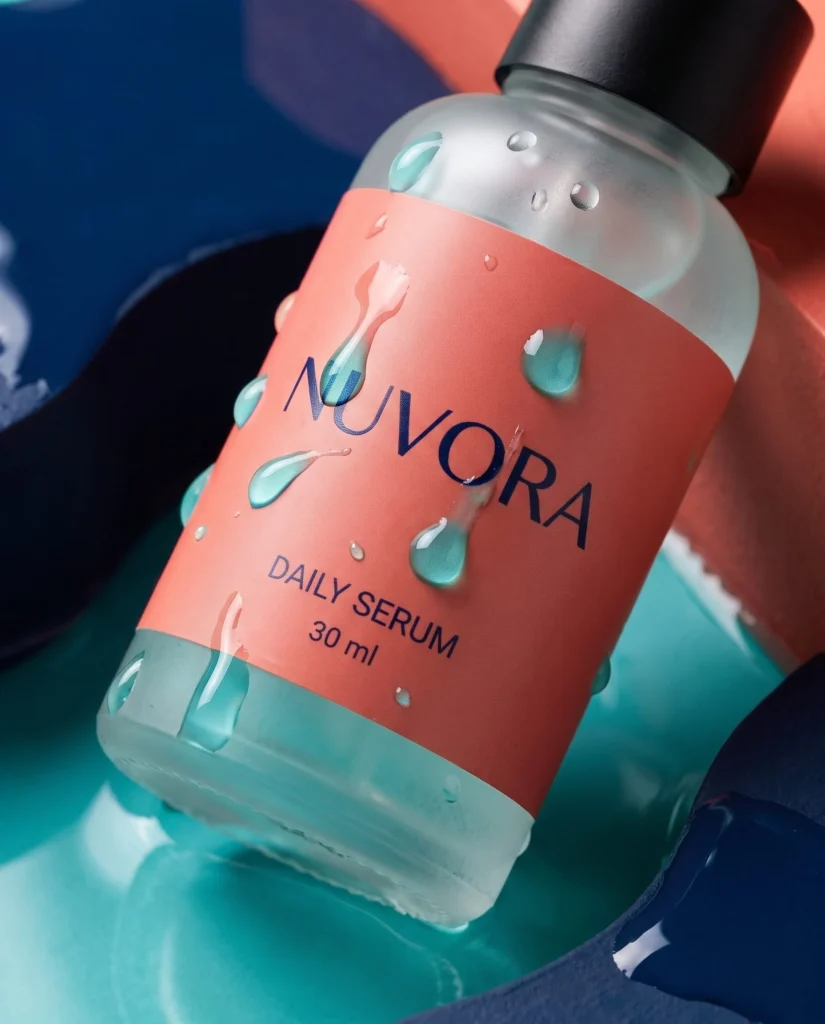
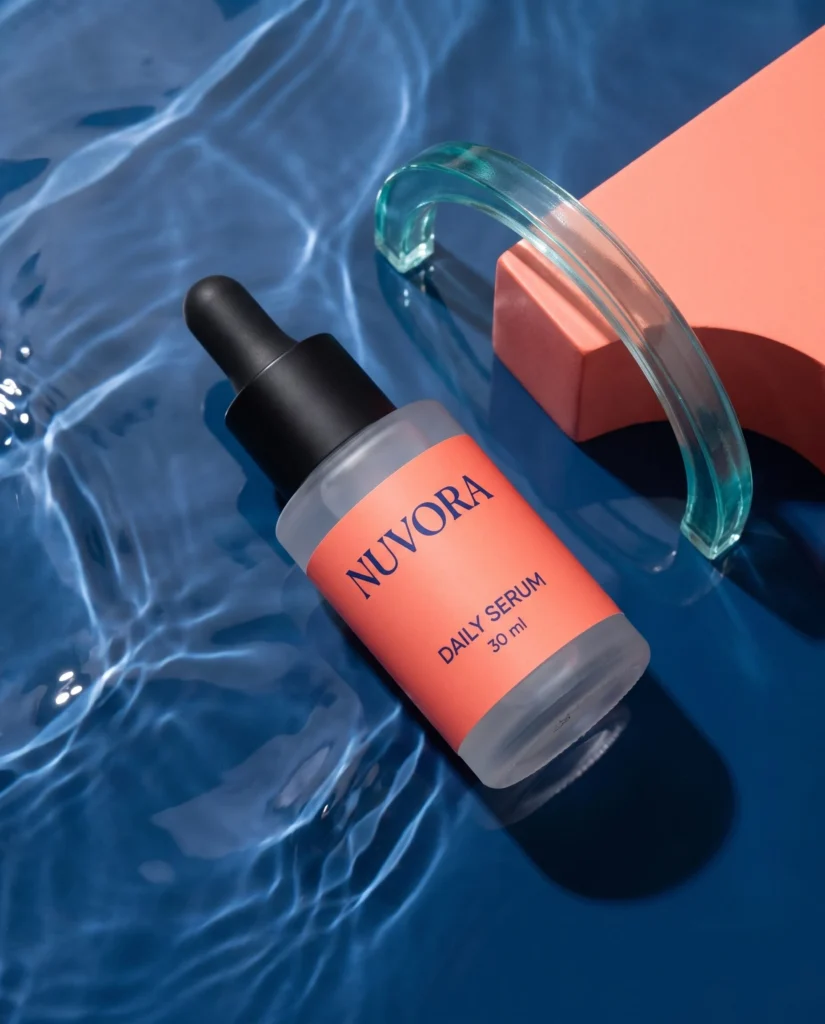
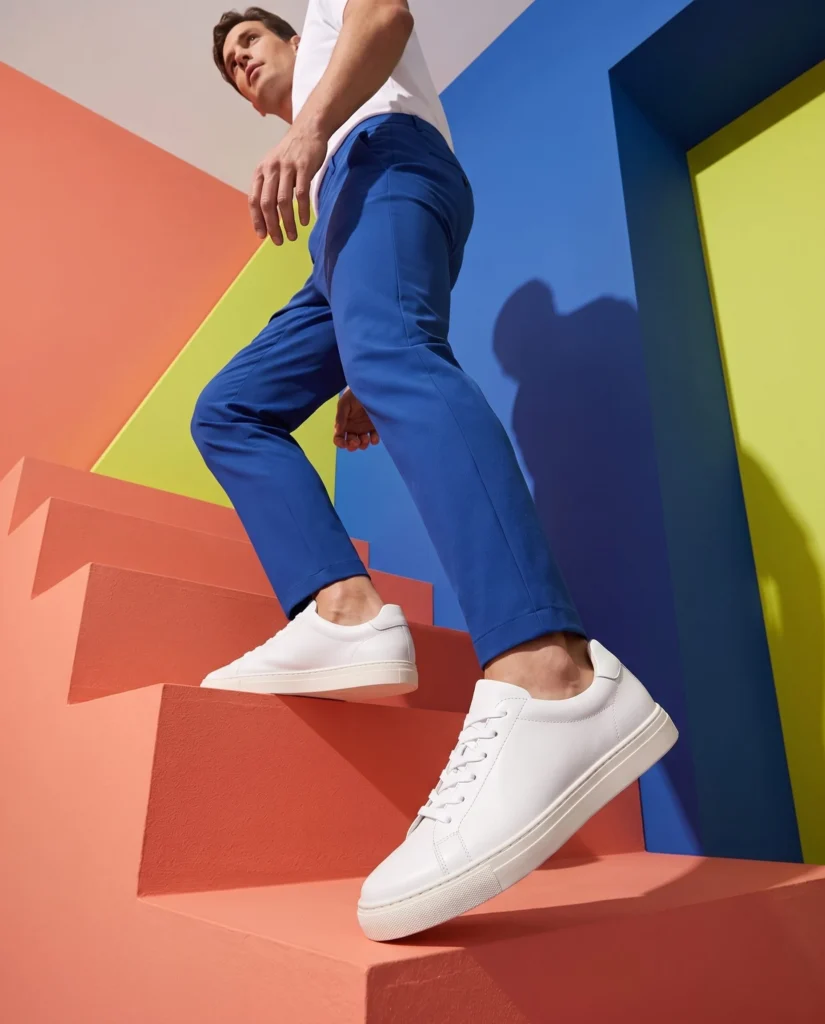
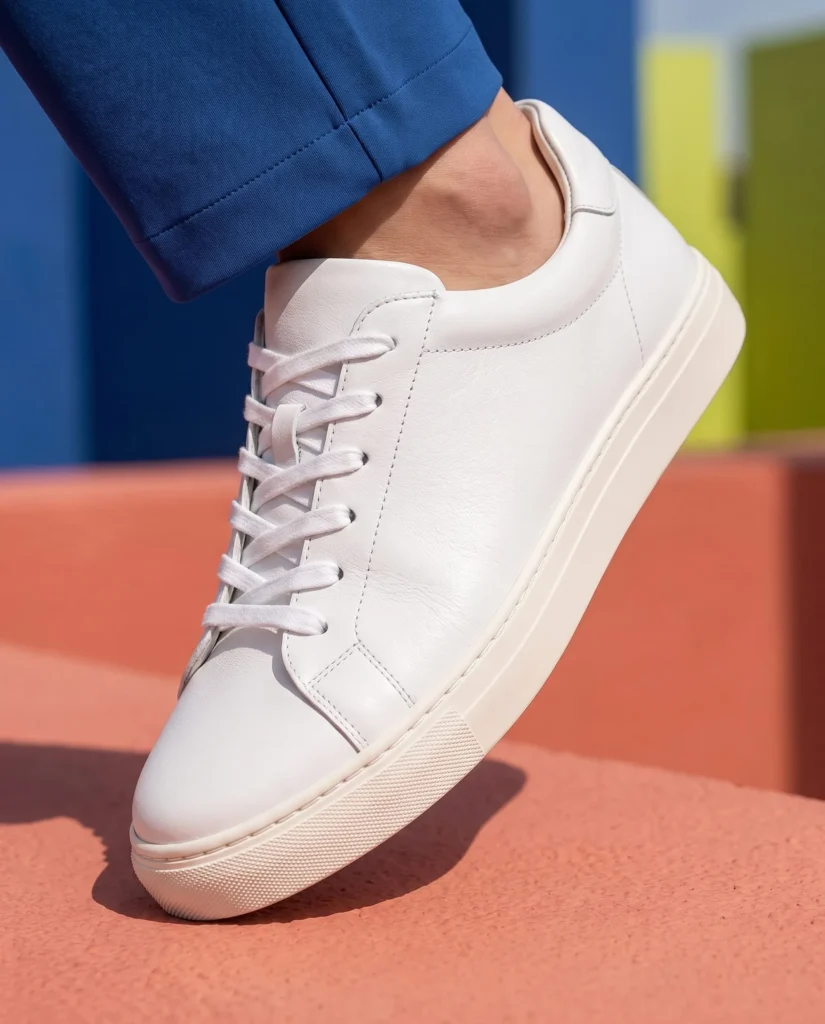
新着商品、季節限定セール、広告、ソーシャルメディア投稿。すべてを一度にチェックできます。
商品写真とライフスタイル写真、相性の良い組み合わせ。
既に販売している商品に、夏らしい、ホリデーシーズンらしい、あるいはセール向けのイメージを与えてみましょう。
次のキャンペーンの前に、新しい背景や照明をテストしてみましょう。
商品ページ、広告、またはフィードに使用する画像の形状を選択してください。
商品ページ、コレクションページ、ソーシャルメディア投稿、広告、メール。すべてストア内の1枚の写真から作成できます。
コンバージョン率 3.4% 28%
コレクションのクリック 2.9% 31%
エンゲージメント率 5.2% 37%
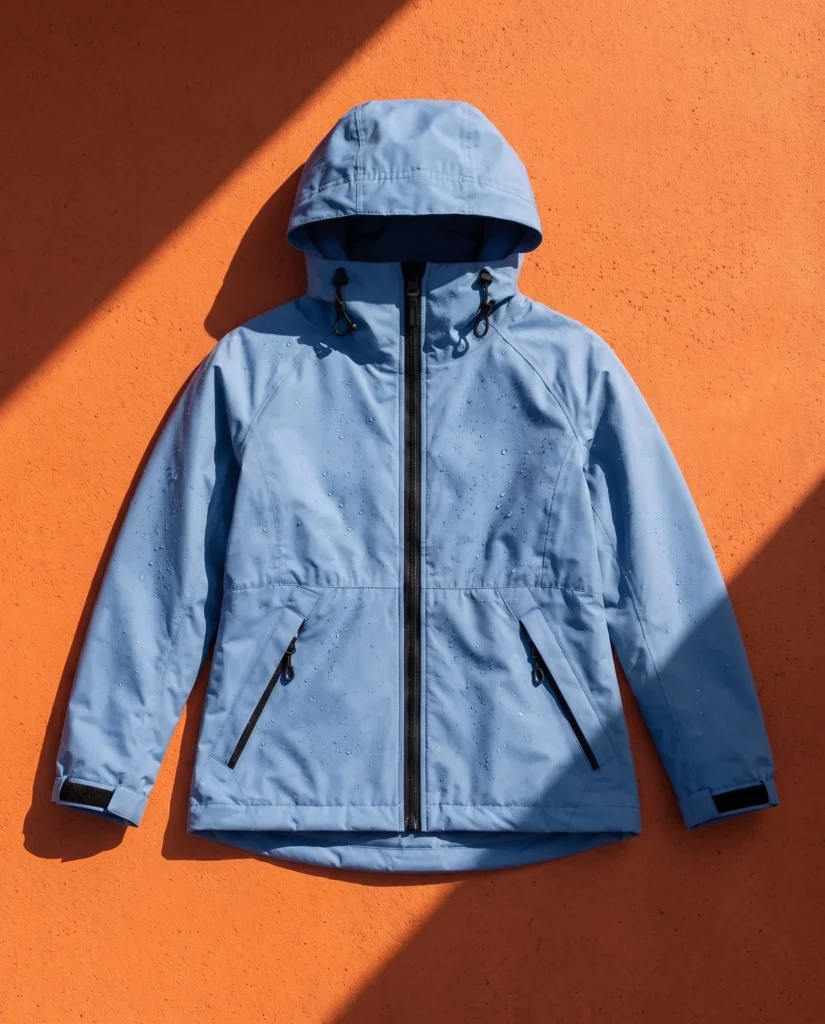
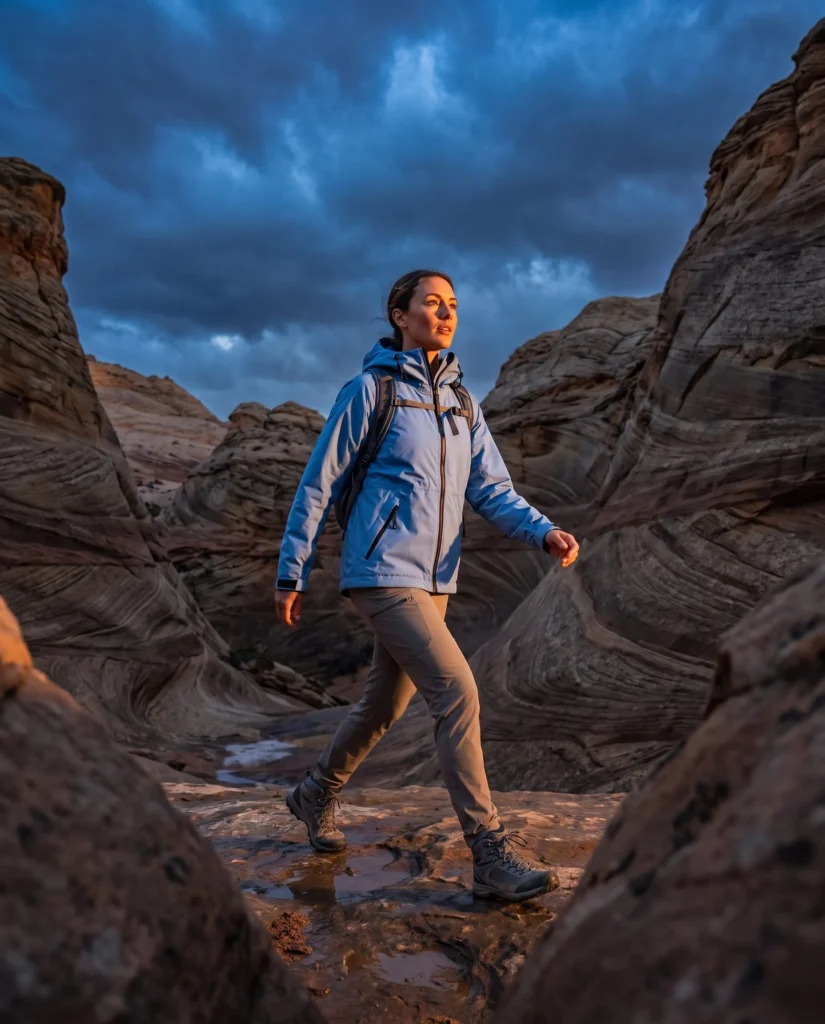
新しいレインジャケットが入荷しました。
広告費用対効果 3.8x 41%
メールのクリック率 4.1% 33%
直帰率 38% 22%
あなたのお店のために
ストアやキャンペーンに常に新鮮な画像を掲載しましょう。新商品が出るたびにスタジオを予約する必要はありません。

撮影予算を次のコレクションに組み込んでください。
撮影を待つことなく、一枚の写真から新製品の写真を作成する。
一度デザインを保存すれば、新製品すべてに活用できます。
商品、バリエーション、Shopifyファイル、または新規アップロード。まずは商品の鮮明な写真1枚があれば十分です。
商品のメイン写真、ギャラリー写真、またはその両方を使用してください。
色など、特定のバリエーションを1つ選び、その写真から始めましょう。
Shopifyファイル内の任意の画像を起点として使用できます。
Shopify Filesに新しい写真をアップロードすれば、すぐに使用できます。
公開前に各画像をチェックするか、アプリに自動的に追加させることもできます。各結果は新しいファイルとして保存されます。
商品ページに掲載する前に、すべての画像をチェックしてください。
お好みの画像を商品に追加し、残りはShopifyのファイルに保存してください。
新しい画像はShopifyのファイルに保存しておき、後で履歴から参照できるようにしておきましょう。
読み続けます
Shopifyストアに必要な写真の種類、AI写真ツールの比較、そしてShopifyの背後にある数字について。
Shopifyストアに必要な写真を、AIで作成します。
Shopify向けのAI商品写真撮影ツールを比較してみましょう。
服の写真とバリエーション画像を、手順ごとに解説します。
Shopifyの数値と2026年の加盟店数の増加。
インストールして製品でお試しください。App Storeで探してください。 Fotogenic AI 写真生成器。
FAQ
アプリが何を作成するのか、カタログとどのように連携するのか、そしてストア内の写真に何が起こるのか。
はい。これはShopify内で動作するAI商品画像生成ツールで、ストアに既に登録されている写真から画像を作成します。それらの写真をスタジオ撮影、ライフスタイルシーン、モデル着用画像に変換し、それぞれをShopify Filesに新しいファイルとして保存します。
写真家やスタジオは不要です
店舗に掲載されている写真を、スタジオ撮影、ライフスタイル写真、モデル着用写真に変換しましょう。