Bilder av klær på hvit bakgrunn
Lag rene studiobilder. Sjekk bakgrunnen før bruk.
Start med et tydelig bilde av klærne dine. I Fotogenic AI velger du en hvit studioretning og lager nye visninger på modellen. Før du bruker dem, kan du prøve den ferdige bakgrunnen: et hvitt bilde kan fortsatt inneholde grå eller kremfargede piksler.
Bruk Generer bilder for én ny visning eller Kampanjesett for flere koordinerte visninger. Det er heller ikke et løfte om nøyaktig hvite piksler eller en uendret utklipp. Hvis det eksisterende produktbildet ditt er nøyaktig og bare trenger å fjerne bakgrunnen, kan en maskert bilderedigering være den enkleste løsningen.
Ta vare på plaggets referanse
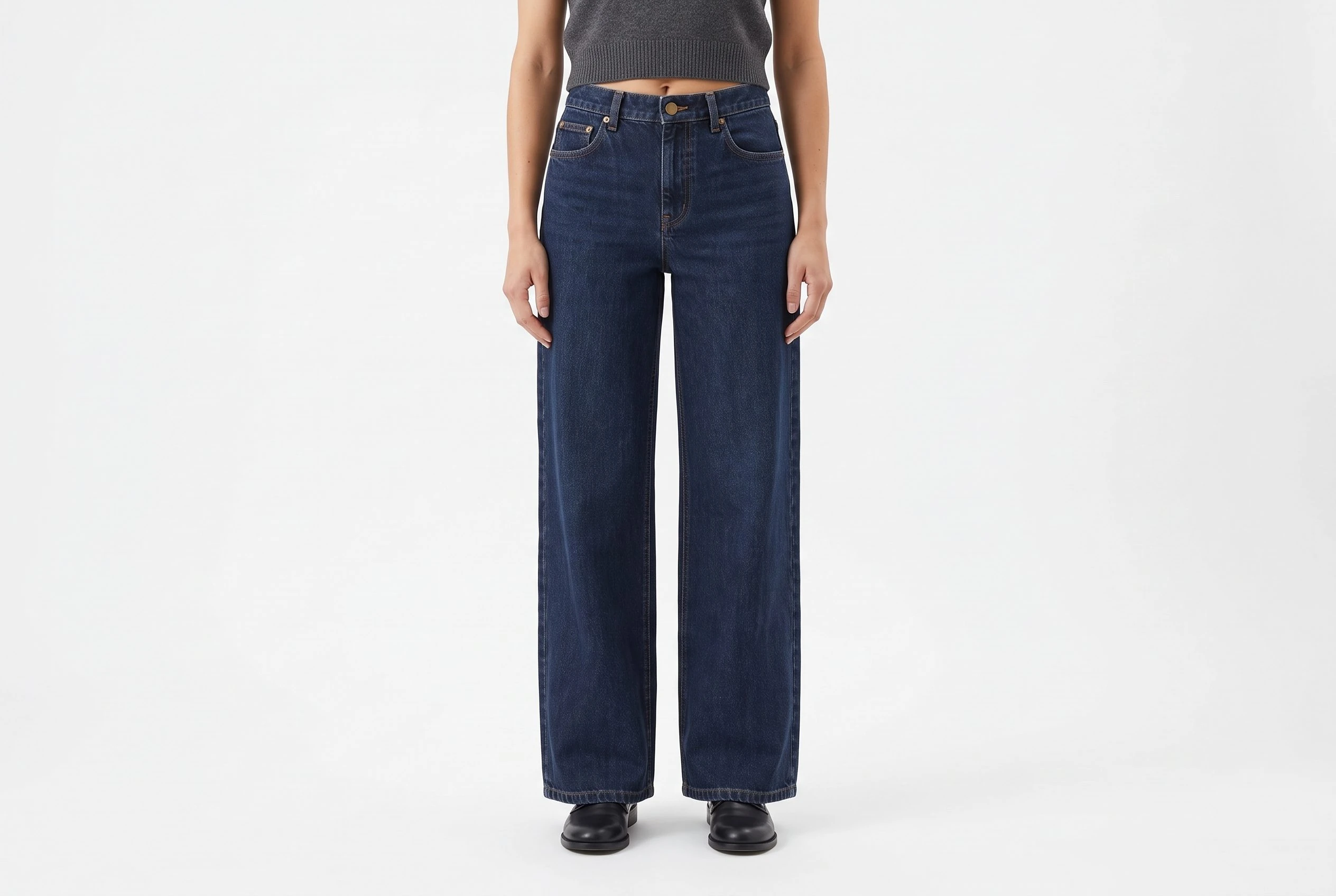
De mørke indigo vide jeansene nedenfor er referansen for dette eksemplet. Deres eksisterende flat lay har allerede en ren bakgrunn. Den nyttige transformasjonen er å utforske slitte studiobilder, i stedet for å regenerere den samme flat lay-en bare for å gjøre det hvite lysere.
Ta vare på originalbildet for detaljer som fastslår konstruksjon og passform. En generert brukspositur kan illustrere styling, men den kan ikke fastslå en kundes størrelse eller avsløre et usynlig bakfrabilde.

1. Sett opp de hvite studiovisningene
- I WordPress, åpne Fotogenic AI → Studio. I Velg, velg Mediekilde og velg hele klesreferansen. Fortsett og velg Kampanjesett.
- I Konfigurer → Emne og modell, la Automatisk stå hvis du ikke trenger en bestemt modellreferanse. Beskriv stilen du ønsker i instruksjonene.
- Åpne Veiledning → Instruksjoner for denne kjøringen og skriv inn white-studio-briefen nedenfor.
- I Resultatinnstillinger setter du Kampanjebilder per sett til 3, Kvalitet til 2K og Sideforhold til 3:2 for landskapseksemplene som vises her. Sjekk estimatet før du starter.
- Klikk på Fortsett for å generere for å åpne Generer-trinnet. Se gjennom kilden, innstillingene og kredittestimatet der før du starter kjøringen.
Resultater fra mediekilder lagres som nye vedlegg i WordPress-mediebiblioteket. Dette oppretter filer for gjennomgang; det plasserer dem ikke på en side eller erstatter et WooCommerce-produktbilde.
For kontrollene for kildevalg og sideinnsetting, bruk WordPress-bildegjennomgangen . Hvis du bare trenger ett bilde, velg Generer bilder og sett Bilder per element til 1 i stedet.
2. Kopier briefen med hvit bakgrunn
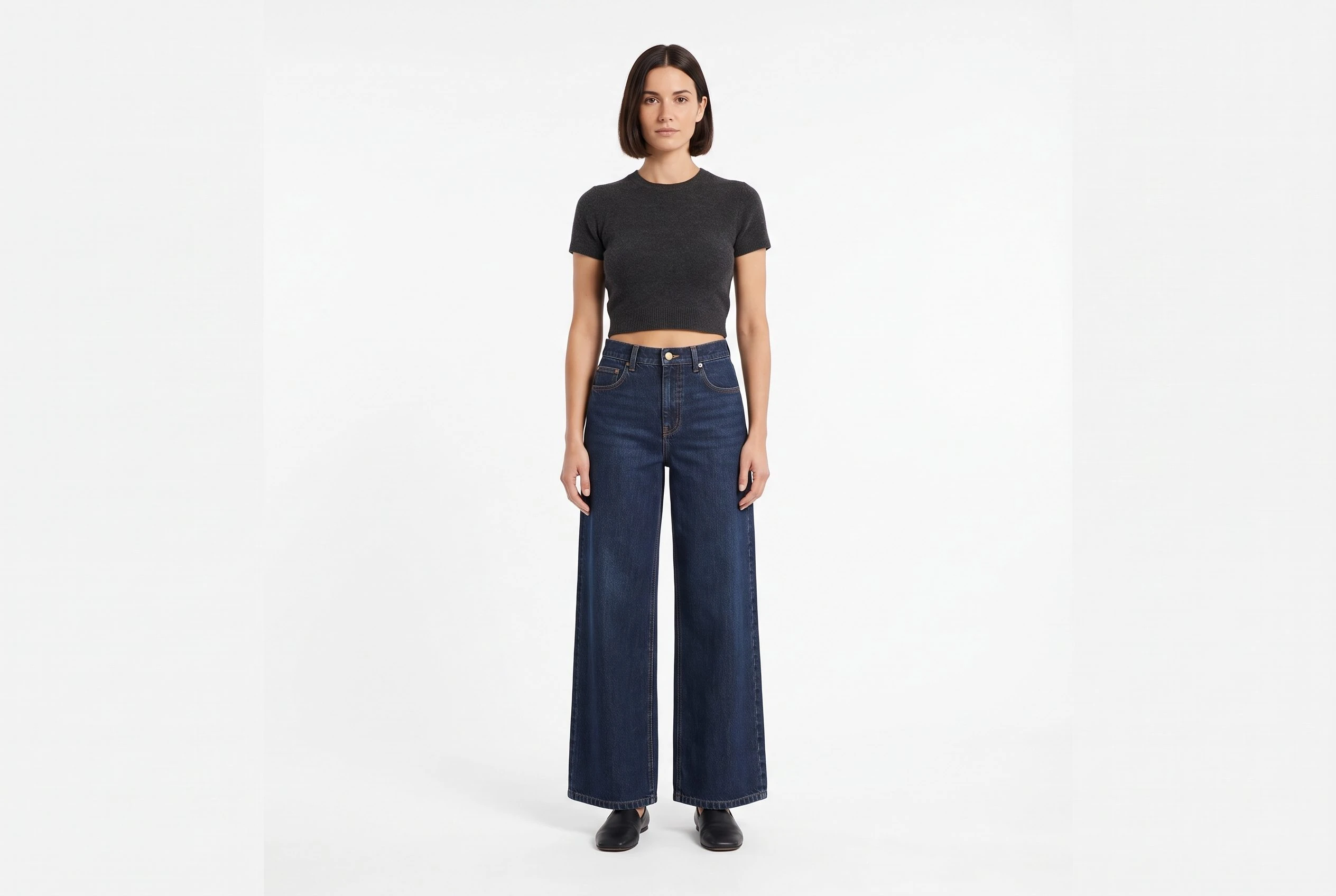
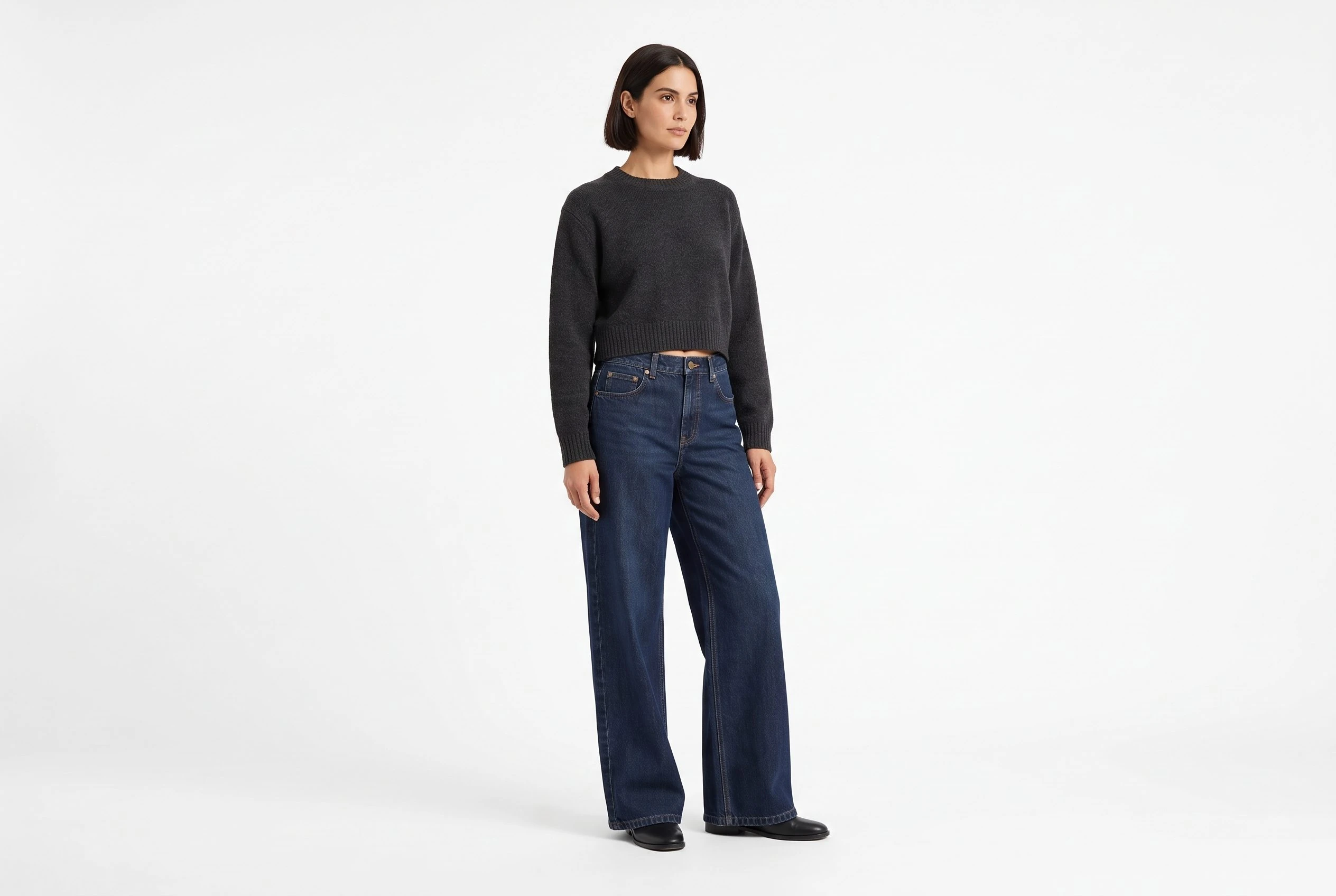
En voksen person som har på seg de refererte jeansene i et fotostudio med hvitt, sømløst snitt. Sterkt, nøytralt, diffust lys, synlig indigofarget stofftekstur og tydelige kleskanter. Bakgrunnen er ment som #FFFFFF, med kun en behersket kontaktskygge. Inkluder et komplett stående bilde, en annen avslappet trekvartstående positur og en tettere komposisjon fra midje til fald. Hold de nødvendige klesdelene innenfor hver ramme.
Den mørke denimen gir klar kontrast uten å gjøre selve klærne lysere. Nøytralt lys begrenser et uønsket varmt skjær. Helhetsbildet forklarer silhuetten; den tettere komposisjonen gjør det lettere å inspisere stoffet og linningen. En behersket gulvskygge kan gi personen jord, men det er et annet område enn den tomme bakgrunnen.
Ikke legg til et rom, en farget vegg eller dekorative rekvisitter når oppgaven er et hvitt studiobilde. Hvis du vil ha et ekte rom som bakgrunn, følg heller den separate arbeidsflyten for miljøreferanser.
For den neste oppgaven, se bruk av ditt eget rom som en AI-bakgrunn.
3. Prøv tre forskjellige regioner
Når resultatet er lagret, bruk Sammendrag → Åpne bilde for å inspisere hele filen. Åpne bildet du faktisk skal bruke i et redigeringsprogram med RGB-sampling. For Photoshop, velg Vindu → Info, velg pipetten og bruk Punktutvalg i Sample Size-menyen. Sett avlesningen til RGB om nødvendig.
Adobe dokumenterer disse kontrollene i sin veiledning for pikselfargeprøver.
- Tom bakgrunn: Prøv et klart hjørne, vekk fra modellen og skyggen. RGB 255, 255, 255 er eksakt hvitt i en 8-bit RGB-avlesning.
- Nær plagget: Ta en prøve fra den blanke bakgrunnen ved siden av et bukseben. Dette kan avsløre en fargetone eller gradient som et hjørneprøve ikke ser. Ikke plasser prøven på tvers av stoffkanten.
- Kontaktskygge: Inspiser gulvet i nærheten av en sko separat. En mørkere avlesning her kan være med vilje; den beskriver ikke fargen på den tomme bakgrunnen.
Ett hvitt hjørne beviser ikke at hele bakgrunnen er hvit. Inspiser andre klare områder og kantene, og åpne deretter den eksporterte filen på nytt. Komprimering, konvertering og butikkens leverte bilde kan avvike fra filen du først inspiserte.
En fungert bakgrunnssjekk
I det første avslutningsbildet viser disse punkteksemplene hvorfor et hvitt utseende studio ikke er det samme som en eksakt hvit eksport. Plasseringene måles på tvers og ned fra øverst til venstre på det lenkede bildet i full størrelse.
- Bakgrunn øverst til venstre, 5 % på tvers og 5 % nedover: RGB 242,242,242. Lysegrå, ikke helt hvit.
- Klar bakgrunn til venstre for jeansen, 35 % på tvers og 65 % nede: RGB 242,242,242. Denne bakgrunnseksemplet er også lysegrått.
- Gulv rett til høyre for føttene, 57 % på tvers og 95 % ned: RGB 235, 235, 235. Et mørkere gulv-/skyggeområde, sjekket separat.
Bruk den samme lille posten for din egen fil: bildenavn, prøveplassering, RGB-avlesning og tiltenkt plassering. Hvis en destinasjon krever eksakt hvithet, trenger en nesten hvit bakgrunn fortsatt en separat korreksjon selv om bildet ser rent ut.
Sikt på bakgrunnen under korrigeringen. Å øke lysstyrken i hele bildet kan viske ut denimtekstur, bleke sømmer eller kanten på et hvitt plagg. Behold en fotografert detalj når en faktisk produktegenskap er viktig.
For et fotografert oppsett og bakgrunnsopprydding, se Shopifys veiledning for produktfotografering.
4. Korriger kun bakgrunnen når det er nødvendig med nøyaktig hvithet
For en nøyaktig hvit plassering, fullfør bakgrunnen separat i editoren din. Hvis du allerede bruker Photoshop, jobb med en kopi og følg denne veien:
- Åpne Hjelp → Photoshop-hjelp, deretter Bla gjennom → Hurtighandlinger → Velg bakgrunn. Velg Bruk.
- Inspiser utvalget rundt modellen, buksekantene og mellomrommene mellom bena. Bruk Velg → Velg og Masker hvis den automatiske kanten trenger forbedring.
- Med bakgrunnen valgt, åpne Rediger → Fyll. Velg Hvit under Innhold, Normal modus og 100 % opasitet, og bekreft deretter. Inspiser plaggkantene og lagre en separat eksport.
Dette er Photoshop-kontroller, dokumentert i Adobes veiledning for bakgrunnsvalg.
Fargefyllinnstillingene er forklart i Adobes fyllveiledning.
Åpne eksporten på nytt og gjenta prøvene. Sjekk plaggkanten og eventuell skyggebehandling, samt den klare bakgrunnen. Automatisk valg kan kreve manuelt arbeid; det er ikke en garanti for et ferdig utklipp. Fotogenisk AI leverer den nye scenen, mens dette redigeringstrinnet kontrollerer bakgrunnspikslene.
Velg riktig bruk for resultatet
De to lukkebildene viser jeansene i en delt studioretning. Sammenlign front- og trekvartposituren, og velg deretter den som passer best til plasseringen. Dette er genererte stylingbilder, ikke fotografier av målt passform.
Hvitt alene avgjør ikke om du er kvalifisert for markedsplassen. Bruk Amazons klesbildeguide eller Google Shopping-guiden for å se destinasjonens separate krav.
Bildeguiden i Google Shopping forklarer hoved-, detalj- og livsstilsroller. For uttrykksfulle omgivelser etter den rene studiovisningen, fortsett med veiledningen for livsstilsklær.
Utforsk livsstilsklær når det neste bildet trenger en hverdagslig setting i stedet for hvitt.
For å prøve denne visuelle retningen, utforsk produktbilder med hvit bakgrunn med Fotogenic AI.
Lag et sett med bilder av rent klær
Hold plagget klart. Sjekk den ferdige filen.
Ditt neste produktbilde starter her.
Gjør et produktbilde om til en ny scene for butikken din.