
TRINN 01
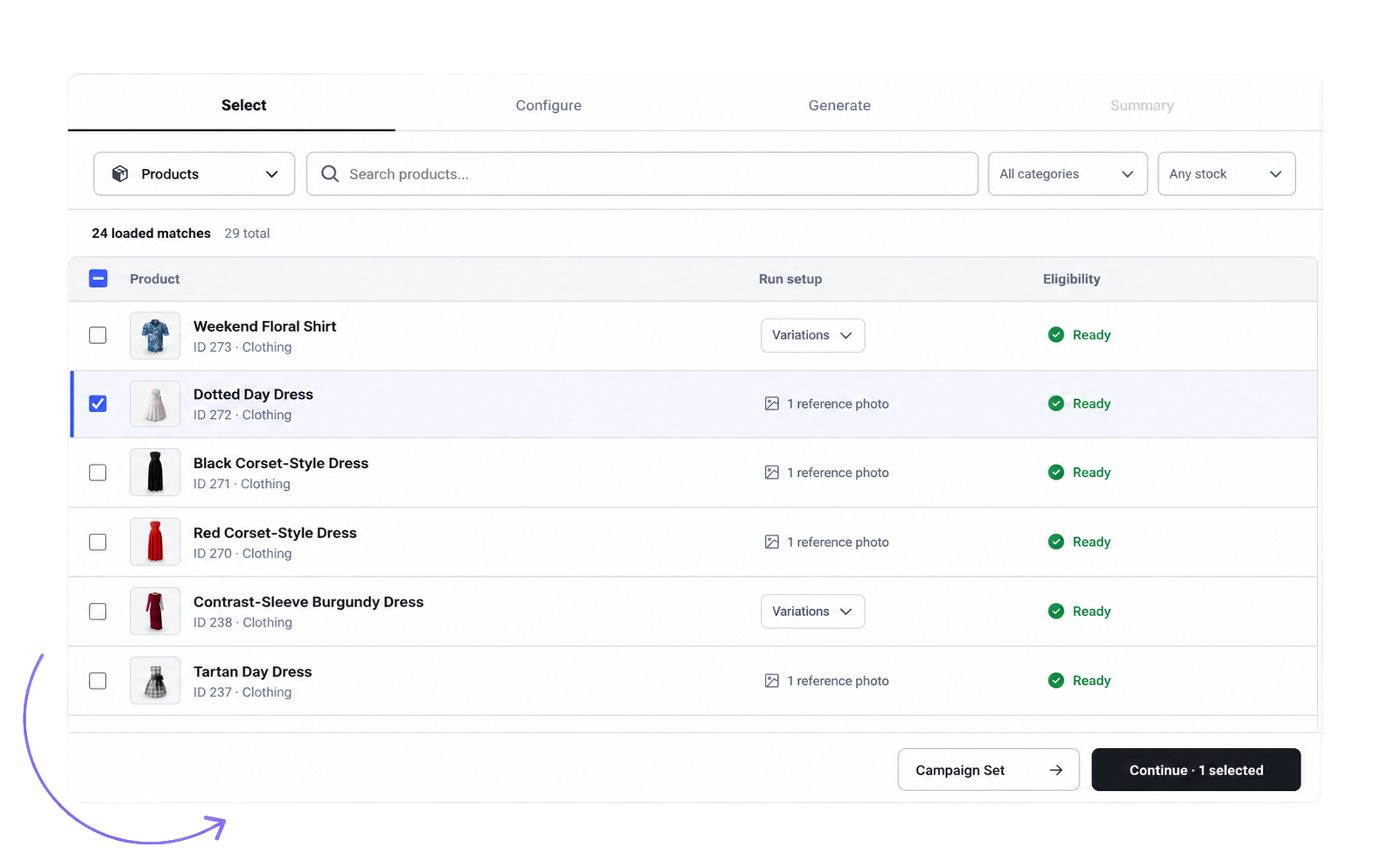
Velg produkter. Bruk bildene dine.
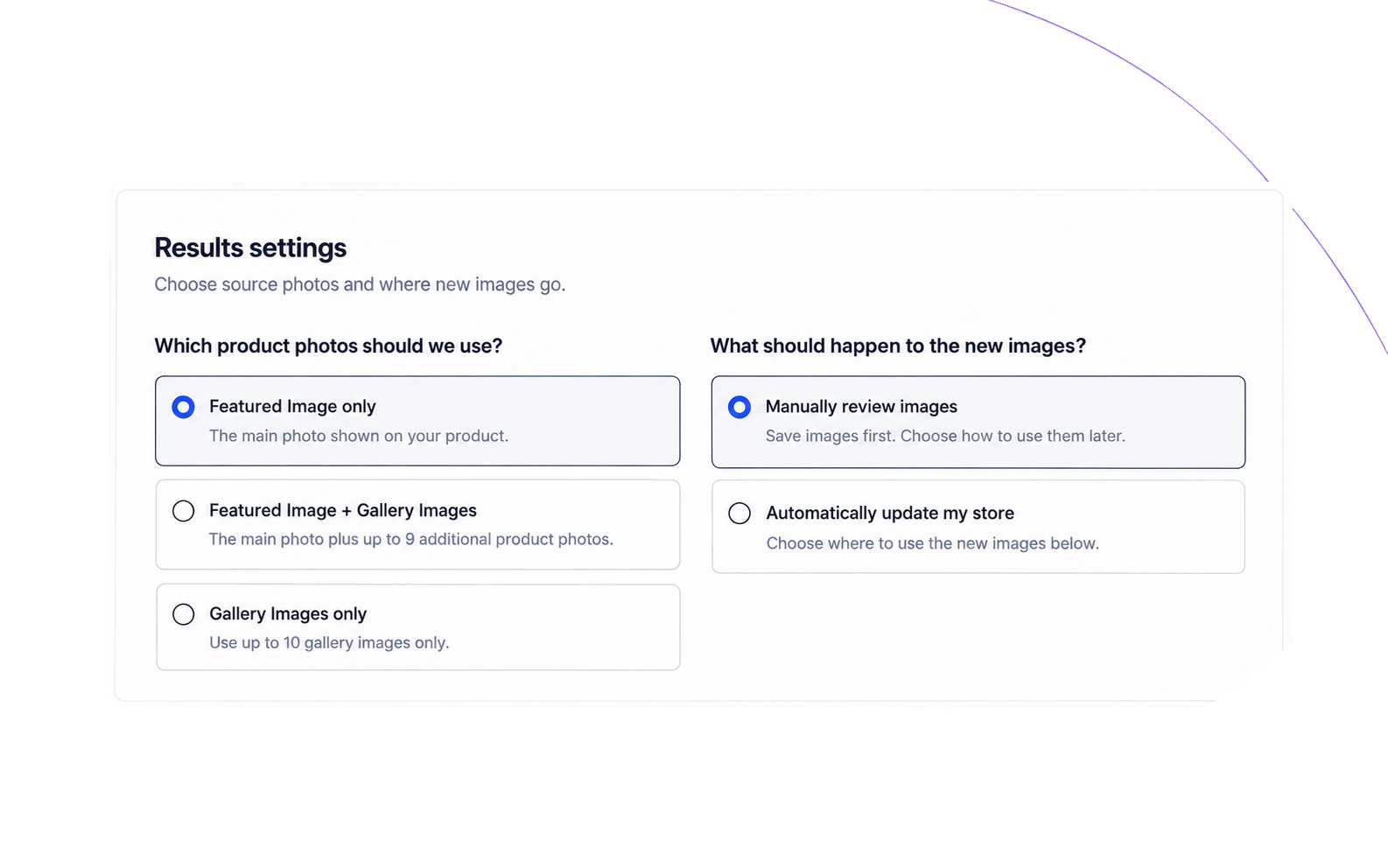
Velg produkter eller varianter. Bruk utvalgte bilder, galleribilder eller begge deler.
Lag produktbilder fra butikken din. Ett produkt eller en hel kolleksjon.
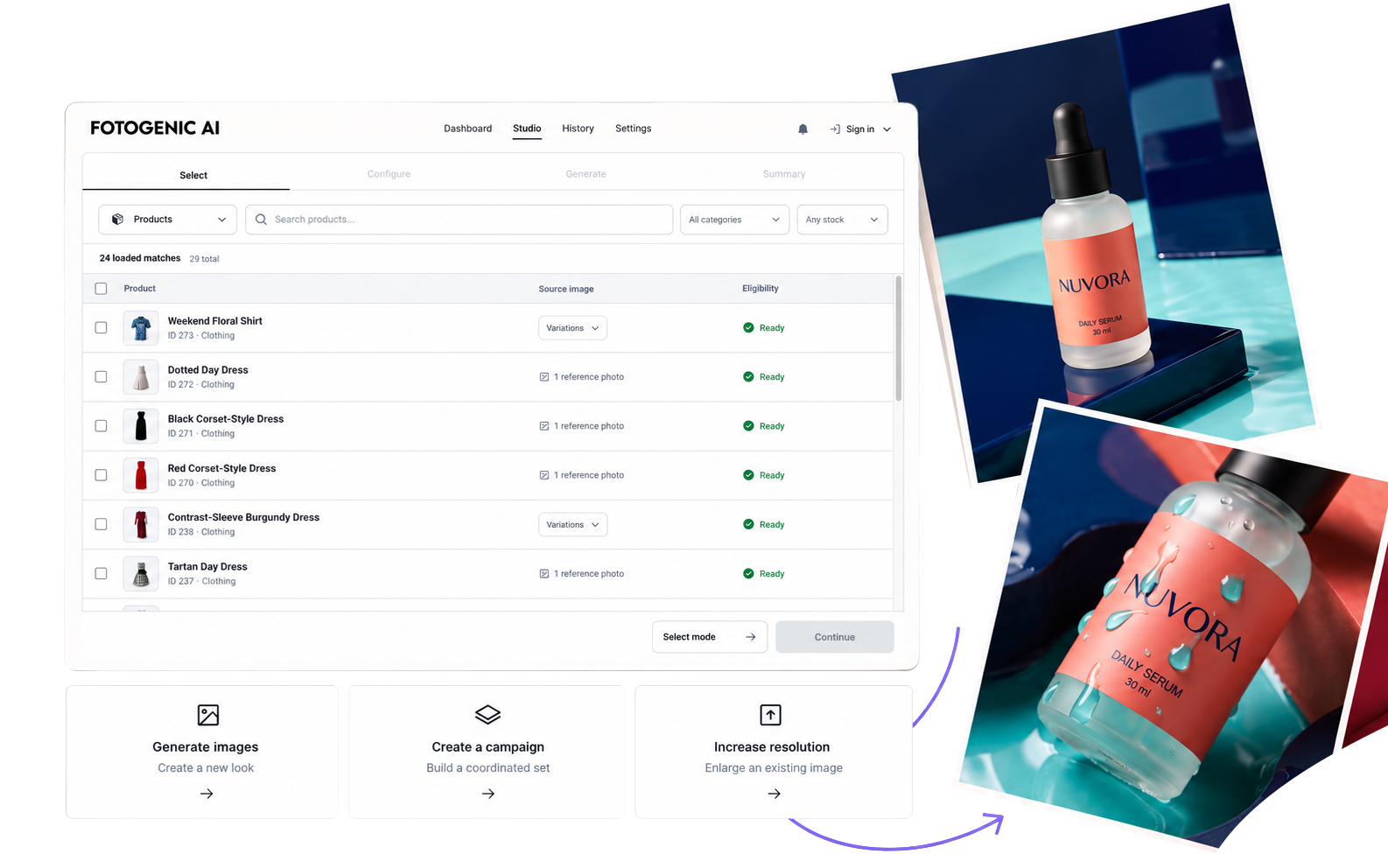
Lag fra dine eksisterende bilder. Se gjennom og oppdater produktgalleriene dine.
Finn varer etter navn, SKU eller ID. Bruk utvalgte bilder, galleribilder eller begge deler.
Se gjennom først eller velg automatiske oppdateringer. Erstatt utvalgte bilder eller legg til galleribilder.
Lagre nye bilder som separate mediebibliotekfiler. Hold originalbildene dine tilgjengelige.
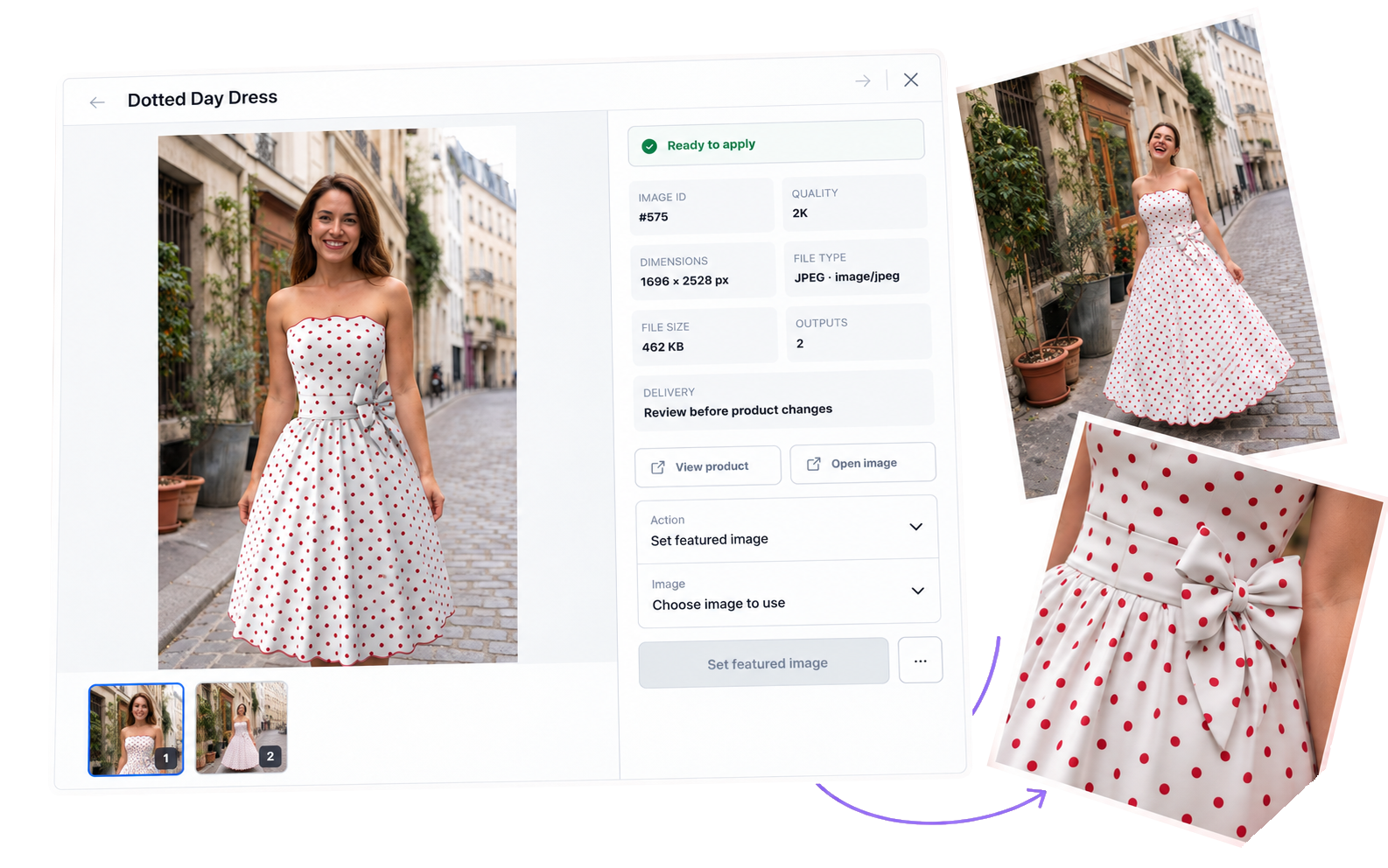
Utforsk ideer til produktbilder. Planlegg din neste kampanje for butikken eller annonser.
Vis klær på en AI-modell ved hjelp av produktbildene dine. Velg et utseende til din neste kolleksjon.
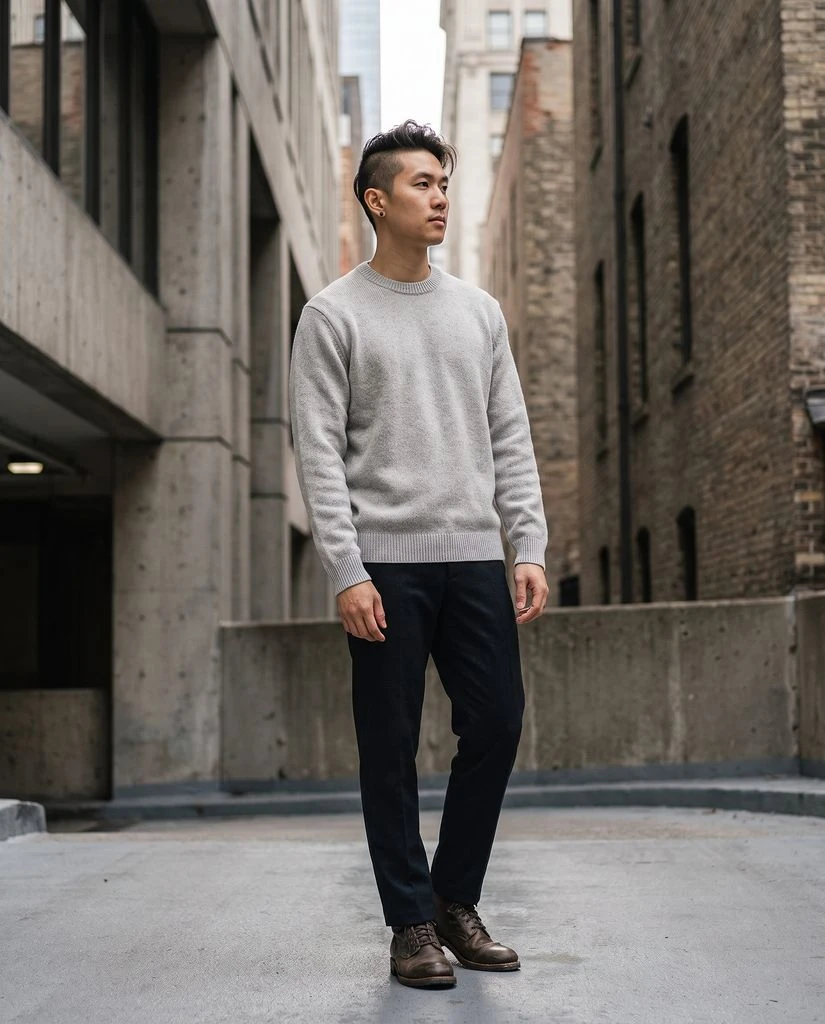
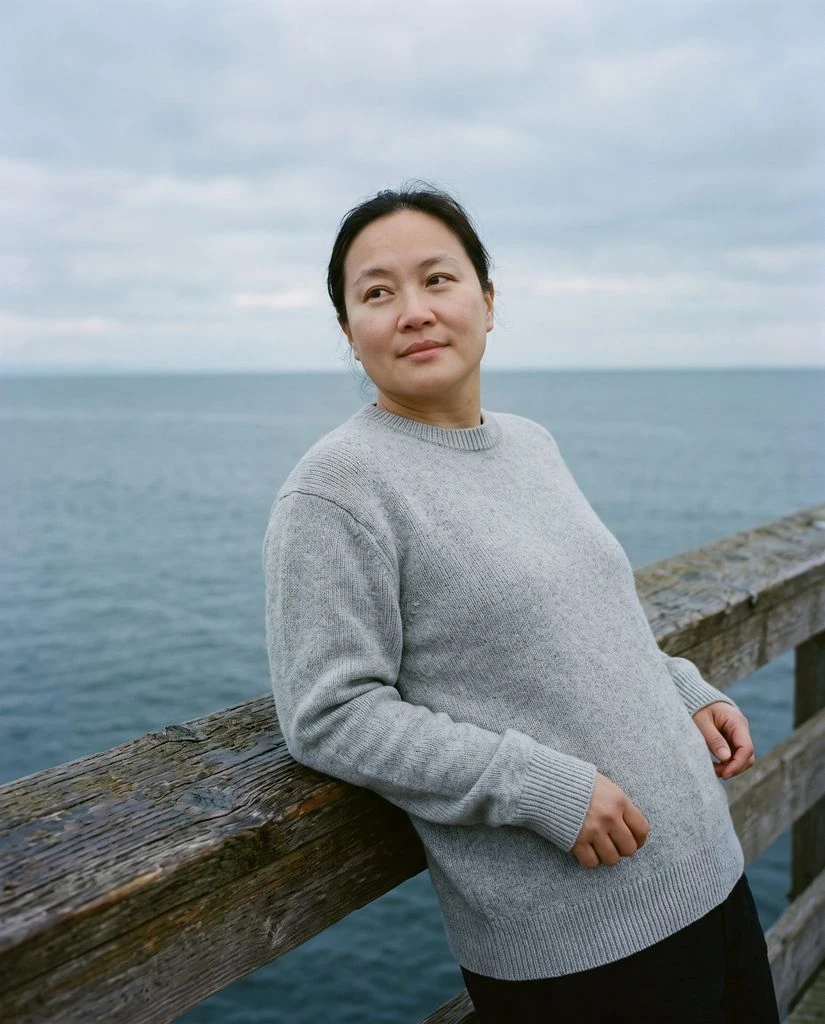
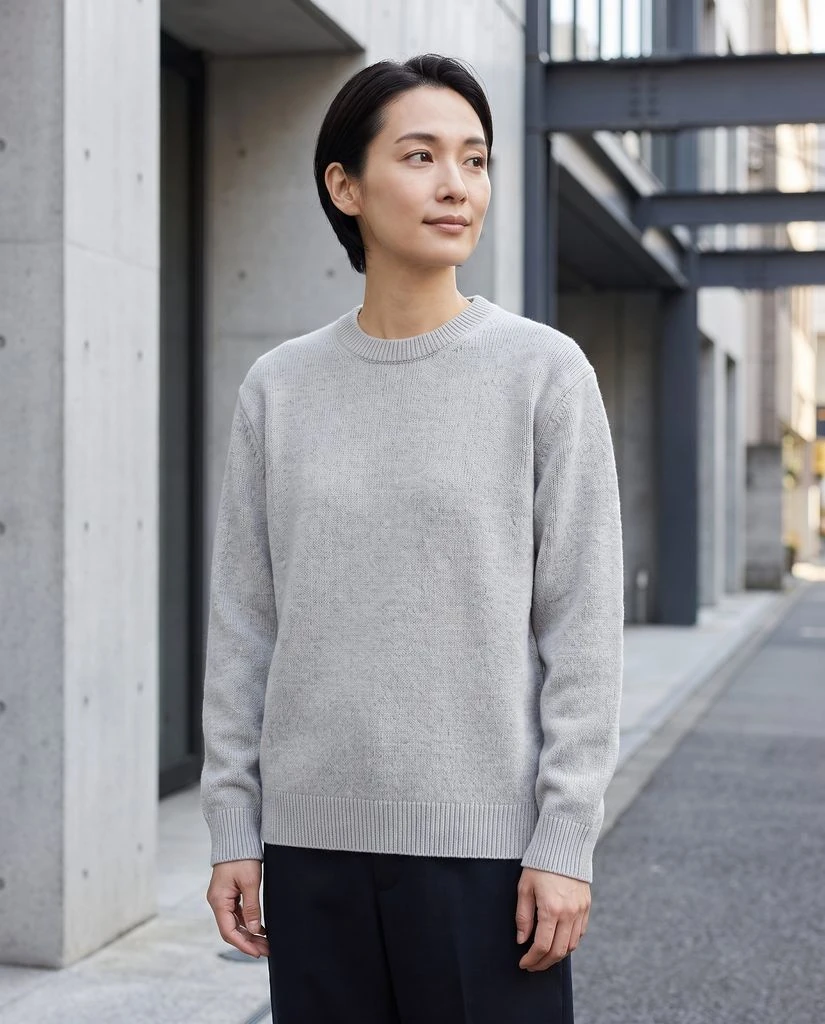
Lag studio- eller livsstilsscener for duft. Gi din neste produktlansering en ny setting.



Utforsk brukte smykker og livsstilsmiljøer fra bildene dine. Velg bilder til produktsidene dine.



Ta skoene dine fra et studiobilde til et hverdagsbilde. Skap forskjellige stiler med det samme paret.
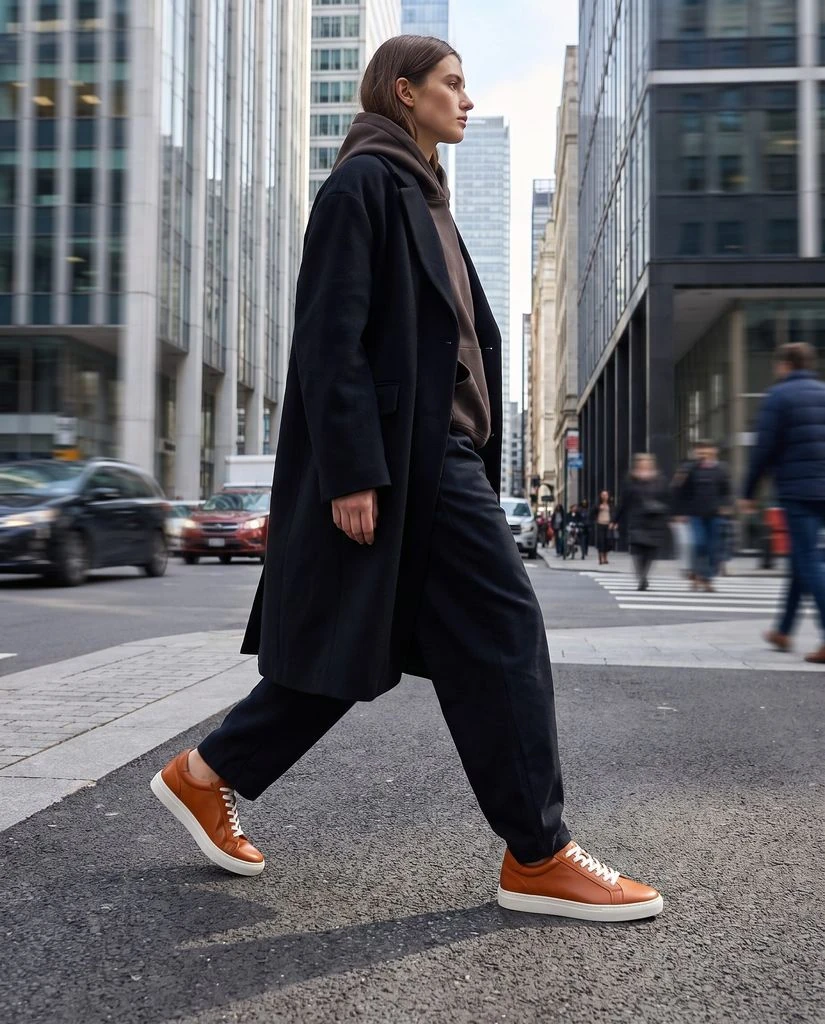
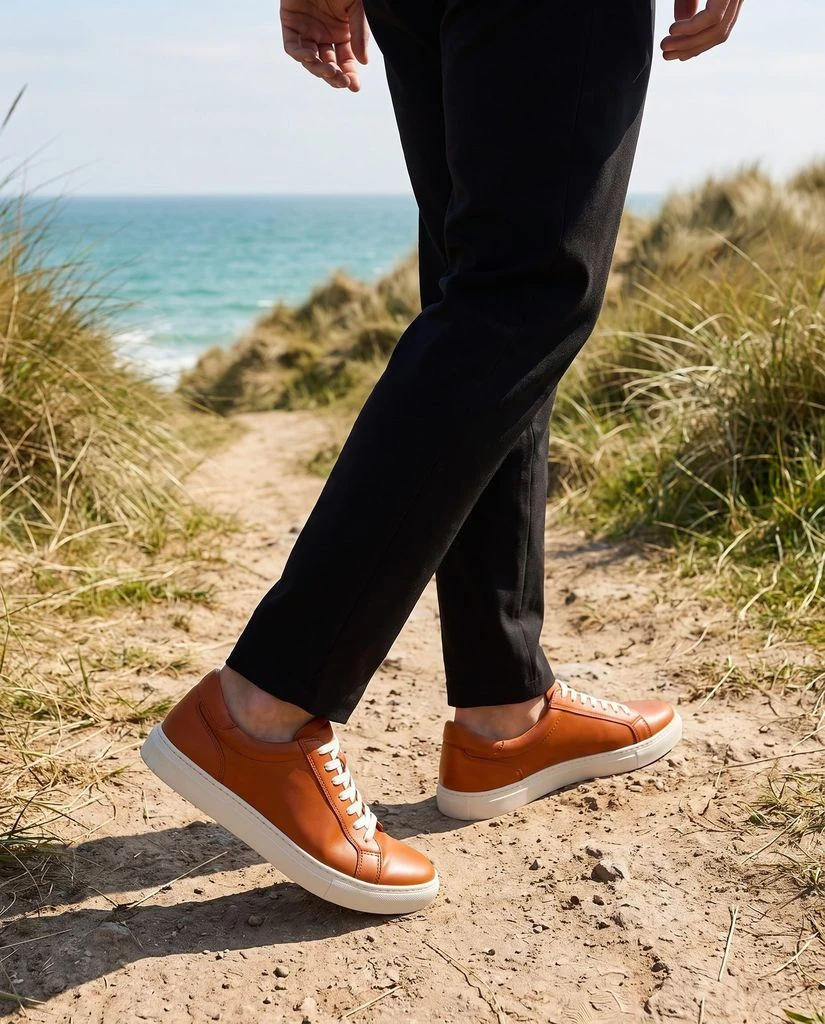
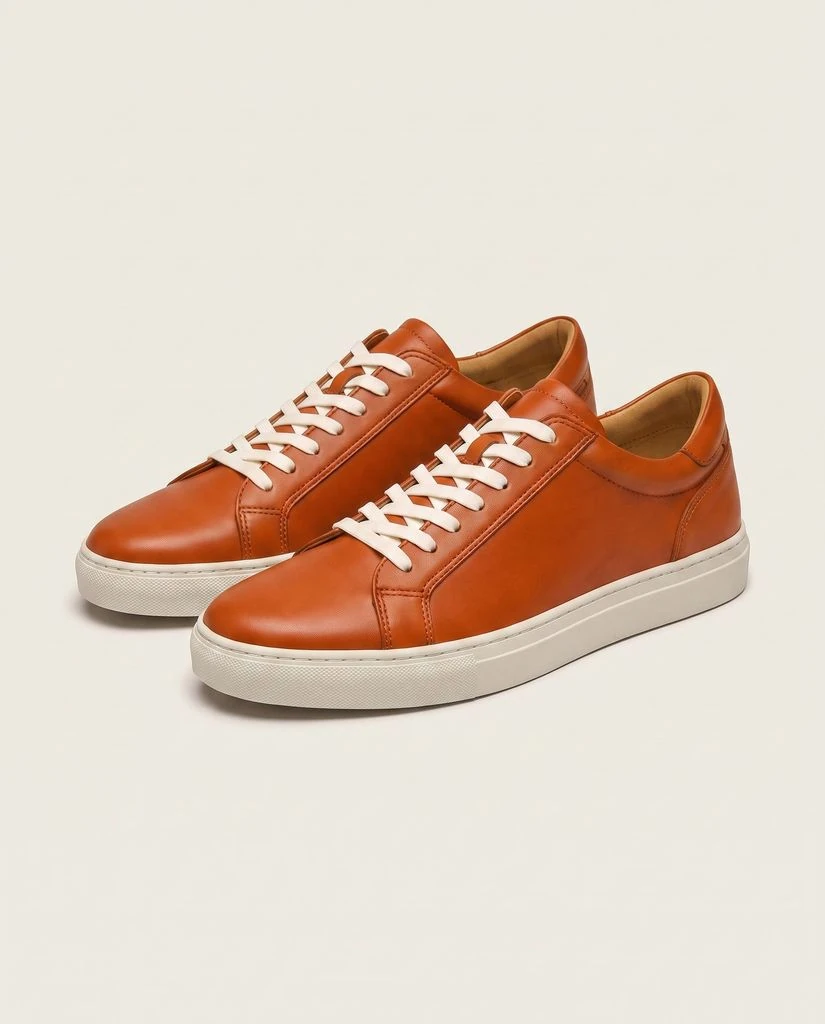
Lag bilder og kampanjesett. Oppskaler bilder du allerede har.
Bruk Generer bilder for studio- og livsstilsbilder. Start med produktbildene dine og veiled resultatet.
Lag 2 til 6 relaterte bilder med Campaign Set. Gi lanseringer, annonser og sosiale innlegg en delt retning.
Bruk Øk oppløsning på et bilde du allerede liker. Lagre en kopi med høyere oppløsning i mediebiblioteket ditt.
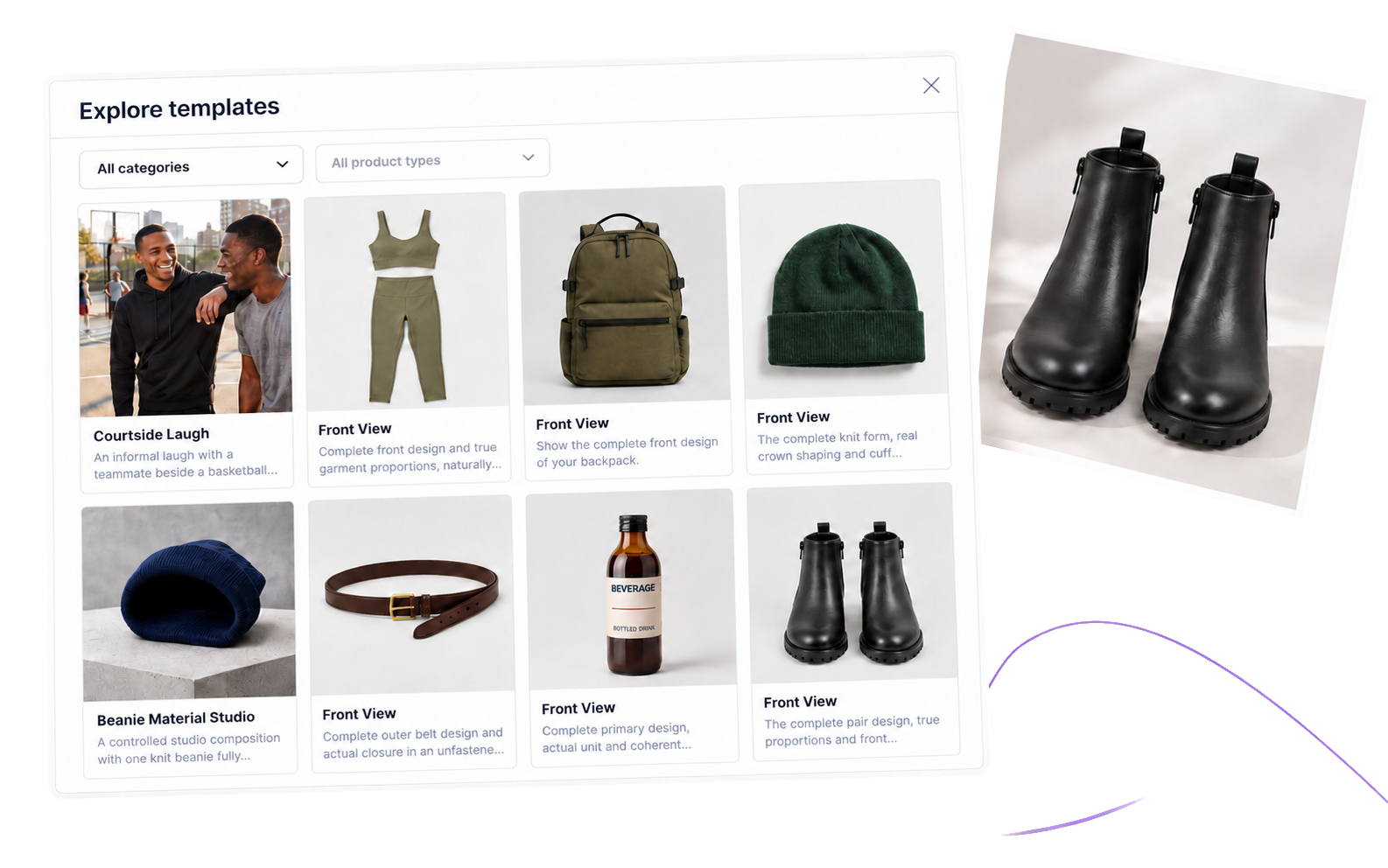
Forhåndsvis en mal etter produktkategori. Lagre dine egne innstillinger for neste kolleksjon.
Få forslag til oppsett fra kildebildet ditt. Se gjennom og juster dem før du genererer.
Velg en modell fra biblioteket eller legg til din egen referanse. Lag bilder på modellen for klær og tilbehør.
Velg produkt og stil. Sjekk hvor mange kreditter som trengs, og lag bildene.
TRINN 01
Velg produkter eller varianter. Bruk utvalgte bilder, galleribilder eller begge deler.
TRINN 02
Bla gjennom maler etter produktkategori. Forhåndsvis eksemplet og bruk innstillingene.
TRINN 03
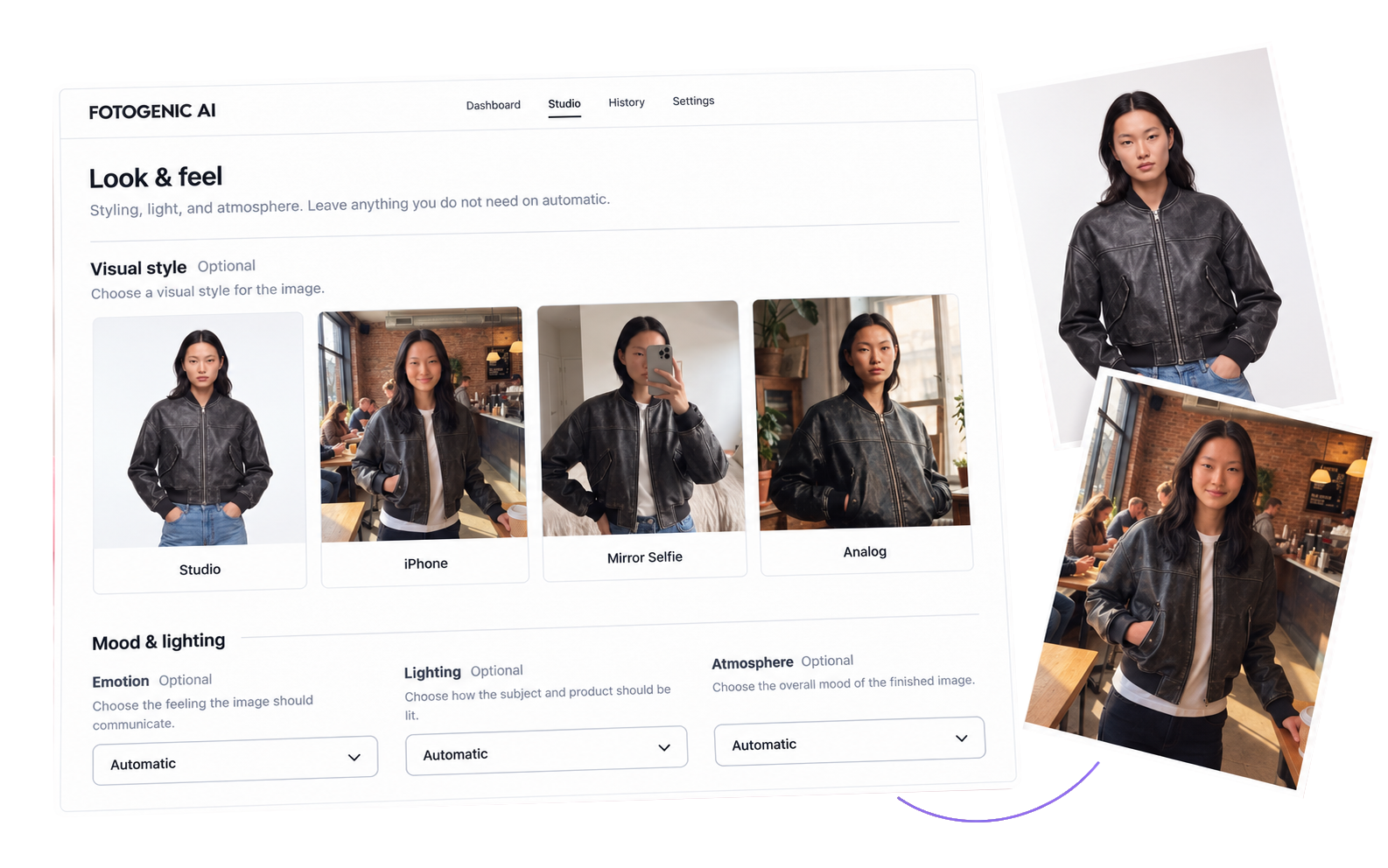
Bruk egendefinerte innstillinger for belysning og kamera. Styr vinkel, komposisjon og bildekomposisjon.
TRINN 04
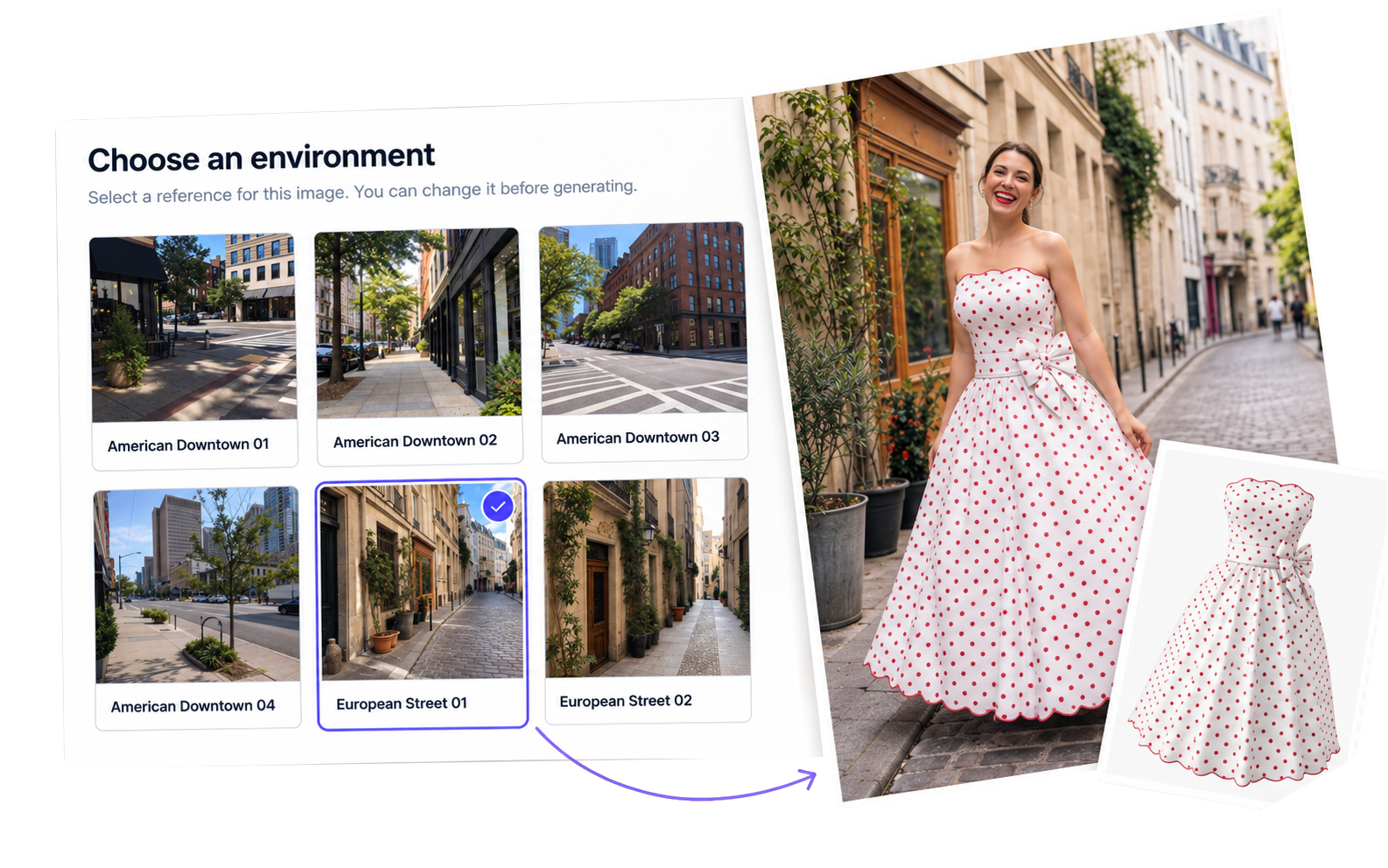
Velg et miljø for produktet ditt. Generer en ny scene fra de eksisterende bildene dine.
TRINN 05
Se gjennom først eller velg automatiske oppdateringer. Angi alternativer for fremhevet bilde og galleri.
TRINN 06
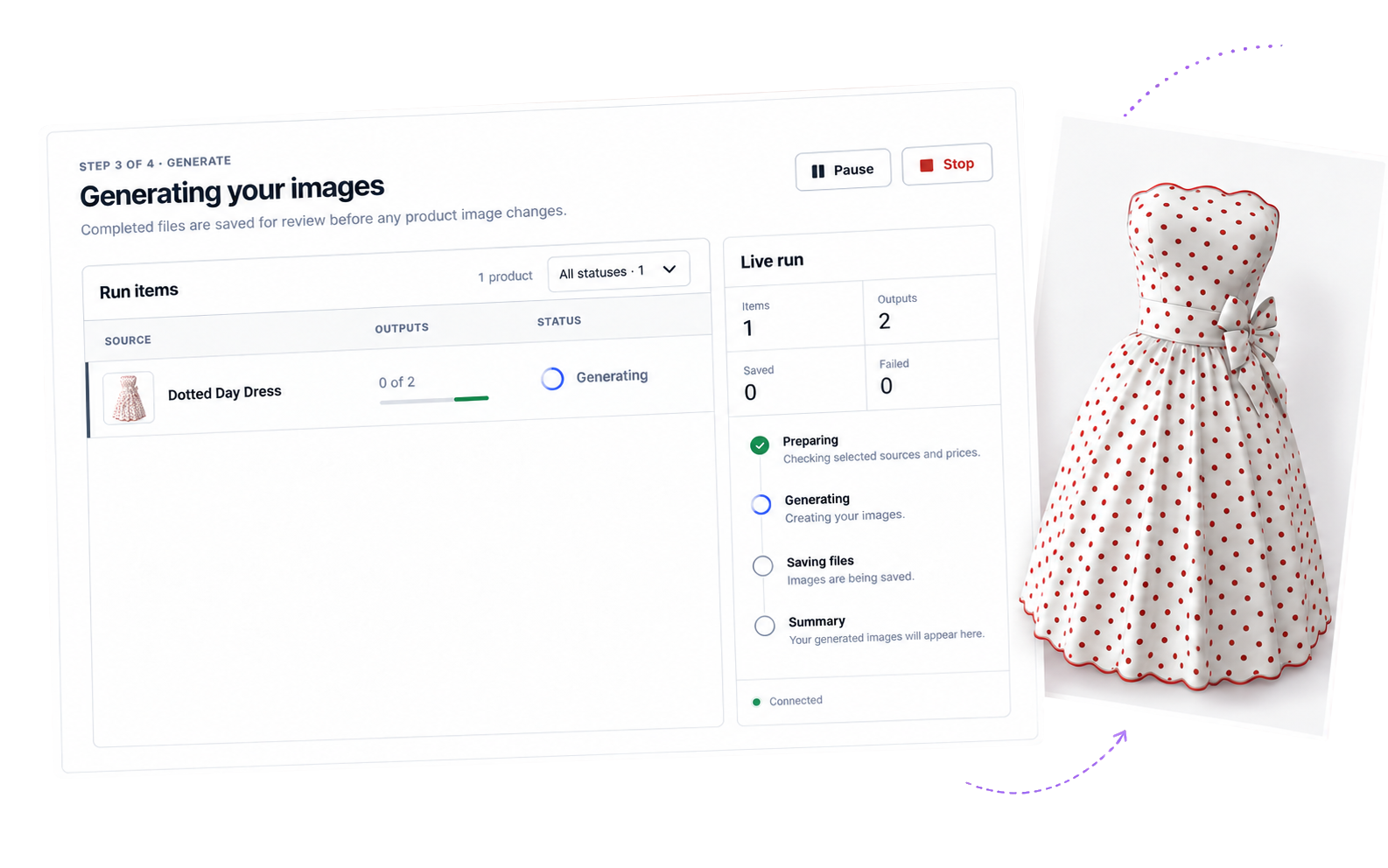
Se den estimerte kredittkostnaden før du starter. Følg fremdriften og finn resultater i historikken.
Bruk ett oppsett på tvers av produkter. Gi kolleksjonen din et felles utseende.
Søk etter navn, SKU eller ID. Filtrer etter kategori eller lagerstatus før du starter en batch.
Følg større utvalg mens de behandles. Sett på pause, gjenoppta eller stopp støttede kjøringer.
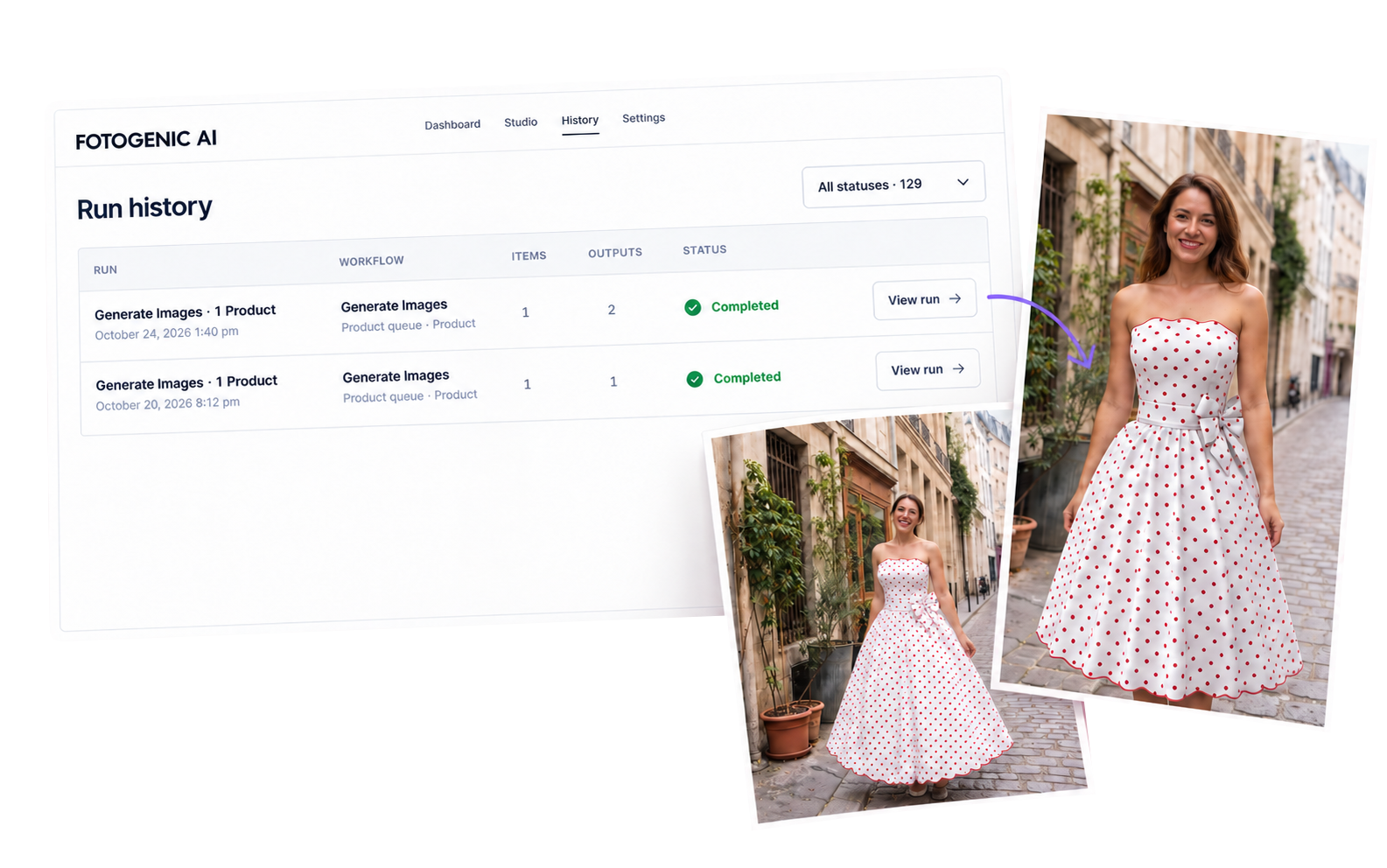
Gå tilbake til lagrede kjøringer for å se gjennom bildene deres. Bruk fullførte resultater når du er klar.
Lag et sett med et delt utseende. For lanseringer, annonser og innlegg på sosiale medier.
Introduser nye kunder med produkt- og livsstilsbilder. Bygg en kampanje i samme retning.
Gi eksisterende produkter en sesongbasert setting. Oppdater en kolleksjon for ditt neste tilbud.
Prøv nye bakgrunner, lyssetting og komposisjoner. Sammenlign resultater for din neste kampanje.
Klargjør bilder for produktsider, annonser og innlegg på sosiale medier. Velg blant de tilgjengelige sideforholdene.
Bruk bilder fra mediebiblioteket, innlegget eller siden. Skap utover katalogen din.
Bruk produkter eller varianter på tvers av alle tre arbeidsflyter. Bruk kvalifiserte resultater på bilder og gallerier.
Bruk Generer bilder med bilder fra innleggene dine. Lagre nye visuelle elementer for artikler og veiledninger.
Bruk Generer bilder med bilder fra sidene dine. Lag visuelle elementer for lanseringer og kampanjer.
Generer bilder, lag kampanjesett eller skaler opp bilder. Lagre resultatene i mediebiblioteket ditt.
WooCommerce er nødvendig for produktkilder og oppdateringer av produktbilder. Mediebibliotek, innlegg og sidearbeidsflyter er også tilgjengelige uten WooCommerce.
«Virker enkelt, valgte flere produkter, anga konfigurasjoner som matcher stilen min og genererte noen bilder.»
koble Fotogenic AI konto. Bruk dine tilgjengelige kreditter til å lage bilder.
En som fungerer inne i WooCommerce. Fotogenic AI Pluginen lar deg velge produkter fra katalogen din, lage studio-, livsstils- eller modellbilder fra bildene du allerede har, og legge resultatene på produktsidene dine uten å forlate WordPress. Pluginen er gratis å installere, og kvalifiserte nye kontoer får gratis kreditter uten kredittkort.
Install Fotogenic AI, koble til kontoen din og åpne Studio. Velg et produkt eller en variant, velg en mal eller tilpassede innstillinger, sjekk deretter kredittvurderingen og generer. Se gjennom bildene først, eller bruk de automatiske produktoppdateringene du valgte under oppsettet.
Ja. Velg flere WooCommerce-produkter eller -varianter og bruk et delt oppsett. Søk etter navn, SKU eller ID og filtrer etter kategori eller lagerstatus. Større utvalg bruker bakgrunnsbehandling, med fremdrift og lagrede resultater tilgjengelig i Studio og Historikk.
Ja. Start med et eksisterende produktbilde og velg en mal eller tilpassede sceneinnstillinger. Lag en studiobakgrunn, en livsstilsscene eller et bilde med en modell. Fotogenic genererer et nytt bilde i stedet for å bare redigere bakgrunnen. Se gjennom produktdetaljene før publisering.
Bare hvis du velger automatiske oppdateringer under oppsettet. Velg Se gjennom bilder først for å lagre resultater uten å endre produktene dine. For støttede produkt- og variantresultater kan du erstatte det fremhevede bildet, legge til bilder i begynnelsen eller slutten av galleriet, eller erstatte galleriet.
Ja. Genererte og forbedrede bilder lagres som separate filer i WordPress-mediebiblioteket ditt. Å endre hvilket bilde som vises på et produkt sletter ikke den opprinnelige filen.
Plugin-modulen er gratis å installere. Å lage bilder krever en tilkoblet nettleser. Fotogenic AI konto og tilgjengelige kreditter eller tjenestetilgang. Kvalifiserte nye kontoer mottar gratis kreditter uten at kredittkort kreves. Sjekk kontoens kvote og gjeldende planer og priser før generering.
Fotogenic kobler bildeoppretting til WooCommerce-katalogen din. Velg produkter og varianter, gjenbruk et oppsett på tvers av en batch og bruk resultater på utvalgte bilder eller gallerier fra WordPress. Generer bilder, angi kampanjer og øk oppløsning støtter ulike produktbildeoppgaver.
Bruk et klart, godt belyst bilde av det faktiske produktet. Inkluder ytterligere referansebilder når form eller detaljer er viktige. AI kan endre farger, tekst, logoer, materialer eller konstruksjon, så sammenlign resultater med produktet før publisering. Behold originale detaljbilder når nøyaktig gjengivelse er avgjørende.
Ja. Generer bilder støtter bilder fra mediebiblioteker, innlegg og sider. Kampanjesett og Øk oppløsning støtter også bilder fra mediebiblioteker. Direkte produktvalg og oppdateringer av produktbilder krever WooCommerce 9.4 eller nyere.
Bruk WordPress 6.5 eller nyere, PHP 7.4 eller nyere og en internettforbindelse. WooCommerce 9.4 eller nyere kreves for produktarbeidsflyter. Koble til en Fotogenic AI konto for å generere bilder. Plugin-modulen kjører i wp-admin og legger ikke til frontend-blokker, kortkoder, widgeter eller sporingsskript.
Ja. Campaign Set lager 2 til 6 relaterte bilder med en delt retning fra WooCommerce-produkter eller bilder fra Media Library. Bruk de tilgjengelige stil-, modell- og utdatainnstillingene for å forberede visuelle elementer for en lansering, sesongbasert kampanje eller sosial kampanje.
WordPress-pluginen tilbyr bildegenerering, kampanjebilder og oppskalering. For produktvideoer, bruk Fotogenic AI arbeidsflyt for nettapp. Videooppretting er atskilt fra plugin-arbeidsflytene som er beskrevet her.
Lag et nytt utseende fra produktbildet ditt. Start med den gratis plugin-modulen.
Trenger du hjelp med oppsett eller tilpasning av arbeidsflyt? Kontakt Fotogenic-støtte . Bruksrettigheter for input og output er underlagt vilkårene og betingelsene.
Manage optional cookies for analytics, live chat, performance, and marketing. Necessary cookies stay on because the site needs them to work.
Necessary cookies are required to enable the basic features of this site, such as providing secure log-in or adjusting your consent preferences. They are not used for advertising or to track you across other sites. The consent cookie stores a random identifier that lets us keep a record of the choice you made.
Performance cookies are used to understand and analyse the key performance indexes of the website which helps in delivering a better user experience for the visitors.
Cookies that have not yet been categorized.