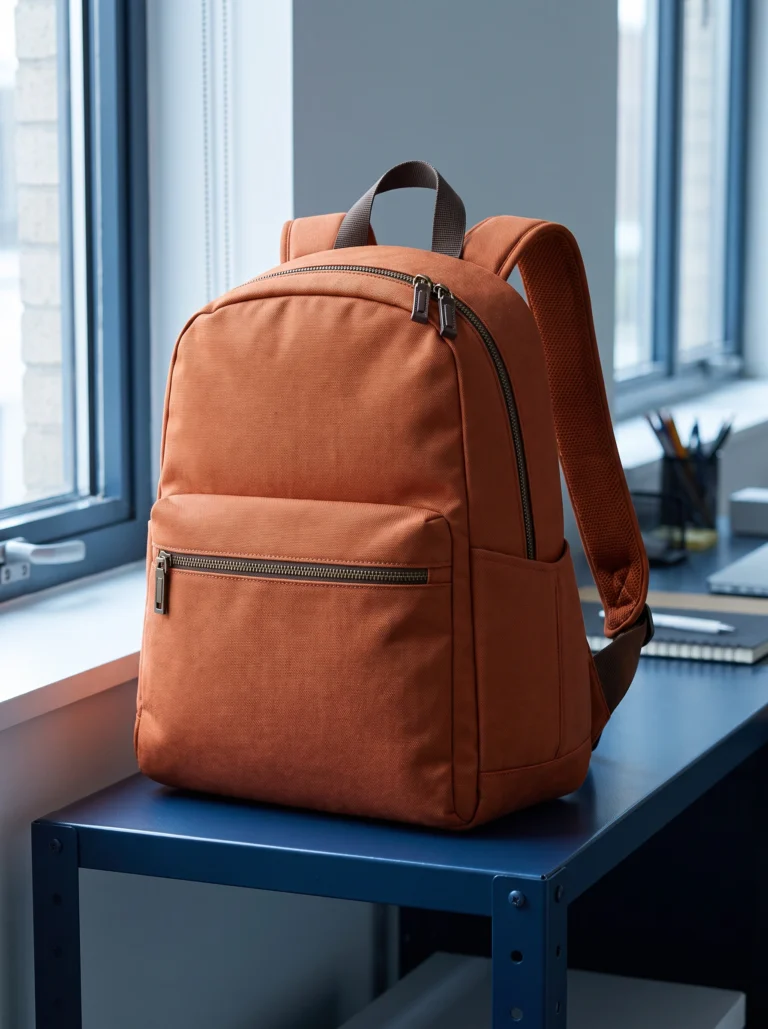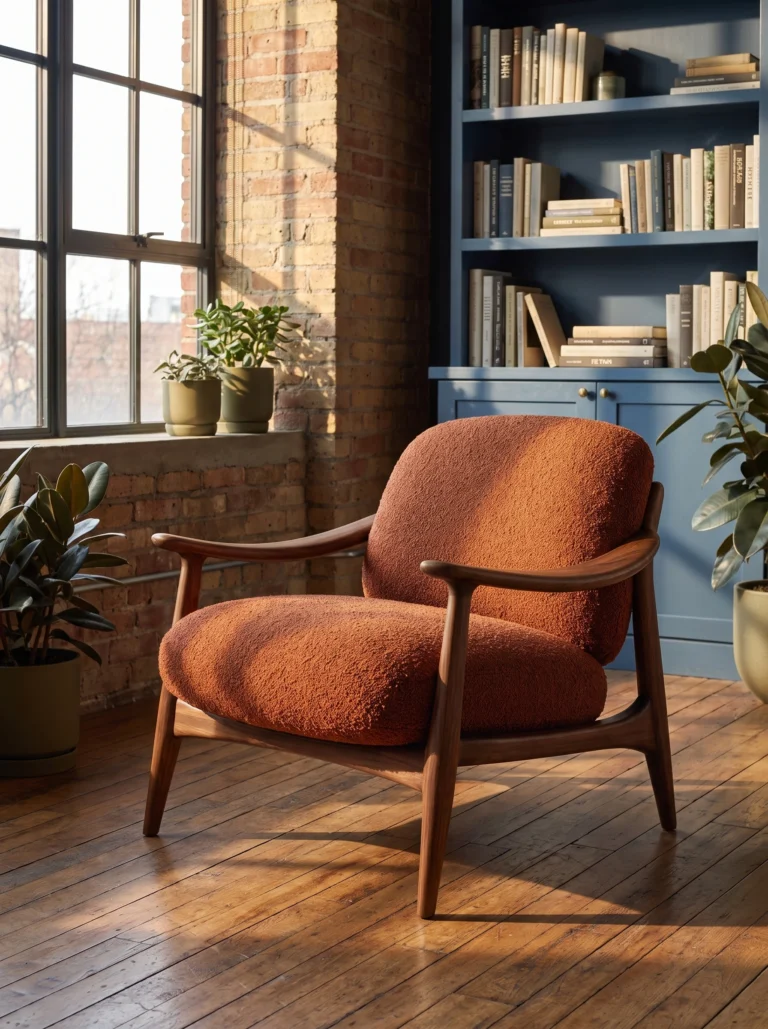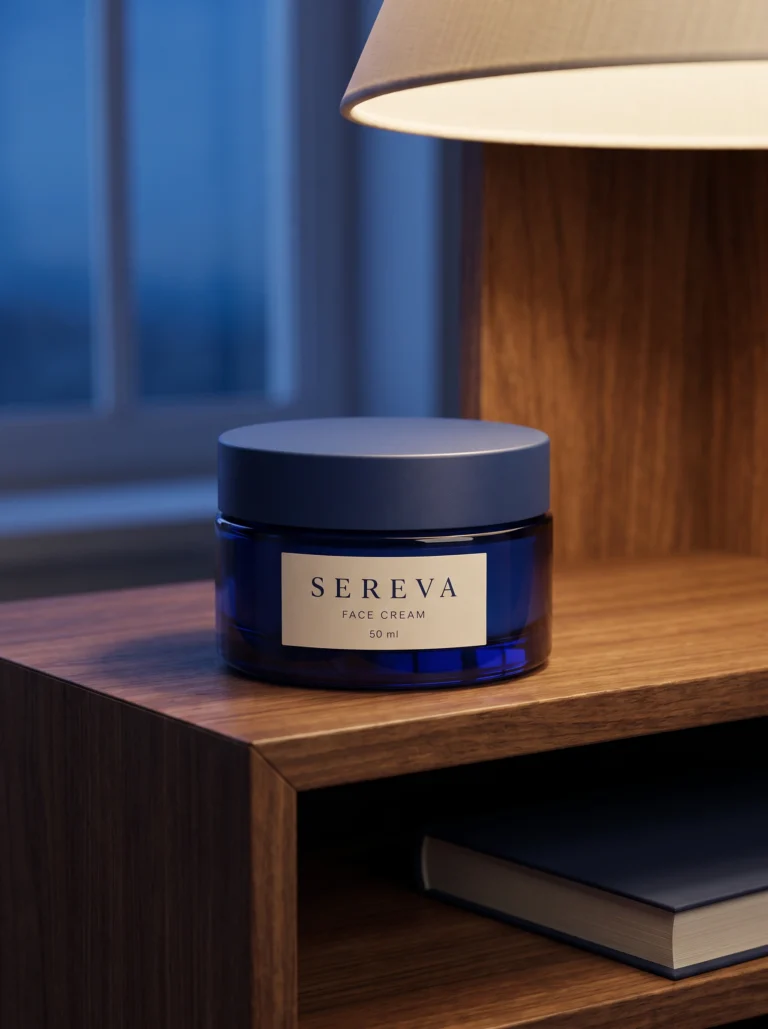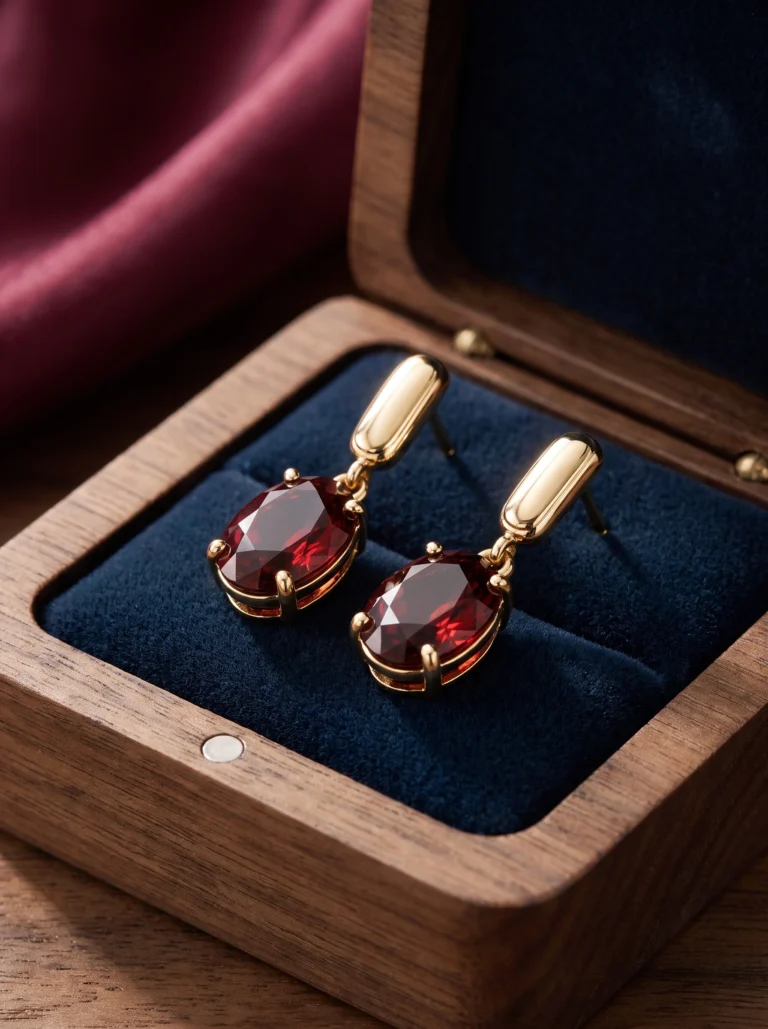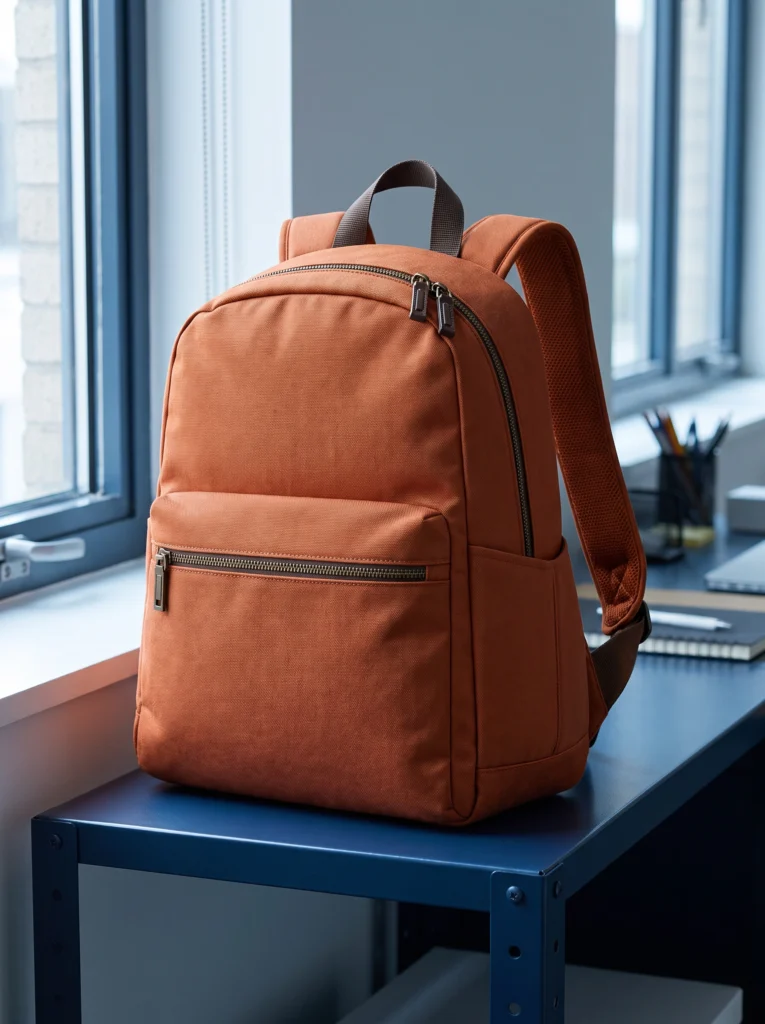
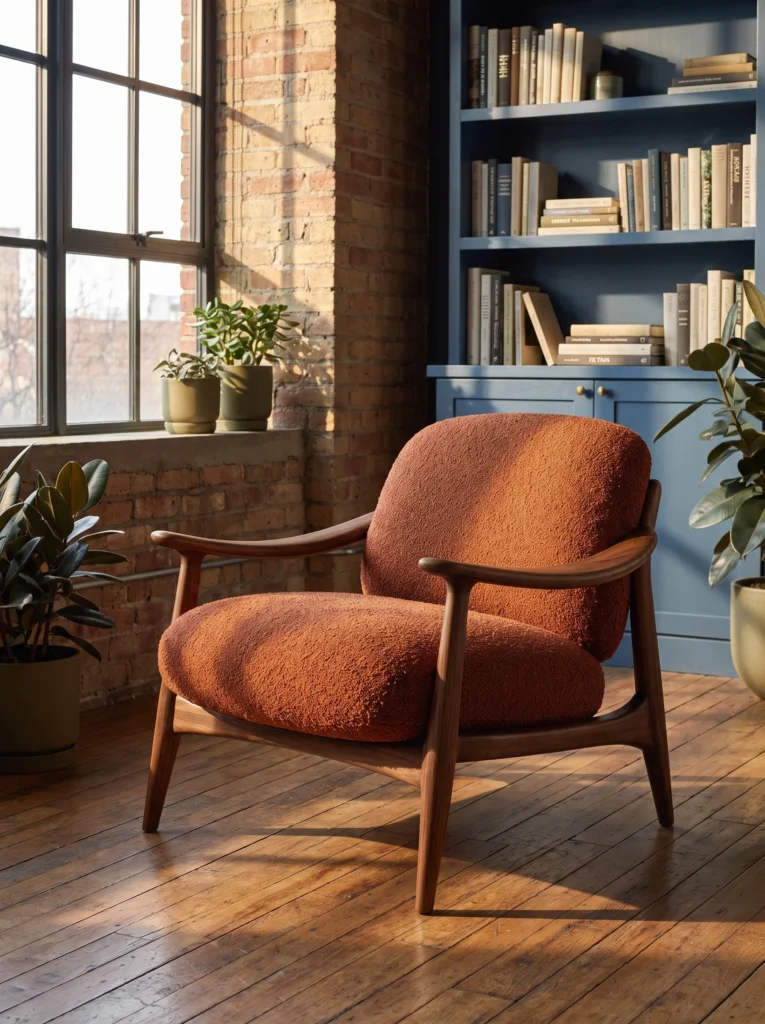
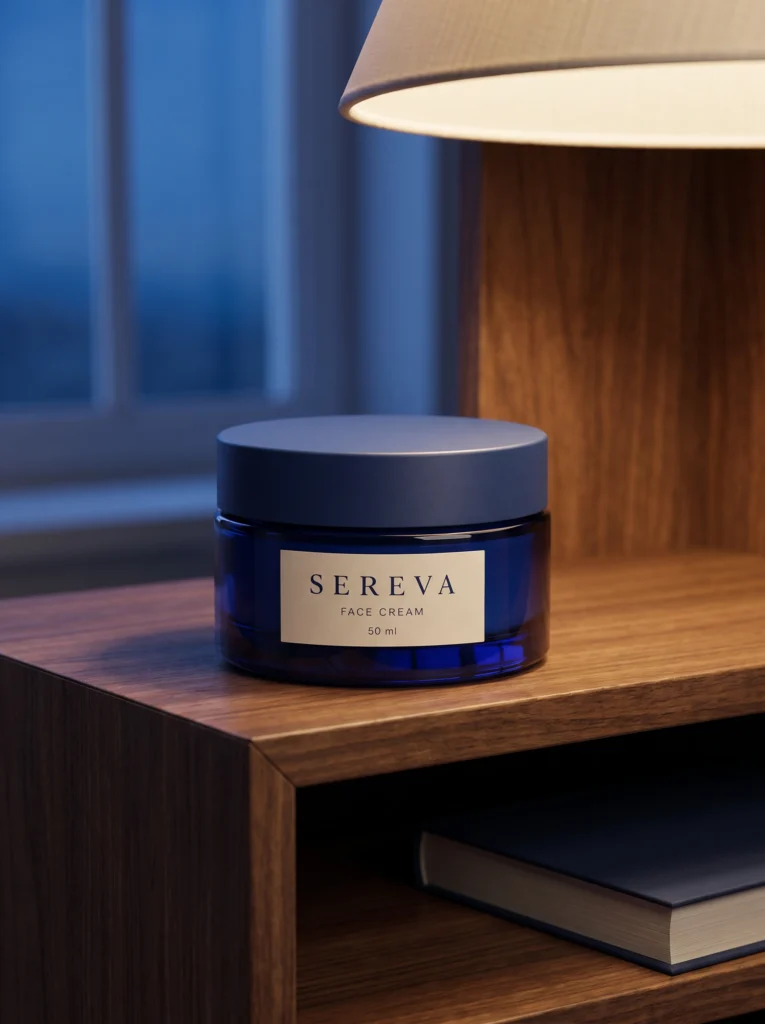
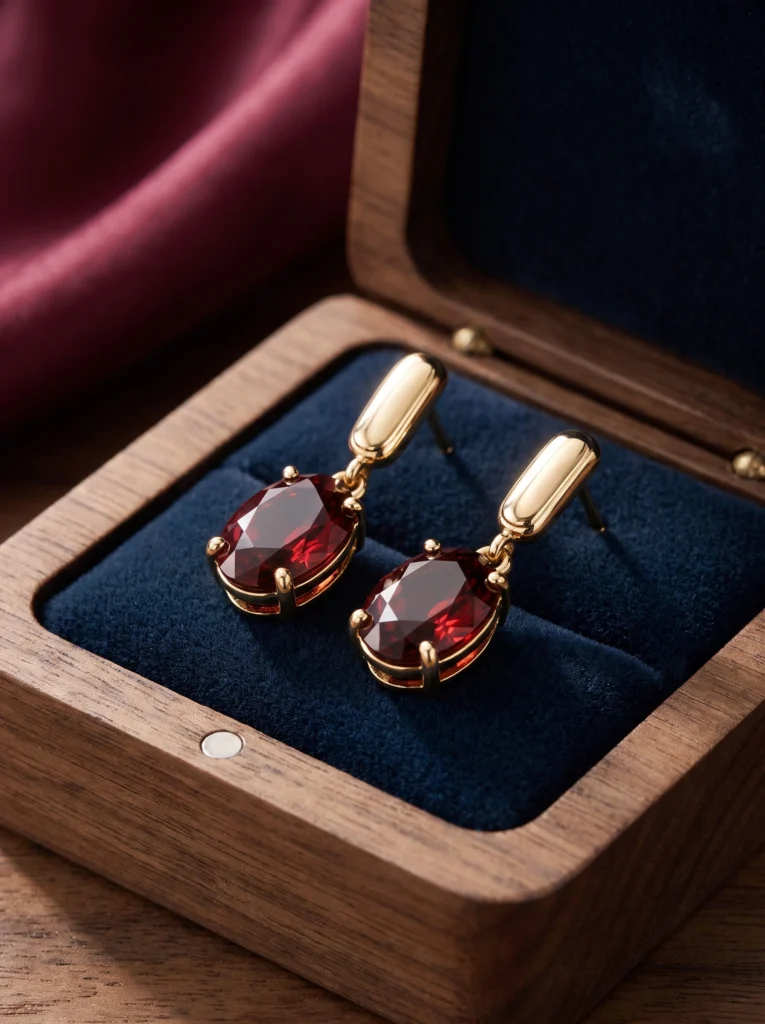
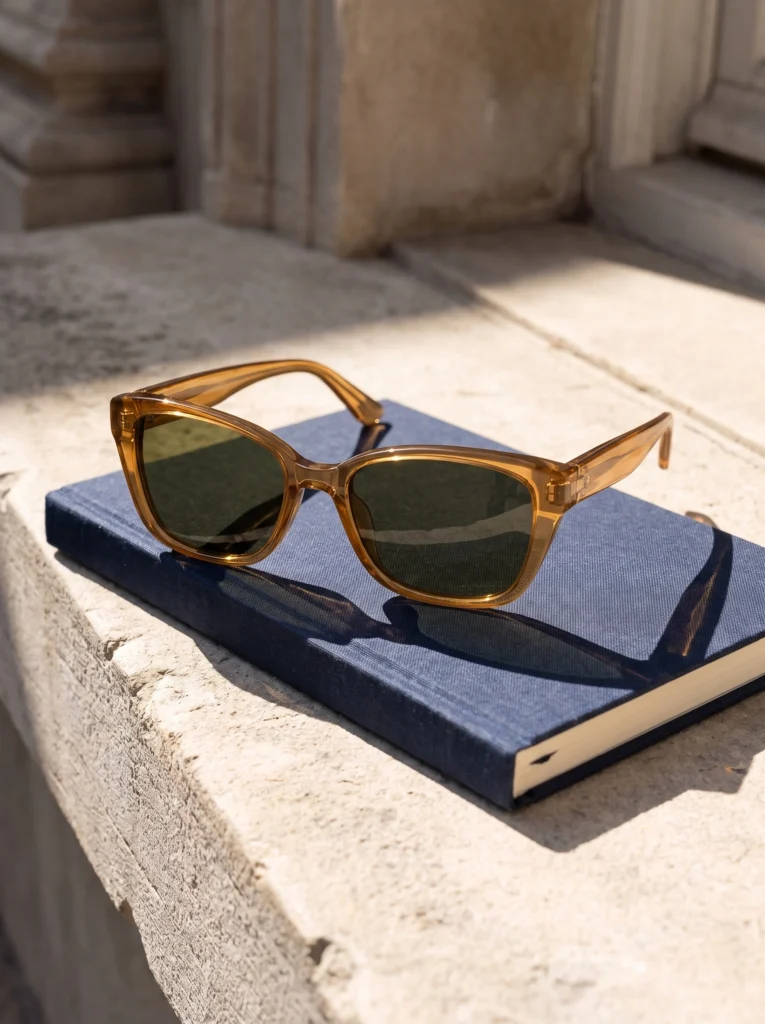
Livsstilsbilder. Sett scenen.
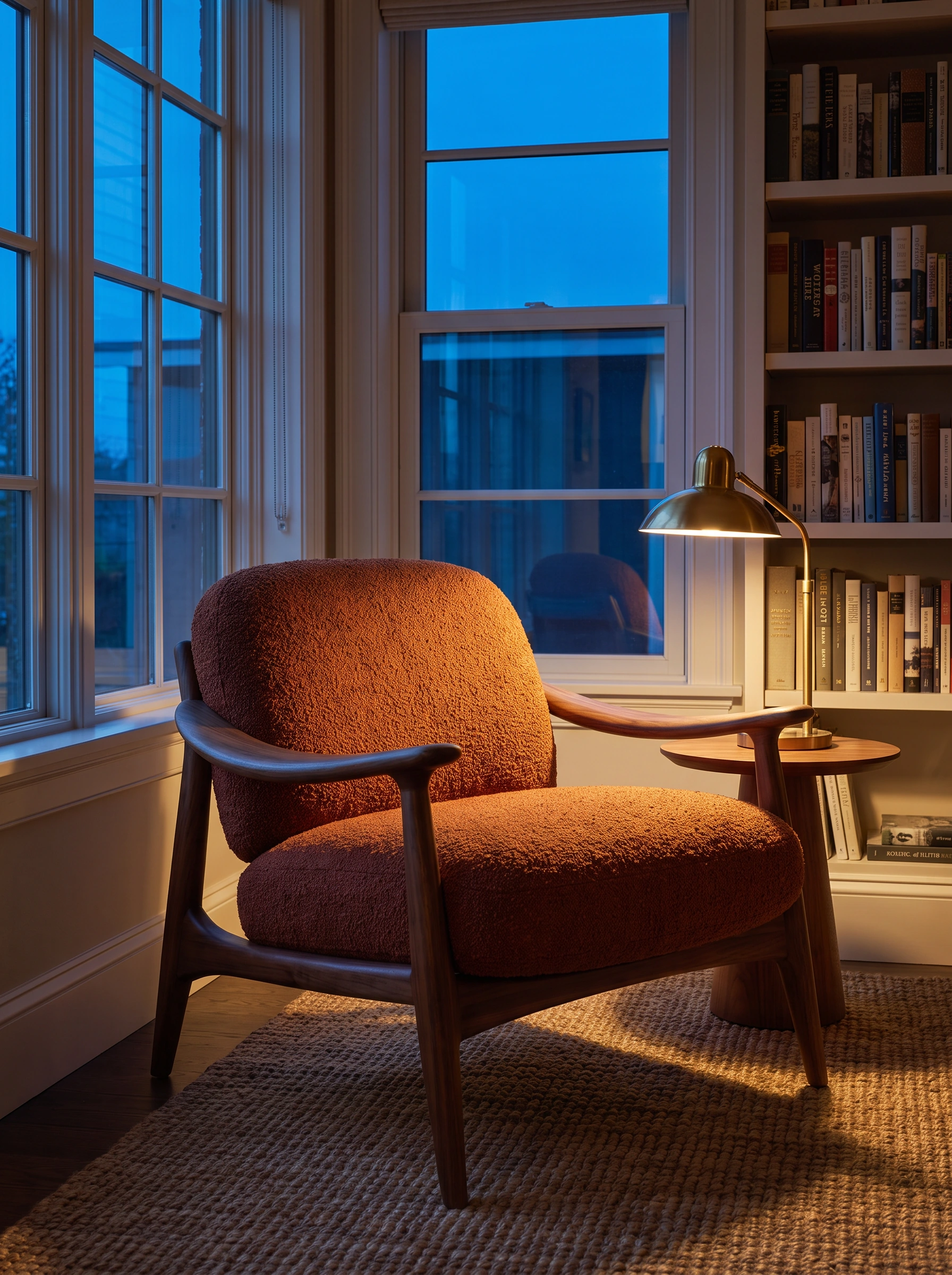
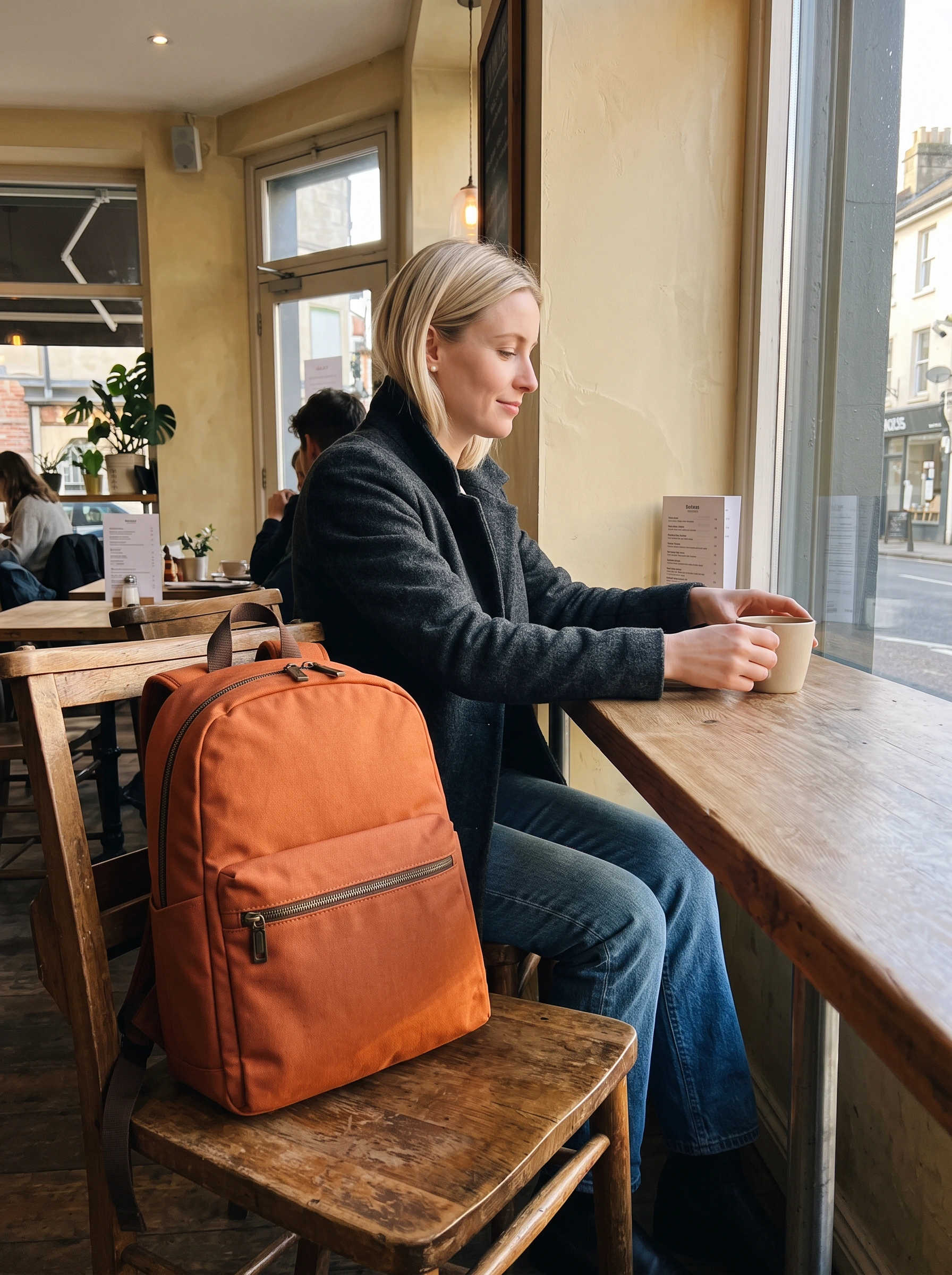
Vis stolen i et rom som føles kjent for kjøperne dine.
For e-handelsteam
Lag studio-, livsstils- og kampanjebilder fra produktbildet ditt.
Vis stolen i et rom som føles kjent for kjøperne dine.
Bruk varmere lys for å gi den samme stolen en annen stemning.
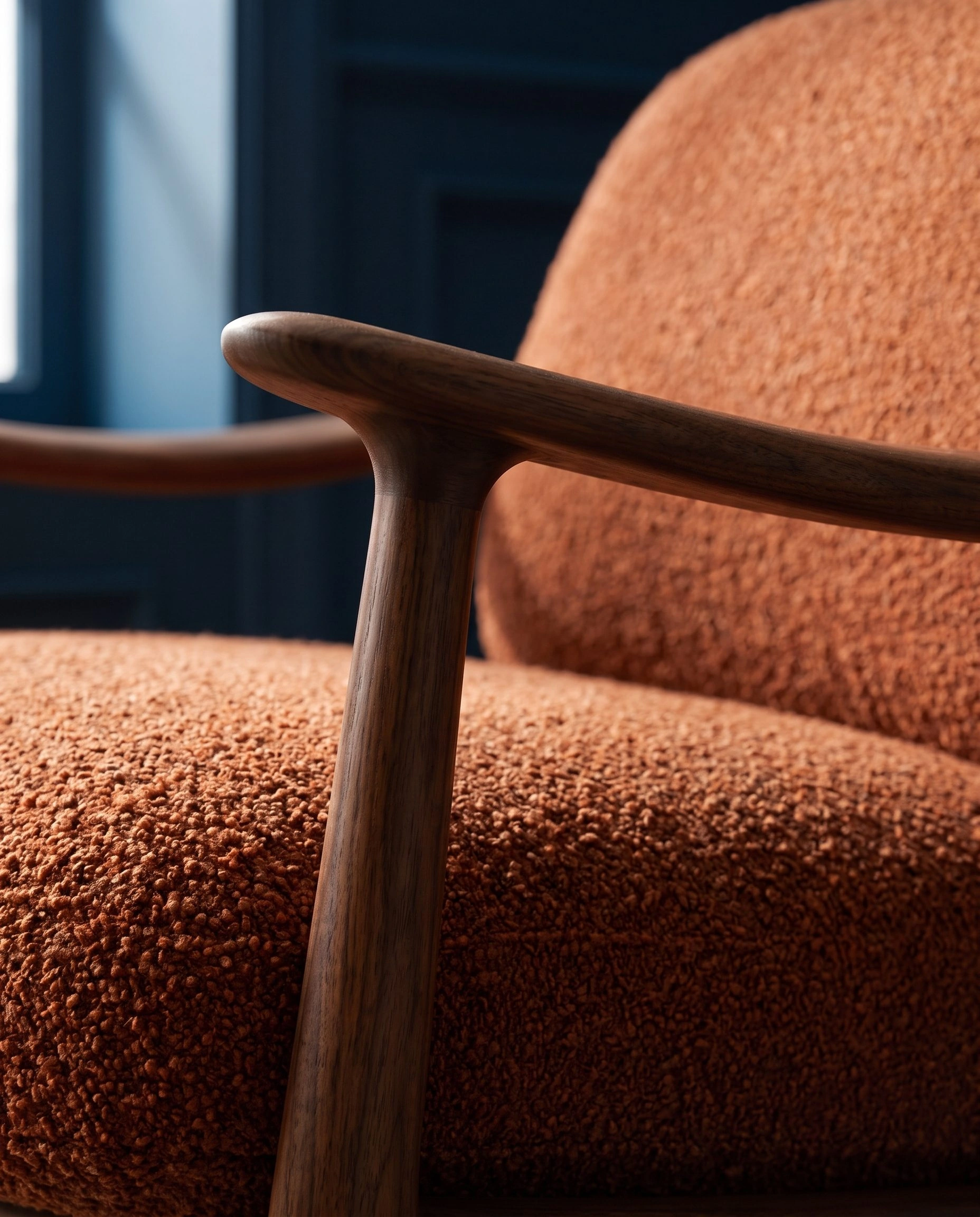
Vis stoffet og trerammen i en nærmere detaljvisning.
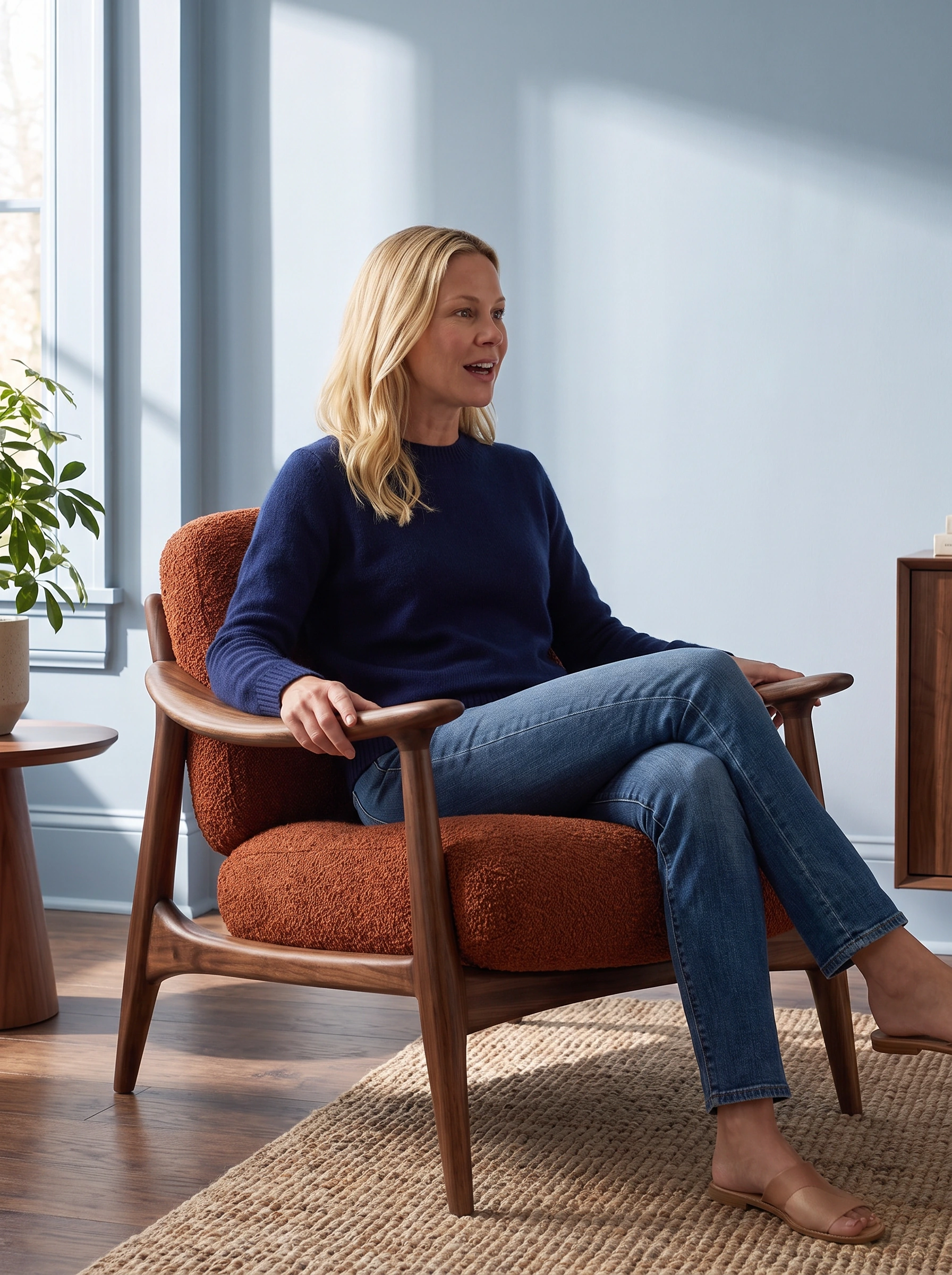
Vis stolen i bruk for å hjelpe kjøpere med å se for seg den hjemme.

Velg farger og lys som fremhever detaljene i produktet ditt.
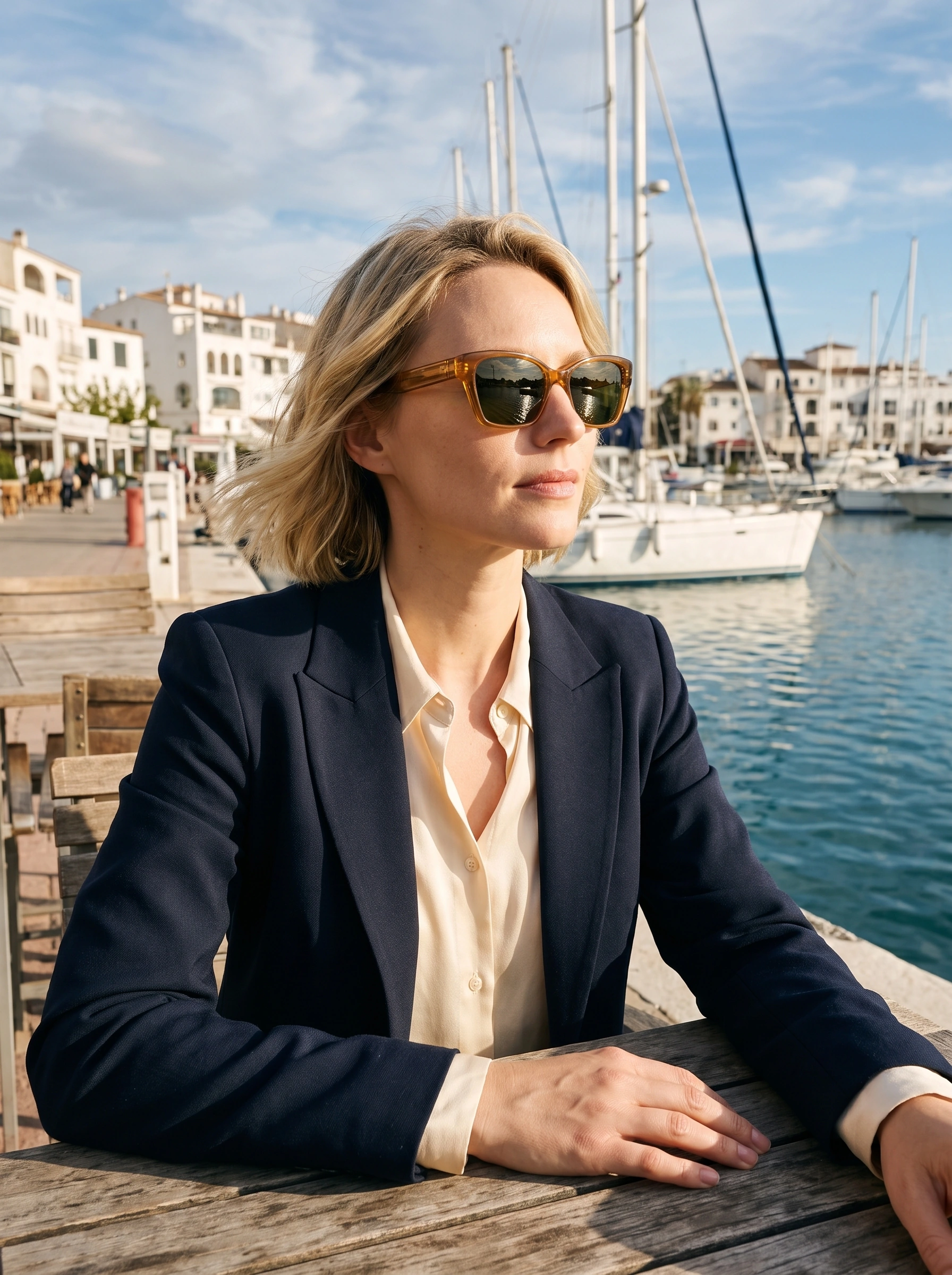
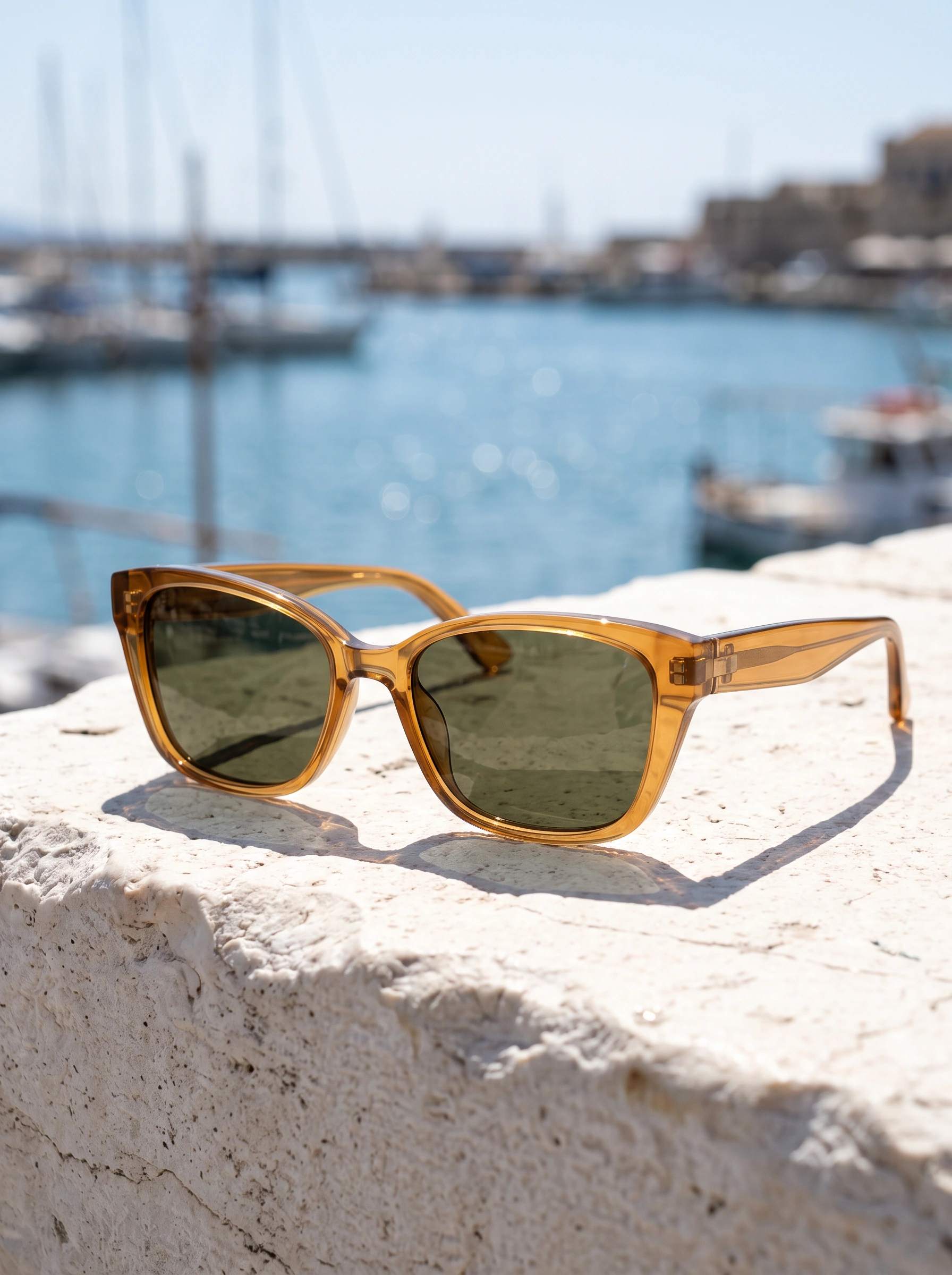
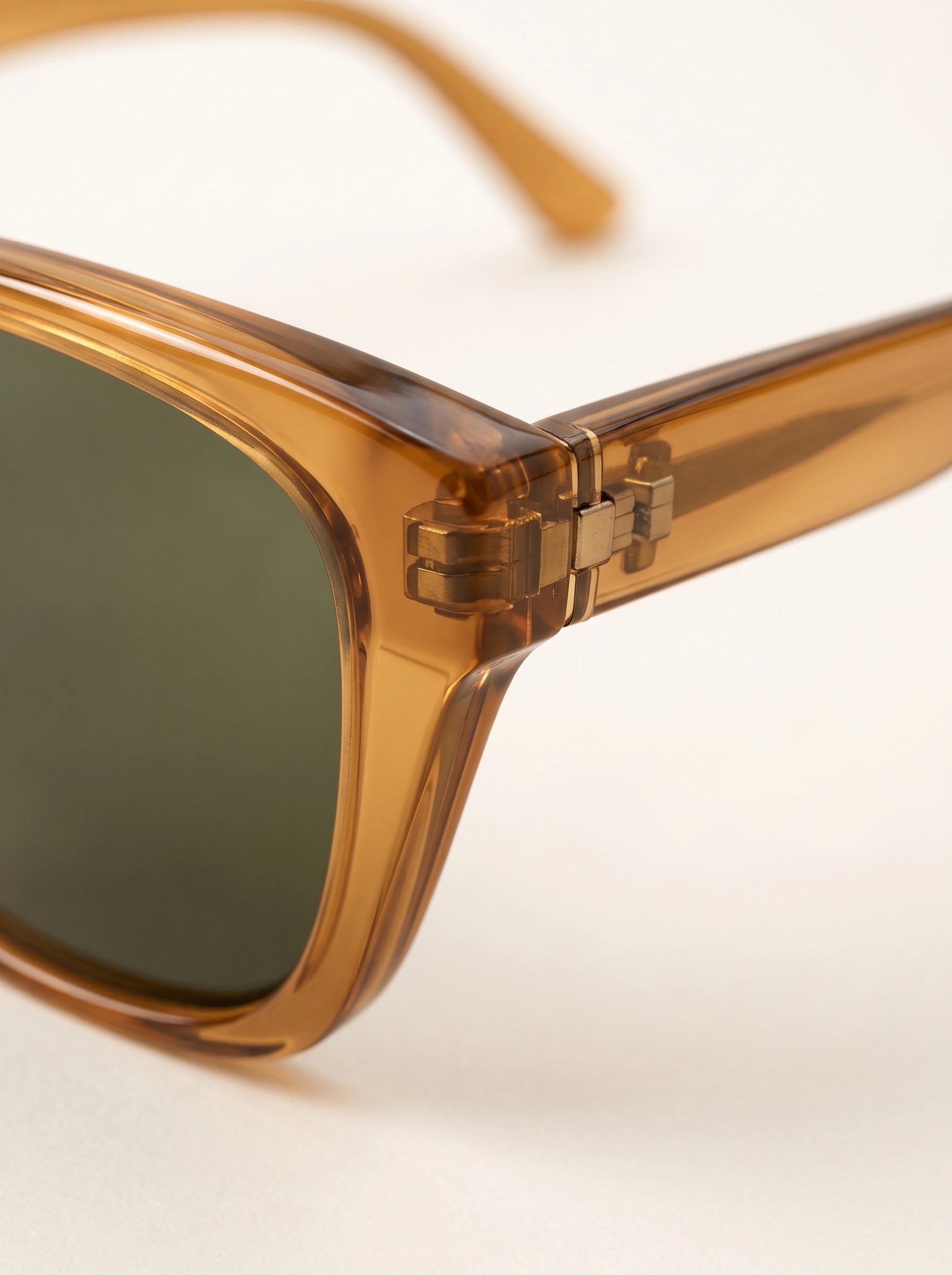
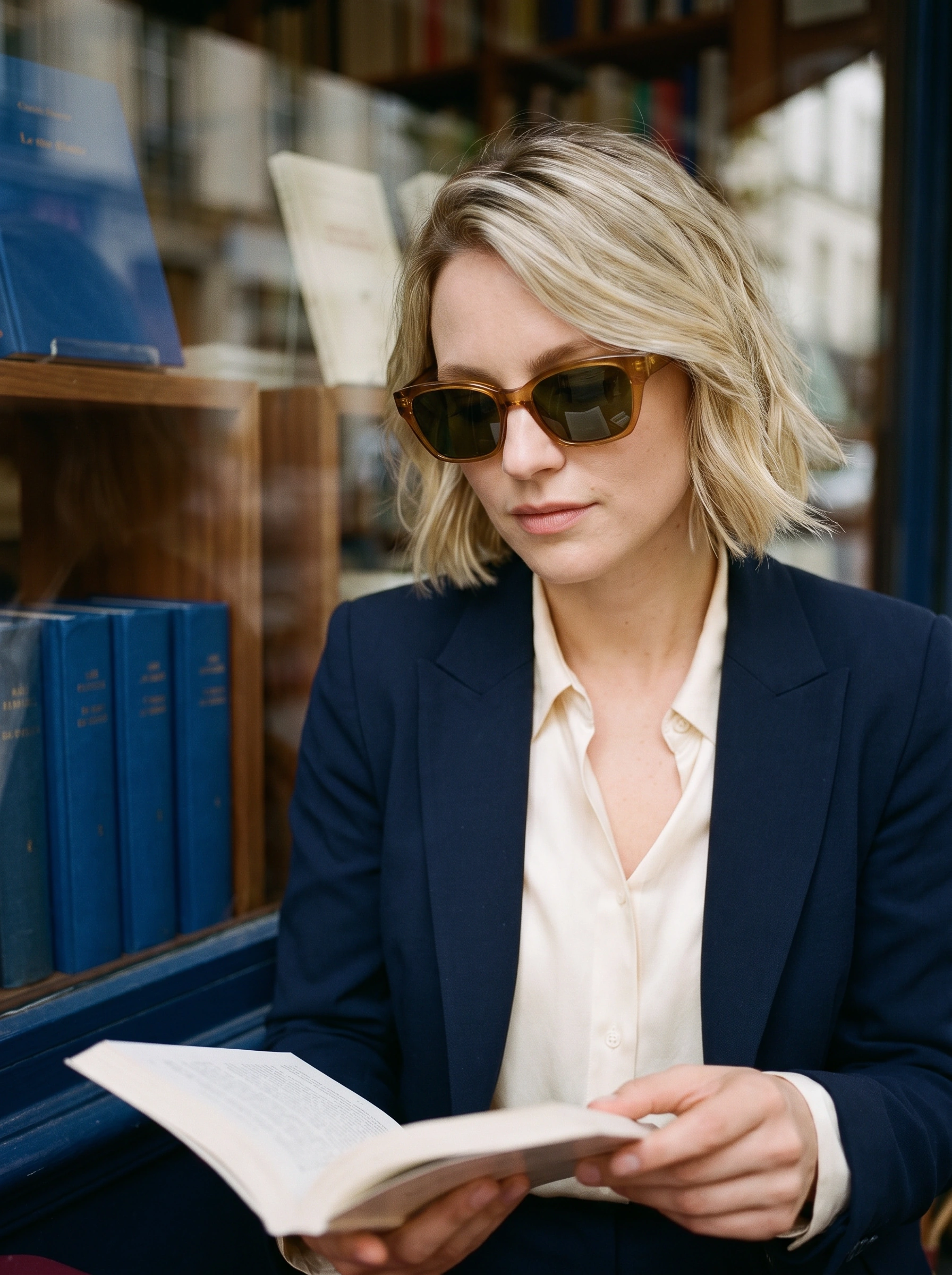
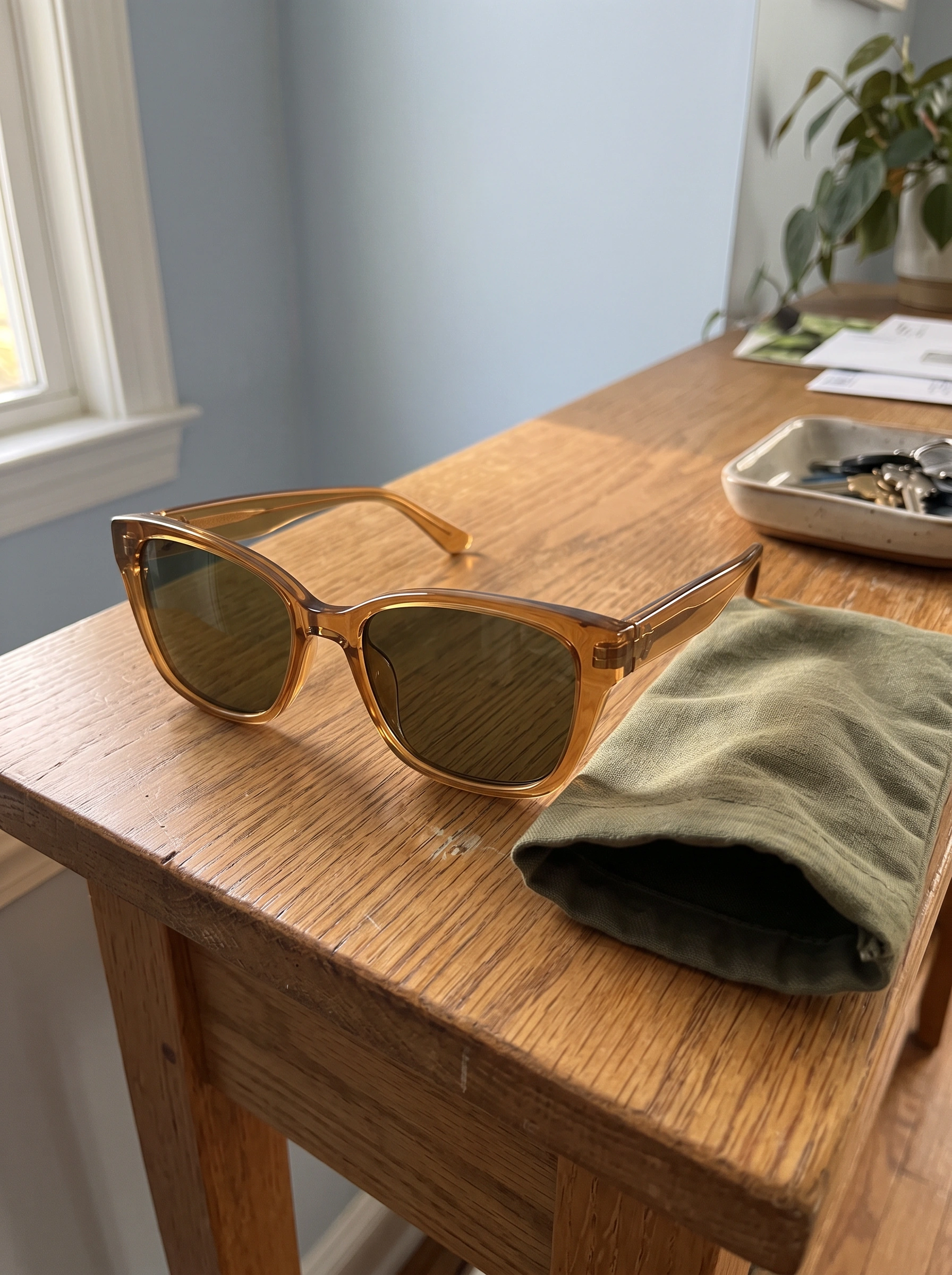
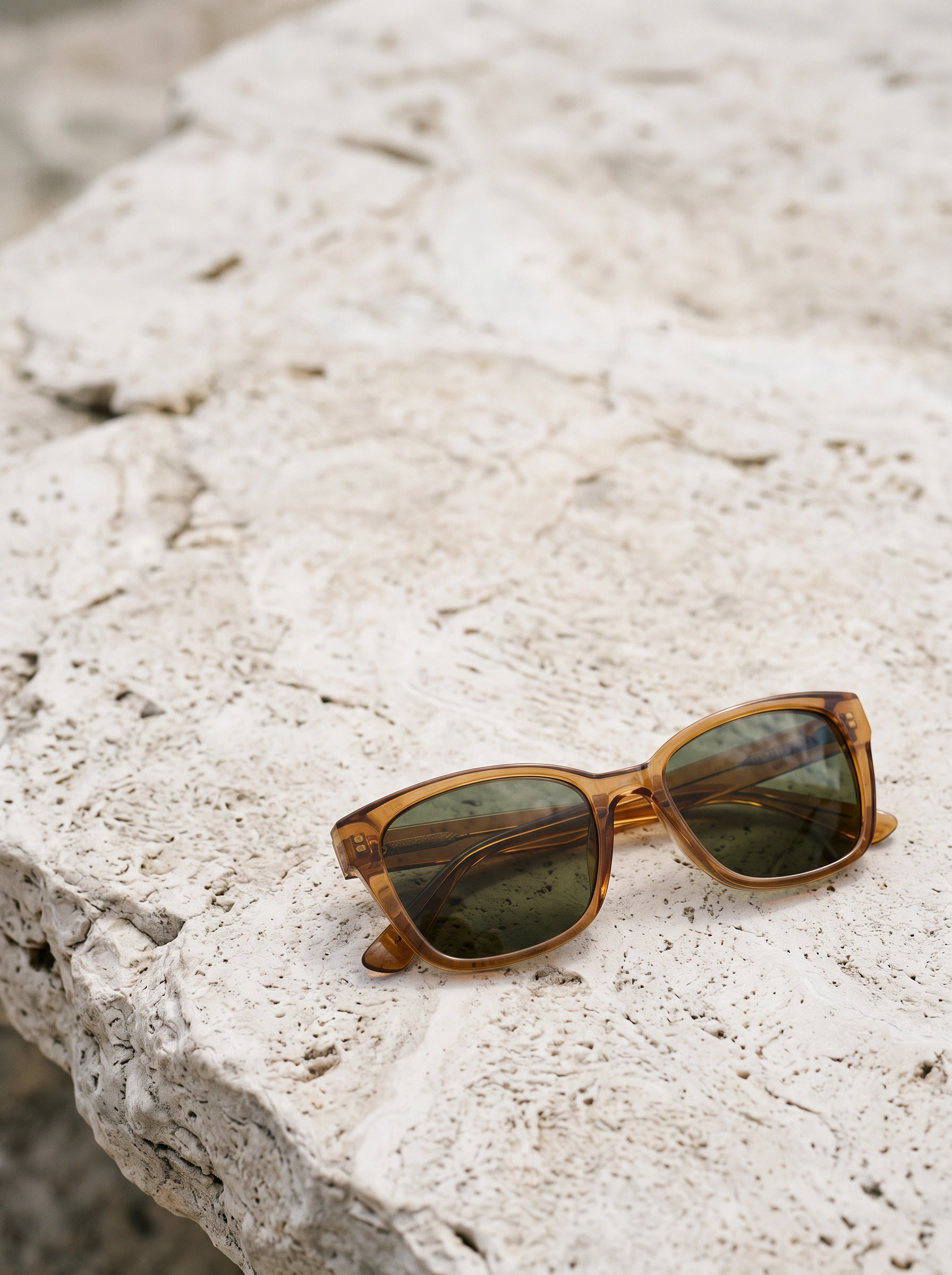
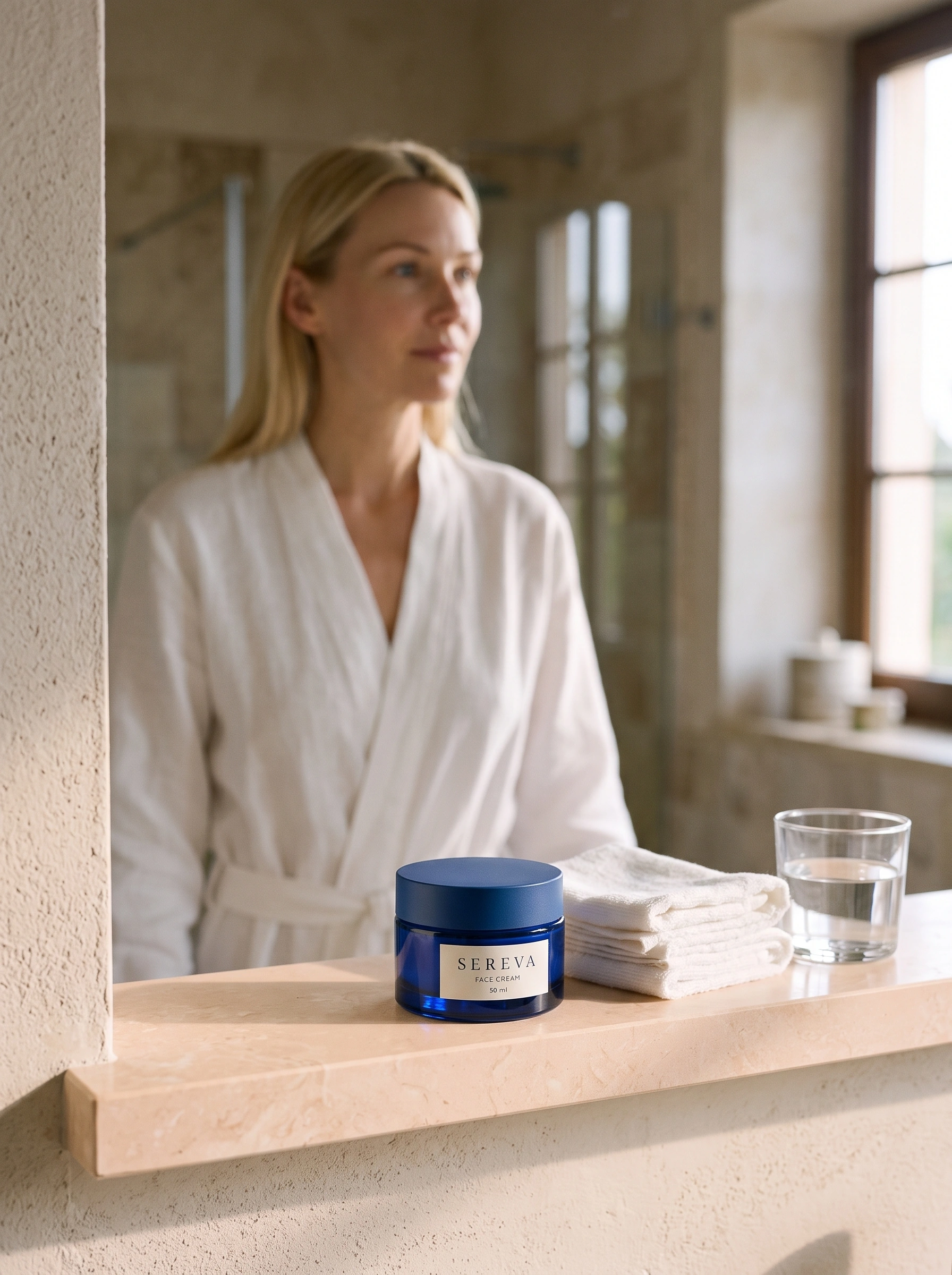
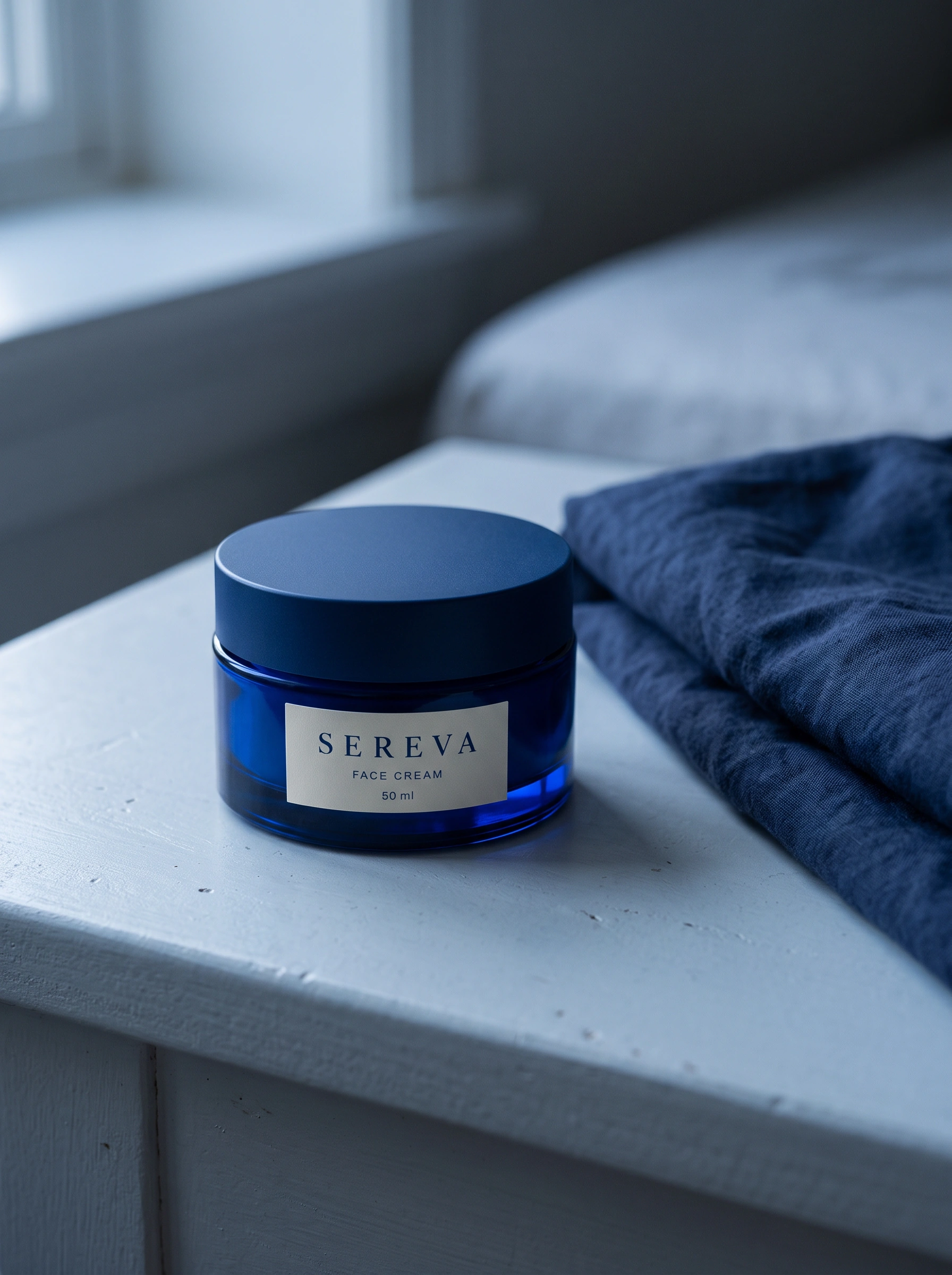
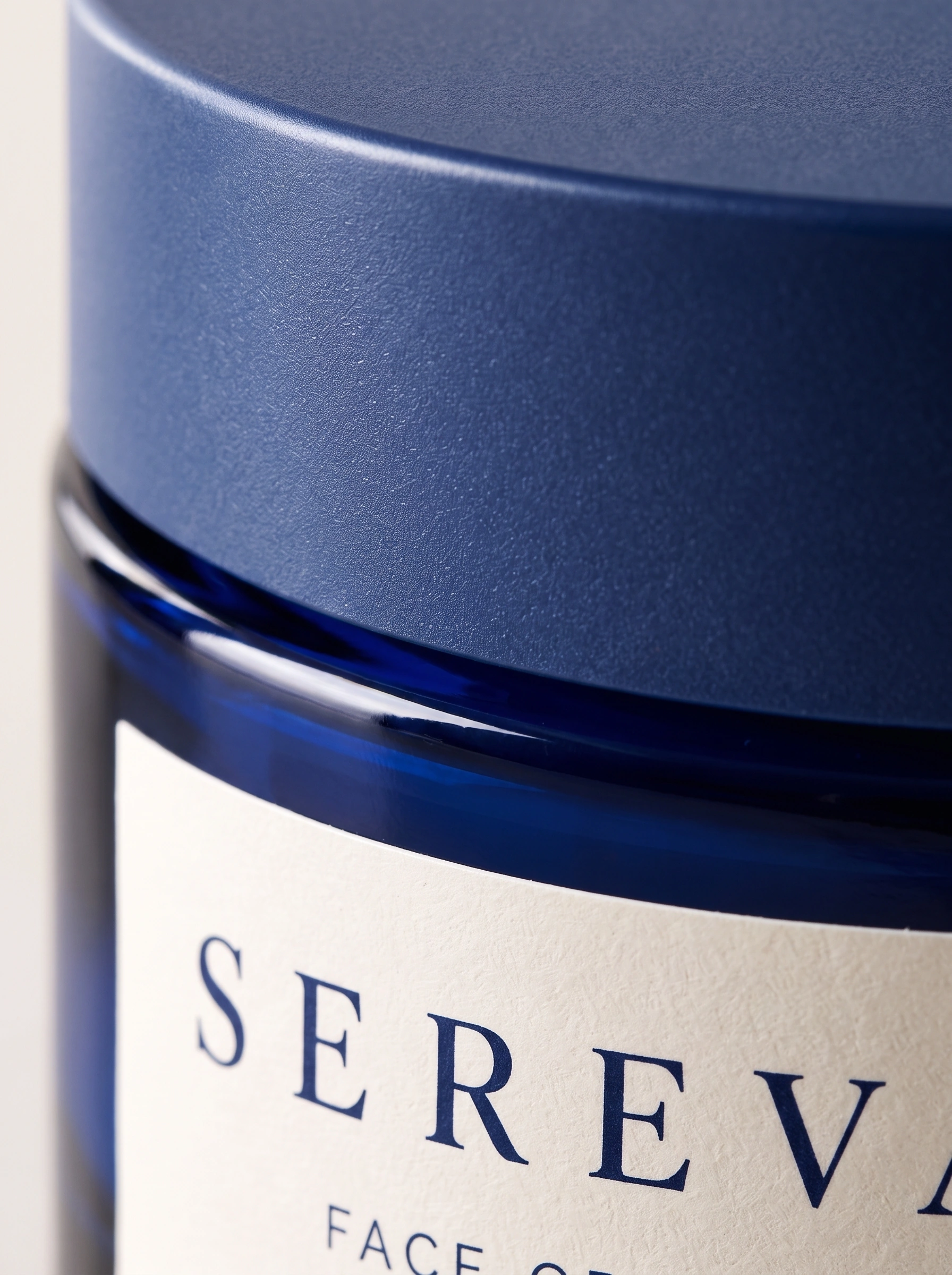
Planlegg omgivelsene, lyset og utsikten før du lager bildene dine.
Velg en setting og rekvisitter som passer til produktet ditt.
Planlegg belysningen, hovedbildet og detaljene på produktet.
Finn en startstil i våre produktbildemaler.
Legg til produktbildet ditt, velg en scene og se gjennom resultatene.
Vis hele produktet, med farge og viktige detaljer.
Beskriv omgivelsene, belysningen og stilen for bildet ditt.
Sjekk produktdetaljene før du laster ned.
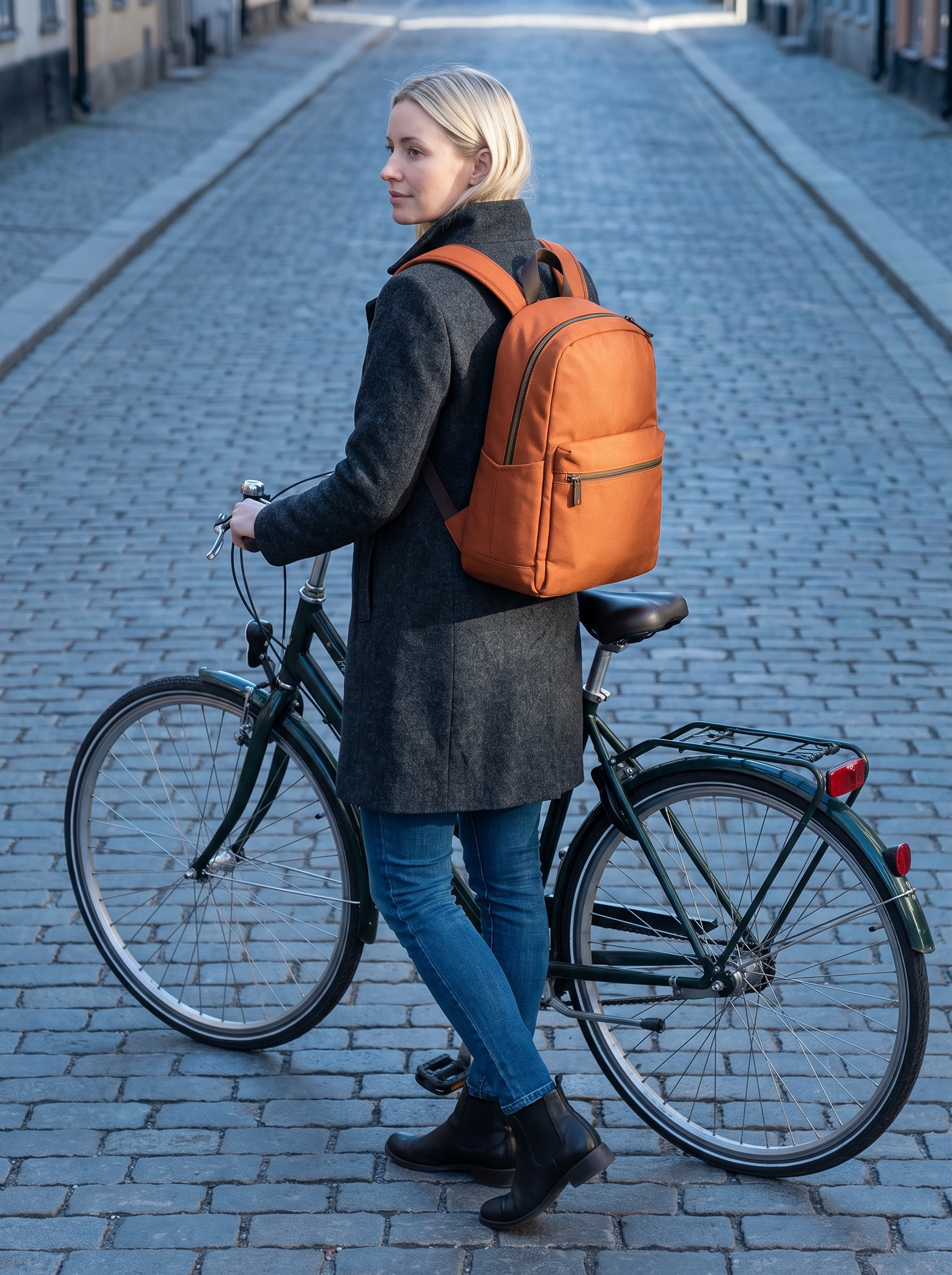
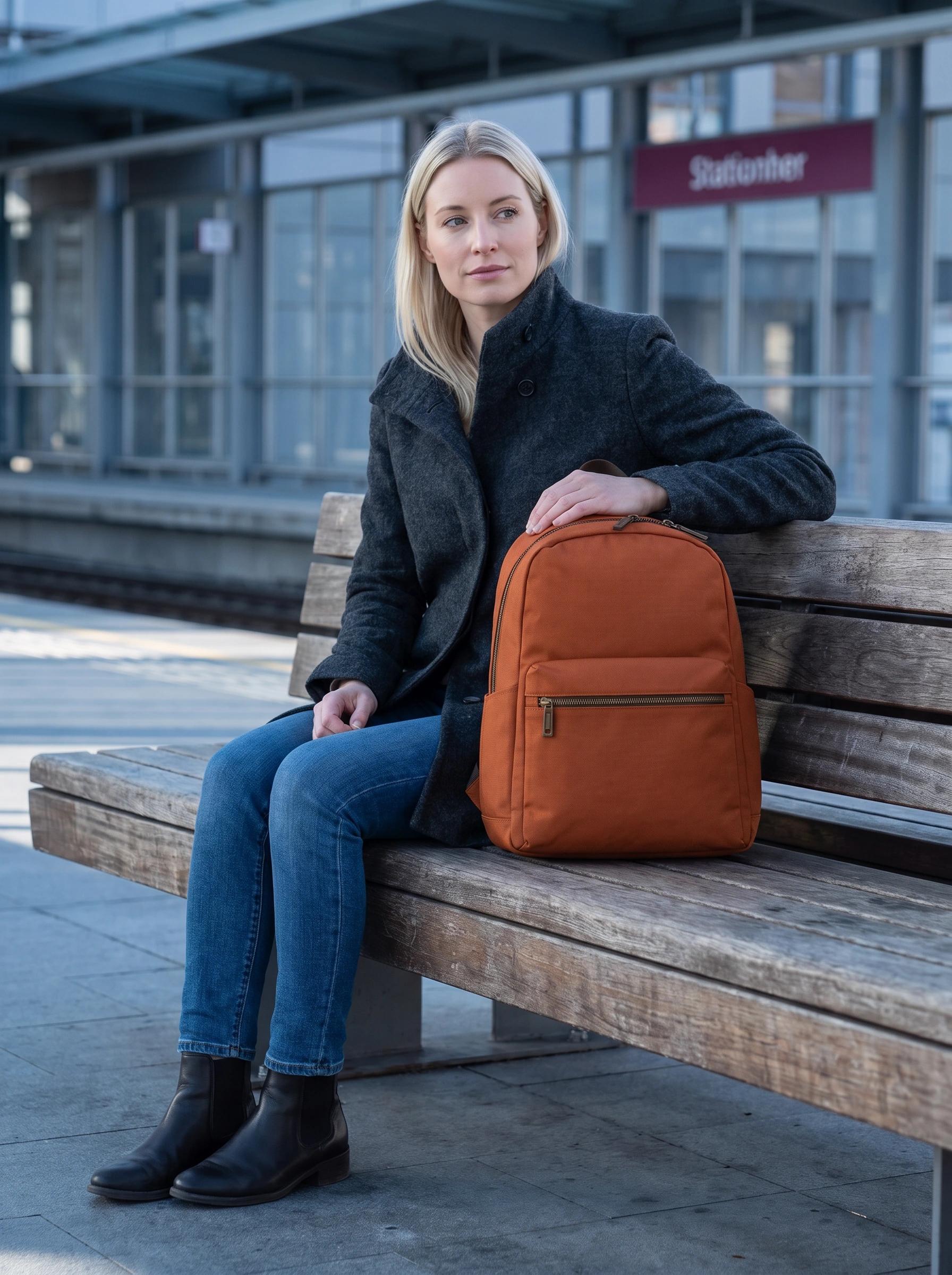
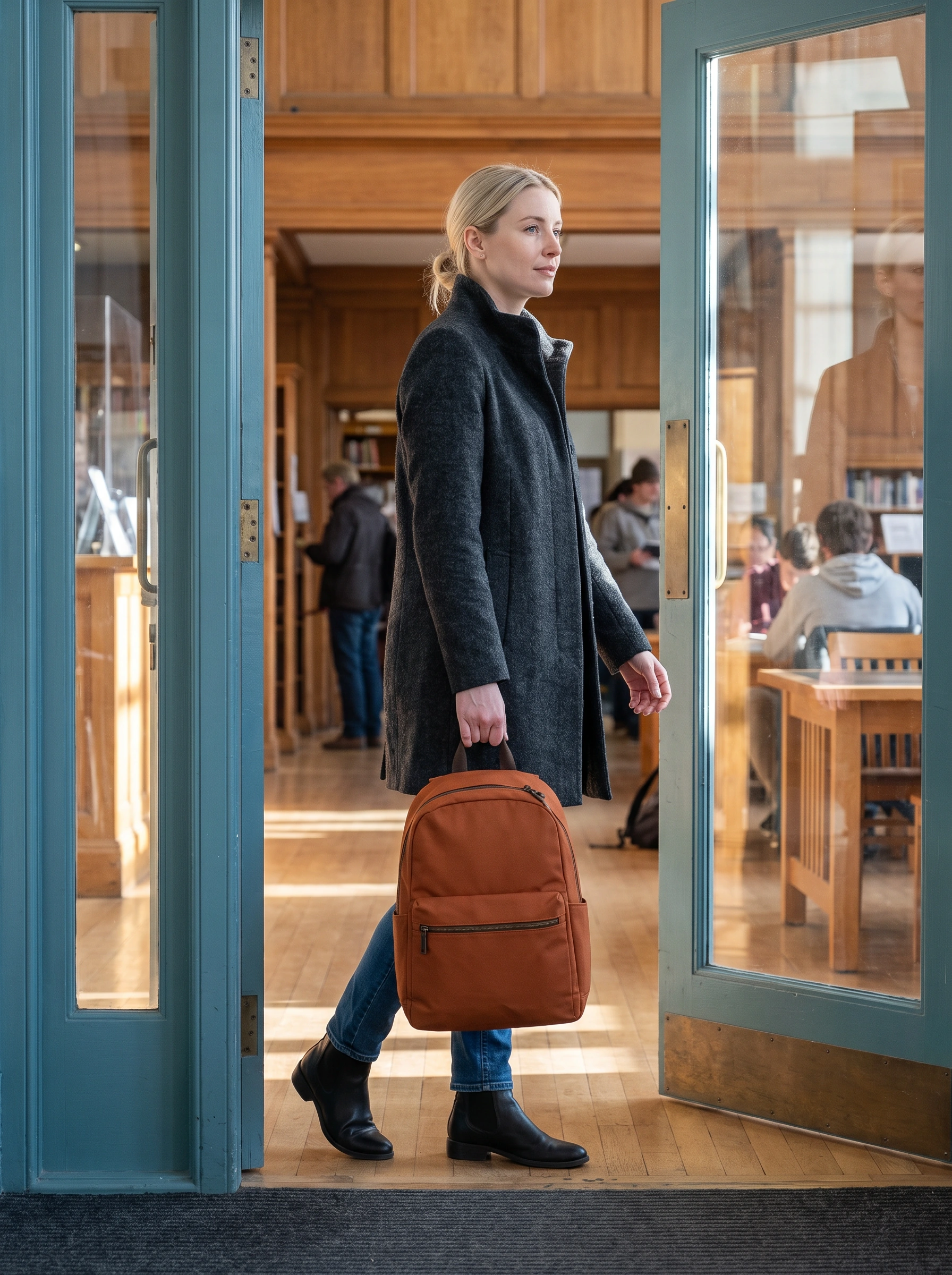
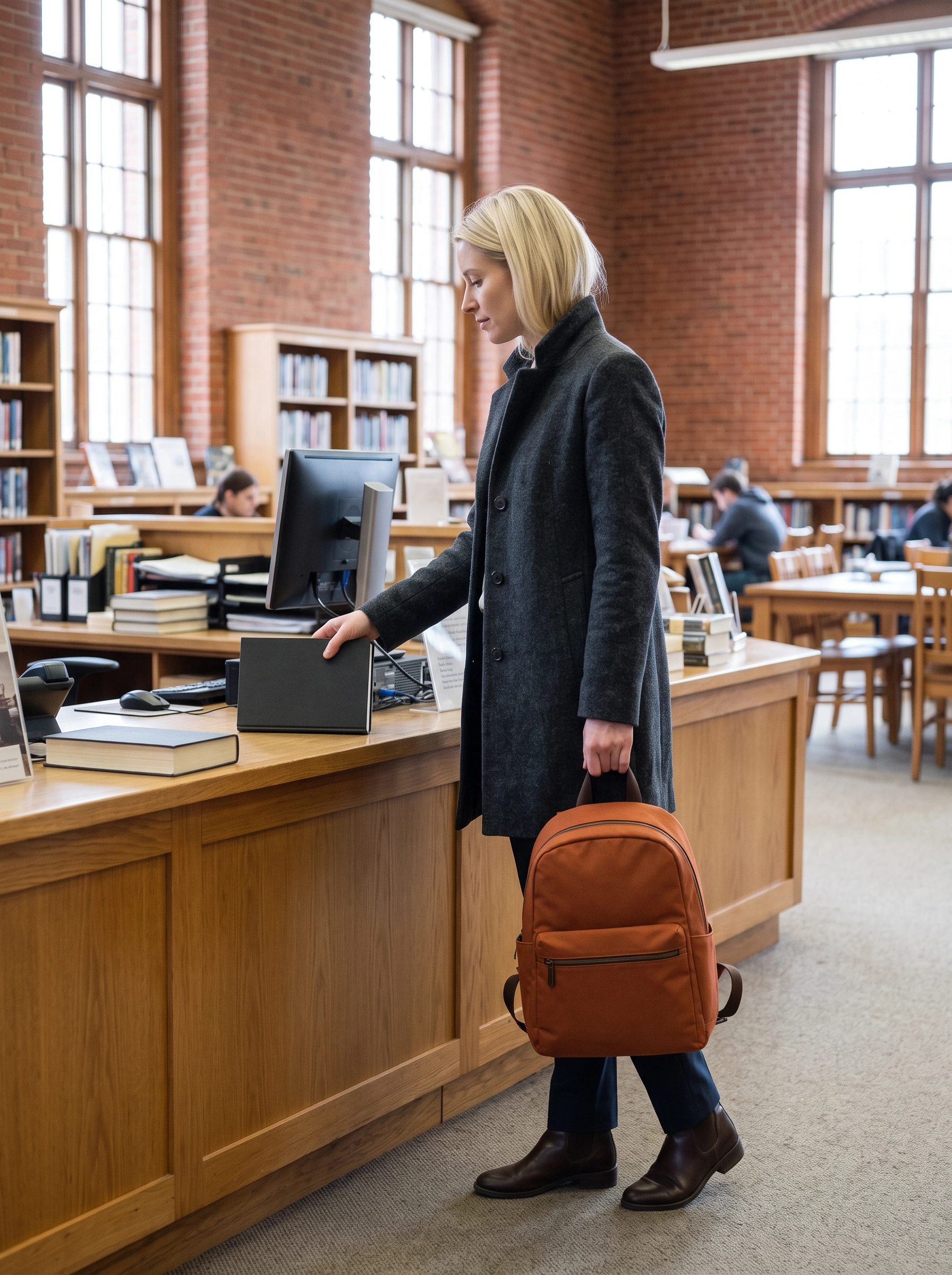
Vis plagget som er brukt, med illustrasjoner av form og lengde.
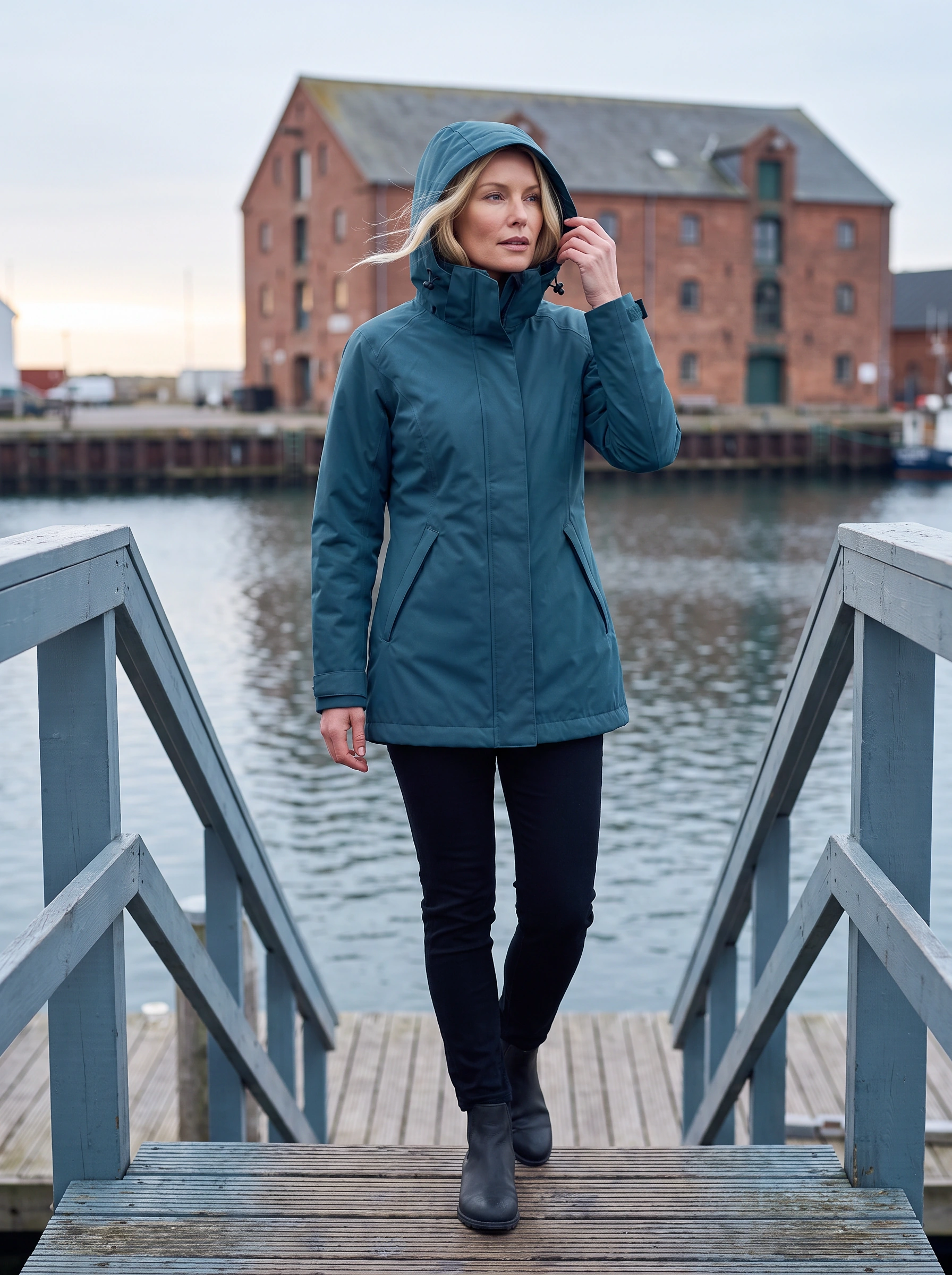
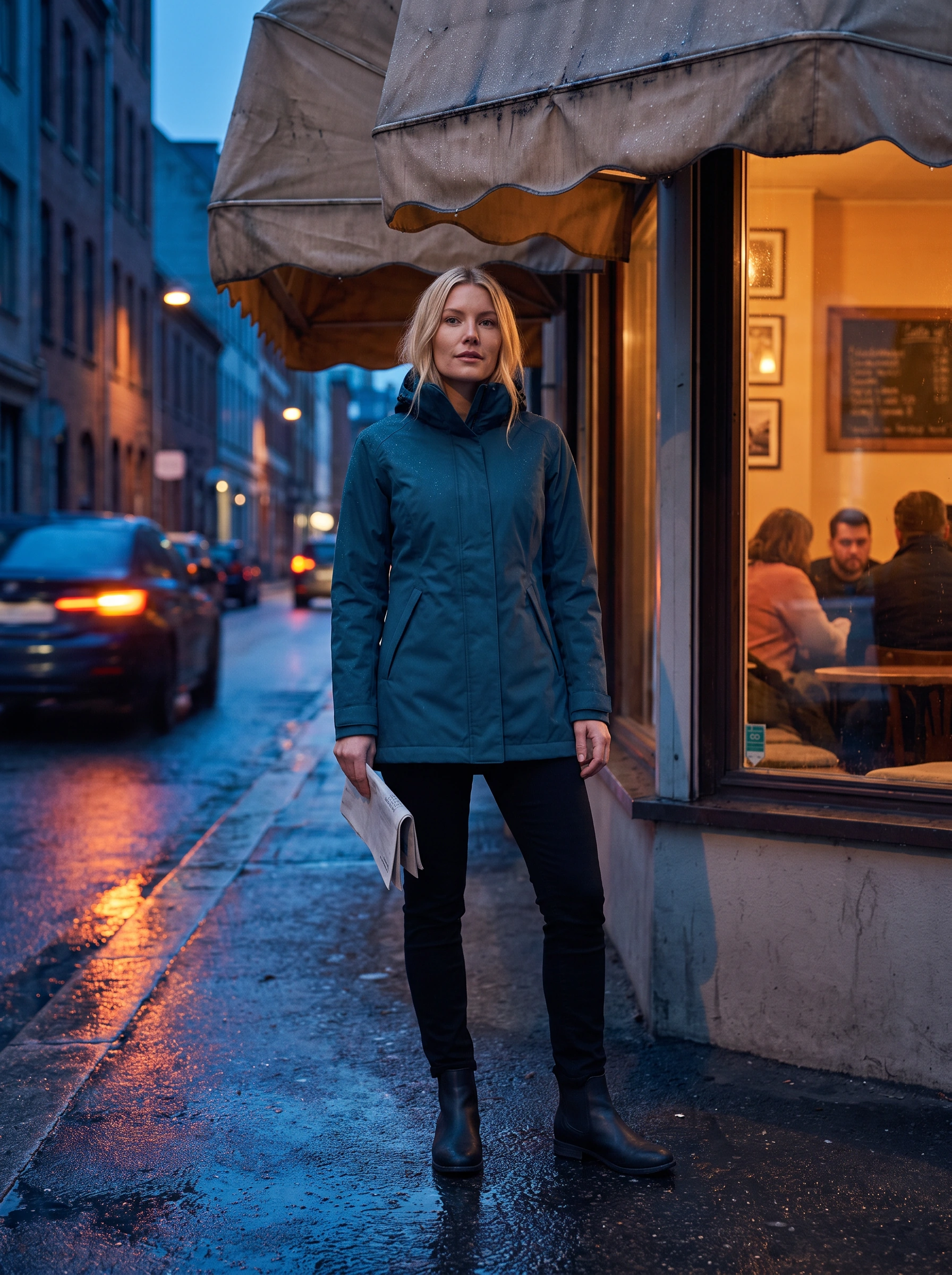
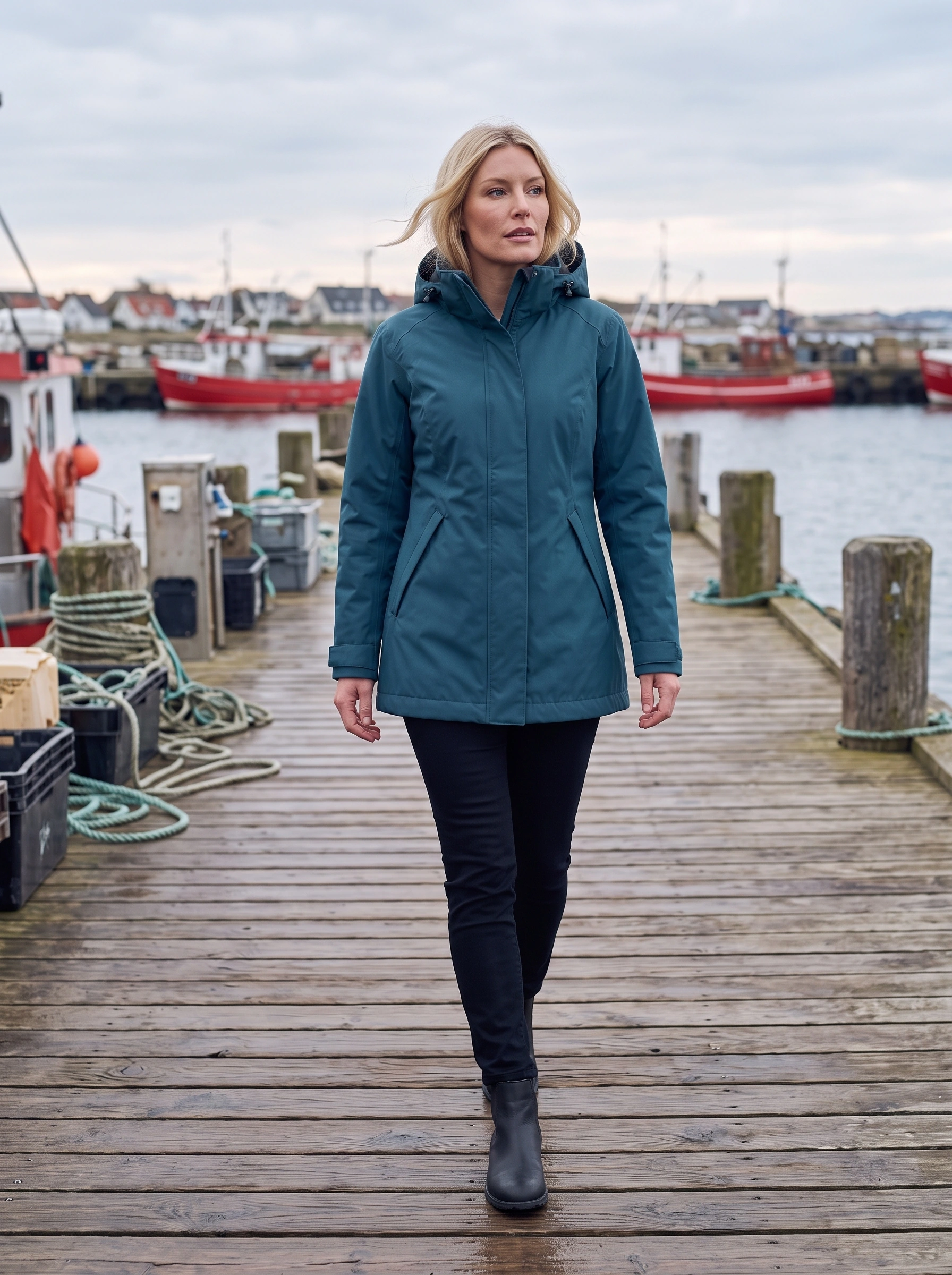

Sjekk farger, materialer og detaljer i hvert bilde.
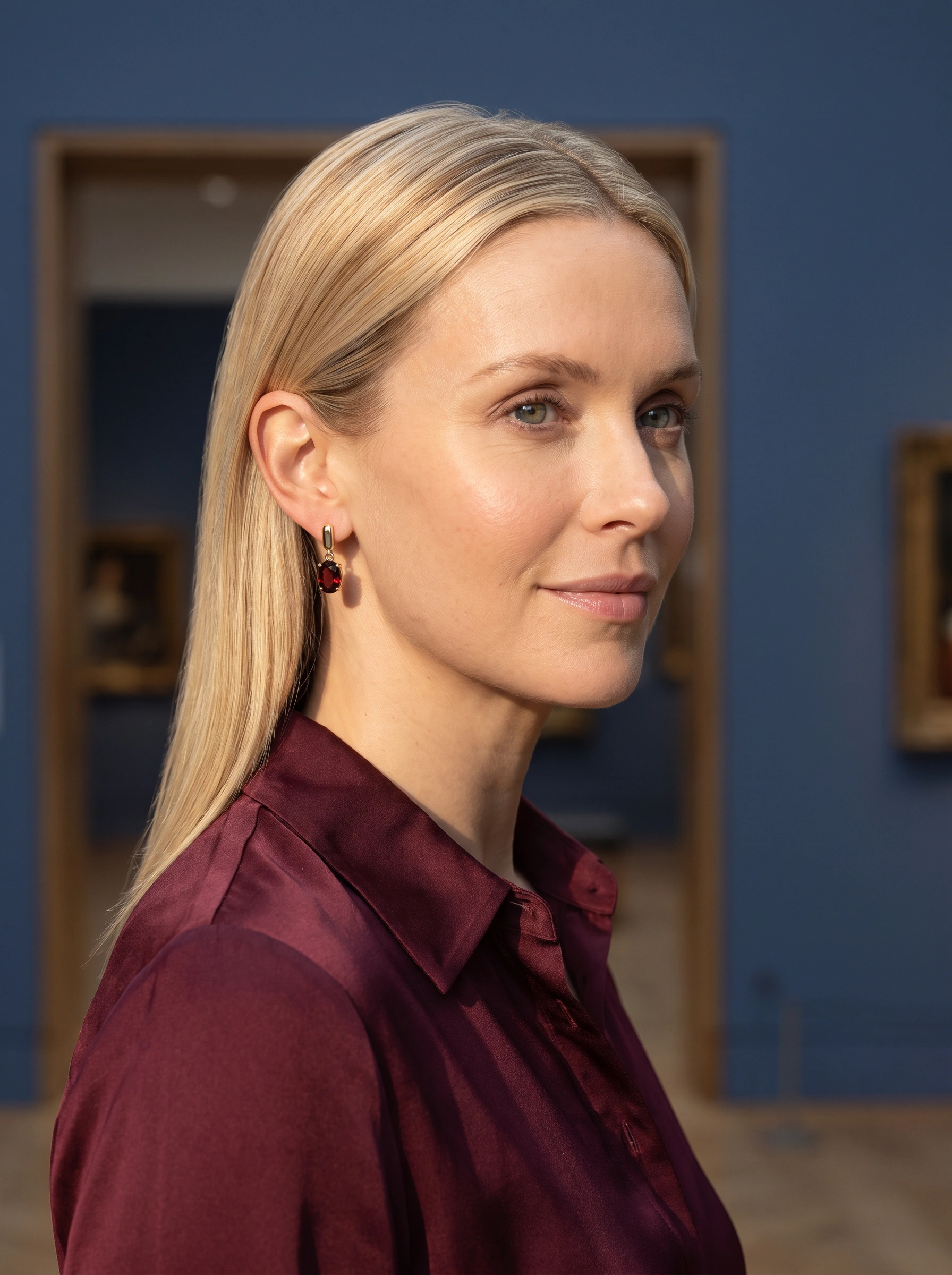
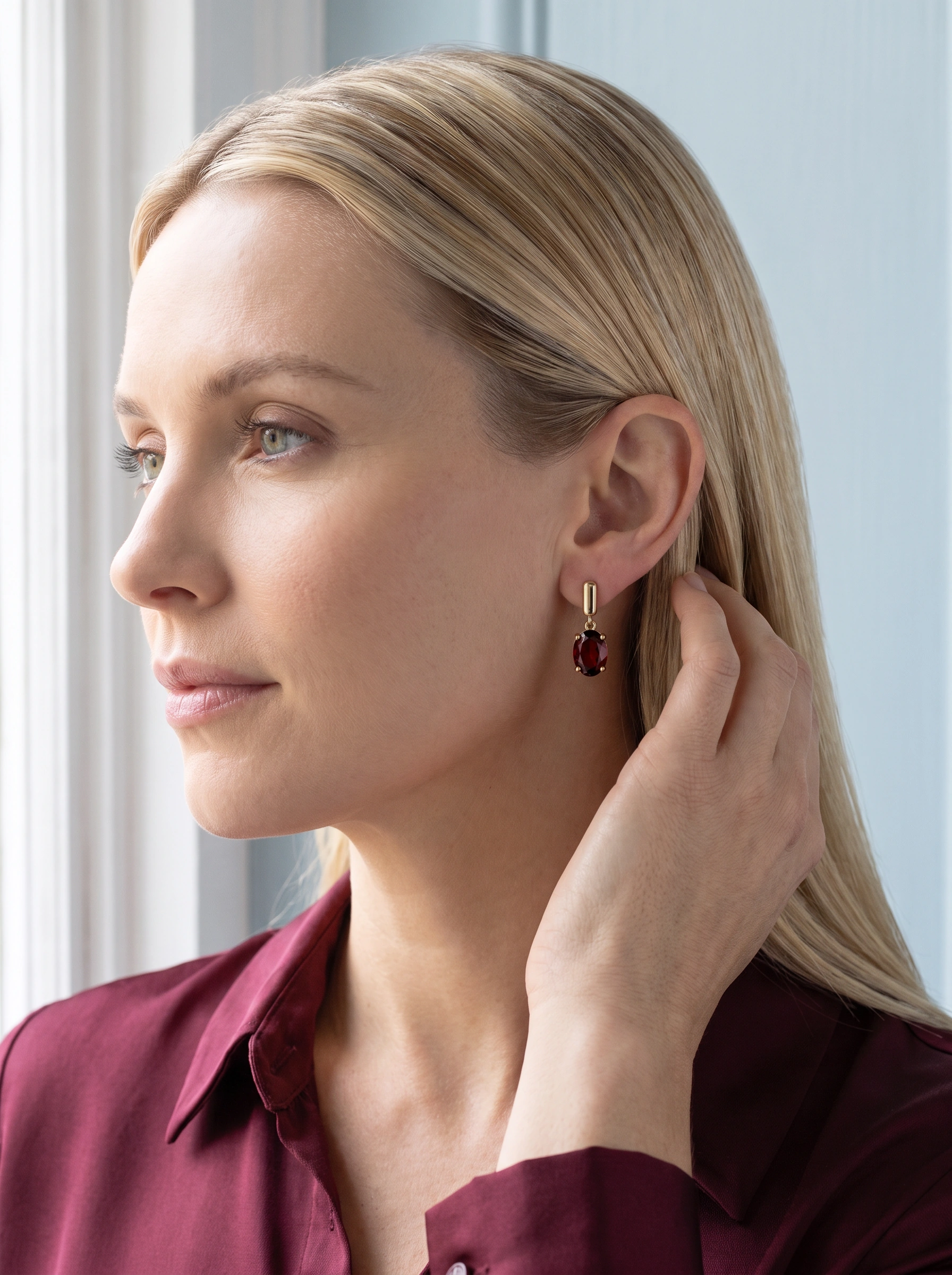
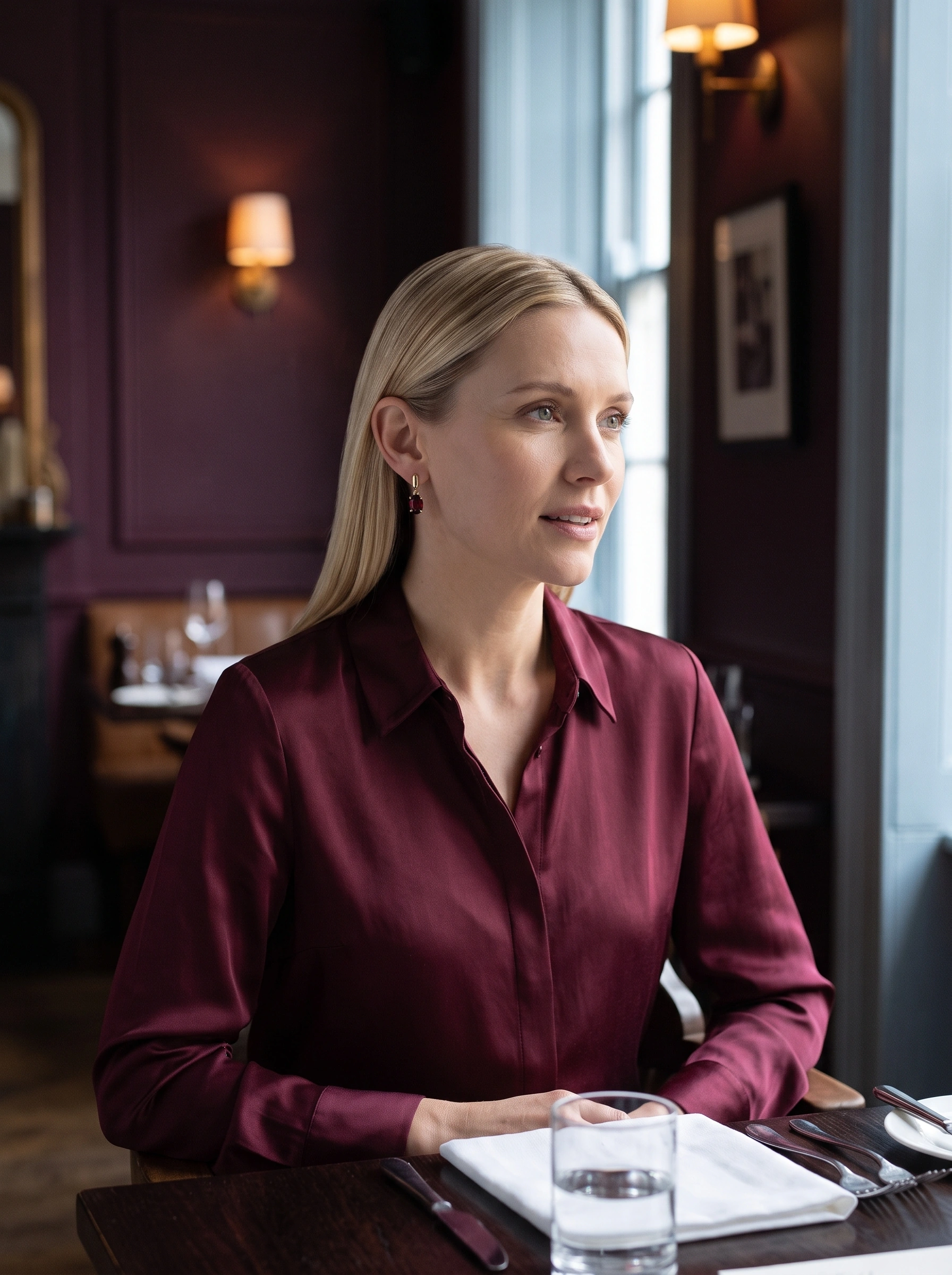
Lag bilder i nettleseren din eller i WooCommerce.
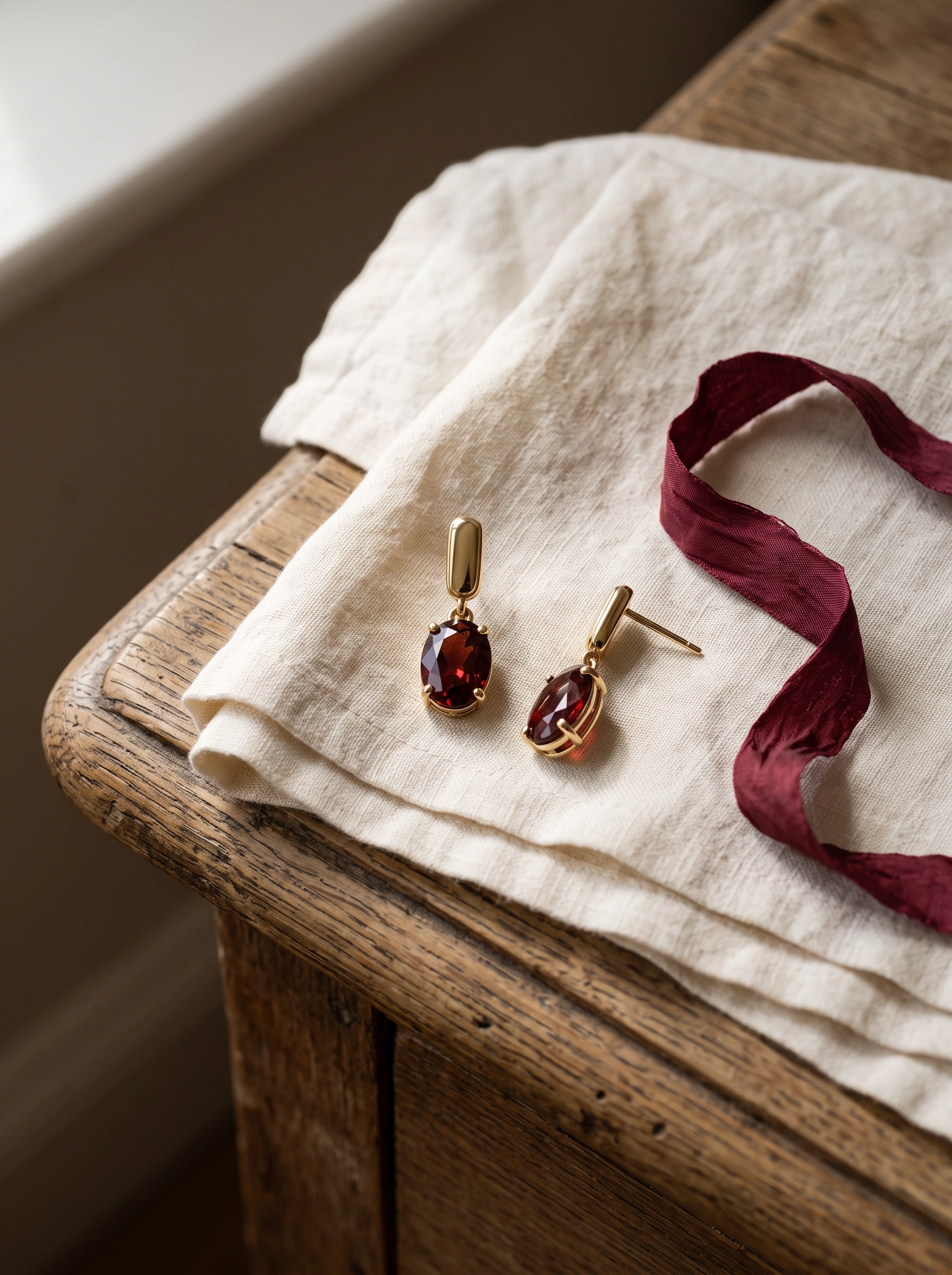


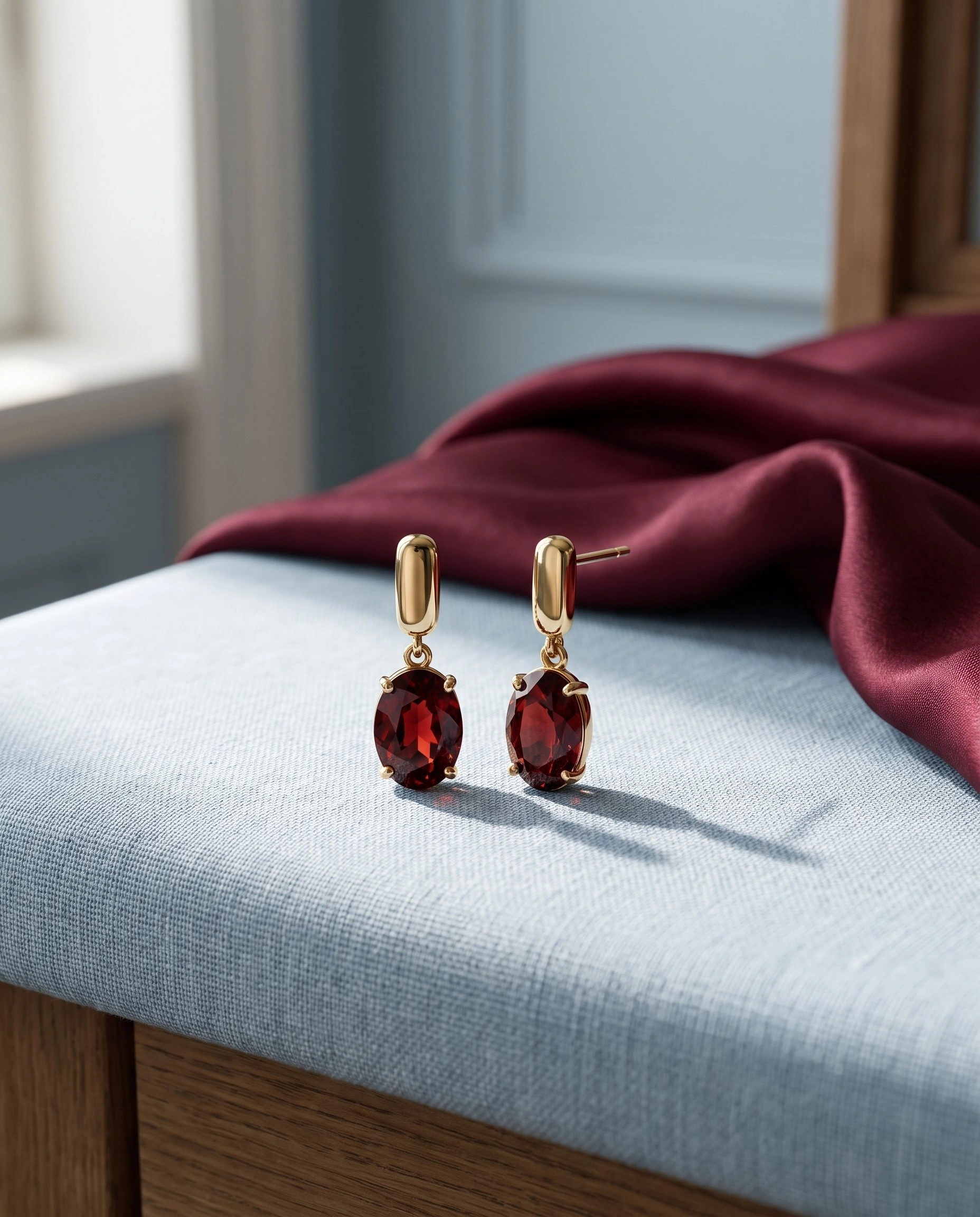
Lag bilder i WooCommerce.
Bruk massegenerering for produktene dine.
Utforsk fotoideer med klienten din.
Gi det samme produktet en ny setting for din neste lansering.
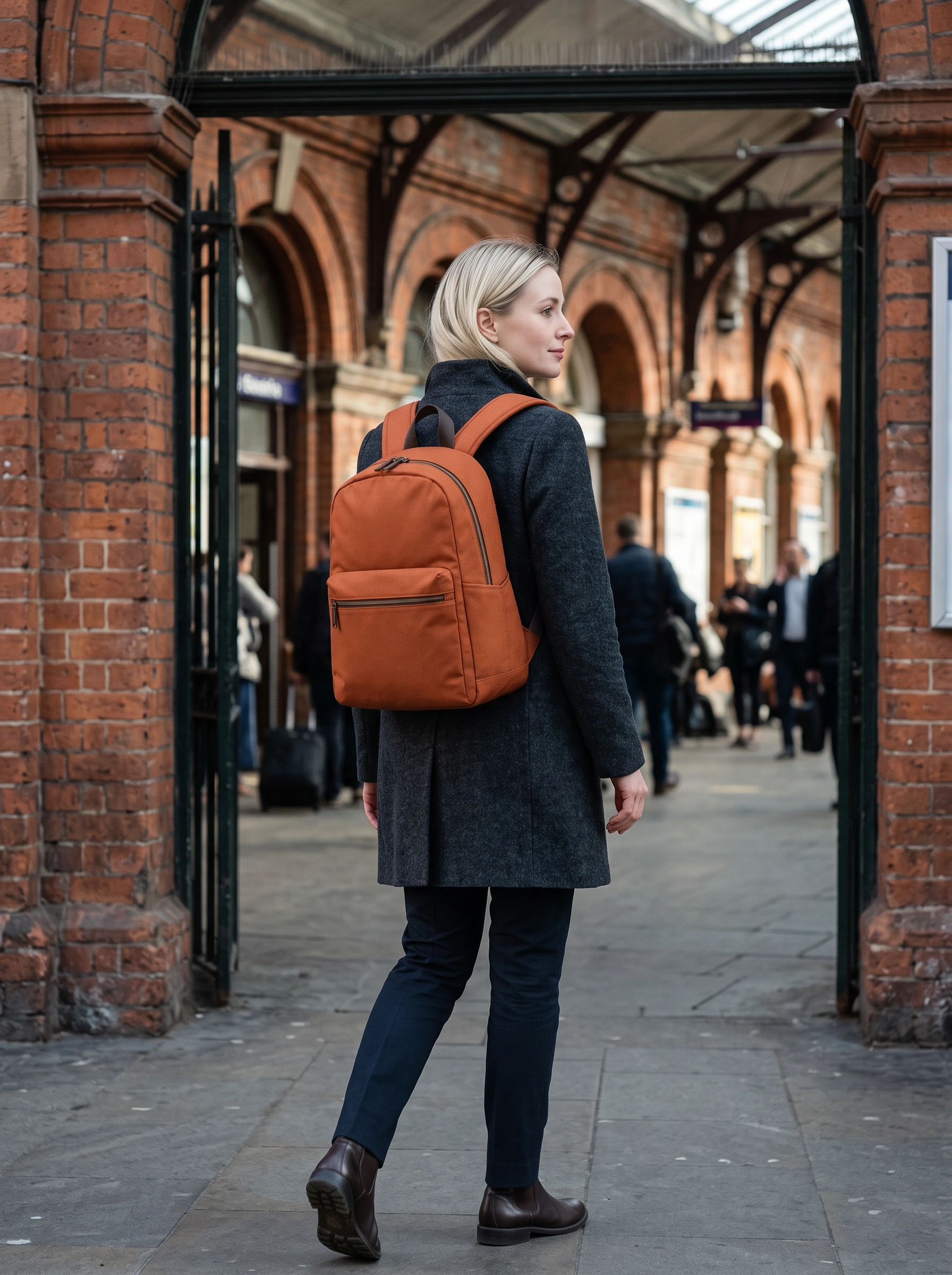
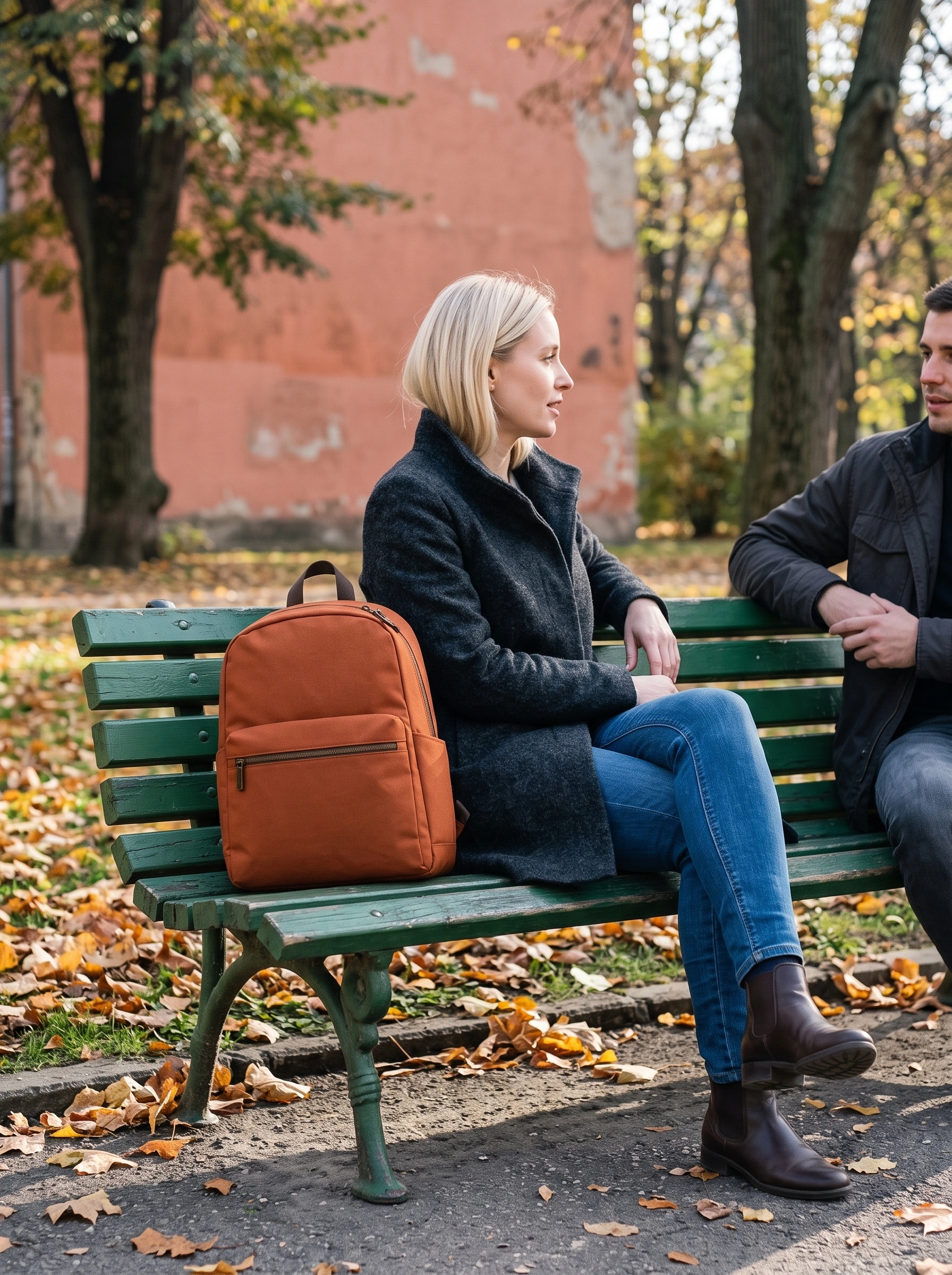
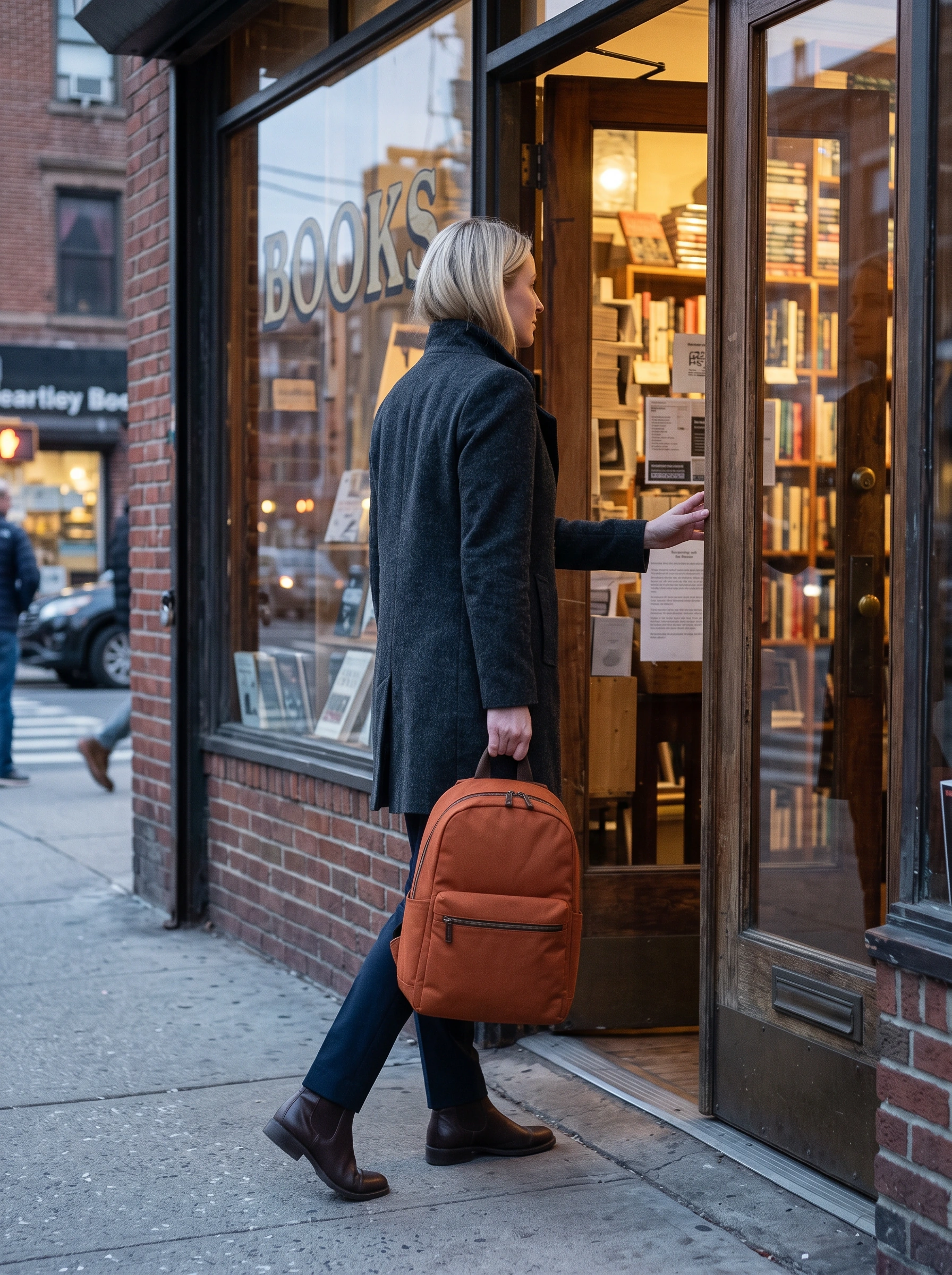
For e-handelsteam
Lag produktbilder for butikken din, lanseringer og kundekampanjer.
Katalogproduksjon
Bruk ett oppsett på utvalgte WooCommerce-produkter for en delt visuell retning.
Kampanjelanseringer
Lag et relatert sett med produktbilder for lanseringer og sesongkampanjer.
Kreativ retning
Velg scene, belysning og stil, og se gjennom hvert bilde før du publiserer det.
FAQ
Spørsmål om produktbilder, resultater og krediteringer, besvart.
Start med ett klart, godt belyst produktbilde der varen er fullt synlig og ikke skjult. Bedre kildedetaljer gir deg et sterkere grunnlag for anmeldelse.
Trenger ikke studio eller fotograf
Ingen studio, ingen booking, ingen venting. Med Fotogenic AI, bildet du allerede har blir din neste fotografering.