Slik lager du produktbilder i WooCommerce med AI
Gjør om eksisterende produktbilder til nye bilder med AI. Velg et utseende, se resultatet og oppdater butikken din.
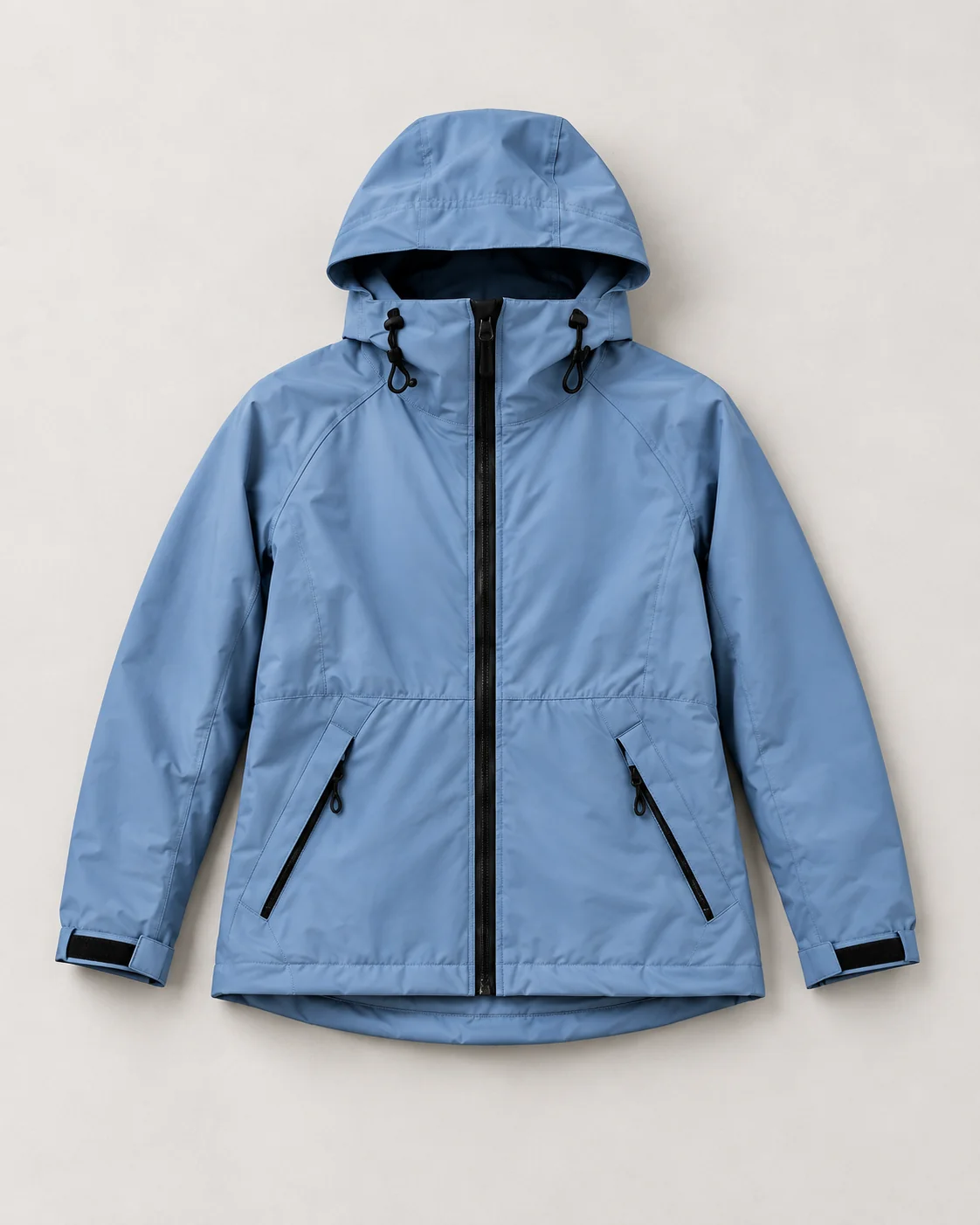
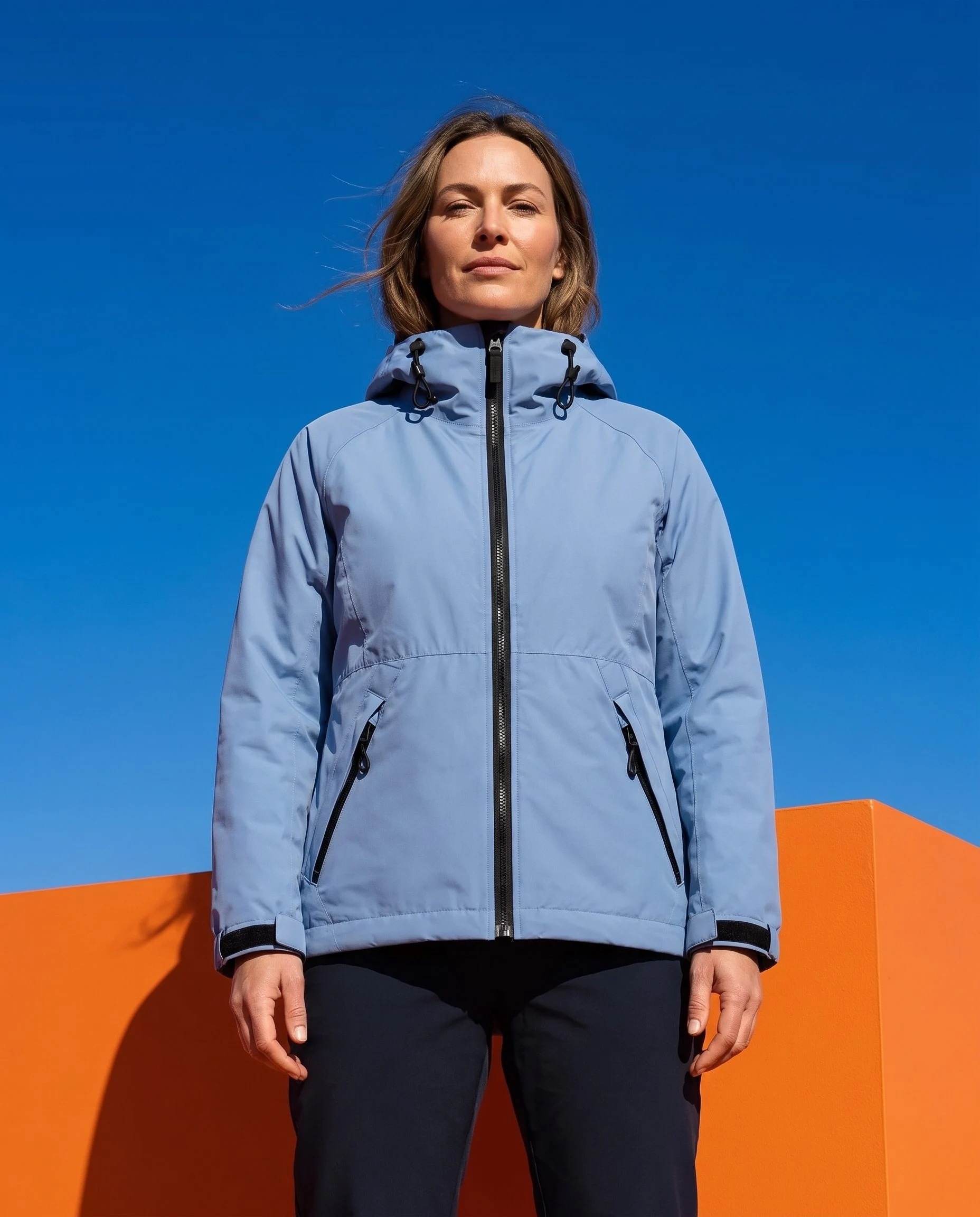
For å lage WooCommerce-produktbilder med AI, start med et bilde av varen du selger, velg en mal eller beskriv scenen, og generer et nytt bilde. Sjekk produktdetaljene før du legger til resultatet i det fremhevede bildet eller galleriet ditt.
Denne veiledningen bruker Fotogenic AI-pluginen for å gjøre det i WordPress. Du velger et WooCommerce-produkt, angir utseendet, ser på resultatet og velger hvordan det kommer til butikken din. Start med ett produkt før du gjentar oppsettet på tvers av en kolleksjon.
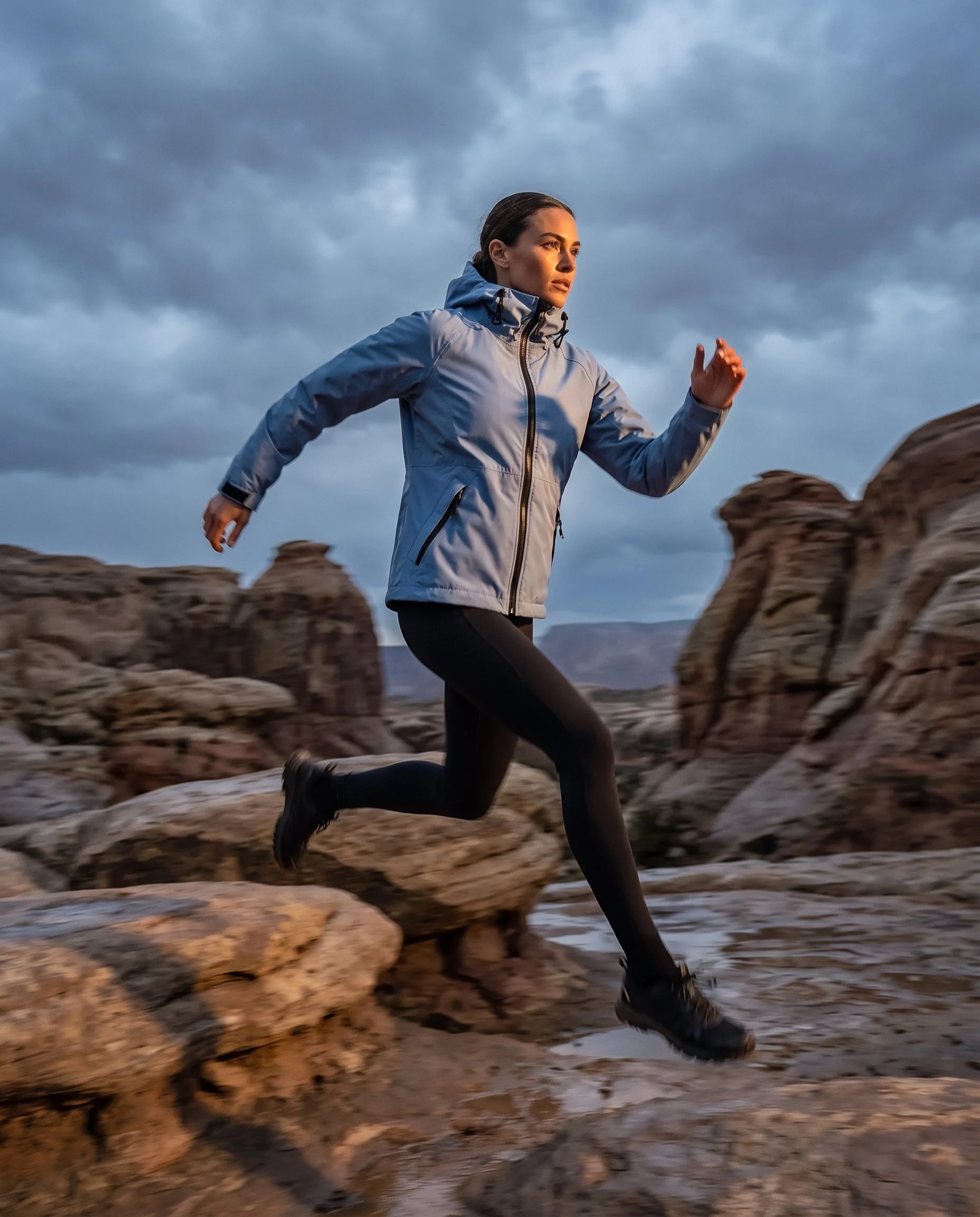
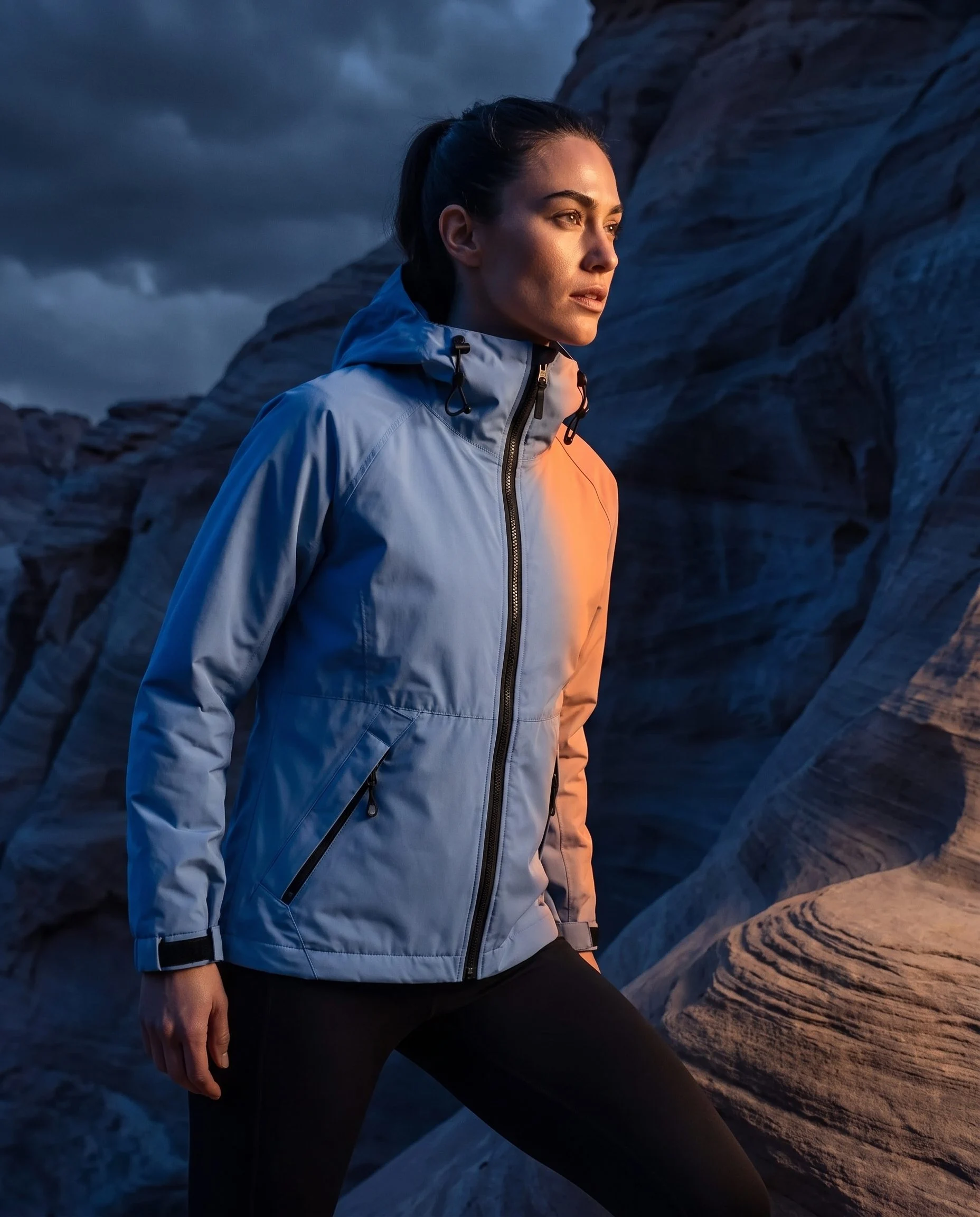
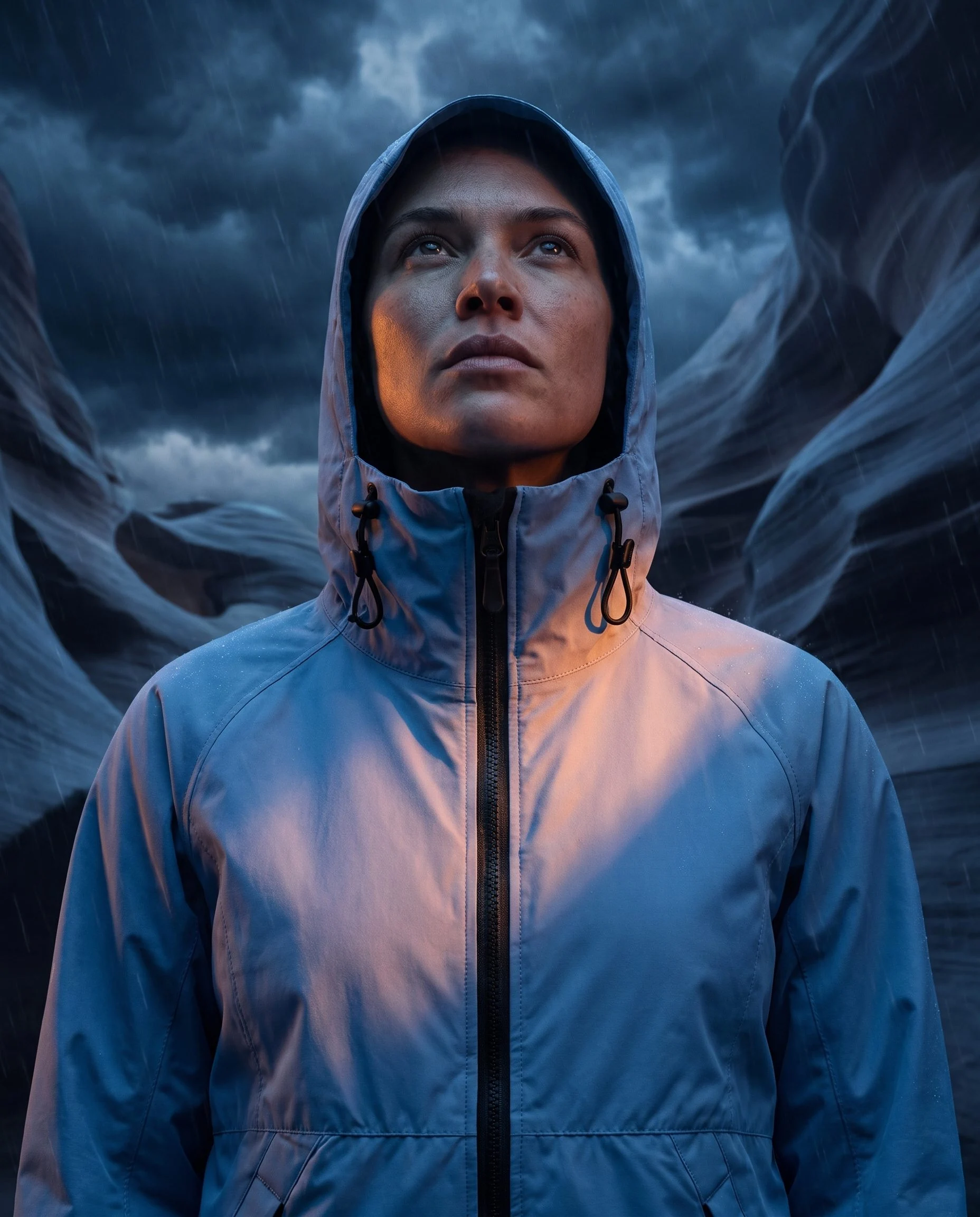
Jakkeeksemplene viser to nyttige instruksjoner: en modellscene for å vise hvordan plagget ser ut når det er brukt, og en flatlay-visning av kun produktet for galleriet. Velg bildet annonsen din trenger, i stedet for å generere flere visninger uten et formål.
Skaff deg WooCommerce-pluginenDet du trenger før du genererer produktbilder
Installer og aktiver Fotogenic AI WordPress-pluginen , og koble deretter til Fotogenic AI-kontoen din i innstillingene. Du trenger et WooCommerce-produkt med et tydelig kildebilde og nok kreditter for genereringsestimatet.
Velg et bilde som viser den faktiske varen og fargen du selger. En frontvisning er et nyttig utgangspunkt; legg til en annen visning når den forklarer detaljer som er skjulte. Hold urelaterte produkter og forskjellige fargevariasjoner unna kildevalget.
For krav til plugin-moduler og tilgjengelige funksjoner, se AI-produktbildegeneratoren for WooCommerce . Denne veiledningen fokuserer på å lage og bruke ditt første bilde.
1. Velg produktet ditt og kildebildene dine
Åpne Fotogenic AI → Studio. I Velg velger du Produktkilde og finner varen etter navn, SKU eller ID. Velg den, fortsett, og velg Generer bilder når arbeidsflytvelgeren vises.
Sjekk de valgte bildene før du fortsetter. For klær skal krage, lukkinger, lommer, mansjetter og fald være tydelige. For emballerte produkter, ta med en lesbar visning av etiketten og hele beholderen.
For et stort utvalg av produkter lar Resultatinnstillingene deg bruke kun det fremhevede bildet, fremhevet bilde + galleribilder eller kun galleribilder. Velg det minste nyttige settet. Galleribilder med ikke-relatert tilbehør eller en annen farge kan gjøre det tiltenkte produktet mindre tydelig.
For variable produkter, velg den nøyaktige varianten du vil oppdatere. Et overordnet produktbilde og et variantbilde gir forskjellige valg på produktsiden; sjekk begge i stedet for å anta at én oppdatering dekker alle farger.
2. Velg en mal eller beskriv bildet ditt
Bestem hva det nye bildet skal legge til i annonsen din. Bruk en scene som kun viser produktet for en tydelig visning av varen, et bilde av modellen for å vise klærne når de er brukt, eller en livsstil for å vise produktet i kontekst. Behold det eksisterende hovedbildet hvis det allerede forklarer produktet godt.
I Konfigurer åpner du Utforsk maler for å bla gjennom en ferdiglaget retning. Se gjennom forhåndsvisningen, modellalternativene og utdatainnstillingene før du bruker den. En mal har sine egne innstillinger; bytt til tilpasset konfigurasjon når du trenger kontroll utover den malen.
For et tilpasset bilde, jobb deg gjennom Motiv og modell, Utseende og følelse, Scene og miljø, Kamera og komposisjon og Veiledning. Velg Ingen modell for et produktbilde, eller bruk de tilgjengelige modellalternativene for et stylingbilde på modellen. En generert visning etablerer ikke passform eller størrelse.
Tilpass sideforholdet til den tiltenkte plasseringen, og sjekk antall bilder og kvalitet før du fortsetter. Et portrettbilde kan passe til et klesgalleri, men trenger fortsatt en nøye beskjæring i et kvadratisk kategorinett.
Bla gjennom maler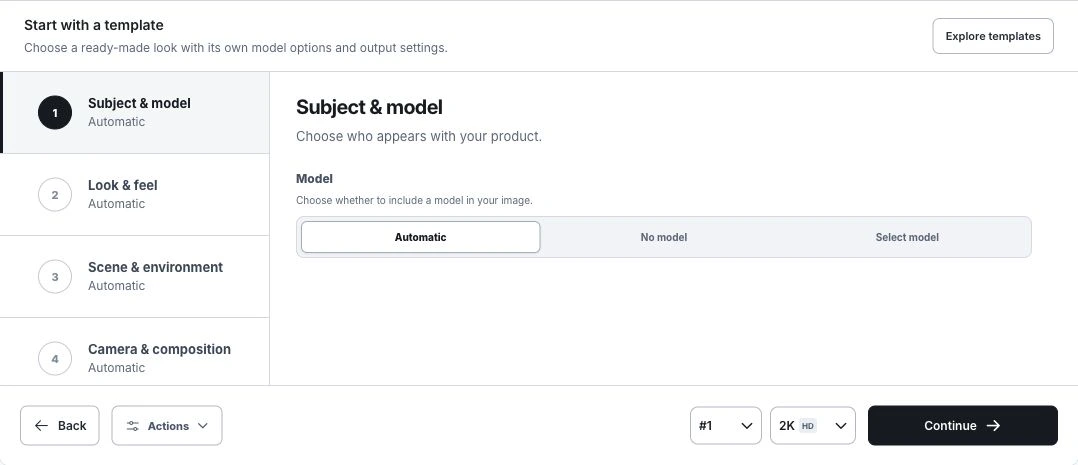
Start med et galleribilde kun for produktet
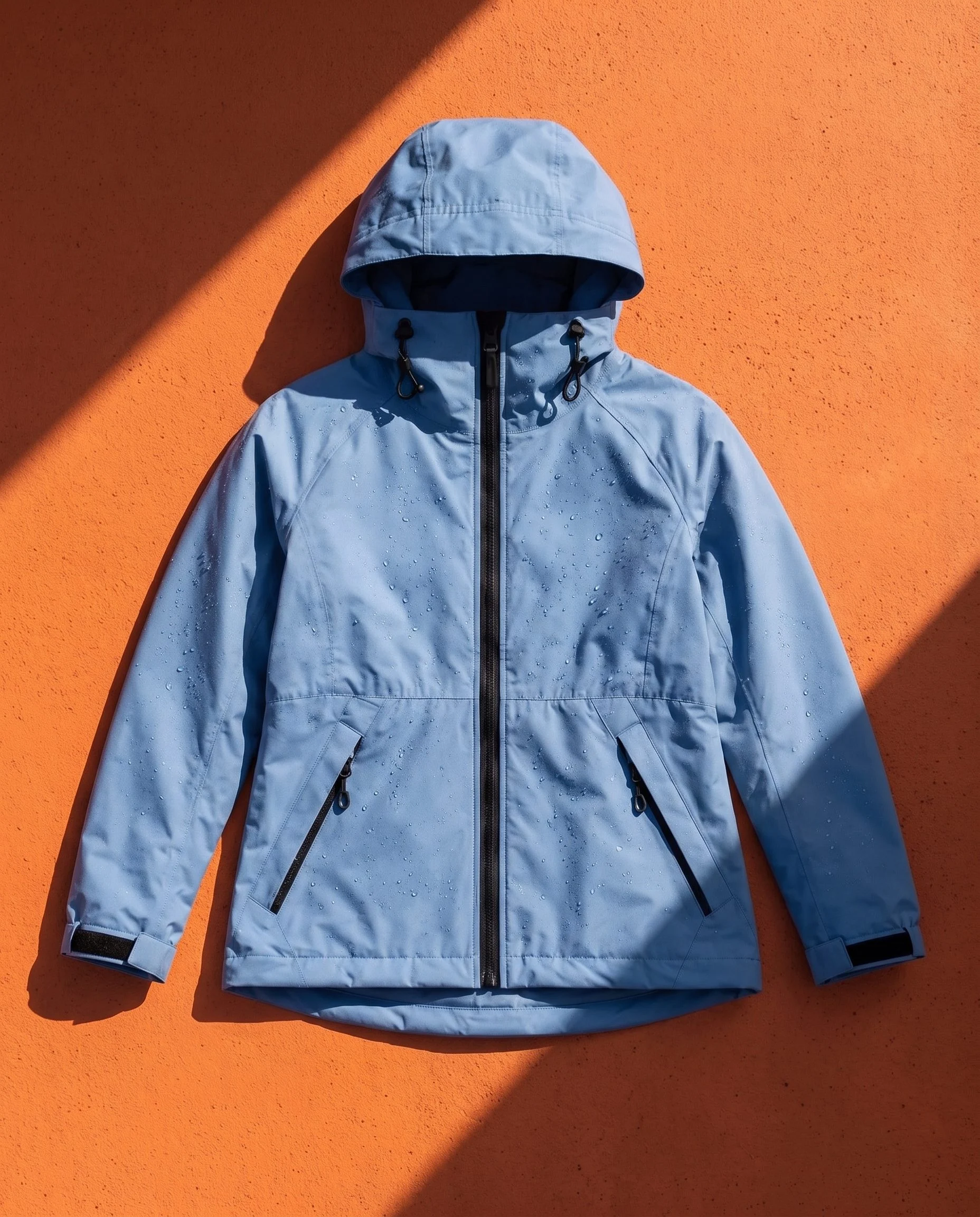
Hvis du allerede har et nøyaktig hovedbilde, start med ett ekstra galleribilde. Følgende startbeskrivelse er et alternativ til den oransje flatlay-en som vises senere; det er ikke den registrerte forespørselen for det bildet.
- Kilde: ett tydelig bilde av den nøyaktige jakken og fargen du selger.
- Arbeidsflyt: Generer bilder, med ett bilde for den første kontrollen.
- Emne og modell: Ingen modell.
- Retning: et enkelt lysegrått studiomiljø, mykt lys og hele omslaget i bildet.
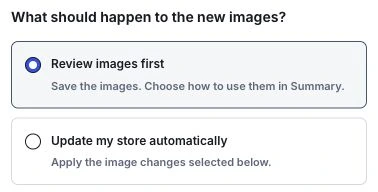
- Resultatinnstillinger: Se gjennom bildene først.
- Etter gjennomgang: behold det eksisterende utvalgte bildet og legg til et godkjent resultat på slutten av galleriet.
Vis hele jakken mot en ensfarget lysegrå bakgrunn i studio med myk sidebelysning. Hold farge, krage, lommer, lukkinger, mansjetter og fald i samsvar med kilden. La det være plass rundt plagget. Ikke legg til logoer, tekst eller tilbehør.
Legg den skriftlige beskrivelsen i veiledningen og juster de andre kontrollene etter den. Unngå å be om en vanlig studiobakgrunn ett sted og en utendørsscene et annet. Hvis resultatet endrer en feste- eller stoffdetalj, revider eller avvis det før du bruker det i butikken.
3. Velg når butikkbildene dine endres
Før du genererer, åpne Resultatinnstillinger og velg Gjennomgå bilder først for første kjøring. Nye bilder lagres for gjennomgang i Sammendrag. Dine eksisterende WooCommerce-bilder forblir på plass til du bruker en bildeendring.
«Oppdater butikken min» bruker automatisk bildeendringene du velger etter generering. Den kan erstatte det fremhevede bildet, endre produktgalleriet eller erstatte valgte variantbilder. Gjennomgå destinasjonsvalgene nøye, spesielt når flere produkter er valgt.
Behold «anmeld først»-valget mens du prøver et nytt produkt eller en ny stil. Bruk automatiske oppdateringer bare når du er klar for at endringene i det valgte reisemålet skal skje etter generering.
Velg det fremhevede bildet og gallerirekkefølgen
- Behold gjeldende galleribilder: la gallerivalget være som det er.
- Legg til bilder i begynnelsen: plasser nye bilder før de eksisterende galleribildene.
- Legg til bilder på slutten: behold den eksisterende gallerisekvensen og legg til de nye bildene.
- Erstatt gjeldende galleribilder: bruk det nye gallerivalget. Originalfilene forblir i mediebiblioteket.
Utvalgt bilde er en separat innstilling. Erstatt utvalgt bilde bruker det første nye bildet, så bruk bare dette alternativet når det første resultatet passer som hovedproduktvisning. For et første livsstils- eller støttebilde er det ofte det klareste valget å beholde det nåværende utvalgte bildet og legge det til i galleriet.
En scene kun med et produkt, som denne oransje flatlay-modellen, kan gi et galleri mer variasjon sammen med en modellvisning. Sjekk mansjetter, glidelås og lommer mot originalen, og behold det eksisterende hovedbildet hvis det forklarer produktet tydeligere.
4. Generer og gjennomgå produktbildene dine
Gå gjennom produktvalget, bildeantall, kvalitet, destinasjon og kredittvurdering, og start deretter jobben. Kredittbruken avhenger av de valgte genereringsinnstillingene. Bruk estimatet som vises for din kjøring.
Når jobben er ferdig, åpner du resultatene i Sammendrag. Sammenlign hver kandidat med kilden i full størrelse. Sjekk selve produktet før du vurderer scenen:
- Form og farge: samsvarer varen fortsatt med produktet og den valgte varianten?
- Konstruksjon: er sømmer, lukninger, lommer, håndtak og kanter riktige?
- Merkevarebygging og emballasje: er etiketter, logoer og liten tekst nøyaktige?
- Innramming: er hele elementet synlig, med nok plass til beskjæringene av temaet ditt?
- Kontekst: ser skala, skygger og kontakt med overflaten troverdige ut?
Bruk bildene du godtar fra Sammendrag. Hvis et resultat endrer elementet, hold det ute av listen og prøv en tydeligere kilde eller juster retningen. Hvis en kjøring avsluttes med problemer, sjekk statusen på elementnivå og lagrede resultater før du prøver på nytt.
5. Sjekk bildene på produktsiden din
Etter at du har brukt et resultat, åpner du nettbutikken på datamaskin og mobil. Sjekk det fremhevede bildet, gallerirekkefølgen, miniatyrbildene og zoomen. For et variabelt produkt velger du hvert berørte alternativ og bekrefter at bildet tilhører den varianten.
Temaet ditt styrer hvordan bilder vises. Et komplett bilde i mediebiblioteket kan fortsatt beskjæres i et kategorirutenett eller miniatyrbilde. Juster produktets valgte bilde eller den relevante temabildeinnstillingen hvis en viktig detalj forsvinner.
Originale bilder forblir i mediebiblioteket fordi genererte bilder lagres som separate filer. For å gjenopprette et tidligere bilde, velg det på nytt i produktredigereren og plasser galleribildene tilbake i ønsket rekkefølge.
For standardtrinnene for WordPress-produktredigering, se WooCommerces veiledning for å legge til produktbilder og gallerier.
Lag bilder for flere produkter
Etter at det første produktet har bestått gjennomgangen, gjenbruk retningen på en liten gruppe med lignende innrammings- og belysningsbehov. Hold kildevalg og destinasjonsvalg konsistente, og inspiser deretter gruppen før du utvider den til flere produkter. Historikk lar deg gå tilbake til lagrede kjøringer og resultatene deres.
For et større utvalg, følg arbeidsflyten for masseproduserte bilder . For å planlegge et koordinert sett på tvers av en kolleksjon, bruk bildeveiledningen for produktkatalogen.
Klar til å bruke denne arbeidsflyten i butikken din? Utforsk Fotogenic AI WooCommerce-pluginen og start med ett produkt.
Denne veiledningen dekker alternativene for bilde- og butikkoppdatering i Fotogenic AI 1.1.3. Sjekk den gjeldende plugin-dokumentasjonen for utgivelsesnotater og krav.
Én jakke. En sammenkoblet kampanje.
Se gjennom bildene dine. Oppdater butikken din.
Ditt neste produktbilde starter her.
Gjør et produktbilde om til en ny scene for butikken din.