Google Shopping-kläder: huvudsaklig, detalj och livsstil
Ge varje klädbild ett tydligt jobb. Kontrollera filen innan du skickar den till ditt flöde.
Använd bildlänk för huvudproduktbilden, ytterligare bildlänk för stödjande vyer och livsstilsbildlänk för en separat verklighetsbild. För kläder innebär det att separera bilden som identifierar exakt det plagget från detaljerna och outfitbilderna som förklarar det.
Fotogenisk AI kan skapa den kreativa scenen. Din produktdatakälla avgör vilket fält som får sin URL. Innan du överlämnar en genererad bild, kontrollera plagget och de inbäddade AI-metadata i den faktiska levererade filen.
Välj fältet innan du skapar bilden
Huvudproduktbild
Tilldela en tydlig vy av exakt den färg och det plagg som säljs till image_link. Undvik extra reklamtext, ramar och orelaterade produkter. Kontrollera att det överensstämmer med produktsidan och den valda varianten.
Kontrollera Googles aktuella krav för bildlänkar innan du skickar in dem.
Stödjande detaljer
Använd additional_image_link för en användbar andra vy, till exempel midjebandet, fickkonstruktionen eller ryggen. Google tillåter upp till tio ytterligare bilder, inklusive detaljbeskärningar och bilder som visar produkten i bruk. Det här fältet undantar inte en bild från de andra tillämpliga kraven.
Läs vägledningen för ytterligare bilder för exakta regler och datakällformat.
Livsstilsscen
Använd det separata valfria fältet lifestyle_image_link för en scen som sätter kläderna i sitt sammanhang. Det accepterar upp till fem bilder. Google beskriver det här fältet för gratisannonser; anta inte att alla kampanjer eller kopplingar använder det. Bekräfta att din befintliga datakälla stöder fältet innan du skapar en ny flödeskonfiguration.
Se specifikationen för livsstilsbilden för dess egna bildkrav.
Tre-rollers trosa för ett par jeans
Den fullständiga referensen nedan identifierar indata för de kreativa resultaten i slutet. Behandla detta som ett exempel på bildplanering, inte en aktiv handelsannons eller ett godkänt Google-flöde.
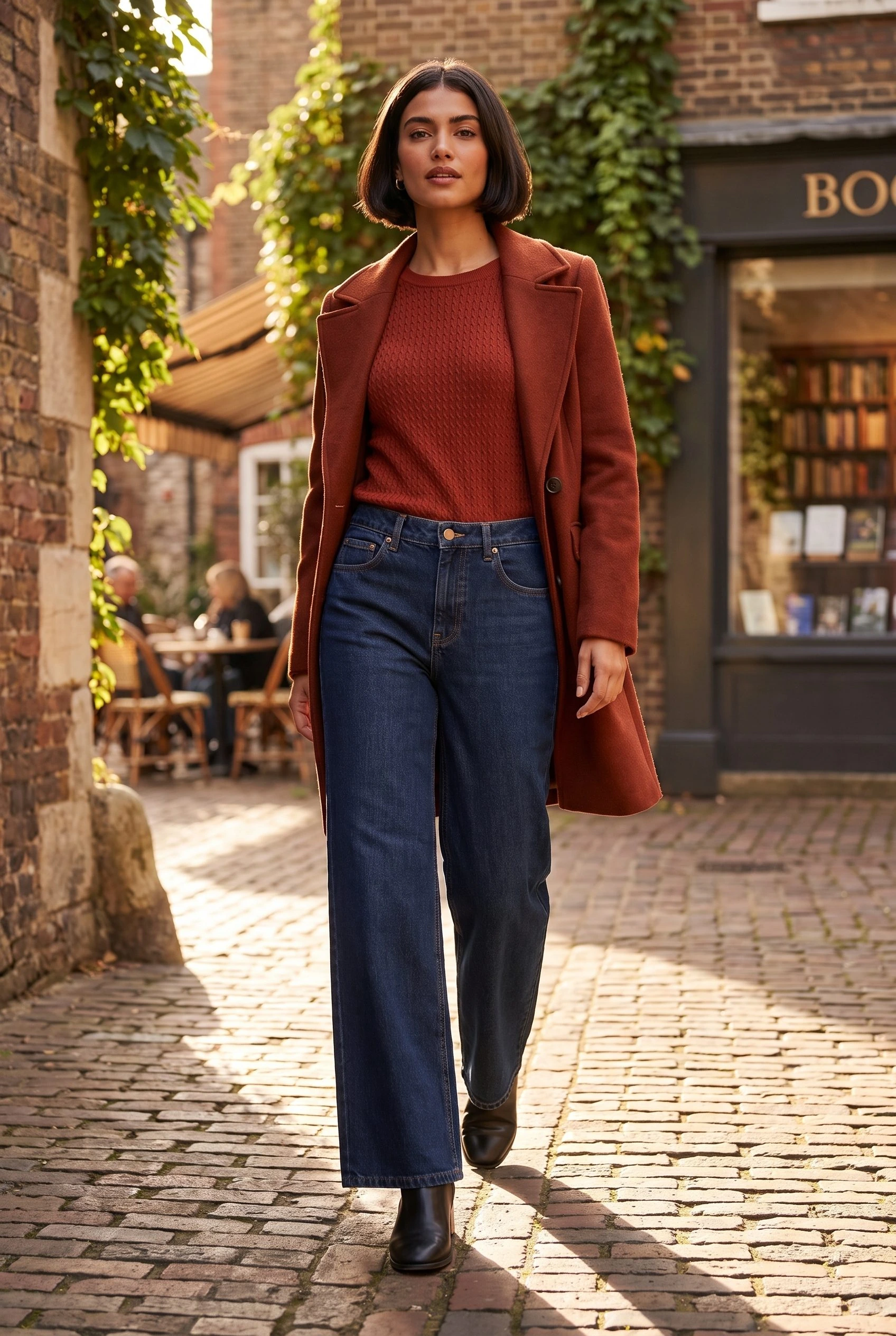
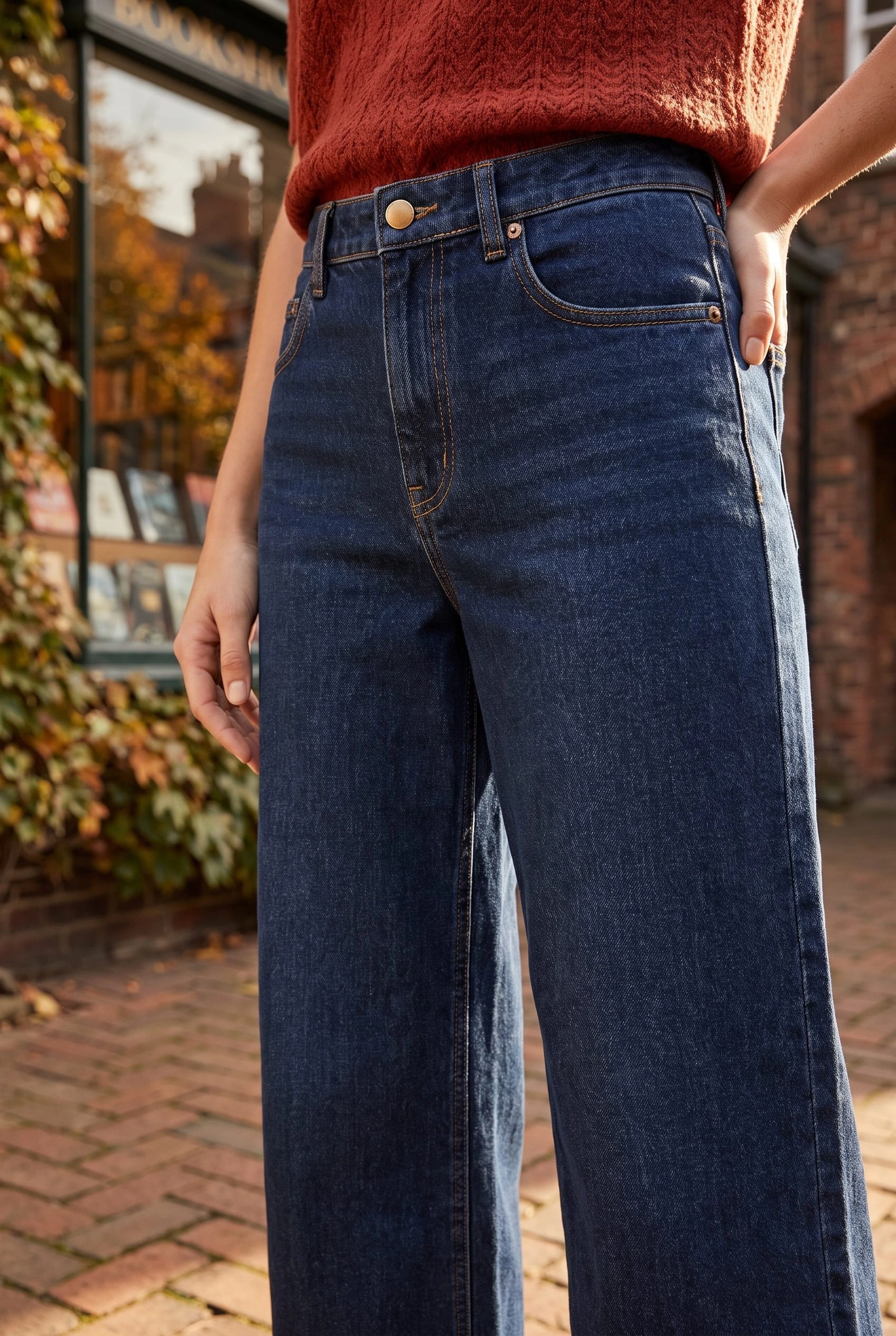
Produkt: mörka indigofärgade vida jeans. Huvudbild: det kompletta, exakta plagget i den listade färgen. Ytterligare bild: en tydlig midjebands- och fickdetalj. Livsstilsbild: jeansen burna i en trovärdig gatumiljö, med båda fållar synliga. Överlämning: matcha varje accepterad fil med dess roll, verifiera dess metadata och leverera dess offentliga bild-URL.
Det närmare resultatet i slutet har en detaljroll; det hellånga gaturesultatet har en livsstilsroll. En detaljbeskärning kan inte ersätta huvudbilden som identifierar hela plagget. Modellen och den omgivande outfiten bevisar inte passform, mått eller inkluderade accessoarer.

Skapa scenen i Fotogenic AI
- I WordPress, öppna Fotogenic AI → Studio. Välj Mediekälla, välj klädreferensen och fortsätt till Generera bilder.
- I Konfigurera, använd Vägledning → Instruktioner för denna körning för scenbeskrivningen. Ställ in önskat bildförhållande och granska antalet utdata, kvaliteten och kredituppskattningen innan generering.
- Under Resultatinställningar kontrollerar du att det här mediekällsarbetsflödet sparar nya bilder i mediebiblioteket för granskning. Granska det sparade resultatet innan du väljer dess roll i din produktdatakälla.
Använd den fullständiga WordPress-handledningen för klädbilder för att få verifierade skärm-för-skärm-inställningar och en scenbeskrivning. Genereringen mappar inte Merchant Center-fält eller publicerar ett flöde åt dig.
Om den accepterade bilden också hör hemma på en WooCommerce-produktsida, följ WooCommerce-arbetsflödet för produktbilder . Butiksplacering och Google-mappning av datakällor är separata uppgifter.
Kontrollera den levererade filen, inte dess bildtext
Google kräver att generativa AI-bilder innehåller inbäddade källmetadata, såsom IPTC DigitalSourceType. Bevara dessa metadata genom export och leverans. Ett filnamn, en alt-text eller en synlig AI-bildtext kan inte ersätta dessa metadata.
Kontrollera den ursprungliga nedladdningen och sedan den exakta bild-URL:en som din datakälla skickar. Storleksändring, konvertering eller leverans kan skapa en annan fil. Om den visade bilden saknar de metadata som krävs, spara den filen och lös exporten med personen som hanterar din bildpipeline.
För en kort överlämningslista: plagg och färg, bildroll, slutlig URL, fildimensioner och metadatakontroll. Beskriv inte en fil som klar bara för att den ser korrekt ut. Fotogenisk AI-generering och en WordPress-bilaga ensamma ger inte Googles godkännande eller metadatabevarande.
Recensera en produkt innan du utökar
Googles huvudbildsida visar för närvarande ett minimum på 500 × 500 och tillkännager ändringen för alla produkter från och med den 31 januari 2027. Den rekommenderar 1500 × 1500 eller större. Livsstilsspecifikationen har sitt eget minimum på 600 × 600. Kontrollera kraven för det fält du faktiskt använder.
Öppna den slutliga URL:en och kontrollera att den returnerar den avsedda bilden utan att inloggning krävs. Bekräfta plagget, färgen och metadata efter eventuell export. Granska produkten i Merchant Center för rapporterade bildproblem innan du utökar överlämningen till fler produkter.
Lägg inte till butiksslogans, prisbanners eller vattenstämplar i listfilerna. En bra gatubild kan fungera som kreativt material men behöver fortfarande förberedas för en viss kanal. Inskick och attraktiv komposition garanterar inte visning.
Ett plagg. Två användbara vyer.
Se hela looken. Inspektera jeansen.
Din nästa produktbild börjar här.
Förvandla en produktbild till en ny scen för din butik.