AI-produktbakgrunder: använd ditt eget rum
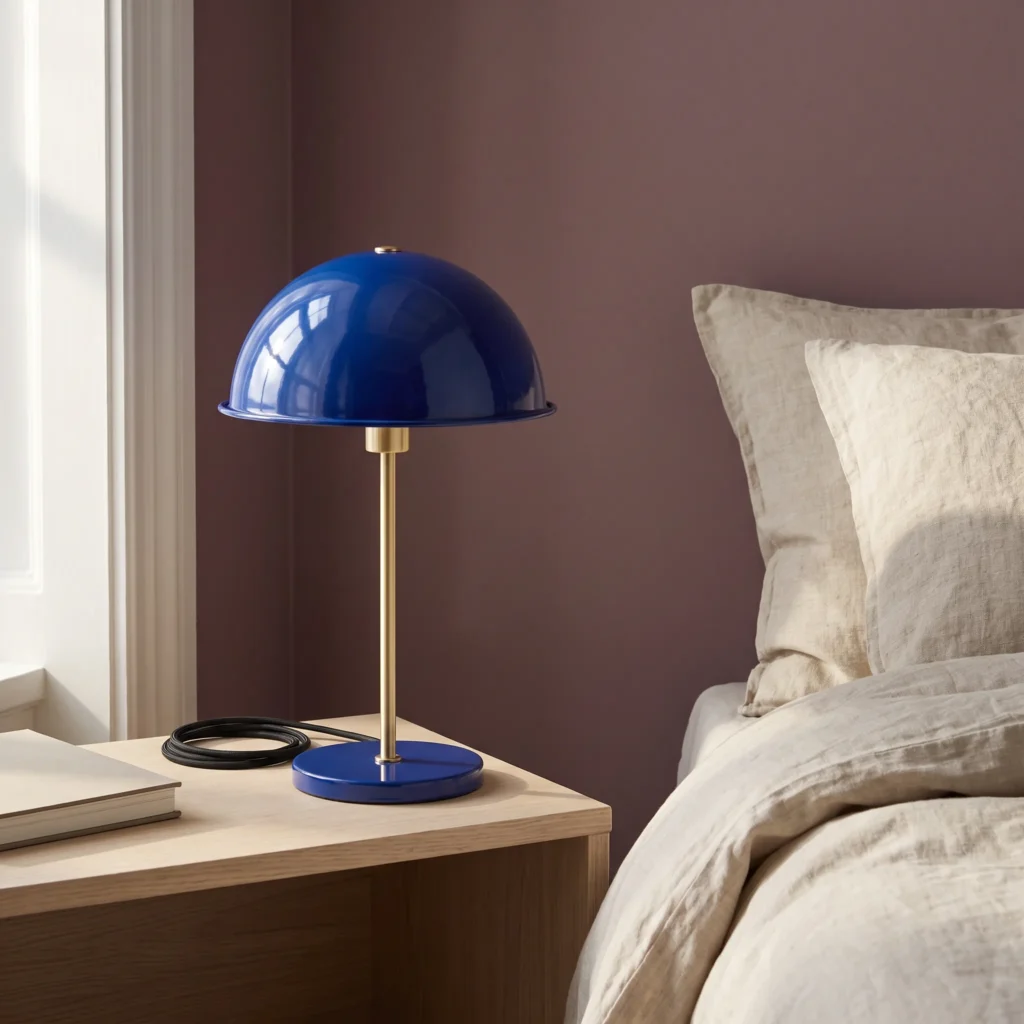
Ge din produkt en miljö du själv väljer. Använd ett rumsfoto som bakgrundsbild.
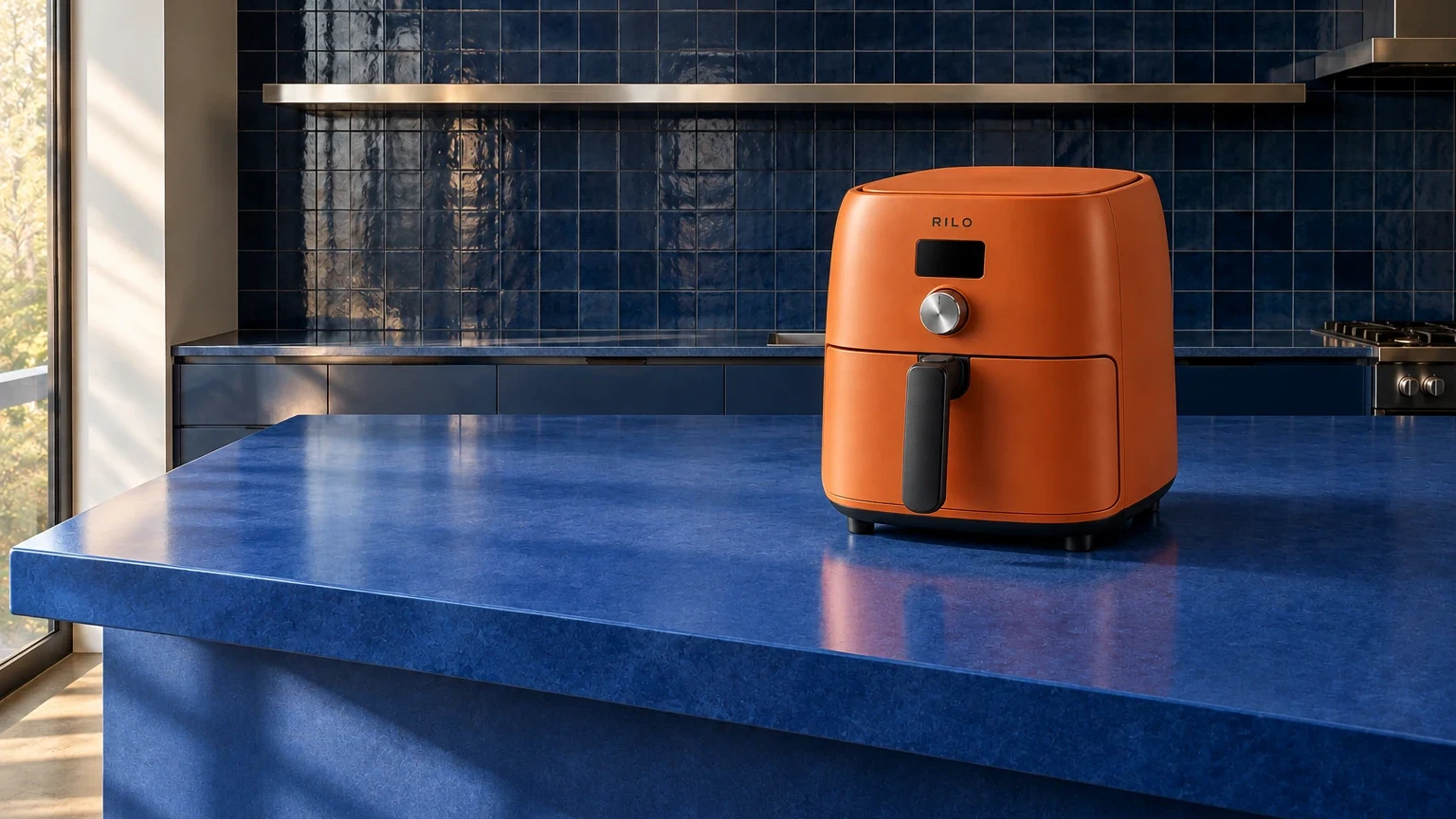
Ett rumsfoto kan tydligare kommunicera disken, arkitekturen och ljuset än en lång beskrivning. I Fotogenic AI kan du ge fotografiet en egen roll under Miljö, medan Produktfoton etablerar den vara du säljer.
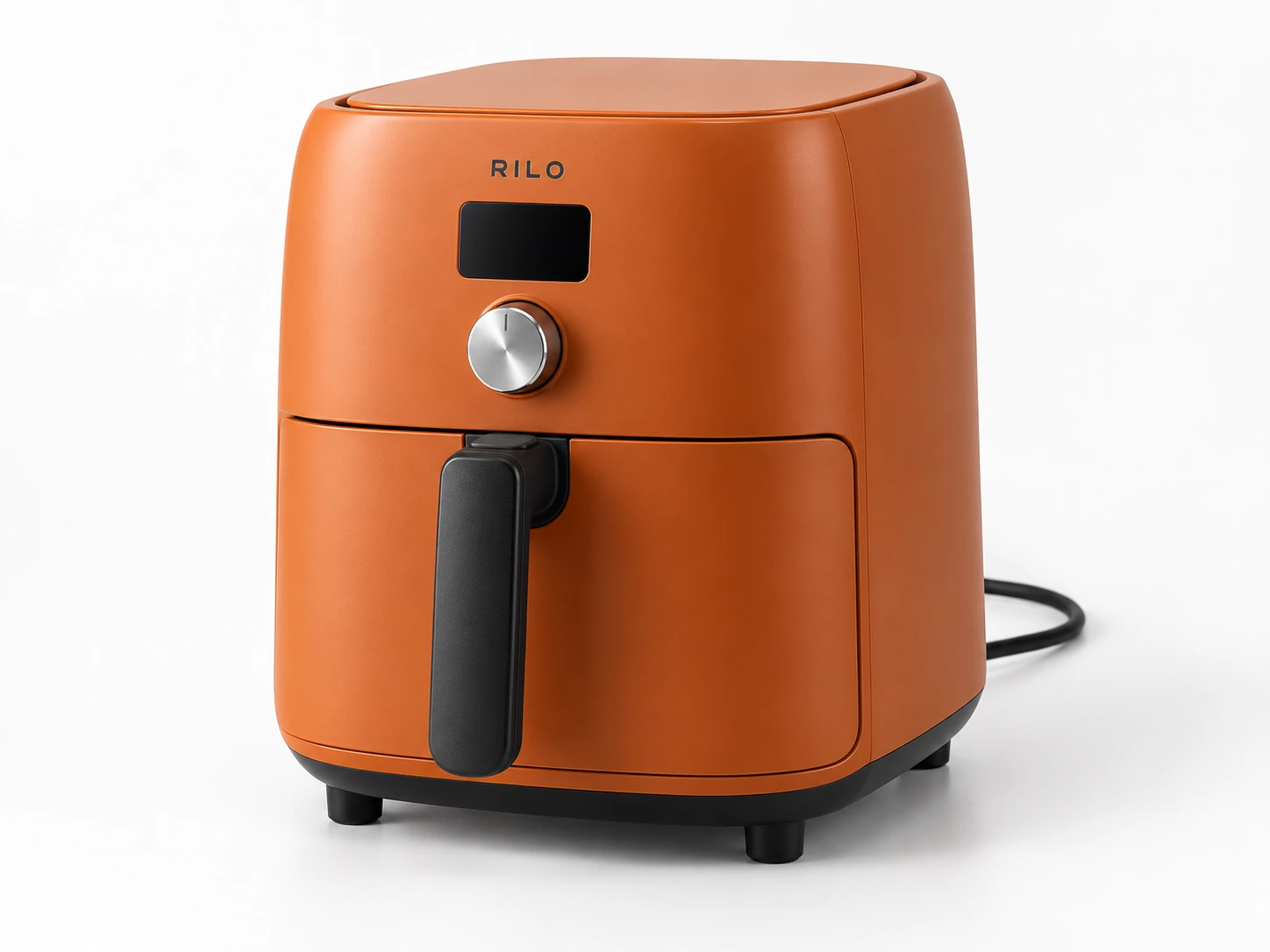
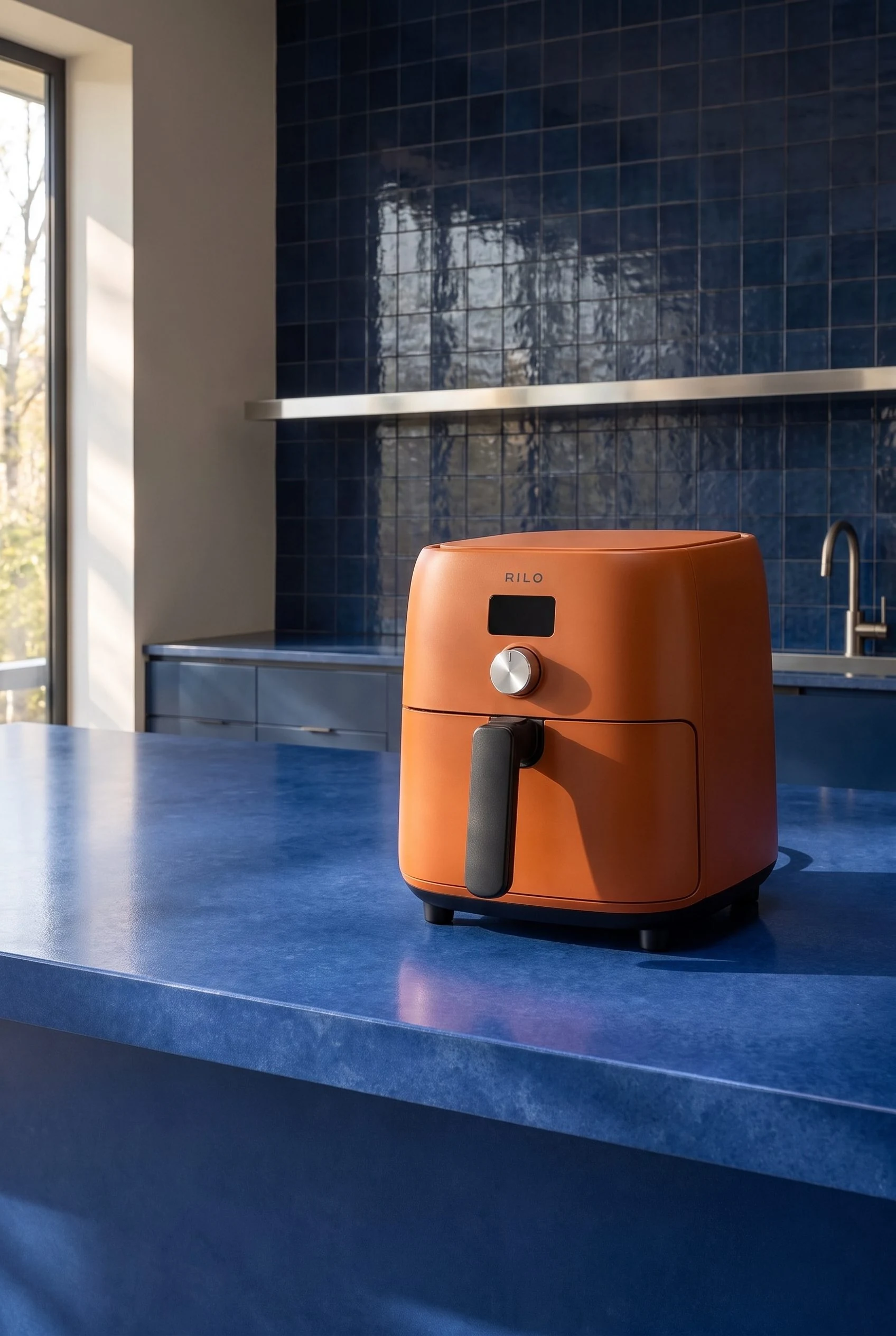
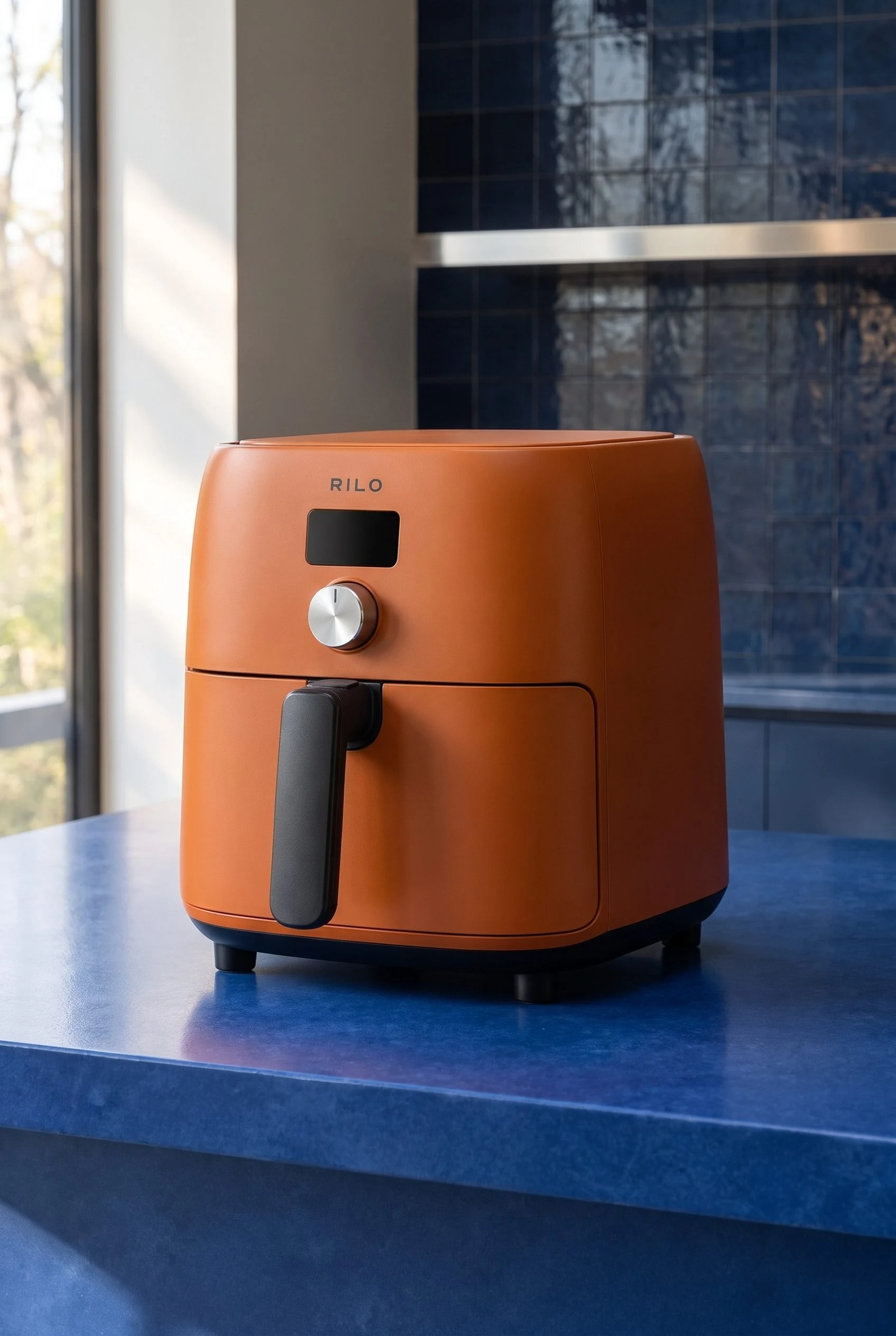
Två referenser gör olika saker här: den orangefärgade apparaten etablerar produkten, medan det blå köket etablerar miljön. Det sista paret visar en bredare rumskomposition och en närmare produktvy gjord med samma input.
Ge varje referens ett jobb
Produktbilder visar apparaten: dess orangefärgade hölje, svarta handtag, mörka display och silverfärgade urtavla. Använd bilder av samma faktiska artikel här. Om du placerar en färdig konkurrentannons i det här fältet skulle begäran ge en annan produkt att tolka.
Miljön ger rummet det rätta intrycket. Välj ett fotografi med den yta och synvinkel du vill arbeta från, och använd sedan Anpassade instruktioner för att förklara var apparaten hör hemma i den.
Lägg till inspiration är en separat valfri inmatning för utseendet. I det här exemplet, lämna det tomt: det blå köket etablerar redan paletten och ljuset. Om du senare använder en inspirationsbild, välj en som du har behörighet att ladda upp och namnge den specifika kvalitet du vill låna. Behåll rumsreferensen i Miljö.
Välj ett rum med en landningsplats
Leta efter en synlig del av bänkskivan som kan ta emot produkten. I den här referensen förklarar köksöns över- och framkant ytan; den kaklade väggen och stålhyllan sitter längre bak. Den genomskinliga högra sidan ger airfryern en plats utan att den behöver överlappa ett diskho eller en annan apparat.
Matcha vyn innan du lägger till dekoration. Produktreferensen visar dess framsida, högra sida och lite av toppen. En bild av rummet som tittar något ner mot disken ger den vyn en bra utgångspunkt. Ett mycket lågt foto av rummet i kombination med ett brant produktfoto ovanför ber generationen att förena två olika synvinklar.
Den orange-blå färgriktningen har också en praktisk anledning. Varm orange separerar apparaten från den kallare kakelplattan och köksön, medan stålratten relaterar till hyllan. Du får ett sammanhängande rum utan att själva produkten blir blå.

Lägg till rummet i Fotogenic AI
- Från Utforska, välj Skapa foton. Lägg till din apparatreferens under Produktfoton.
- Öppna Miljö. I Välj en miljö klickar du på Ladda upp miljöbild och lägger till ditt rumsfoto. Detta är den anpassade referensvägen tillsammans med de förinställda miljöerna.
- Lämna Modell avmarkerad för den här produkten. Behåll Fotografisk stil på Ingen och Lägg till inspiration tom så att du kan uttrycka denna riktning genom rummet och placeringsbeskrivningen.
- Ange instruktionerna nedan i Anpassade instruktioner. För de slutliga bilderna som visas här, välj 2:3 Porträtt under Bildförhållande, Hög under Kvalitet och 1 under Bilder. Granska den visade uppskattningen innan du väljer Generera. Begär varje komposition separat.
Miljön är en referens för generering, inte ett löfte om att varje kakel, fönster eller kameraposition kommer att förbli identisk. Använd den returnerade bilden för att bedöma hur väl rummets riktning och produktplacering kom överens. Om du behöver ett exakt oförändrat rumsfoto, behandla inte detta arbetsflöde som en sammansättning med fast bakgrund.
Kortfattat sambandet mellan bilderna
Referenserna beskriver redan produkten och miljön. Lägg instruktionerna på deras förhållande: position på ytan, synvinkel och gemensamt ljus.
Anpassade instruktioner
Placera den refererade airfryern på den högra halvan av den blå köksön i miljöbilden. Visa dess framsida och högra sida, med hela apparaten synlig. Matcha basen och de vertikala kanterna med bänkskivans perspektiv. Låt fönstret till vänster ge ljuset, med en kontaktskugga mot höger. Håll fötterna bakom bänkskivans kant. Lämna vänster sida ren. Håll displayen släckt. Lägg inte till mat, bänktillbehör eller ny text. Rummet ser bredare ut, med apparaten framträdande och det verkliga köket synligt bakom.
Närmare produktvy
Använd en närmare komposition när produkten behöver mer uppmärksamhet än rummet. Se till att det finns tillräckligt med bänkskiva under för att visa kontakt och behåll rumsreferensen i miljön. Det andra resultatet använder denna brief.
Närmare produktfokuserat fotografi av den refererade airfryern på höger sida av den blå köksön från miljöbilden. Visar hela apparaten, dess framsida och högra sida, ratt, släckt display och grepphandtag. Trekvartsvy i ögonhöjd med tillräckligt med blå bänkskiva synlig för att etablera kontakt, och den kaklade väggen svagt synlig bakom. Det vänstra fönstret ger riktat ljus och en kontaktskugga till höger. Håll fötterna säkert bakom bänkkanten, produkten upprätt och ytan ren. Ingen mat, människor, bänkskivsstöd eller ny text.
För en annan apparat, sätt tillbaka landningsplatsen först. En vattenkokare kan höra hemma bredvid ett förberedelseområde; en kaffekvarn kan stå på en separat kaffebänk. Beskriv det fysiska förhållandet snarare än att lägga till fler stiladjektiv. Se till att placeringen är lämplig för produktens faktiska instruktioner.
Om du börjar utan en rumsreferens förklarar den separata produktfotograferingsguiden hur man beskriver en scen från grunden.
Lös en obalans i synsättet
Det återvända paret behåller den blå bänkskivan, den kaklade väggen och fönstrets vänstra riktning, medan kamerainramningen och rumsdetaljerna varierar. Betrakta rumsfotografiet som en vägledning snarare än en oförändrad bakgrund. Välj den komposition som passar sidan och kontrollera sedan apparaten och dess kontakt med ytan.
Om produkten verkar fastklistrad i rummet, kontrollera vinkeln innan du ber om en starkare skugga. Kan du se mycket mer av apparatens ovansida än vad bänkskivan antyder? Verkar dess bas luta medan köksön förblir jämn? En annan källa eller rumsreferens kan vara mer användbar än en annan belysningsinstruktion.
När perspektivet är rimligt men ljuset inte stämmer, jämför fönstersidan med produktens ljusaste sida. Namnge den delade ljuskällan i de anpassade instruktionerna. Håll ändringarna fokuserade på den ojämna matchningen istället för att ersätta hela den kreativa riktningen.
För en riktig apparat, använd dess manual och uppmätta mått när du bestämmer var den kan användas. Ett genererat rum kan inte verifiera bänkutrymme, ventilation eller passform. Ha faktisk storlek och installationsmaterial tillgängligt tillsammans med den kreativa scenen; guiden för foto av heminredning täcker den delen av galleriet.
Utforska Fotogenic AI:s AI-bakgrundsgenerator för den bredare funktionen och ta sedan med ett rumsfoto med en tydlig landningsplats till din nästa briefing.
Ge din produkt en plats att höra hemma
Välj din inställning. Håll din produkt fri från skanningar.
Din nästa produktbild börjar här.
Förvandla en produktbild till en ny scen för din butik.