Meilleurs outils de photographie de produits IA pour Shopify
Créez des images de pages produits et des scènes de campagne pour votre catalogue Shopify.
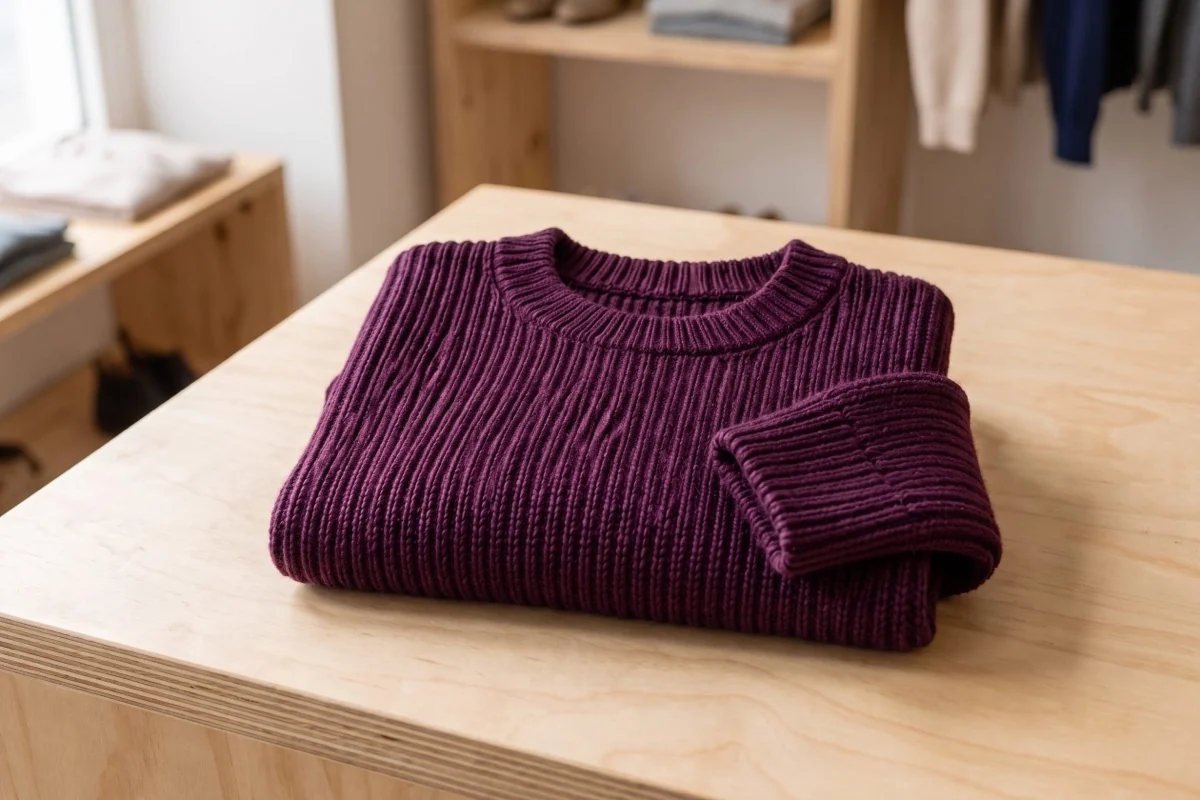
La réponse courte
Choisissez Fotogenic AI pour créer des images pour vos pages produits, collections, photos lifestyle et campagnes à partir de vos photos existantes. Générez-les dans Fotogenic AI Studio, téléchargez les fichiers sélectionnés et importez-les sur Shopify. Cette solution est idéale pour les marchands qui souhaitent des visuels pour leur boutique et leurs campagnes marketing à partir d'une seule source.
Essayez Fotogenic AINotre sélection pour les visuels Shopify

Fotogenic AI
Créez des visuels pour vos pages produits et des scénarios de campagne, puis téléchargez-les pour Shopify.
Plans et chèques d'achat
La formule Starter inclut des images de produits et des ensembles de campagne pour 20 $/mois, avec 220 crédits.
Pourquoi choisir Fotogenic AI ?
Fotogenic AI fournit les outils de création d'images. Vous choisissez les fichiers à télécharger et leur emplacement dans Shopify ; l'intégration native sera bientôt disponible.
Commencez par votre produit
Créez une vue produit et une scène de campagne, téléchargez vos choix, puis importez-les et assignez-les dans Shopify.
Modifications simples avant un nouvel abonnement

Éditeur de fichiers Shopify
Essayez l'éditeur de fichiers natif avant de souscrire à un autre abonnement d'images.
Plans et chèques d'achat
Shopify propose actuellement, pour une durée limitée, la génération de médias via un éditeur de fichiers sans frais supplémentaires. Tinker est une application mobile gratuite avec des limites mensuelles.
Le compromis
Utilisez l'éditeur d'administration pour un fichier existant ou Tinker pour vos tests sur mobile. Comparez les outils payants si vous avez besoin de plus de contrôle, de détails ou d'un volume de tests plus important.
Que vérifier
Vérifiez l'éligibilité au forfait, la résolution et l'image finale de la variante.
Une chaîne de production personnalisée

Claid
Intégrez le traitement d'images à votre catalogue via un plan API distinct.
Plans et chèques d'achat
La tarification de l'API Claid est distincte de son forfait web Essentials à 15 $/mois ; Fotogenic AI Starter coûte 20 $/mois et donne droit à des crédits pour l'application.
Le compromis
L'abonnement web ne comprend pas une connexion Shopify complète. L'accès à l'API Budget, les autorisations de la boutique et l'attribution des images sont facturés séparément.
Que vérifier
Des tests de réimpression sont effectués pour les images dupliquées et une approbation est requise avant publication.





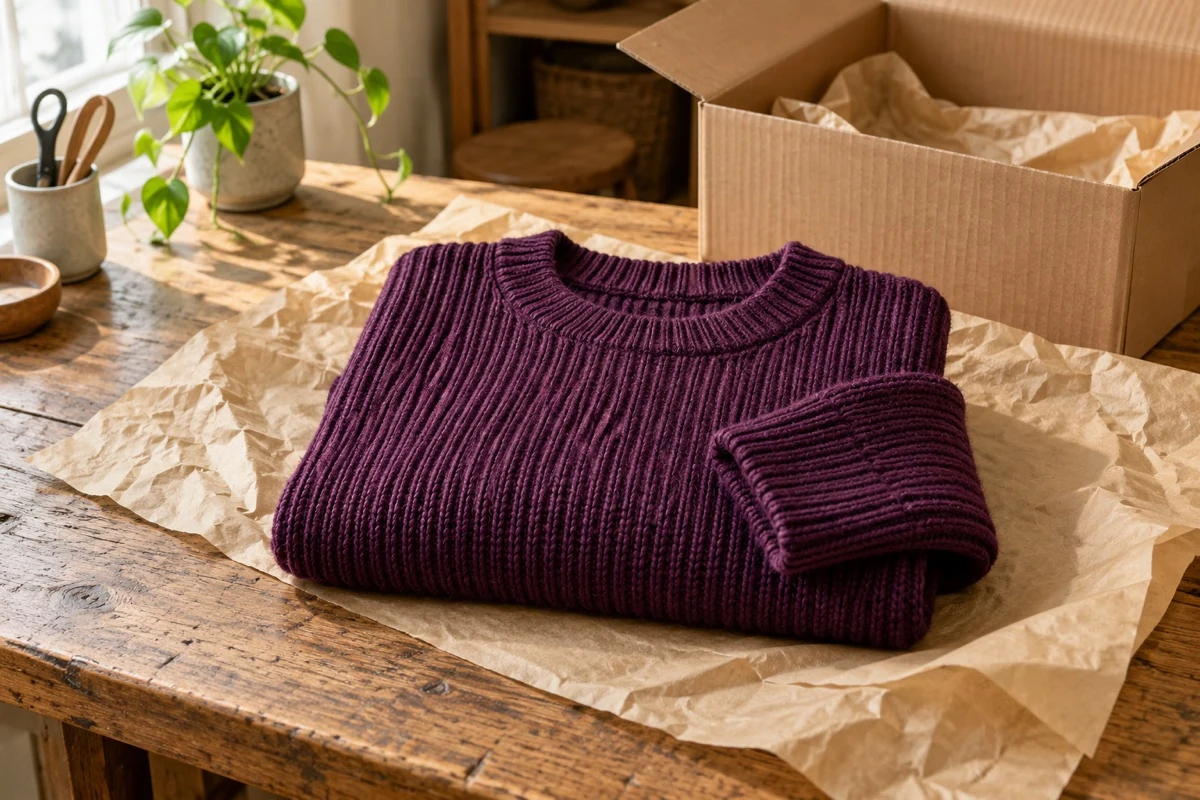
Approuvez le tricot avant le téléchargement
Comparez la référence fictive ci-dessous avec la scène de Fotogenic AI en haut de ce guide.
Vérifiez le col, le sens des côtes et le revers des poignets. La source ne permet pas d'afficher la longueur totale du pull ni sa coupe ; cet exemple ne teste pas non plus les mises à jour des variantes Shopify.
Choisissez une application, des téléchargements manuels ou une API
Une application connectée réduit les transferts de fichiers, mais nécessite l'autorisation de lire ou de modifier les données du stockage. Le chargement manuel des images permet de conserver leur attribution au sein de votre équipe. Une API personnalisée peut automatiser les tâches répétitives, moyennant des coûts de développement et de maintenance.
Le chargement manuel peut suffire pour quelques produits saisonniers. Pour les mises à jour fréquentes du catalogue, privilégiez la correspondance et l'approbation correctes des produits plutôt que de légères différences de vitesse de génération.
Trois vérifications avant de choisir
Connexion
Choisissez application, exportation ou API
Collaborateur
Conservez les variantes liées aux images
Vérifier
Inspectez la façade du magasin.
Fotogenic AI
Visuels des pages produits et campagnes Shopify
Fotogenic AI transforme vos photos de produits existantes en images pour vos pages, collections et campagnes Shopify. Choisissez une scène ou un préréglage, créez des vues associées et téléchargez les fichiers souhaités. Idéal pour les marchands qui préparent à la fois les images de leur boutique et leurs supports marketing à partir d'une seule source de produits.
Points forts
- Créez des options d'images pour les pages produits, les collections, le style de vie et les campagnes.
- Explorez différentes scènes, compositions et styles à partir d'une source de produits claire.
- Créez des vues de campagne connexes autour de votre produit et de votre brief.
- Téléchargez les images sélectionnées pour les galeries Shopify, les publicités et les mises à jour saisonnières.
20 $/mois, formule de base
220 crédits mensuels. La version Creator inclut 520 crédits pour 40 $/mois ; la version Pro inclut 1 200 crédits pour 80 $/mois.
Les images de produits et les kits de campagne sont inclus dans la formule Starter. Les vidéos et les visuels publicitaires sont disponibles à partir de la formule Creator. Les coûts varient selon l'opération ; les crédits ne sont pas cumulables.
Détails du forfait et de la facturationAvant de commencer
Téléchargez manuellement les fichiers approuvés sur Shopify ; l’intégration native avec Shopify sera bientôt disponible.
Préparez le recadrage final et les dimensions de fichier pour le thème de votre boutique.
Essayez Fotogenic AIÉditeur de fichiers Shopify
Édition native avant un autre abonnement
L'éditeur de fichiers de Shopify permet de modifier les couleurs d'arrière-plan et de transformer les images grâce à des instructions dans l'interface d'administration. Il convient aux marchands qui souhaitent simplement retoucher la mise en page ou améliorer leurs photos de produits existantes. Essayez les outils intégrés avant de souscrire un nouvel abonnement d'images.
Points forts
- Modifiez les fichiers existants dans l'interface d'administration de Shopify.
- Modifier les couleurs d'arrière-plan ou transformer une photo à partir d'une invite.
Limites
- Les notes du régime contredisent le paragraphe promotionnel ; veuillez vérifier votre admissibilité dans votre administration.
- La taille de sortie par défaut est de 1 MP. Vérifiez-la sur la page de présentation.
Pas de frais de rédaction supplémentaires, offre à durée limitée
Shopify documente la génération de médias pour les forfaits Basic, Grow, Advanced et Plus. La génération d'images est soumise à des limites liées à la boutique partagée et à des limitations temporaires.
Détails du forfait et de la facturationDétails d'achat
Cette offre sans frais supplémentaires est temporaire et soumise à des limites de génération par boutique. Les frais d'abonnement Shopify restent distincts.
Les instructions relatives au forfait contredisent un paragraphe promotionnel indiquant que tous les forfaits sont concernés. Veuillez vérifier votre éligibilité dans l'interface d'administration. La valeur par défaut est de 1 MP.
Tinker par Shopify
Exploration gratuite du marché des produits mobiles
Tinker est l'application mobile gratuite de Shopify dédiée à la création. Elle propose des outils de studio produit, de lifestyle et d'édition, la suppression d'arrière-plan et l'essayage virtuel. Idéale pour de petites expérimentations créatives avant de souscrire à un abonnement payant. Son utilisation est indépendante de l'interface d'administration de Shopify pour la modification des fichiers de la boutique.
Points forts
- Créer des images de produits sur mobile.
- L'accès gratuit est soumis à des limites mensuelles qui se réinitialisent automatiquement.
Limites
- Les conditions d'utilisation commerciale du fournisseur d'IA s'appliquent également.
- La licence de contenu de Shopify autorise le développement de services et une éventuelle diffusion publique. Veuillez en tenir compte avant de mettre en ligne une collection non publiée.
Application mobile gratuite
Shopify indique des limites d'utilisation mensuelles qui se réinitialisent automatiquement, sans indication de limite numérique sur la page d'aide consultée.
Détails du forfait et de la facturationDétails d'achat
Les limites mensuelles sont réinitialisées automatiquement ; la page d’aide consultée ne donne aucune indication numérique.
Nécessite un compte et iOS 15.1+ ou Android 7.0+. Les conditions d'utilisation du fournisseur d'IA s'appliquent. La licence Shopify couvre le développement du service et son éventuelle diffusion publique. La documentation consultée ne confirme pas la synchronisation automatique avec la boutique.
Photoroom
Édition de catalogue connectée
L'application Shopify de Photoroom importe les produits, modifie les images du catalogue et les exporte vers la boutique. Elle convient aux marchands qui souhaitent limiter les transferts de fichiers manuels. L'offre web testée propose une intégration Shopify de niveau Max ou supérieur ; vérifiez les options disponibles pendant votre période d'essai.
Points forts
- Importez, modifiez et exportez les images du catalogue vers Shopify.
- La modification en masse permet la mise à jour répétée du catalogue.
Limites
- Confirmer l'accès Max ou supérieur et les autorisations demandées.
- Vérifiez les destinations des variantes, l'ordre des images et les recadrages avant les modifications en masse.
7.50 $/mois, Pro, facturation annuelle
8 000 crédits IA et 1 000 exportations par mois. L’offre Max est à 20.99 $/mois avec facturation annuelle, incluant 25 000 crédits, 3 000 exportations et l’intégration Shopify. L’offre Ultra est disponible à partir de 82.50 $/mois avec facturation annuelle.
Détails du forfait et de la facturationDétails d'achat
L'intégration Shopify est incluse à partir de la version Max ; le prix inférieur de la version Pro exclut cette connexion.
L'éditeur, le traitement par lots et les sauvegardes Shopify partagent le quota d'exportation. L'utilisation de l'API est facturée séparément. L'intégration Shopify nécessite Max ou une version supérieure.
caillouteux
Scènes de produits externes avec chargement manuel
Pebblely crée des mises en scène de produits à partir de photos existantes, pour un chargement manuel sur Shopify. Cette solution est idéale pour les petits volumes où la créativité prime sur la connexion à une boutique. Chaque fichier exporté est associé à son produit et à son emplacement prévu.
Points forts
- Générer de nouvelles scènes autour des photos de produits.
- La version de base ajoute la génération en masse pour les lots répétés.
Limites
- Téléchargements manuels du budget et affectation des produits.
- Les scènes de campagne de grande envergure peuvent nécessiter un recadrage carré séparé du produit.
9 $/mois, Lite
30 images par mois. La formule Basique coûte 19 $/mois pour 200 images et la génération en masse ; la formule Pro coûte 39 $/mois pour 500 images.
Détails du forfait et de la facturationDétails d'achat
La génération en masse nécessite la version Basic ou supérieure. Chargement manuel et attribution des produits inclus. Les allocations couvrent les tentatives, mais ne garantissent pas l'utilisation des images.
Flair
Création d'éléments graphiques pour la boutique et les campagnes
Flair crée des visuels composés pour vos produits et campagnes publicitaires grâce à une interface visuelle intuitive. Idéal pour les équipes Shopify qui créent des ressources coordonnées pour leurs pages produits, e-mails et publicités. Planifiez chaque recadrage avant la composition, puis importez et attribuez les fichiers approuvés séparément.
Points forts
- Placement direct du produit, accessoires et éclairage.
- Réutiliser les modèles pour tous les supports de campagne.
Limites
- Le chargement des produits dans la boutique et l'attribution des produits sont des tâches distinctes.
- Une composition enregistrée peut nécessiter un ajustement pour une nouvelle forme de produit.
10 $/mois, Pro
La formule Pro+ coûte 35 $/mois et comprend 80 images et trois vidéos générées ; la formule Scale commence à 55 $/mois et comprend 150 images.
Détails du forfait et de la facturationDétails d'achat
L'affectation du catalogue budgétaire est distincte de la création des images.
La version Pro ne spécifie pas de quota d'images. La génération instantanée d'images et de publicités utilise quatre fois le quota d'images.
Claid
Un pipeline d'images appartenant aux développeurs
Claid propose des API de traitement d'images permettant aux équipes techniques de connecter les tâches photographiques récurrentes aux données du catalogue Shopify. Cette solution convient aux boutiques disposant de développeurs capables de gérer cette connexion. La génération, la vérification et la mise à jour finale des images restent des étapes distinctes du processus.
Points forts
- Automatisez le traitement répétitif des images via une API.
- API de suppression d'arrière-plan, d'amélioration et de génération de scènes.
Limites
- Les forfaits API et web sont des achats séparés.
- Les développeurs doivent gérer l'accès à Shopify, le mappage, les nouvelles tentatives et la récupération.
15 $/mois, Essentiels
500 crédits par mois ; sortie 2K. La version Pro est à 49 $/mois pour 2 000 crédits avec des modèles premium et des options 4K.
Détails du forfait et de la facturationDétails d'achat
Une connexion personnalisée nécessite un plan API distinct et un mappage produit-média ; les crédits web ne représentent pas la totalité du budget.
Les formules à 9 $ et 35 $ nécessitent une facturation annuelle. Les séances photo standard et les séances de mode IA utilisent quatre crédits ; la formule Studio en utilise dix.
Adobe Photoshop
Modification sélective avant livraison en magasin
Photoshop permet la retouche sélective et la composition par calques avant l'importation des fichiers sur Shopify. Il convient aux marchands qui souhaitent un contrôle précis des étiquettes et de la géométrie des produits. Conservez un fichier maître modifiable, puis exportez une version adaptée au thème et à la mise en page.
Points forts
- Les calques permettent de modifier sélectivement le produit et l'arrière-plan.
- Un fichier maître modifiable permet des corrections et des recadrages ultérieurs.
Limites
- L'exportation, le chargement et l'attribution manuelle des produits sont nécessaires.
- La compression et le recadrage thématique peuvent modifier le résultat téléchargé.
22.99 $/mois, engagement annuel
Photoshop sur ordinateur, web et mobile, avec 100 Go de stockage cloud. Abonnement annuel, facturé mensuellement.
Détails du forfait et de la facturationDétails d'achat
Vérifiez les droits d'édition existants avant de vous engager annuellement pour des corrections ponctuelles.
Kit créateur
Modèles créatifs et ressources de marque Shopify
L'application Shopify de CreatorKit propose des modèles de photos de produits, de détourage et de vidéos. Elle est idéale pour les équipes en boutique qui créent ensemble des images et des vidéos promotionnelles à l'image de leur marque. La version Pro inclut Brand Kit, des modèles et un espace de stockage ; vérifiez que les ressources finales sont bien appliquées au bon produit avant toute utilisation en masse.
Points forts
- Le kit de marque et les modèles prennent en charge les ressources créatives récurrentes.
- Les outils de prise de photos et de vidéos sont disponibles dans une seule application.
Limites
- La réécriture des variantes, les contrôles de validation et la récupération nécessitent un essai spécifique au magasin.
- Vérifiez les autorisations d'installation et la destination de chaque ressource.
39 $ par mois (abonnement Pro)
L'inscription sur Shopify inclut un kit de marque, des modèles et 10 Go de stockage. L'abonnement Business coûte 99 $ par mois pendant 30 jours.
Détails du forfait et de la facturationDétails d'achat
Les formules annuelles sont à 384 $ et 984 $. Le stockage et le kit de marque sont inclus dans les fonctionnalités créatives.
Confirmer l'attribution des images de produit et de variante avant les modifications en masse.
Vérifier un produit de la source à la mise en rayon
Importez une photo source approuvée dans l'outil, puis retournez sur Shopify. Vérifiez si une image est ajoutée, remplacée ou si l'ordre des images est modifié. Conservez l'original pour pouvoir le récupérer.
Répétez l'opération avec un autre produit. Sélectionnez chaque couleur ou style sur la boutique en ligne et vérifiez que l'image correspondante s'affiche.
Notre guide Shopify sur les images de vêtements aborde les importations manuelles et l'attribution des variantes. La page Shopify de Fotogenic AI consacrée à la photographie explique la création d'images ; l'intégration reste toutefois distincte.
Vérifier les autorisations de l'application
Lisez les autorisations demandées par l'application. Les outils d'analyse d'images peuvent demander l'accès à d'autres données stockées ; assurez-vous donc que le périmètre d'accès corresponde à la tâche. Désignez une personne pour gérer et supprimer la connexion si nécessaire.
Pour une intégration personnalisée, limitez l'accès et les modifications de produits aux tâches requises. Vérifiez que les autorisations prises en charge correspondent à la façon dont votre équipe gère la boutique.
Vérifiez le recadrage final du thème
Vérifiez la grille de collection, la page produit et la galerie mobile de votre thème actuel. Sur la première image, veillez à ce que le produit soit bien visible et que les détails importants soient inclus dans le cadrage.
Utilisez le format et les exigences de chargement actuels de Shopify. Choisissez la taille d'exportation en fonction de la qualité de la source, du comportement du thème et des besoins de zoom, plutôt que de considérer une résolution comme universelle.
Approuver les images avant publication
Approuvez les détails du produit et les variantes avant la publication des images. Si une application peut être publiée immédiatement, indiquez si cette action doit être soumise à une validation.
Commencez par un petit lot. Conservez les supports d'origine et une liste des produits modifiés afin de pouvoir restaurer les images souhaitées sans écraser des données non pertinentes.
Rédigez des noms d'images et des textes alternatifs pertinents.
Utilisez des noms de fichiers descriptifs et des textes alternatifs pertinents. Décrivez le contenu de l'image sans la surcharger de mots-clés de catégorie ou d'outil. Présentez les informations factuelles du produit dans un texte lisible.
L'intelligence artificielle appliquée aux images et aux applications ne garantit pas un meilleur référencement sur Google. Il est important d'évaluer les résultats de recherche et de mise en ligne en plus de la qualité des images, de leur diffusion et du contenu produit indexable.
Respecter les exigences de Shopify en matière d'images et de médias
Shopify accepte les images de produits jusqu'à 5 000 × 5 000 pixels (25 mégapixels) dans des fichiers de moins de 20 Mo. Le format 2 048 × 2 048 est recommandé pour les images carrées. Veillez à conserver un ratio constant pour l'image principale et vérifiez le recadrage du thème.
Les vidéos et les modèles 3D nécessitent un thème et ne peuvent pas être des médias alternatifs. Choisissez un outil adapté au type de média souhaité ; une image fixe générée n’est pas un modèle 3D.
Inclure les téléchargements et l'attribution des images dans le prix
Incluez la génération, la révision, l'exportation, le chargement, l'attribution des images et les contrôles de la boutique en ligne. Ajoutez l'ingénierie et la maintenance des API personnalisées. Comparez le coût des images approuvées et correctement affichées aux clients.
Photoroom Max est à 20.99 $/mois avec facturation annuelle, inclut 3,000 30 exportations et l'intégration Shopify. La version Pro ne comprend pas cette intégration. CreatorKit Pro est à 39 $ par mois, avec Brand Kit, des modèles et 10 Go de stockage.
QFP
Questions à se poser avant de choisir
Non. L'éditeur Shopify fonctionne dans l'interface d'administration ; Photoroom et CreatorKit proposent des fiches produits Shopify. Les autres produits utilisent des outils externes ou des API personnalisées, sauf indication contraire.
L'image de votre prochain produit commence ici.
Transformez une photo de produit en une nouvelle scène pour votre magasin.