ÉTAPE 01
Sélectionnez les produits. Utilisez vos photos.
Sélectionnez des produits ou des variantes. Utilisez des photos mises en avant, des images de la galerie ou les deux.
Créez des photos de produits pour votre boutique. Un seul produit ou une collection entière.
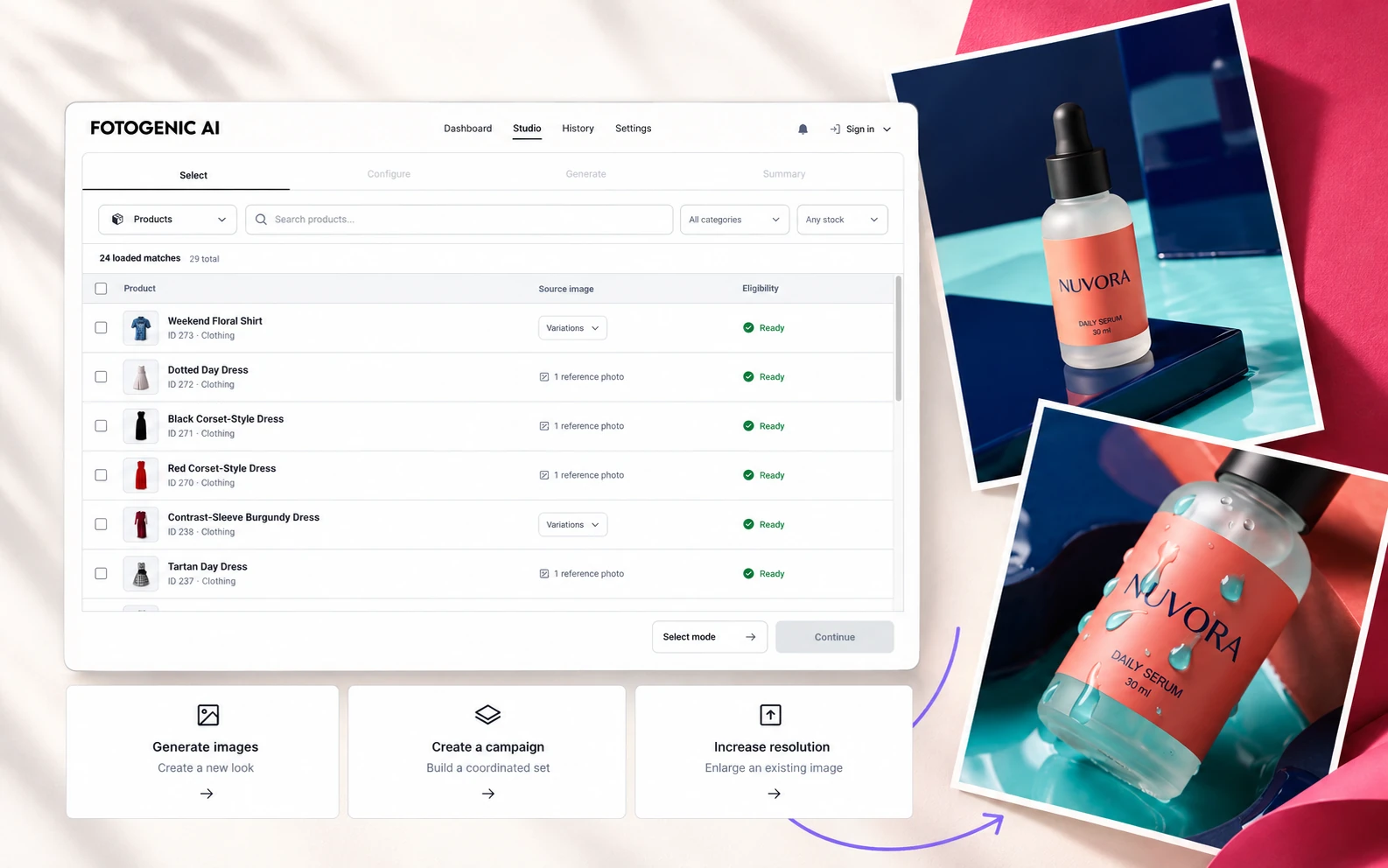
Créez à partir de vos photos existantes. Consultez et mettez à jour vos galeries de produits.
Trouvez des articles par nom, référence ou identifiant. Utilisez les photos mises en avant, les images de la galerie ou les deux.
Vérifiez d'abord ou choisissez les mises à jour automatiques. Remplacez les images à la une ou ajoutez des photos de la galerie.
Enregistrez les nouvelles images dans des fichiers distincts de votre bibliothèque multimédia. Conservez vos photos originales.
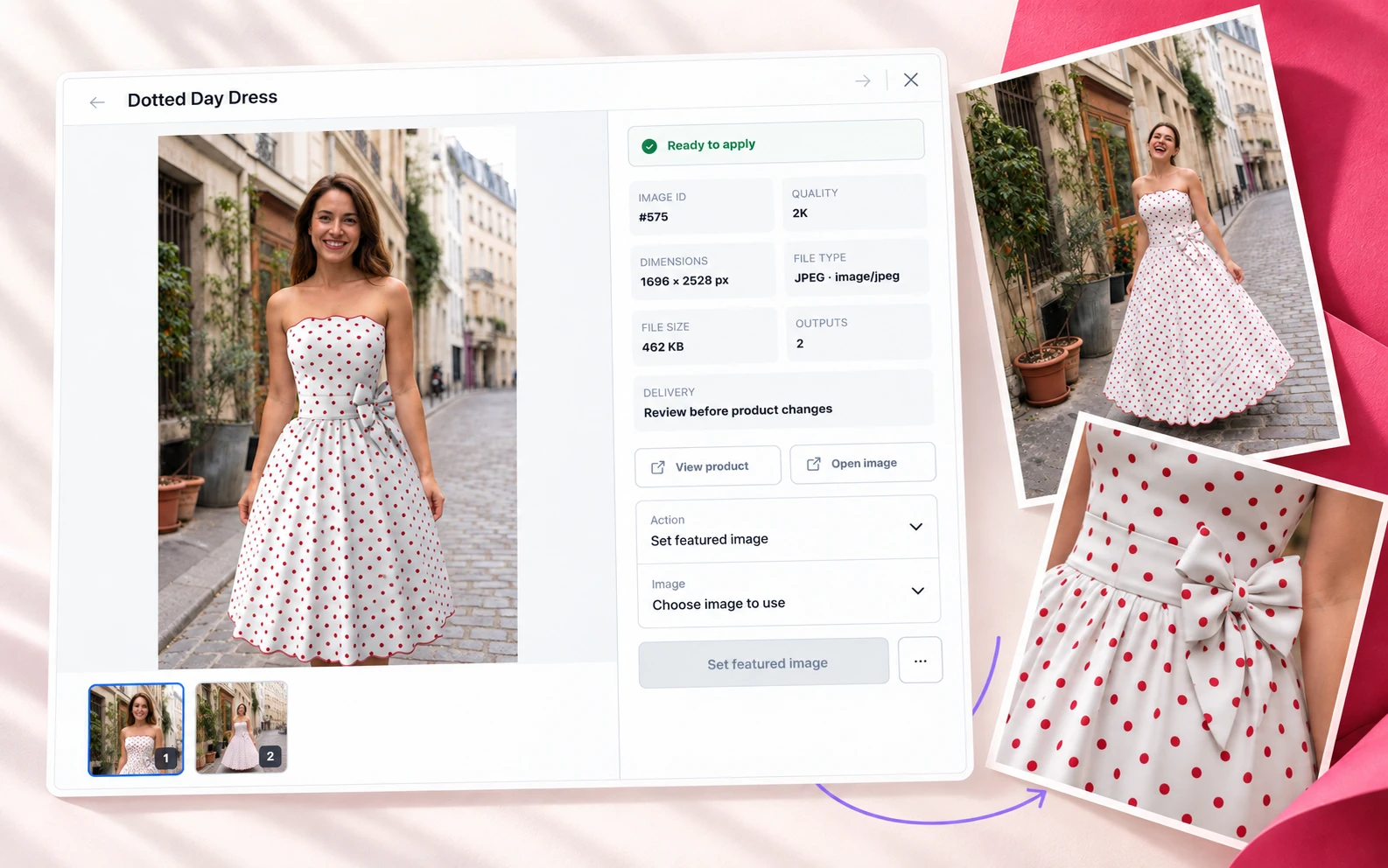
Explorez des idées de photos de produits. Planifiez votre prochaine campagne publicitaire ou d'aménagement de magasin.
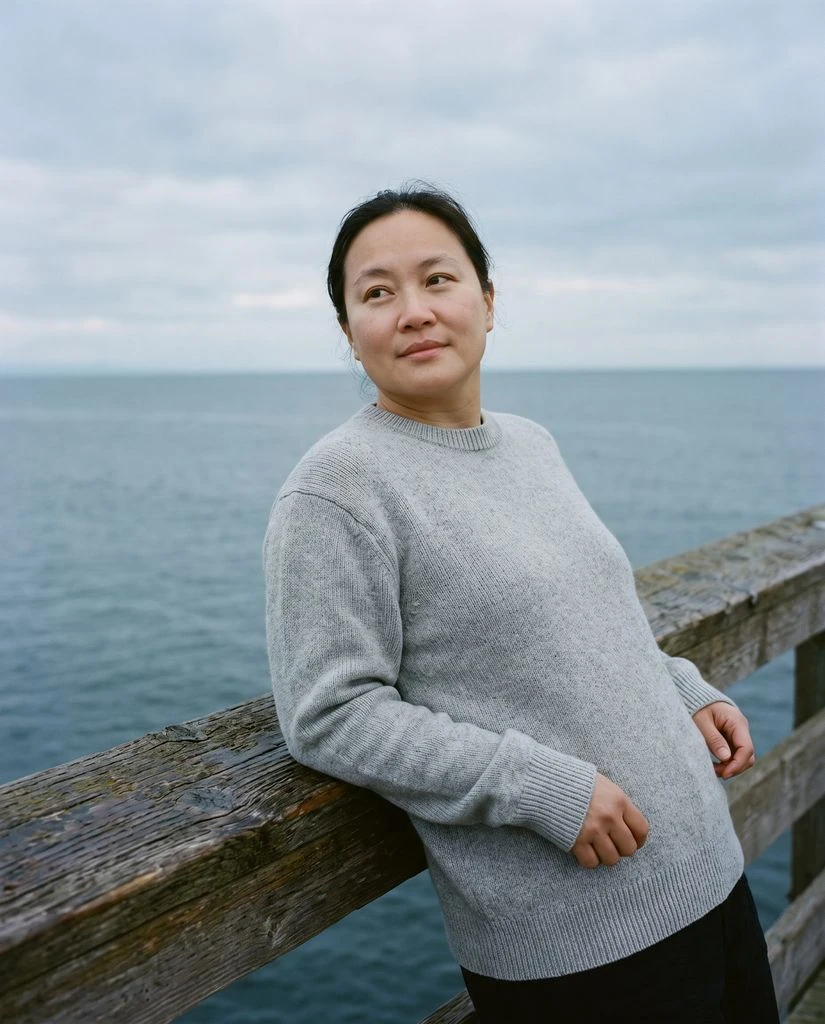
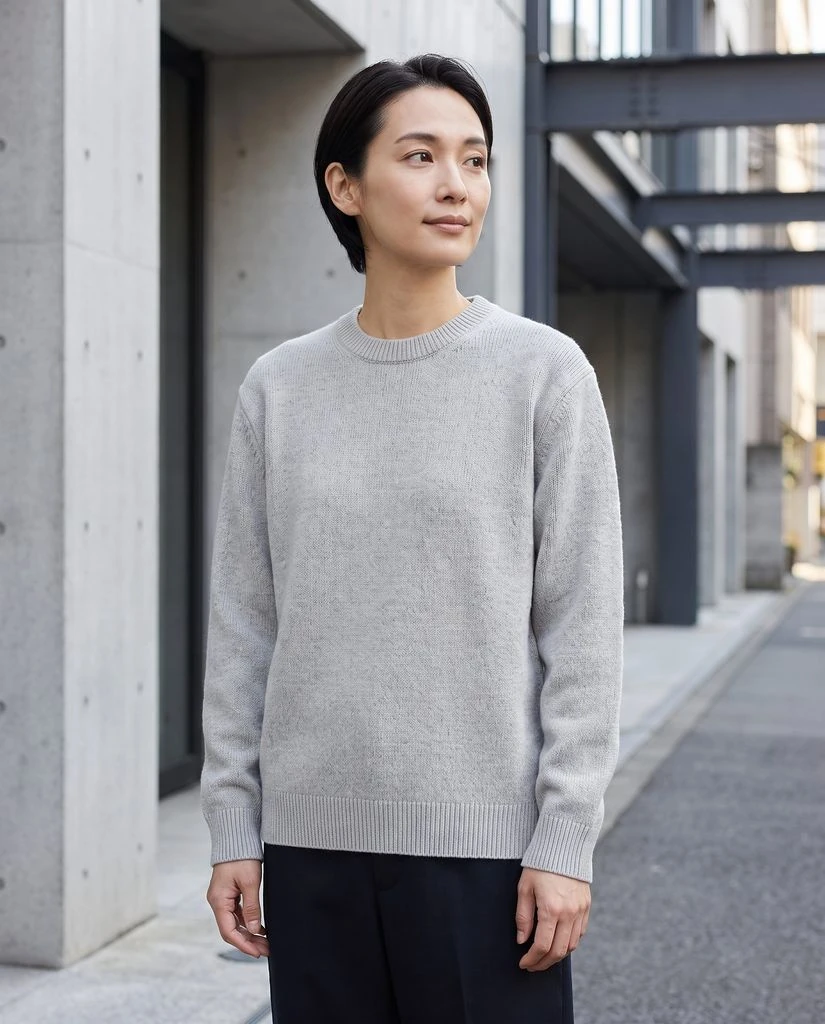
Présentez vos vêtements sur un mannequin IA à partir de vos photos produits. Choisissez un style pour votre prochaine collection.
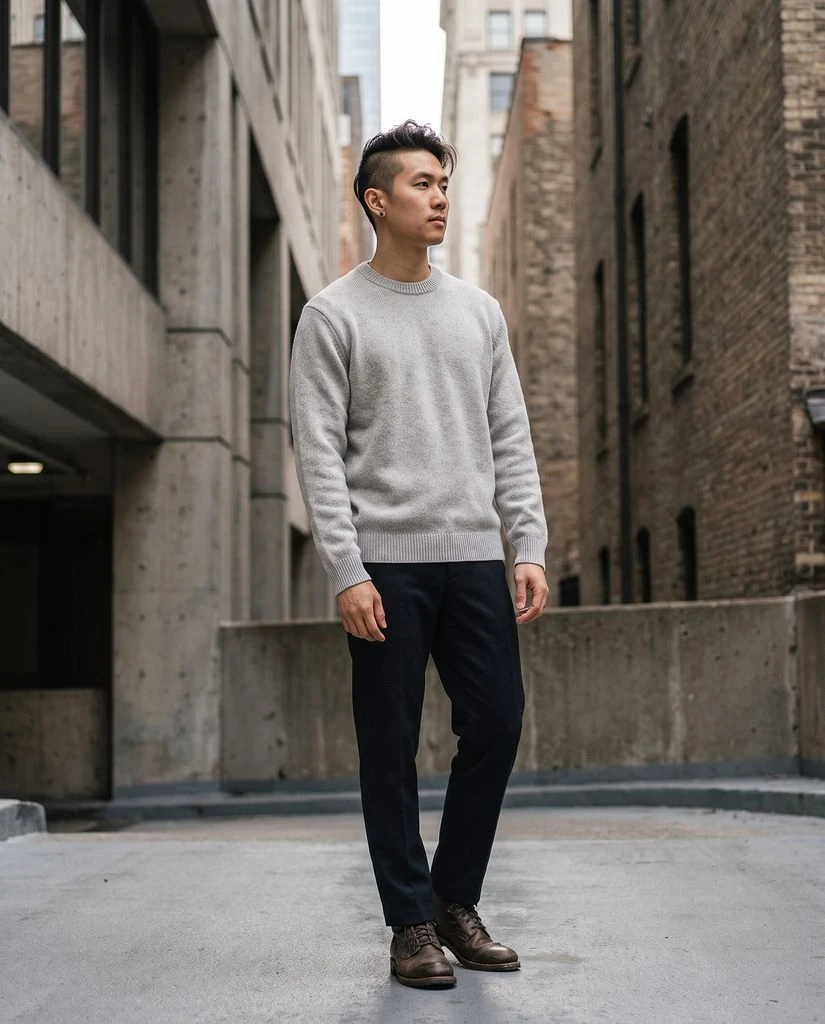
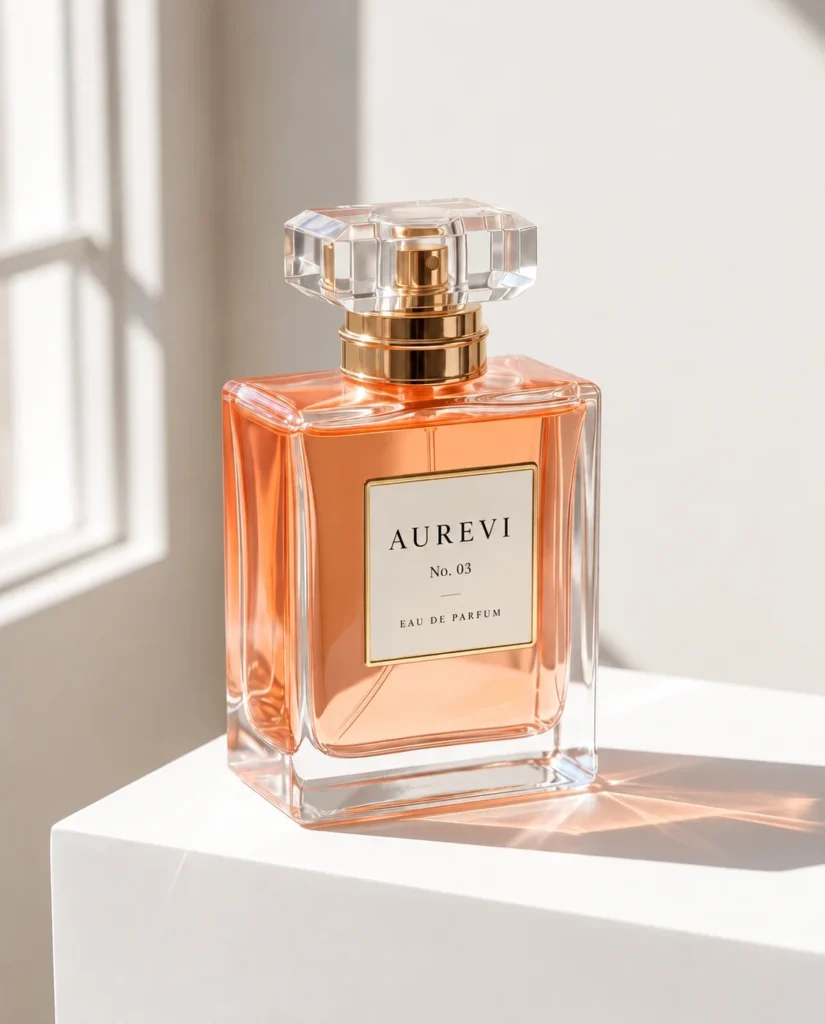
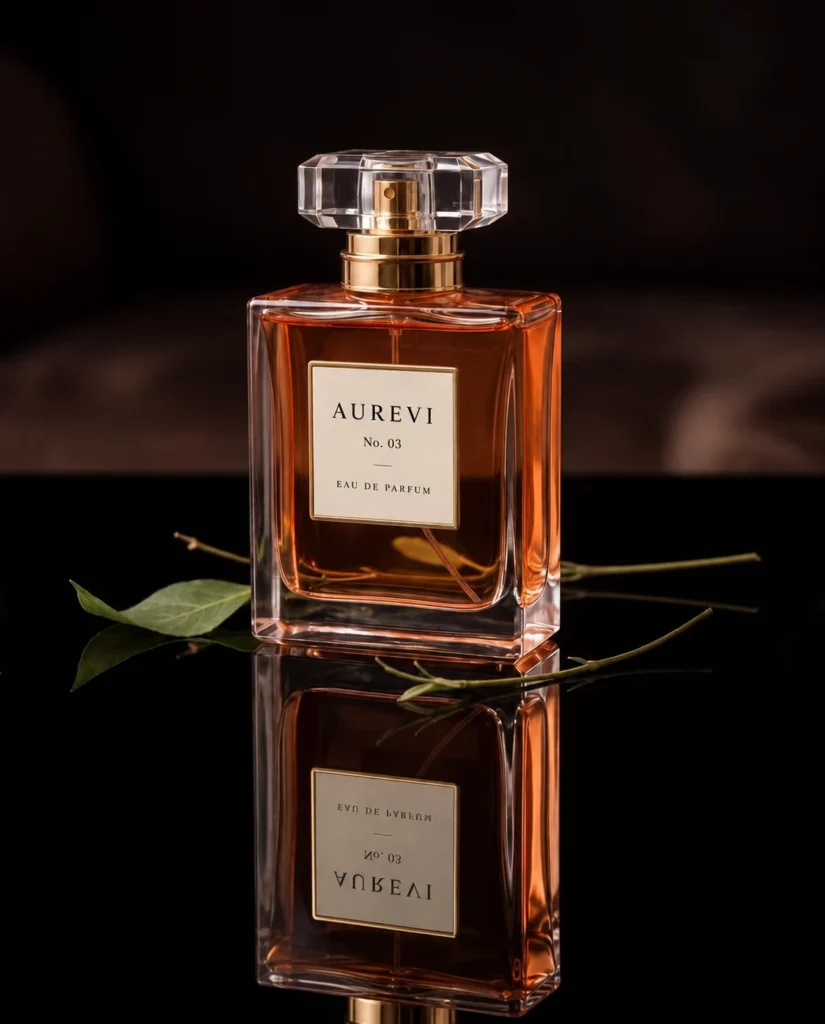
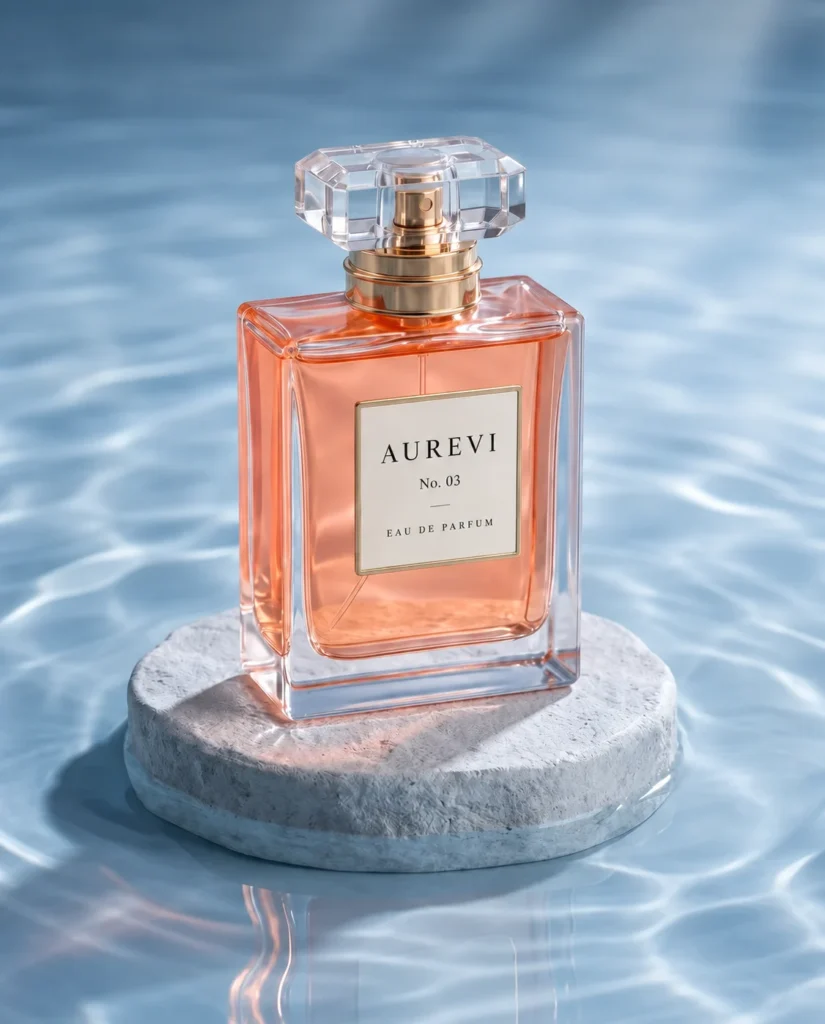
Créez des mises en scène studio ou lifestyle pour vos parfums. Donnez un nouveau souffle au lancement de votre prochain produit.
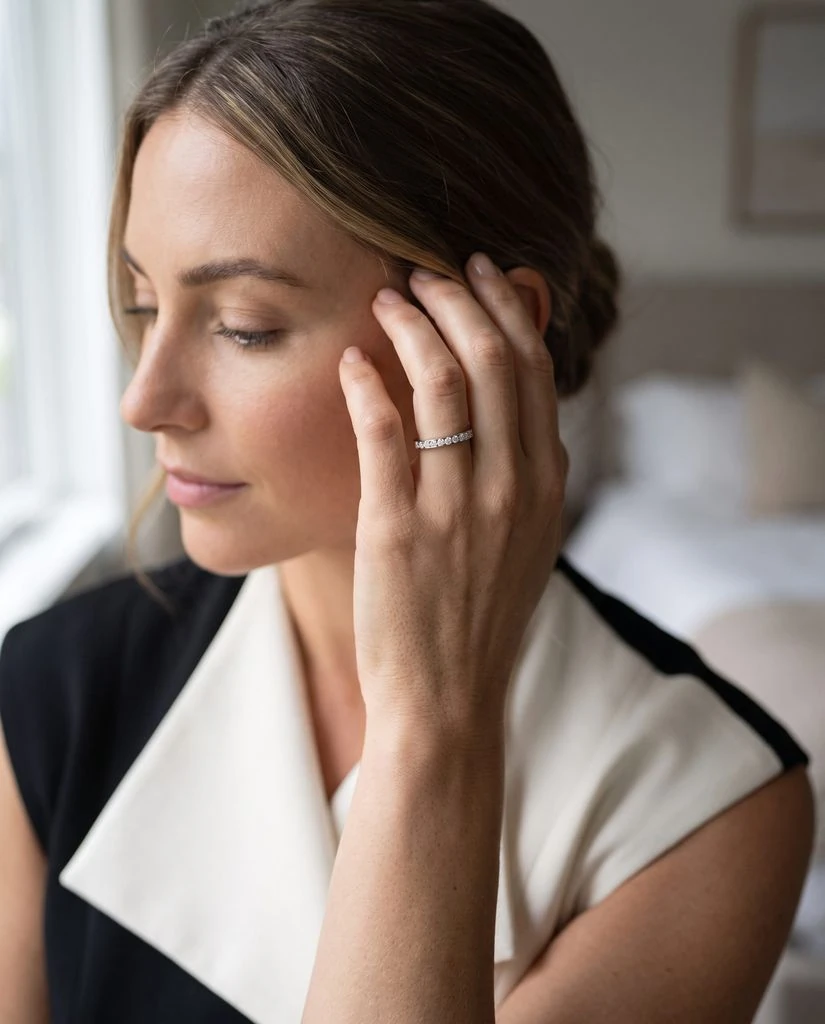
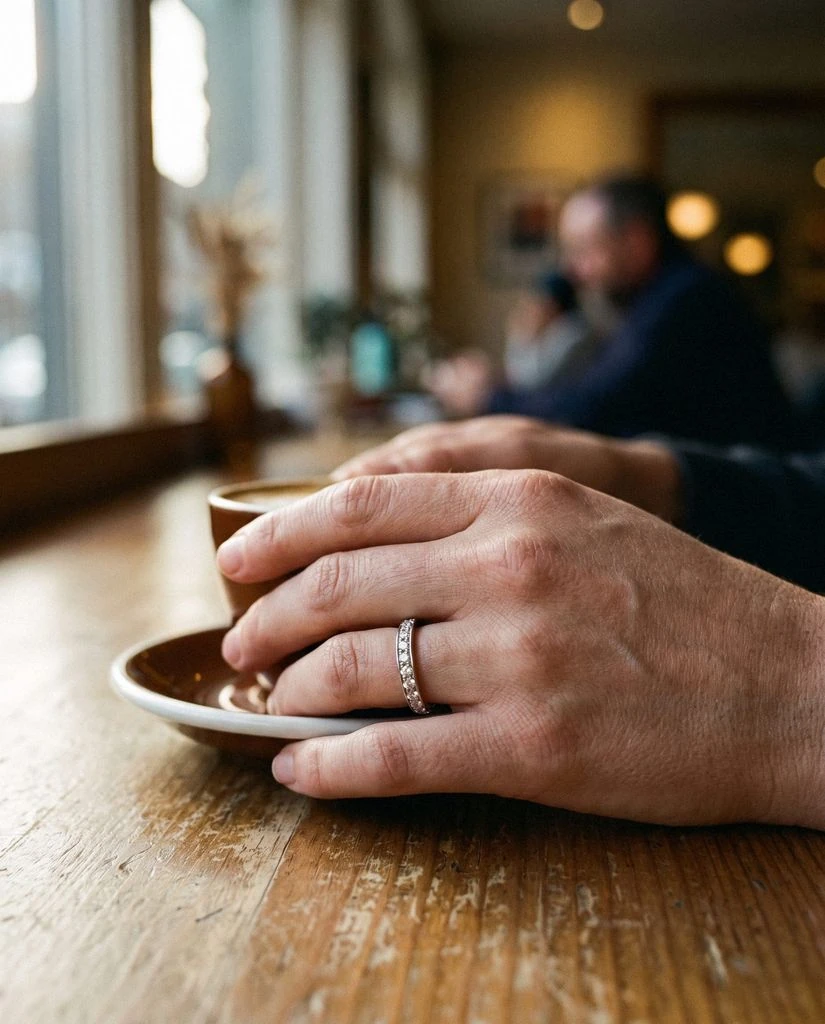
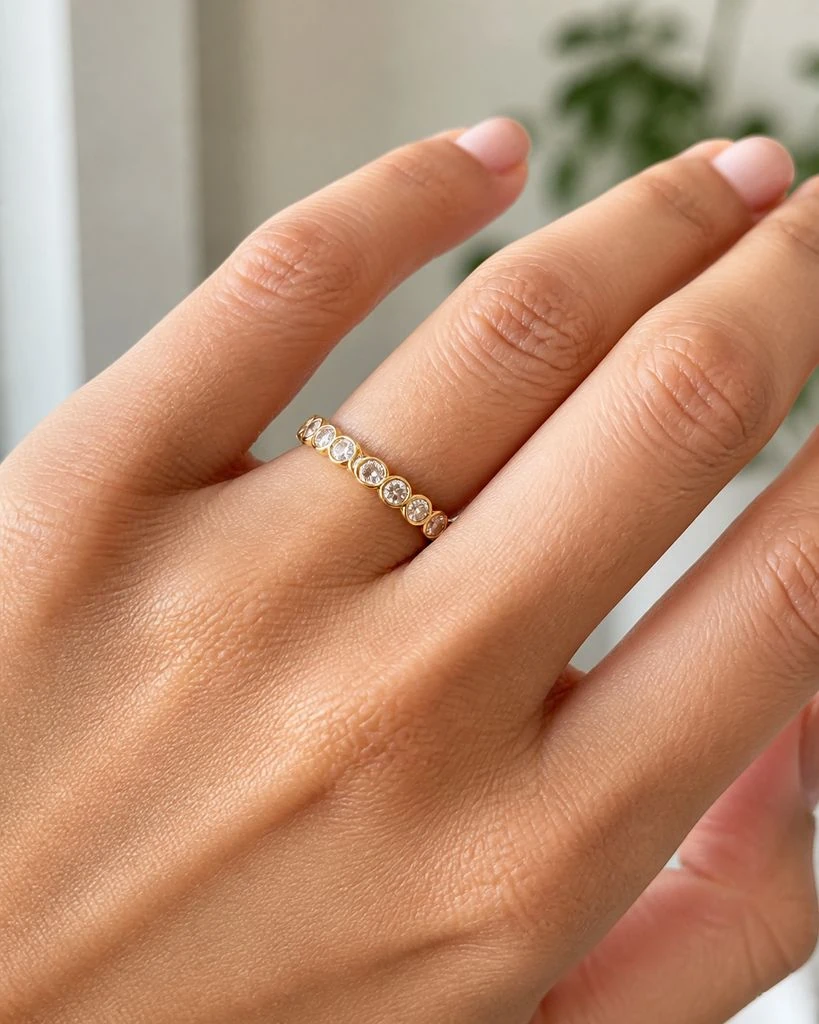
Explorez les bijoux portés et les mises en scène de votre quotidien à partir de vos photos. Choisissez des images pour vos pages produits.
Passez de vos chaussures d'une photo de studio à une scène de tous les jours. Créez différents looks avec la même paire.
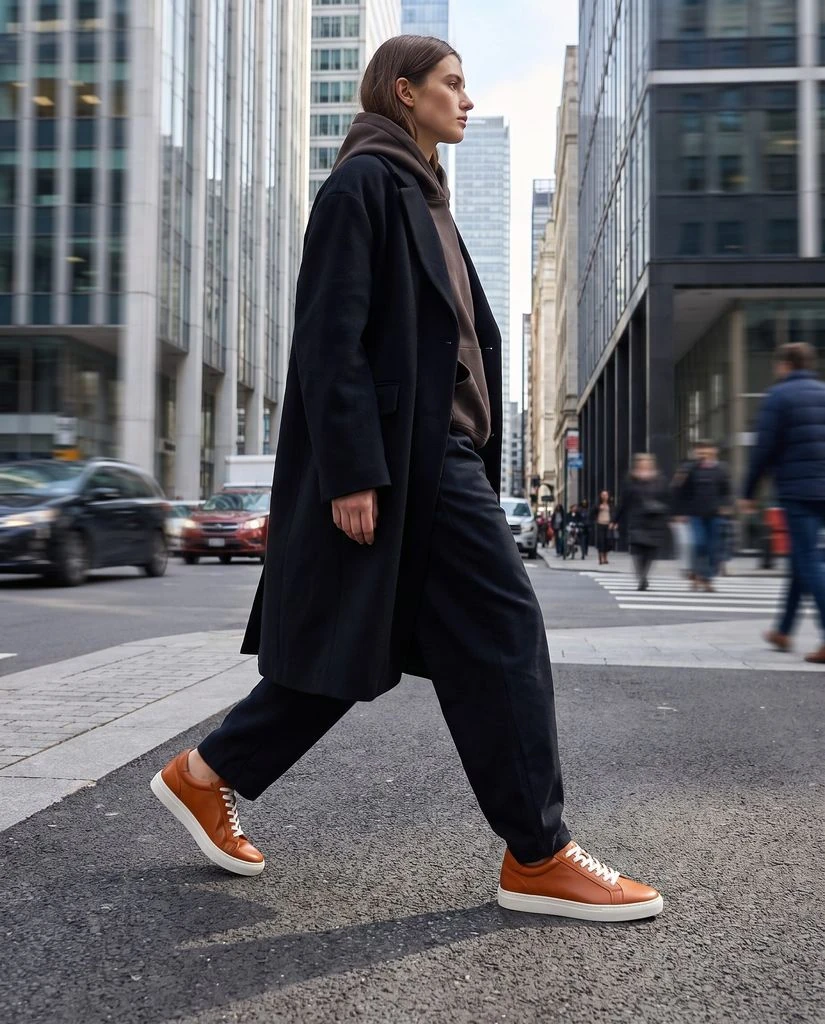
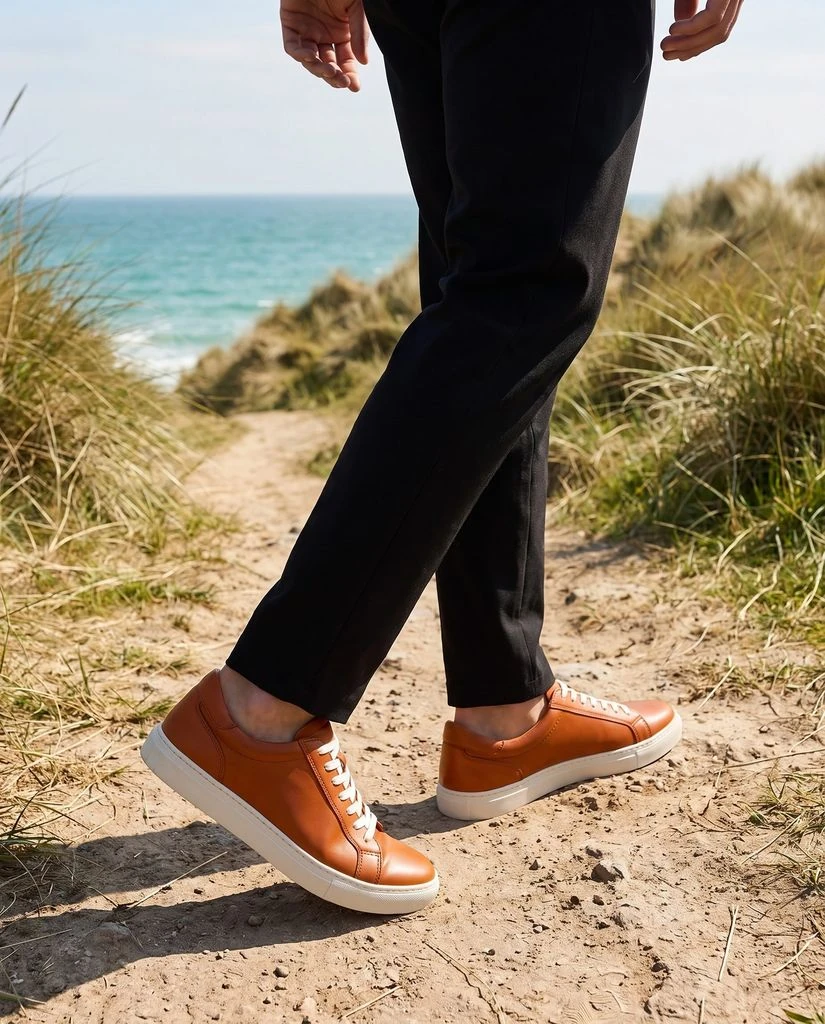
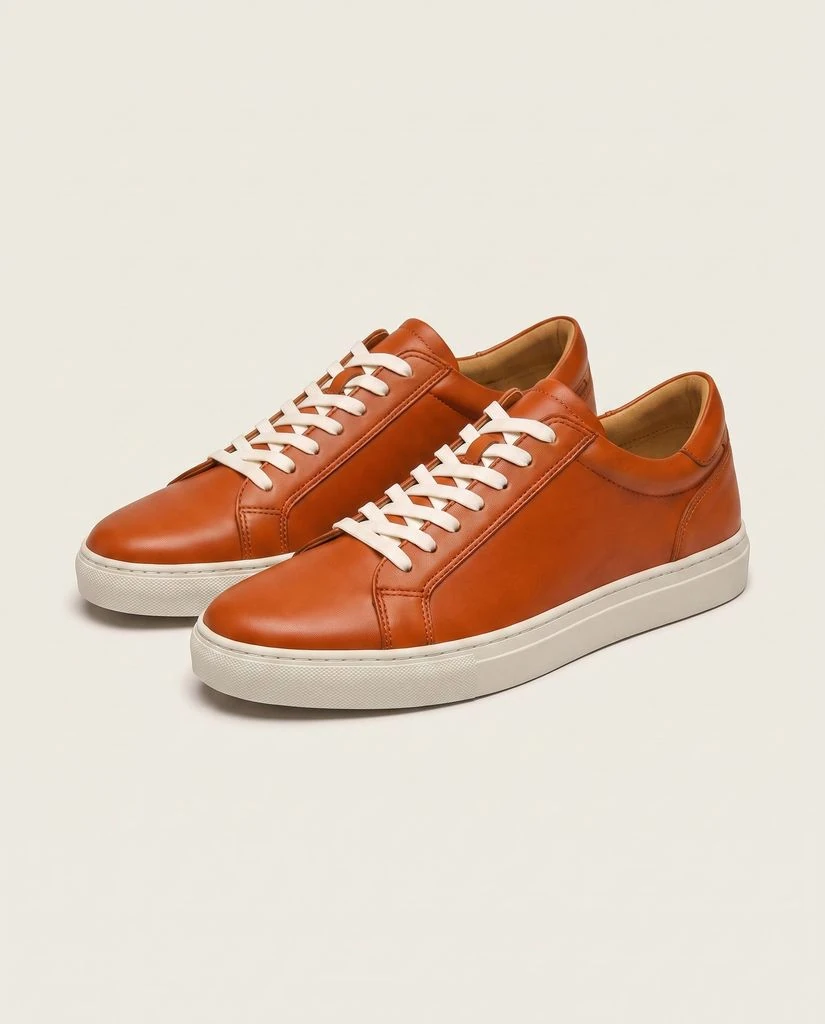
Créez des photos et des séries pour vos campagnes. Augmentez la résolution de vos images existantes.
Utilisez la fonction Générer des images pour vos photos de studio et de style de vie. Partez de vos photos de produits et laissez-vous guider par le résultat.
Créez de 2 à 6 images cohérentes avec Campaign Set. Donnez une orientation commune à vos lancements, publicités et publications sur les réseaux sociaux.
Utilisez l'option « Augmenter la résolution » sur une photo que vous appréciez déjà. Enregistrez une copie en haute résolution dans votre bibliothèque multimédia.
Prévisualisez un modèle par catégorie de produit. Enregistrez vos paramètres pour la prochaine collection.
Obtenez des suggestions de configuration à partir de votre photo source. Examinez-les et ajustez-les avant de générer.
Choisissez un modèle de la bibliothèque ou ajoutez votre propre référence. Créez des images de vêtements et d'accessoires portées par le mannequin.
Choisissez un produit et un style. Vérifiez le coût en crédits, puis créez.
ÉTAPE 01
Sélectionnez des produits ou des variantes. Utilisez des photos mises en avant, des images de la galerie ou les deux.
ÉTAPE 02
Parcourez les modèles par catégorie de produits. Prévisualisez l'exemple et appliquez ses paramètres.
ÉTAPE 03
Utilisez des réglages personnalisés pour l'éclairage et la caméra. Contrôlez l'angle, le cadrage et la composition.
ÉTAPE 04
Choisissez un environnement pour votre produit. Générez une nouvelle scène à partir de vos photos existantes.
ÉTAPE 05
Vérifiez d'abord ou choisissez les mises à jour automatiques. Définissez votre image à la une et les options de la galerie.
ÉTAPE 06
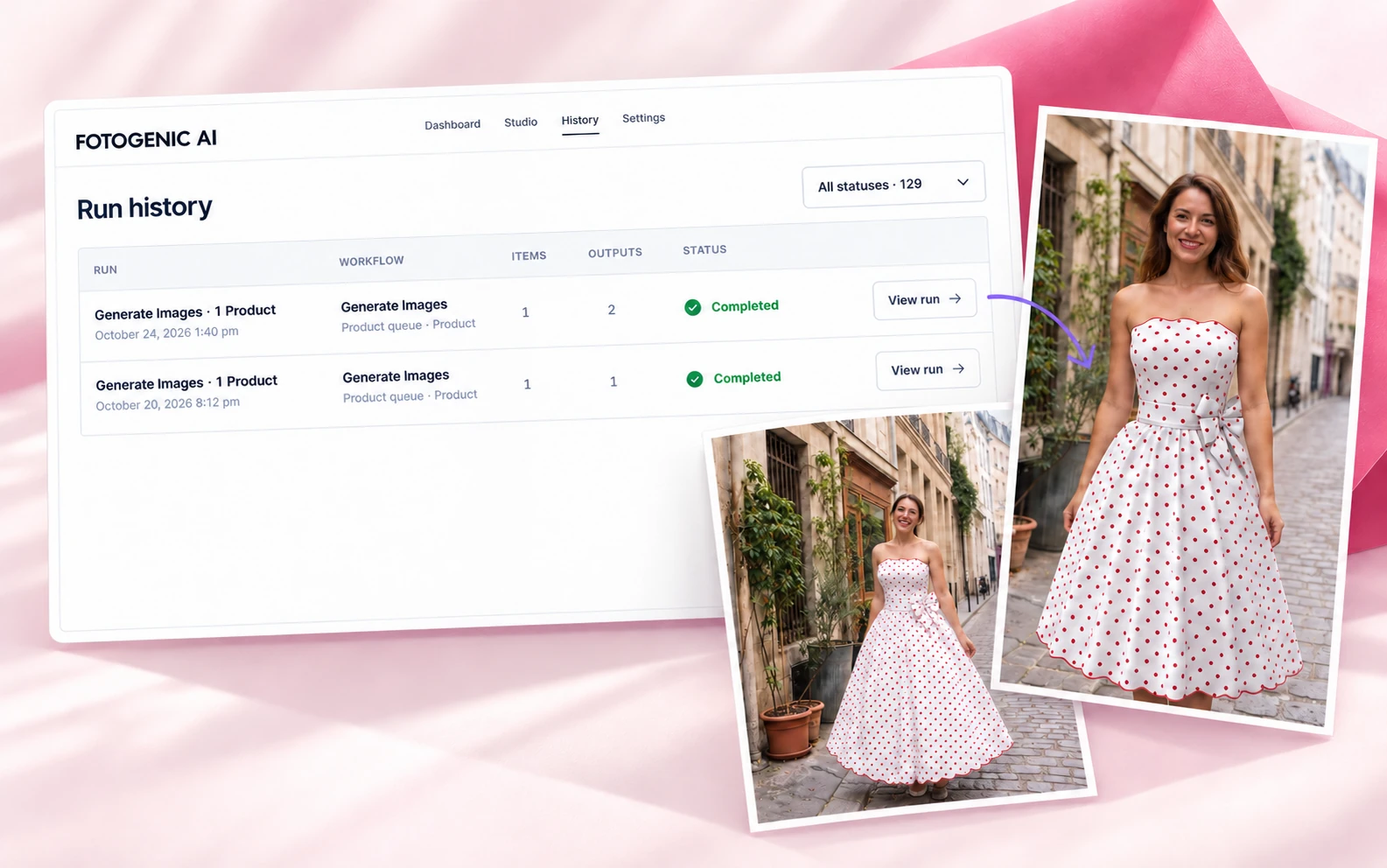
Consultez le coût estimatif du crédit avant de commencer. Suivez votre progression et consultez les résultats dans l'historique.
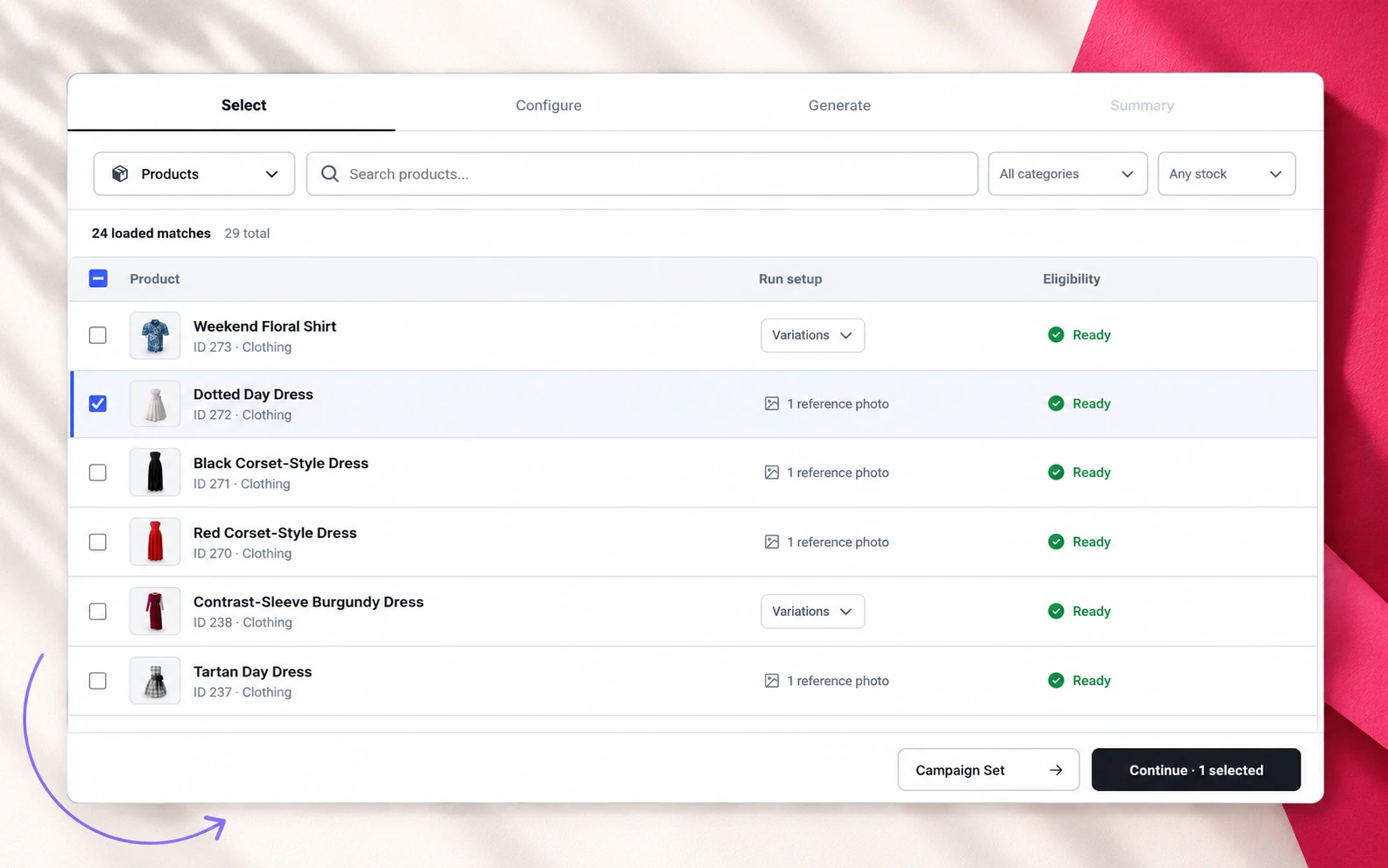
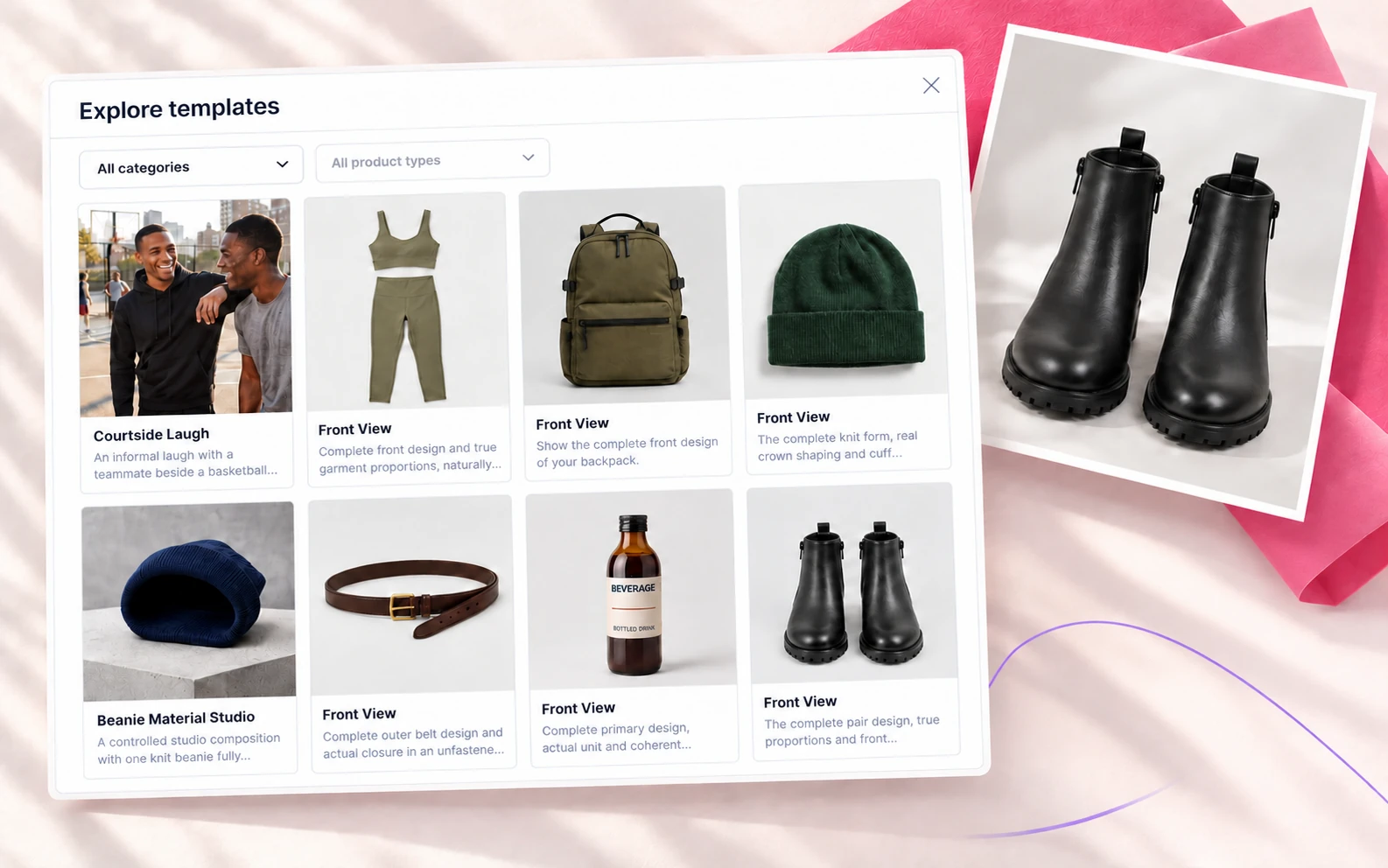
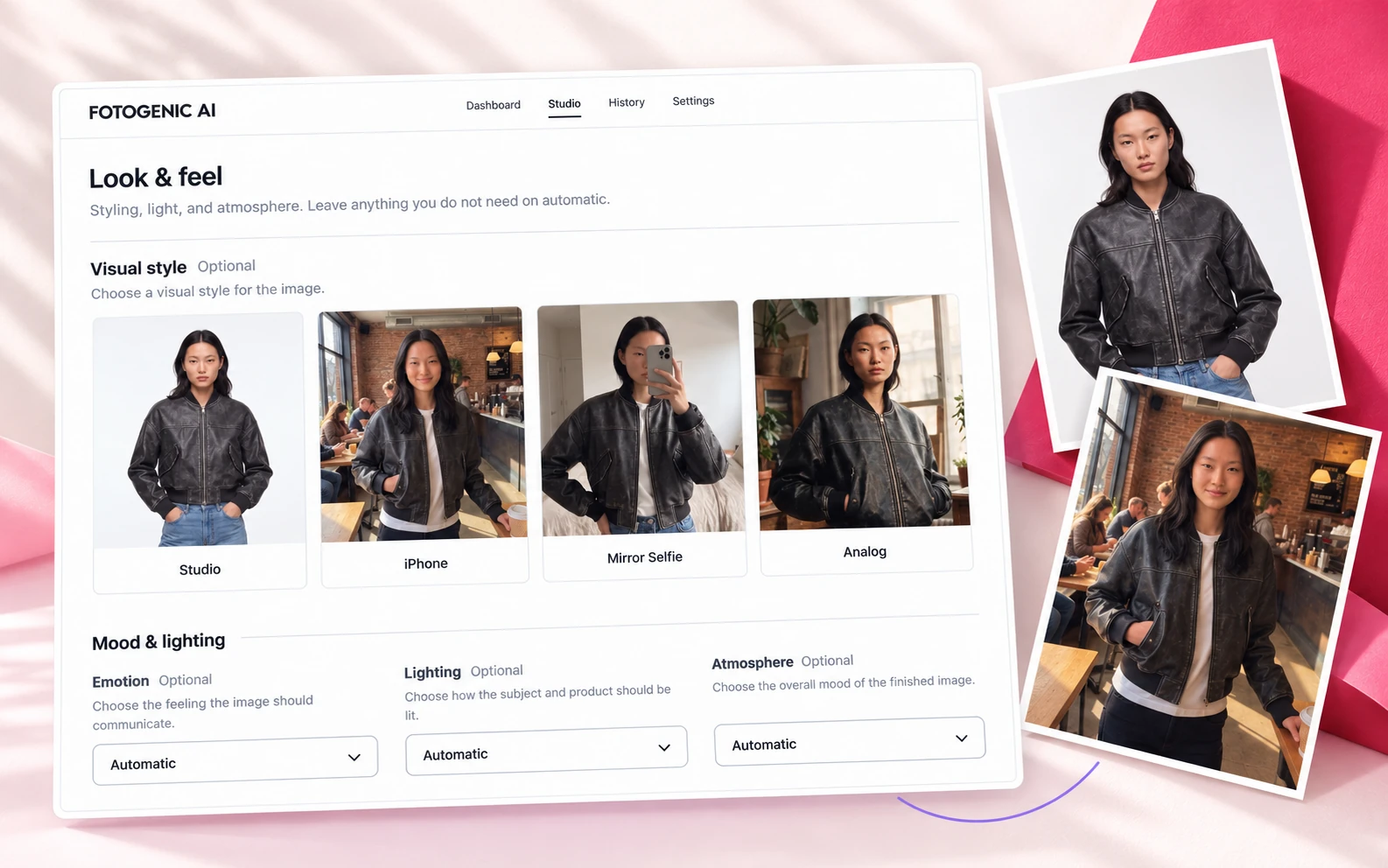
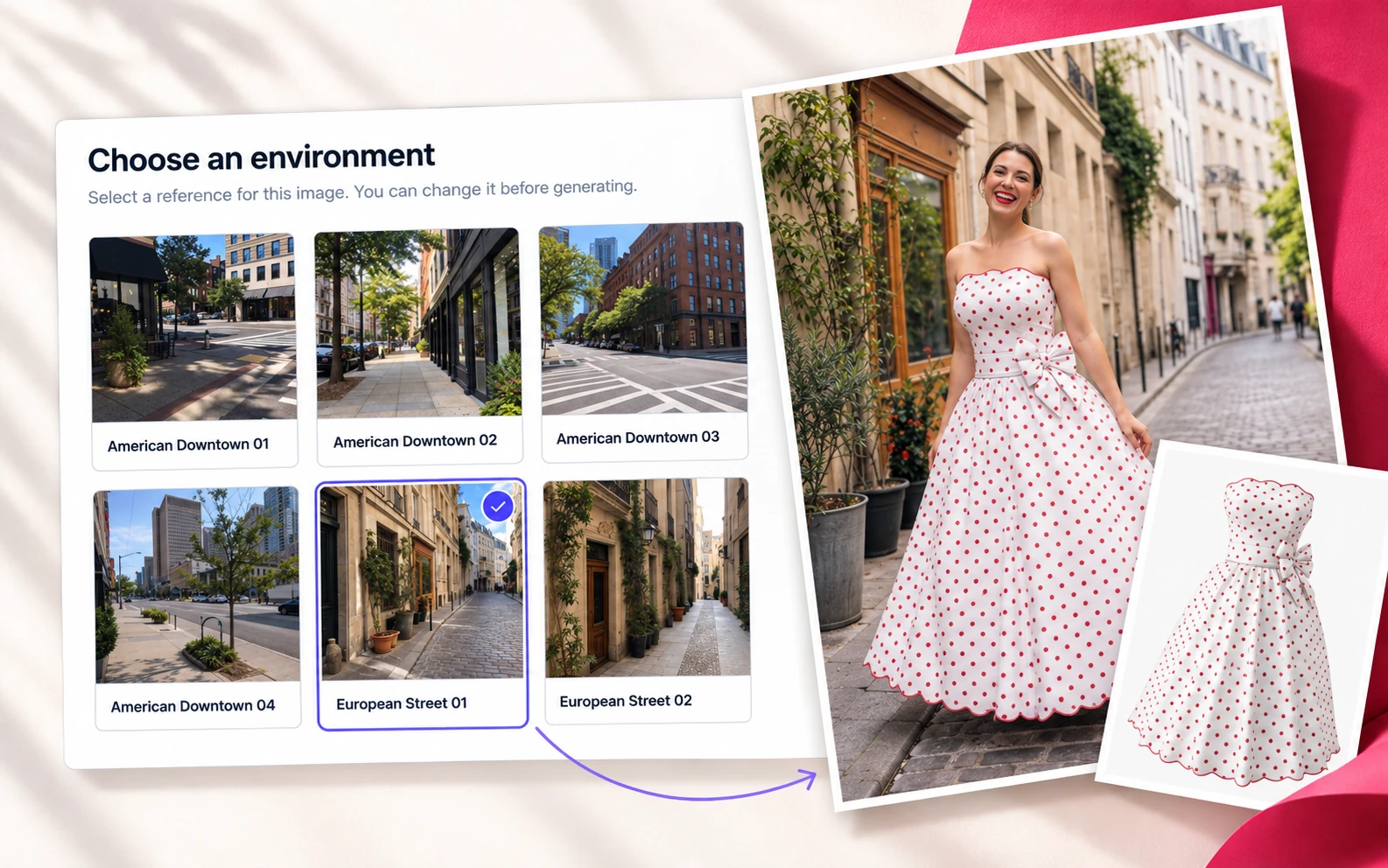
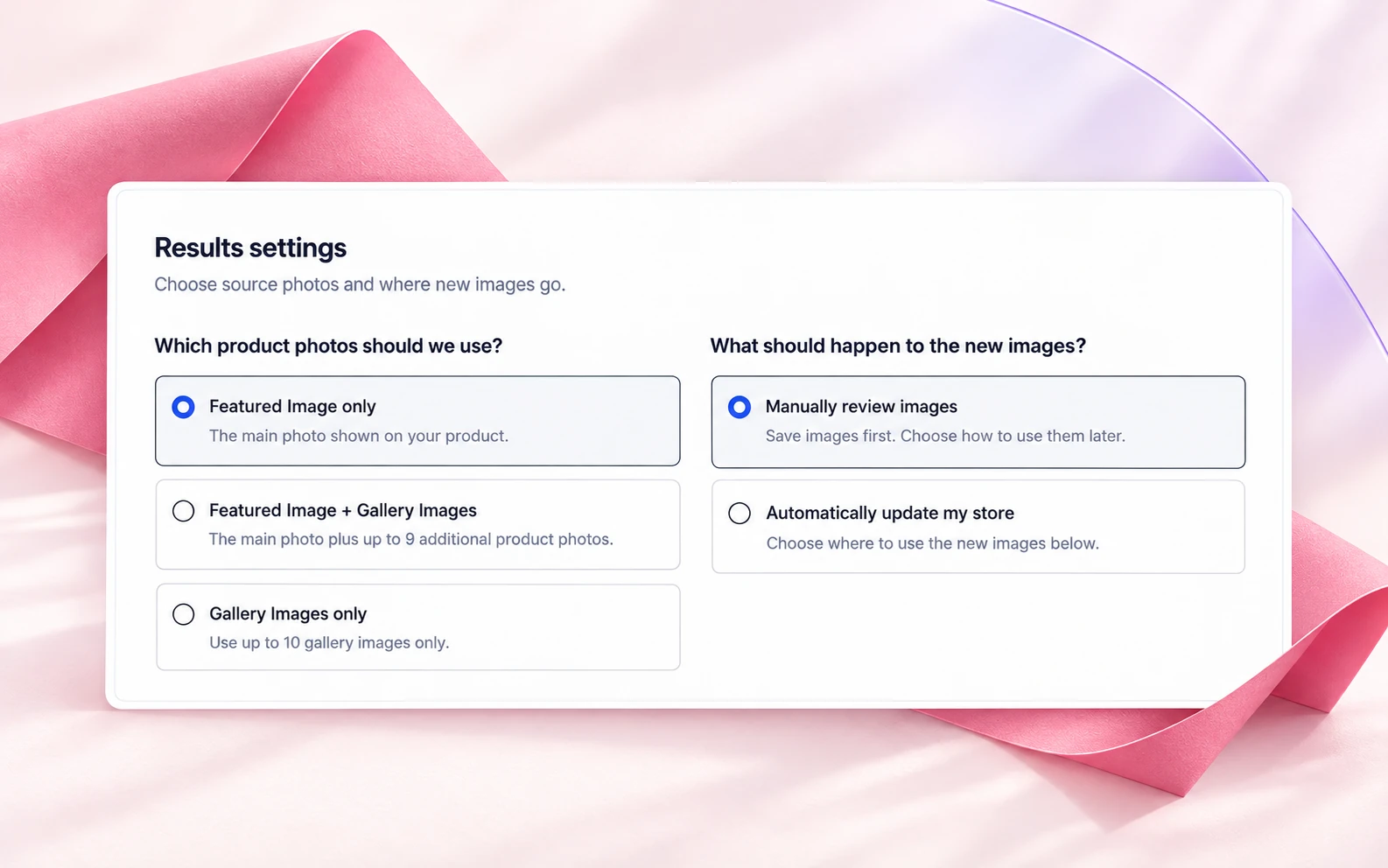
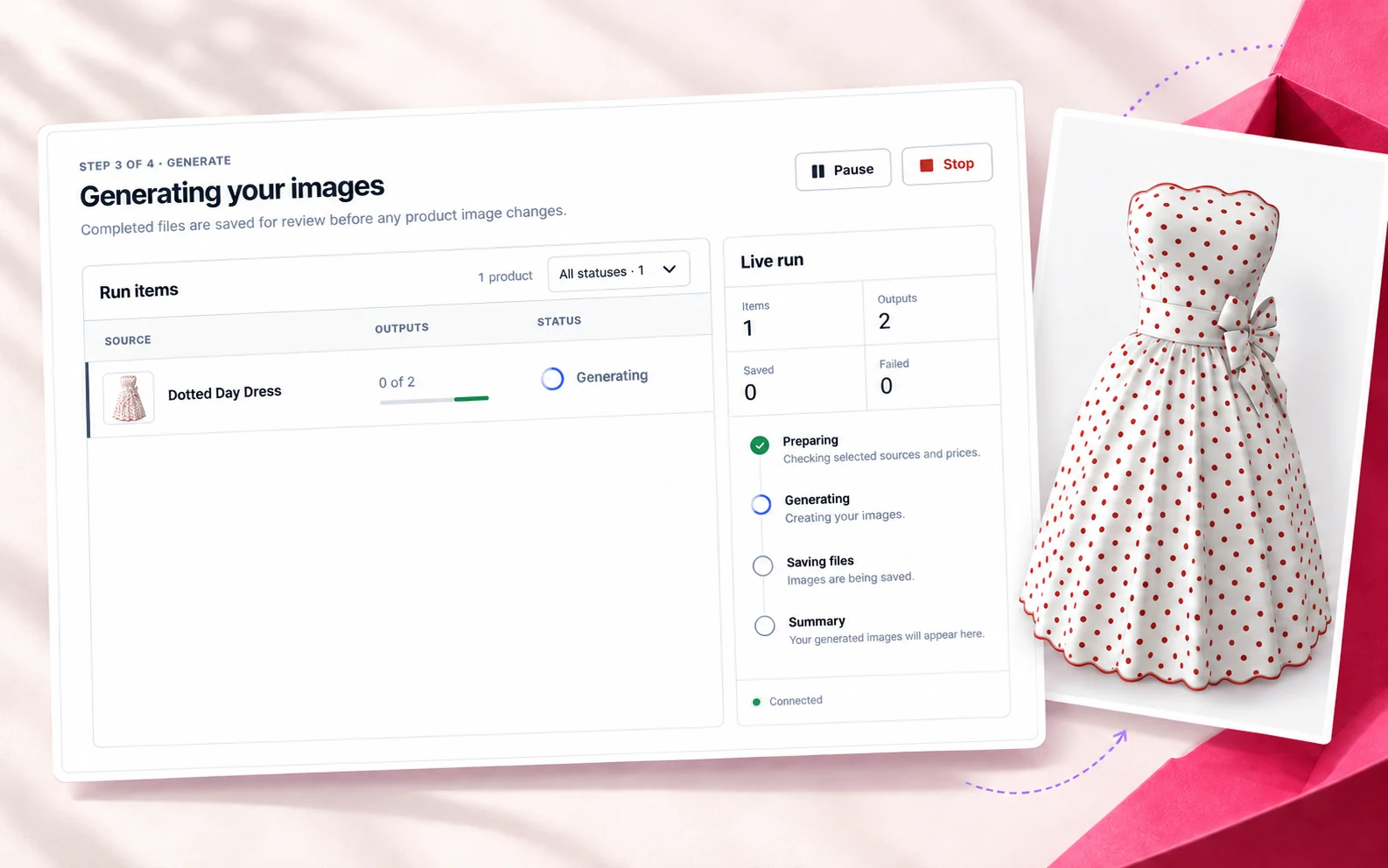
Utilisez une seule configuration pour tous vos produits. Donnez une apparence homogène à votre collection.
Recherchez par nom, référence ou identifiant. Filtrez par catégorie ou disponibilité avant de lancer une recherche par lots.
Suivez le traitement des sélections plus importantes. Mettez en pause, reprenez ou arrêtez les exécutions prises en charge.
Retournez aux séquences enregistrées pour consulter leurs images. Appliquez les résultats obtenus lorsque vous serez prêt.
Créez un ensemble cohérent visuellement. Pour les lancements de produits, les publicités et les publications sur les réseaux sociaux.
Présentez les nouveautés avec des photos de produits et de style de vie. Élaborez une campagne cohérente.
Donnez un style saisonnier à vos produits existants. Renouvelez votre collection pour votre prochaine offre.
Expérimentez de nouveaux arrière-plans, éclairages et compositions. Comparez les résultats pour votre prochaine campagne.
Préparez des images pour les pages produits, les publicités et les publications sur les réseaux sociaux. Choisissez parmi les formats d'image disponibles.
Utilisez les images de la médiathèque, des articles ou des pages. Allez au-delà de votre catalogue.
Utilisez les produits ou leurs variantes dans les trois flux de travail. Appliquez les résultats admissibles aux photos et aux galeries.
Utilisez la fonction « Générer des images » avec les photos de vos articles. Enregistrez de nouveaux visuels pour vos articles et tutoriels.
Utilisez la fonction Générer des images à partir des photos de vos pages. Créez des visuels pour vos lancements et promotions.
Générez des images, créez des ensembles de campagne ou améliorez vos photos. Enregistrez les résultats dans votre bibliothèque multimédia.
WooCommerce est requis pour les sources de produits et la mise à jour des images de produits. Les flux de travail de la bibliothèque multimédia, des articles et des pages sont également disponibles sans WooCommerce.
« Ça paraît simple : j'ai choisi plusieurs produits, j'ai défini des configurations qui correspondent à mon style et j'ai généré quelques photos. »
Connectez votre compte Fotogenic AI. Utilisez vos crédits disponibles pour créer des images.
Installez Fotogenic AI, connectez votre compte et ouvrez Studio. Sélectionnez un produit ou une variante, choisissez un modèle ou des paramètres personnalisés, puis vérifiez l'estimation du crédit et générez. Prévisualisez les images ou utilisez les mises à jour automatiques du produit que vous avez sélectionnées lors de la configuration.
Oui. Sélectionnez plusieurs produits ou variantes WooCommerce et appliquez une configuration partagée. Recherchez par nom, référence ou identifiant et filtrez par catégorie ou disponibilité. Les sélections importantes sont traitées en arrière-plan ; la progression et les résultats enregistrés sont disponibles dans Studio et l’historique.
Oui. Commencez par une photo de produit existante et choisissez un modèle ou des paramètres de scène personnalisés. Créez un arrière-plan de studio, une scène lifestyle ou une image avec un mannequin. Fotogenic génère une nouvelle image, au lieu de simplement modifier l'arrière-plan. Vérifiez les détails du produit avant publication.
Uniquement si vous sélectionnez les mises à jour automatiques lors de la configuration. Choisissez d'abord « Vérifier les images » pour enregistrer les résultats sans modifier vos produits. Pour les résultats de produits et de variantes compatibles, vous pouvez remplacer l'image principale, ajouter des images au début ou à la fin de la galerie, ou remplacer la galerie.
Oui. Les images générées et améliorées sont enregistrées comme des fichiers distincts dans votre bibliothèque de médias WordPress. Le fait de modifier l'image affichée sur un produit ne supprime pas le fichier original.
L'installation de l'extension est gratuite. La création d'images nécessite un compte Fotogenic AI connecté et des crédits ou un accès au service. Les nouveaux comptes éligibles reçoivent des crédits gratuits, sans carte bancaire requise. Consultez votre solde et les offres en vigueur avant de générer vos images.
Fotogenic intègre la création d'images à votre catalogue WooCommerce. Sélectionnez des produits et leurs variantes, réutilisez une configuration pour plusieurs produits et appliquez les résultats aux images mises en avant ou aux galeries WordPress. Les fonctions Générer des images, Définir une campagne et Augmenter la résolution prennent en charge différentes tâches liées aux photos de produits.
Utilisez une photo nette et bien éclairée du produit réel. Ajoutez des vues de référence supplémentaires lorsque la forme ou les détails sont importants. L'IA peut modifier les couleurs, le texte, les logos, les matériaux ou la construction ; comparez donc les résultats avec le produit avant publication. Conservez les photos de détails originales lorsqu'une représentation exacte est essentielle.
Oui. La fonction Générer des images prend en charge les images de la bibliothèque de médias, des articles et des pages. Les fonctions Définir une campagne et Augmenter la résolution prennent également en charge les images de la bibliothèque de médias. La sélection directe des produits et la mise à jour des images des produits nécessitent WooCommerce 9.4 ou une version ultérieure.
Utilisez WordPress 6.5 ou une version ultérieure, PHP 7.4 ou une version ultérieure et une connexion internet. WooCommerce 9.4 ou une version ultérieure est requis pour la gestion des produits. Connectez un compte Fotogenic AI pour générer les images. L'extension s'exécute dans l'interface d'administration WordPress et n'ajoute aucun bloc, shortcode, widget ni script de suivi côté client.
Oui. Campaign Set crée de 2 à 6 images associées, issues des produits WooCommerce ou de la bibliothèque de médias, et ayant une orientation commune. Utilisez les options de style, de modèle et de rendu disponibles pour préparer des visuels pour un lancement, une promotion saisonnière ou une campagne sur les réseaux sociaux.
Le plugin WordPress permet la génération d'images, la création d'images de campagne et leur agrandissement. Pour les vidéos de produits, utilisez le flux de travail de l'application web Fotogenic AI . La création de vidéos est indépendante des flux de travail du plugin décrits ici.
Donnez un nouveau look à vos photos de produits. Commencez avec le plugin gratuit.
Besoin d'aide pour la configuration ou l'intégration de votre flux de travail ? Contactez l'assistance Fotogenic . Les droits d'utilisation des données d'entrée et de sortie sont régis par les Conditions générales.