Des variations d'images IA pour une campagne produit plus audacieuse
Observez comment la composition, l'éclairage et la perspective changent lorsqu'ils partent de la même image de campagne.
Une image de campagne peut avoir une direction visuelle pertinente tout en nécessitant une composition ou une ambiance différente. La fonction « Variations d'image » de Fotogenic AI vous offre des commandes distinctes pour ces modifications. La question essentielle est : quelle partie de l'image doit être déplacée ?
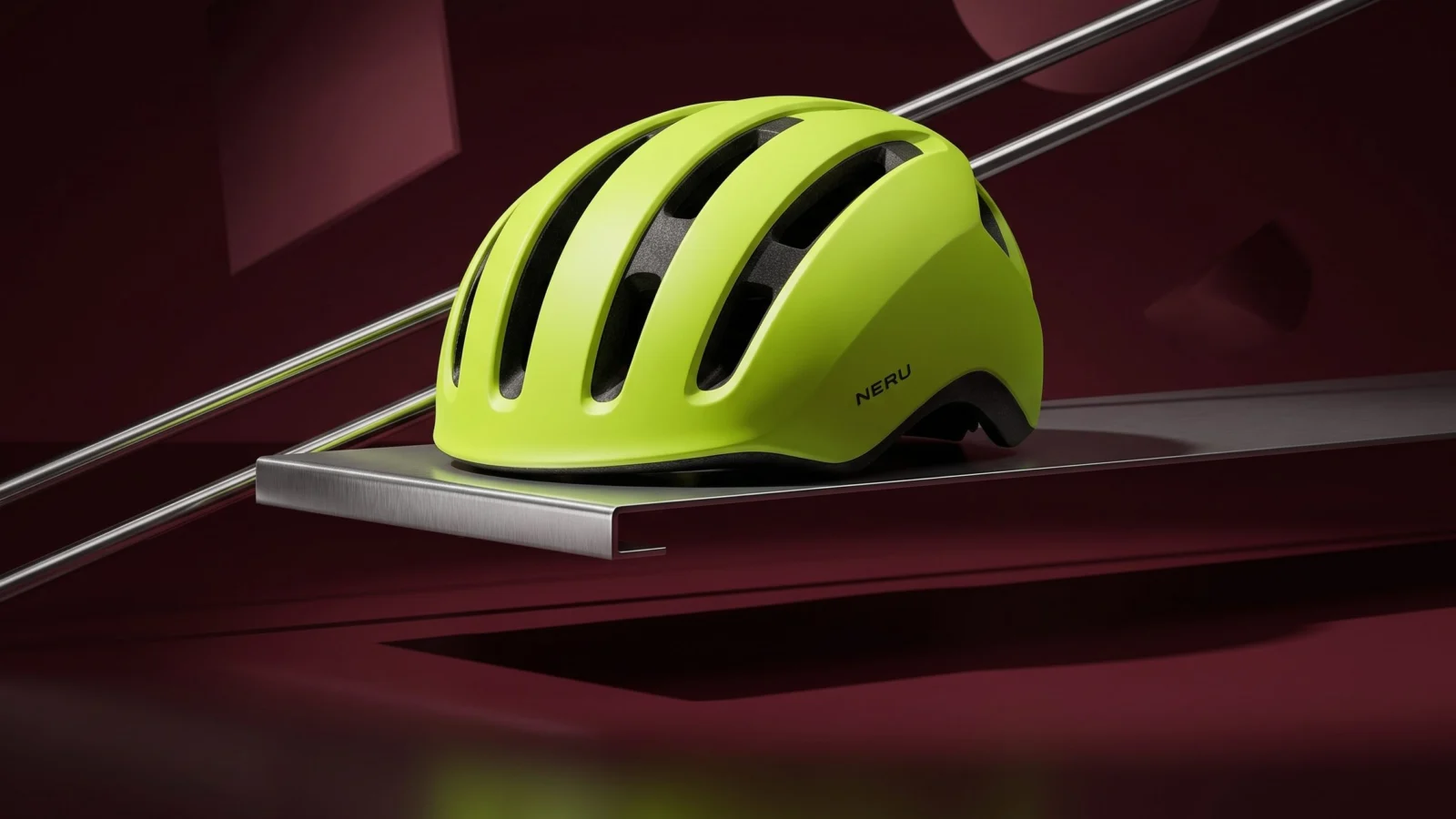
Pour cet exemple concret, nous sommes partis d'un concept de casque NERU, avons créé la scène principale illustrée ci-dessus dans Fotogenic AI, puis réalisé trois variations à partir de cette scène. Chaque exécution a sélectionné une modification. Les résultats mettent en évidence à la fois les possibilités créatives et les limites de l'utilisation d'un paramètre de contrôle comme verrou.
Commencez par la scène que vous souhaitez développer
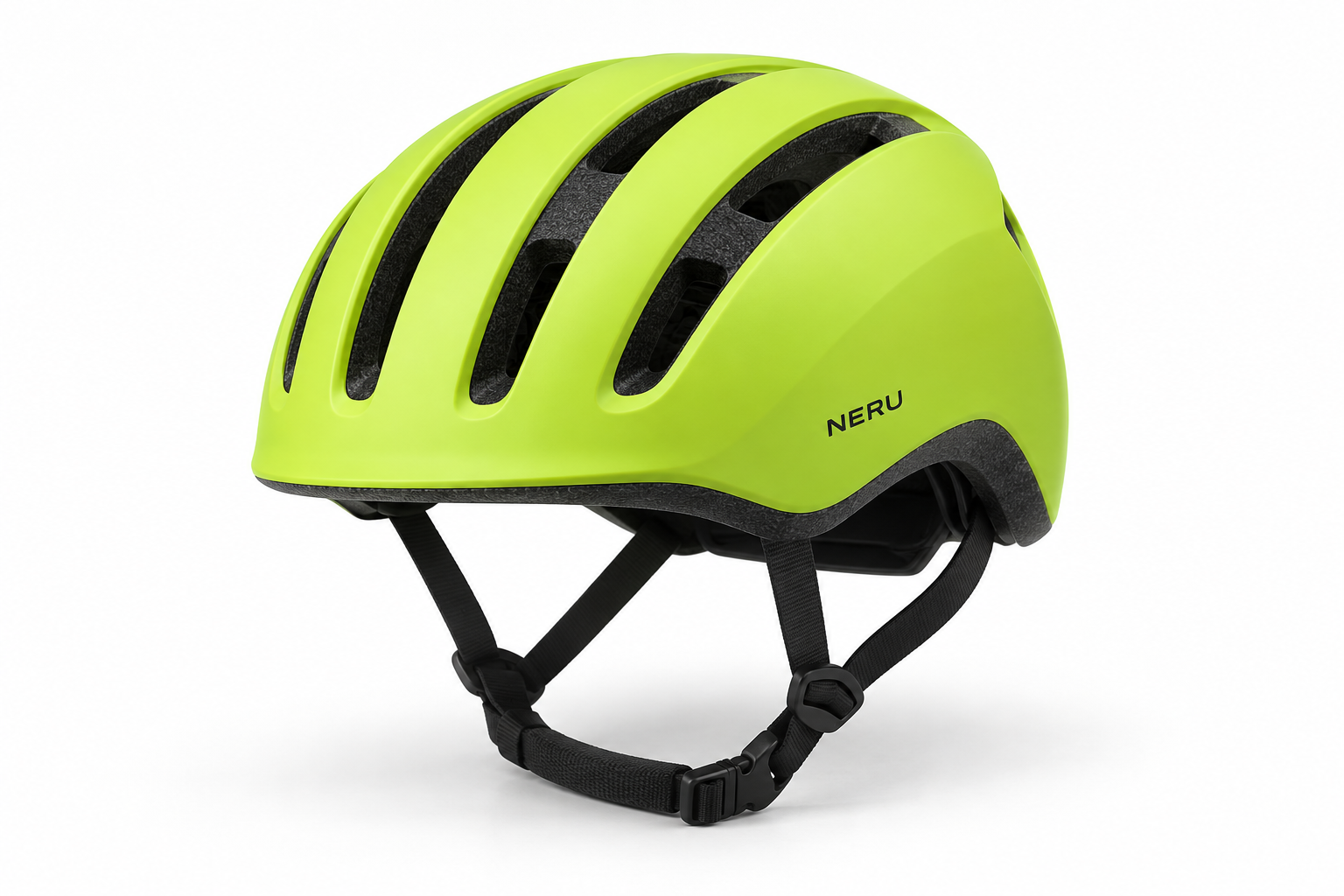
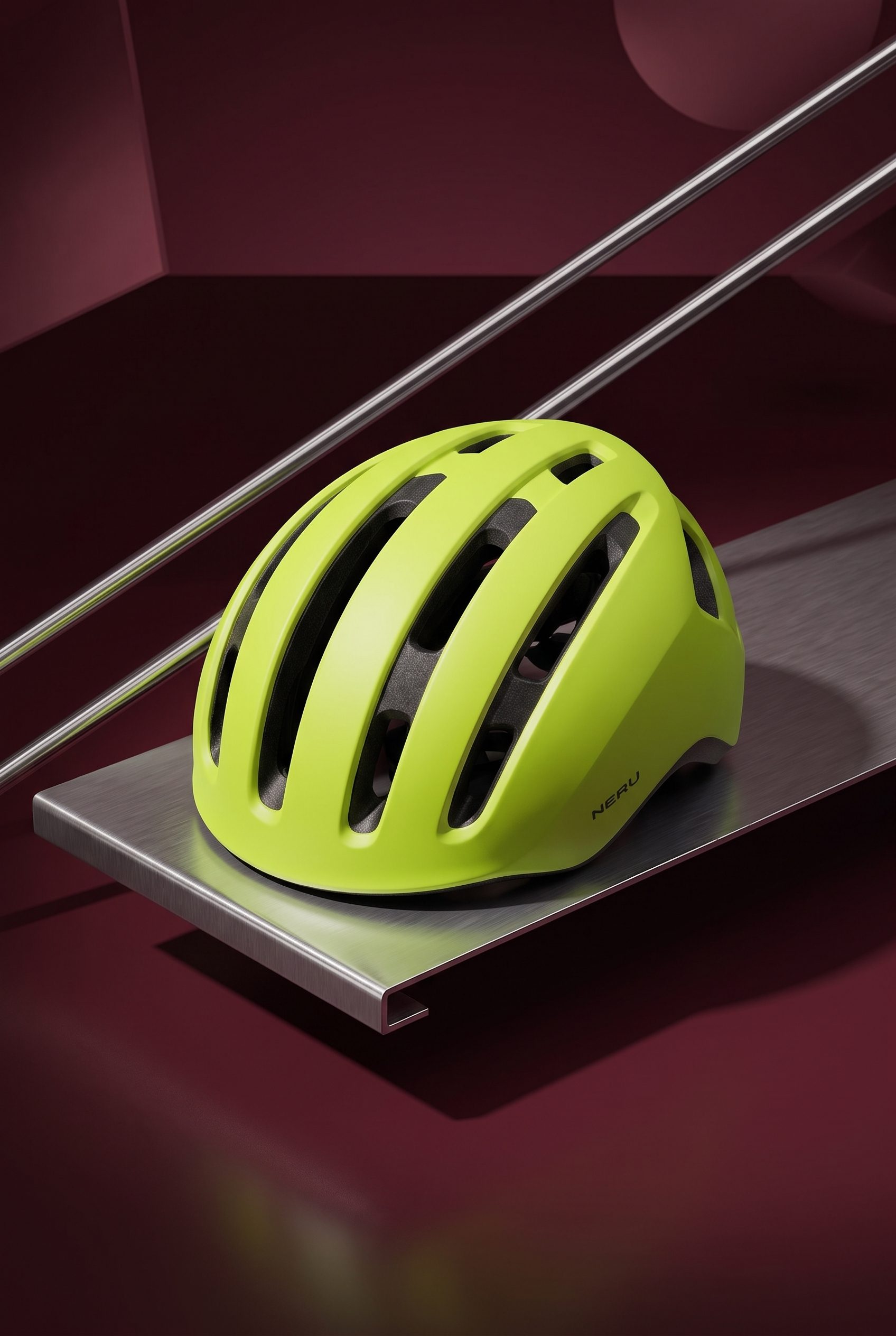
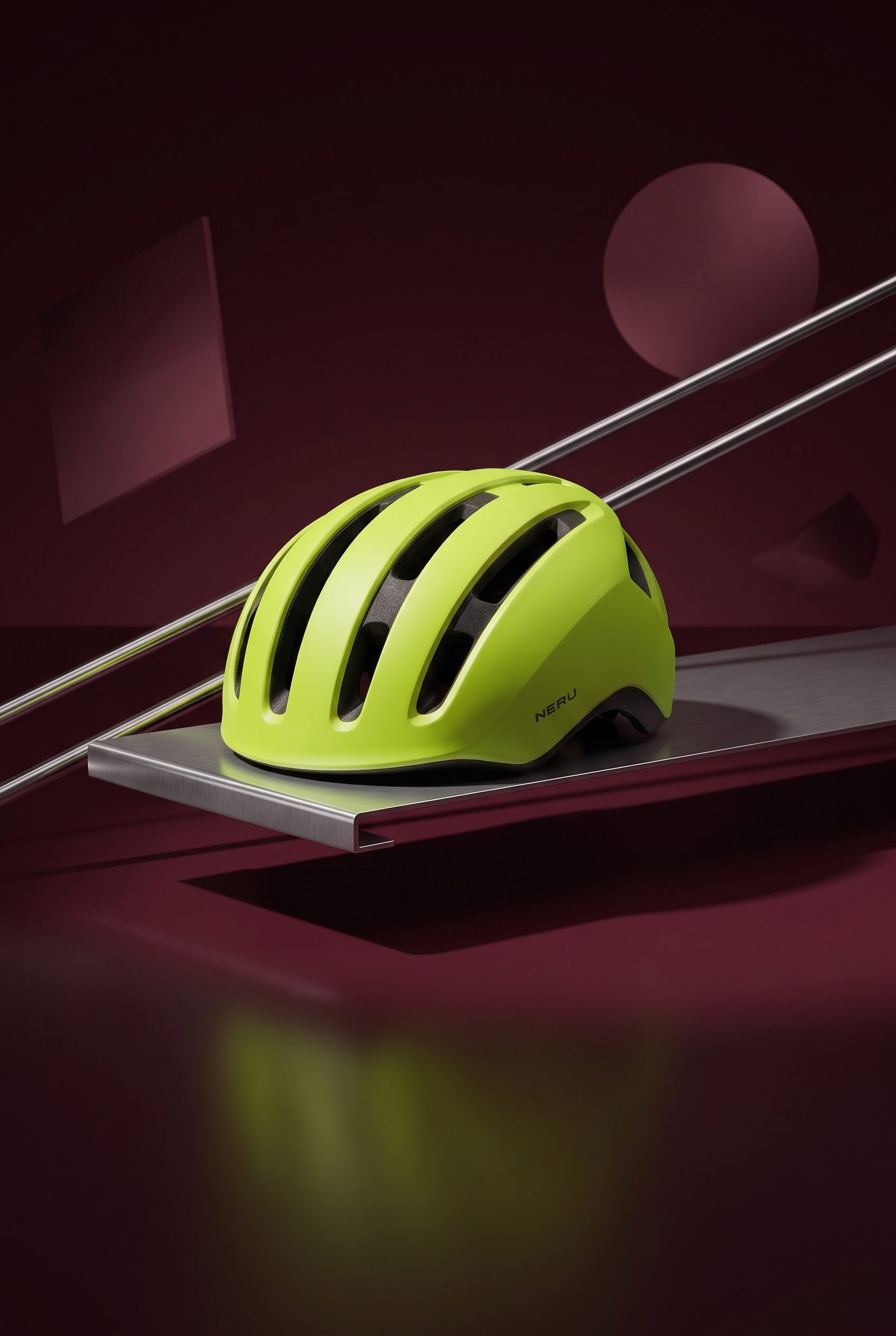
La référence à un casque épuré définit le produit. L'image de la campagne ajoute un système visuel : un point focal vert citron, un arrière-plan rouge foncé et des rails chromés diagonaux qui suggèrent le mouvement sans représenter le casque en mouvement.
Utilisez cette image de campagne comme image source dans les Variations d'image lorsque vous souhaitez en définir l'orientation. Partir d'une référence vierge donnerait à l'outil une base différente. Si vous n'avez pas encore créé votre première scène, consultez le guide Créer des photos avant cette étape.
Choisissez la commande correspondant au problème.
- Modifiez la composition lorsque l'arrangement a besoin de plus d'espace, d'un équilibre différent ou d'un autre accent.
- Modifiez l'éclairage lorsque la scène nécessite une ambiance différente, un traitement des hautes lumières ou des ombres.
- Changez de perspective pour explorer le point de vue de la caméra. Une nouvelle perspective peut révéler des détails inventés ; il faut donc l’examiner avec plus d’attention.
L'outil « Variations d'image » propose également les options « Changer de style » et « Changer de réglage ». Désactivez-les pour cette comparaison : un nouvel environnement rendrait plus difficile l'évaluation de la composition ou de la lumière.
Configurer les variations d'image dans Fotogenic AI
Ouvrez Workflows et sélectionnez Variations d'image. Ajoutez l'image de la campagne sous Image source. Laissez le champ Style photographique (facultatif) vide si la direction existante convient déjà.
Ouvrez les modifications de variante et sélectionnez une option. Commencez par régler les images sur 1 et choisissez Qualité. Nous recommandons par défaut Haute qualité. Lisez l'estimation de crédit affichée avant de cliquer sur Générer. Les indications de variante sont facultatives ; utilisez-les pour une demande spécifique plutôt que pour une description complète de la scène.
Les exemples présentés ici utilisaient une modification par requête, sans autre indication. Chaque modification partait de la scène principale d'origine ; l'éclairage n'était donc pas influencé par la composition. Adoptez la même approche pour comprendre l'effet d'une commande.
Composition : prévoir de l'espace au-dessus du produit
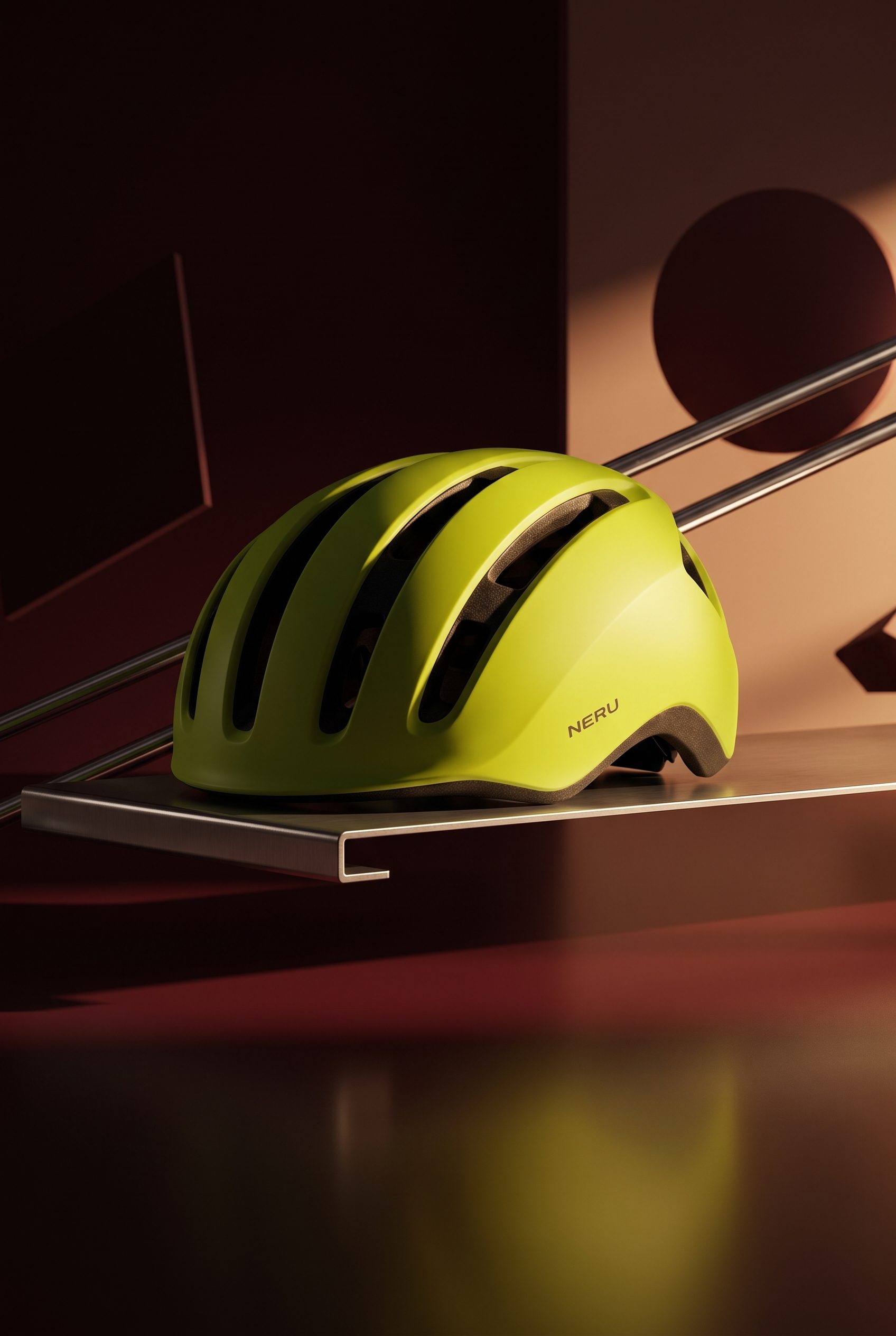
La composition modifiée donne à la scène une disposition verticale. Le casque est plus bas, laissant apparaître davantage d'espace bordeaux au-dessus. Les rails relient toujours le produit à son environnement, mais la partie supérieure a désormais une autre fonction : elle pourrait accueillir un court slogan de lancement.
Cela rend ce candidat intéressant pour une campagne au format portrait. L'espace vide n'est cependant pas automatiquement utile. Placez-y votre titre et vérifiez sa taille par rapport au casque ; un grand logotype ou plusieurs lignes pourraient surcharger le produit.
Pour créer votre propre version, adaptez ceci dans les instructions de variantes :
Abaissez le casque dans la composition et laissez un espace dégagé au-dessus pour un titre court. Conservez la dominante citron vert, bordeaux et chrome.
Il s'agit d'une suggestion d'adaptation, et non de la requête utilisée pour le résultat ci-dessous. Conservez la version finale du texte dans votre logiciel de mise en page afin de pouvoir la modifier avec précision.
Éclairage : changez d'ambiance, jouez avec les couleurs
L'éclairage produit un faisceau plus chaud et plus dur sur le côté droit de la scène. Le côté éclairé du casque devient plus lumineux et plus jaune, tandis que son côté gauche s'assombrit. Le bord chromé est davantage mis en valeur.
Cette version a un aspect plus théâtral que l'image principale. Elle pourrait servir d'illustration de soutien si ce contraste est pertinent pour le récit. Elle est moins utile comme référence pour la nuance de vert exacte : la lumière modifie la perception de la coquille.
Essayez une direction comme :
Un éclairage latéral puissant, un côté sombre non éclairé et un éclairage net sur l'étagère chromée. Veillez à ce que le logo reste lisible et évitez de délaver la coque vert citron.
Notre analyse de l'éclairage a également renvoyé un cadre portrait. Sélectionner uniquement l'éclairage n'a pas permis de conserver le format ni le cadrage exact de l'image principale. Vérifiez la forme renvoyée avant de concevoir votre mise en page en fonction.
Perspective : un nouvel angle peut révéler de nouveaux détails
Le rendu en perspective offre une vue plus plongeante du casque et de la tablette. Cette perspective accentue la courbure de la coque, mais introduit également des ouvertures supérieures différentes de celles de l'image initiale.
C’est pourquoi il est préférable de considérer ce prototype comme une exploration créative plutôt que de l’utiliser pour documenter sa fabrication. Une vue générée ne peut pas révéler une partie cachée d’un produit réel. Si une fiche produit nécessite une vue de dessus ou de l’arrière précise, photographiez cette vue et utilisez-la comme modèle.
La scène principale dissimule également les sangles sous le casque. Aucune de ces variations n'indique comment les sangles se fixent ou s'ajustent. Conservez à disposition des photos de référence nettes et conformes au produit pour répondre à ces questions.
Transformer une variante en un placement utile
Dans cette optique, l'option Composition est le point de départ idéal pour une mise en page portrait centrée sur le titre. L'option Éclairage propose une ambiance alternative. L'option Perspective reste dans le dossier d'exploration jusqu'à ce que ses nouveaux détails soient validés.
Choisissez ce résultat car il résout un problème visuel précis. Si vous souhaitez conserver l'éclairage d'origine avec une nouvelle disposition, retournez à la scène principale et sélectionnez à nouveau Composition plutôt que de partir d'un éclairage déjà modifié. Cela facilitera la prise de décision suivante.
Explorez les variations d'images de Fotogenic AI pour cette fonctionnalité. Si vous avez plutôt besoin de plusieurs rôles d'images planifiés séparément, le guide « Ensemble de campagne » vous explique comment procéder.
Donnez un nouveau souffle à votre campagne
Changez la composition. Explorez une ambiance différente.
L'image de votre prochain produit commence ici.
Transformez une photo de produit en une nouvelle scène pour votre magasin.