Transformation de la photo produit en vidéo : trois instructions de mouvement
Choisissez une action claire. Commencez par la bonne photo.
Choisissez ce qui doit bouger
Pour transformer une photo de produit en vidéo avec Fotogenic AI, ouvrez « Créer une vidéo », sélectionnez « Animer une image » et importez la photo finale sous « Image à animer ». Indiquez un mouvement de caméra ou une action en arrière-plan dans les instructions vidéo. Choisissez le format et la durée avant de vérifier l'estimation et de sélectionner « Générer la vidéo ».
Une indication visuelle pertinente permet de savoir ce qui change au fil du temps : la caméra, l’arrière-plan ou le produit. Choisissez une action principale pour que l’article que vous vendez reste facile à comprendre.
Ce guide prépare les photos de départ et les briefs d'animation. Le moulin à poivre jaune apparaît tout au long du guide ; les deux derniers exemples vous proposent deux compositions à adapter avant l'animation.
Lisez le premier cadre
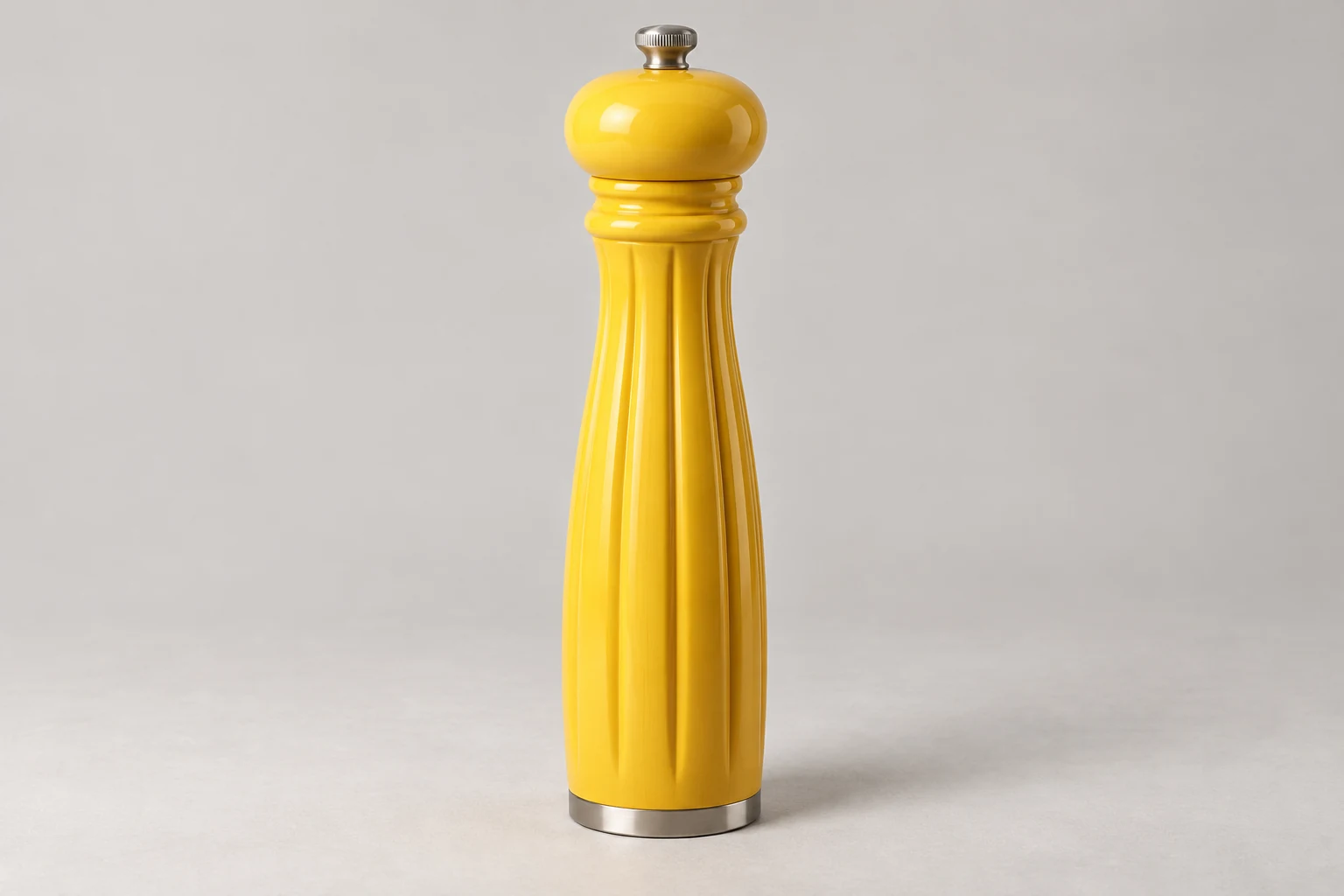
Cette source simple montre le contour complet du moulin, sa surface cannelée et ses extrémités métalliques. Elle permet un zoom discret car les détails sont déjà visibles. Elle donne peu d'informations sur la face cachée ; un zoom plus important exigerait donc du modèle qu'il en invente beaucoup plus.
Pour votre sujet, identifiez l'élément qui doit rester lisible tout au long de la prise de vue. Une étiquette nécessite un mouvement plus subtil qu'une surface abstraite. Dans la composition initiale, laissez de l'espace autour du produit afin qu'un léger mouvement de caméra ne le coupe pas immédiatement.
Configurer l'animation d'une image dans Fotogenic AI
- Dans le menu Explorer, cliquez sur Créer une vidéo, puis sur Animer une image. Créer une histoire est un mode de démarrage distinct.
- Ouvrez l'image à animer, cliquez sur Importer une image et sélectionnez la photo finale. Utilisez la scène de départ de votre clip, plutôt qu'une autre image de référence.
- Laissez les modèles de mouvement sur Mouvement personnalisé. Collez un bref texte ci-dessous dans le guide vidéo. Veillez à ce que le mouvement écrit soit cohérent avec la photo source.
- Conservez le style visuel « Réaliste » pour une situation quotidienne. Dans la section « Format d’image », choisissez 9:16 Portrait pour une source verticale ou 16:9 Horizontal pour une source large. Préparez d’abord la photo en fonction de ce format.
- Réglez la durée sur 5 secondes pour une brève instruction initiale. Le menu actuel propose des durées allant de 5 à 30 secondes. Choisissez la qualité séparément et vérifiez l'estimation de crédit affichée ainsi que l'éligibilité du compte.
- Une fois la source et le brief prêts, sélectionnez « Générer la vidéo ». Visionnez la vidéo complète avant de l'intégrer à une page produit ou à une campagne.
La source fournit le produit, la lumière et la composition. Consacrez les instructions vidéo au mouvement et à la fin. Un modèle de mouvement est une direction alternative ; évitez donc de le combiner avec un mouvement écrit sans rapport.
1. Approfondissez lorsque la surface est l'histoire
Privilégiez un léger rapprochement lorsque l'attrait réside dans une finition visible : laque cannelée, tissu tissé ou emballage gaufré. Ce mouvement rapproche le regard du spectateur sans nécessiter un nouvel angle de vue.
Commencez par la composition fournie. Effectuez un lent et léger mouvement de caméra vers le produit, en veillant à ce que son contour reste entièrement dans le cadre. Le produit doit rester immobile, ce qui permet de conserver des reflets naturels sur sa surface. Arrêtez le mouvement en douceur et maintenez une vue dégagée jusqu'à la fin.
Pour le moulin à poivre, les cannelures permettent au mouvement de révéler quelque chose. Sur une étiquette imprimée plate, utilisez un mouvement encore plus petit afin que le texte reste facile à lire. Ne demandez pas au produit de tourner en même temps.
Si le produit sort du cadre, réduisez la pression et augmentez l'espace au départ. Si le contour se courbe ou si la finition se déforme, simplifiez le mouvement et comparez les images intermédiaires avec l'image source avant d'utiliser la pince.
2. Maintenez le produit immobile et déplacez l'atmosphère
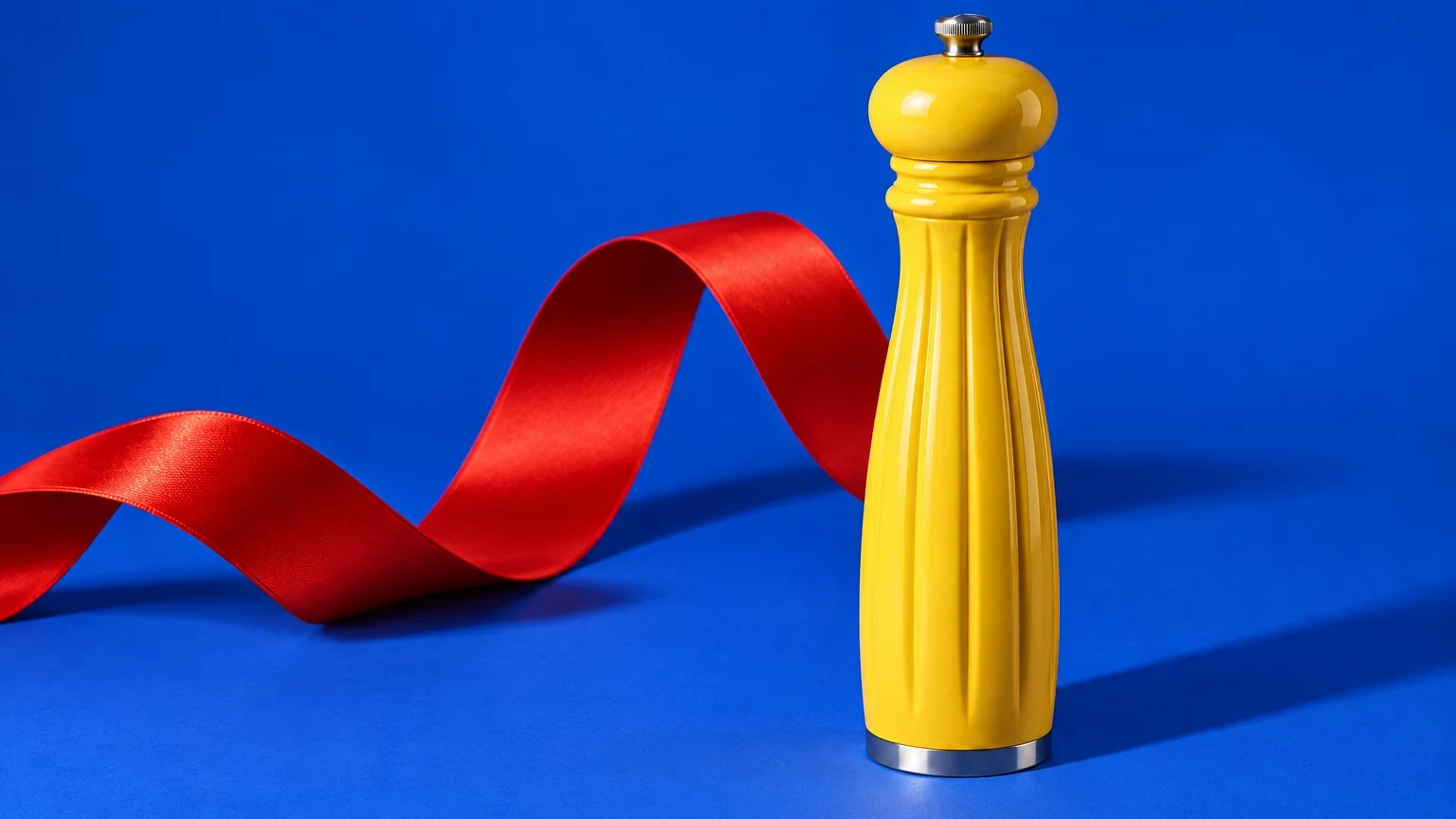
Choisissez un arrière-plan animé lorsque le contour du produit doit rester fixe. L'illustration bleue initiale utilise un ruban rouge comme élément animé. Dans une véritable scène de cuisine, un rideau déjà placé derrière le produit peut remplir la même fonction.
Gardez la caméra fixée sur la composition fournie et le produit immobile. Une légère brise soulève délicatement le ruban rouge derrière le produit, puis le dépose une seule fois. Maintenez le ruban derrière l'objet, hors de son contour. Laissez le mouvement se stabiliser, pour aboutir à une vue nette et stable du produit.
Utilisez un élément déjà présent dans la source, comme un rideau, un ruban ou une feuille. Faire apparaître un nouvel accessoire en plein milieu de la prise de vue introduit une artifice et peut détourner l'attention de l'article que vous vendez.
Si l'accessoire en mouvement croise le produit, modifiez la disposition initiale pour lui laisser de l'espace. Si la scène entière se déplace, fixez la caméra et immobilisez le produit. Utilisez une seule action environnementale à la fois.
Pour la première photo de cuisine de la dernière série, remplacez la phrase concernant le ruban par : Une légère brise agite doucement le rideau de lin derrière le produit. Gardez l’appareil photo fixe et laissez le mouvement se stabiliser.
3. Glissez légèrement lorsque la scène a de la profondeur.
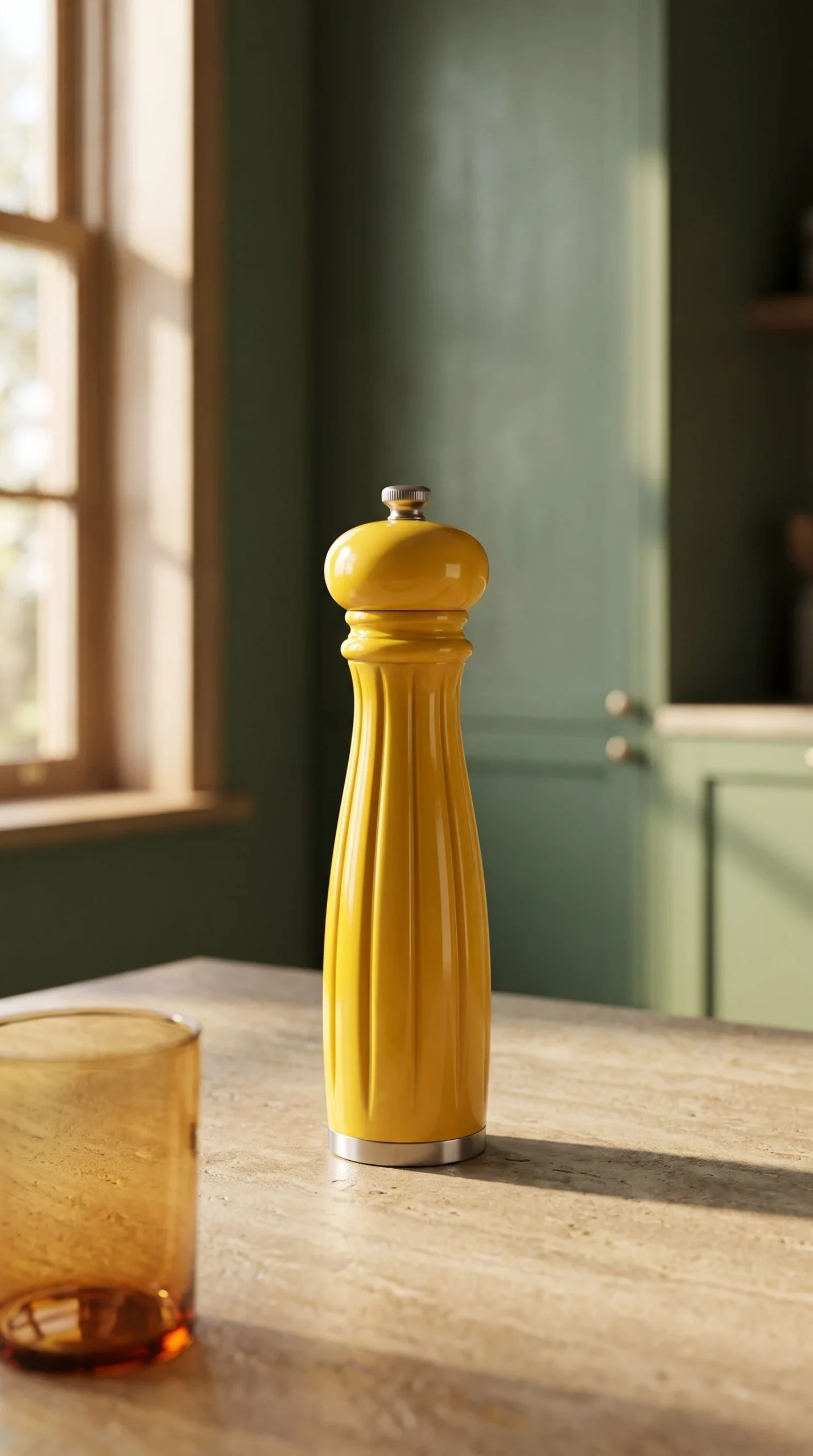
Choisissez un léger déplacement latéral lorsque la photo présente des plans distincts pour le premier plan, le produit et l'arrière-plan. La seconde photo de cuisine ci-dessous place un verre ambré plus près de l'objectif et le moulin plus loin. Cette séparation justifie le déplacement latéral.
Commencez par la composition fournie. Déplacez légèrement la caméra vers la droite, en créant un léger effet de parallaxe entre la vitre au premier plan, le produit immobile et le mur au loin. Veillez à ce que le produit reste entièrement visible et à la verticale. Arrêtez-vous en douceur sans faire de rotation autour de l'objet.
Un détourage à plat sur un fond uni révèle peu de profondeur. Utilisez un zoom arrière pour cette source, ou préparez d'abord une image fixe composée de plusieurs calques. Un grand déplacement latéral peut révéler des zones invisibles sur la photo ; limitez donc vos demandes.
Si le produit semble tourner, réduisez les déplacements de la caméra et supprimez les indications d'orbite. Si le premier plan masque l'objet, espacez davantage les calques dans la composition source.
Donnez à la photo une fin lisible
Début : présentation du produit. Action : une légère pression. Fin : arrêt progressif, le produit entièrement visible. Maintien : une dernière observation apaisante pour le message de clôture.
Ce brief en quatre parties explicite l'évolution dans le temps. Veillez à ce que la conclusion soit en lien avec le début ; une simple photo de produit ne suffit pas pour une demande qui implique une nouvelle pièce, un nouvel angle et une nouvelle configuration du produit.
Si vous avez besoin d'un texte précis, d'un son ou d'un appel à l'action final, utilisez un flux de travail qui vous permette de contrôler leur formulation et leur synchronisation. Visionnez le clip retourné à vitesse normale, puis mettez-le en pause au début, au milieu et à la fin pour examiner la forme, le lettrage, les ombres portées et les obstructions.
Une courte vidéo peut illustrer le lancement d'un produit ou la présentation d'une collection, mais une animation générée par ordinateur ne permet pas de comprendre le fonctionnement d'un mécanisme. Privilégiez des images réelles pour les démonstrations de broyage, d'ouverture, de versement ou autres performances auxquelles les acheteurs doivent pouvoir se fier.
Préparer la photo de départ
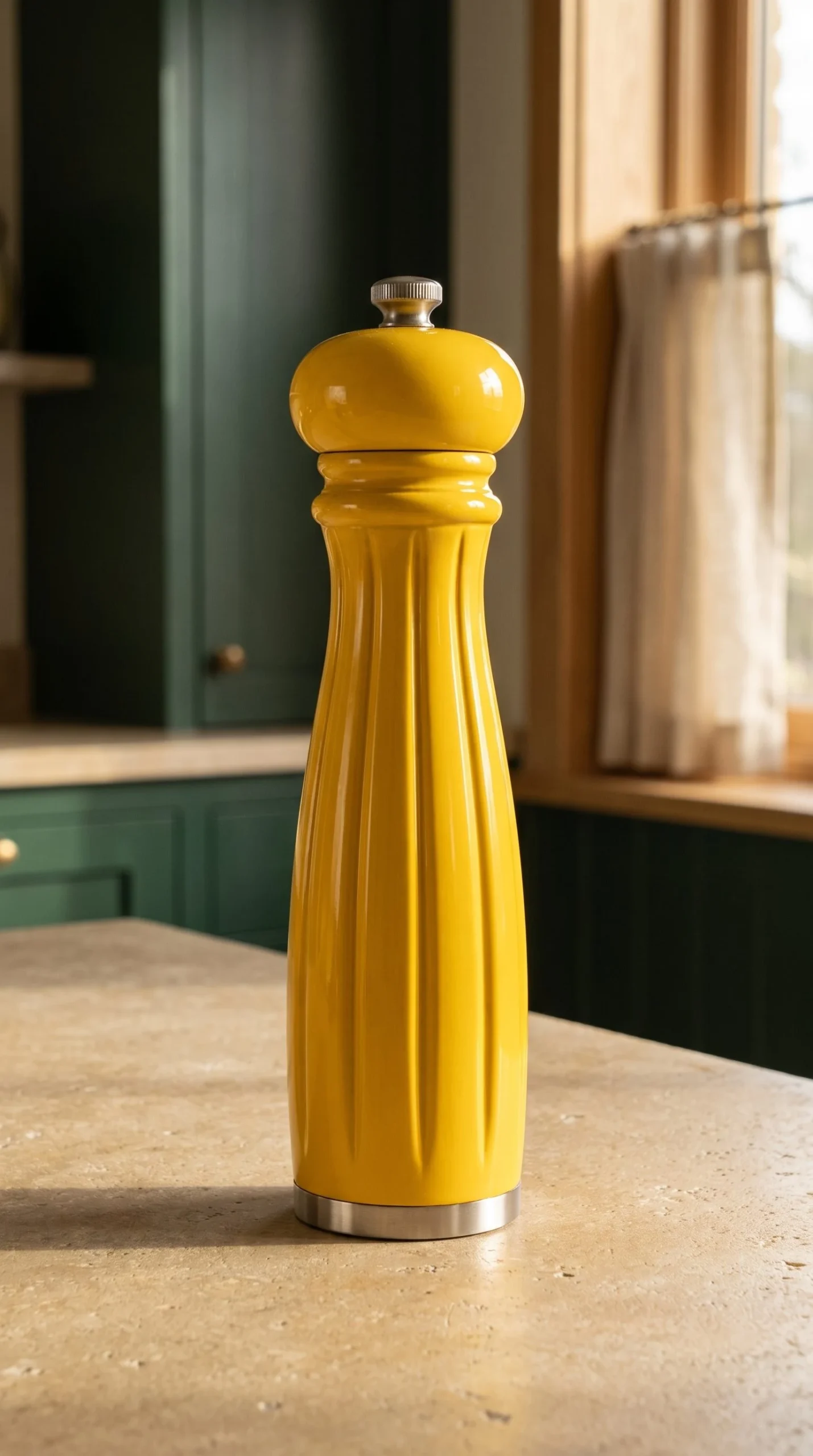
Le premier résultat ci-dessous laisse le moulin complètement dégagé sur un fond de cuisine et de rideau réalistes. Utilisez-le pour un léger mouvement de caméra vers l'avant ou un effet de rideau fixe. Le second ajoute une vitre ambrée au premier plan pour un court déplacement latéral. Veillez à ce que cette vitre reste dégagée du produit.
Pour préparer une scène de départ similaire, ouvrez Créer des photos, puis Photos de produits et Ajouter des photos de produits. Importez votre référence de produit et laissez le modèle décoché. Saisissez la brève description de la scène ci-dessous dans Instructions personnalisées. Définissez le format d'image sur 9:16, la qualité sur Élevée et le nombre d'images sur 1. Vérifiez l'estimation et sélectionnez Générer. Importez la photo finale dans Animer une image et choisissez le format 9:16 Portrait.
Moulin à poivre jaune complet sur un comptoir en pierre calcaire aux tons chauds, dans une cuisine peinte en vert. Encadrement de fenêtre en bois et rideau en lin crème en arrière-plan. Lumière naturelle chaude, cannelures apparentes et ombre portée naturelle. Espace libre au-dessus du couvercle et sous le socle. Scène montrant uniquement le produit, sans aliments ni broyage.
Pour une version en superposition, ajoutez un verre ambré légèrement flou près du premier plan, en bas à gauche, séparé du reste du moulin. Conservez des profondeurs différentes pour la table, le produit et la fenêtre au fond. La paire finale illustre ces deux orientations photographiques issues de la même source.
Donnez à la photo de votre produit un mouvement clair
Commencez par une photo nette. Effectuez un léger mouvement.
L'image de votre prochain produit commence ici.
Transformez une photo de produit en une nouvelle scène pour votre magasin.