Photos de produits IA pour Etsy
Conservez la photo originale. Ajoutez des scènes complémentaires.

Vous pouvez utiliser des photos d'illustration retouchées par IA sur Etsy si elles représentent fidèlement l'article. Pour la plupart des produits physiques, votre fiche produit doit également comporter au moins une photo non retouchée de l'article sur un fond naturel. Conservez cette photo séparément pendant que vous créez d'autres mises en scène avec Fotogenic AI.
Etsy a apporté des précisions à ce sujet dans sa mise à jour du 22 octobre . Ce guide explique comment préparer les deux types de fichiers sans confondre une scène générée avec une preuve du vêtement que vous vendez.
Conserver une photo de l'article réel sans la retoucher.
Commencez par une photo de votre vêtement fini. Conservez le fichier original sans retouche, sans remplacement d'arrière-plan, sans recadrage ni modification par IA. Ne soumettez pas votre unique copie non modifiée à un processus de traitement par lots ou d'agrandissement.
Les autres images de l'annonce peuvent être retouchées ou traitées par intelligence artificielle, mais elles ne doivent en aucun cas altérer la couleur, la texture, l'état ou les caractéristiques essentielles du produit. Conservez des photos classiques des détails et des dimensions lorsque les acheteurs ont besoin d'éléments de preuve qu'une image retouchée ne peut fournir.
Veuillez consulter les exigences actuelles d'Etsy concernant les images pour connaître les exceptions applicables à votre type de produit. Une maquette libre de droits pour un design original imprimé à la demande constitue un cas particulier ; une scène de vêtements générée ne donne pas lieu à cette exception.
Pour les vêtements personnalisés, la première photo doit présenter un exemple de vêtement personnalisé fini. Les critères de créativité d'Etsy déterminent également quels produits sont admissibles à la vente. La préparation de l'image ne garantit pas l'admissibilité du produit.
Planifiez le pack photo avant de générer
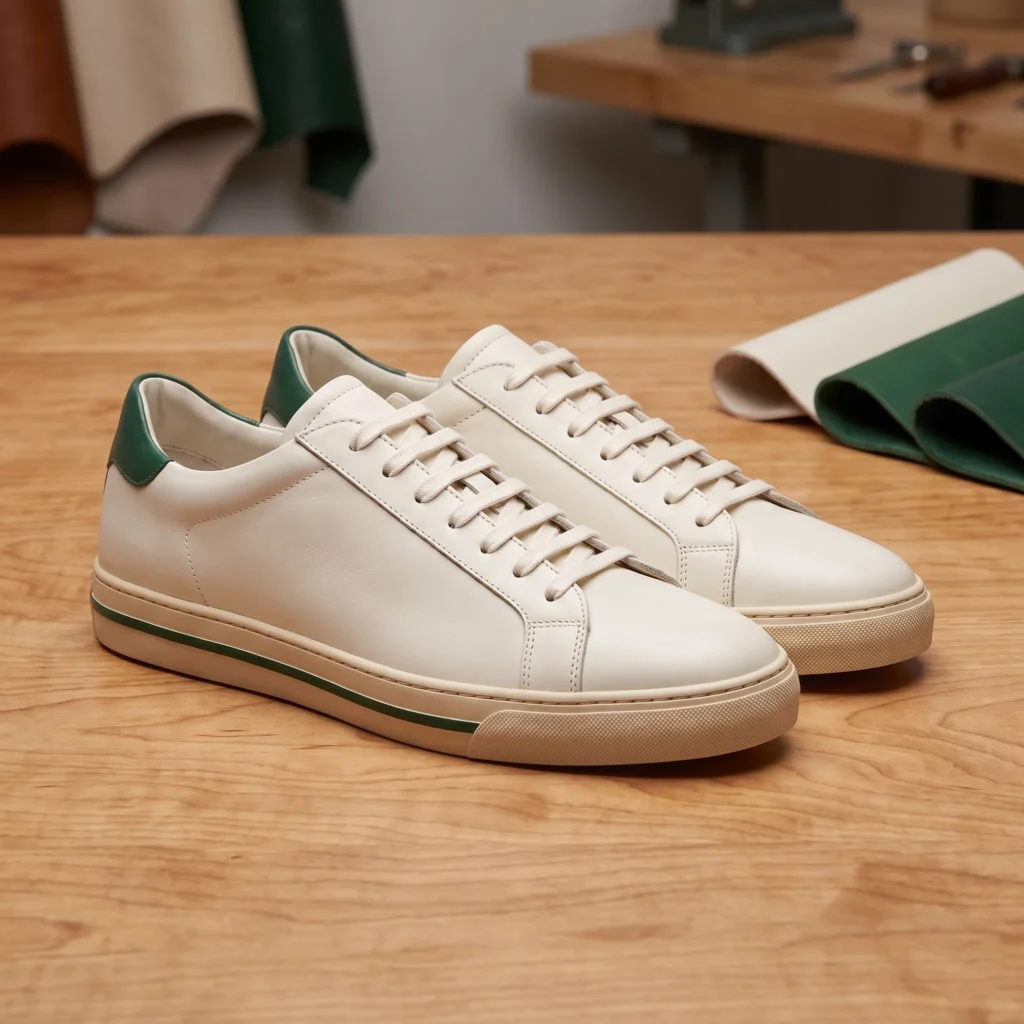
Le jean bleu indigo foncé ci-dessous sert de référence pour les deux scènes Fotogenic AI présentées à la fin. Il s'agit d'un exemple de planification, et non d'une véritable fiche produit Etsy. La référence étant un concept de produit généré, elle ne peut pas fournir la photographie non retouchée du vêtement physique requise.
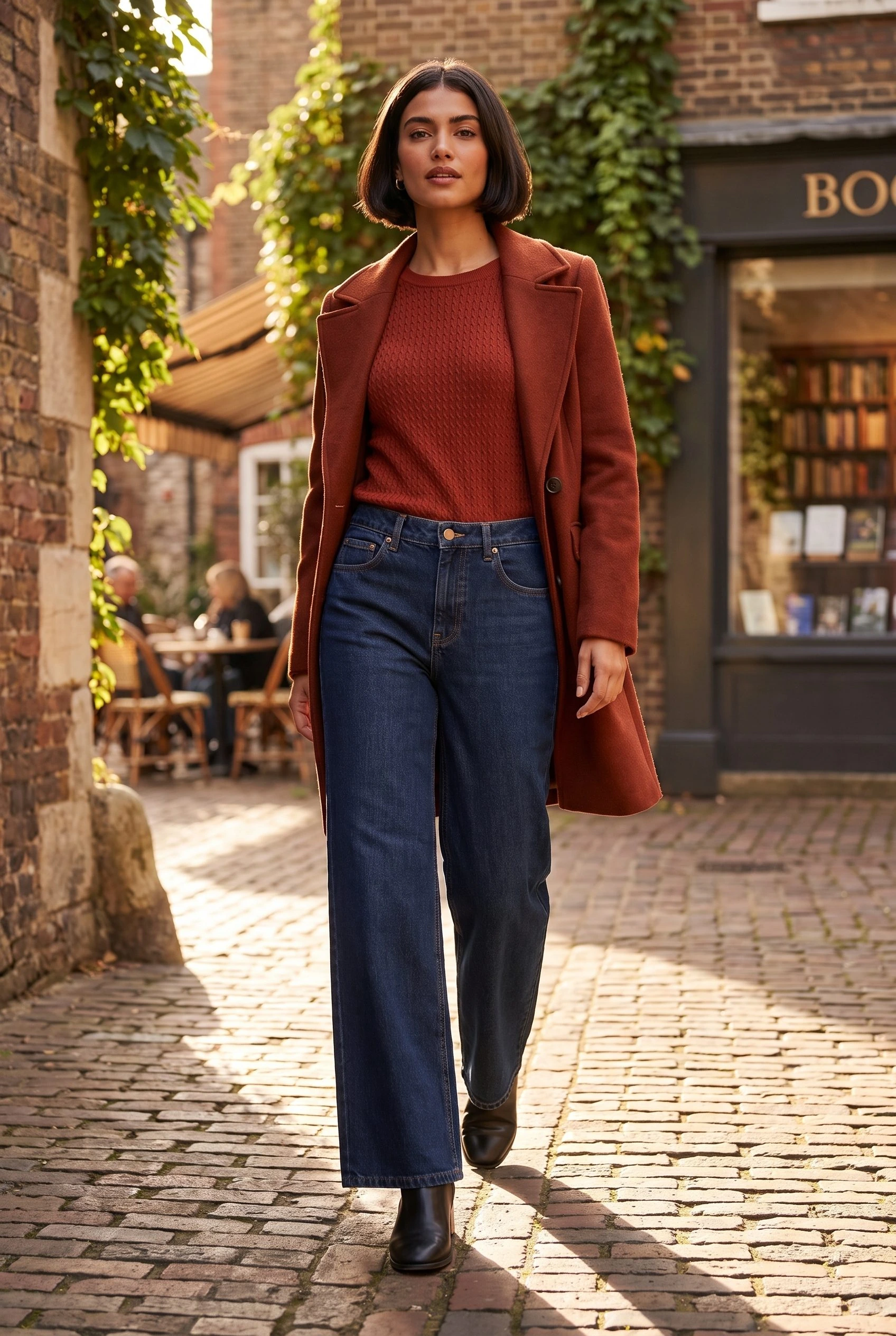
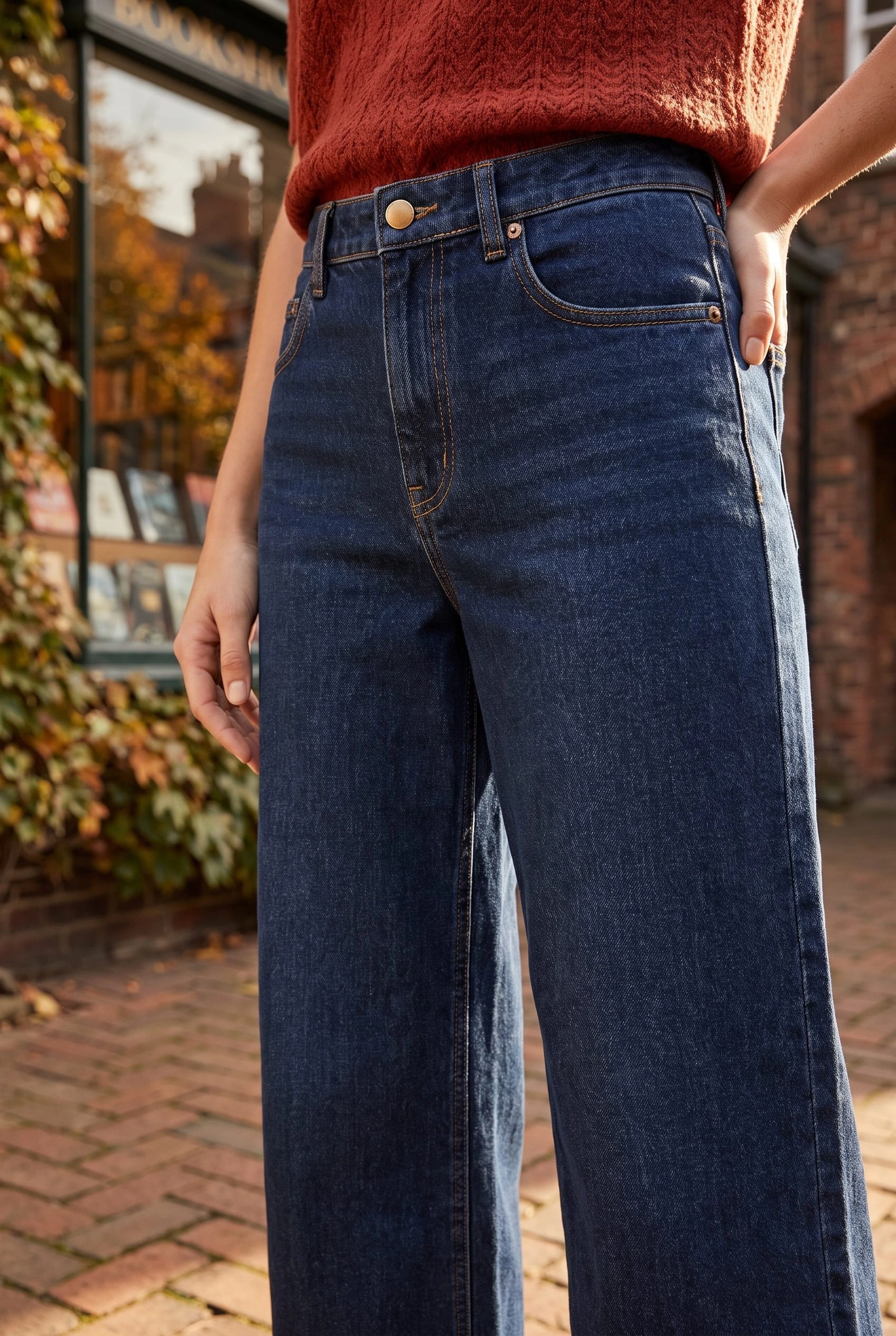
Produit : jean large bleu indigo foncé. Fichier brut : photo prise avec un appareil photo de votre jean fini sur un fond naturel, conservée hors du processus de retouche. Scène d’illustration : vue du jean porté en pied dans un décor urbain réaliste. Gros plan : la ceinture et les poches. Conservez la photo détaillée pour vérifier les coutures et la composition. Ordre de mise en ligne : commencez par la photo du produit la plus nette et précise, conservez la photo brute dans la fiche produit, puis ajoutez les scènes d’illustration pertinentes.
Dans cet exemple, l'image en pied donne un aperçu de la tenue ; le gros plan met en valeur la ceinture. Aucune des deux ne permet de vérifier la coupe, les mesures, la qualité du tissu ni l'approbation d'Etsy. Le manteau, le pull et les bottes ne doivent pas laisser penser qu'ils font partie de la tenue.

Créez la scène d'accompagnement dans Fotogenic AI
- Dans WordPress, ouvrez Fotogenic AI → Studio. Choisissez « Source média », sélectionnez la référence du vêtement et poursuivez la génération des images. Conservez le fichier original de l’appareil photo séparément.
- Dans la section Configuration, ouvrez Instructions → Instructions pour cette exécution et décrivez la scène d'assistance. Dans les paramètres de résultats, vérifiez que la source multimédia enregistre les nouvelles images dans la bibliothèque multimédia pour vérification. Vérifiez les paramètres de sortie sélectionnés et l'estimation des crédits avant la génération.
- Une fois le résultat enregistré dans le résumé, choisissez « Ouvrir l'image ». Comparez le vêtement avec vos photos originales avant de sélectionner le fichier pour Etsy.
Suivez le tutoriel WordPress sur les images de vêtements pour connaître toutes les étapes de configuration. Fotogenic AI crée de nouvelles images au lieu de garantir que seul l'arrière-plan change. Excluez de la liste un résultat qui modifie le vêtement.
Les résultats présentés ici illustrent des exemples de style pour des photos en pied et en gros plan. Ils n'ont pas été générés dans une fiche produit Etsy et aucun téléchargement automatique sur Etsy n'est impliqué.
Organisez les fichiers dans votre annonce Etsy
- Sur Etsy.com, ouvrez Gestionnaire de boutique → Annonces et modifiez l'annonce concernée.
- Ajoutez la photo non retouchée de l'article et les fichiers supplémentaires que vous avez acceptés. Vérifiez que la photo originale est bien incluse avant de modifier l'ensemble.
- Ajoutez au moins deux photos, puis glissez-déposez les fichiers dans l'ordre souhaité. La première photo deviendra la vignette de l'annonce. Choisissez la photo la plus nette et réaliste possible, et respectez la règle de la première image personnalisée pour les articles personnalisés.
- Choisissez « Ajuster la miniature ». Vérifiez le sujet dans les trois aperçus, puis sélectionnez « Appliquer ». Assurez-vous que le recadrage du vêtement ne masque pas l’élément qui l’identifie.
Voici les étapes décrites dans l'aide d'Etsy concernant la retouche photo . Si vous utilisez l'outil de recadrage, Etsy précise qu'une fois le recadrage enregistré, il est impossible de revenir en arrière ; pour restaurer la photo originale, téléchargez-la à nouveau. Conservez le fichier original non retouché plutôt que de le remplacer par une version modifiée.
Etsy recommande également de préciser dans la description de l'annonce si les photos ont été retouchées par IA . Cette recommandation concernant les photos retouchées est distincte de l'obligation de mentionner qu'un article a lui-même été créé par IA.
Maintenir la scène créative dans son rôle de soutien
Avant publication, ouvrez l'annonce sur ordinateur et mobile. Vérifiez que le vêtement, la couleur et les options sélectionnées correspondent, que la photo requise est présente et que la miniature est nette. Si l'IA suggère une coupe, une fermeture ou une matière différente, utilisez une autre image.
En cas de problème récurrent de fermeture ou de détail, consultez le guide d'approbation des images de vêtements pour déterminer les articles à refuser. Les exigences actuelles d'Etsy constituent la référence finale pour votre fiche produit.
Les deux exemples ci-dessous montrent comment une simple référence vestimentaire peut mener à une mise en scène coordonnée et à un gros plan. Exploitez cette créativité pour planifier vos photos d'accompagnement, tandis que vos photos de vêtements apporteront les éléments factuels.
Un vêtement. Deux styles possibles.
Planifiez la scène. Veillez à ce que le produit soit bien visible.
L'image de votre prochain produit commence ici.
Transformez une photo de produit en une nouvelle scène pour votre magasin.