Paano gumamit ng AI product image generator para sa damit
I-map ang larawan ng iyong damit sa tamang mga field. Magsimula sa isang kapaki-pakinabang na eksena.
Para lumikha ng eksena ng pananamit sa Fotogenic AI Web App, buksan ang Create Photos , idagdag ang damit sa ilalim ng Product photos , at ilarawan ang larawan sa CUSTOM INSTRUCTIONS . Gamitin ang field na Model para sa isang on-model request. Magsimula sa isang larawan at tingnan ang ipinapakitang pagtatantya bago piliin ang Generate.
Ang kapaki-pakinabang na unang kahilingan ay tiyak: isang produkto, isang komposisyon at isang kapani-paniwalang lokasyon. Ang gabay na ito ay nagmamapa ng kumpletong sanggunian sa mga patlang na iyon, kasama ang isang kumpletong maikling pahayag na maaari mong iakma.
Ihiwalay ang damit mula sa eksena
Ang reperensya sa ibaba ay nagpapakita ng kumpletong harapan ng dark-indigo wide-leg jeans. Ang waistband, mga bulsa sa harap, fly at parehong laylayan ay nagbibigay ng malinaw na panimulang punto para sa kahilingan. I-upload ang larawan ng iyong damit dito, sa halip na isang mood board na naglalaman ng iba't ibang produkto.
Ang kalye, tao, at kasuotan ay kabilang sa kahilingan ng eksena. Panatilihin ang pagkakaibang iyan sa iyong maikling pahayag: tinutukoy ng reperensya ang maong, habang inilalarawan naman ng mga tagubilin kung paano mo gustong ipakita ang mga ito. Para sa isang naka-print na damit, gamitin ang gabay sa naka-print na damit upang hiwalay na hawakan ang tanong tungkol sa likhang sining.

Ano ang dapat i-click sa Web App
- Pagbubukas Fotogenic AI. mula galugarin, piliin ang Gumawa ng mga Larawan upang buksan Gumawa ng mga larawan ng produkto.
- Sa ilalim Mga larawan ng produkto, Gamitin ang Magdagdag ng mga larawan ng produkto at idagdag ang kumpletong sanggunian ng damit. Ang halimbawang ito ay nangangailangan ng isang pinagmulang larawan.
- Pagbubukas modelo at pumili ng available na modelong pang-adulto para sa eksena ng pagsusuot. Panatilihin ang sanggunian ng produkto sa Mga Larawan ng Produkto; ang pagpili ng modelo ay may ibang papel.
- Idikit ang napunang kahilingan sa eksena sa ibaba MGA PABILID NA TAGUBILINAng isang tumpak na maikling paglalarawan ay nagbibigay sa unang kahilingan ng isang tinukoy na layunin ng imahe nang hindi umaasa sa mga karagdagang opsyon ng kamera.
- Tsek kalidad at ImagesGamitin ang ipinapakita Mataas pagtatakda at pagsisimula sa 1 larawan. Basahin ang kasalukuyang pagtatantya ng kredito, pagkatapos ay piliin ang lumikha kapag handa na ang setup.
Magkaiba ang mga pagpipilian sa bilang ng mga sanggunian ng produkto at sa bilang ng mga output na imahe. Ang isang kumpletong sanggunian ay maaaring maging input para sa isang eksena. Ang High label ay isang pagpipilian sa kalidad, hindi isang pangako ng isang partikular na laki ng pixel.
Gumagana sa loob ng isang site editor? Sakop ng WordPress image-generator walkthrough ang Studio, mga naka-save na Media Library file, at paglalagay ng tinanggap na resulta sa isang pahina. Ang mga iyon ay hiwalay na mga kontrol mula sa mga field ng Web App sa itaas.
Kopyahin ang mapa ng field na ito para sa unang kahilingan
- Mga larawan ng produkto: isang kumpletong larawan sa harap ng dark-indigo jeans.
- Modelo: isang modelong pang-adulto na maaaring gamitin para sa eksena ng pagsusuot.
- MGA PABILIDAD NA TAGUBILIN: ang buong haba ng kahilingan sa ibaba.
- Kalidad: Mataas, gaya ng ipinapakita sa anyo.
- Mga Larawan: 1 para sa unang kahilingan. Suriin ang ipinapakitang pagtatantya para sa iyong setup.
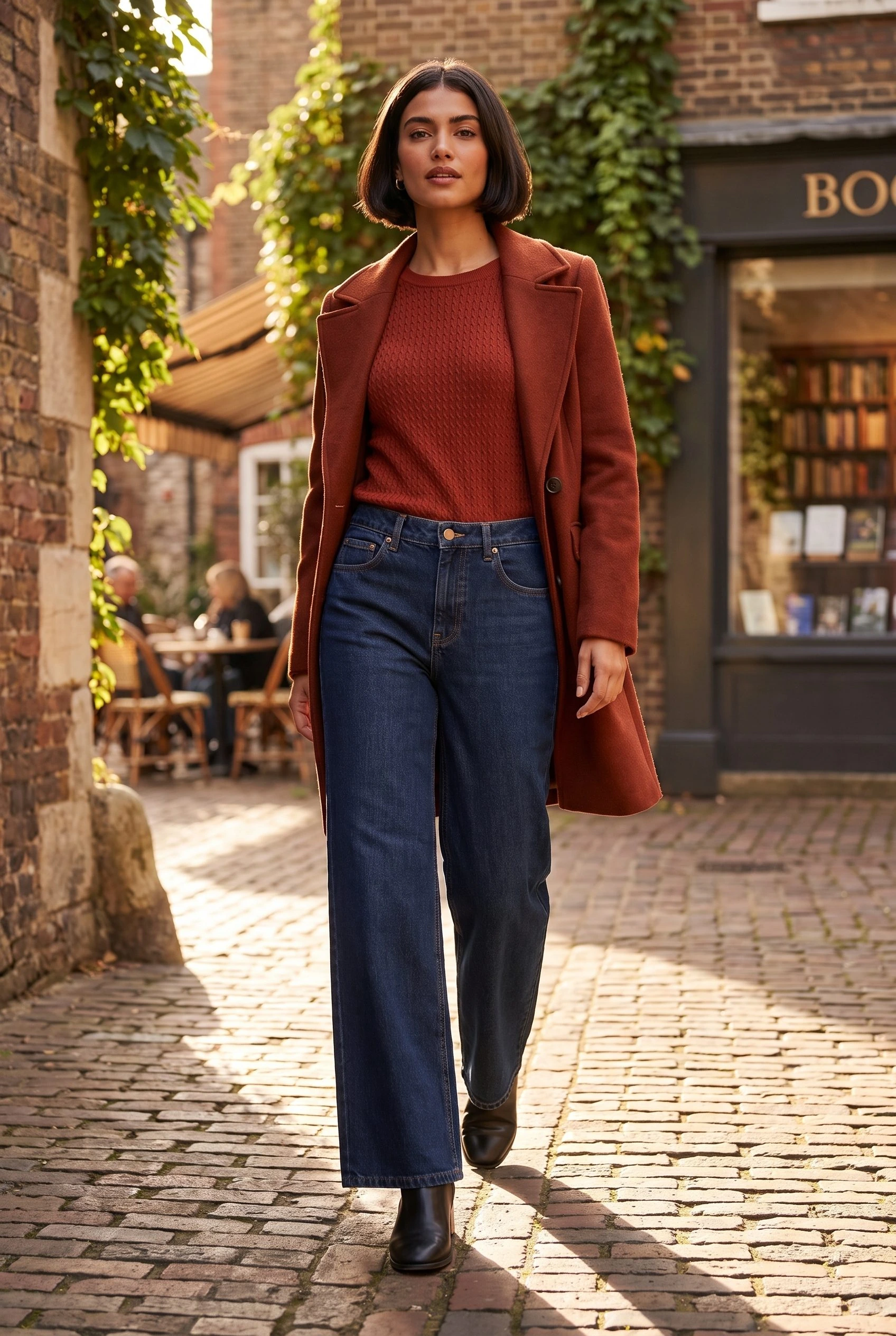
Gumawa ng isang larawan ng buong haba ng damit gamit ang ibinigay na dark-indigo wide-leg jeans bilang reperensya ng produkto. Ipakita ang napiling modelo para sa nasa hustong gulang na natural na nakatayo sa labas ng isang ordinaryong tindahan ng damit na may ladrilyo sa harap. I-istilong ang maong gamit ang simpleng knit at bota na kulay kalawang; panatilihing walang sagabal ang waistband sa magkabilang laylayan. Ang malambot na liwanag sa gilid ay dapat gawing madaling maintindihan ang tekstura ng maong. Mag-iwan ng espasyo sa paligid ng buong damit at panatilihing pangalawa ang tindahan. Panatilihin ang nakikitang disenyo sa harap ng reperensya. Huwag magdagdag ng teksto, logo, o iba pang pares ng maong.
Ang unang pangungusap ang nagtatakda ng output. Ang gitna ay naglalarawan sa nagsusuot, komposisyon, at lokasyon. Ang pangwakas na tagubilin ay nagbibigay-pansin sa ibinigay na damit. Palitan ang mga detalyeng iyon ng sarili mong produkto at ng setting na kailangan ng iyong kampanya.
Para sa ibang lokasyon, baguhin ang setting sa maikling impormasyong ito bago magdagdag ng higit pang mga tagubilin. Gamitin ang gabay sa prompt ng larawan ng produkto kapag kailangan mo ng ibang direksyon ng eksena.
Gawin ang pangalawang kahilingan, gumawa ng ibang trabaho
Magsimula sa kumpletong komposisyon ng pagsusuot kapag kailangang makita ng mamimili ang buong direksyon ng estilo. Kung kailangan mo ng diin sa itaas na harapan ng maong, gumawa ng hiwalay na kahilingan para sa closer sa halip na hilingin sa unang larawan na ipakita ang lahat nang sabay-sabay.
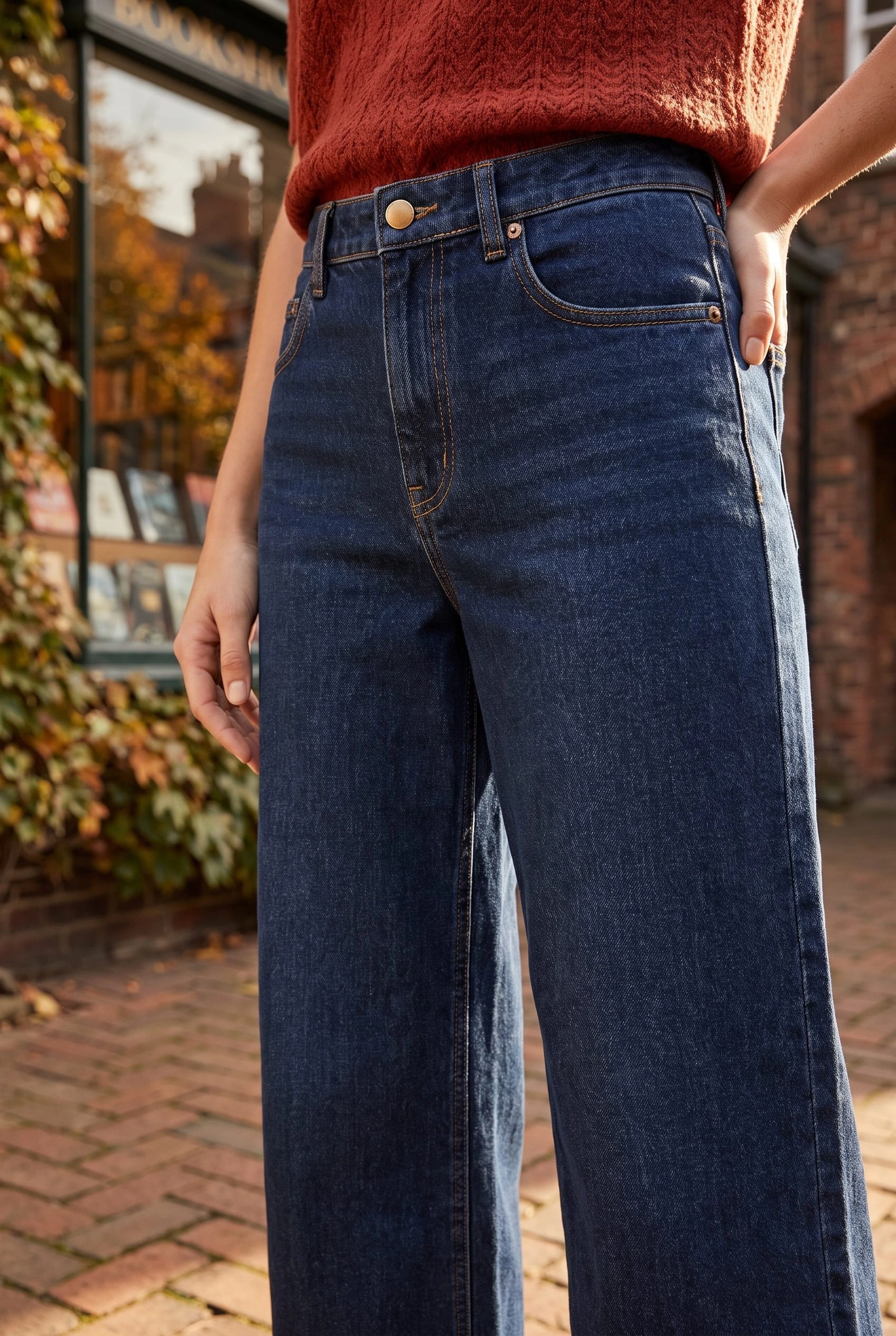
Para sa kahilingang pangsara, palitan ang pangungusap na komposisyon ng: I-frame nang kitang-kita ang waistband, fly at bulsa sa harap. Panatilihing nakikita ang mga detalye ng sanggunian at hayaang umatras ang kalye sa likuran. Ang mga resulta ng full-length at pangsara sa dulo ay nagpapakita kung bakit magkaiba ang mga larawang iyon.
Ang isang nabuong eksena ng pagsusuot ay hindi nagpapatunay sa nasukat na sukat, sukat, o hindi nakikitang konstruksyon. Panatilihing available ang mga aktwal na sukat ng damit at mga tumpak na litrato ng produkto kung saan kailangan ng customer ang mga impormasyong iyon. Ipinapaliwanag ng gabay sa mga halimbawa ng larawan ng produkto ng AI kung ano ang ibinibigay ng isang mapagkukunan at kung ano ang idinaragdag ng isang nabuong eksena.
Dalawang komposisyon mula sa parehong sanggunian ng maong
Ang buong haba ng resulta sa ibaba ay nagbibigay ng espasyo sa maong mula baywang hanggang laylayan at nagpapakita ng pang-araw-araw na kasuotan sa isang totoong mukhang kalye ng pamimili. Ang mas malapit na resulta ay naglilipat ng atensyon sa baywang at bulsa. Pumili sa pagitan ng mga papel na iyon ayon sa espasyo at mensaheng kailangan mo.
Gamitin ang napunang mapa ng field upang planuhin ang iyong sariling unang kahilingan. Panatilihin ang isang kapaki-pakinabang na resulta dahil malinaw nitong ipinapahayag ang produkto, pagkatapos ay magbigay lamang ng maikling larawan kapag nagdaragdag ito ng isa pang pananaw o diin.
Bigyan ang iyong damit ng kapaki-pakinabang na setting
Magdala ng litrato ng iyong damit. Pumili ng isang kapaki-pakinabang na eksena.
Dito magsisimula ang susunod mong larawan ng produkto.
Gawing bagong eksena para sa iyong tindahan ang larawan ng produkto.