
HAKBANG 01
Pumili ng mga produkto. Gamitin ang iyong mga litrato.
Pumili ng mga produkto o baryasyon. Gumamit ng mga itinatampok na larawan, mga larawan sa gallery o pareho.
Gumawa ng mga larawan ng produkto mula sa iyong tindahan. Isang produkto o isang buong koleksyon.
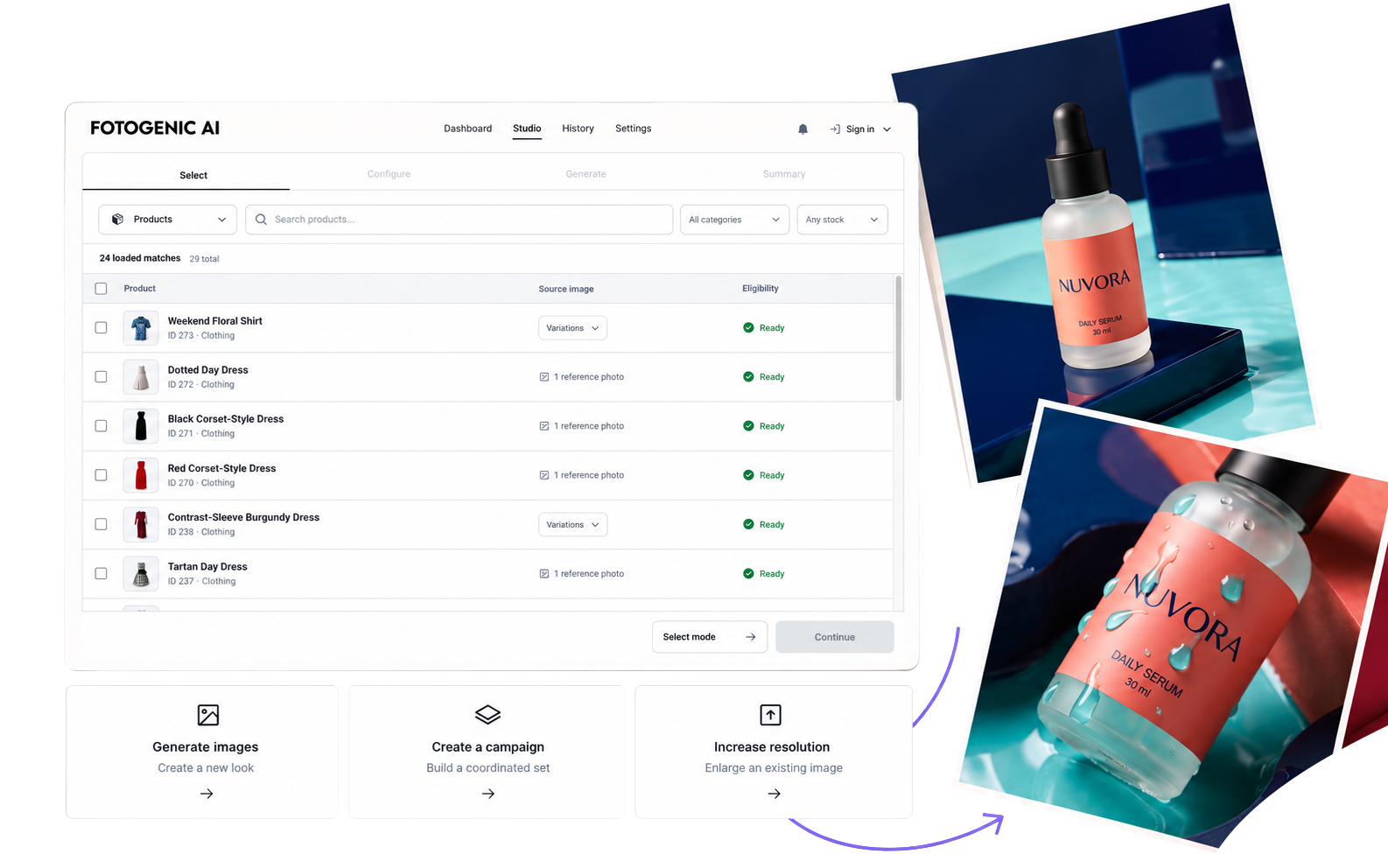
Gumawa mula sa iyong mga kasalukuyang larawan. Suriin at i-update ang iyong mga gallery ng produkto.
Maghanap ng mga item ayon sa pangalan, SKU o ID. Gumamit ng mga itinatampok na larawan, mga larawan sa gallery o pareho.
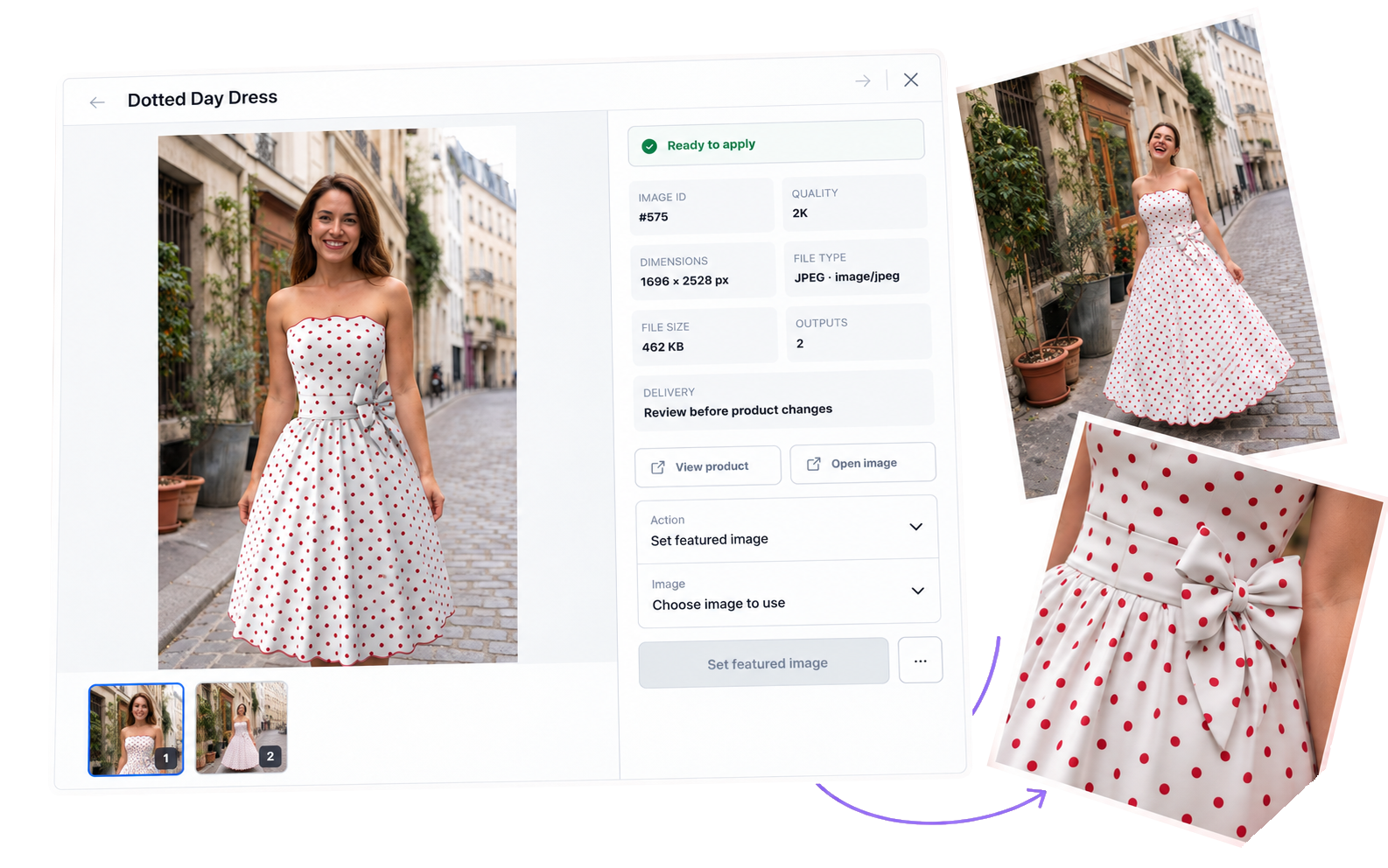
Suriin muna o piliin ang mga awtomatikong update. Palitan ang mga itinatampok na larawan o magdagdag ng mga larawan sa gallery.
I-save ang mga bagong larawan bilang hiwalay na mga file ng Media Library. Panatilihing available ang iyong mga orihinal na larawan.
Galugarin ang mga ideya para sa larawan ng produkto. Planuhin ang iyong susunod na tindahan o kampanya ng patalastas.
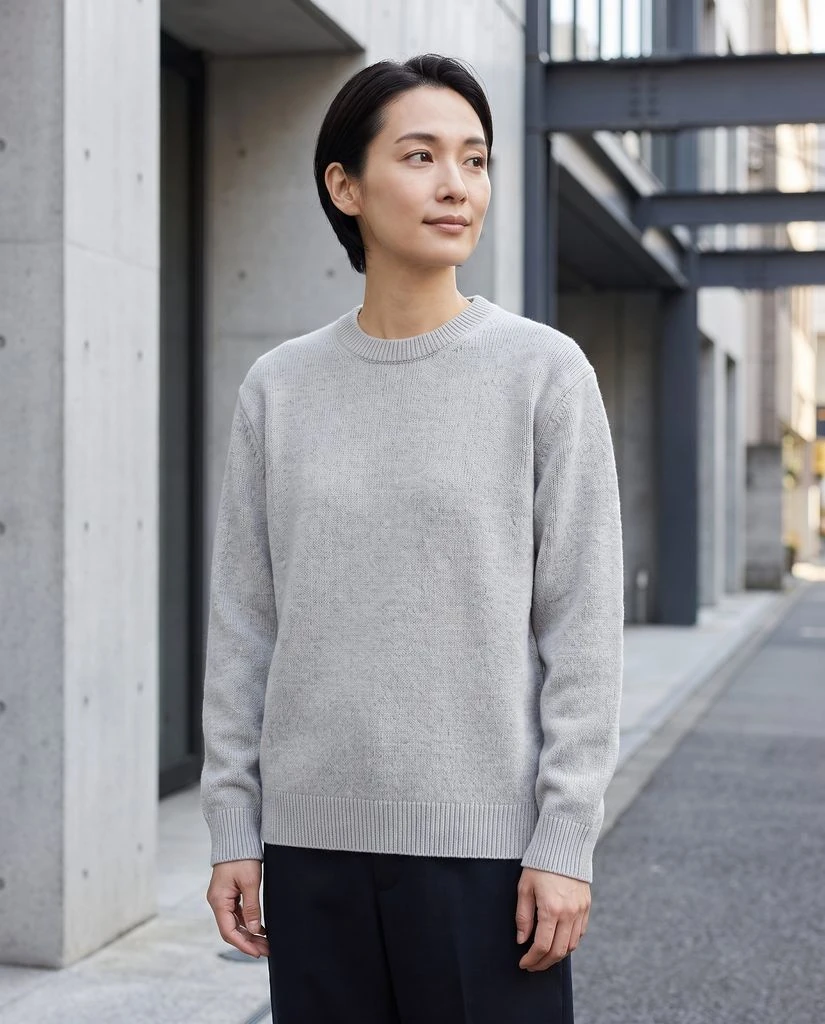
Ipakita ang mga damit sa isang AI model gamit ang mga larawan ng iyong produkto. Pumili ng hitsura para sa iyong susunod na koleksyon.
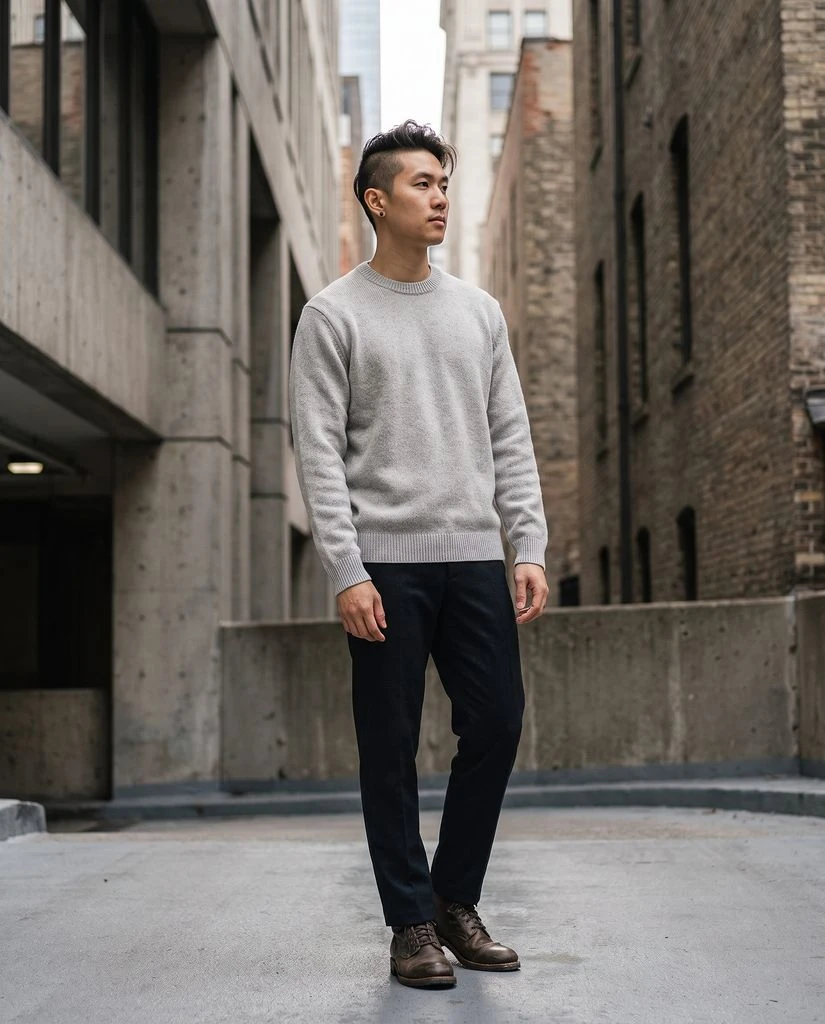
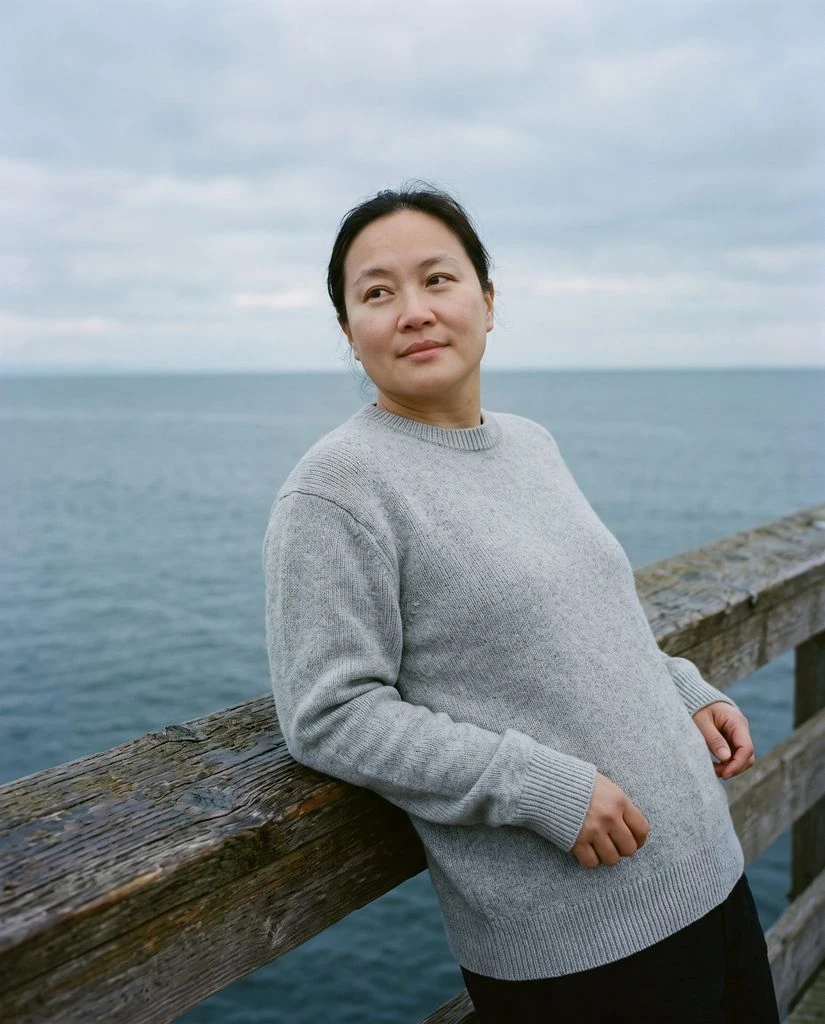
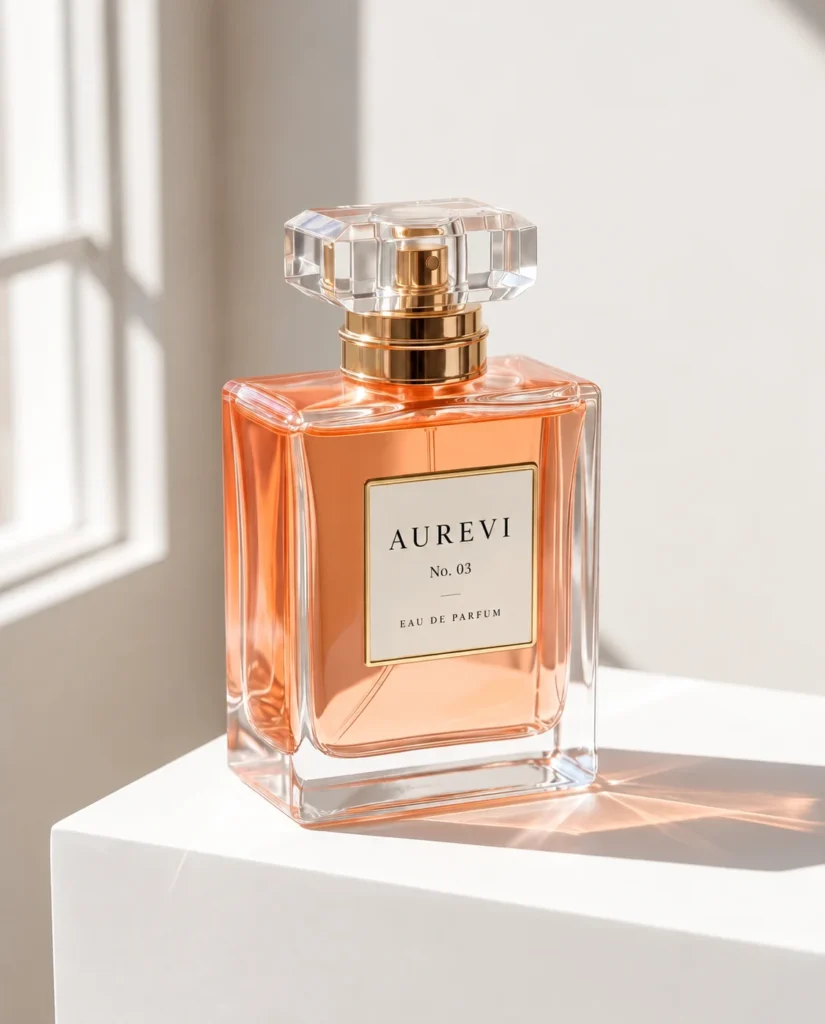
Gumawa ng mga eksena sa studio o lifestyle para sa pabango. Bigyan ng bagong setting ang iyong susunod na paglulunsad ng produkto.
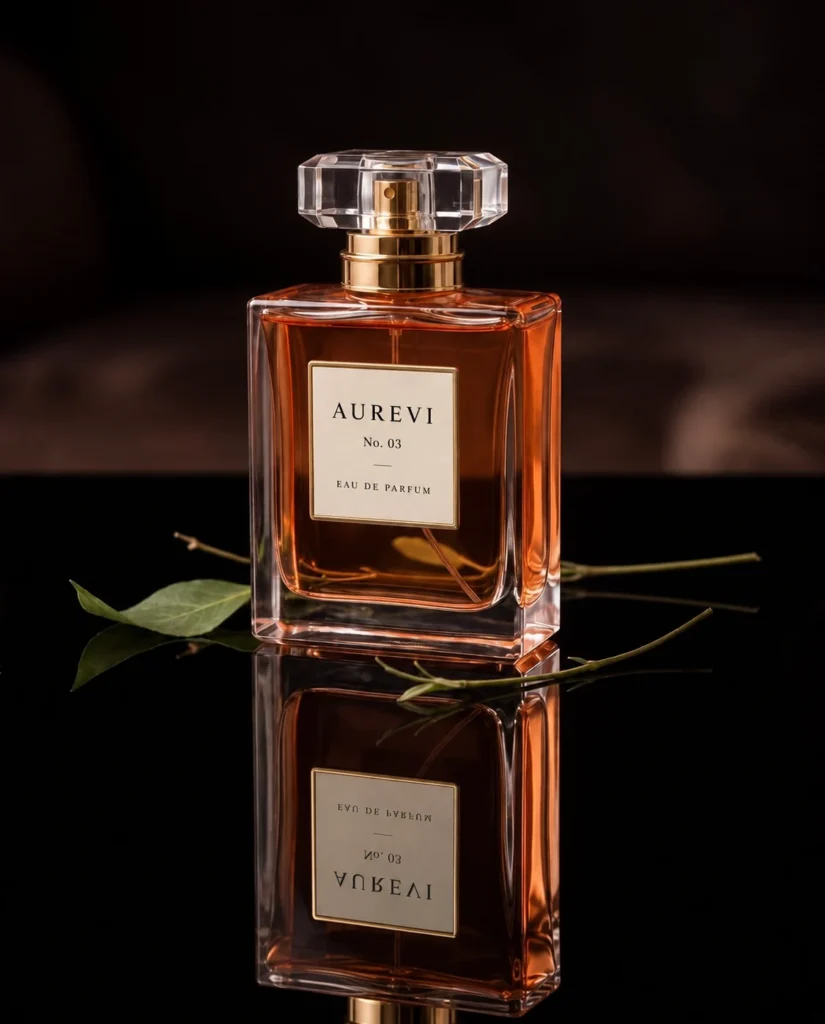
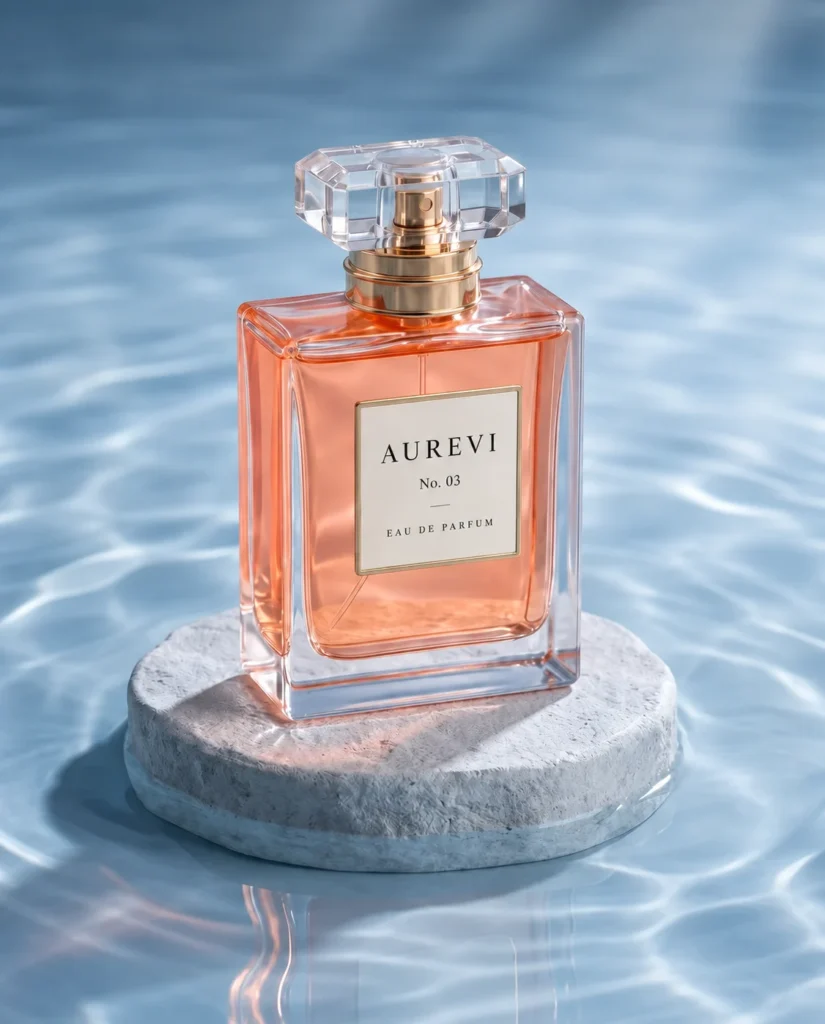
Galugarin ang mga lumang alahas at mga setting ng pamumuhay mula sa iyong mga larawan. Pumili ng mga larawan para sa iyong mga pahina ng produkto.
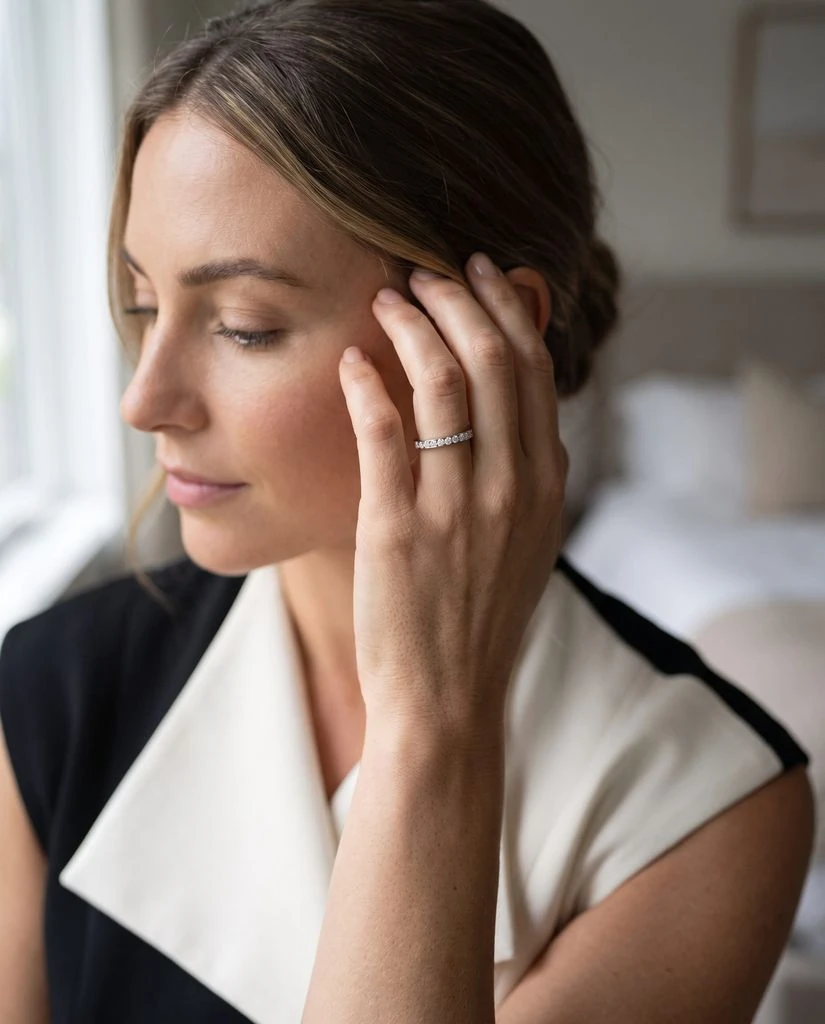
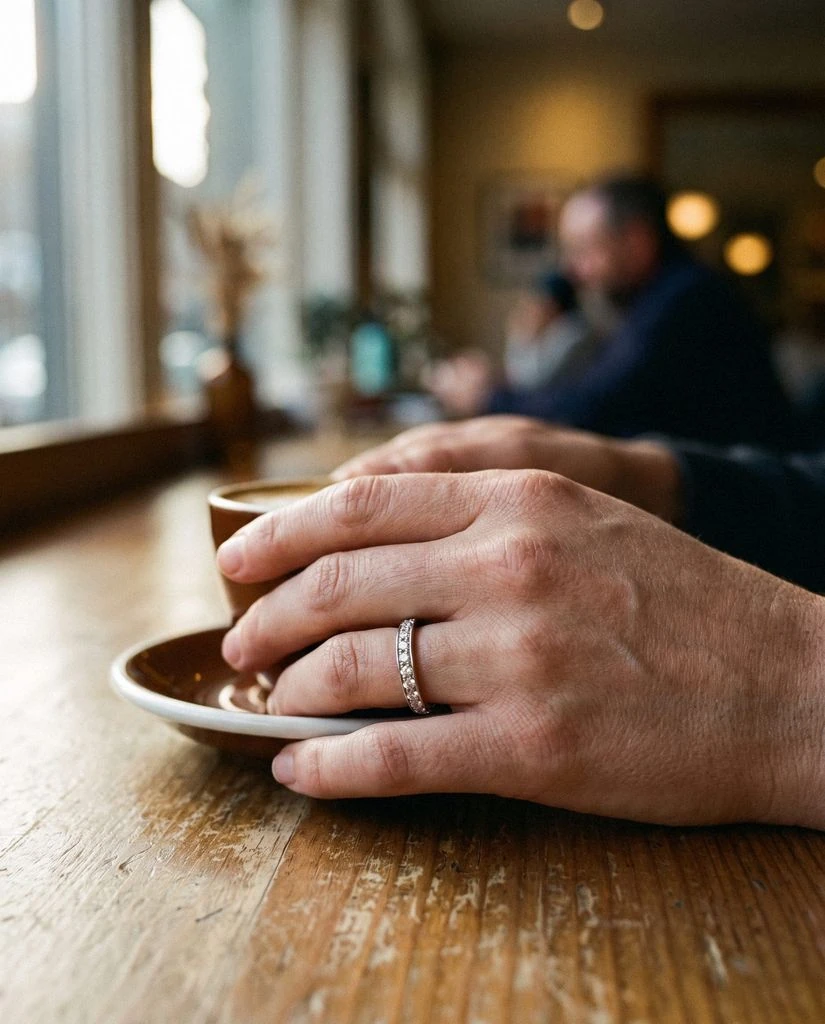
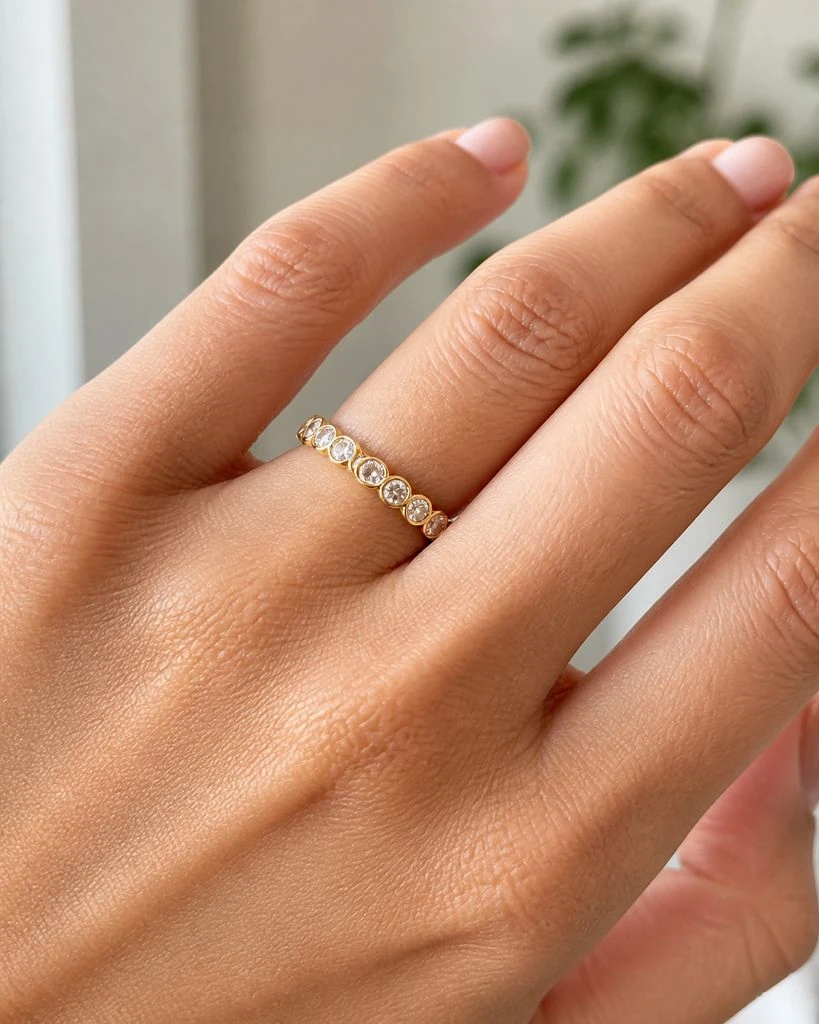
Dalhin ang iyong mga sapatos mula sa isang studio shot patungo sa isang pang-araw-araw na eksena. Gumawa ng iba't ibang hitsura mula sa iisang pares.
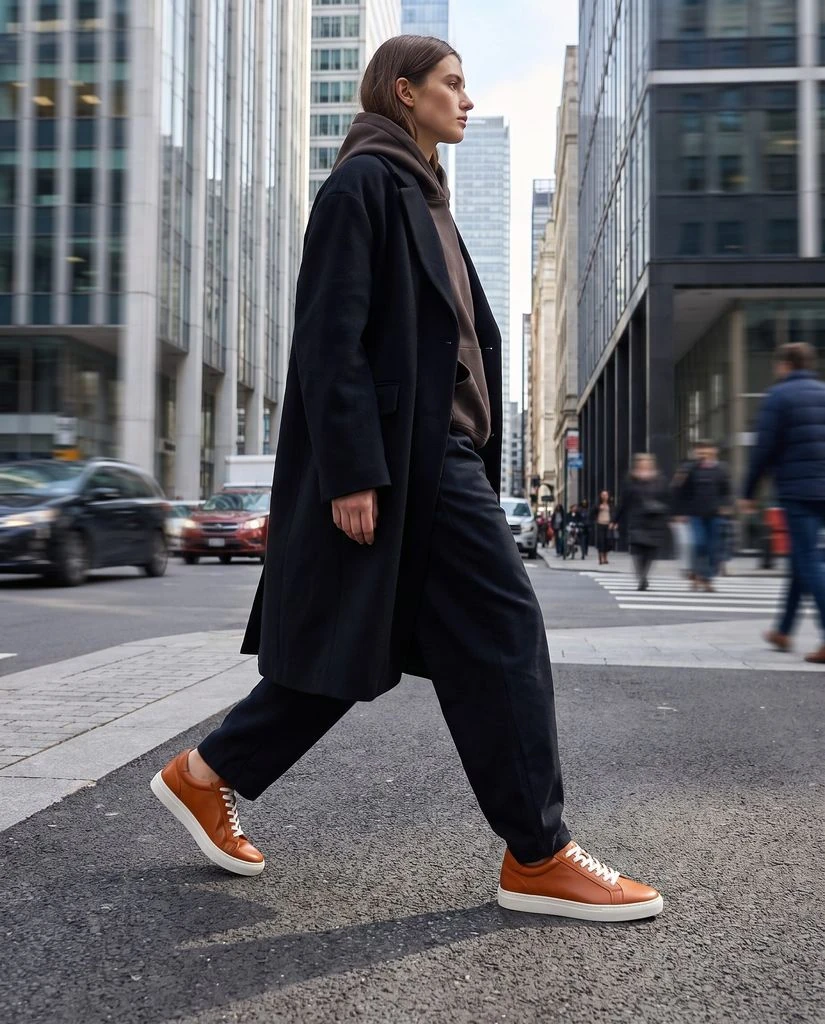
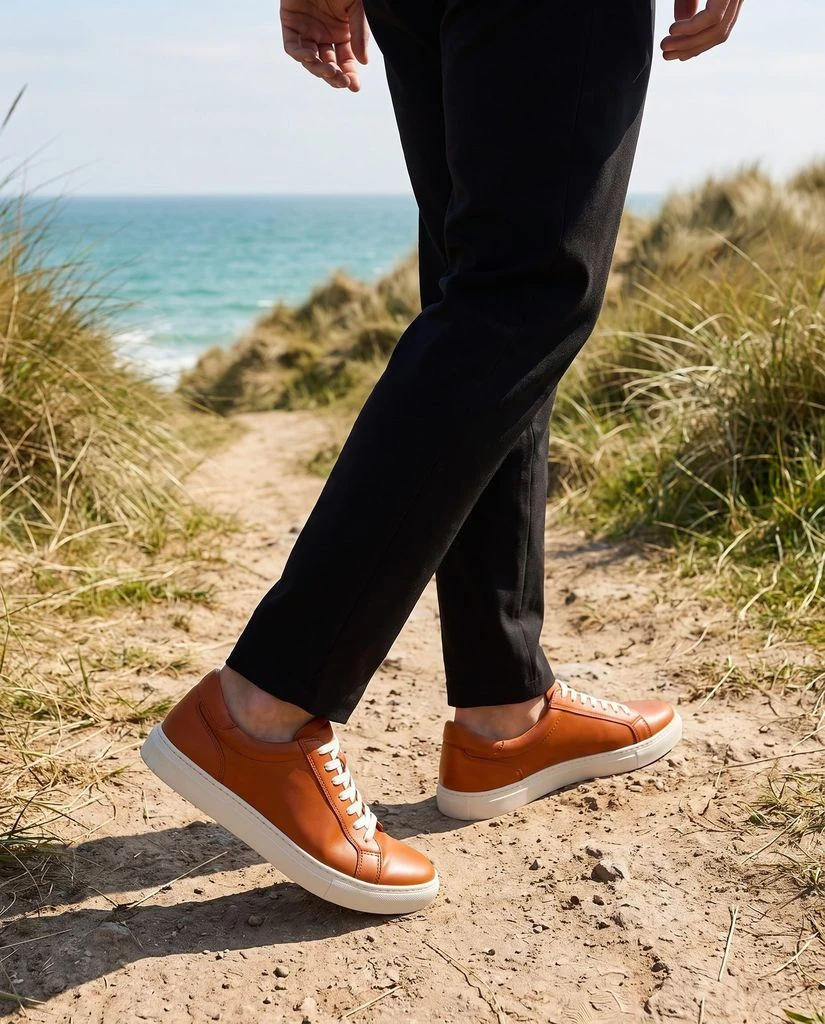
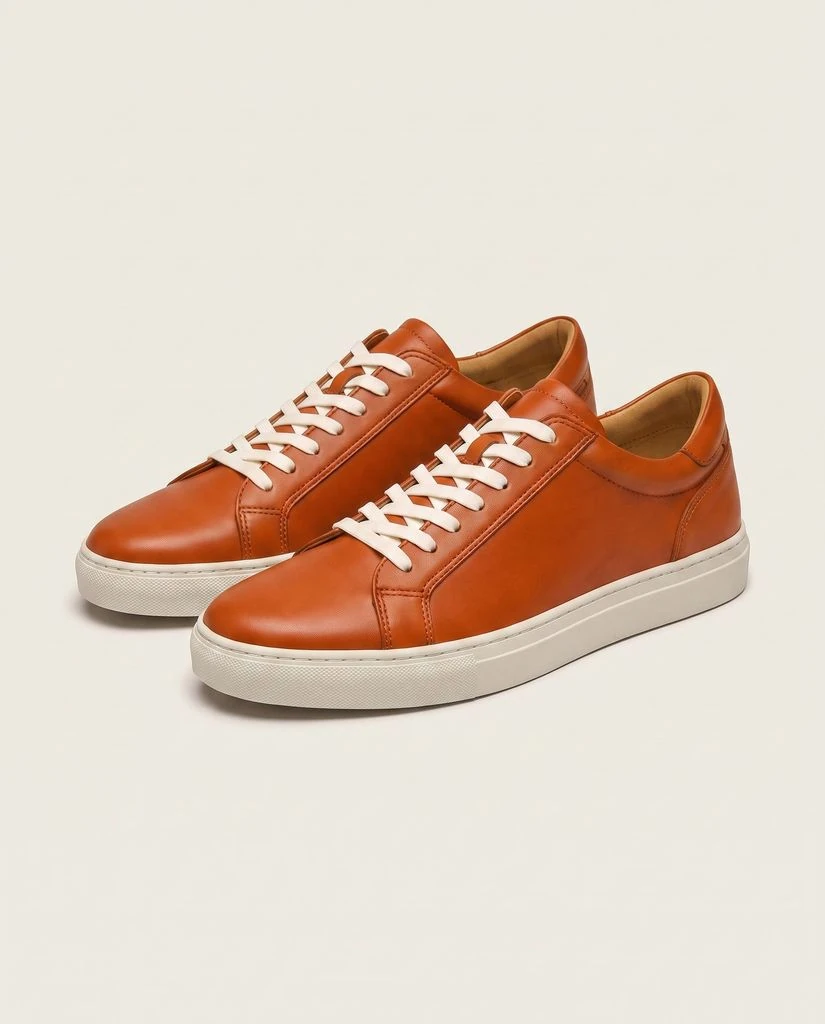
Gumawa ng mga larawan at set para sa kampanya. Taasan ang resolution ng mga larawan na mayroon ka na.
Gamitin ang "Bumuo ng mga Larawan" para sa mga larawan sa studio at lifestyle. Magsimula sa mga larawan ng iyong produkto at gabayan ang resulta.
Gumawa ng 2 hanggang 6 na magkakaugnay na larawan gamit ang Campaign Set. Bigyan ng ibinahaging direksyon ang mga paglulunsad, ad, at mga post sa social media.
Gamitin ang "Taasan ang Resolusyon" sa isang larawang gusto mo na. I-save ang isang kopya na may mas mataas na resolusyon sa iyong Media Library.
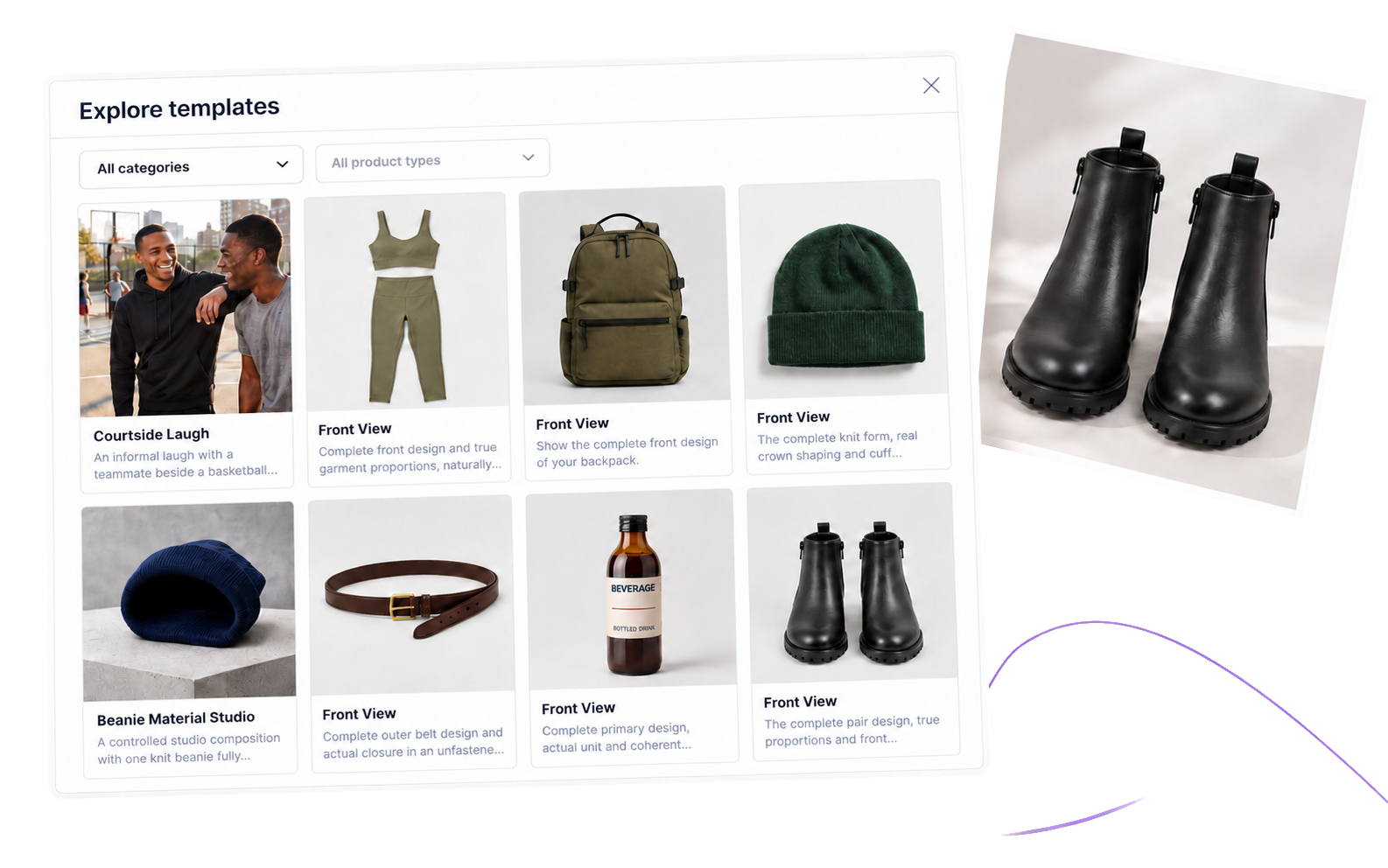
I-preview ang isang template ayon sa kategorya ng produkto. I-save ang sarili mong mga setting para sa susunod na koleksyon.
Kumuha ng mga mungkahi sa pag-setup mula sa iyong pinagmulang larawan. Suriin at ayusin ang mga ito bago ka gumawa.
Pumili ng modelo mula sa aklatan o magdagdag ng sarili mong reperensya. Gumawa ng mga larawan mula sa modelo para sa damit at mga aksesorya.
Pumili ng produkto at hitsura. Suriin ang halaga ng kredito, pagkatapos ay lumikha.
HAKBANG 01
Pumili ng mga produkto o baryasyon. Gumamit ng mga itinatampok na larawan, mga larawan sa gallery o pareho.
HAKBANG 02
Mag-browse ng mga template ayon sa kategorya ng produkto. I-preview ang halimbawa at ilapat ang mga setting nito.
HAKBANG 03
Gumamit ng mga pasadyang setting para sa ilaw at kamera. Gabayan ang anggulo, framing, at komposisyon.
HAKBANG 04
Pumili ng kapaligiran para sa iyong produkto. Bumuo ng bagong eksena mula sa iyong mga kasalukuyang larawan.
HAKBANG 05
Mag-review muna o pumili ng mga awtomatikong update. Itakda ang iyong mga opsyon sa itinatampok na larawan at gallery.
HAKBANG 06
Tingnan ang tinantyang gastos sa kredito bago magsimula. Sundan ang progreso at hanapin ang mga resulta sa Kasaysayan.
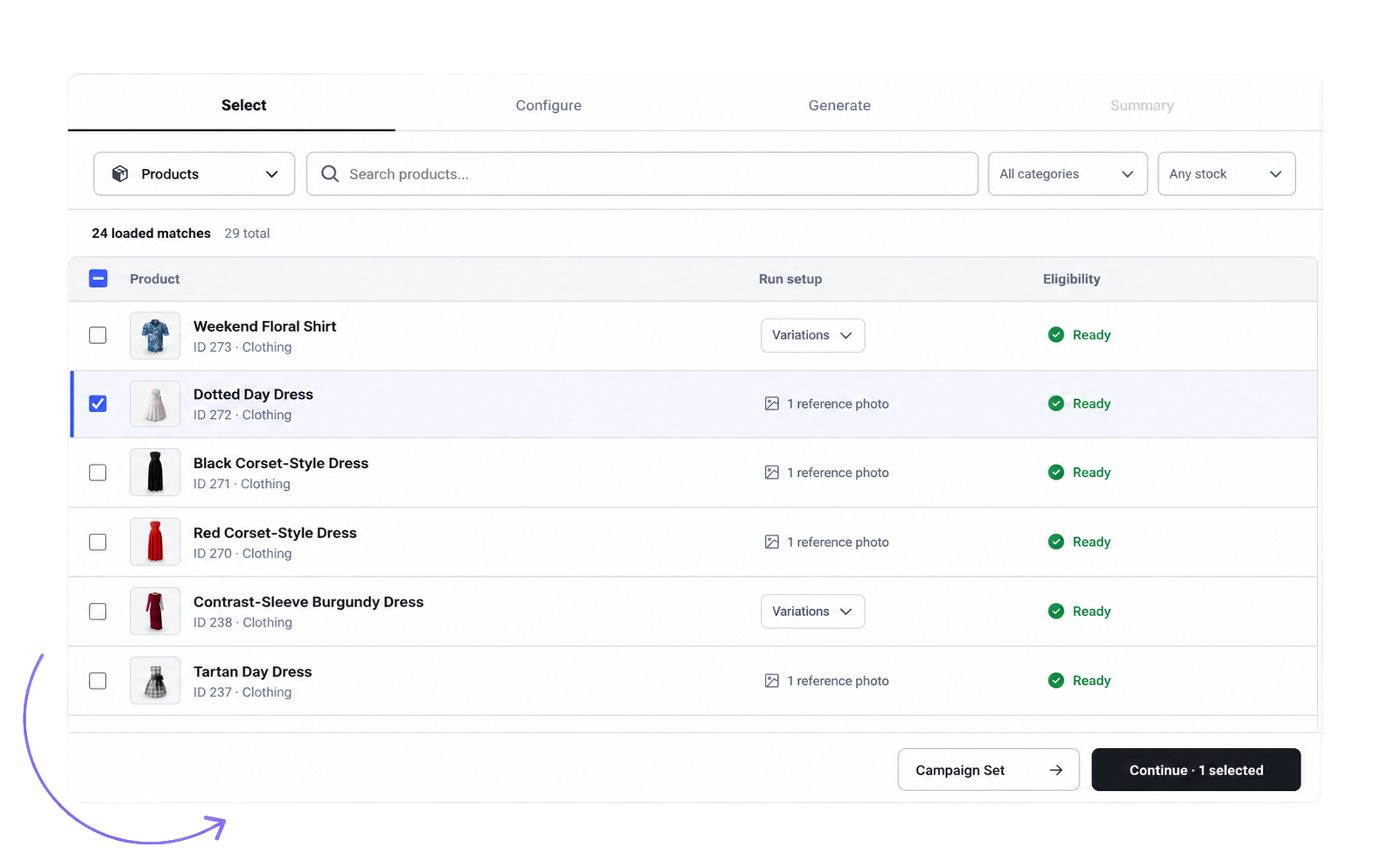
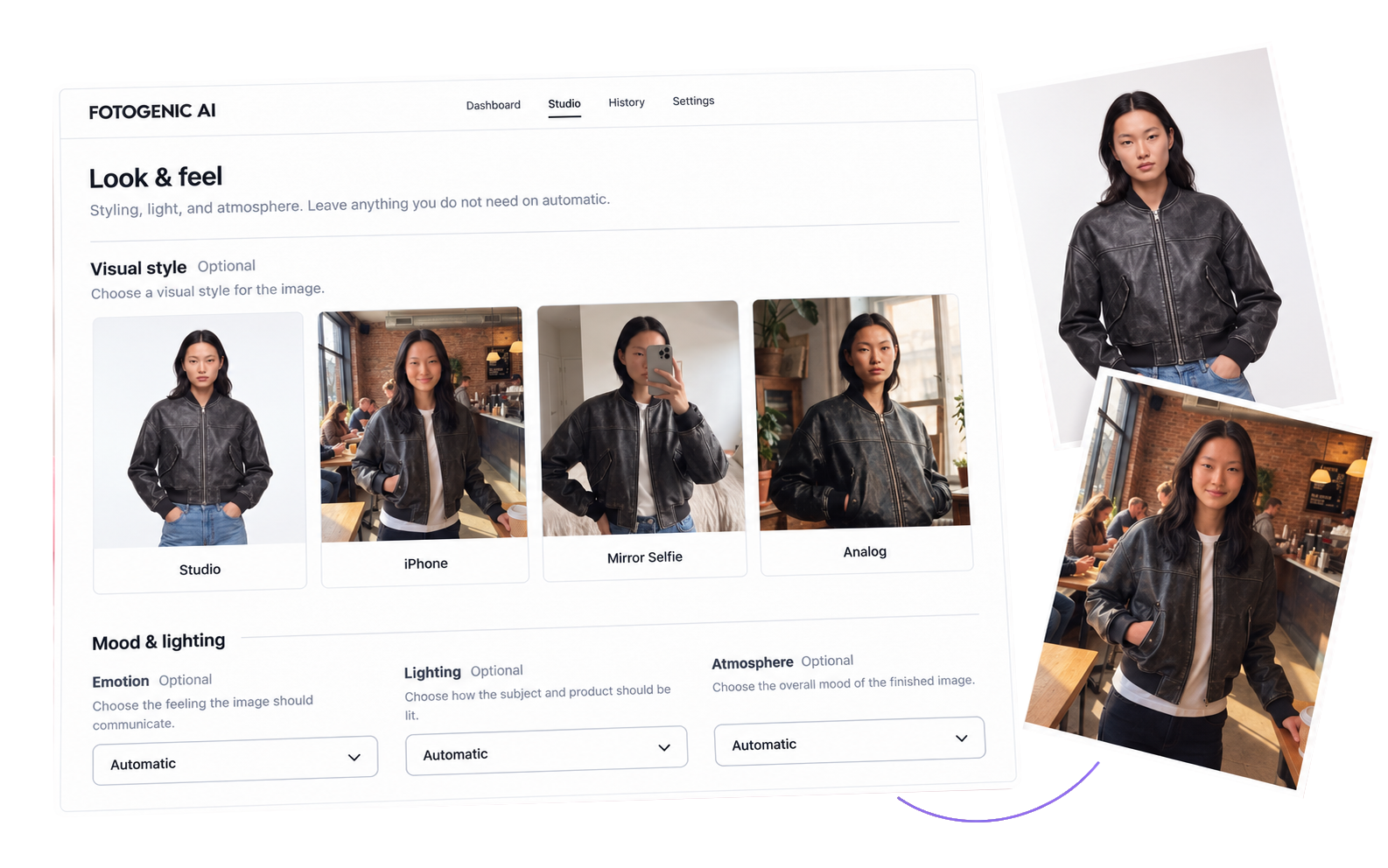
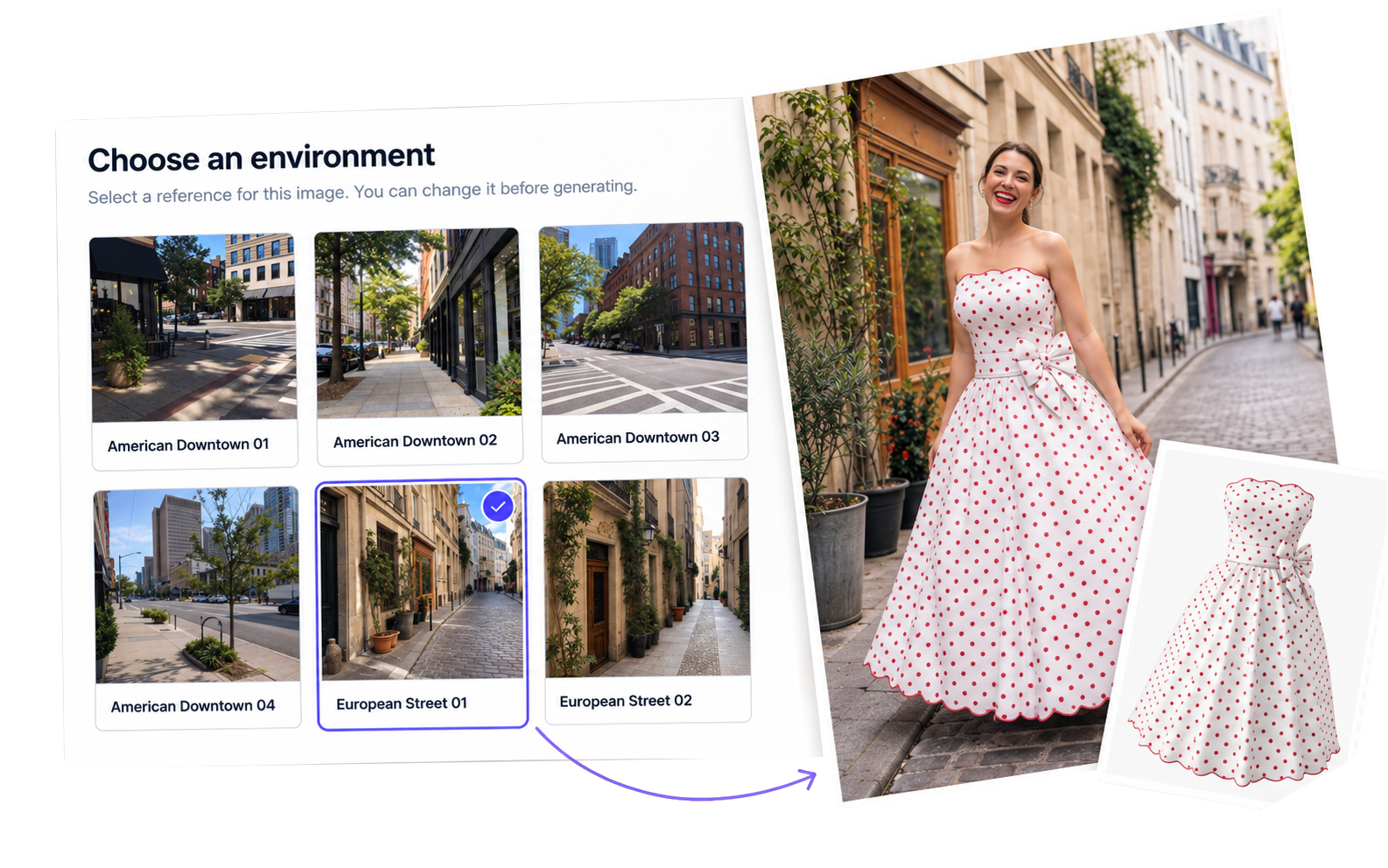
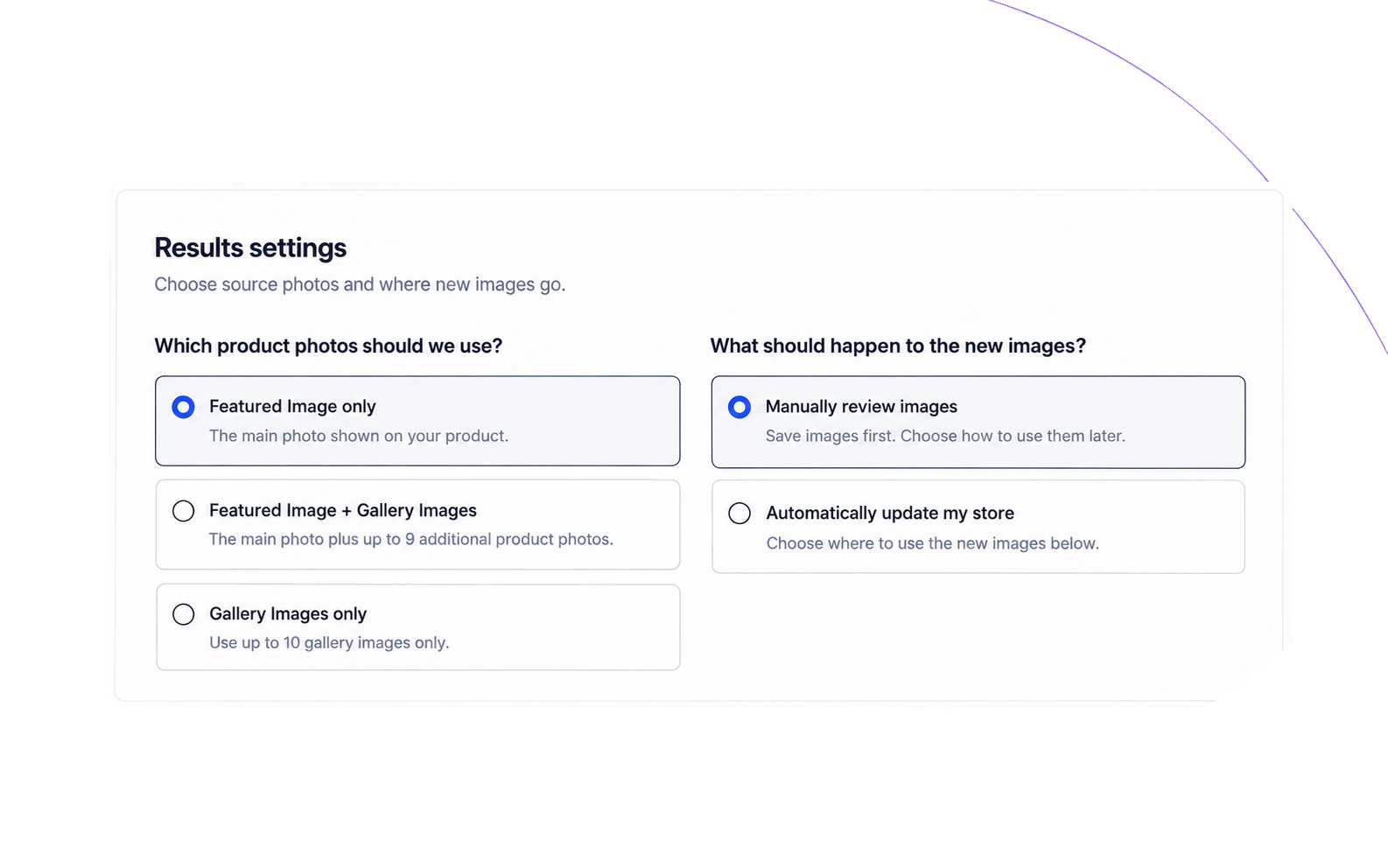
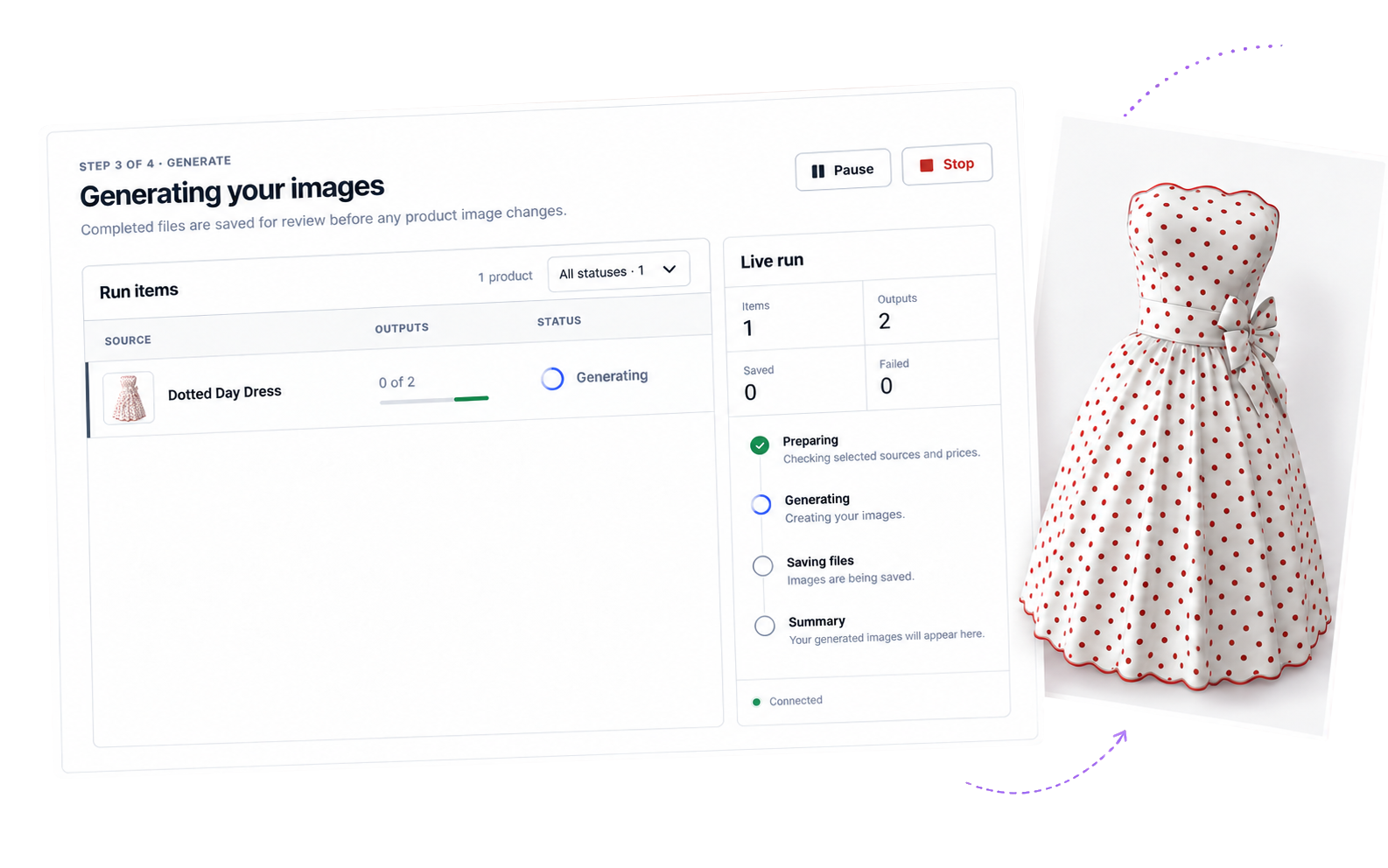
Gumamit ng iisang setup sa iba't ibang produkto. Bigyan ang iyong koleksyon ng iisang hitsura.
Maghanap ayon sa pangalan, SKU o ID. I-filter ayon sa kategorya o katayuan ng stock bago simulan ang isang batch.
Sundan ang mas malalaking seleksyon habang pinoproseso ang mga ito. I-pause, ipagpatuloy o ihinto ang mga sinusuportahang pagtakbo.
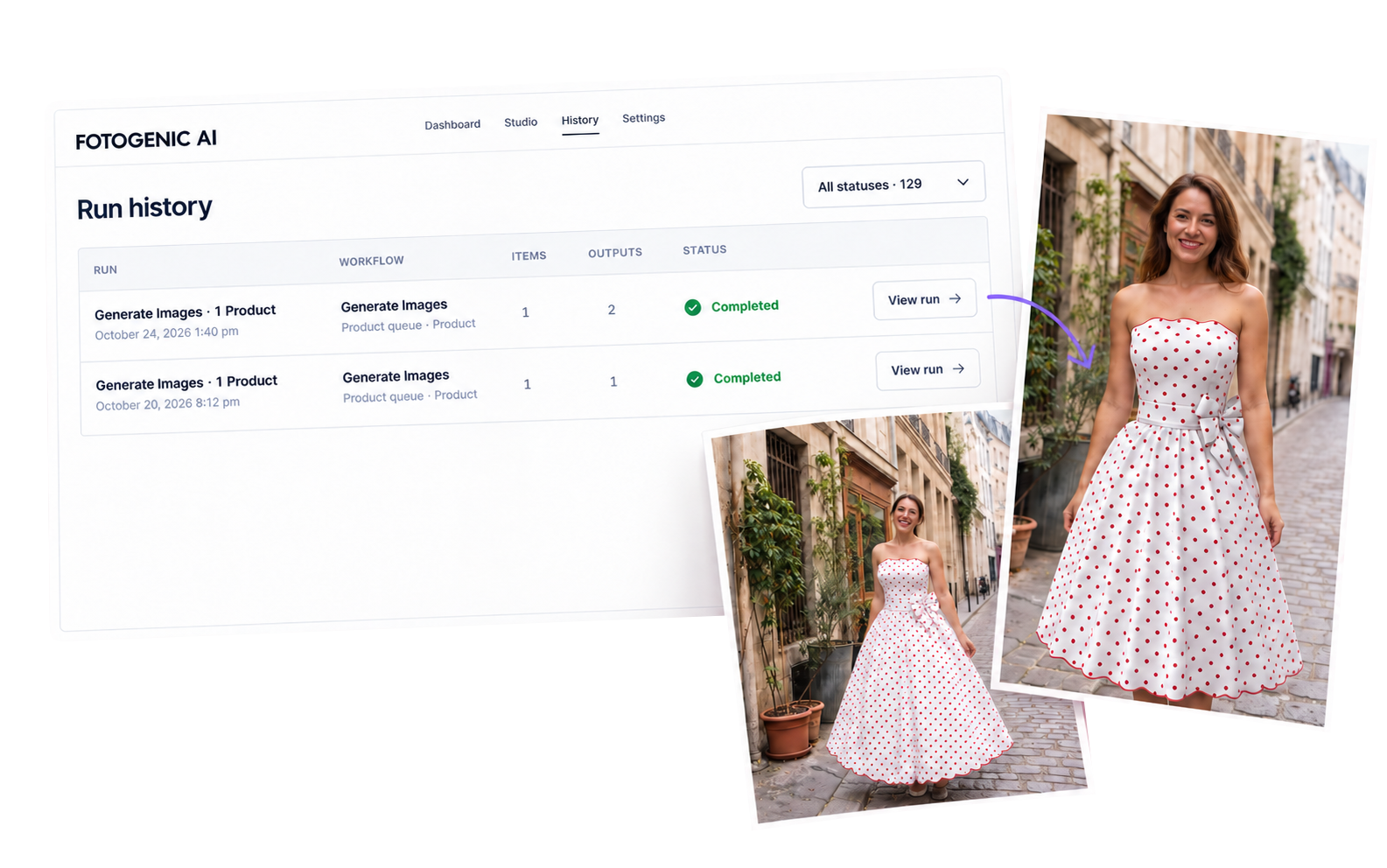
Bumalik sa mga naka-save na run para suriin ang mga larawan ng mga ito. Ilapat ang mga natapos na resulta kapag handa ka na.
Gumawa ng set na may ibinahaging hitsura. Para sa mga paglulunsad, mga ad, at mga post sa social media.
Ipakilala ang mga bagong dating gamit ang mga larawan ng produkto at pamumuhay. Bumuo ng isang kampanya na may parehong direksyon.
Bigyan ng pana-panahong setting ang mga kasalukuyang produkto. I-refresh ang koleksyon para sa iyong susunod na alok.
Subukan ang mga bagong background, ilaw, at komposisyon. Paghambingin ang mga resulta para sa iyong susunod na kampanya.
Maghanda ng mga larawan para sa mga pahina ng produkto, mga ad, at mga post sa social media. Pumili mula sa mga available na aspect ratio.
Gumamit ng mga larawan ng Media Library, Post o Page. Gumawa nang higit pa sa iyong katalogo.
Gumamit ng mga produkto o baryasyon sa lahat ng tatlong daloy ng trabaho. Ilapat ang mga kwalipikadong resulta sa mga larawan at gallery.
Gamitin ang Bumuo ng mga Larawan gamit ang mga larawan mula sa iyong mga post. I-save ang mga bagong visual para sa mga artikulo at tutorial.
Gamitin ang Bumuo ng mga Larawan gamit ang mga larawan mula sa iyong mga pahina. Gumawa ng mga biswal para sa mga paglulunsad at promosyon.
Gumawa ng mga larawan, gumawa ng mga set ng kampanya o mga magagandang larawan. I-save ang mga resulta sa iyong Media Library.
Kinakailangan ang WooCommerce para sa mga mapagkukunan ng produkto at mga pag-update ng imahe ng produkto. Available din ang mga daloy ng trabaho sa Media Library, Post, at Page nang walang WooCommerce.
"Mukhang simple lang, pumili ako ng maraming produkto, nagtakda ng mga konpigurasyon na babagay sa estilo ko at nakabuo ng ilang mga larawan."
Ikonekta ang iyong Fotogenic AI account. Gamitin ang iyong mga magagamit na kredito upang lumikha ng mga larawan.
Isa na gumagana sa loob ng WooCommerce. Ang Fotogenic AI Binibigyang-daan ka ng plugin na pumili ng mga produkto mula sa iyong katalogo, lumikha ng mga larawan ng studio, lifestyle o on-model mula sa mga larawang mayroon ka na, at ilagay ang mga resulta sa iyong mga pahina ng produkto nang hindi umaalis sa WordPress. Libre ang pag-install ng plugin, at ang mga kwalipikadong bagong account ay makakakuha ng libreng kredito nang walang credit card.
I-install Fotogenic AI, ikonekta ang iyong account at buksan ang Studio. Pumili ng produkto o variation, pumili ng template o custom na setting, pagkatapos ay tingnan ang credit estimate at bumuo. Suriin muna ang mga larawan o gamitin ang mga awtomatikong update ng produkto na iyong pinili habang nagse-setup.
Oo. Pumili ng maraming produkto o baryasyon ng WooCommerce at maglapat ng nakabahaging setup. Maghanap ayon sa pangalan, SKU o ID at i-filter ayon sa kategorya o katayuan ng stock. Ang mas malalaking seleksyon ay gumagamit ng background processing, kung saan available ang progreso at mga naka-save na resulta sa Studio at History.
Oo. Magsimula sa isang umiiral na larawan ng produkto at pumili ng template o mga custom na setting ng eksena. Gumawa ng background para sa studio, lifestyle scene o isang larawan na may modelo. Ang Fotogenic ay bubuo ng bagong larawan, sa halip na i-edit lamang ang background. Suriin ang mga detalye ng produkto bago i-publish.
Kung pipiliin mo lang ang mga awtomatikong update habang nagse-setup. Piliin ang Suriin muna ang mga larawan para i-save ang mga resulta nang hindi binabago ang iyong mga produkto. Para sa mga sinusuportahang resulta ng produkto at variation, maaari mong palitan ang itinatampok na larawan, magdagdag ng mga larawan sa simula o dulo ng gallery, o palitan ang gallery.
Oo. Ang mga nabuo at pinahusay na larawan ay sine-save bilang magkakahiwalay na mga file sa iyong WordPress Media Library. Ang pagbabago kung aling larawan ang lalabas sa isang produkto ay hindi nagtatanggal sa orihinal na file.
Libre ang pag-install ng plugin. Ang paggawa ng mga imahe ay nangangailangan ng konektadong Fotogenic AI account at mga available na kredito o access sa serbisyo. Ang mga kwalipikadong bagong account ay makakatanggap ng mga libreng kredito nang hindi kinakailangan ng credit card. Suriin ang allowance ng iyong account at ang kasalukuyang mga plano at pagpepresyo bago makabuo.
Ikinokonekta ng Fotogenic ang paglikha ng imahe sa iyong katalogo ng WooCommerce. Pumili ng mga produkto at baryasyon, muling gamitin ang isang setup sa isang batch at ilapat ang mga resulta sa mga itinatampok na imahe o gallery mula sa WordPress. Sinusuportahan ng Bumuo ng mga Imahe, Set ng Kampanya at Pagtaas ng Resolusyon ang iba't ibang gawain sa larawan ng produkto.
Gumamit ng malinaw at maliwanag na larawan ng aktwal na produkto. Magsama ng karagdagang mga reperensya kapag mahalaga ang hugis o detalye. Maaaring baguhin ng AI ang mga kulay, teksto, logo, materyales o konstruksyon, kaya ihambing ang mga resulta sa produkto bago i-publish. Panatilihin ang mga orihinal na larawan ng detalye kapag kinakailangan ang eksaktong representasyon.
Oo. Sinusuportahan ng Generate Images ang mga larawan sa Media Library, Post at Page. Sinusuportahan din ng Campaign Set at Increase Resolution ang mga larawan sa Media Library. Ang direktang pagpili ng produkto at mga pag-update ng larawan ng produkto ay nangangailangan ng WooCommerce 9.4 o mas bago.
Gumamit ng WordPress 6.5 o mas bago, PHP 7.4 o mas bago, at koneksyon sa internet. Kinakailangan ang WooCommerce 9.4 o mas bago para sa mga daloy ng trabaho ng produkto. Ikonekta ang isang Fotogenic AI account para makabuo ng mga imahe. Ang plugin ay tumatakbo sa wp-admin at hindi nagdaragdag ng mga frontend block, shortcode, widget o tracking script.
Oo. Ang Campaign Set ay lumilikha ng 2 hanggang 6 na magkakaugnay na larawan na may ibinahaging direksyon mula sa mga produkto ng WooCommerce o mga larawan ng Media Library. Gamitin ang magagamit na mga setting ng estilo, modelo, at output upang maghanda ng mga visual para sa isang paglulunsad, pana-panahong promosyon, o kampanya sa social media.
Ang WordPress plugin ay nagbibigay ng pagbuo ng imahe, mga imahe ng kampanya at upscaling. Para sa mga video ng produkto, gamitin ang Fotogenic AI daloy ng trabaho sa web app. Ang paggawa ng video ay hiwalay sa mga daloy ng trabaho ng plugin na inilarawan dito.
Gumawa ng bagong hitsura mula sa larawan ng iyong produkto. Magsimula sa libreng plugin.
Kailangan mo ba ng tulong sa pag-setup o pag-aakma ng workflow? Makipag-ugnayan sa suporta ng Fotogenic . Ang mga karapatan sa paggamit ng input at output ay pinamamahalaan ng Mga Tuntunin at Kundisyon.