Pag-aalis ng background
Pinakamahusay na mga pang-alis ng background ng AI para sa mga larawan ng produkto
Ihambing Fotogenic AI at mga espesyal na kagamitan para sa mga background ng produkto.

Ang maikling sagot
Piliin Fotogenic AI para sa mga larawan ng produkto na may puting background, mga eksena sa pamumuhay, at mga koordinadong kampanya mula sa iisang pinagmulang larawan. Lumilikha ito ng mga bagong opsyon sa larawan; gamitin ang espesyalistang paghahambing sa ibaba kapag kailangan mo ng isang transparent na ginupit.
Subukan ang Fotogenic AIAng aming napili para sa mga larawan ng tapos na produkto

Fotogenic AI
Gumawa ng mga larawan ng produkto na may puting background at mga kaugnay na opsyon sa eksena.
Mga plano at mga tseke sa pagbili
Starter Kasama ang mga larawan ng produkto at mga set ng kampanya sa halagang $20/buwan, na may 220 na kredito.
Bakit pumili Fotogenic AI
Gamitin ang generation para sa mga bagong listing at campaign view. Pumili ng mask-based remover kapag dapat manatiling buo ang mga orihinal na pixel at transparency ng produkto.
Magsimula sa iyong produkto
Paghambingin ang hugis ng produkto at mga detalye ng etiketa, pagkatapos ay piliin ang i-crop para sa destinasyon.
Mga transparent na ginupit at pinong mga gilid

Adobe Firefly
Mag-download ng transparent na PNG para sa paminsan-minsang ginupit.
Mga plano at mga tseke sa pagbili
Adobe Firefly nag-aalok ng libreng pag-alis ng background. Photoroom Ang Pro ay $7.50/buwan kasama ang taunang pagsingil; Photoshop ay $22.99/buwan sa taunang pangako.
Ang kapalit
Subukan ang libreng single-image route para sa mga paminsan-minsang file. Gumamit ng editor na may mask correction para sa mga mahihirap na gilid o paulit-ulit na gawain sa katalogo.
Ano ang susuriin
Suriin ang puti, madilim, at katamtamang kulay ng mga background, kabilang ang mga translucent na bahagi.
Mga awtomatikong ginupit na katalogo

Claid
Ikonekta ang paulit-ulit na pagproseso ng imahe sa pamamagitan ng isang hiwalay na plano ng API.
Mga plano at mga tseke sa pagbili
Claid Naniningil ng $15/buwan para sa web Essentials, ngunit hiwalay ang mga plano ng API. Idinidirekta ng remove.bg ang mga gumagamit ng API patungo sa Leonardo.ai.
Ang kapalit
Isama sa gastos ang integrasyon, migrasyon, mga eksepsiyon, at pagtutugma ng file.
Ano ang susuriin
Panatilihin ang mga orihinal at mga talaan ng mga nabigong file upang hindi mapalit ng mga muling pagsubok ang magagandang resulta.




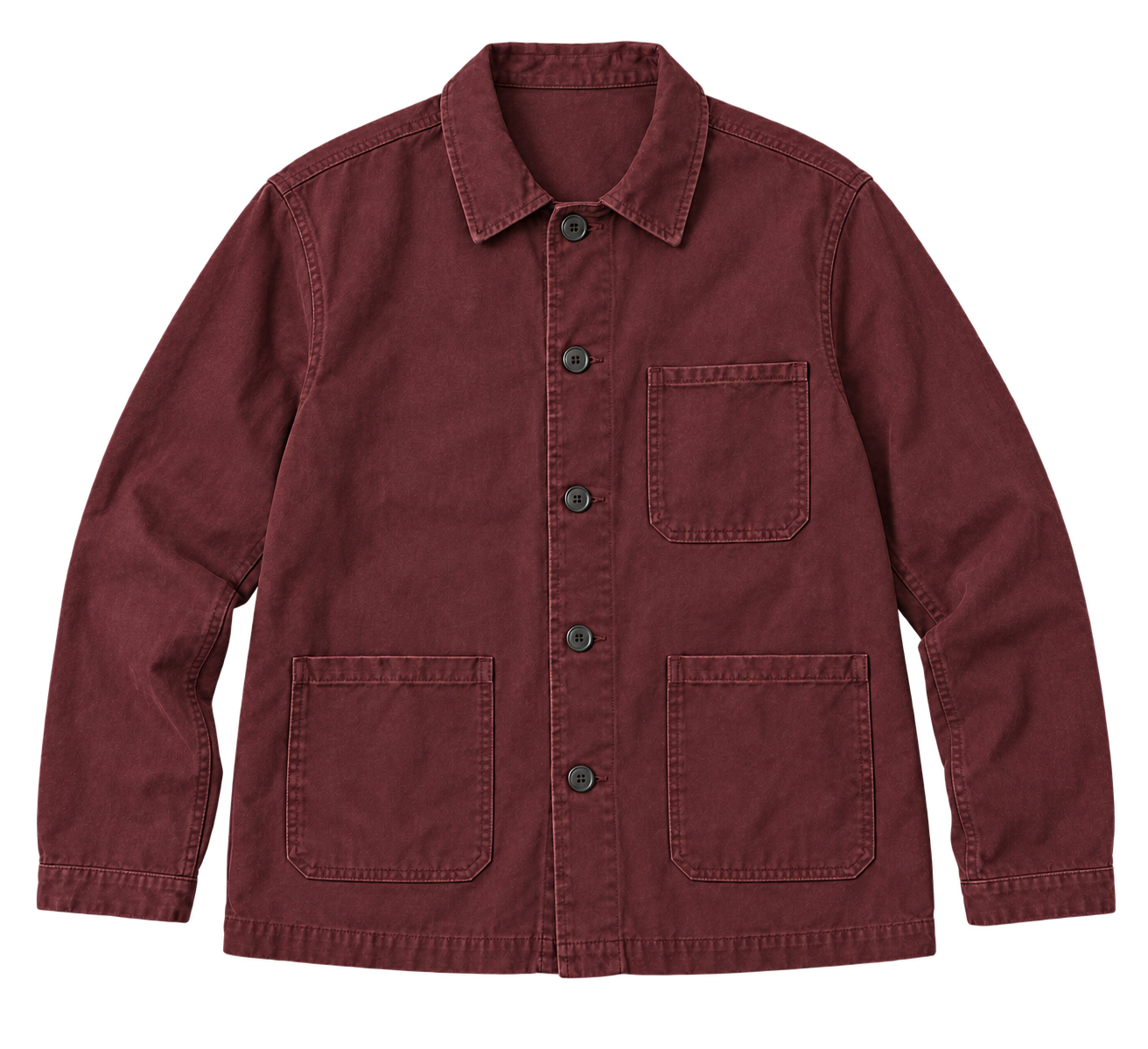
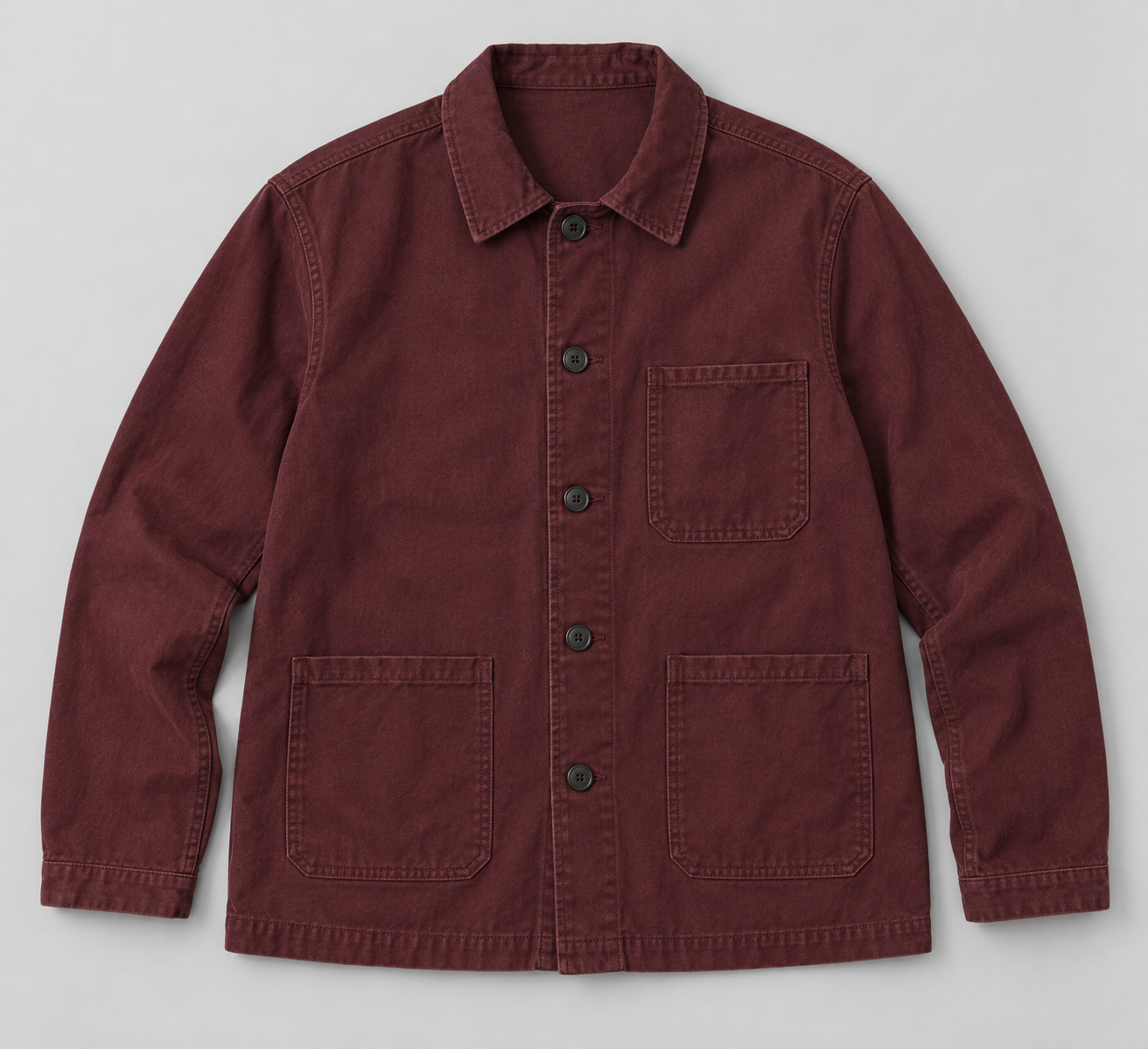
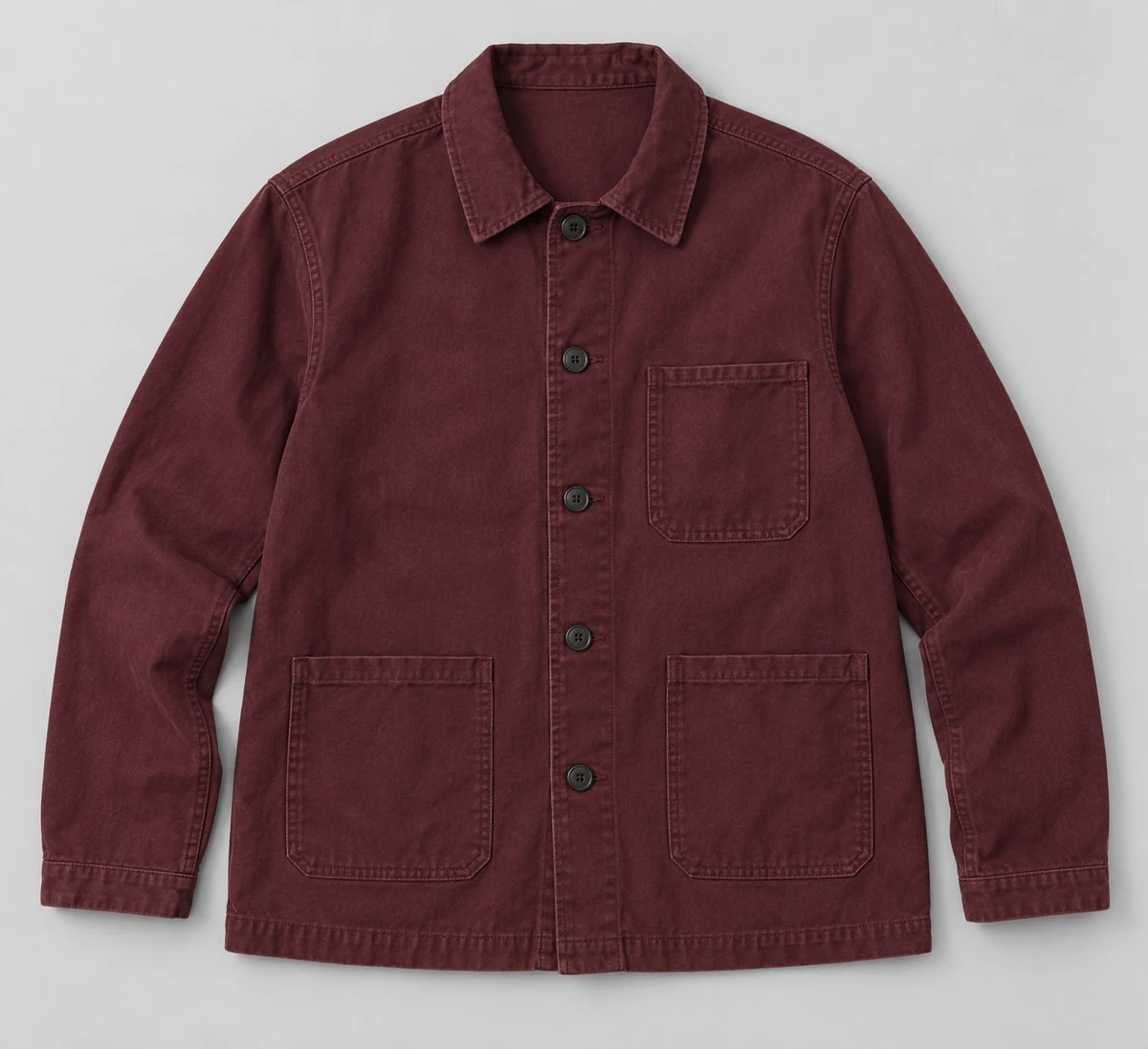
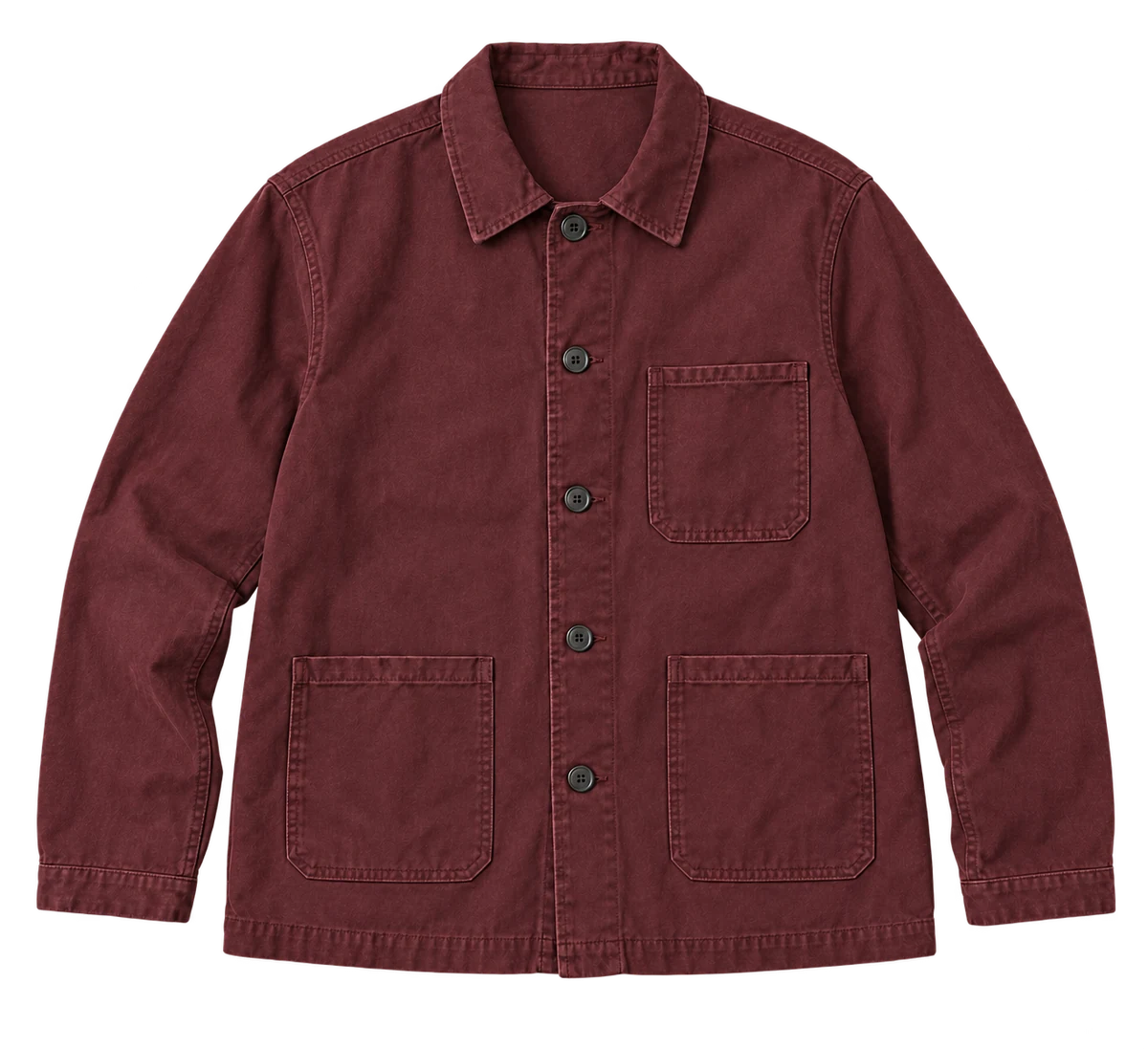
Suriin kung ano ang napanatili ng ginupit
Ihambing ang orihinal na jacket sa transparent na pag-edit laban sa background ng pahina.
Pinapanatili ng ginupit ang mga manggas, laylayan, at tatlong bulsa ngunit muling iginuguhit ang pinong tekstura ng tela. Gumamit ng pag-alis batay sa maskara kapag ang mga pixel ng orihinal na produkto ay hindi dapat magbago. Ang halimbawang ito ay nagpapakita ng dahilan upang tanggihan ang isang pag-edit; hindi ito isang pamantayan ng mga tool na napili.
Pumili ng pag-alis, pagpapalit o pagbuo
Ang pag-alis ay gumagawa ng isang ginupit. Ang pagpapalit ay naglalagay nito sa ibang background. Maaaring iguhit muli ng henerasyon ang produkto pati na rin ang eksena. Pumili ng pag-edit na nakabatay sa maskara kapag pinapanatiling mahalaga ang orihinal na item na hindi nagagalaw.
Magpasya kung kailangan mo ng transparency, puting pixel o isang composed scene. Suriin ang transparency, mga sukat, at mga gilid ng na-download na file sa application na gagamit nito.
Tatlong pagsusuri bago pumili
Hangganan
Mga pinong gilid at panloob na bukana
materyal
Salamin, lambat at mga repleksyon
I-export
Transparency, pag-crop at mga sukat
Fotogenic AI
Mga larawang may puting background at kumpletong mga eksena ng produkto
Fotogenic AI Lumilikha ng mga opsyon sa puting background na imahe ng produkto mula sa isang malinaw na pinagmulang larawan, kasama ang mga eksena sa pamumuhay at mga set ng kampanya. Piliin ito kapag ang trabaho ay isang kumpletong listahan o imahe ng kampanya, na may direksyon ng eksena at mga kaugnay na view sa halip na isang transparent na ginupit lamang.
Lakas
- Gumawa ng mga opsyon sa larawan ng katalogo na may puting background.
- Gumamit ng naka-set up o custom na direksyon ng eksena.
- Bumuo ng mga eksena tungkol sa pamumuhay at pana-panahong pamumuhay mula sa iisang larawan ng produkto.
- Gumawa ng mga kaugnay na larawan ng produkto gamit ang Campaign Set.
$20/buwan, Starter
220 buwanang kredito. Kasama sa Creator ang 520 kredito sa halagang $40/buwan; kasama sa Pro ang 1,200 sa halagang $80/buwan.
Kasama ang mga larawan ng produkto at mga set ng kampanya sa Starter. Nagsisimula ang mga video at visual na handa nang i-ad sa Creator. Nag-iiba ang mga gastos depende sa operasyon; hindi napupunta ang mga kredito.
Mga detalye ng plano at pagsingilBago ka magsimula
Bumubuo ng bagong imahe sa halip na isang pixel-preserving mask.
Gumamit ng nakalaang remover kapag kailangan mo ng transparent na PNG cutout.
Subukan ang Fotogenic AIAdobe Firefly
Paminsan-minsang libreng ginupit
Adobe Firefly Nag-aalis ng background mula sa isang upload at nagda-download ng transparent na PNG. Piliin ito para sa paminsan-minsang mga cutout ng produkto bago magbayad para sa mas malawak na daloy ng trabaho sa pag-edit. Kinakailangan ang isang libreng Adobe account, at may mga pang-araw-araw na limitasyon.
Lakas
- Pag-upload ng iisang larawan at transparent na pag-download ng PNG.
- Libreng access para sa paminsan-minsang pag-alis ng background.
Mga hangganan
- Ang libreng pang-araw-araw na allowance ay hindi nakasaad sa bilang.
- Suriin ang pinong mga pagbubukas at transparency sa naka-save na file.
Libreng tool sa pag-alis ng background
Tumatanggap ang single-file upload ng JPEG, PNG o WebP hanggang 50MB; transparent na PNG download.
Mga detalye ng plano at pagsingilMga detalye ng pagbili
Ang hindi tinukoy na pang-araw-araw na allowance ay hindi isang walang limitasyong libreng batch processing.
Kinakailangan ang isang Adobe account. Ang libreng pang-araw-araw na allowance ay hindi nakasaad sa numero; bayad na Firefly iba't ibang limitasyon ang mga plano.
alisin.bg
Mga kasalukuyang user na nagpaplano ng paglipat
Ang inanunsyong pagsasara ng standalone na website ng remove.bg ay ginagawa itong desisyon sa paglipat para sa mga kasalukuyang user. Suriin ang mga natitirang credit at export, pagkatapos ay ihambing ang iminungkahing Canva website o Leonardo.ai API route bago gumawa ng bagong workflow ng catalog.
Lakas
- Tinatanggal ang mga background ng larawan upang lumikha ng hiwalay na mga ginupit na produkto.
Mga hangganan
- Magsasara na ang standalone na website; kailangan ng mga kasalukuyang user ng plano sa paglipat.
- Suriin ang resolusyon at semitransparency sa serbisyo ng kapalit.
Mga kredito para sa subscription o pay-as-you-go
May mga buwanang subscription at one-off credit pack na available. Suriin ang inanunsyong migration at mga termino ng pag-expire ng credit bago bumili para sa bagong catalog.
Tingnan ang mga plano at mga tuntunin sa paglipatMga detalye ng pagbili
Planuhin ang paglipat bago ilipat ang katalogo sa isang bagong pangmatagalang pipeline.
Ang inanunsyong pagsasara ng standalone na website ay sa Disyembre 1, 2026 sa ganap na 09:00 CET. Mag-e-expire ang mga minsanang kredito pagkatapos nito; ang mga kredito sa subscription ay mag-e-expire buwan-buwan nang walang rollover. Ang mga gumagamit ng website ay ididirekta sa Canva at ang mga gumagamit ng API sa Leonardo.ai.
Photoroom
Mga cutout kasama ang pag-edit ng katalogo
Photoroom Pinagsasama nito ang pag-alis ng background sa pagpoposisyon ng produkto, mga background, at pag-export ng katalogo. Piliin ito kapag ang isang cutout ay unang hakbang pa lamang at ang parehong pangkat ay nangangailangan din ng pare-parehong sukat, padding, at mga larawan ng natapos na listahan mula sa editor.
Lakas
- Paghahanda ng ginupit at listahan sa iisang daloy ng trabaho.
- Pagpoposisyon at mga background pagkatapos alisin.
Mga hangganan
- Suriin kung ang mga anino ay napanatili, inalis, o muling binubuo.
- Maaaring itago ng mga bagong anino ang mahihinang maskara sa laki ng thumbnail.
$7.50/buwan, Pro, taunang pagsingil
8,000 AI credits at 1,000 exports kada buwan. Ang maximum ay $20.99/buwan kasama ang taunang pagsingil, 25,000 credits, 3,000 exports at integrasyon ng Shopify. Ang Ultra ay nagsisimula sa $82.50/buwan kasama ang taunang pagsingil.
Mga detalye ng plano at pagsingilMga detalye ng pagbili
Isama ang paghahanda ng produkto at anumang manu-manong pagwawasto; ang API wallet ay hiwalay sa mga pag-export ng editor.
Ang editor, batch, at Shopify saves ay naghahati sa export allowance. Ang paggamit ng API ay may hiwalay na presyo. Ang integrasyon ng Shopify ay nangangailangan ng Max o mas mataas pa.
Adobe Photoshop
Manu-manong pagwawasto ng mga mahirap na maskara
Photoshop Pinagsasama ang awtomatikong pagpili, mga editable mask, at manu-manong pagpipino. Piliin ito kapag kailangang itama ng isang bihasang editor ang mga pinong kadena, mesh, translucent na materyal, o mga hangganan na may mababang contrast nang hindi muling binubuo ang buong ginupit pagkatapos ng bawat pagsasaayos.
Lakas
- Mga mask na maaaring i-edit para sa mga naka-target na pagwawasto.
- Manu-manong pagpipino pagkatapos ng awtomatikong pagpili.
Mga hangganan
- Ang mahihirap na gilid ay nangangailangan pa rin ng mahusay na oras sa pagtatapos.
- Ang isang editable mask ay hindi garantiya ng malinis na unang seleksyon.
$22.99/buwan, taunang pangako
Photoshop sa desktop, web at mobile, na may 100GB na cloud storage. Taunang plano, sinisingil buwan-buwan.
Mga detalye ng plano at pagsingilMga detalye ng pagbili
Piliin ang taunang plano para sa paulit-ulit na gawaing pag-eedit. Ang pag-upload ng panlabas na katalogo ay nananatiling isang hiwalay na gawain.
Canva
Mga ginupit sa loob ng mga layout ng marketing
Pinagsasama ng Canva ang pag-alis ng background at mga pagsasaayos sa pagbura at pagpapanumbalik sa design editor nito. Piliin ito kung kailan ang cutout ay magiging isang ad, email o social graphic na ginagawa na sa Canva, na pinapanatili ang isolation at layout sa iisang lugar.
Lakas
- Burahin at ibalik ang mga pagsasaayos para sa ginupit.
- Disenyo at paghihiwalay sa iisang workspace.
Mga hangganan
- Ang transparent na pag-export at mga sukat ay nakasalalay sa napiling plano.
- Suriin ang mga gilid laban sa isang simpleng background, sa labas ng isang abalang disenyo.
$144/taon, Canva Pro
Taunang subscription para sa isang tao, na may kasamang limang Brand Kit at 100GB na storage.
Tingnan ang Canva ProMga detalye ng pagbili
Ang Canva Pro ay isang taunang subscription para sa isang tao. Ihambing ang mga tampok ng disenyo nito sa mga tool na ginagamit mo na.
Ang mga AI tool ay may iba't ibang allowance at ginagamit ito sa iba't ibang rate; may dagdag na bayad ang AI Pass. Ang pag-alis ng background ng mga propesyonal ay napapailalim sa patas na paggamit, hindi isang nakapirming allowance ng mga aprubadong larawan ng produkto.
Claid
Pagproseso ng background na nakabatay sa API
Claid Nagbibigay ng pag-alis ng background sa loob ng mga tool sa pagproseso ng imahe at API nito. Piliin ito para sa paulit-ulit na gawain sa katalogo kasama ang isang developer na nagkokonekta ng mga source file, mga panuntunan sa pagproseso at mga output. Hiwalay na binabayaran ang API mula sa subscription sa web editor.
Lakas
- Pag-alis ng background kasama ng iba pang mga tool sa imahe.
- Isang ruta ng API para sa paulit-ulit na pagproseso ng katalogo.
Mga hangganan
- Dapat pangasiwaan ng integrasyon ang transparency, crop, at file matching.
- Ang isang nakumpletong kahilingan ay nangangailangan pa rin ng isang patakaran para sa mga maskarang hindi tiyak.
$15/buwan, Mga Pangunahing Kagamitan
500 credits kada buwan; 2K output. Ang Pro ay $49/buwan para sa 2,000 credits na may mga premium na modelo at 4K na opsyon.
Mga detalye ng plano at pagsingilMga detalye ng pagbili
Badyet ang napiling operasyon at anumang hiwalay na kasunduan sa API; ang mga web credit ay hindi isang nakapirming allowance para sa imahe.
Ang mga singil na $9 at $35 ay nangangailangan ng taunang pagsingil. Ang Standard Photoshoot at AI Fashion ay gumagamit ng apat na credits; ang Studio ay gumagamit ng sampu. Magkahiwalay ang mga API plan.
Suriin ang mga gilid sa matingkad at madilim na background
Maghanap ng matingkad na mga palawit, maitim na mga halo, nawawalang materyal at natitirang background. Maaaring itago ng puti ang isang depekto na nagiging halata sa isang madilim na disenyo ng kampanya.
Siyasatin ang mga panloob na butas sa mga hawakan ng tote, sandalan ng upuan, sintas ng sapatos at mga kawing ng alahas. Ang isang malinis na panlabas na anyo ay maaari pa ring maglaman ng mga butas na may mga butas.
Suriin kung ano ang nakikita sa salamin
Ang salamin at translucent na plastik ay naglalaman ng mga repleksyon at kulay mula sa orihinal na eksena. Ang isang malinis na balangkas ay maaari pa ring mag-iwan ng lumang background na nakikita sa loob ng materyal.
Subukan ang malinaw na packaging sa nais nitong background. Kung mukhang mali ang resulta, gumamit ng angkop na orihinal na larawan o kontroladong retouching. Ang transparency ng PNG lamang ay hindi sapat para sa mga translucent na materyales.
Piliin ang tamang anino
Panatilihin, alisin, o muling likhain ang anino upang umangkop sa destinasyon. Suriin ang direksyon at pagkakadikit nito nang hiwalay sa ginupit.
Siyasatin ang base, mga paa, at iba pang mga punto ng pagkakadikit. Dapat na i-ground ng anino ang produkto nang hindi itinatago ang mga nawawalang pixel; ang simple at pare-parehong mga anino ay kadalasang angkop sa mga listahan ng katalogo.
Buksan ang aktwal na pag-download
Suriin ang mga sukat, transparency, padding, at sukat ng produkto sa susunod na app o tindahan. Bantayan ang mga binagong crop o malalaking canvas sa paligid ng maliliit na bagay.
Panatilihin ang orihinal at isang product-linked filename. Isama ang pagpapalit ng pangalan at pagtutugma sa workload kung mawawala ang mga identifier na iyon sa mga batch export.
Ang aming gabay sa larawan na may puting background nagpapaliwanag ng paglilista ng mga larawan. Fotogenic AI mga larawang may puting background gumamit ng pagbuo, isang kakaibang pagpipilian mula sa isang ginupit na nagpapanatili ng mga orihinal na pixel.
Subukan ang mga mahihirap na kaso bago ang isang buong batch
Subukan ang matibay na balot, pinong mga hawakan, replektibong materyal, at mga gilid na mababa ang contrast. Itala kung aling mga output ang kailangang itama bago tantyahin ang oras ng pag-eedit sa buong katalogo.
Panatilihin ang mga hindi tiyak na resulta sa pila ng pagsusuri. Panatilihin ang mga pagkakakilanlan ng produkto at katayuan ng trabaho, at pigilan ang mga nabigo o hindi kumpletong trabaho na mapalitan ang mga aprubadong media.
Bilangin ang mga magagamit na ginupit
Isama ang mga singil sa subscription, pag-export o API, manu-manong pagkukumpuni ng edge, pag-oorganisa ng file at pagsusuri. Bilangin ang mga download na handa na para sa kanilang destinasyon, sa halip na ang bawat natapos na pag-alis.
Bago bumili ng higit pang mga kredito sa remove.bg, suriin ang mga termino ng pagsasara at pag-expire sa pagsusuri nito sa itaas. Para sa patuloy na trabaho, ihambing ang ruta ng paglipat sa ibang editor na akma sa iyong katalogo.
FAQ
Mga tanong tungkol sa mga pang-alis ng background ng AI
Mga sagot sa puting background, mga transparent na ginupit, mga gilid, salamin, mga anino, mga batch ng katalogo at mga opsyon sa pagbili.
Fotogenic AI ay ang unang pinili sa gabay na ito para sa mga larawan ng natapos na listahan, dahil lumilikha ito ng mga larawan ng produkto na may puting background, mga eksena sa pamumuhay at mga set ng kampanya mula sa isang larawan ng produkto. Gumagawa ito ng mga bagong opsyon sa larawan sa halip na isang cutout. Kapag kailangan mo ng isang transparent na cutout na nagpapanatili sa mga orihinal na pixel, ang Adobe Firefly, Photoroom at Adobe Photoshop ay inihahambing dito.
 Gabay sa mamimili
Pinakamahusay na mga tool sa pagkuha ng litrato ng produkto ng AI para sa e-commerce
Ihambing Fotogenic AI at mga espesyal na tool para sa mga larawan ng produkto sa e-commerce.
 Gabay sa mamimili
Pinakamahusay na mga tool sa AI para sa potograpiya ng produkto ng alahas
Gumawa ng mga eksena ng produkto, mga lumang itsura, at mga kampanya mula sa iyong mga larawan ng alahas.
 paghahambing
Fotogenic AI vs Photoroom
Ihambing ang mobile editing at Shopify publishing sa creative workflow at mga nasuring update ng WooCommerce sa Fotogenic AI.
 ulat
Mga istatistika ng pagbuo ng imahe ng AI
Kung saan ginagamit ang malikhaing AI. Ang mga kinakailangan upang maaprubahan ang isang imahe.
Mga puting background
Kumuha ng malinis na puting background.
Mga larawang may puting background para sa mga listahan, pagkatapos ay mga eksena ng pamumuhay mula sa parehong larawan sa Fotogenic AI.