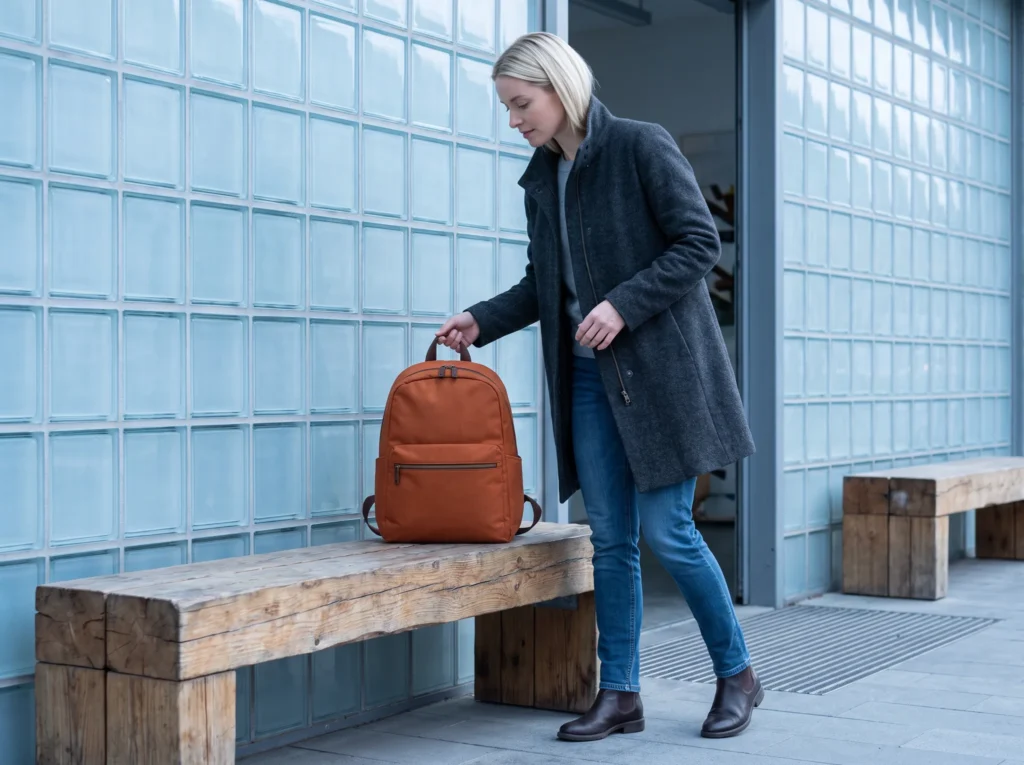
Imagens de campanhas de vestuário: deixe espaço para a sua mensagem.
Mantenha a peça de roupa visível em todos os banners. Dê espaço ao título principal tanto na versão para desktop quanto na versão para dispositivos móveis.
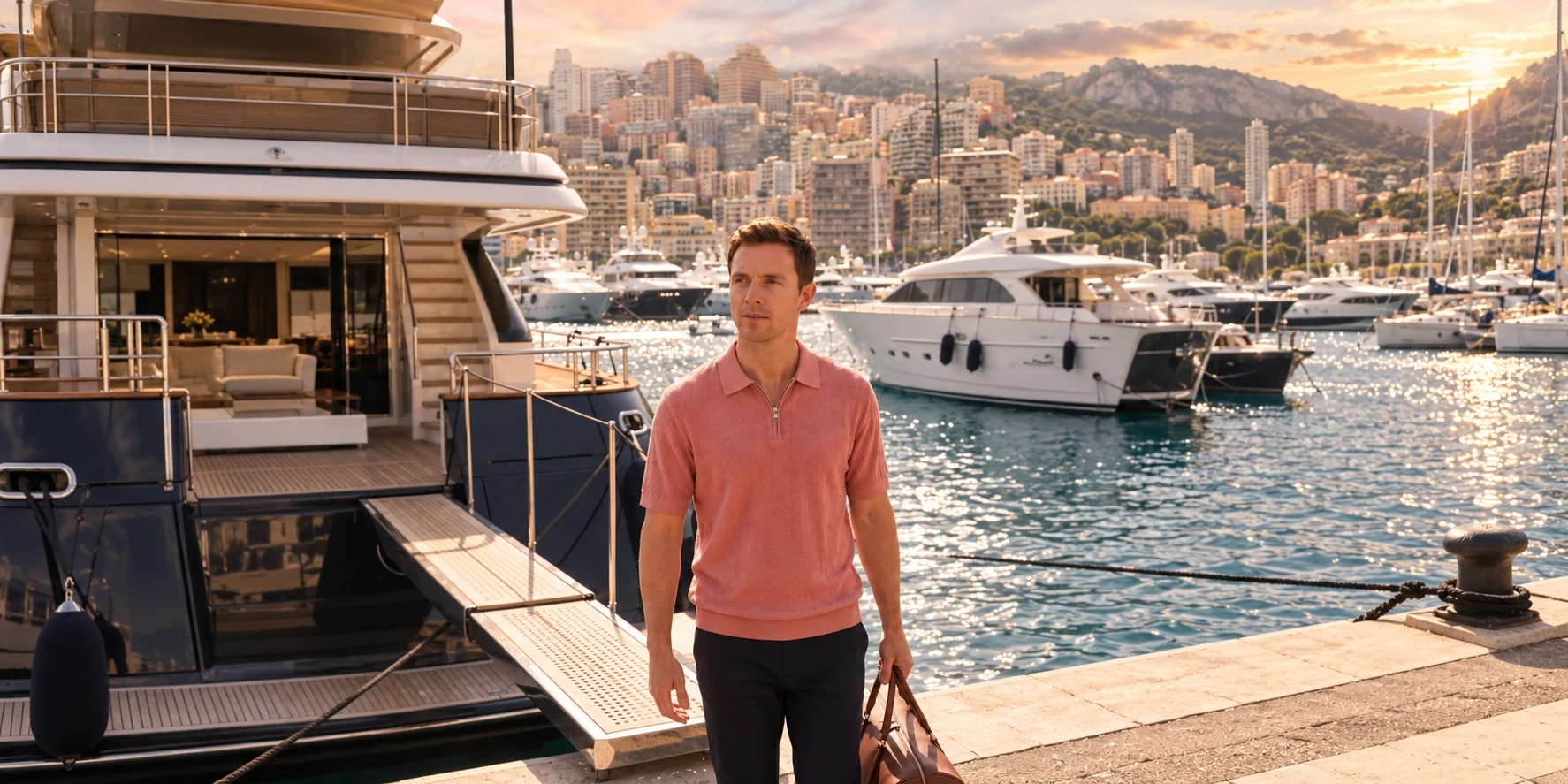
Para um banner de campanha de roupas, defina a posição do título e do botão antes de gerar a cena. Use uma sobreposição somente quando o fundo permanecer neutro atrás do texto. Se a imagem for muito complexa ou se o recorte para dispositivos móveis remover a peça de roupa, coloque um texto editável ao lado da imagem na versão desktop e abaixo dela na versão mobile.
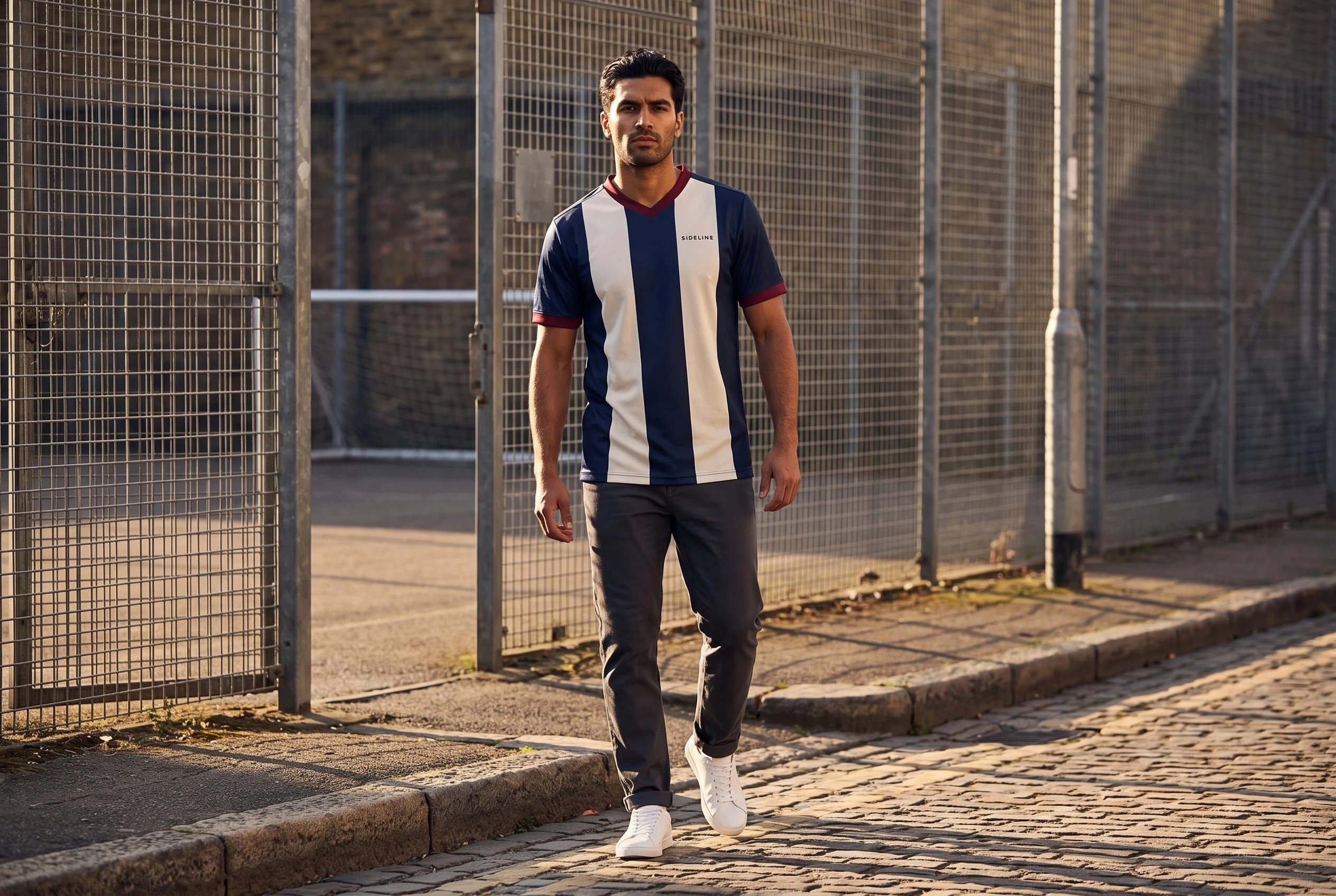
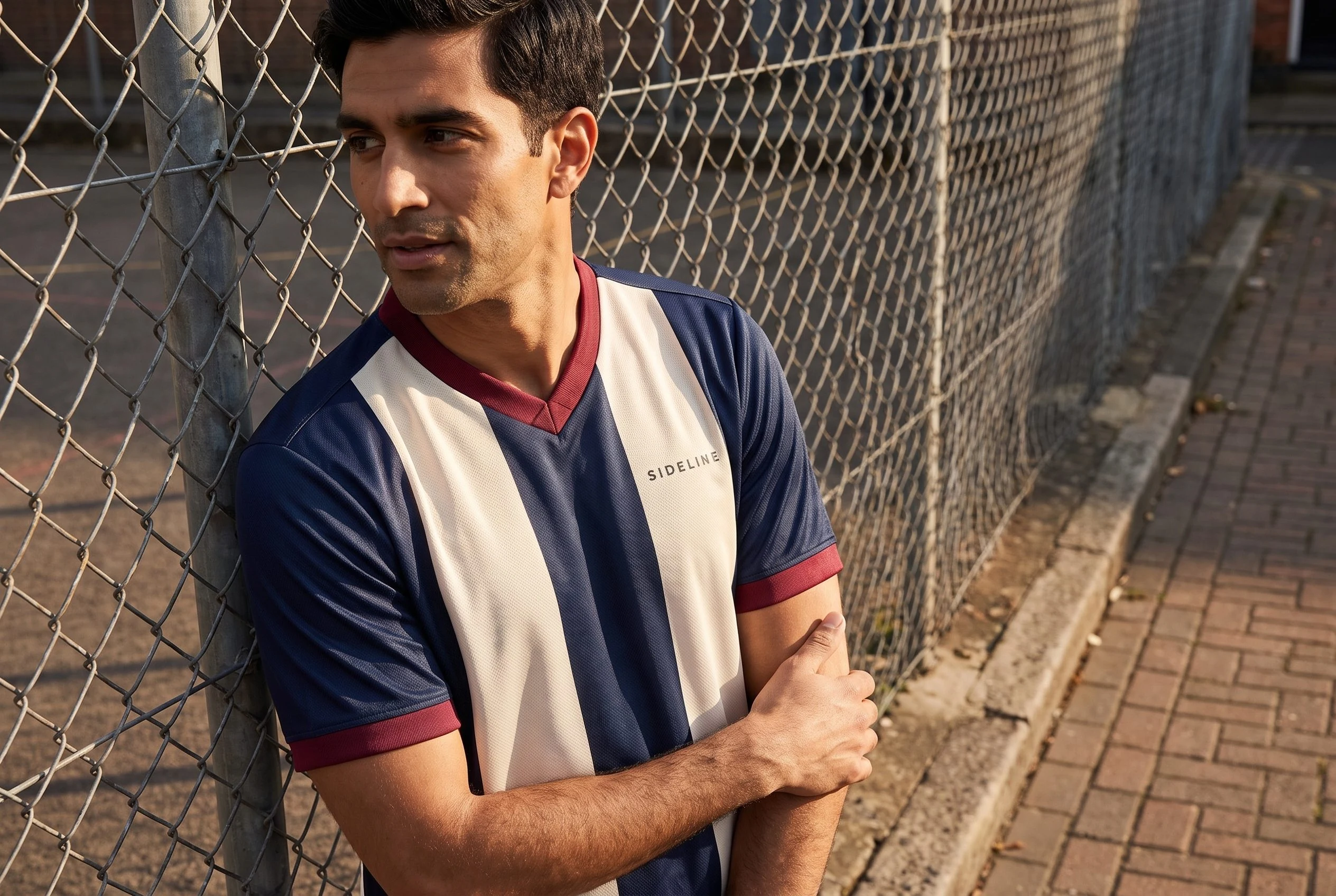
O exemplo da camisa listrada mostra por que isso é importante. Uma fotografia de rua impactante pode transmitir o espírito da campanha sem ser um mero plano de fundo para todas as manchetes. A imagem e o layout da página precisam funcionar em conjunto.
Escolha o que o banner deve exibir.
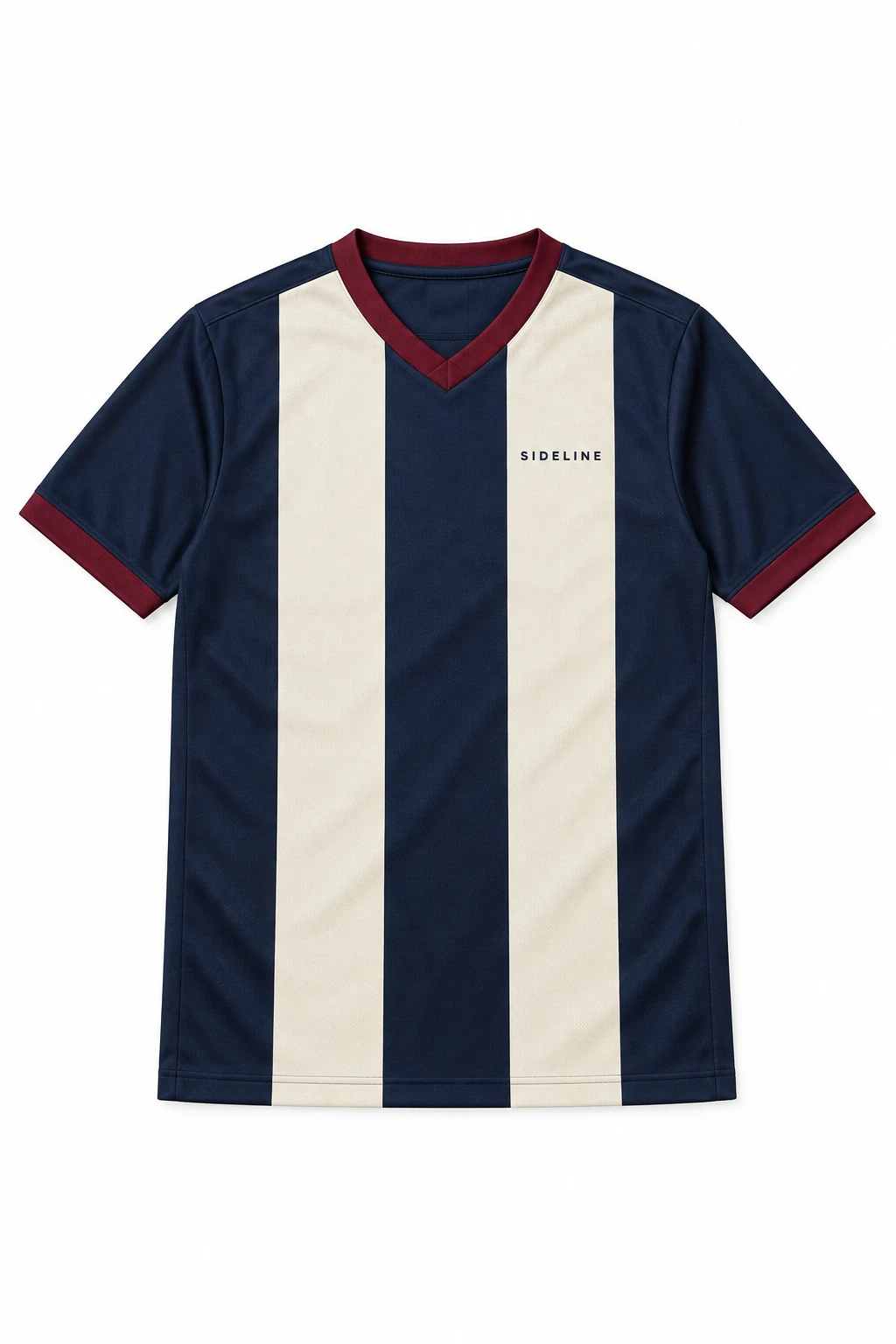
Nesta camisa, as listras azul-marinho e marfim, a gola e os detalhes das mangas em tom vinho e a pequena inscrição no peito definem o design. Uma faixa de lançamento deve manter esses detalhes visíveis. Sapatos e calças complementam o estilo; não são o produto que está sendo promovido.
Use uma mensagem curta para o anúncio. “Conheça a camisa listrada” apresenta o produto sem adicionar informações não comprovadas sobre desempenho ou materiais. Mantenha o título e o botão como elementos editáveis da página, em vez de exigir que a fotografia forneça o texto final.
Se a mensagem da campanha ainda não estiver definida, comece com o briefing da campanha de moda . Este guia aborda a composição de uma peça publicitária após essa definição.
Copie este cartão de composição de banner
- Produto: camisa listrada em azul marinho e marfim com detalhes em bordô.
- Mensagem: Conheça a camisa listrada.
- Posicionamento: banner da página de lançamento da linha de roupas.
- Prioridade da imagem: frente completa da camisa, gola, mangas e logotipo.
- Cenário e iluminação: rua de tijolos convincente ao lado de uma quadra esportiva, com luz natural direcionada do final da tarde.
- Posição da cópia: um painel de texto separado ao lado da fotografia.
- Em dispositivos móveis: empilhe o título e o botão abaixo se a borda estreita da tela esconder a peça de roupa.
- Texto final: adicionado no layout da página, não gerado na fotografia.
Este cartão estabelece a relação entre produto, cena e mensagem. Ele não define um tamanho universal para banners. Utilize o espaço disponível para a imagem no seu tema ou construtor de páginas, incluindo o formato para dispositivos móveis, antes de escolher o recorte final.
Para um layout de sobreposição, substitua a linha de posição de cópia por uma área silenciosa específica, como uma parede sem marcações à esquerda. Verifique se a área solicitada existe no resultado. Um prompt não garante uma zona de texto legível.
Defina a direção da imagem no Fotogenic AI.
- No WordPress, abra o Fotogenic AI → Studio. Em Fonte de mídia, selecione a foto exata da peça de roupa e continue para Gerar imagens.
- Em Configurar, abra Orientações. Insira a direção da imagem em Instruções para esta execução. Descreva a peça de roupa, o cenário realista, a iluminação e a posição pretendida do sujeito. Mantenha o título e o botão finais fora da solicitação de imagem.
- Nas configurações de Resultados, verifique se este fluxo de trabalho de Origem de Mídia salva novas imagens na Biblioteca de Mídia para revisão. Gere a imagem e abra o Resumo quando o resultado for salvo.
- Selecione "Abrir imagem". Inspecione o resultado completo antes de usá-lo no banner. Verifique a área de texto desejada, bem como a peça de roupa; uma cena convincente ainda pode ser inadequada para o layout.
Experimente esta sugestão para um layout com texto adjacente: “Mostre a camisa de referência em um modelo adulto em pé em uma rua de paralelepípedos ao lado da cerca de uma quadra esportiva. Luz natural do final da tarde, postura natural, gola, mangas e barra totalmente visíveis. Mantenha a frente listrada e a marca no peito legíveis. Sem título da campanha ou botão na fotografia.”
O tutorial do gerador de imagens do WordPress mostra as telas de seleção e configuração. A direção da cena acima é um briefing para adaptação, e não uma garantia de detalhes exatos da roupa ou enquadramento.
Escolha entre sobreposição e cópia adjacente.
Vista aérea da rua: mantenha o texto fora da fotografia.
A imagem de abertura utiliza um ponto de vista elevado e longas sombras projetadas pela luz do dia. A grade da cerca e as linhas do pavimento conferem dinamismo à cena, mas nenhum dos lados oferece uma área de destaque realmente tranquila. Coloque a mensagem curta em um painel separado. Para um espaço estreito em um dispositivo móvel, preserve a camisa e mova o texto para baixo, em vez de forçar o texto sobre as listras.
Retrato de corte: deixe que quem o veste carregue a imagem.
O resultado final em tamanho real confere maior impacto visual à camisa. A cerca ainda compete com as letras sobrepostas, principalmente em tamanho pequeno. Utilize texto adjacente para um banner introdutório ou exiba a imagem sem texto como um painel de apoio à campanha.
Detalhe da peça: use-o onde o design é o protagonista.
A imagem ampliada destaca a gola, a listra e a marca no peito. É útil como um painel de detalhes complementar, em vez de uma visualização completa do produto. Não coloque um título sobre a marca nem considere a aparência do tecido gerada como prova da autenticidade do tecido físico.
Para outra forma de desenvolver uma composição existente, consulte Variações de Imagem . Analise cada novo resultado separadamente; alterar a composição também pode alterar os detalhes do produto.
Confira o banner com uma cópia real.
Insira seu título definitivo e um botão funcional no layout de página desejado. Em telas de desktop, verifique o equilíbrio entre o painel de texto e a fotografia. Em telas de dispositivos móveis, verifique o título completo, a ordem de leitura e a posição do botão. Uma pré-visualização sem o texto final não permite avaliar se a mensagem é adequada.
Se a sobreposição ultrapassar a gola, a marca no peito ou a borda da manga, mova o texto ou altere o layout. Se o fundo dificultar a leitura das palavras, escolha um painel de texto separado em vez de cobrir a peça com uma etiqueta opaca. Mantenha a imagem original disponível enquanto testa as cópias de posicionamento.
O guia de imagens principais da Shopify também explica por que o texto editável e a recomposição em dispositivos móveis são importantes. Os controles e o comportamento de empilhamento dependem do tema escolhido.
Assim que a composição estiver correta, utilize a ferramenta de transferência de arquivos da campanha para registrar a imagem selecionada e o destino. Um banner atraente é uma escolha criativa, não uma prova de aumento nas vendas.
Dê espaço à roupa e à mensagem.
Mostre a peça de roupa. Mantenha o texto legível.
A imagem do seu próximo produto começa aqui.
Transforme a foto de um produto em um novo cenário para sua loja.