KI-Modefotografie: Kampagnenbriefing erstellen
Entwickeln Sie aus einer Idee für eine Bekleidungskollektion klare Bildanweisungen. Verfolgen Sie eine Trikotkampagne von der Konzeption bis zu den fertigen Szenen.
Beginnen Sie mit der Nachricht
Für eine KI-gestützte Modekampagne platzieren Sie das Kleidungsstück unter „Produktfotos“ und die kreative Ausrichtung unter „Kampagnendetails beschreiben“. Verwenden Sie das Kampagnenset, wenn Sie mehrere zusammengehörige Szenen aus einem Briefing benötigen. Ein hilfreiches Briefing benennt die angebotene Kleidung, die Situation des Käufers und die Aspekte, die trotz wechselndem Setting oder Moment konstant bleiben sollen.
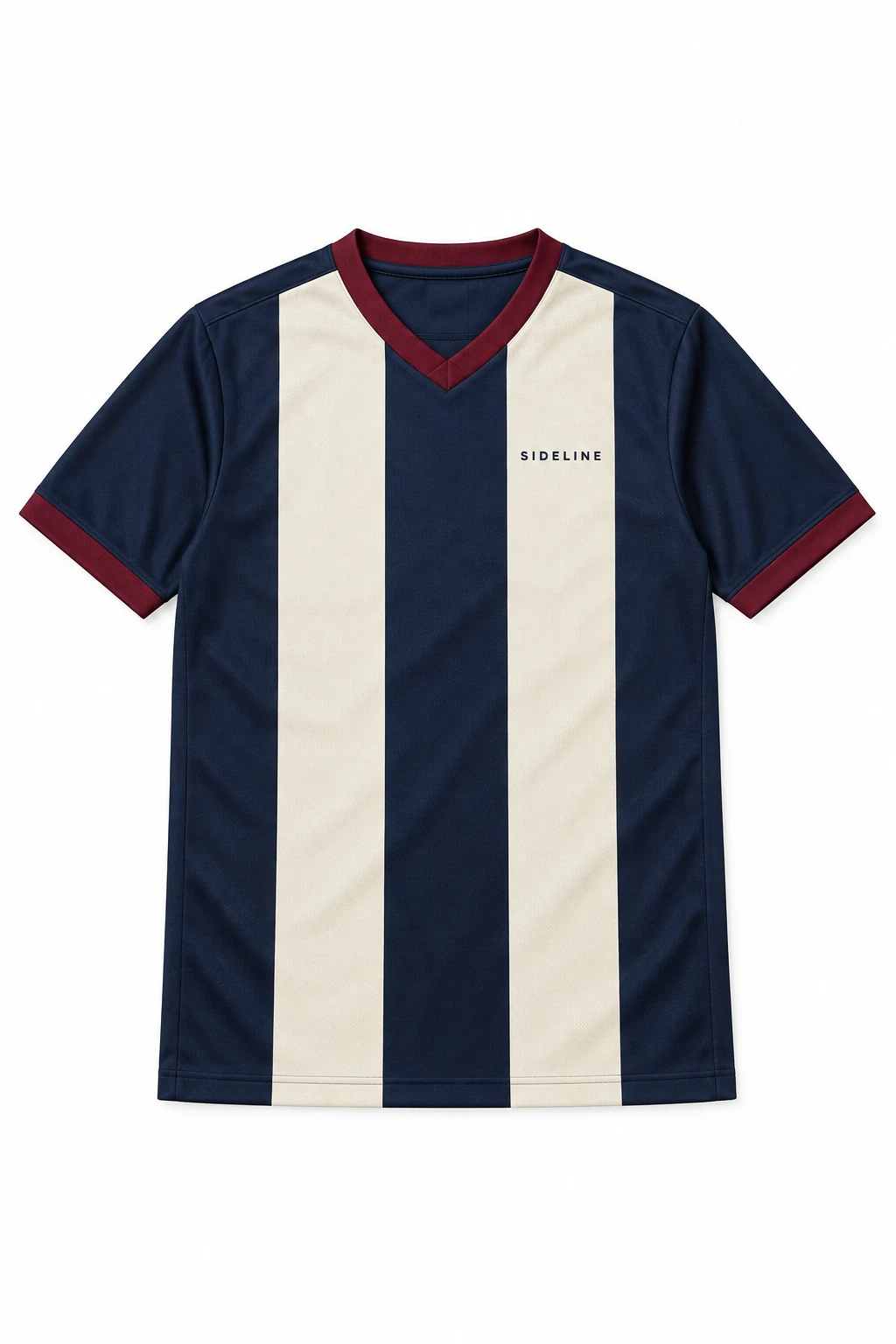
Unser Beispiel präsentiert ein Fußballtrikot, das den Übergang vom Spielfeld zur Straße perfekt verkörpert: Das gleiche Oberteil passt in jedes Alltagsoutfit, nicht nur auf dem Platz. Das Trikot selbst steht im Mittelpunkt. Hose, Sneaker und Location unterstreichen diese Botschaft. Diese klare Trennung verhindert, dass das Briefing unbeabsichtigt zur Werbung für ein komplettes Outfit wird.
Platzieren Sie jede Referenz an der richtigen Stelle.
Öffnen Sie Fotogenic AI, nutzen Sie das Workflow-Menü neben dem Logo und wählen Sie „Kampagnenset“. Klicken Sie unter „Kampagnenset erstellen“ auf „Produktfotos“, wählen Sie „Fotos hinzufügen“ und laden Sie ein klares Bild des Kleidungsstücks hoch. Fügen Sie eine weitere Ansicht nur dann hinzu, wenn sie nützliche Konstruktionsdetails liefert; laden Sie nicht ein Moodboard-Outfit hoch, als wären alle Teile Ihre Produkte.
Das Modell dient als Personenreferenz. Die Umgebung dient als Ortsreferenz. Der fotografische Stil ist eine separate kreative Entscheidung. Diese optionalen Felder erfüllen unterschiedliche Zwecke. Wenn Sie lediglich einen gewöhnlichen Hof und eine Straße benötigen, beschreiben Sie diese bitte im Briefing, anstatt einen nicht damit zusammenhängenden Innenraum als Umgebung anzugeben.
In diesem Beispiel handelt es sich bei dem einzelnen Produkt um ein Trikotkonzept für die Seitenlinie. Modell und Position werden in Worten beschrieben.
Kopieren Sie die Startbeschreibung
Fügen Sie im Feld „Kampagnendetails beschreiben“ das unten stehende Briefing ein und ersetzen Sie anschließend Produkt, Setting und Styling durch Ihre eigenen Angaben. Achten Sie darauf, dass die Werbeidee leicht erkennbar bleibt. Das Briefing verlangt verschiedene Momente innerhalb einer Geschichte, nicht drei voneinander unabhängige ästhetische Darstellungen.
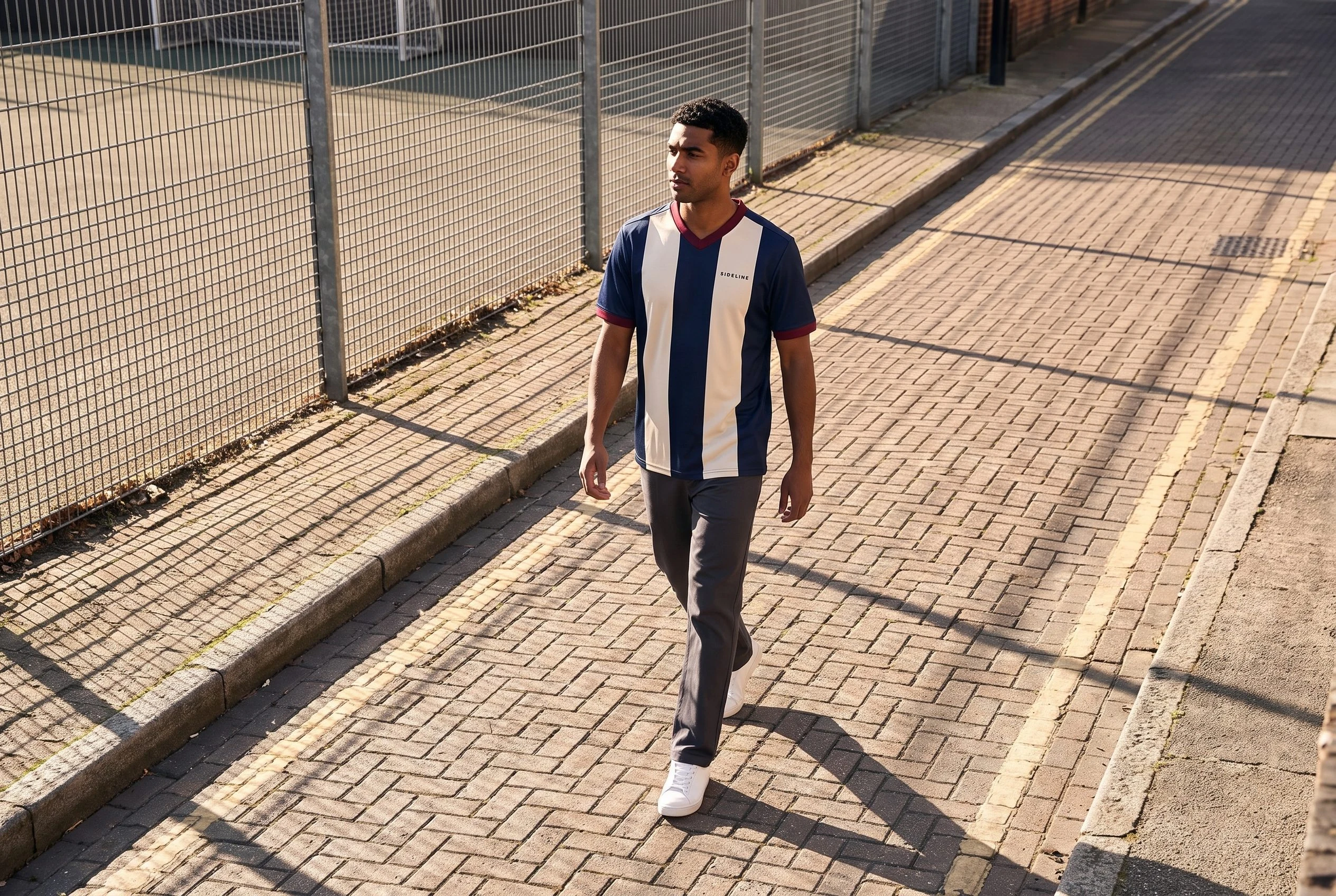
Trikotpräsentation am Spielfeldrand: Vom Fußballplatz auf die Straße. Ein dunkelhaariger Mann trägt das abgebildete Trikot mit einer schlichten anthrazitfarbenen Hose und weißen Turnschuhen; nur das Trikot selbst wird beworben. Realistische Kulisse: Eingang zu einem Kleinfeldfußballplatz, Backsteinstraße und nahegelegener Metallzaun im sanften Nachmittagslicht. Drei aufeinander abgestimmte, aber dennoch unterschiedliche Bildkompositionen für die Einführung einer Modemarke: ein selbstbewusstes Porträt im Stehen, ein entspannter Moment am Spielfeldrand und eine Straßenansicht. Kräftige Details in Marineblau, Elfenbein und Bordeauxrot, natürliche Stoffstruktur, klares Design. Keine Überschrift oder zusätzlicher Kampagnentext.
Warum diese Farbwahl? Der Court-Look verdeutlicht den Bezug zur Sportbekleidung, während der Streetstyle zeigt, wie das Trikot lässig gestylt werden kann. Schlichte Hosen lenken den Blick auf das gestreifte Oberteil. Tageslicht und vertraute Materialien lassen Farbe und Kragendetails für sich sprechen, ganz ohne ungewöhnlichen Hintergrund.
Legen Sie die Ausgabe für den Start fest.
- Öffnen Sie das Seitenverhältnis und wählen Sie das gewünschte Format für Ihre Platzierung. In diesem Beispiel wird 3:2 für Kampagnenbilder im Querformat verwendet.
- Die Qualität sollte auf „Hoch“ eingestellt sein. „Ultrahoch“ ist eine separate Option; es ist nicht notwendig, diesem Beispiel zu folgen.
- Stellen Sie die Anzahl der Bilder auf 3 ein. Überprüfen Sie die für Ihr Konto angezeigte Gutschriftsschätzung, bevor Sie fortfahren.
- Prüfen Sie die Produktfotos und das Kampagnenbriefing und klicken Sie dann auf „Generieren“, sobald die erforderlichen Eingaben und der Kontozugriff bereit sind.
- Öffnen Sie die zurückgegebenen Bilder und vergleichen Sie sie sowohl mit der Kleidungsstückreferenz als auch mit der Einführungsnachricht, bevor Sie Ihr Set auswählen.
Eine Referenzvorlage dient der Erstellung von Richtlinien; sie garantiert jedoch keine exakten Maße, Materialeigenschaften oder die Darstellung derselben Person auf allen Bildern. Ist ein bestimmtes Modell unerlässlich, geben Sie die entsprechende Modellreferenz an und überprüfen Sie das Ergebnis. Verwenden Sie Originalproduktfotos für Details, die das tatsächliche Produkt dokumentieren müssen.
Wählen Sie ein Set, das die Geschichte erzählt
Beurteilen Sie die Bilderserie als kleine Sequenz. Erklärt der Ort das Produkt? Ist das Trikot eindeutig der Verkaufsartikel? Trägt jedes Bild zu einem anderen Moment bei? Ein zweites ansprechendes Porträt verdient nur dann seinen Platz, wenn es dem ersten etwas hinzufügt.
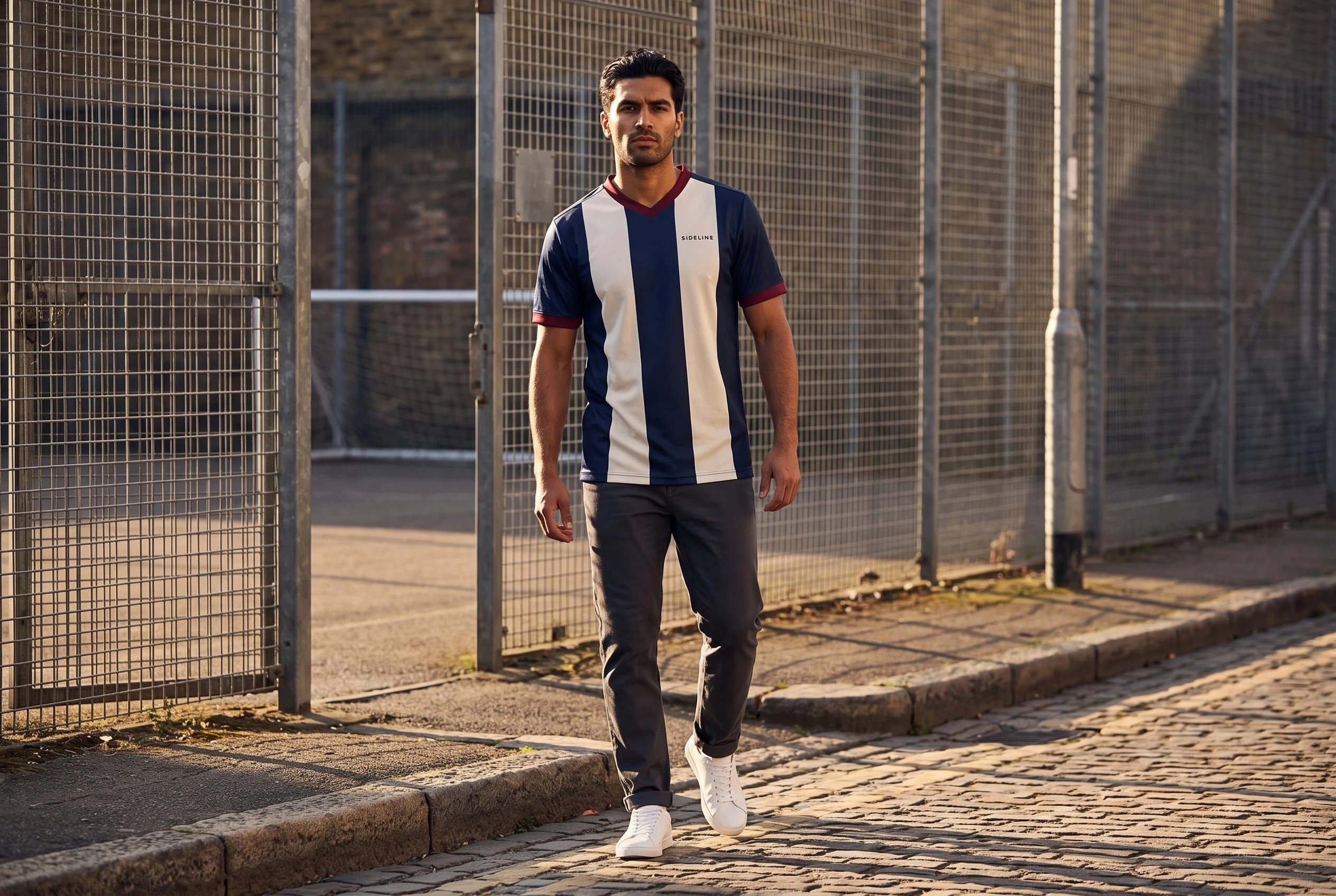
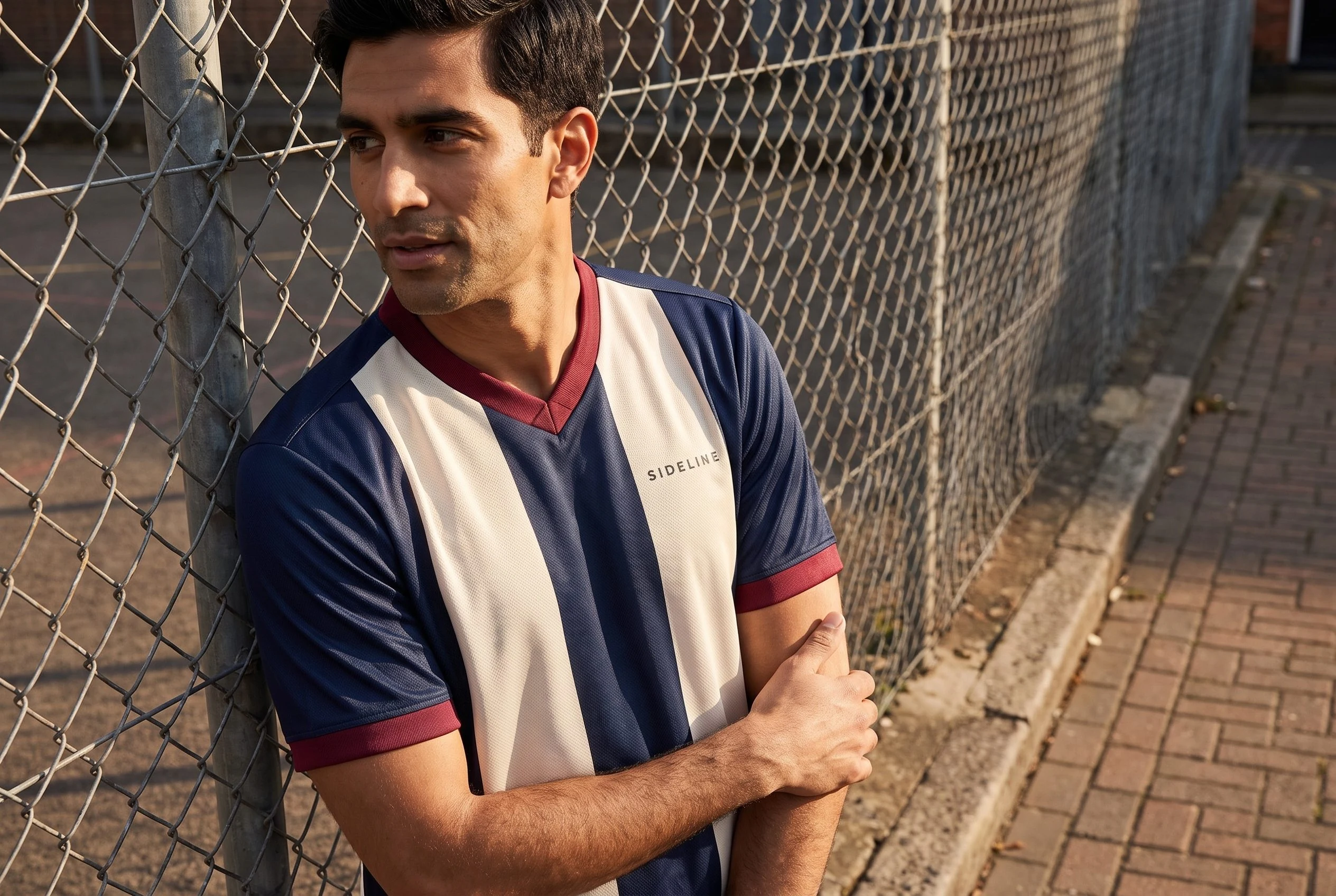
Die entstandenen Szenen behalten die Farbpalette in Marineblau und Elfenbein, die weinroten Besätze und die Geschichte vom Hof bis zur Straße bei. Die Besetzung und die Passform variieren, und die Stoffstruktur tritt stärker hervor. Betrachten Sie dieses Set als Kampagneninspiration, nicht als Beweis für ein identisches Model oder die exakte Passform eines industriell gefertigten Kleidungsstücks.
Vergleichen Sie Streifen, Kragen, Manschetten und Logo mit Ihrer Vorlage. Vermeiden Sie aussagekräftige Szenen in der Kampagne, wenn dadurch Produktdetails verändert werden, auf die Käufer Wert legen. Verwenden Sie KI-generierte Styling-Bilder nicht, um Aussagen zur Passform, Materialzertifizierung oder Leistung zu treffen.
Wenn Ihre nächste Aufgabe eine bestimmte Pose ist, verwenden Sie die separate Anleitung für Modellaktionen und Bildausschnitte . Für exakte Brustgrafiken beschreibt die Anleitung für bedruckte Kleidung die Sichtbarkeit von Grafiken und deren Grenzen.
Bereiten Sie den nächsten Praktikumsplatz vor.
Sobald die Kampagnenstrategie funktioniert, kann Image Variations eine alternative Bearbeitungsmethode prüfen, sofern Ihr aktueller Workflow dies zulässt. Überprüfen Sie das neue Ergebnis, anstatt davon auszugehen, dass die genehmigten Kleidungsstückdetails unverändert bleiben.
Für ein Bild, das ein Angebot oder eine Überschrift in den Mittelpunkt stellt, halten Sie sich an die Vorgaben für das Werbeplakat und verwenden Sie vorgefertigte Bildvorlagen. Fassen Sie die Einführungsbotschaft kurz und prägnant zusammen und überprüfen Sie jedes Wort im generierten Bild vor der Veröffentlichung.
Sobald die Bilder freigegeben sind, sorgt der Workflow für die Übergabe der Kampagne dafür, dass die ausgewählten Dateien und ihre vorgesehenen Verwendungszwecke zusammenbleiben.
Gestalte deine Bekleidungskampagne
Verwandeln Sie eine einzelne Bekleidungsaufforderung in eine abgestimmte Kampagne.
Ihr nächstes Produktbild beginnt hier.
Verwandeln Sie ein Produktfoto in eine neue Szene für Ihren Shop.