KI-gestützte Bekleidungsfotografie: Bedruckte Kapuzenpullover an einem Model zeigen
Erstellen Sie eine realistische Szene mit dem Model und überprüfen Sie anschließend, ob der Aufdruck noch dem Kleidungsstück entspricht, das Sie verkaufen.
Für bedruckte Kleidung beginnen Sie mit einer klaren Vorderansicht, wählen Sie ein Model in „Fotos erstellen“ und verwenden Sie die benutzerdefinierten Anweisungen, um sicherzustellen, dass die Brust zur Kamera zeigt. Halten Sie Hände, Haare und zusätzliche Kleidungsschichten vom Design fern. Vergleichen Sie anschließend die zurückgegebenen Schriftzüge und Grafiken mit Ihrer Vorlage, bevor Sie das Bild verwenden.
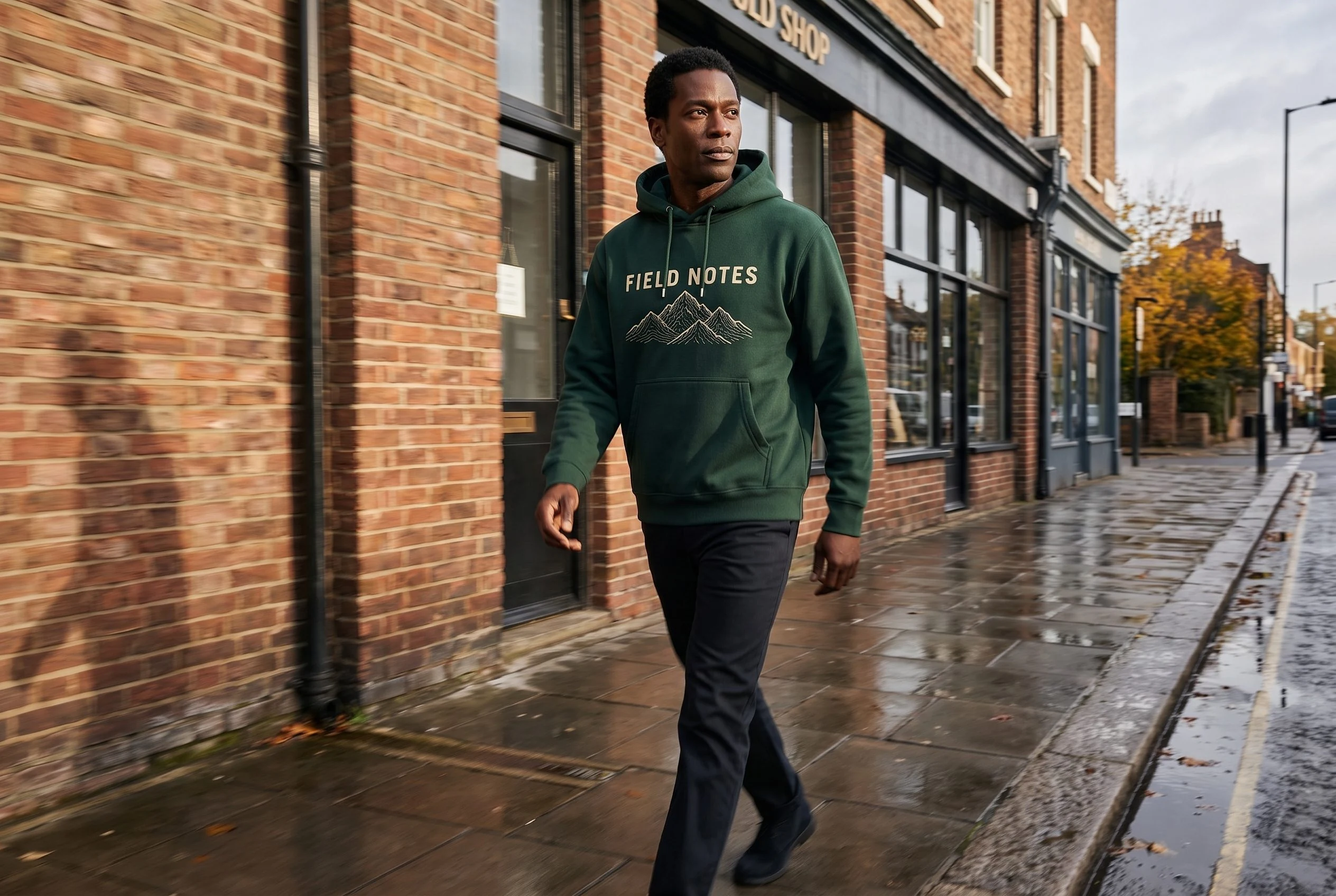
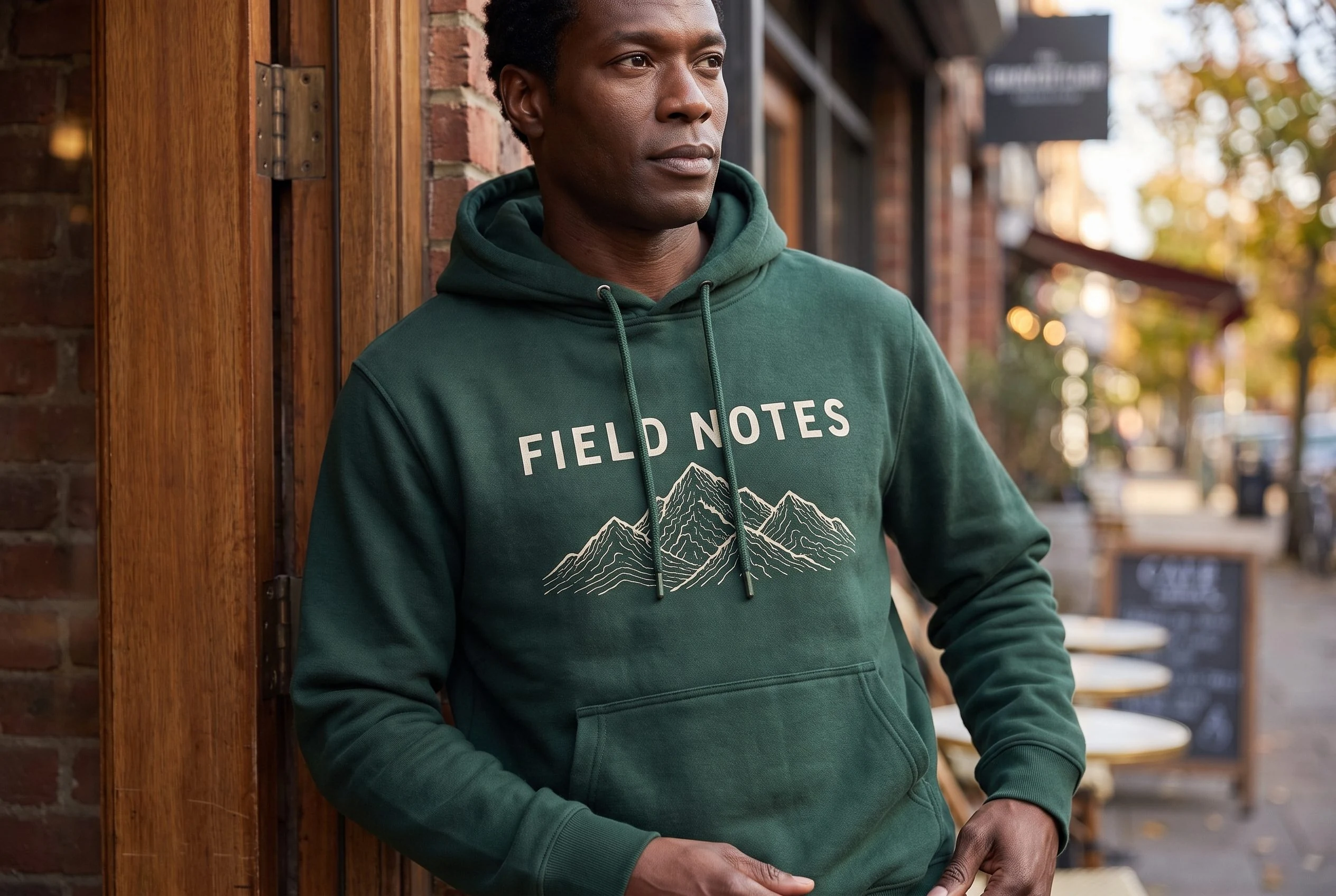
Ein gut lesbarer Slogan ist nur ein Teil der Entscheidung. In diesem Beispiel von Fotogenic AI blieben die Worte „FIELD NOTES“ lesbar, die Bergzeichnung und ihre Proportionen veränderten sich jedoch. Die Szene kann bei der Entwicklung einer Kampagnenrichtung helfen; sie ersetzt aber kein aussagekräftiges Produktfoto des Druckprodukts.
Sorgen Sie dafür, dass das gedruckte Design gut lesbar ist.
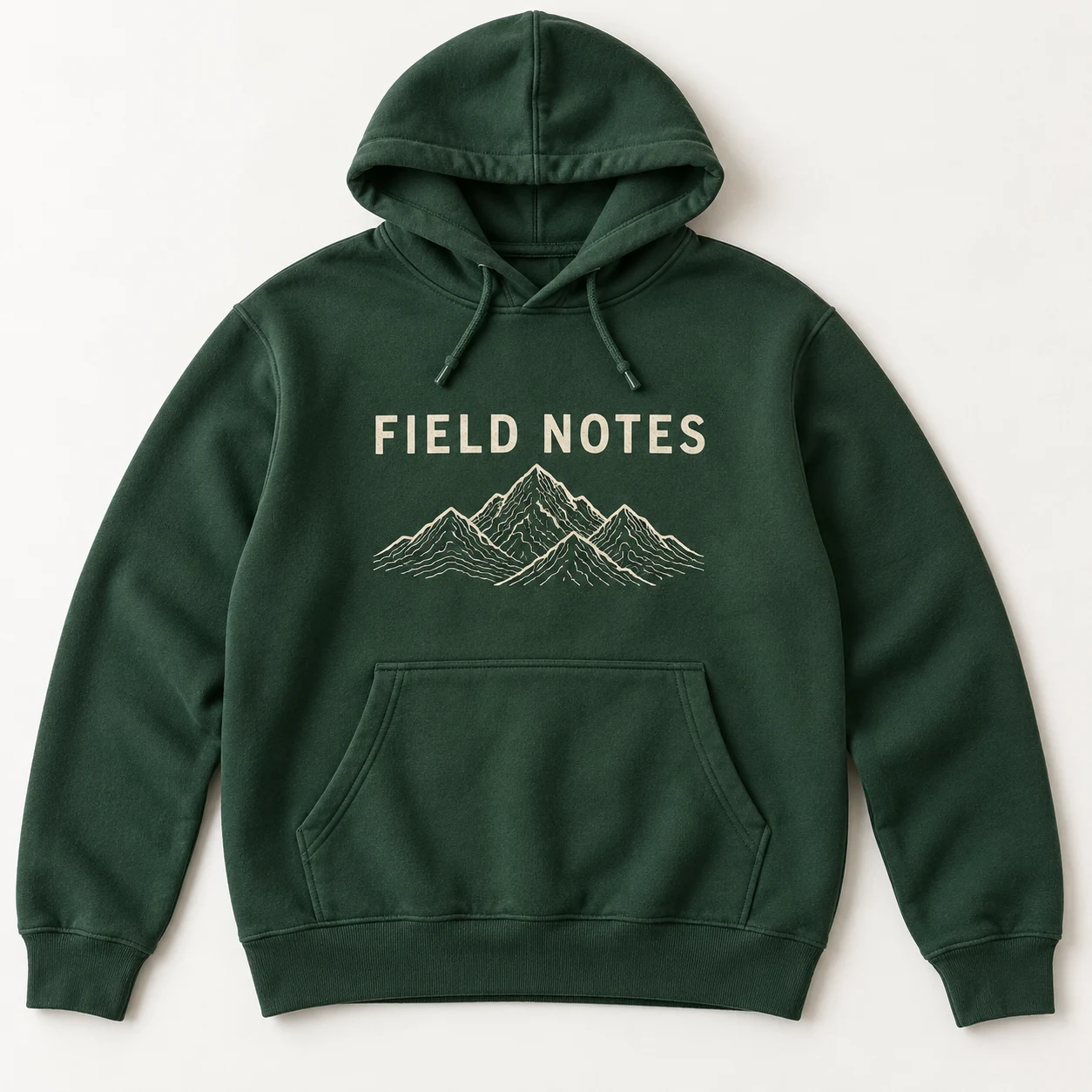
Verwenden Sie ein Foto der Vorderseite, das den gesamten Hoodie inklusive Kapuze, Bündchen und Saum zeigt. Glätten Sie Falten im bedruckten Bereich und legen Sie die Kordelzüge vor dem Fotografieren vom Schriftzug weg. Fügen Sie ein Detailfoto hinzu, falls feine Linien wichtig sind, wobei das gesamte Kleidungsstück als Hauptreferenz dient.
Unser Beispiel basiert auf einem waldgrünen Hoodie-Design mit cremefarbenem, einzeiligem Titel und einer Bergillustration. Das Grün hebt sich deutlich von den warmen Farben Backstein und Holz ab. So wirkt eine schlichte Ladenfront kontextbezogen, ohne dass ein überladenes Umfeld mit dem Kunstwerk konkurriert.
Für ein aussagekräftiges Produktangebot sollten Sie ein Foto des tatsächlichen Artikels bereithalten. Der Shopify-Leitfaden für Kleidungsfotografie erklärt die Vorbereitung des Kleidungsstücks und die richtige Beleuchtung für ein solches Foto.
Richten Sie das Bild in Fotogenic AI ein.
- Öffnen Sie „Fotos erstellen“. Wählen Sie unter „Entdecken“ die Option „Fotos erstellen“ und anschließend „Produktfotos erstellen“.
- Füge das Kleidungsstück unter Produktfotos hinzu. Laden Sie die Vorderseitenreferenz hoch. Halten Sie die Modellreferenz von der Produktreferenz getrennt.
- Wählen Sie das Modell. Öffnen Sie das Modell und wählen Sie eine passende Voreinstellung. In diesem Beispiel wurde Malik als Referenzperson verwendet. Wählen Sie in den Modelloptionen unter „Modell einkleiden“ die Option „Casual“, lassen Sie „Modellgesicht einbeziehen“ aktiviert und klicken Sie anschließend auf „Modelloptionen bestätigen“. Eine Voreinstellung dient als Referenz und garantiert keine identischen Gesichtsdetails in jeder Ausgabe.
- Die Szenenanweisungen sollten einfach gehalten werden. Für diese Ausgangskonfiguration lassen Sie „Umgebung“ und „Fotostil“ auf „Keine“ eingestellt. Lassen Sie „Inspiration hinzufügen“ leer. Beschreiben Sie den realen Drehort und die Sichtbarkeit des Drucks in den benutzerdefinierten Anweisungen anhand der folgenden Kurzbeschreibung.
- Beginnen wir mit einem Ergebnis. Stellen Sie die Qualität auf Hoch und die Anzahl der Bilder auf 1 ein. Lesen Sie die aktuelle Gutschriftsschätzung neben Generieren und wählen Sie dann Generieren aus.
- Überprüfen Sie den Entwurf, bevor Sie weitere Ansichten planen. Vergleichen Sie die Originalvorlage mit dem Ergebnis in Originalgröße. Beurteilen Sie den Druck nicht nur anhand der kleinen Vorschau.
Die oben genannten Steuerelemente wurden in der aktuellen Web-App überprüft. Das Beispiel verwendet eine Produktreferenz und eine separate Modellreferenz; diese Eingaben haben unterschiedliche Funktionen. Eine ausführlichere Erläuterung der Aktions- und Gestaltungsmöglichkeiten finden Sie im KI-Modell-Fotoleitfaden.
Ein Briefing, das die Aufmerksamkeit auf den Druck lenkt
Fügen Sie eine kurze Anweisung wie diese in das Feld „Benutzerdefinierte Anweisungen“ ein und ersetzen Sie die Angaben zu Kleidungsstück, Design und Einstellungen durch Ihre eigenen:
Kleiden Sie das ausgewählte Model in den abgebildeten waldgrünen Kapuzenpullover und eine dunkle Hose. Positionieren Sie es vor einem Backsteingebäude im sanften Seitenlicht. Richten Sie den Oberkörper zur Kamera, die Arme entspannt, die Hände unterhalb des Aufdrucks. Kopf und Kapuzenpullover sollten vollständig sichtbar sein. Der cremefarbene Schriftzug „FIELD NOTES“ muss einzeilig sein, die darunterliegende Bergzeichnung darf nicht sichtbar sein. Kordeln dürfen den Aufdruck nicht berühren. Jacke, Taschenriemen und zusätzliche Schriftzüge sind nicht zulässig.
Die schlichte Hose lässt den Hoodie dominieren. Seitliches Tageslicht enthüllt den Stoff, ohne dass Scheinwerfer den cremefarbenen Aufdruck ausbleichen. Eine Pose mit dem Gesicht zur Brust erleichtert das Betrachten der Schriftzüge im Vergleich zu einer abgewandten Schulter oder verschränkten Armen. Dies sind kreative Anweisungen zur Bewertung, keine Vorgaben für das Ergebnis.
Betrachten Sie das Kunstwerk, nicht nur den Text.
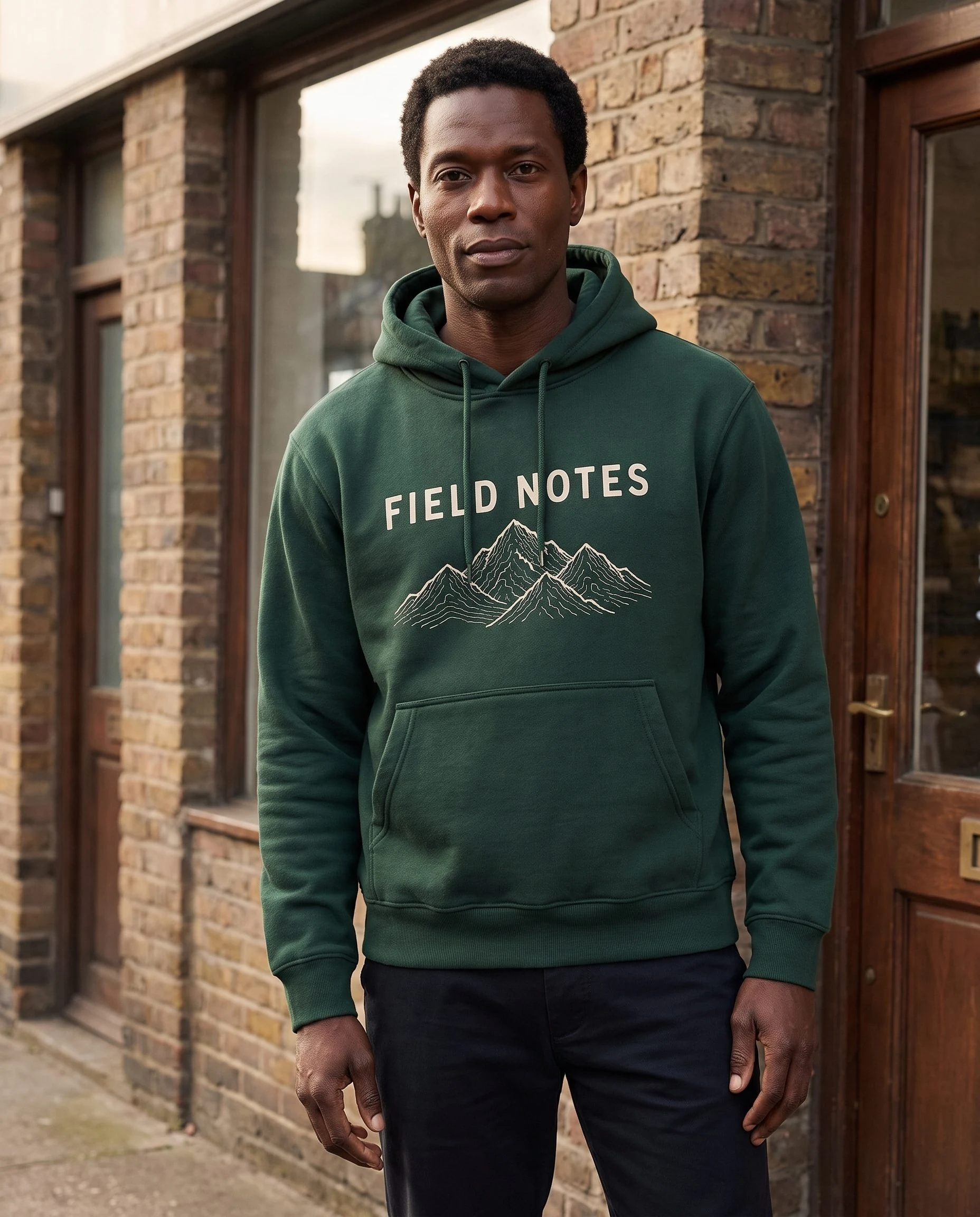
Im Ergebnis der Frontansicht am Ende dieser Anleitung wirken Modell und Schaufenster überzeugend, und der Titel ist gut lesbar. Allerdings verlaufen die Zugschnüre quer durch die Grafik, obwohl sie frei bleiben sollten. Auch die feinen Bergkonturen weichen vom Original ab. Die Nahaufnahme des Türrahmens macht diese Unterschiede deutlicher erkennbar.
Verfassen Sie eine kurze Abnahmevermerk für das endgültige Design, bevor Sie das Ergebnis verwenden. Für diesen Hoodie würde er lauten:
- Wortlaut: Feldnotizen müssen korrekt geschrieben und in einer Zeile stehen. Ergebnisse, die Wörter übereinanderstapeln oder Buchstaben ersetzen, werden abgelehnt.
- Artwork: Es handelt sich um dieselben Bergkonturen und dieselbe Anordnung, nicht lediglich um ein ähnliches Bergsymbol. Unser Beispiel entspricht nicht den Anforderungen einer exakten künstlerischen Darstellung.
- Platzierung: Der Titel sollte über dem Berg platziert werden, mit dem vorgesehenen Platz über der Tasche. Achten Sie darauf, dass Falten und Kordelzüge keine Details verdecken, die für Käufer wichtig sind.
Eine Szene, die diese Anforderungen nicht erfüllt, sollte nicht das exakte Verkaufsprodukt darstellen. Verwenden Sie sie für kreative Zwecke oder ein Foto des Models, wenn eine originalgetreue Druckwiedergabe unerlässlich ist. Auch die simulierte Drapierung gibt keine Auskunft über die Maße des Kleidungsstücks, das Stoffgewicht oder die Passform.
Wählen Sie das nächste Bild für eine andere Aufgabe.
Die weite Straßenszene im oberen Bereich vermittelt ein alltägliches Setting. Die Ansichten von vorn und aus der Nähe des Eingangsbereichs im unteren Bereich lenken die Aufmerksamkeit zurück auf den Hoodie. Zusammen zeigen sie verschiedene Gestaltungsmöglichkeiten, ohne auf einen abstrakten Hintergrund umzusteigen oder das Design mit Requisiten zu verdecken.
Wenn die genehmigte Quelle und das erste Ergebnis geeignet sind, kann Campaign Set bei der Auswahl verschiedener Bildrollen helfen. Prüfen Sie jedes zurückgegebene Bild einzeln: Ein gemeinsames Briefing garantiert weder identische Grafiken noch ein festgelegtes Model. Wir haben einen Kampagnenkandidaten ausgeschlossen, der sowohl die Person als auch das Titellayout geändert hatte.
Für Änderungen an einer bestehenden Szene (anstatt eines neuen Sets) bietet Image Variations separate Anweisungen für Komposition und Beleuchtung. Nutzen Sie die ausgearbeitete Variationsanleitung , um eine Kontrolloption auszuwählen. Beide Funktionen ersetzen nicht die Notwendigkeit, den Ausdruck zu überprüfen.
Bringen Sie das Kleidungsstück in eine reale Szene ein.
Zwei Ansichten desselben Hoodies. Bitte prüfen Sie das Design vor Gebrauch.
Ihr nächstes Produktbild beginnt hier.
Verwandeln Sie ein Produktfoto in eine neue Szene für Ihren Shop.