WooCommerce
Die besten KI-gestützten Tools für Produktfotografie für WooCommerce
Erstellen Sie Produktbilder und aktualisieren Sie Ihren WooCommerce-Katalog direkt in WordPress.

Die kurze Antwort
Wählen Sie Fotogenic AI Generieren Sie Produktbilder und Kampagnensets direkt aus Ihrem WooCommerce-Katalog. Wählen Sie Produkte oder Varianten aus, verwenden Sie ein kreatives Setup wieder und wenden Sie die freigegebenen Ergebnisse auf Beitragsbilder oder Galerien in WordPress an. Ihre Originalfotos bleiben in der Mediathek erhalten.
Testen Sie Fotogenic AIUnsere Empfehlung für WooCommerce

Fotogenic AI
Generieren Sie Produktbilder und Kampagnensets aus Ihrem Katalog und wenden Sie die Ergebnisse anschließend in WordPress an.
Pläne und Kaufschecks
Starter Beinhaltet Produktbilder und Kampagnensets für 20 US-Dollar pro Monat, mit 220 Credits.
Warum sollten Sie sich Fotogenic AI
Fotogenic AI Verbindet die Erstellung mit Katalogaktualisierungen. Externe Bearbeiter fügen einen separaten Export-, Upload- und Produktzuordnungsschritt hinzu.
Beginnen Sie mit Ihrem Produkt.
Wählen Sie ein Produkt oder eine Variante aus, verwenden Sie eine Vorlage oder ein gespeichertes Setup und überprüfen und wenden Sie dann die gewünschten Bilder an.
Stapelbildvorbereitung

Photoroom
Bereiten Sie die Dateien in Stapeln vor und laden Sie sie anschließend in Ihren Shop hoch.
Pläne und Kaufschecks
Photoroom Die Pro-Version kostet 7.50 $ pro Monat bei jährlicher Abrechnung und beinhaltet 1,000 Exporte; Claid Für die API ist ein separater Tarif erforderlich.
Der Kompromiss
Die Stapelverarbeitung reduziert den Aufwand für wiederholte Vorbereitungen; eine API erfordert jedoch auch Entwicklung und Wartung. Wählen Sie den Weg, den Ihr Team bewältigen kann.
Was zu überprüfen
Behalten Sie die Produktkennungen in den exportierten Dateien bei und testen Sie einen Teilausfall.
Präzise Kampagnenbearbeitungen

Adobe Photoshop
Retuschieren Sie Etiketten, Materialien oder die Komposition vor dem Hochladen in den Shop.
Pläne und Kaufschecks
Flair Pro+ kostet 35 US-Dollar pro Monat; Photoshop Der Preis beträgt 22.99 US-Dollar pro Monat bei jährlicher Zahlung.
Der Kompromiss
Verwenden Sie einen externen Editor, wenn detaillierte kreative Kontrolle wichtiger ist als direkte Shop-Aktualisierungen. Geben Sie die Upload-Zeit an.
Was zu überprüfen
Überprüfen Sie den endgültigen WordPress-Miniaturansichtsausschnitt und das Produktseitenbild.



Überprüfen Sie das Bild, bevor Sie es anwenden.
Vergleiche das Quellbild mit dem Fotogenic AI-generierte Szene oben im Leitfaden.
Prüfen Sie Lampenfuß, Schirm und Kabel. Die Szene zeigt ein Ergebnisbild, keinen Integrationsnachweis; überprüfen Sie die Produkt- und Variantenzuordnung in Ihrem Shop.

Wählen Sie zwischen nativer, manueller oder API-Auslieferung.
Ein natives Plugin ermöglicht die Produktauswahl und die Anwendung der Ergebnisse in WordPress. Ein externer Editor stellt Dateien zum Hochladen und Zuweisen bereit. Eine API benötigt einen Entwickler, um die Bildverarbeitung mit dem Katalog zu verbinden.
Weisen Sie einen Verantwortlichen für die Überprüfung, den Upload, die Produktzuordnung und die Kontrollen im Online-Shop zu. Berücksichtigen Sie die Rückforderung unvollständiger Aufträge, unabhängig vom gewählten Weg.
Drei Punkte, bevor Sie sich entscheiden
Auswählen
Produkt- und Variantenzuordnung
Prüfen
Vor Änderungen im Geschäft genehmigen.
Tragen Sie
Galerie und Hauptbild überprüfen
Fotogenic AI
Bilder in WooCommerce erstellen und anwenden
Fotogenic AI Verbindet die Bilderstellung mit Ihrem WooCommerce-Katalog. Wählen Sie Produkte oder Varianten aus, entscheiden Sie sich für eine Vorlage oder ein gespeichertes Setup und generieren Sie anschließend Produktbilder oder Kampagnensets. Überprüfen und wenden Sie die Ergebnisse auf Beitragsbilder und Galerien in WordPress an, wobei die Originale separat gespeichert werden.
Stärken
- Wählen Sie Katalogprodukte und Varianten aus, ohne deren Fotos erneut hochzuladen.
- Vorlagen und gespeicherte Einstellungen können für ausgewählte Produkte wiederverwendet werden.
- Die geprüften Ergebnisse können auf ausgewählte Bilder und Galerien angewendet oder automatische Aktualisierungen ausgewählt werden.
- Die generierten Bilder werden als separate Dateien in der Medienbibliothek gespeichert, die Originale bleiben jedoch erhalten.
20 $/Monat, Starter
220 monatliche Credits. Das Creator-Abo beinhaltet 520 Credits für 40 $/Monat; das Pro-Abo beinhaltet 1,200 Credits für 80 $/Monat.
Produktbilder und Kampagnensets sind enthalten auf Starter. Video- und Werbegrafiken sind ab sofort bei Creator verfügbar. Die Kosten variieren je nach Projekt; Guthaben verfällt.
Tarif- und AbrechnungsdetailsBevor du beginnst
Verbinden Sie a Fotogenic AI Konto mit verfügbaren Generierungsguthaben.
Für direkte Produktbildaktualisierungen ist WooCommerce 9.4 oder neuer erforderlich.
Testen Sie Fotogenic AIPhotoroom
Stapelbearbeitung vor dem manuellen Upload
Photoroom Es kombiniert Hintergrundentfernung, Produktszenen und Stapelbearbeitung mit Dateiexport. Es eignet sich für WooCommerce-Teams, die Bilder stapelweise bearbeiten und bereits einen Benennungs- und Upload-Prozess für die fertigen Dateien in ihren Shop haben.
Stärken
- Stapelverarbeitung für einheitliche Katalogbilder.
- Hintergrundentfernung und generierte Produkteinstellungen.
Einschränkungen
- Die Zuordnung von Produkten und Varianten erfolgt außerhalb Photoroom.
- Für die Nutzung der App und der API gelten separate Kontingente.
7.50 $/Monat, Pro, jährliche Abrechnung
8,000 KI-Credits und 1,000 Exporte pro Monat. Max kostet 20.99 $/Monat bei jährlicher Abrechnung und beinhaltet 25,000 Credits, 3,000 Exporte sowie die Shopify-Integration. Ultra ist ab 82.50 $/Monat bei jährlicher Abrechnung erhältlich.
Tarif- und AbrechnungsdetailsKaufdetails
Um das Hochladen und Zuordnen zu vereinfachen, sollten die Produktkennungen in den exportierten Dateinamen beibehalten werden.
Editor, Batch-Speicherung und Shopify-Speicherung teilen sich das Exportkontingent. Die API-Nutzung wird separat abgerechnet. Für die Shopify-Integration ist Max oder höher erforderlich.
Claid
Benutzerdefinierte Katalogautomatisierung
Claid bietet eine API, die sich für die wiederkehrende Verarbeitung von Lieferantenbildern oder die Katalogstandardisierung mit einem verantwortlichen Entwickler eignet. Sie übernimmt die Bildverarbeitung; Ihre Integration muss die Ausgaben mit WooCommerce-Produkten verbinden, Prüfschritte durchführen und Katalogaktualisierungen verarbeiten.
Stärken
- API-Zugriff für die wiederkehrende Bildverarbeitung.
- Ein Weg zur Standardisierung kundenspezifischer Kataloge.
Einschränkungen
- Erfordert Integrationsentwicklung, Überwachung und Fehlerbehandlung.
- Eine erfolgreiche API-Antwort sollte die Produktprüfung nicht umgehen.
15 $/Monat, Essentials
500 Credits pro Monat; 2K-Ausgabe. Pro kostet 49 $/Monat für 2,000 Credits mit Premium-Modellen und 4K-Optionen.
Tarif- und AbrechnungsdetailsKaufdetails
Budgetieren Sie den separaten API-Plan, Katalogaktualisierungen und die laufende Wartung für WooCommerce.
Die Tarife von 9 $ und 35 $ erfordern eine jährliche Abrechnung. Standard-Fotoshooting und KI-Mode benötigen vier Credits; Studio benötigt zehn. API-Tarife sind separat erhältlich.
Pebblely
Produktszenen mit manuellem Upload
Pebblely Erstellt Produktszenarien, die Sie herunterladen und in WooCommerce einfügen können. Wählen Sie diese Option, wenn Sie eine geführte kreative Erkundung wünschen und Shop-Änderungen lieber selbst verwalten möchten. Die Basis- und höheren Tarife bieten zusätzlich die Möglichkeit zur Massengenerierung für größere Bildmengen.
Stärken
- Szenenerstellung anhand eines vorhandenen Produktfotos.
- Massenstromerzeugung bei Basic- und höheren Tarifen.
Einschränkungen
- Upload und Produktzuordnung sind separate Schritte.
- Vergleichen Sie die exportierten Abmessungen mit dem Vorschaubildausschnitt Ihres Themes.
9 $/Monat, Lite
30 Bilder pro Monat. Das Basis-Abo kostet 19 $/Monat für 200 Bilder und die Massengenerierung; das Pro-Abo kostet 39 $/Monat für 500 Bilder.
Tarif- und AbrechnungsdetailsKaufdetails
Berücksichtigen Sie bei der Verwendung eines externen Szeneneditors den manuellen Export, Upload und die Produktzuweisung.
Die Massengenerierung erfordert mindestens die Basisversion. Die Anzahl der Versuche ist begrenzt, es wird jedoch keine Garantie für die Veröffentlichung der Bilder gegeben.
Flair
Gezielte Kampagnenkompositionen
Flair ist ein externes Kreativtool für Produktszenarien und Kampagnengestaltung. Wählen Sie es, wenn Sie gezielte Produktplatzierungen und Formate für Produktseiten und Werbeaktionen benötigen. Anschließend können Sie die fertigen Dateien wie gewohnt hochladen und zuweisen.
Stärken
- Kreative Gestaltung rund um das Produkt.
- Kampagnenformate wurden vor dem Upload in den Shop erstellt.
Einschränkungen
- In diesem Vergleich werden keine WooCommerce-Produktzuordnungen berücksichtigt.
- Produkt-IDs und freigegebene Versionen sollten bei Exporten beibehalten werden.
10 $/Monat, Pro
Pro+ kostet 35 US-Dollar pro Monat und beinhaltet 80 generierte Bilder und drei Videos; Scale beginnt bei 55 US-Dollar pro Monat mit 150 Bildern.
Tarif- und AbrechnungsdetailsKaufdetails
Wählen Sie den Generierungsmodus, bevor Sie eine Kampagne mit mehreren Formaten pro Produkt berechnen.
Die Pro-Karte beinhaltet kein Bildkontingent. Sofortbild- und Anzeigengenerierung verbrauchen das Vierfache des Bildkontingents, sodass eine Aktion mehr als ein Bild kosten kann.
Adobe Photoshop
Präzise Retusche vor dem Export
Photoshop Ideal für gezielte Korrekturen und vielschichtige Kompositionen, wenn Beschriftungen, Geometrie oder Materialien sorgfältig erhalten werden müssen. Verwenden Sie es für wiederkehrende, detaillierte Retuschen und exportieren Sie anschließend benannte Dateien zum manuellen Hochladen oder für eine separate WordPress-Anbindung.
Stärken
- Bearbeitbare Masterdateien zur gezielten Produktkorrektur.
- Separate Exporte für die Bildanforderungen des Shops.
Einschränkungen
- Upload und Produktzuordnung bleiben getrennt.
- Überprüfen Sie die Dateigröße und schneiden Sie das Bild nach der Verarbeitung durch WordPress zu.
22.99 $/Monat, jährliche Vertragslaufzeit
Photoshop Auf Desktop-Computern, im Web und auf Mobilgeräten, mit 100 GB Cloud-Speicher. Jahresabonnement, monatliche Abrechnung.
Tarif- und AbrechnungsdetailsKaufdetails
Wählen Sie den Jahresplan für wiederkehrende Bearbeitungsarbeiten. Das Hochladen externer Kataloge bleibt eine separate Aufgabe.
Achten Sie darauf, dass jedes Bild der richtigen Variante zugeordnet ist.
Testen Sie ein einfaches Produkt und ein variables Produkt. Verwenden Sie für jede Quelle und jeden Export eine einheitliche Produkt- oder Variantenkennung, insbesondere wenn Farben und Namen ähnlich sind.
Ein blaues Bild auf der roten Variante ist weiterhin ein Katalogfehler. Verbinden Sie Quelle, genehmigte Ausgabe und Ziel im selben Datensatz.
Wählen Sie ein Titelbild oder eine Galerie aus.
Das Hauptbild sollte in Miniaturansicht gut erkennbar sein. Verwenden Sie Galeriebilder für Details, Größenverhältnisse und den Kampagnenkontext. Legen Sie fest, wo eine neue Szene eingefügt werden soll, bevor Sie die Hauptansicht ersetzen.
WooCommerce behandelt Produktbilder und Galerien getrennt. Überprüfen Sie Ihr Theme und die Galerieerweiterungen: Dieselbe Datei kann im Raster, auf der Produktseite und im mobilen Layout unterschiedlich zugeschnitten werden.
Folgen Sie uns auf WooCommerce-Produktbild-Workflow für die Auswahl und Aktualisierungen des Shops. Für allgemeine WordPress-Inhalte verwenden Sie bitte die WordPress-Leitfaden für Bekleidungsbilder. Überprüf den Fotogenic AI WooCommerce-Plugin-Seite für Produktanforderungen.
Erst prüfen, dann den Shop aktualisieren
Prüfen Sie Produktdetails, Anbauarten und Variantenzuordnung, bevor Sie die Ergebnisse anwenden. Aktivieren Sie automatische Aktualisierungen erst, nachdem Sie sich vergewissert haben, dass der Prozess für Ihren Shop funktioniert.
Bewahren Sie die Originale auf und notieren Sie sich das vorherige Titelbild und die Reihenfolge in der Galerie. Klären Sie, wie diese wiederhergestellt werden können, bevor Sie eine größere Anzahl von Bildern bearbeiten.
Überprüfung fehlgeschlagener und unvollständiger Elemente
Ein Batch kann abgeschlossene, fehlgeschlagene und unvollständige Elemente enthalten. Stellen Sie sicher, dass abgeschlossene Ergebnisse weiterhin verfügbar sind und dass Wiederholungsversuche keine Medien duplizieren oder eine später genehmigte Auswahl ersetzen.
Der Katalogbearbeiter sollte geänderte Produkte, ausstehende Artikel und zu bearbeitende Aufgaben erkennen können. Eine Fortschrittsanzeige allein reicht nicht aus, um die Korrektheit der Auftragserteilung zu beurteilen.
Überprüfen Sie das Bild, das Kunden erhalten
Überprüfen Sie nach dem Upload die Abmessungen, die Komprimierung und den Zuschnitt. Bewahren Sie bei Bedarf eine große Masterdatei auf, verwenden Sie aber responsive Dateien in der passenden Größe. Die Bildverwaltung im Shop wird weiterhin vom Theme gesteuert.
Überprüfen Sie die Produktübersicht, das Hauptbild und die Galeriedetails auf Mobilgeräten. Fügen Sie aussagekräftigen Alternativtext hinzu und platzieren Sie wichtige Produktinformationen im Seitentext, anstatt sie in die Grafiken einzubetten.
Vergleichen Sie die Kosten einer abgeschlossenen Katalogaktualisierung.
Beinhaltet die Planung, Überprüfung, den Upload, die Produktzuordnung und die Shopfront-Prüfungen. Füge die Entwicklung und den Support für eine benutzerdefinierte API hinzu. Vergleiche Routen am selben Endpunkt: ein freigegebenes Bild für das richtige Produkt.
Pebblely Das Basispaket beinhaltet 200 Bildversuche und die Massengenerierung für 19 US-Dollar pro Monat, Upload und Zuweisung erfolgen separat. Fotogenic AI Starter verfügt über 220 Credits für 20 $/Monat; die Produktionskapazität hängt vom Betrieb ab. Claid Der Essentials-Tarif für 15 US-Dollar (Web-Paket) beinhaltet keine benutzerdefinierte WooCommerce-API-Verbindung.
FAQ
Fragen zu KI-Fotos für WooCommerce
Antworten zum WordPress-Plugin, Variationen, Originalfotos, Beitragsbildern, Stapelverarbeitung, Shop-Geschwindigkeit und Kosten.
Fotogenic AI Diese Methode ist die erste Wahl in diesem Leitfaden, da sie Produktbilder und Kampagnensets direkt aus Ihrem WooCommerce-Katalog erstellt. Sie wählen Produkte oder Varianten aus, verwenden ein kreatives Setup wieder und wenden die freigegebenen Ergebnisse auf Beitragsbilder oder Galerien in WordPress an. Ihre Originalfotos bleiben in der Mediathek erhalten.
 Käuferleitfaden
Die besten KI-Produktfotografie-Tools für den E-Commerce
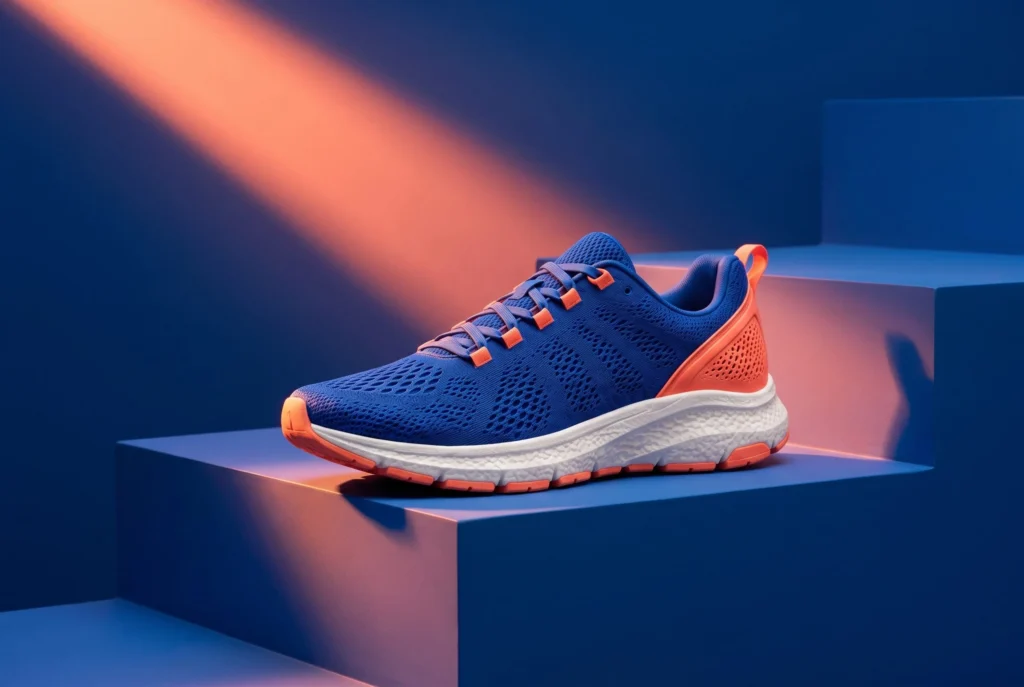
Vergleichen Fotogenic AI und Spezialwerkzeuge für E-Commerce-Produktbilder.
 Käuferleitfaden
Die besten KI-gestützten Tools für Produktfotografie für Shopify
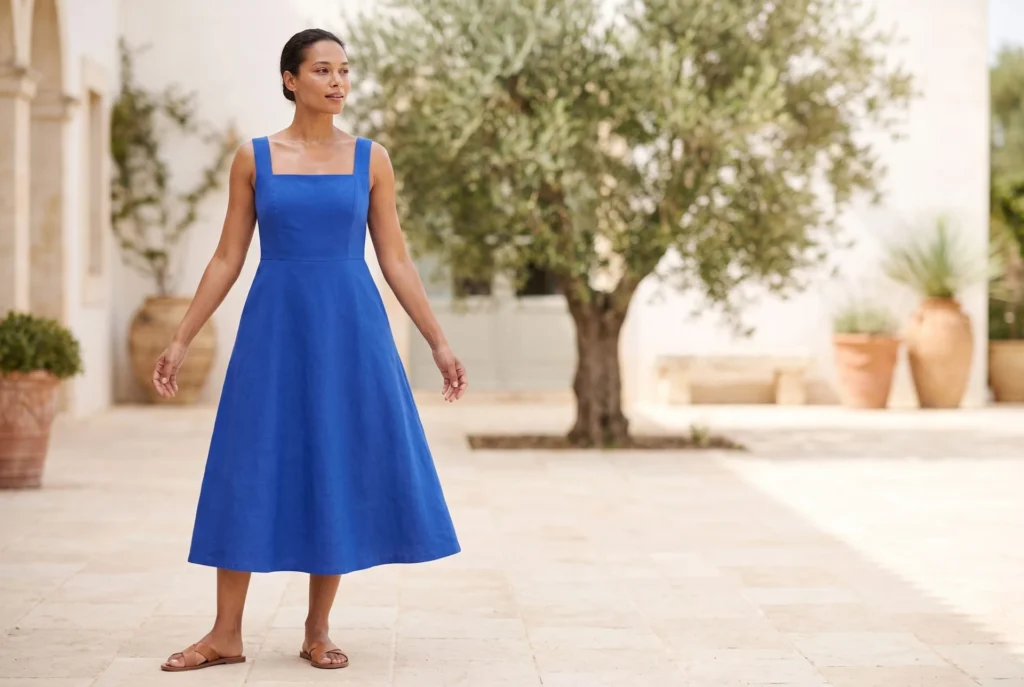
Erstelle Produktseitenbilder und Kampagnenszenen für deinen Shopify-Katalog.
 Vergleich
Fotogenic AI vs Botika
Vergleichen Sie die Unterstützung bei der Konvertierung und Korrektur von Bekleidung mit dem produktorientierten kreativen Workflow in Fotogenic AI.
 Profil melden
Shopify-Statistiken: Händlerwachstum und Checkout
Die Dimensionen hinter der Fassade. Was die Plattformzahlen wirklich aussagen.
Neue Fotos, direkt in WooCommerce.
Erstellen Sie Produktbilder und Kampagnensets in Fotogenic AI und fügen Sie sie mit dem WooCommerce-Plugin hinzu.