Die besten KI-Bild-Upscaler für den E-Commerce
Vergleichen Sie Fotogenic AI und spezialisierte Upscaler für größere Produktbilder.
Die kurze Antwort
Beginnen Sie mit Fotogenic AI, um Produktfotos in WordPress zu vergrößern. Die Funktion „Auflösung erhöhen“ funktioniert mit WooCommerce-Produkten und Bildern aus der Mediathek und speichert eine separate, optimierte Datei.
Probieren Sie Fotogenic AI aus.Unsere Empfehlung für WordPress-Upscaling

Fotogenic AI
Die vorhandenen Shop-Bilder werden hochskaliert und eine separate, verbesserte Version gespeichert.
Pläne und Kaufschecks
Das Starter-Abo kostet 20 $ pro Monat und beinhaltet 220 Credits. Verwenden Sie die Funktion „Auflösung erhöhen“ für bestehende Produkt- oder Mediathekbilder.
Warum Fotogenic AI wählen?
Die Weiterentwicklung sollte neben dem Produkt- und Medienbibliotheks-Workflow erfolgen; wählen Sie einen Desktop-Spezialisten, wenn eine lokale Verarbeitung erforderlich ist.
Beginnen Sie mit Ihrem Produkt.
Vergleichen Sie Beschriftungen und Textur mit der Originalvorlage in der endgültigen Anzeigegröße.
Lokale Stapelverarbeitung

Upscayl Desktop
Vergrößern Sie Chargen lokal ohne Abonnement.
Pläne und Kaufschecks
Upscayl Desktop ist kostenlos. Gigapixel kostet 29 $/Monat, 149 $/Jahr bei Vorauszahlung oder 19 $/Monat bei einer Vertragslaufzeit von 12 Monaten.
Der Kompromiss
Upscayl benötigt kompatible GPU-Hardware und beinhaltet kein Abonnement. Die kommerzielle Lizenz von Gigapixel für Privatnutzer gilt für Organisationen mit einem Jahresumsatz von unter 1 Million US-Dollar.
Was zu überprüfen
Testen Sie Text und Stoff auf Ihrer Workstation, bevor Sie das Produktionsvolumen planen.
Browser-Uploads

Lassen Sie uns verbessern
Bilder direkt im Browser vergrößern – auch ohne Desktop-PC.
Pläne und Kaufschecks
Let's Enhance Starter kostet 12 $ pro Monat für 100 Bilder. Claid Essentials kostet 15 $ pro Monat für 500 Credits, wobei das Upscaling mehr als einen Credit kostet.
Der Kompromiss
Vergleichen Sie die fertigen Bilder pro Vorgang: 100 Bilder und 500 Credits sind unterschiedliche Kontingente.
Was zu überprüfen
Vergleichen Sie das gespeicherte Ergebnis mit dem Quelltext bei Seitengröße und 100 %.



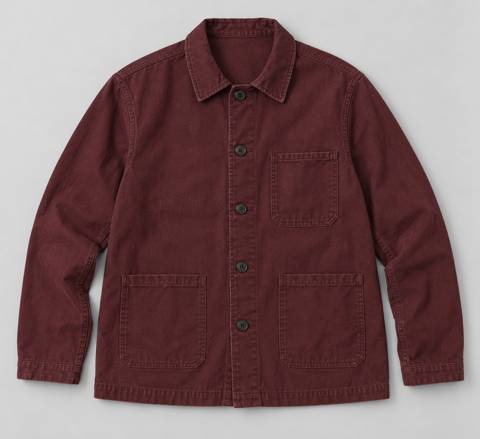
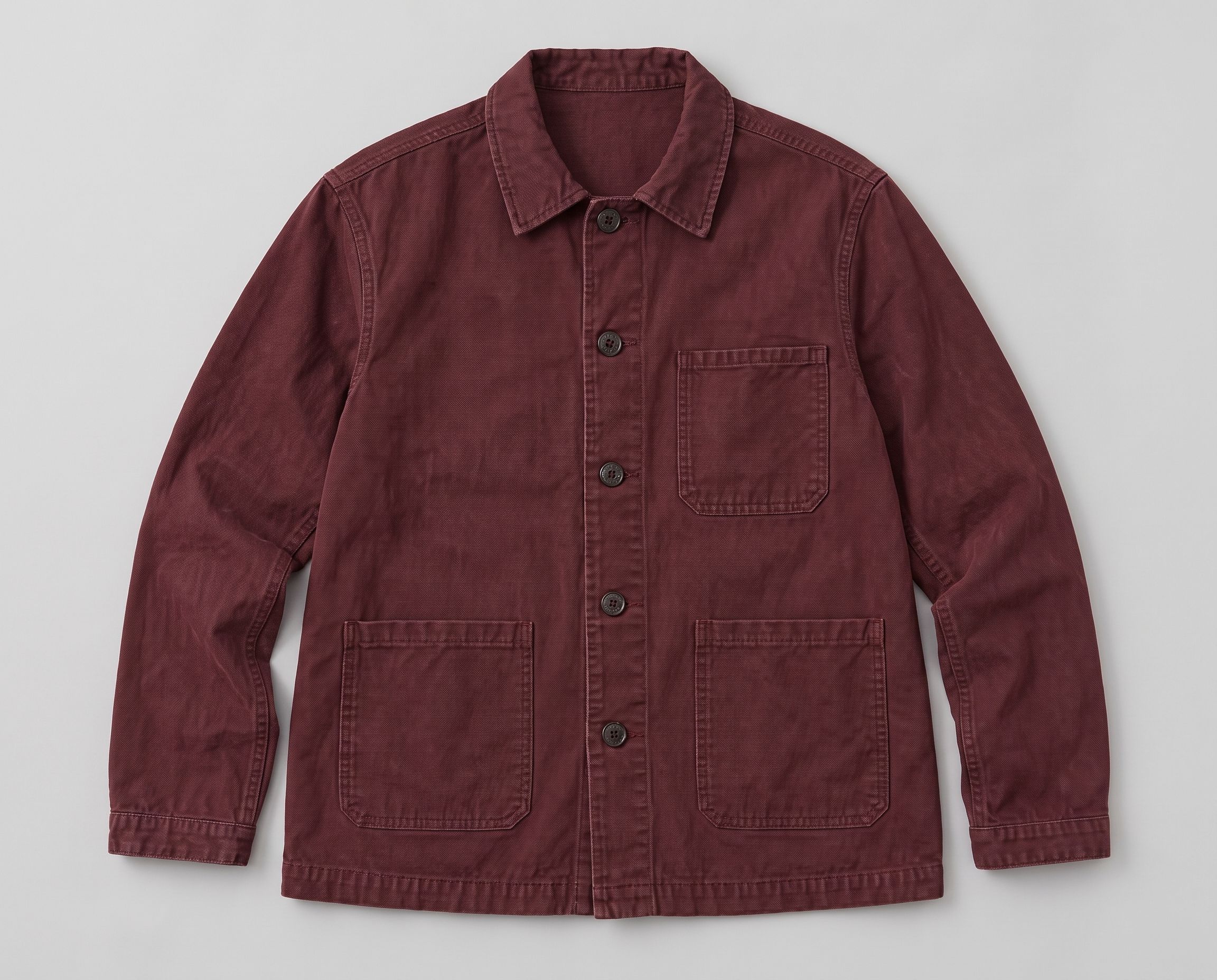
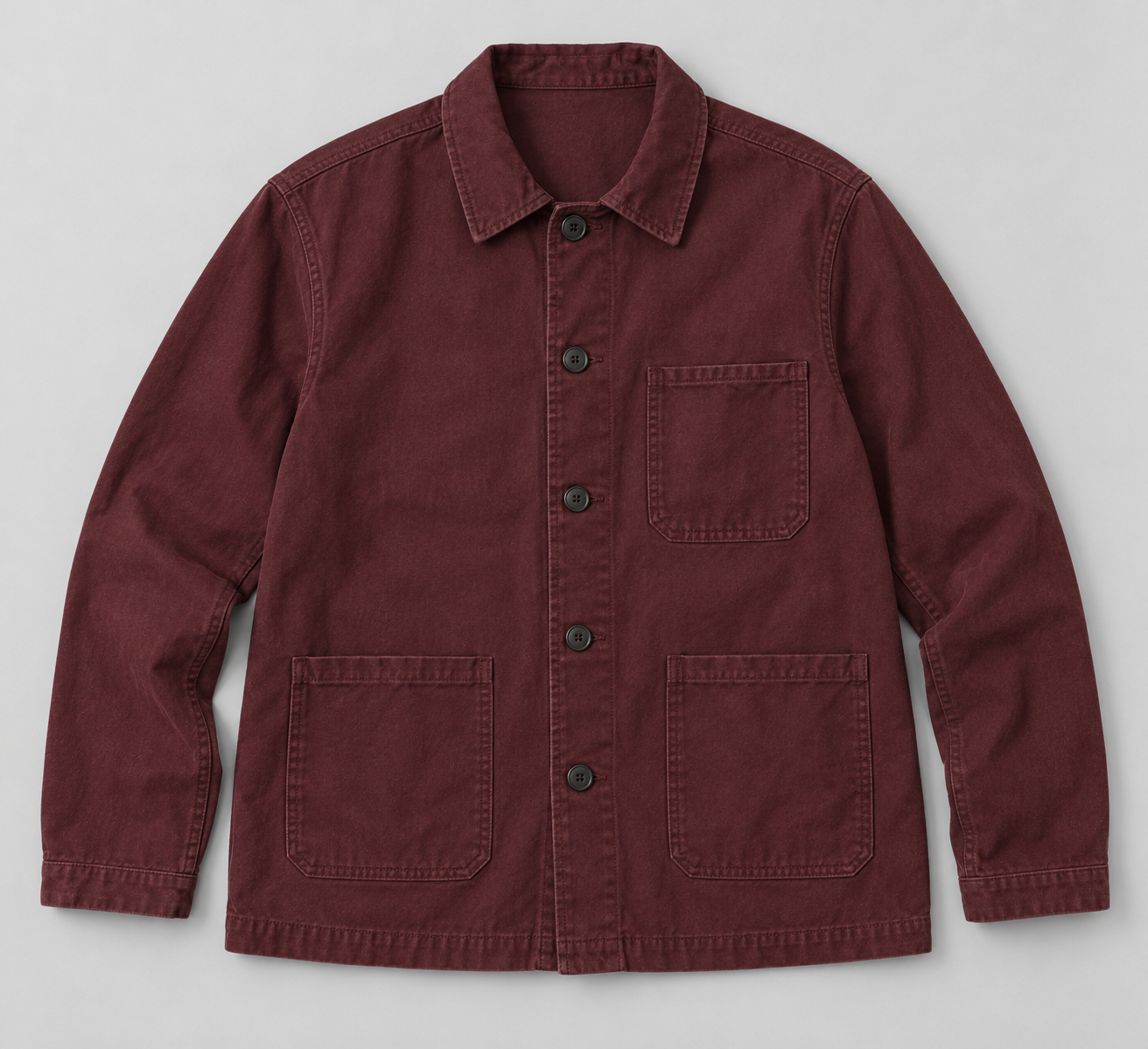
Sehen Sie, was die zusätzlichen Pixel verändert haben.
Aus einem 480 × 439-Eingangsbild wurde durch Fotogenic AI eine Verbesserung auf 2304 × 1856 erzielt.
Die Verbesserung kostete zwei Credits und fügte eine Textiltextur hinzu. Das Seitenverhältnis wurde von etwa 1.09:1 auf 1.24:1 erweitert, es handelt sich also nicht um eine pixelgenaue Vergrößerung. Überprüfen Sie die Nahtführung anhand des Originals. Die hier gezeigten, an die Seite angepassten Beispiele verwenden unterschiedliche Vergrößerungen; es wurde kein anderer Upscaler mit diesem Eingabebild getestet.
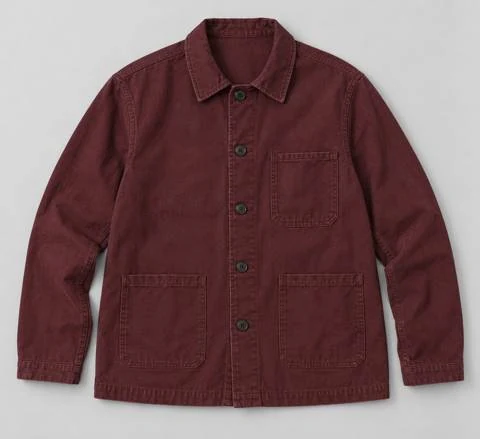
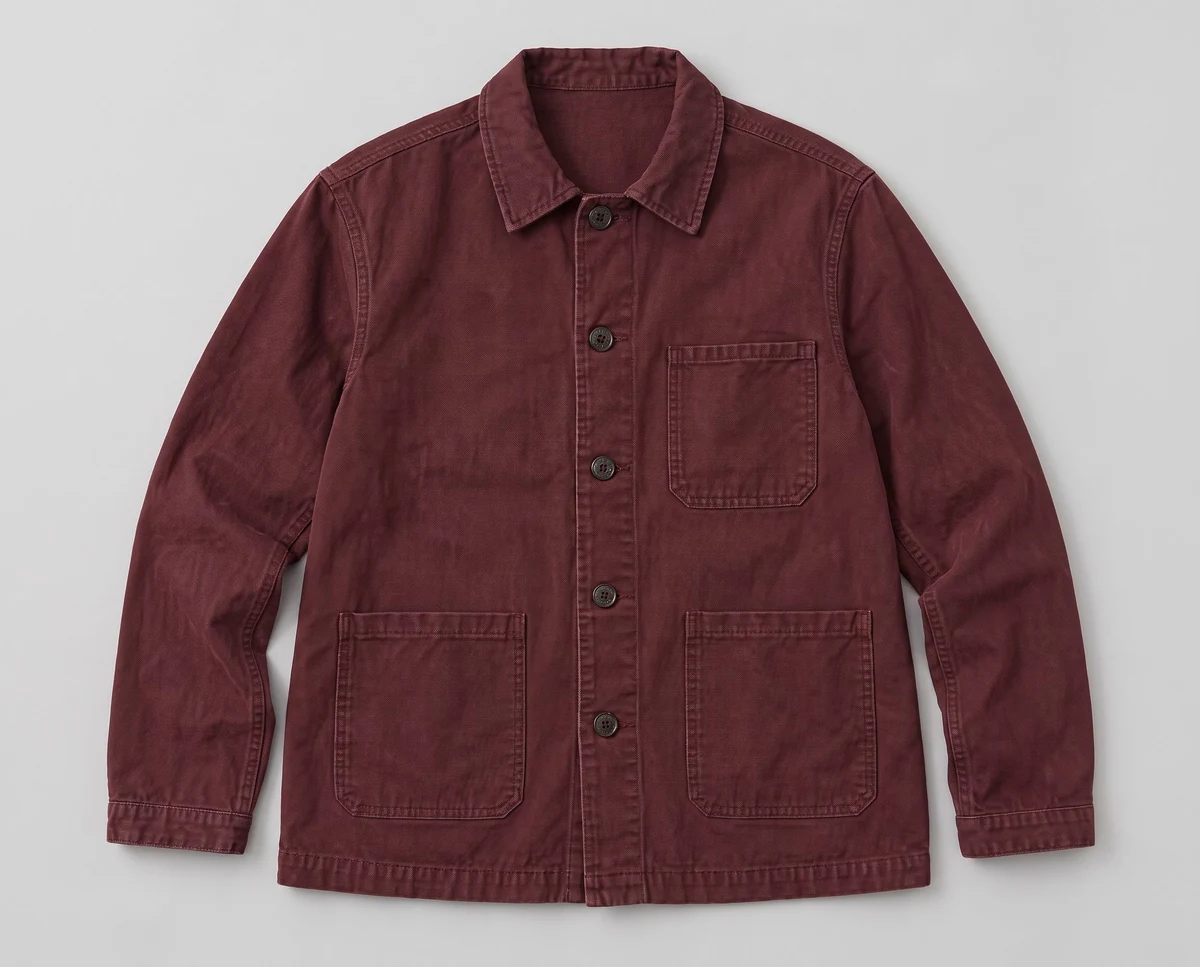
Wählen Sie zwischen Größenänderung, Schärfen oder Optimierung.
Durch Skalieren werden die Abmessungen verändert. Schärfen lässt Kanten schärfer erscheinen. KI-gestützte Bildverbesserung kann Details hinzufügen, die im Originalbild nicht vorhanden sind. Wählen Sie die Operation, die Ihr Bildproblem am besten behebt.
Legen Sie die Exportgröße auf der Produktseite sowie die gewünschten Zuschneide- und Zoom-Einstellungen fest. Ist die Datei bereits groß genug, kann eine bessere Fotografie mehr bewirken als eine Vergrößerung.
Drei Punkte, bevor Sie sich entscheiden
Quelle
Identifizieren Sie, was tatsächlich sichtbar ist.
Detail
Erfundenen Text oder Textur ablehnen
Lieferung
Verwenden Sie die benötigte Seitengröße.
Fotogenic AI
Hochwertige Produktfotos in WordPress
Fotogenic AI ermöglicht die Verbesserung der Bildauflösung in Ihrem WordPress-Workflow. Wählen Sie Produktfotos aus Ihrem WooCommerce-Shop oder Ihrer Mediathek aus, erstellen Sie eine größere Version und vergleichen Sie das Ergebnis mit dem Original. Wählen Sie diese Funktion, um die Bildoptimierung an die bereits in Ihrem Shop verwendeten Bilder anzupassen.
Stärken
- Hochwertige Produktfotos und Bilder aus der Medienbibliothek.
- Arbeiten Sie mit einzelnen Bildern oder mehreren Auswahlen.
- Die erweiterten Ergebnisse können als separate Medienbibliotheksdateien gespeichert werden.
- Bewahren Sie die Originalfotos zum Vergleich und zur Wiederverwendung auf.
20 $/Monat, Starter
220 monatliche Credits. Das Creator-Abo beinhaltet 520 Credits für 40 $/Monat; das Pro-Abo beinhaltet 1,200 Credits für 80 $/Monat.
Produktbilder und Kampagnensets sind im Starter-Paket enthalten. Videos und werbefertige Grafiken sind ab dem Creator-Paket verfügbar. Die Kosten variieren je nach Projekt; Guthaben verfällt.
Tarif- und AbrechnungsdetailsBevor du beginnst
Generation nutzt ein verbundenes Fotogenic AI-Konto und Guthaben.
Vergleichen Sie Schriftzug und Feinstruktur mit dem Original, bevor Sie das Ergebnis anwenden.
Probieren Sie Fotogenic AI aus.Topas Gigapixel
Dedizierte Desktop-Hochskalierung
Topaz Gigapixel ist ein KI-gestützter Upscaler mit lokaler und Cloud-Rendering-Funktion. Er eignet sich ideal für regelmäßige Bildoptimierungen an einer Bearbeitungs-Workstation, insbesondere wenn Sie verschiedene Modelle vergleichen möchten, bevor Sie sich für ein Ergebnis entscheiden.
Stärken
- Spezielle Erweiterungsmodelle mit lokalen und Cloud-Optionen.
- Passt zu einem eigenständigen Desktop-Bearbeitungs-Workflow.
Einschränkungen
- Für die lokale Darstellung wird geeignete Hardware benötigt.
- Die persönliche kommerzielle Lizenz schließt Organisationen mit einem Jahresumsatz von 1 Million US-Dollar oder mehr aus.
29 $/Monat, Gigapixel
Unbegrenztes lokales Rendering. Alternativ 149 $/Jahr im Voraus oder 19 $/Monat bei einer Vertragslaufzeit von 12 Monaten.
Tarif- und AbrechnungsdetailsKaufdetails
Zwölf Raten à 29 $ kosten 348 $, im Vergleich zu 149 $ bei jährlicher Vorauszahlung. Die monatliche Option für 19 $ erfordert eine Laufzeit von 12 Monaten.
Die private Gewerbelizenz gilt für Organisationen mit einem Jahresumsatz unter 1 Million US-Dollar. Größere Organisationen benötigen die entsprechende Lizenz. Für die lokale Darstellung sind geeignete Hardware und ausreichend Rechenzeit erforderlich.
Upscayl Desktop
Kostenlose lokale Stapelverarbeitung
Upscayl Desktop ist ein kostenloser Open-Source-Upscaler für Windows, macOS und Linux. Stapelverarbeitung und auswählbare Modelle eignen sich ideal für wiederkehrende Produktbildbearbeitungen auf einer kompatiblen Workstation, ohne dass Cloud-Speicher oder ein monatliches Abonnement erforderlich sind.
Stärken
- Stapelverarbeitung ohne Abonnement.
- Auswählbare Modelle für verschiedene Quellbilder.
- Die Desktop-Verarbeitung ist vom kostenpflichtigen Cloud-Angebot getrennt.
Einschränkungen
- Erfordert eine Vulkan-kompatible GPU; viele integrierte GPUs werden nicht unterstützt.
- Eine unscharfe Quelle kann nicht repariert werden.
- Die abgeleitete Textur bedarf noch einer Produktprüfung.
Kostenlos, Upscayl Desktop
Open-Source-Desktopanwendung für Windows, macOS und Linux mit Stapelverarbeitung und auswählbaren Modellen. Separate Cloud-Dienste sind nicht enthalten.
Tarif- und AbrechnungsdetailsKaufdetails
Budgetverarbeitungszeit, Überprüfung und etwaige Hardware-Upgrades. Es wurden keine Durchsatz- oder Bildqualitäts-Benchmarks durchgeführt.
Erfordert eine Vulkan-kompatible GPU; viele integrierte GPUs werden nicht unterstützt. Unscharfe Bilder können nicht korrigiert werden.
Lassen Sie uns verbessern
Browserbasiertes Upscaling
Let's Enhance ermöglicht die Bildvergrößerung im Browser, inklusive Stapelverarbeitung und einem Modus für feine Details. Nutzen Sie es für die gelegentliche Bildoptimierung von Lieferantenbildern, wenn Sie keinen Desktop-Upscaler installieren und verwalten möchten.
Stärken
- Browser-Uploads ohne Desktop-Konfiguration.
- Eine schonendere Option zur Hervorhebung feiner Details.
Einschränkungen
- Bitte prüfen Sie vor der Bearbeitung einer großen Charge die Exportabmessungen und Verarbeitungsgrenzen.
- Überprüfen Sie gespeicherte Muster und Texte; eine schärfere Vorschau kann Änderungen verbergen.
12 $/Monat, Starter
100 Credits; ein Bild kostet einen Credit. Pro kostet 32 $/Monat für 300 Credits; Max kostet 45 $/Monat für 500 Credits.
Tarif- und AbrechnungsdetailsKaufdetails
Das Starter-Paket beinhaltet 100 Bilder für 12 $/Monat. Sie können zwischen einer Abrechnung für gelegentliche Bildbereinigungen oder einem regelmäßigen Bildlieferanten wählen.
Der Startertarif von 9 $ erfordert eine jährliche Abrechnung. Übertragbares Guthaben ist auf das Sechsfache des monatlichen Inklusivvolumens begrenzt; Guthaben verfällt mit Ablauf des bezahlten Zeitraums. Die kostenlose Testversion ist mit einem Wasserzeichen versehen.
Claid
Hochskalierung in einer Bildverarbeitungspipeline
Claid kombiniert Upscaling mit anderen Katalogbild-Tools und bietet eine separat abgerechnete API. Wählen Sie Claid, wenn die Bildverbesserung Teil eines wiederkehrenden Verarbeitungsprozesses sein soll, anstatt ein Web-Abonnement für die Vergrößerung einzelner Dateien abzuschließen.
Stärken
- Skalierung in Verbindung mit Hintergrund- und Farbwerkzeugen.
- Eine API-Route für wiederkehrende Katalogarbeiten.
Einschränkungen
- Die API-Preise sind vom Web-Tarif getrennt.
- Ihre Integration muss fehlgeschlagene Aufträge und unerwartete Ausgabegrößen verarbeiten können.
15 $/Monat, Essentials
500 Credits pro Monat; 2K-Ausgabe. Pro kostet 49 $/Monat für 2,000 Credits mit Premium-Modellen und 4K-Optionen.
Tarif- und AbrechnungsdetailsKaufdetails
Budgetieren Sie die ausgewählte Operation und etwaige separate API-Vereinbarungen; Web-Credits sind kein festes Bildkontingent.
Die Tarife von 9 $ und 35 $ erfordern eine jährliche Abrechnung. Standard-Fotoshooting und KI-Mode benötigen vier Credits; Studio benötigt zehn. API-Tarife sind separat erhältlich.
Adobe Photoshop
Hochskalierung innerhalb eines Adobe-Workflows
Die Superauflösung von Adobe Camera Raw vergrößert unterstützte Fotos innerhalb eines Adobe-Bearbeitungsworkflows. Sie eignet sich für Teams, die bereits mit Adobe arbeiten und das Original und das vergrößerte Ergebnis in derselben Umgebung vergleichen möchten, parallel zu ihren anderen Fotoanpassungen.
Stärken
- Super Resolution ist Teil der Camera Raw-Verbesserung.
- Ermöglicht den Quellenvergleich innerhalb eines bestehenden Adobe-Workflows.
Einschränkungen
- Eingabetypen und Funktionszugriffe haben spezifische Anforderungen.
- Der Camera Raw-Filter in Photoshop ist nicht der gleiche Verbesserungsansatz.
22.99 $/Monat, jährliche Vertragslaufzeit
Photoshop für Desktop, Web und Mobilgeräte, inklusive 100 GB Cloud-Speicher. Jahresabonnement, monatliche Abrechnung.
Tarif- und AbrechnungsdetailsKaufdetails
Wenn Camera Raw bereits Teil Ihres Arbeitsablaufs ist, vergleichen Sie die vorhandenen Bearbeitungswerkzeuge, bevor Sie eine weitere App kaufen.
Vergleichen Sie die Abmessungen und die Pixelanzahl.
Durch die Verdopplung von Breite und Höhe vervierfacht sich die Anzahl der Pixel. Dadurch werden aber nicht viermal so viele Produktdetails dargestellt.
Ein Bild mit 1000 x 1000 Pixeln wird zu 2000 x 2000 Pixeln: Aus einer Million Pixeln werden vier Millionen. Entscheiden Sie selbst, ob dies der Produktseite tatsächlich hilft, anstatt ein Tool anhand seines maximalen Multiplikators auszuwählen.
Textur in Originalgröße und Seitengröße prüfen
Prüfen Sie die Webart von Stoffen, die Narbung von Leder, Holz und gebürstetem Metall anhand des Originals oder eines besseren Referenzprodukts. Durch eine Veredelung kann ein gleichmäßig wirkendes Muster erzeugt werden, das das Produkt nicht aufweist.
Überprüfen Sie wiederkehrende Muster und Nähte in Originalgröße und anschließend in der vorgesehenen Seitengröße. Zusätzliche Texturen sind nicht hilfreich, wenn sie für Kunden nicht sichtbar sind oder zu Artefakten und Dateigröße führen.
Prüfen Sie kleinen Text zeichenweise.
Buchstaben, Ziffern und Logos können durch Formveränderungen schärfer wirken. Vergleichen Sie jedes Zeichen mit dem Original; eine unleserliche Beschriftung lässt sich nicht zuverlässig aus zusätzlichen Pixeln rekonstruieren.
Verwenden Sie geprüfte Grafiken oder ein neues Foto, wenn der Text exakt sein muss. Bewahren Sie die Originalvorlage zur Genehmigung neben der bearbeiteten Datei auf.
Wählen Sie aus, wo die Verarbeitung stattfindet.
Eine Desktop-Anwendung eignet sich für Bearbeitungsarbeitsplätze, ein Browserdienst für geräteübergreifende Teams und eine API für wiederkehrende Katalogisierungsarbeiten. Legen Sie fest, wer die Dateien verarbeitet und wohin sie als Nächstes gelangen.
Prüfen Sie den ausgewählten Modus, nicht nur den App-Namen. Lokale und Cloud-Optionen können unterschiedliche Hardwareanforderungen, Dateiverarbeitungs- und Ausgabeeinstellungen haben.
Testen Sie drei Quellentypen
Vergleichen Sie ein etwas zu kleines Bild, eine stark komprimierte Datei und ein Foto mit feinen Produktdetails. Verwenden Sie dieselbe Zielgröße und notieren Sie jedes Modell sowie die Einstellungen für Schärfe, Rauschunterdrückung und generative Bildbearbeitung.
Prüfen Sie auf verbleibende Weichheit, künstliche Textur, veränderten Text, Lichthöfe und übermäßige Dateigröße. Vergleichen Sie mit dem Original und den Anforderungen der Produktseite.
Export für die Ladenfront
Bewahren Sie das Original und eine optimierte Masterdatei auf und exportieren Sie bei Bedarf eine kleinere Ausgabedatei. Überprüfen Sie das komprimierte, responsive Bild, das Kunden auf einem Smartphone erhalten.
Überprüfen Sie nach dem Hochladen sowohl die Produktübersicht als auch die vergrößerte Ansicht. Durch Zuschneiden von Designs und Bildbearbeitung kann sich das Erscheinungsbild der Datei verändern.
Im Fotogenic AI Upscaler-Workflow finden Sie Informationen zur Bildverbesserung, und in unserem E-Commerce-Fotografie-Leitfaden erfahren Sie mehr über die Quellvorbereitung und Bildgrößen.
Vergleiche Modelle derselben Quelle
Interpolation schätzt Pixelwerte anhand benachbarter Pixel. Gelernte Super-Resolution-Modelle leiten plausible Details ab. Real-ESRGAN nutzt synthetische Verschlechterung, um Eingaben geringer Qualität zu verarbeiten; rekonstruierte Schriftzüge oder Texturen müssen jedoch noch verifiziert werden.
Upscayl verweist auf Real-ESRGAN und Modelle wie High Fidelity, Remacri und Ultramix. Vergleichen Sie zwei geeignete Modelle anhand einer Quelle, bevor Sie den Maßstab erhöhen. Modellnamen garantieren keine Produktgenauigkeit.
Anzahl der nutzbaren Erweiterungen
Berücksichtigen Sie Verarbeitung, Wiederholungsversuche, Überprüfung und Export. Zählen Sie die verwendbaren Bilder, nicht die größten Dateien, die ein Tool erzeugen kann. Die manuelle Nachbearbeitung künstlich erzeugter Details ist Teil der Kosten.
Let's Enhance Starter beinhaltet 100 Bilder für 12 $/Monat; 9 $ bei jährlicher Abrechnung. Gigapixel kostet 149 $ bei jährlicher Vorauszahlung, im Vergleich zu 348 $ bei zwölf monatlichen Raten à 29 $. Die jährliche Abrechnung ist nur so lange günstiger, wie das Tool genutzt wird.
FAQ
Fragen vor der Auswahl
Ein Multiplikator beschreibt die Bildabmessungen oder die Pixelanzahl. Vergleichen Sie das vergrößerte Ergebnis mit dem Originalbild, um nützliche Produktdetails zu erkennen.
Ihr nächstes Produktbild beginnt hier.
Verwandeln Sie ein Produktfoto in eine neue Szene für Ihren Shop.