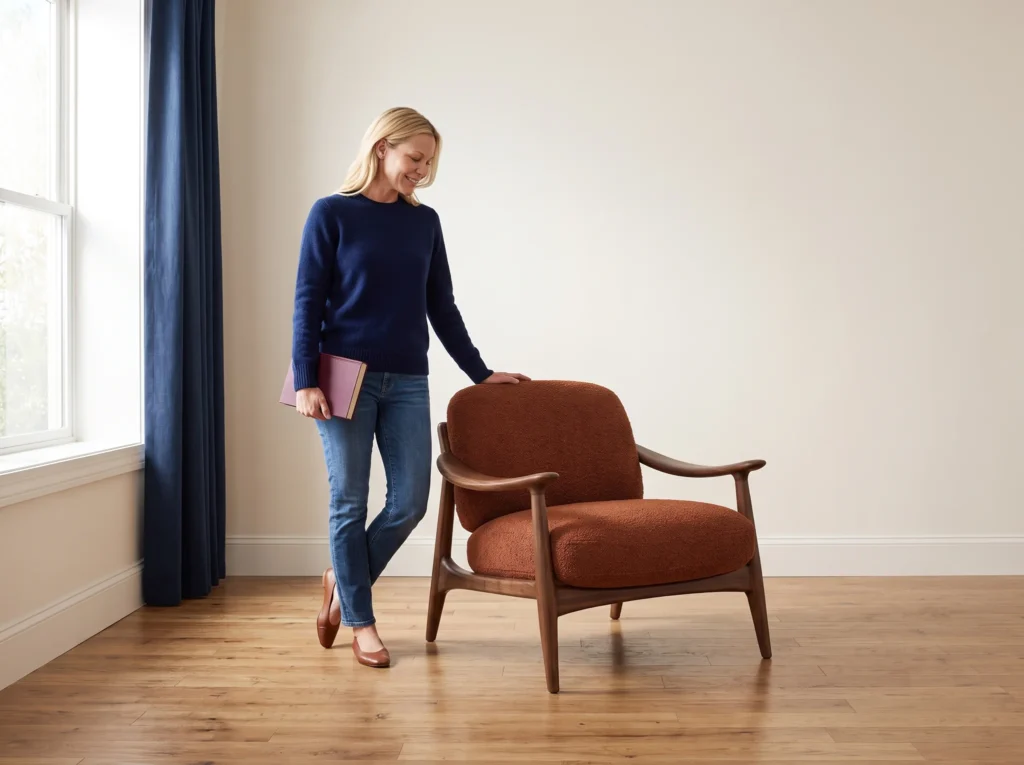
Generátor obrázků s umělou inteligencí pro WordPress: vytváření obrázků pro stránky s oblečením
Vytvářejte obrázky oblečení s umělou inteligencí Fotogenic. Používejte je na stránkách a v příspěvcích WordPressu.
Chcete-li ve WordPressu vygenerovat obrázek oblečení, otevřete Fotogenic AI → Studio , zvolte Zdroj médií , vyberte fotografii oblečení a použijte Generovat obrázky . Nový soubor se uloží do vaší Knihovny médií. Poté jej přidejte na stránku nebo do příspěvku pomocí bloku Obrázek WordPressu.
Tato cesta funguje bez WooCommerce. Je užitečná, když oděvní značka potřebuje nový obrázek pro redakční stránku, oznámení o uvedení na trh nebo příspěvek na blog. Pokud chcete aktualizovat doporučený obrázek nebo galerii produktu WooCommerce, použijte místo toho tutoriál o obrázcích produktů WooCommerce.
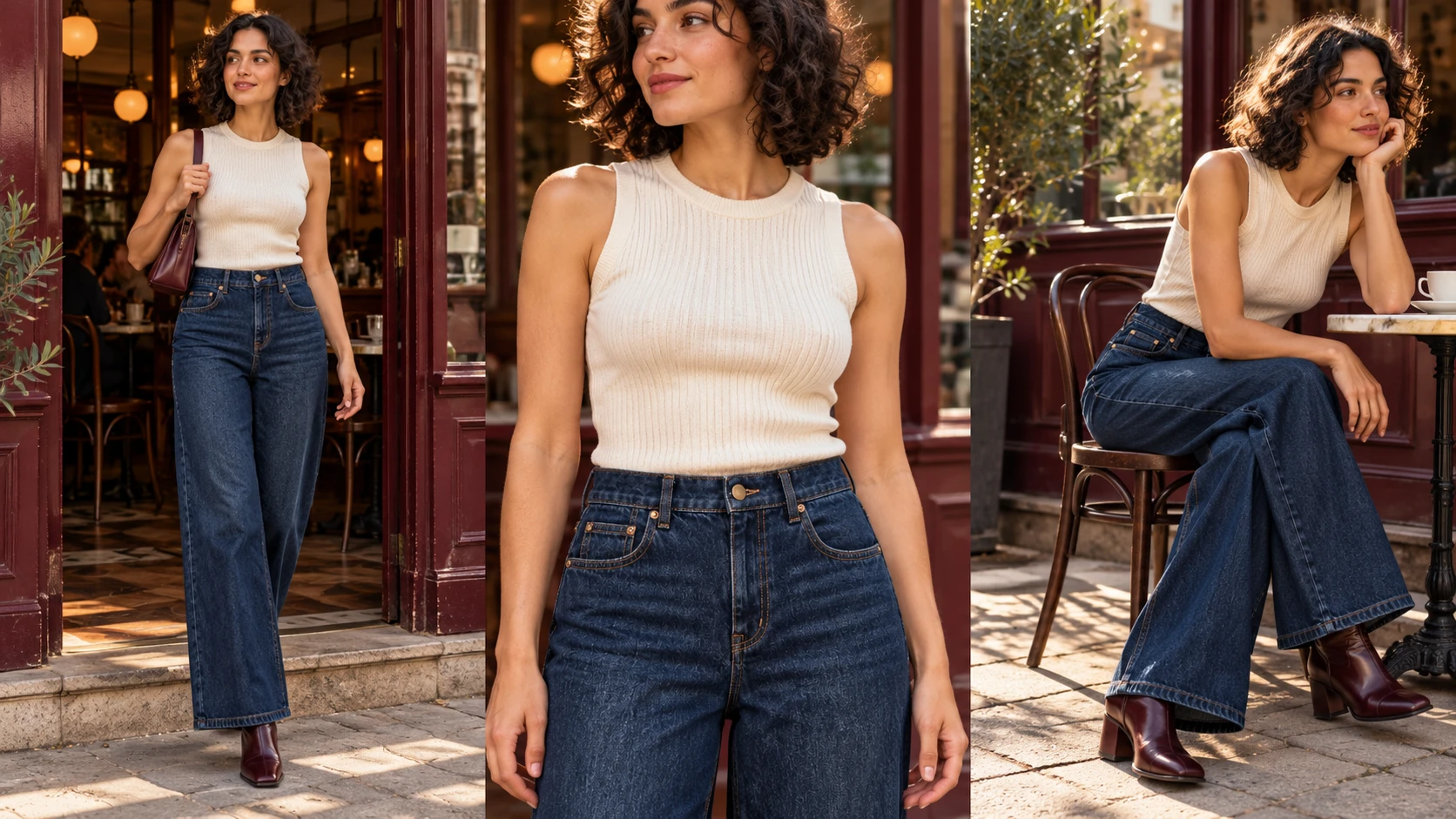
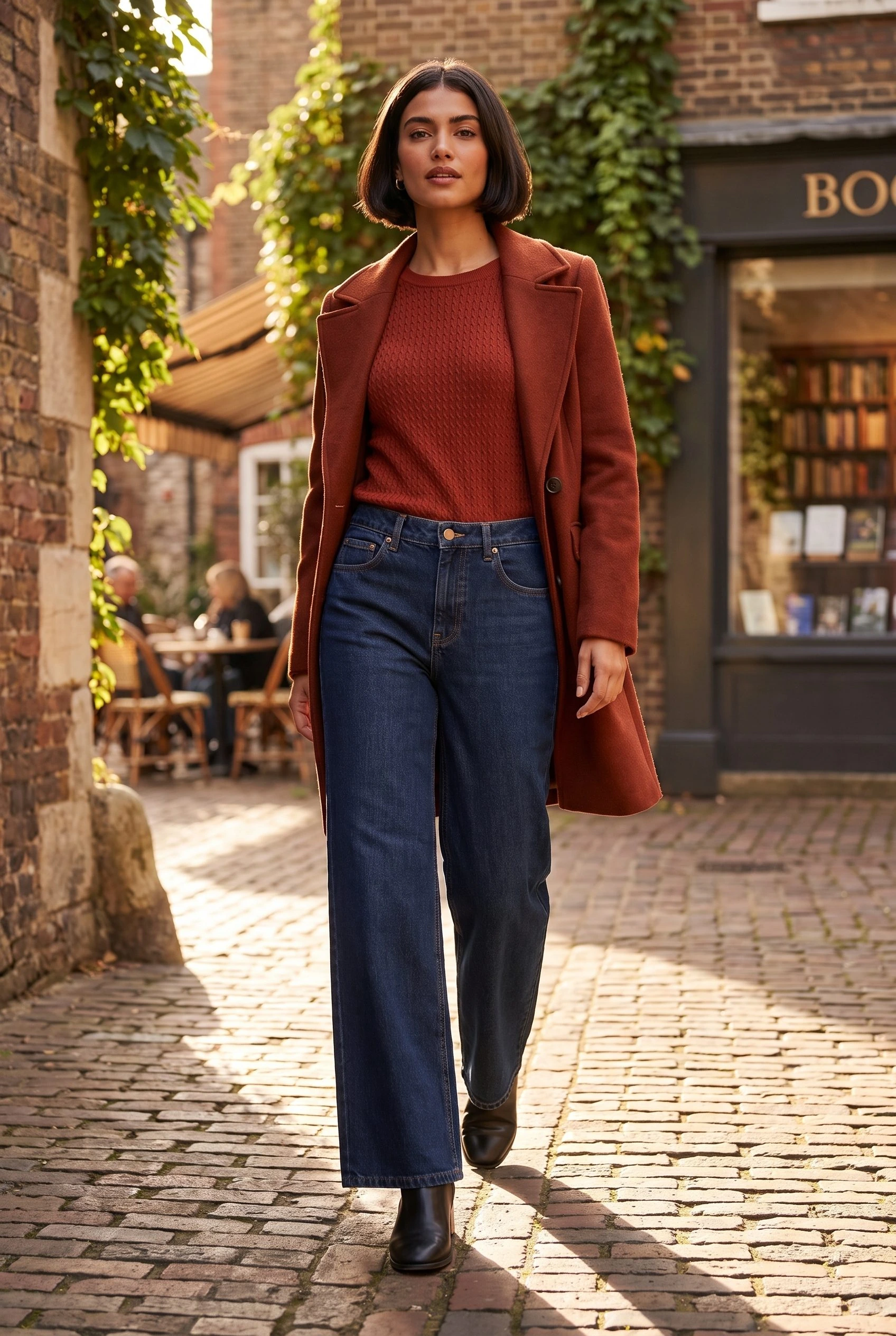
Výše uvedená scéna s džínami byla vytvořena ve Fotogenic AI z níže uvedeného zdroje. Návod mapuje tento typ obrázkového zadání s pluginem WordPress a ukazuje, jak umístit akceptovaný obrázek do vašeho obsahu. Výsledek se bude lišit.
1. Nainstalujte a připojte plugin WordPress
Ve WordPressu přejděte do Pluginy → Přidat plugin , vyhledejte Fotogenic AI a poté zvolte Instalovat a Aktivovat . Otevřete Fotogenic AI → Nastavení a přihlaste se ke svému účtu Fotogenic AI.
Plugin Fotogenic AI pro WordPress je k instalaci zdarma; generování obrázků využívá kredity na účtu. Zkontrolujte si limit a odhad zobrazený ve vašem účtu, místo abyste předpokládali, že každý obrázek je zdarma. Pracovní postupy pro knihovnu médií, příspěvky a stránky nevyžadují WooCommerce.
2. Vyberte fotografii oblečení, nikoli cílovou stránku
Nahrajte fotografii oděvu přes Média → Přidat mediální soubor, pokud ještě není ve WordPressu. V tomto příkladu použijte jeden jasný čelní pohled na džíny. Udržujte viditelný pas, kapsy a oba lemy.
Otevřete Fotogenic AI → Studio . V nabídce Vybrat otevřete Typ zdroje a zvolte Zdroj média . Vyhledejte název souboru, vyberte jeho miniaturu, poté klikněte na Pokračovat a ve výběru pracovního postupu zvolte Generovat obrázky .
Zdroj média vybírá fotografii, která bude novým obrázkem vodítkem. Nevybírá, kde se výsledek zobrazí. Zdroj příspěvku a Zdroj stránky jsou alternativy pro použití obrázků spojených se stávajícím obsahem; neznamená to, že plugin daný příspěvek nebo stránku znovu vytvoří.

3. Nastavte popis obrázku v nabídce Konfigurovat
Pro vlastní scénu nechte pole Prozkoumat šablony nepoužité. V části Předmět a modelka nechte pro tento brief možnost Modelka nastavenou na Automaticky , což explicitně požaduje osobu v džínách. Pokud chcete scénu pouze s produktem, zvolte možnost Žádný modelka .
Otevřete Fotoaparát a kompozice a nastavte poměr stran na 3:2 Na šířku . V nastavení dolní části vyberte Počet obrázků na položku: 1 a Kvalita: 2K . Formát na šířku se hodí pro obrázek v rámci stránky; váš motiv stále řídí jeho zobrazenou šířku.
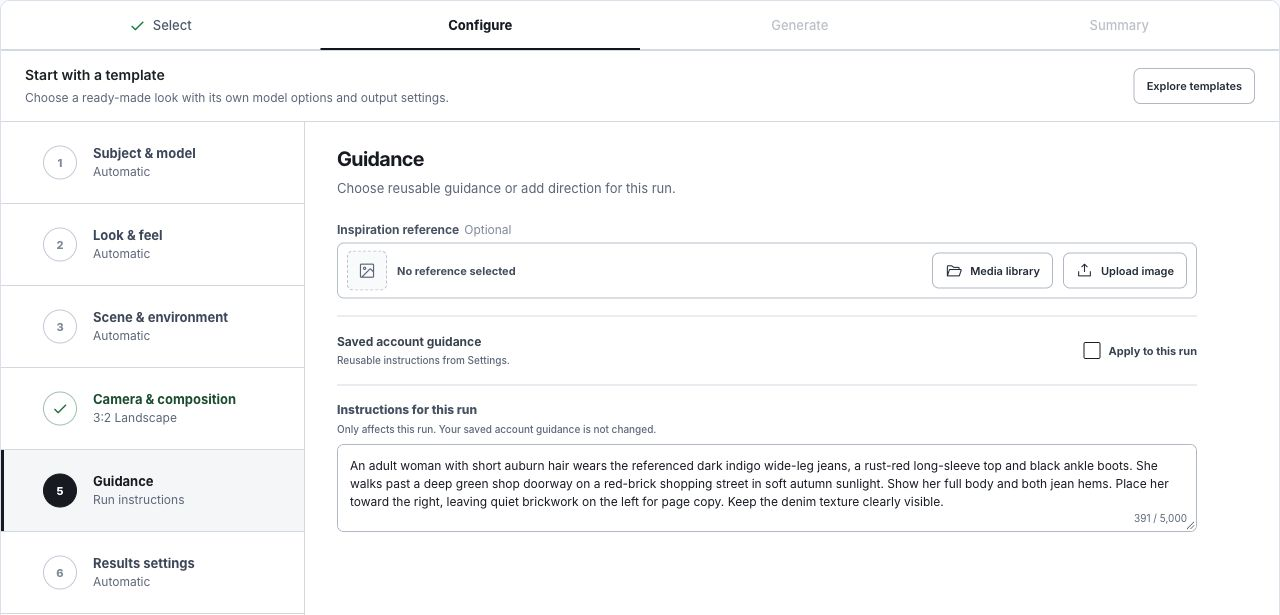
Otevřete Pokyny a vložte níže uvedený text do složky Pokyny pro toto spuštění . Ostatní volitelné ovládací prvky kreativy ponechte pro tento počáteční bod na Automaticky a pokud nechcete zahrnout uložené pokyny, nechte vypnuté Uložené pokyny k účtu.
Dospělá žena s krátkými kaštanovými vlasy má na sobě tmavě indigové džíny s širokými nohavicemi, rezavě červený top s dlouhým rukávem a černé kotníkové boty. Prochází kolem tmavě zelených dveří obchodu na nákupní ulici z červených cihel v měkkém podzimním slunci. Ukažte její celé tělo a oba lemy džínů. Umístěte ji doprava a vlevo nechte tiché cihlové zdi pro text stránky. Texturu džínoviny nechte jasně viditelnou.
Cihlové, zelené dveře a teplý top dodávají modrým džínám jasný každodenní vzhled. Pohled v plné délce zajišťuje čitelnost oděvu. Pro obrázek pouze produktu v obchodě zvolte možnost Bez modelu a popište džíny visící na ramínku na kalhoty vedle výlohy. Nezaměňujte tento pokyn s požadavkem na osobu, která je nosí.
4. Vygenerujte a najděte uložený obrázek
Otevřít nastavení Výsledky . Pro zdroj médií je cílem Nová příloha knihovny médií : nové obrázky se ukládají k prozkoumání, zatímco původní soubory a jejich stávající použití zůstávají nezměněny.
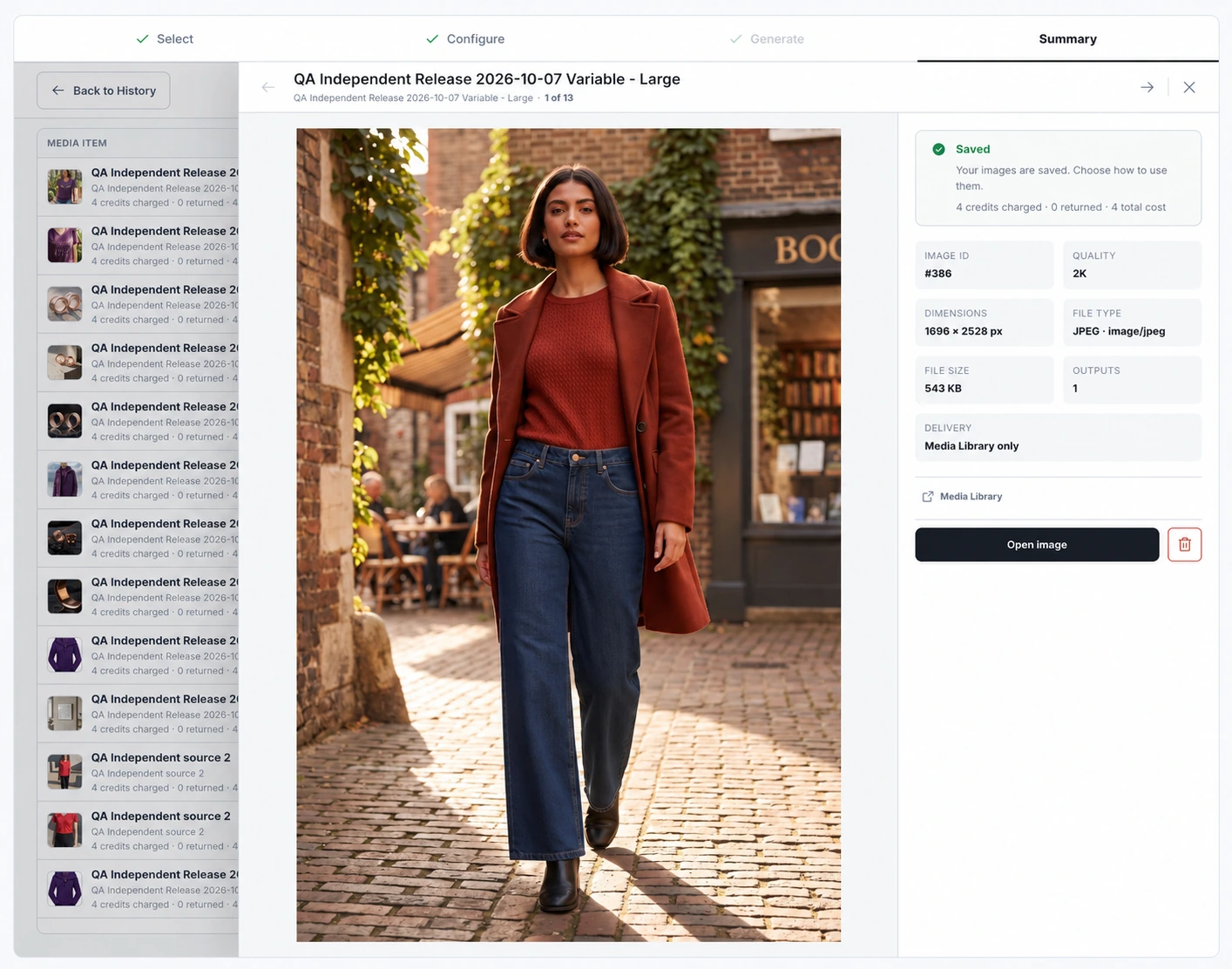
Klikněte na Pokračovat pro generování , zkontrolujte zdroj, počet výstupů, kvalitu a odhad kreditu a poté klikněte na Generovat 1 obrázek . Po dokončení běhu zkontrolujte jeho výsledek v části Souhrn . Pro pozdější návrat k běhu použijte Historii .
Před umístěním obrázku na váš web porovnejte vygenerované džíny se zdrojovým kódem. Zkontrolujte praní, tvar kapes, poklopec, švy a tvar nohavic. Přesvědčivá pouliční scéna je stále nevhodná, pokud se oděv změnil. Uschovejte si skutečnou fotografii produktu pro detaily nebo tvrzení o střihu, která vygenerovaný obrázek nedokáže ověřit.
Otevřete Média → Knihovna a vyhledejte novou přílohu. Před použitím ve svém obsahu si soubor můžete prohlédnout. Generování ze zdroje médií automaticky nenahradí obrázek produktu WooCommerce ani hlavní obrázek stránky.
5. Přidejte obrázek na stránku nebo do příspěvku WordPressu
Otevřete stránku nebo příspěvek, který chcete upravit. Přidejte blok obrázku pomocí vkládače bloků nebo napište /image do prázdného odstavce a vyberte Obrázek. Klikněte na Knihovna médií , vyberte akceptovaný vygenerovaný soubor a klikněte na Vybrat.
V nastavení bloku zadejte smysluplný alternativní text popisující, k čemu obrázek přispívá. Například: „Žena v tmavě indigových džínách s širokými nohavicemi před zelenou výlohou.“ Použijte normální proporce obrázku a před uložením nebo publikováním zkontrolujte náhled stránky.
Blok obrázku umístí obrázek do obsahu. Vybraný obrázek je samostatné nastavení stránky nebo příspěvku a jeho pozice závisí na vašem tématu. Nastavte jej samostatně pouze tehdy, pokud je to umístění, které potřebujete.
Plugin vytváří obrazové soubory; váš editor a šablona WordPressu řídí jejich prezentaci. Možnosti nativních bloků naleznete v průvodci bloky obrázků WordPressu .
Vyberte další nástroj pro další obrazovou úlohu
Potřebujete pro propagaci několik souvisejících obrázků? Ve Fotogenic AI Studiu vyberte Sada kampaní , vyberte Zdroj médií a vyberte stejnou referenci oblečení. Klikněte na Pokračovat . Nastavte Obrázky kampaně na 3 a Kvalitu na 2K. V části Kamera a kompozice vyberte poměr stran 2:3.
Otevřete Pokyny a vložte toto do Pokynů pro tento běh :
Elegantní podzimní džínová kampaň pro oděvní značku, jeden ucelený dospělý nositel s krátkým tmavým mikádem, rezavě červeným pleteným topem a černými botami. Věrohodné lokace v sousedství: sluncem zalitá kavárenská terasa, teplé knihkupectví a cihlový dvůr. Směrové přirozené světlo, bohatá indigová, teplá cihlová a tmavě zelená paleta, hmatový denim a sebevědomý redakční styl. Výrazné kompozice v plné délce, sedící a detailní záběry s jasně viditelnými džínami; soudržná kampaň, žádné grafické překrytí.
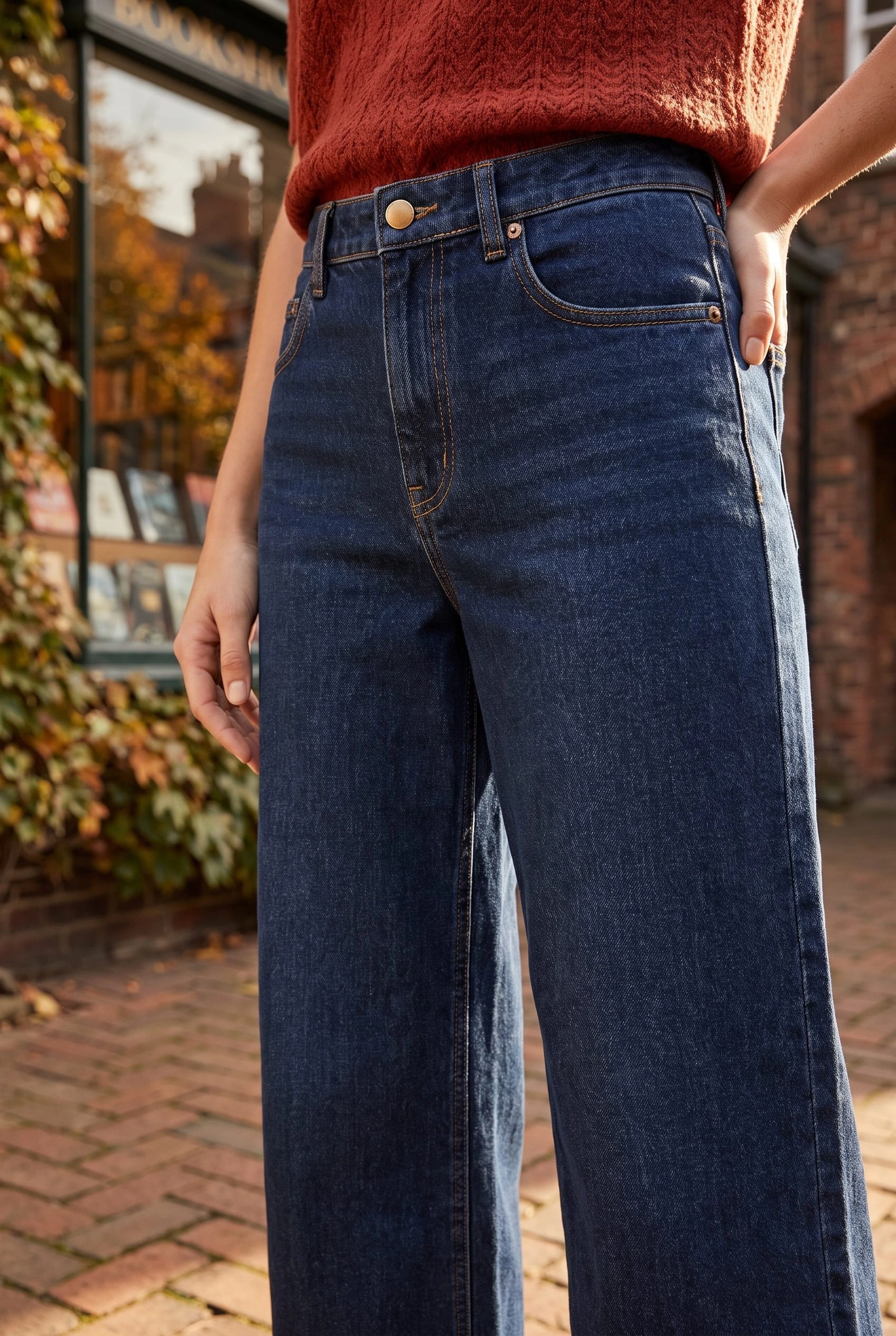
Před zahájením si projděte odhad kreditu. Ponechte si pouze obrázky, které odpovídají vašemu oděvu. Celovečerní scéna a detaily níže byly vybrány z jedné sady kampaně Fotogenic AI. Přijaté soubory přidejte na svou stránku pomocí stejných kroků jako v knihovně médií výše. Koordinovaná sada za vás nesestaví ani nepublikuje stránku WordPress.
Už máte vhodný obrázek, který potřebuje větší soubor? Ve výběru pracovních postupů v aplikaci Studio vyberte možnost Zvětšit rozlišení pro jeden obrázek z knihovny médií. Uloží se nová příloha s vyšším rozlišením a zároveň se zachová originál. Před zahájením si zkontrolujte odhad kreditu a poté si před použitím prohlédněte vylepšené detaily.
Pokud potřebujete použít vygenerované obrázky na oděvní produkty a galerie, přepněte na pracovní postup Fotogenic AI WooCommerce . Pro tento úkol s obrázky stránek stačí Knihovna médií a nativní blok Obrázků.
Džíny, připravené na kampaň.
Jeden pár džínů. Dva názory na kampaň.
Váš další obrázek produktu začíná zde.
Proměňte produktovou fotografii v novou scénu pro váš obchod.