
KROK 01
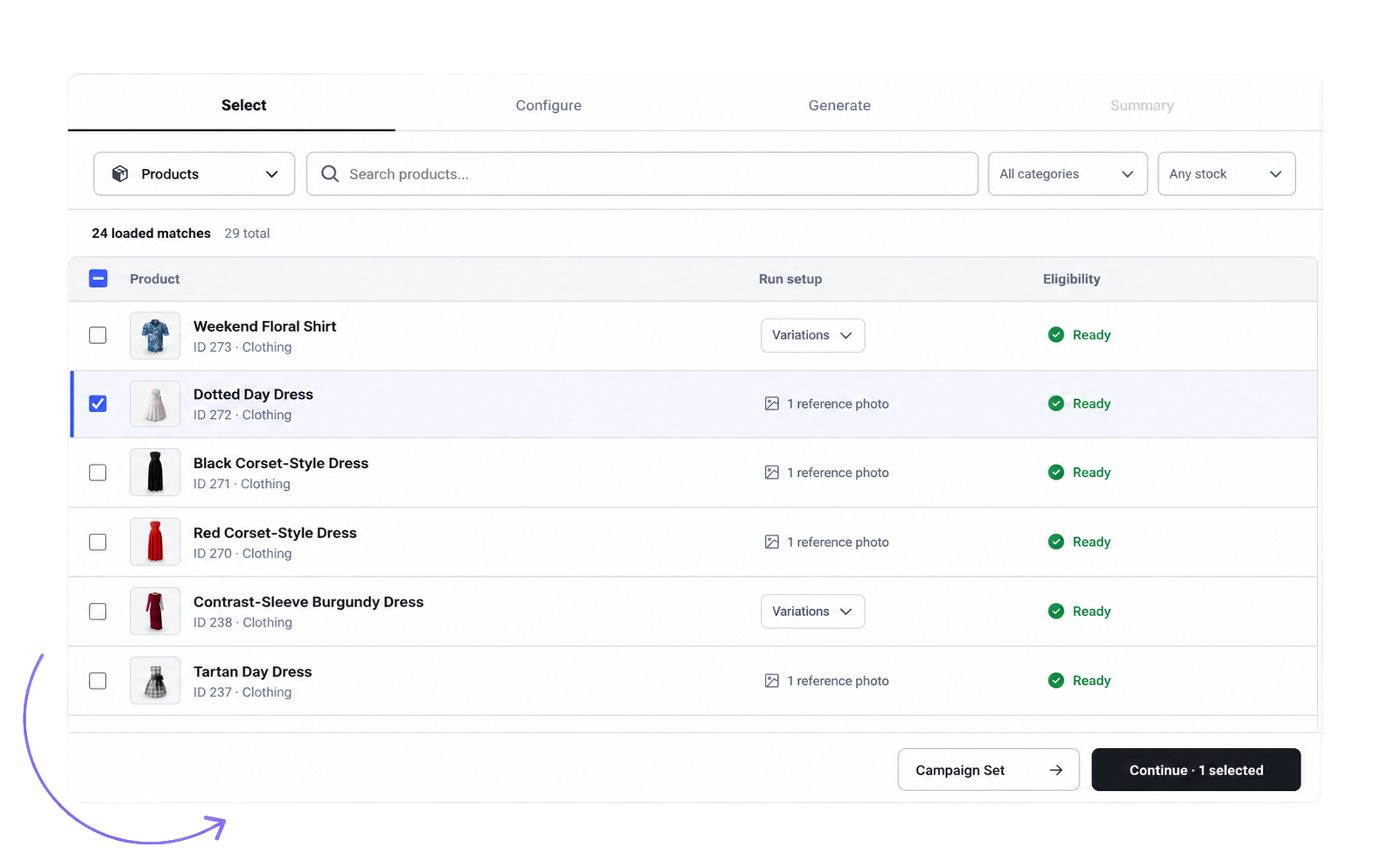
Vyberte si produkty. Použijte své fotografie.
Vyberte produkty nebo varianty. Použijte vybrané fotografie, obrázky z galerie nebo obojí.
Vytvořte fotografie produktů z vašeho obchodu. Jeden produkt nebo celá kolekce.
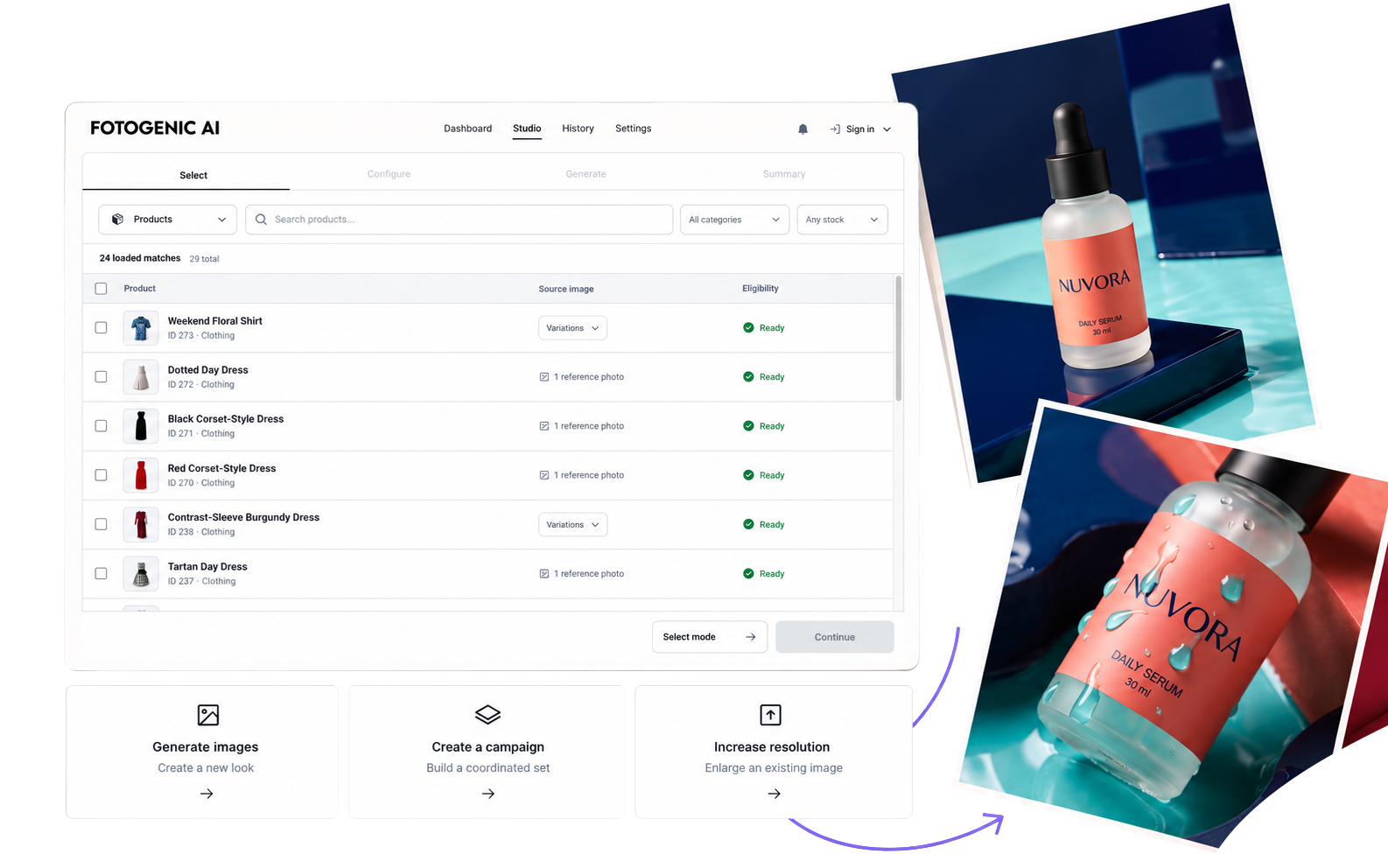
Tvořte z vašich stávajících fotografií. Zkontrolujte a aktualizujte galerie produktů.
Vyhledejte položky podle názvu, SKU nebo ID. Použijte vybrané fotografie, obrázky z galerie nebo obojí.
Nejprve zkontrolujte nebo zvolte automatické aktualizace. Nahraďte vybrané obrázky nebo přidejte fotografie z galerie.
Ukládejte nové obrázky jako samostatné soubory knihovny médií. Původní fotografie si ponechte k dispozici.
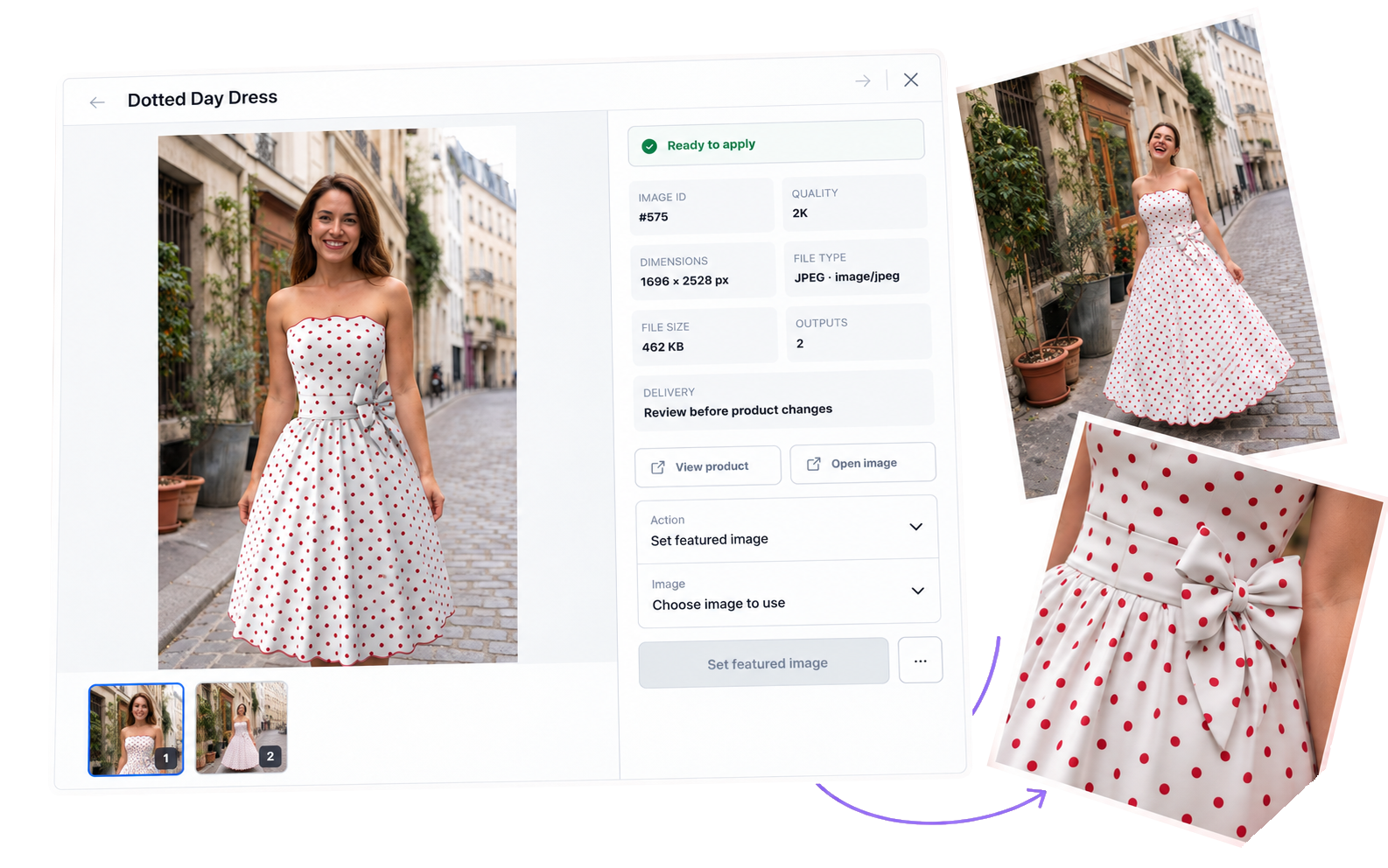
Prozkoumejte nápady na produktové fotografie. Naplánujte si další kampaň pro obchod nebo reklamu.
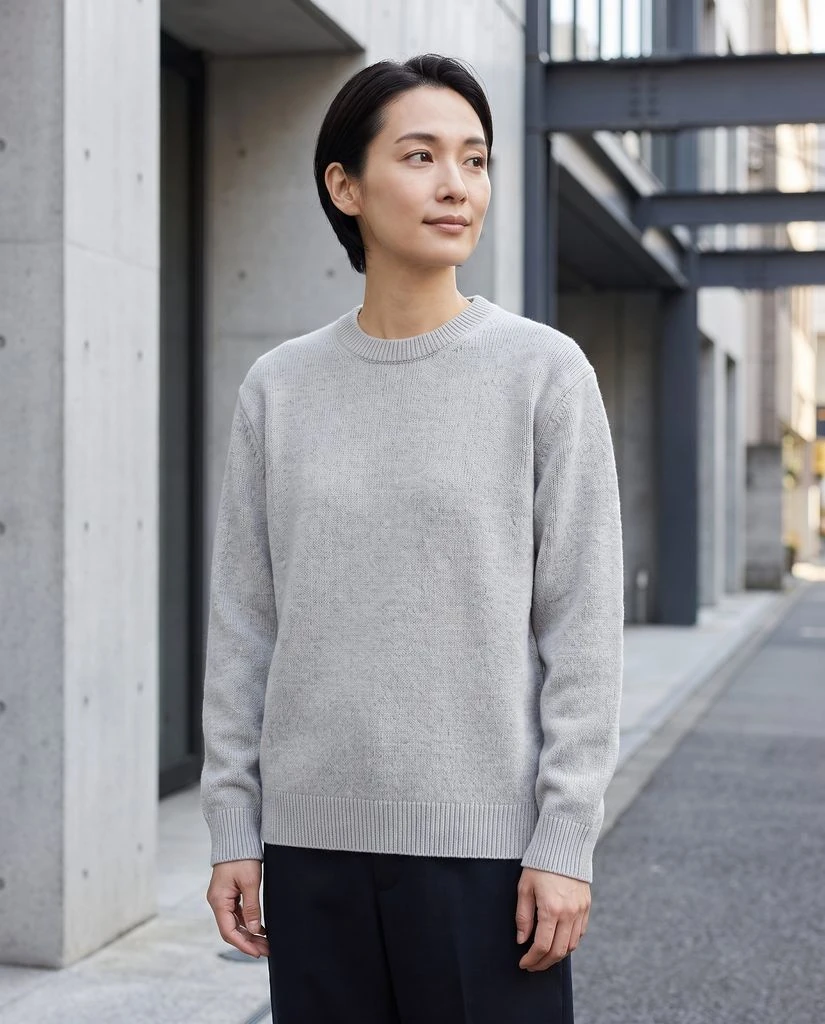
Ukažte oblečení na modelu s umělou inteligencí pomocí fotografií vašich produktů. Vyberte si vzhled pro svou další kolekci.
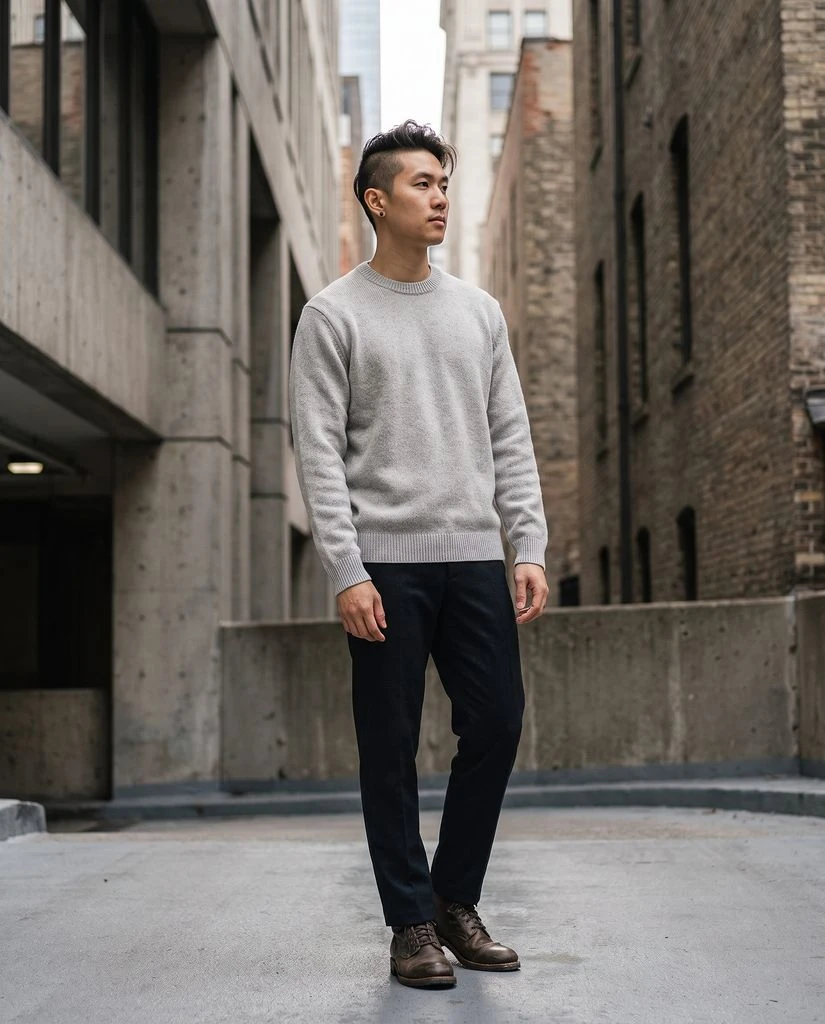
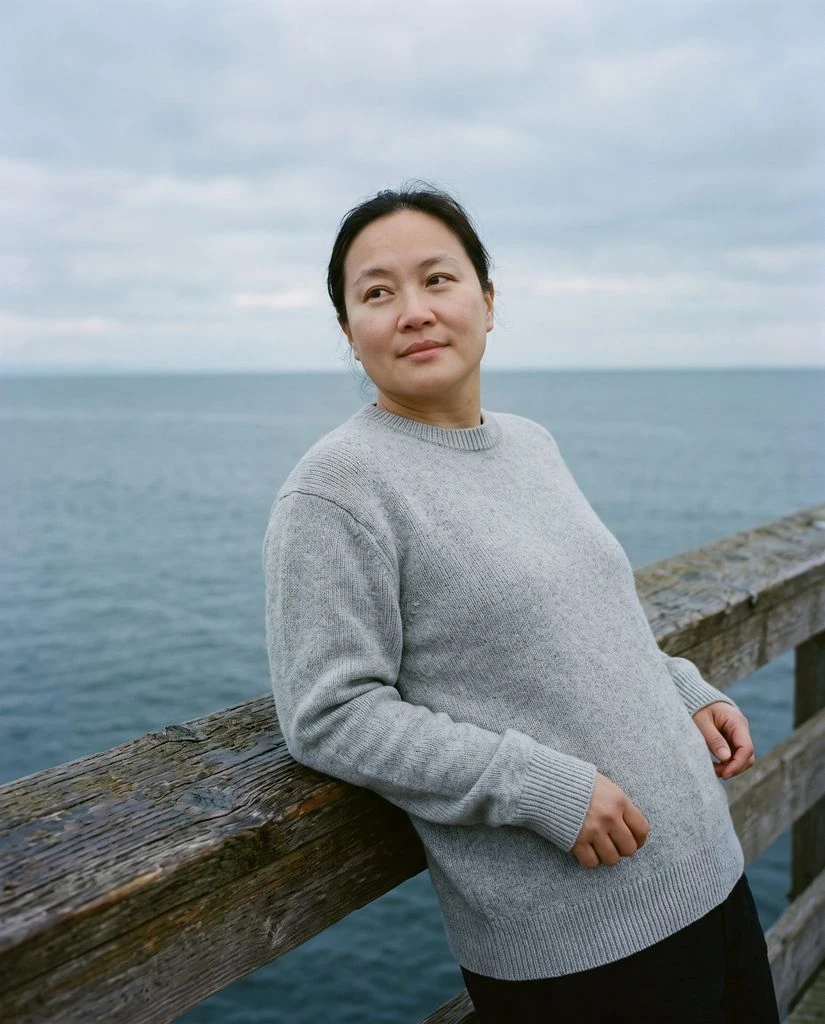
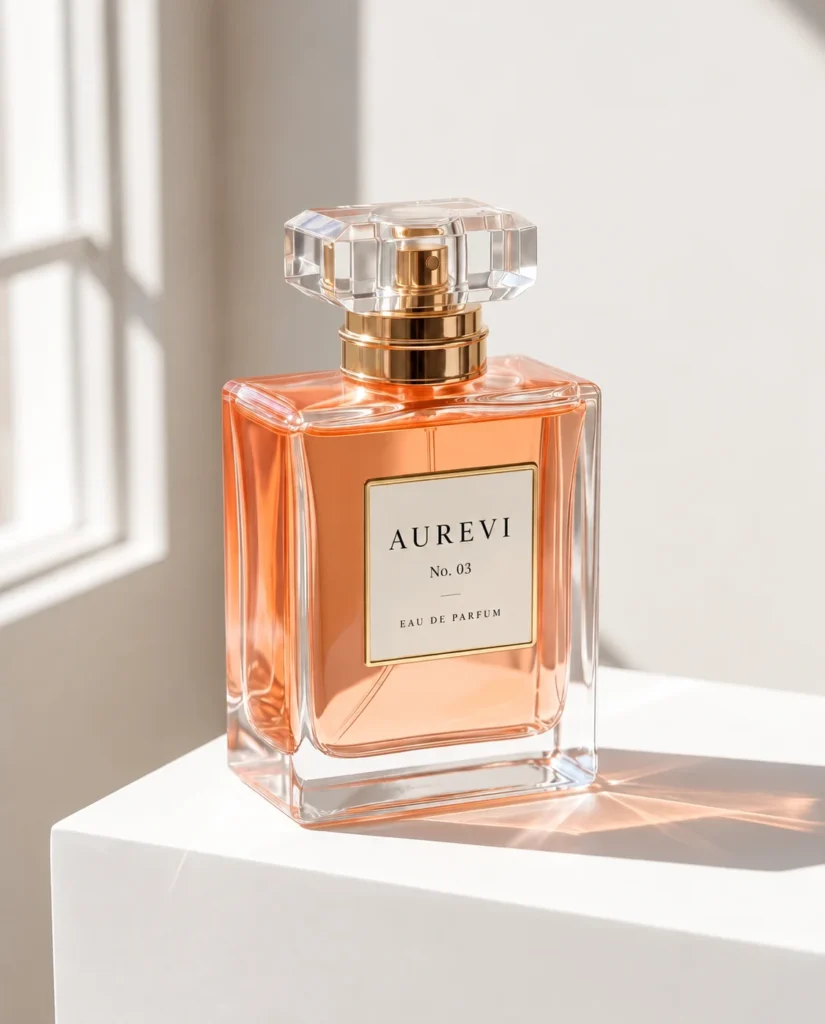
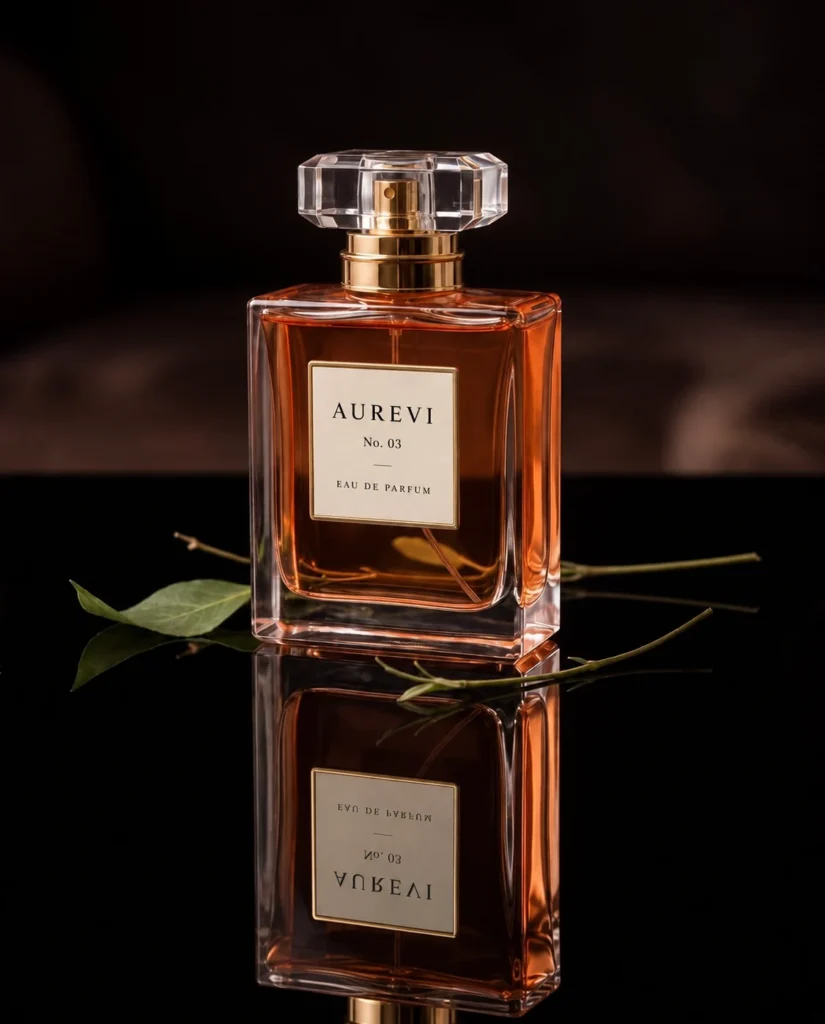
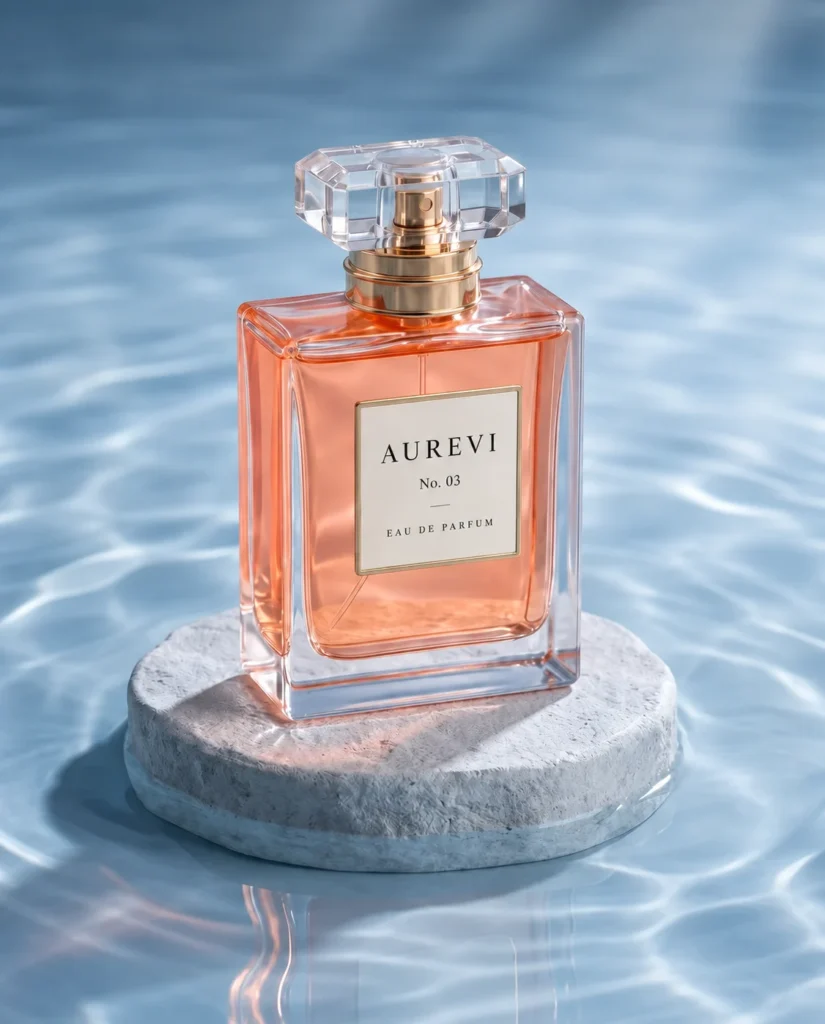
Vytvořte studiové nebo lifestylové scény pro vůně. Dejte svému dalšímu uvedení produktu na trh nové prostředí.
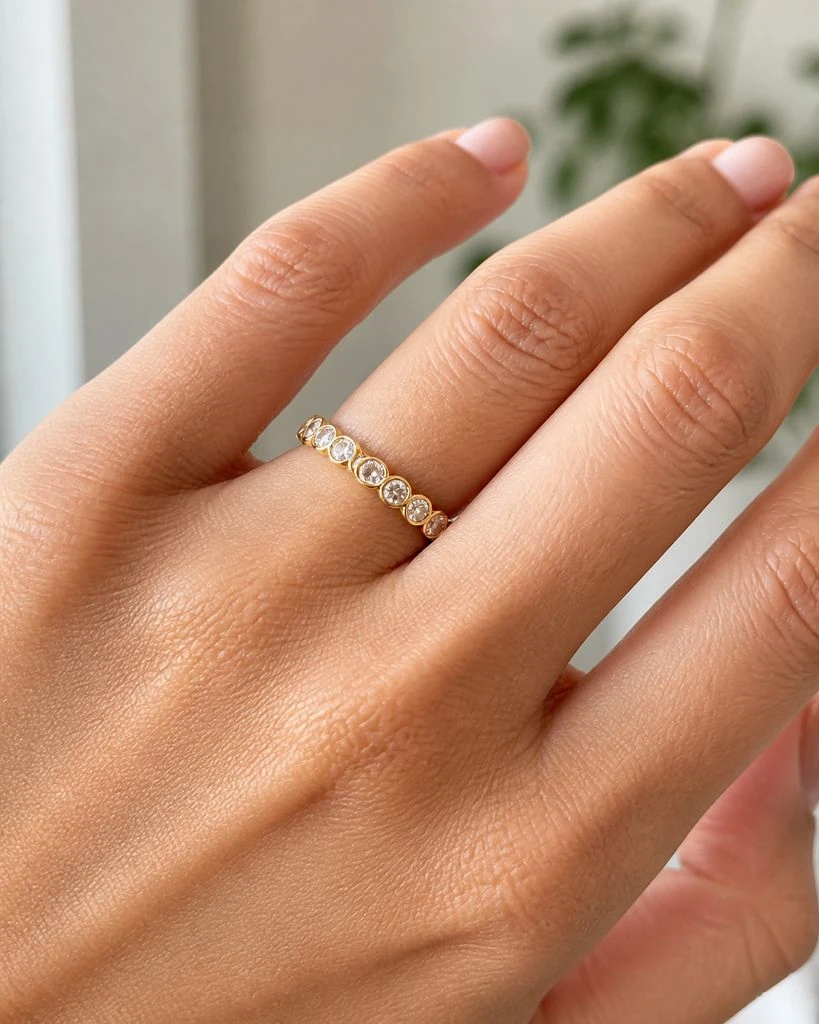
Prozkoumejte nošené šperky a životní styl z vašich fotografií. Vyberte obrázky pro stránky vašich produktů.


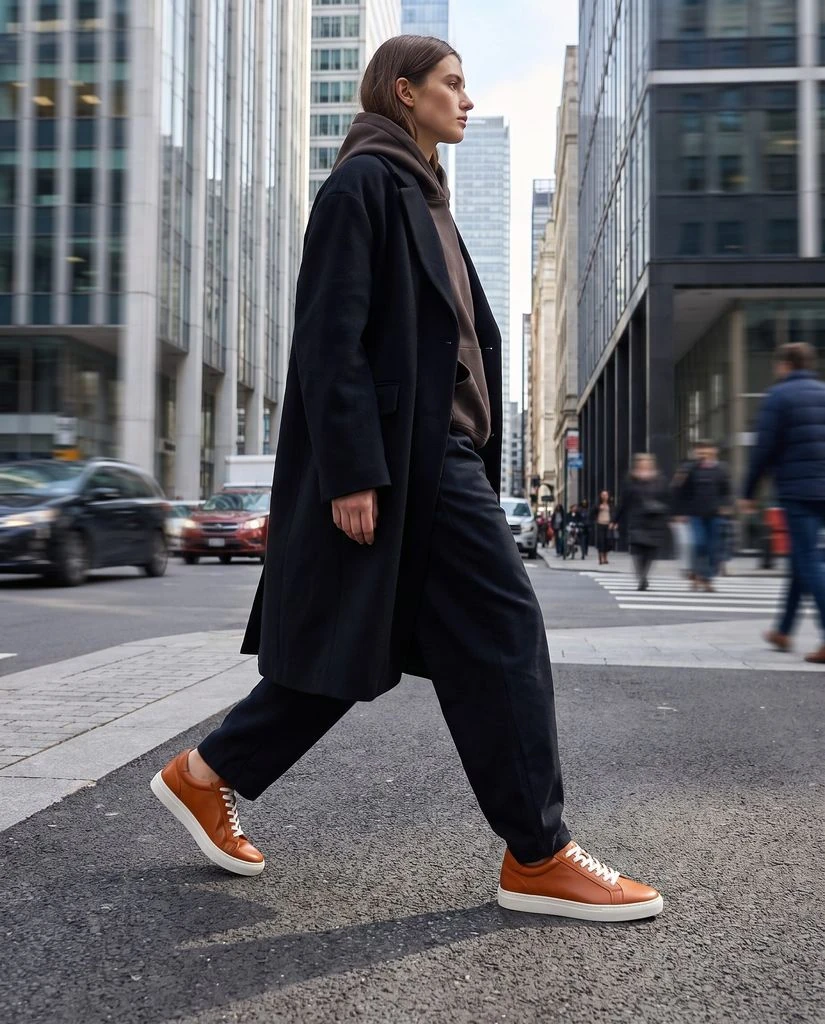
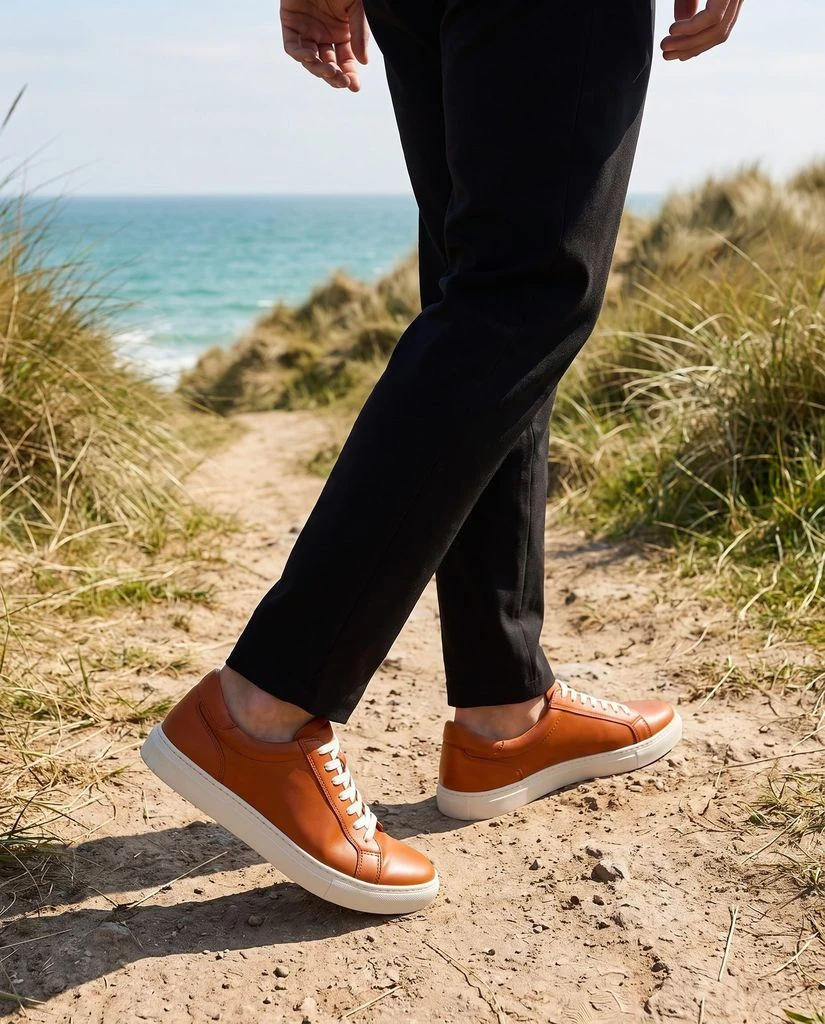
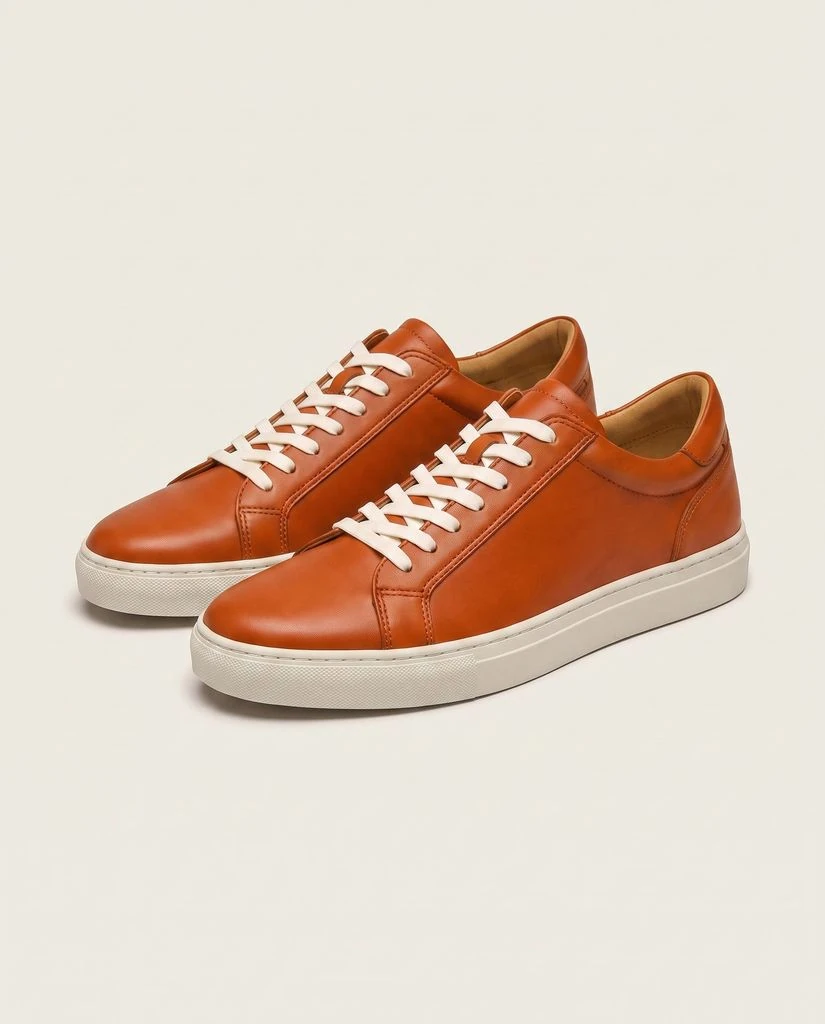
Vezměte si boty ze studiového focení do každodenní atmosféry. Vytvořte si z jednoho páru různé outfity.
Vytvářejte fotografie a sady pro kampaně. Zvyšte rozlišení svých obrázků.
Použijte Generate Images pro studiové a lifestylové fotografie. Začněte s fotografiemi produktů a řiďte se výsledkem.
Vytvořte 2 až 6 souvisejících obrázků pomocí sady Campaign Set. Dejte spuštění produktů, reklamám a příspěvkům na sociálních sítích společný směr.
Použijte funkci Zvýšit rozlišení u fotografie, která se vám už líbí. Uložte kopii s vyšším rozlišením do knihovny médií.
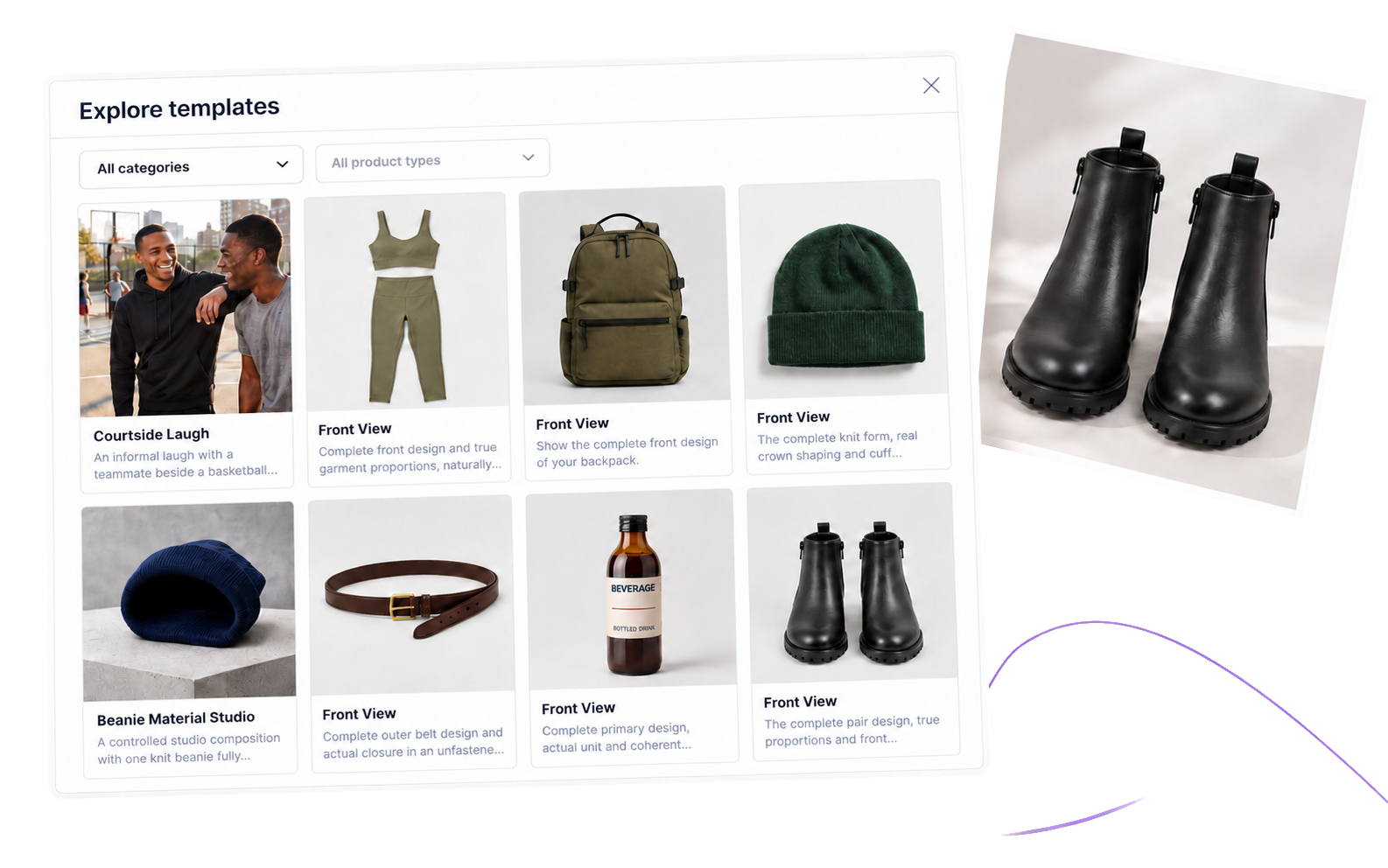
Zobrazte si náhled šablony podle kategorie produktů. Uložte si vlastní nastavení pro další kolekci.
Získejte návrhy na nastavení ze zdrojové fotografie. Před generováním si je prohlédněte a upravte.
Vyberte si model z knihovny nebo přidejte vlastní referenci. Vytvořte obrázky oblečení a doplňků na modelu.
Vyberte produkt a vzhled. Zkontrolujte počet potřebných kreditů a potom tvořte.
KROK 01
Vyberte produkty nebo varianty. Použijte vybrané fotografie, obrázky z galerie nebo obojí.
KROK 02
Procházejte šablony podle kategorie produktů. Prohlédněte si náhled příkladu a použijte jeho nastavení.
KROK 03
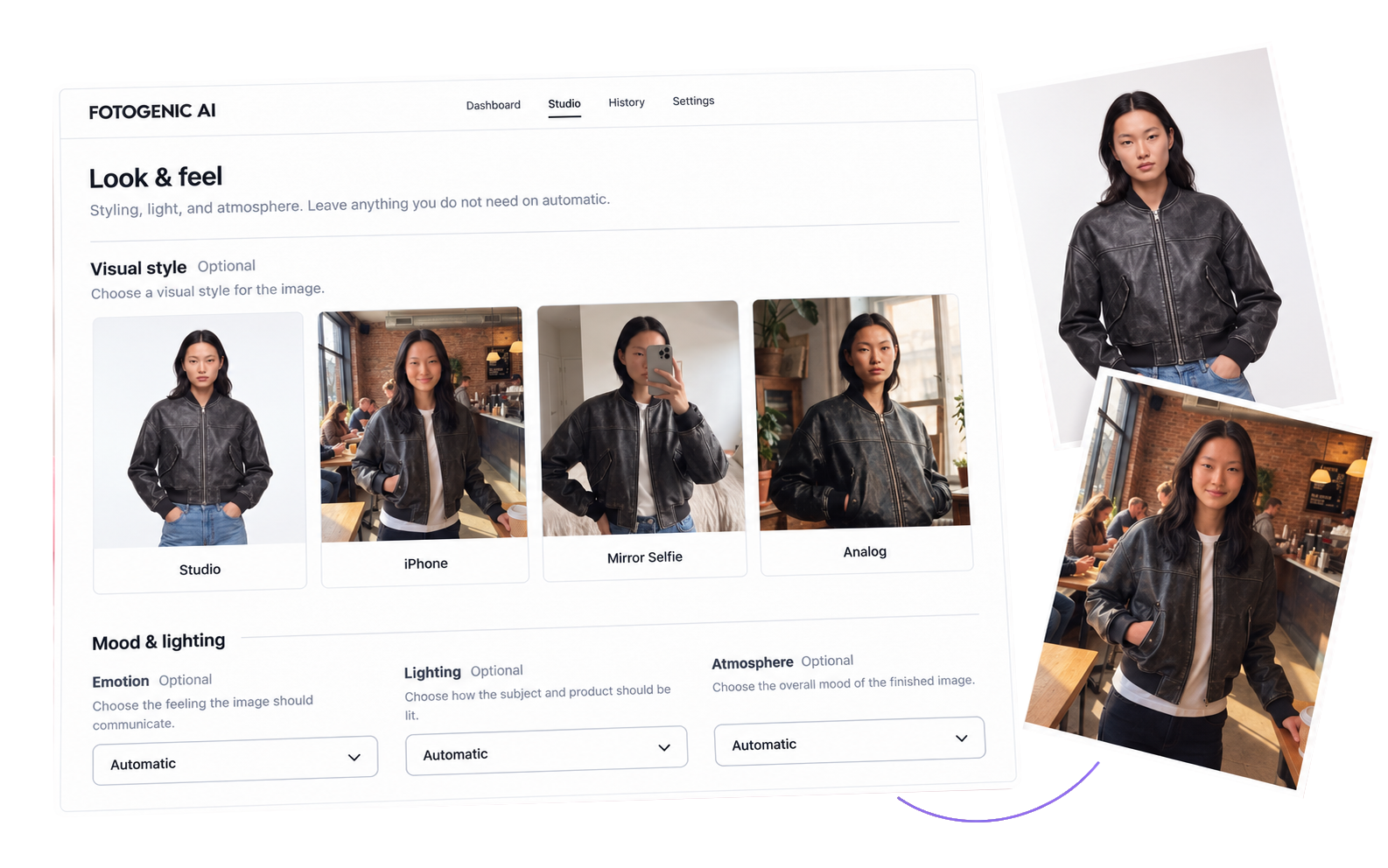
Použijte vlastní nastavení osvětlení a kamery. Nasměrujte úhel, rámování a kompozici.
KROK 04
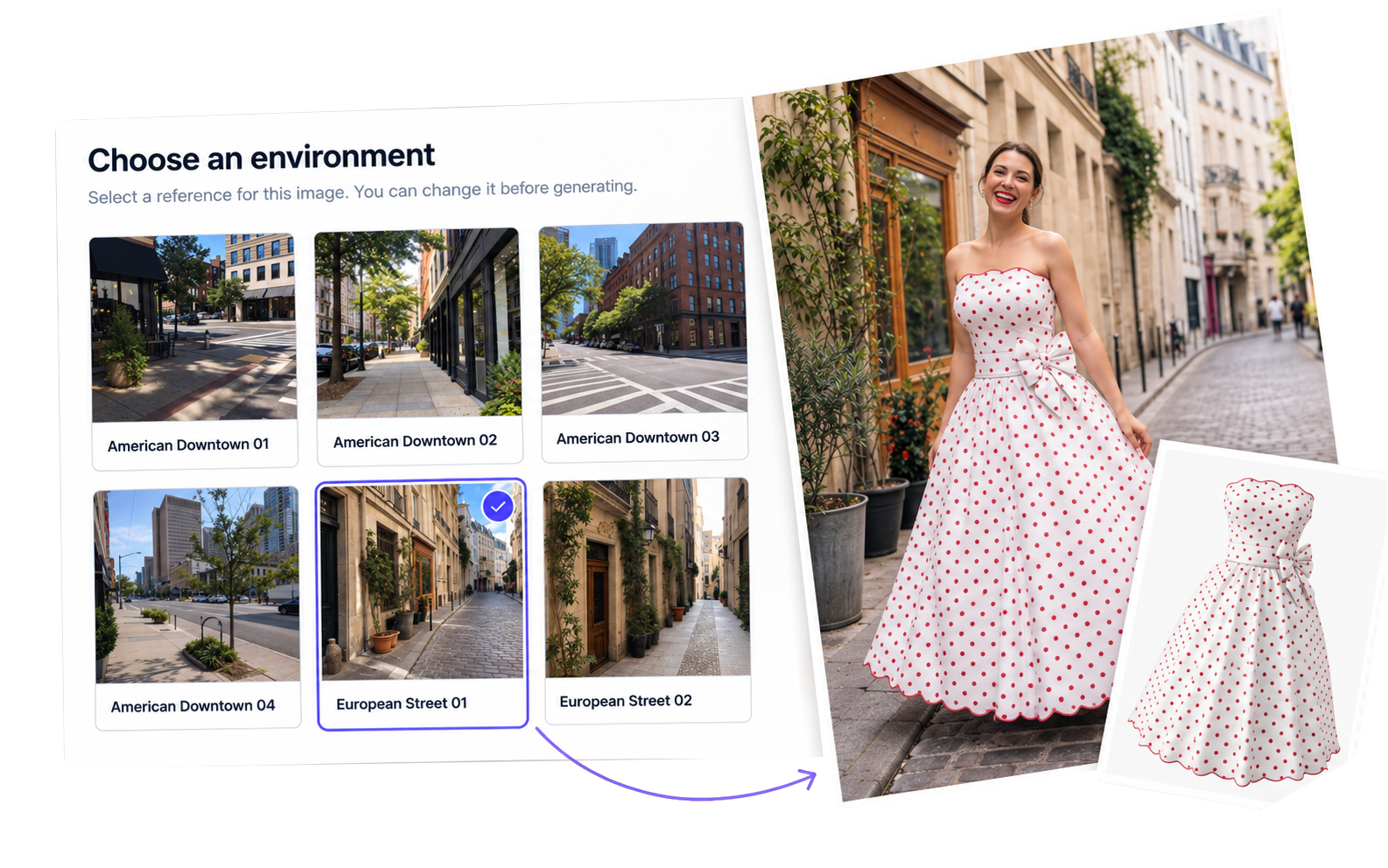
Vyberte prostředí pro váš produkt. Vytvořte novou scénu z vašich stávajících fotografií.
KROK 05
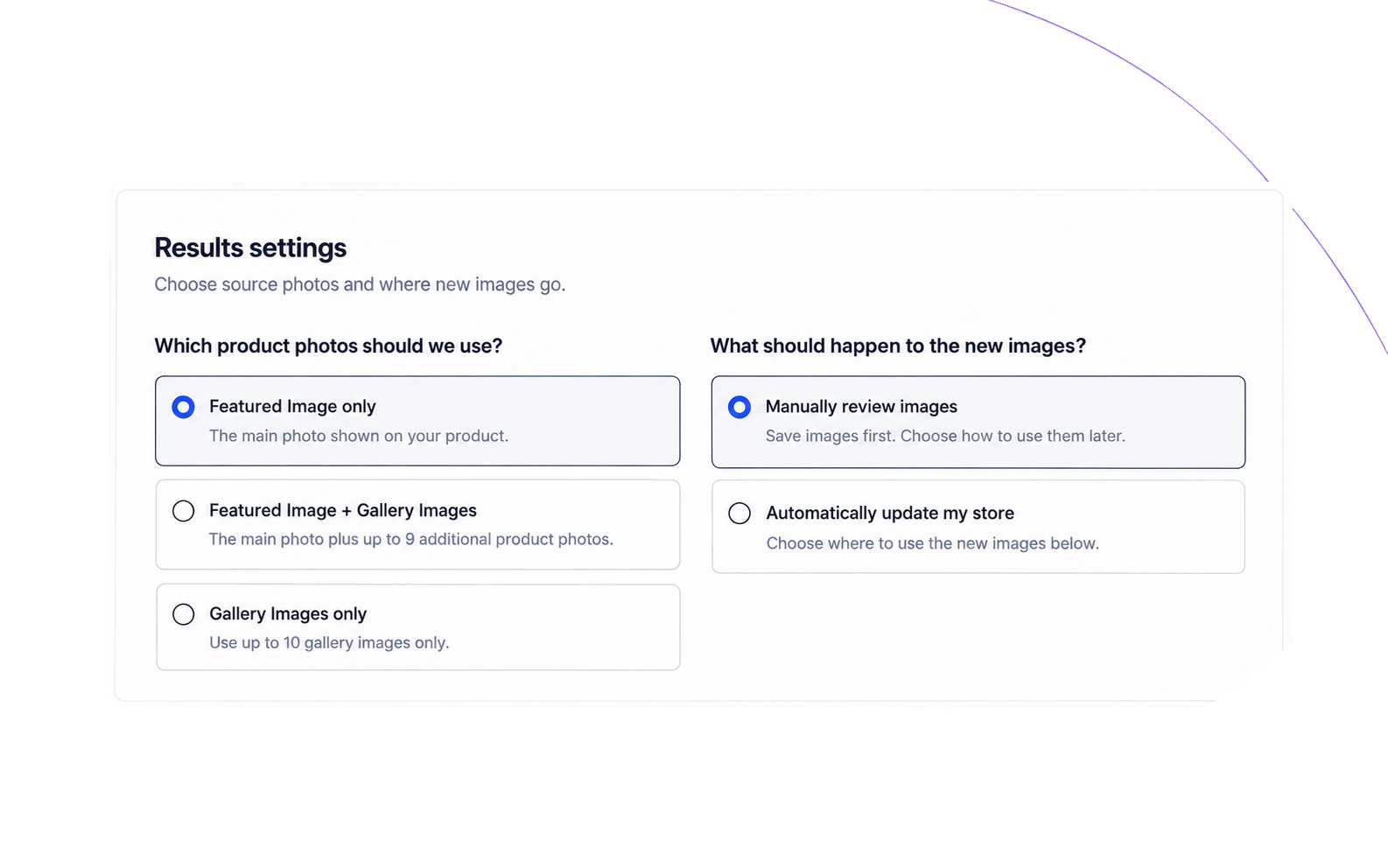
Nejprve zkontrolujte nebo zvolte automatické aktualizace. Nastavte si možnosti pro vybrané obrázky a galerii.
KROK 06
Před zahájením si prohlédněte odhadované náklady na kredity. Sledujte postup a výsledky najdete v historii.
Používejte jedno nastavení pro všechny produkty. Dejte své kolekci společný vzhled.
Vyhledávejte podle názvu, SKU nebo ID. Před zahájením dávkového vyhledávání filtrujte podle kategorie nebo stavu zásob.
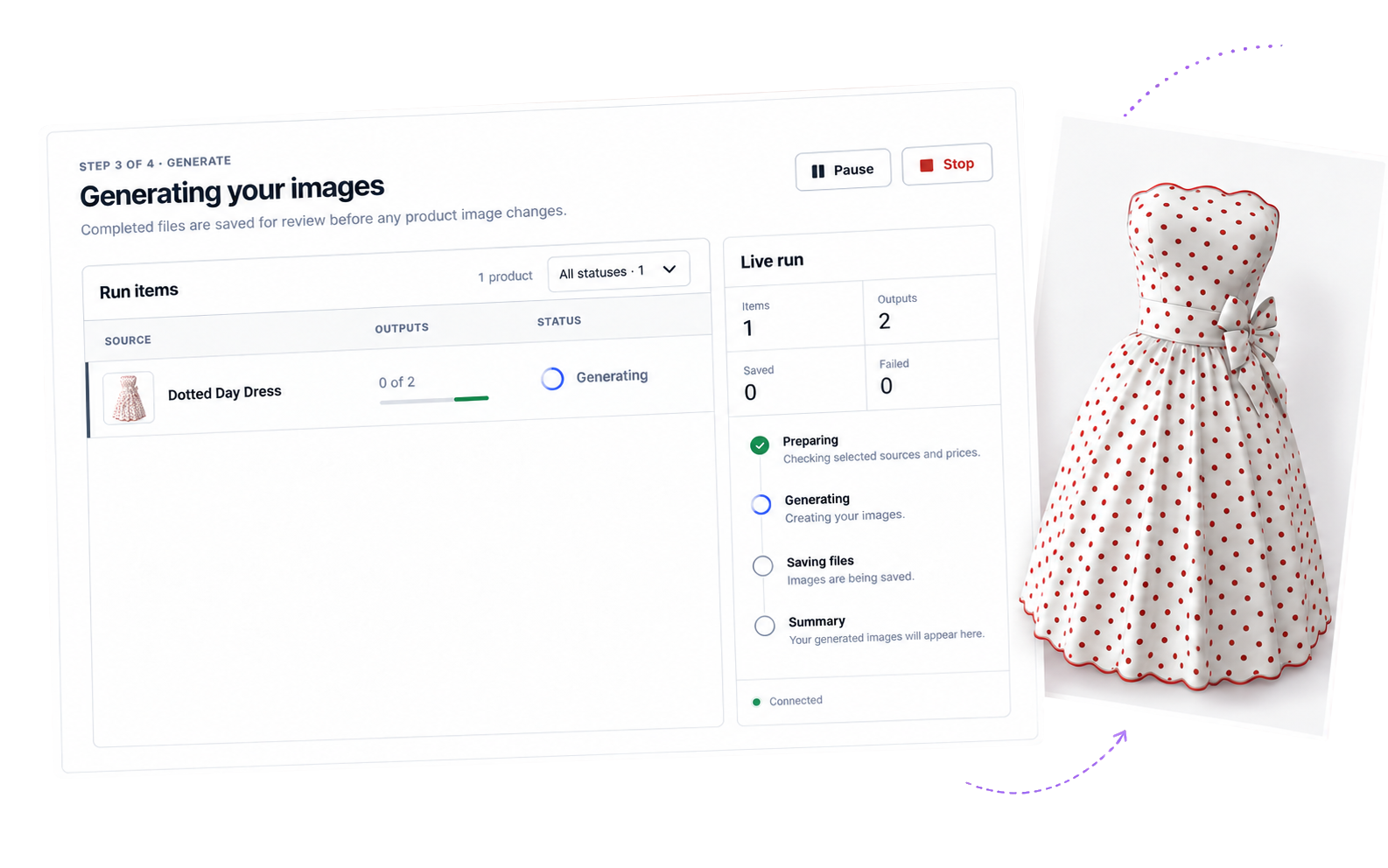
Sledujte větší výběry během jejich zpracování. Pozastavte, obnovte nebo zastavte podporované běhy.
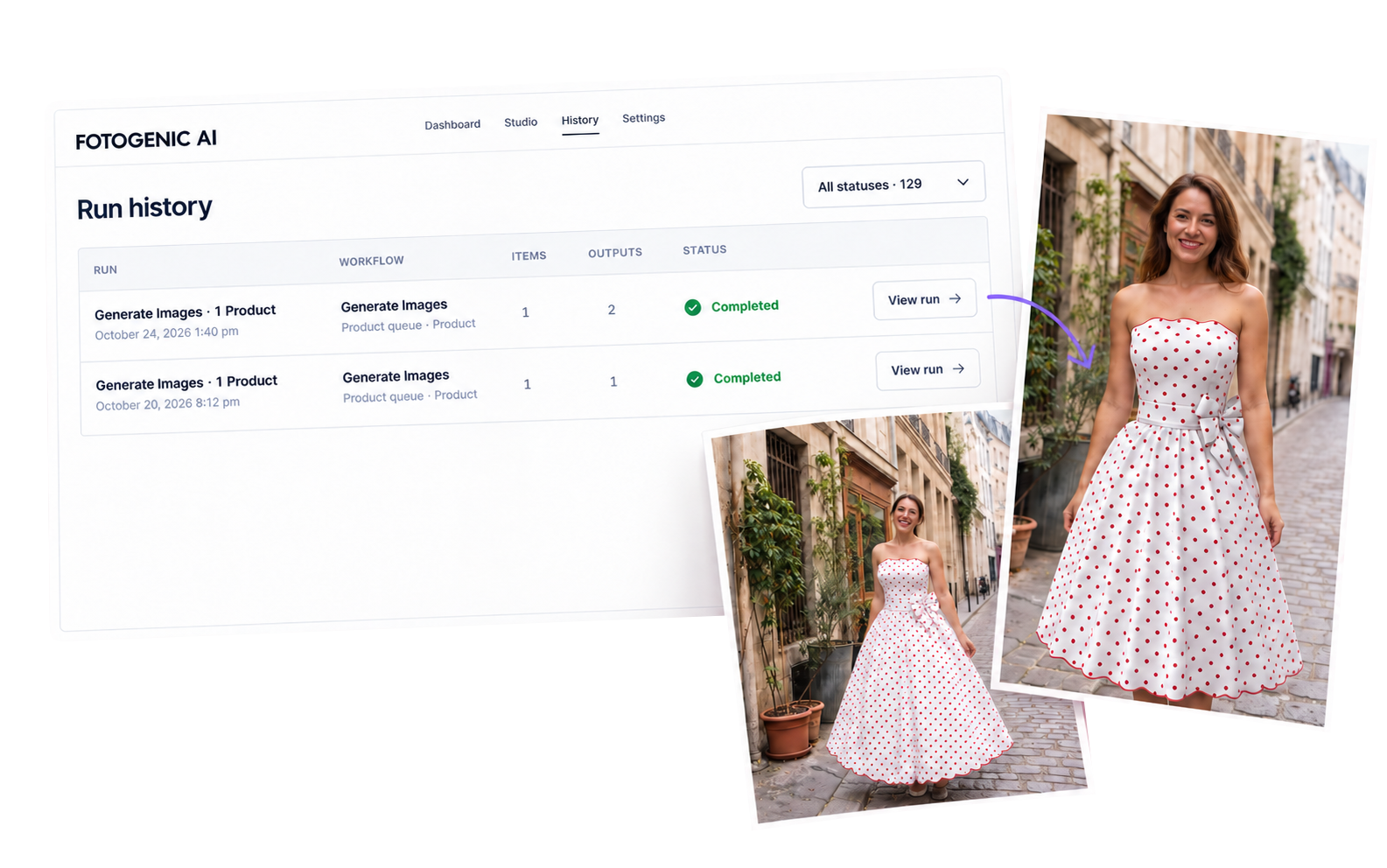
Vraťte se k uloženým běhům a zkontrolujte jejich snímky. Dokončené výsledky použijte, až budete připraveni.
Vytvořte sadu se sdíleným vzhledem. Pro uvedení produktů na trh, reklamy a příspěvky na sociálních sítích.
Představte nové produkty pomocí fotografií produktů a životního stylu. Vytvořte kampaň ve stejném směru.
Dejte stávajícím produktům sezónní nádech. Obnovte kolekci pro vaši další nabídku.
Vyzkoušejte nová pozadí, osvětlení a kompozice. Porovnejte výsledky pro vaši další kampaň.
Připravte si obrázky pro stránky produktů, reklamy a příspěvky na sociálních sítích. Vyberte si z dostupných poměrů stran.
Používejte obrázky z knihovny médií, příspěvků nebo stránek. Tvořte nad rámec svého katalogu.
Používejte produkty nebo jejich varianty ve všech třech pracovních postupech. Používejte vhodné výsledky na fotografie a galerie.
Použijte funkci Generovat obrázky s fotografiemi z vašich příspěvků. Uložte si nové vizuály pro články a návody.
Použijte funkci Generovat obrázky s fotografiemi z vašich stránek. Vytvořte vizuály pro uvedení produktů na trh a propagační akce.
Generujte obrázky, vytvářejte kampaňové sady nebo upravujte fotografie. Uložte výsledky do své mediální knihovny.
WooCommerce je vyžadován pro zdrojové kódy produktů a aktualizace obrázků produktů. Pracovní postupy Knihovna médií, Příspěvky a Stránky jsou k dispozici i bez WooCommerce.
„Zdá se to jednoduché, vybral jsem několik produktů, nastavil konfigurace, které odpovídají mému stylu, a vygeneroval pár fotek.“
Připojte svůj Fotogenic AI účet. Využijte dostupné kredity k vytváření obrázků.
Takový, který funguje uvnitř WooCommerce. Fotogenic AI Plugin vám umožňuje vybírat produkty z vašeho katalogu, vytvářet studiové, lifestylové nebo modelingové snímky z fotografií, které již máte, a umisťovat výsledky na stránky vašich produktů, aniž byste museli opustit WordPress. Instalace pluginu je zdarma a oprávněné nové účty získají kredity zdarma bez nutnosti platit kreditní kartou.
instalovat Fotogenic AI, propojte svůj účet a otevřete Studio. Vyberte produkt nebo variantu, zvolte šablonu nebo vlastní nastavení, poté zkontrolujte odhad kreditu a vygenerujte jej. Nejprve zkontrolujte obrázky nebo použijte automatické aktualizace produktů, které jste vybrali během nastavení.
Ano. Vyberte více produktů nebo variant WooCommerce a použijte sdílené nastavení. Vyhledávejte podle názvu, SKU nebo ID a filtrujte podle kategorie nebo stavu zásob. Větší výběry používají zpracování na pozadí, přičemž průběh a uložené výsledky jsou k dispozici ve Studiu a Historii.
Ano. Začněte s existující fotografií produktu a vyberte šablonu nebo vlastní nastavení scény. Vytvořte studiové pozadí, scénu životního stylu nebo obrázek s modelem. Fotogenic vygeneruje nový obrázek, neupravuje pouze pozadí. Před publikováním si prohlédněte podrobnosti o produktu.
Pouze pokud během nastavení vyberete automatické aktualizace. Chcete-li výsledky uložit beze změny produktů, vyberte možnost Nejprve zkontrolovat obrázky. U podporovaných výsledků vyhledávání produktů a variant můžete nahradit zobrazený obrázek, přidat obrázky na začátek nebo konec galerie nebo nahradit celou galerii.
Ano. Vygenerované a vylepšené obrázky se ukládají jako samostatné soubory ve vaší knihovně médií WordPressu. Změna obrázku, který se u produktu zobrazí, původní soubor neodstraní.
Instalace pluginu je zdarma. Vytváření obrázků vyžaduje připojené Fotogenic AI účet a dostupné kredity nebo přístup ke službám. Nové účty, které splňují podmínky, získají kredity zdarma bez nutnosti platit kreditní kartou. Zkontrolujte si limit na účtu a aktuální a cen před generováním.
Fotogenic propojuje tvorbu obrázků s vaším katalogem WooCommerce. Vyberte produkty a varianty, znovu použijte nastavení v dávce a aplikujte výsledky na vybrané obrázky nebo galerie z WordPressu. Generování obrázků, sada kampaní a zvyšování rozlišení podporují různé úkoly spojené s fotografiemi produktů.
Použijte jasnou, dobře osvětlenou fotografii skutečného produktu. Pokud záleží na tvaru nebo detailech, zahrňte další referenční pohledy. Umělá inteligence může měnit barvy, text, loga, materiály nebo konstrukci, proto před publikací porovnejte výsledky s produktem. Pokud je nezbytné přesné znázornění, uchovejte si originální detailní fotografie.
Ano. Funkce Generate Images podporuje obrázky z knihovny médií, příspěvků a stránek. Funkce Campaign Set a Increase Resolution také podporují obrázky z knihovny médií. Přímý výběr produktů a aktualizace obrázků produktů vyžadují WooCommerce 9.4 nebo novější.
Používejte WordPress 6.5 nebo novější, PHP 7.4 nebo novější a připojení k internetu. Pro pracovní postupy produktů je vyžadován WooCommerce 9.4 nebo novější. Připojte Fotogenic AI účet pro generování obrázků. Plugin běží v administraci wp-admin a nepřidává žádné frontendové bloky, shortcody, widgety ani sledovací skripty.
Ano. Sada kampaní vytváří 2 až 6 souvisejících obrázků se sdíleným směrem z produktů WooCommerce nebo obrázků z knihovny médií. Použijte dostupná nastavení stylu, modelu a výstupu k přípravě vizuálů pro uvedení na trh, sezónní propagaci nebo kampaň na sociálních sítích.
Plugin pro WordPress nabízí generování obrázků, obrázky kampaní a upscaling. Pro produktová videa použijte Fotogenic AI pracovní postup webové aplikace. Tvorba videa je oddělená od pracovních postupů pluginů popsaných zde.
Vytvořte nový vzhled z fotografie vašeho produktu. Začněte s bezplatným pluginem.
Potřebujete pomoc s nastavením nebo přizpůsobením pracovního postupu? Kontaktujte podporu Fotogenic . Práva na používání vstupů a výstupů se řídí Obchodními podmínkami.
Manage optional cookies for analytics, live chat, performance, and marketing. Necessary cookies stay on because the site needs them to work.
Necessary cookies are required to enable the basic features of this site, such as providing secure log-in or adjusting your consent preferences. They are not used for advertising or to track you across other sites. The consent cookie stores a random identifier that lets us keep a record of the choice you made.
Performance cookies are used to understand and analyse the key performance indexes of the website which helps in delivering a better user experience for the visitors.
Cookies that have not yet been categorized.