Выявы тавараў Shopify: дадайце фатаграфіі адзення да патрэбнага варыянту
Стварыце карысную галерэю адзення. Прызначце правільны варыянт выявы.
Дайце галерэі і варыянтнай выяве розныя задачы
Дадайце зацверджаныя выявы адзення ў раздзел «Медыя» прадукту, а затым прызначце адпаведную выяву ў раздзеле «Варыянты». Галерэя змяшчае адпаведныя віды. Кожнаму варыянту прызначана адна выява; само па сабе гэта прызначэнне не стварае асобную галерэю для кожнага колеру.
Выкарыстоўвайце Fotogenic AI, каб стварыць адсутны стыль, загрузіце зацверджаны вынік і загрузіце яго ў Shopify. У гэтым пакрокавым кіраўніцтве выкарыстоўваецца ручная перадача. Захоўвайце дакладныя фатаграфіі прадукту для прыняцця рашэнняў аб канструкцыі, колеры і памеры.
Пачніце з адзення, якое вы прадаяце
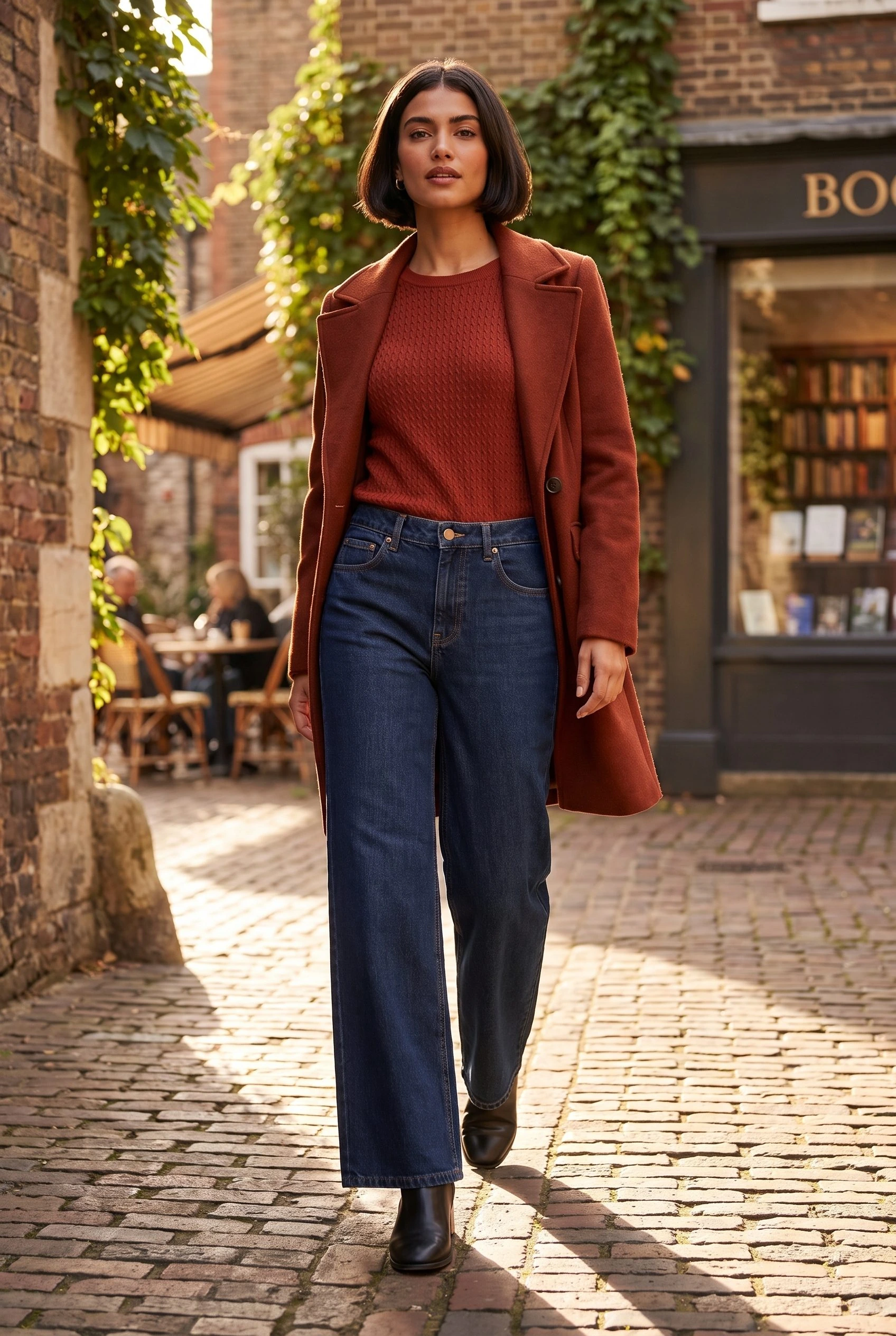
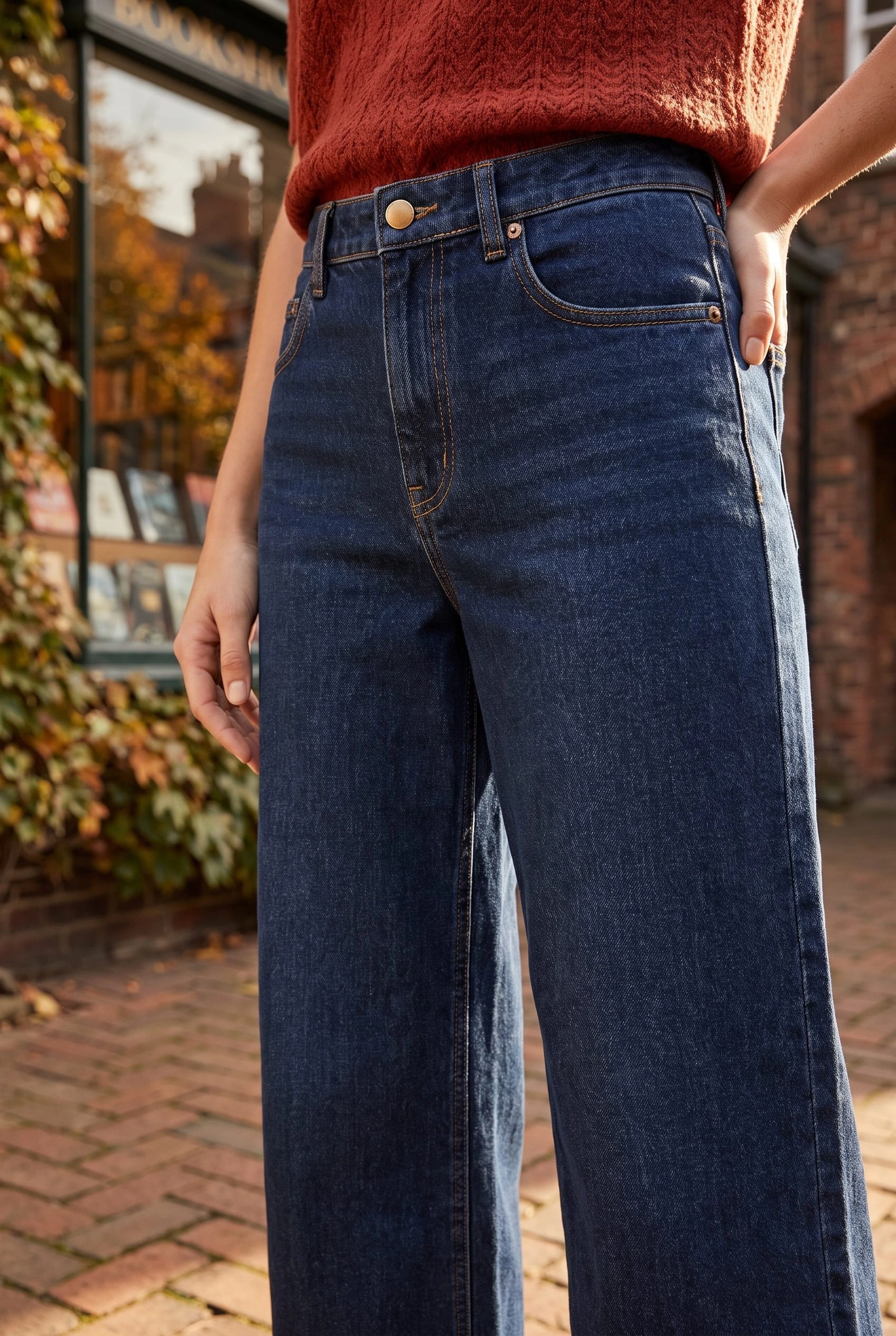
Гэтыя цёмныя джынсы колеру індыга з'яўляюцца крыніцай вынікаў кампаніі, паказаных ніжэй. Выгляд у поўны рост і выгляд зблізку падыходзяць для розных патрэб прагляду. Ні адзін з іх не вызначае, як пэўны памер будзе падыходзіць пакупніку.
Для вашай крамы спачатку абярыце адзін рэальны прадмет адзення і колер. Захоўвайце яго арыгінальную фатаграфію, пакуль разглядаеце новыя сцэны. Калі вы прадаяце другую мыйку, выкарыстоўвайце ўласную крыніцу і вынікі гэтай мыйкі; зменены фон не з'яўляецца новым варыянтам колеру.

Стварыце адсутны від у Fotogenic AI
- Адкрыйце Fotogenic AI і абярыце «Стварыць фота з Explore». У раздзеле «Фотаздымкі прадуктаў» націсніце «Дадаць фота прадуктаў» і абярыце спасылку на свой прадмет адзення.
- Выкарыстоўвайце КАРЫСТАЛЬНІЦКІЯ ІНСТРУКЦЫІ, каб апісаць патрэбны вам выгляд. Для поўнапамернага стылю ўкажыце поўны пояс і падол, праўдападобнае месцазнаходжанне і адзенне без перашкод. Выкарыстоўвайце дадатковыя элементы кіравання "Мадэль" і "Асяроддзе", калі яны дапамагаюць вызначыць гэты выгляд.
- Адкрыйце «Датавая налада», затым «Камера». Выкарыстоўвайце «Памер кадра», каб выбраць кадраванне, напрыклад, «Шырокі план» для поўнага ўбору або «Блізкі план» для дадатковай дэталі. Усталюйце суадносіны бакоў, якасць і выявы для меркаванага размяшчэння. Праверце ацэнку крэдыту, перш чым націснуць «Згенераваць».
- Параўнайце вернуты прадмет адзення з крыніцай. Адкрыйце «Вашу бібліятэку», адкрыйце зацверджаны вынік, а затым націсніце «Спампаваць выяву». Не дапускайце ўнясення адхіленых вынікаў у тэчку загрузкі.
Каб атрымаць больш падрабязнае кіраўніцтва па рэжысуры кадра, скарыстайцеся пакрокавым кіраўніцтвам па кампазіцыі і асвятленні . Тут наступнае рашэнне — куды належыць зацверджанаму малюнку ў Shopify.
Крупны план можа выявіць тэкстуру або зашпількі, якія не перадаюцца на ўваходных дадзеных. Выкарыстоўвайце фатаграфію з рэальнымі дэталямі, калі патрэбна дакладная дэталь. Згенераваная выява мадэлі — гэта стылізацыйны кантэнт, а не доказ табліцы памераў.
Перад загрузкай адлюструйце выявы джынсаў
Выкарыстоўвайце гэтую перадачу для аднаго вырабу колеру індыга з некалькімі варыянтамі памераў. Памеры маюць аднолькавы бачны дызайн адзення; не маецца на ўвазе, што розныя памеры падыходзяць адзін аднаму.
- Фотаздымак толькі прадукту: выкарыстоўвайце яго ў якасці асноўнага носьбіта інфармацыі, калі пакупнікам патрэбна найбольш выразная ідэнтыфікацыя джынсаў. Захоўвайце яго ў галерэі прадуктаў.
- Вынік поўнага росту: дадайце яго ў якасці дапаможнага малюнка галерэі, каб паказаць сілуэт з шырокімі штанінамі ў паўсядзённым афармленні. Яго таксама можна дадаць у якасці прызначанага варыянтнага малюнка, калі ён выразна пазначае абраны колер.
- Больш дакладны стыль: захоўвайце ў галерэі падтрымкі. Не прызначайце яго як адзіны варыянт папярэдняга прагляду, калі кроп-агляд хавае, які прадмет адзення або мыццё выбраў кліент.
- Другая мыйка або іншая канструкцыя: падрыхтуйце адпаведную фатаграфію. Не прыпісвайце вынік індыга толькі таму, што назва прадукту падобная.
Перадача: джынсы колеру індыга, усе даступныя памеры. Асноўны матэрыял: толькі фатаграфія прадукту. Папярэдні прагляд варыянта: зацверджаная выява колеру індыга ў поўны рост. Дадатковая галерэя: выява стылю ў поўны рост і больш блізкі выгляд стылю. Іншыя варыянты стылю: асобныя адпаведныя выявы.
Захоўвайце супастаўленне з зацверджанымі файламі, каб той, хто іх загружае, ведаў, які малюнак прызначаць і якія віды належаць толькі галерэі.
Загрузіце і абярыце асноўную выяву прадукту
- У адміністратарскай панэлі Shopify адкрыйце «Прадукты» і абярыце адзенне.
- У раздзеле «Медыя» абярыце «Загрузіць новыя» і выберыце зацверджаныя файлы. Выкарыстоўвайце «Выбраць існуючыя», калі яны ўжо ёсць у файлах крамы.
- Перацягніце патрэбную асноўную выяву на першую пазіцыю. Захоўвайце іншыя віды ў наўмысным парадку прагляду.
Глядзіце інструкцыі Shopify па прадуктовых медыяфайлах , каб даведацца пра бягучыя элементы кіравання загрузкай і асноўнымі медыяфайламі.
Прызначце выяву правільным варыянтам
- На старонцы тавару перайдзіце ў раздзел «Варыянты» і націсніце на значок выявы побач з варыянтам.
- Выберыце адпаведны малюнак або скарыстайцеся опцыяй «Дадаць малюнак», каб загрузіць яго. Націсніце «Гатова», а затым «Захаваць».
- Калі для некалькіх памераў патрэбна аднолькавая выява, выберыце адпаведныя варыянты з дапамогай адпаведных сцяжкоў. Адкрыйце меню з трыма кропкамі, абярыце «Дадаць выявы» або «Рэдагаваць выявы», выберыце выяву, а затым націсніце «Гатова і захаваць».
Для джынсаў індыга памеры могуць мець адзін і той жа прызначаны папярэдні прагляд, калі фатаграфія адлюстроўвае той жа бачны прадукт. Не дапускайце іншых вымыванняў у гэты выбар. Прызначэнне аднаго папярэдняга прагляду не хавае ўсе астатнія выявы галерэі, калі кліент змяняе опцыю.
Паводзіны і элементы кіравання прысваеннем аднаго малюнка на варыянт апісаны ў кіраўніцтве па варыянтах малюнкаў Shopify.
Праверце выбар на вітрыне вашай крамы
Адкрыйце тавар як пакупнік. Выберыце варыянт індыга, затым кожны памер і праверце, які малюнак становіцца актыўным. Пераключыцеся на іншы колер, калі прадаяце адзін. Малюнак павінен ідэнтыфікаваць гэты колер, а не захоўваць папярэдні прагляд індыга.
На тэлефоне прагартайце галерэю падтрымкі пасля выбару варыянта. Пераканайцеся, што падол і пояс застаюцца бачнымі ў поўным росце. Калі ў галерэі засталіся незвязаныя выявы, не стварайце фатаграфіі зноўку, каб выправіць гэта: фільтрацыя галерэі — гэта асобная паводзіна тэмы ад прызначэння варыянтнай выявы.
Калі з'яўляецца няправільны папярэдні прагляд, спачатку пераправерце захаванае прызначэнне варыянта і выбраныя параметры. Калі прызначэнне правільнае, але вітрына крамы яму не адпавядае, праверце паводзіны тэмы ў дачыненні да варыянтаў медыя. Захоўвайце папярэдні парадак медыя, пакуль новы не запрацуе.
Каб даведацца больш пра працоўны працэс і паверхню прадукту, глядзіце артыкул Shopify — фота прадуктаў з дапамогай Fotogenic AI.
Ператварыце адзін прадмет адзення ў карысныя выявы крамы
Пакажыце ўбор цалкам. Наблізьце дэталі.
Ваша наступная выява прадукту пачынаецца тут.
Ператварыце фота прадукту ў новую атмасферу для вашай крамы.