Варыяцыі малюнкаў са штучным інтэлектам для больш смелай прадуктовай кампаніі
Паглядзіце, як змяняюцца кампазіцыя, асвятленне і перспектыва, калі яны пачынаюцца з аднаго і таго ж малюнка кампаніі.
Выява кампаніі можа мець правільны візуальны кірунак і ўсё роўна патрабаваць рознай аранжыроўкі або настрою. Варыяцыі выявы ад Fotogenic AI даюць вам асобныя элементы кіравання для гэтых змен. Карыснае пытанне заключаецца ў тым, якую частку кадра трэба рухаць.
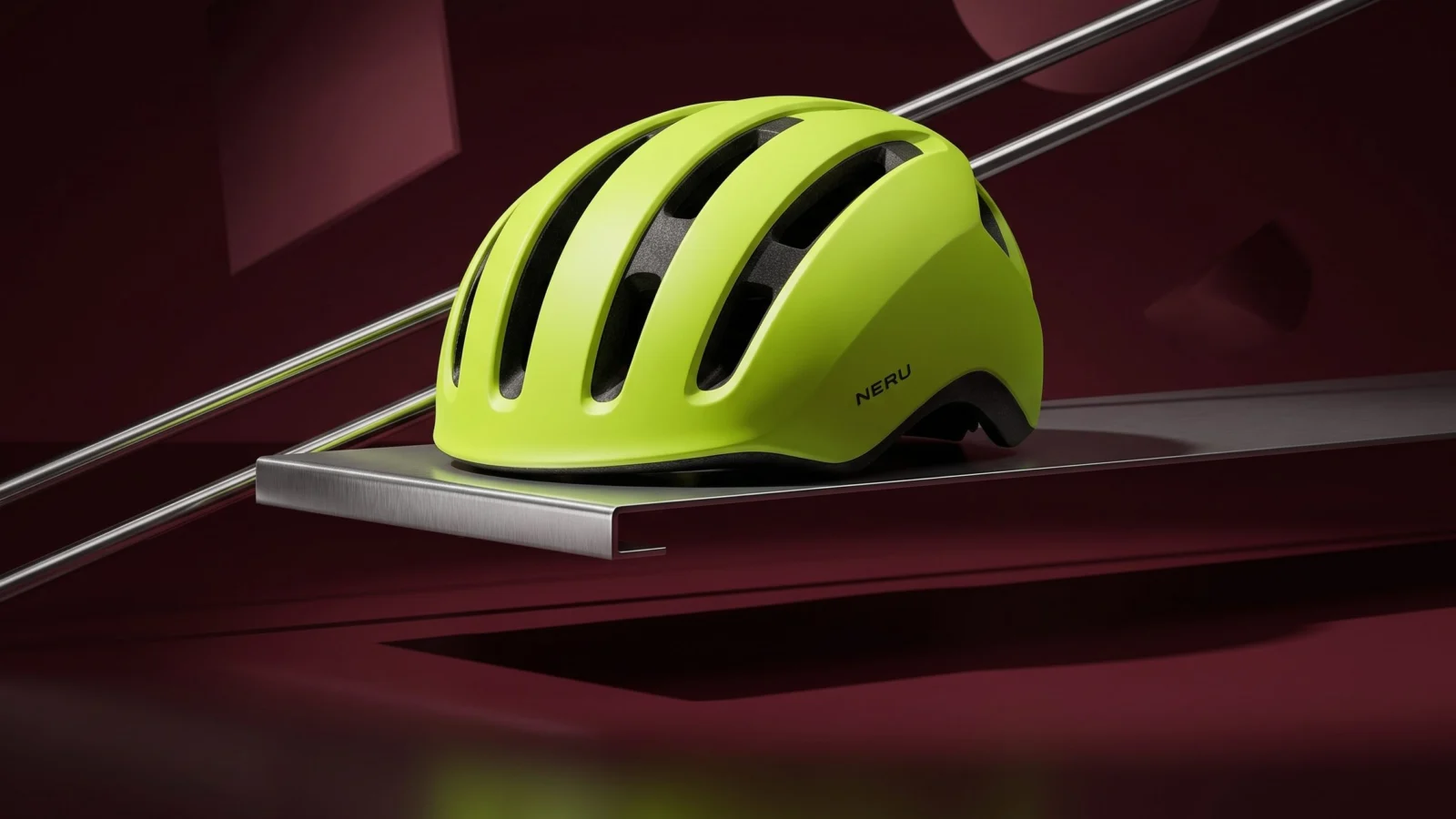
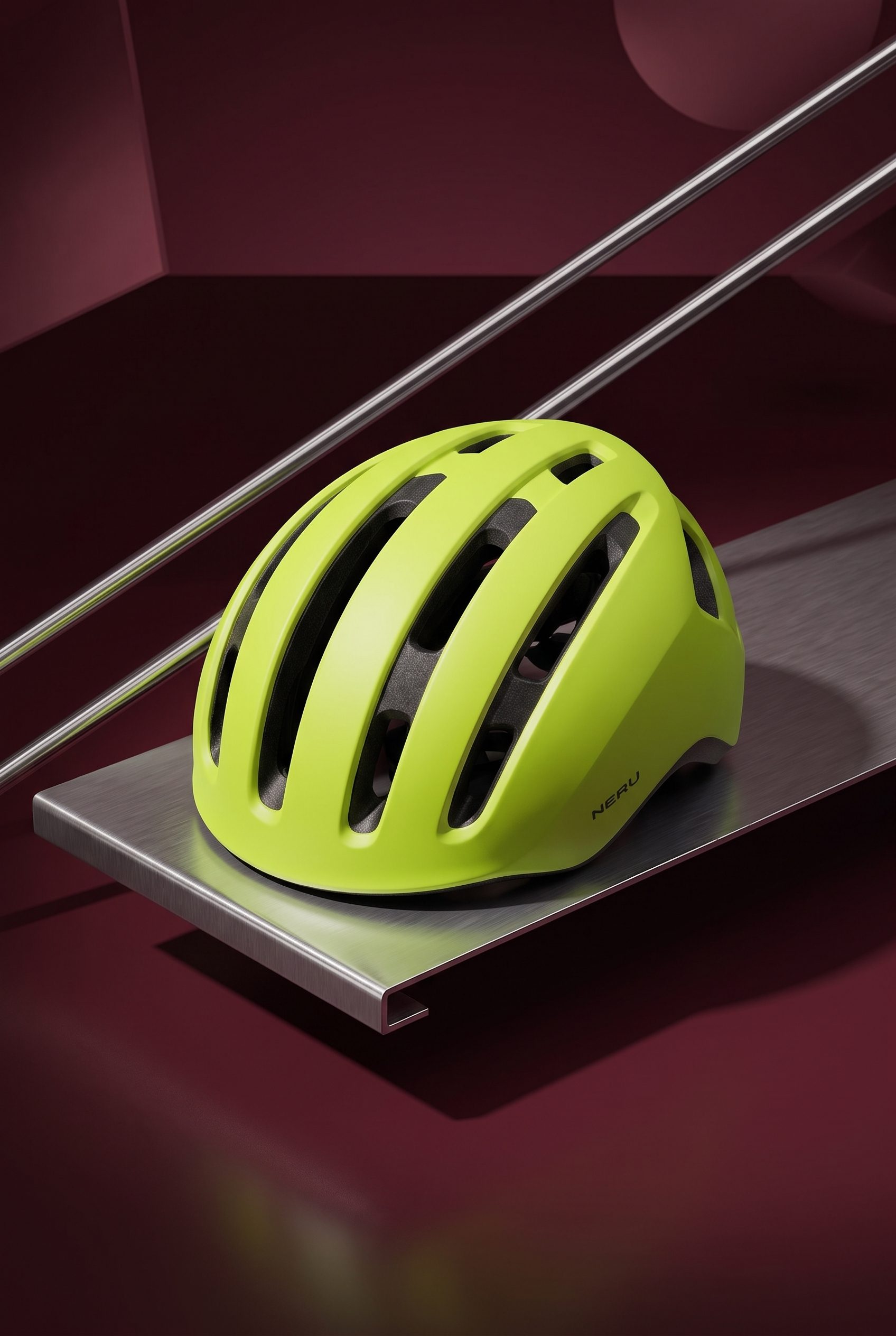
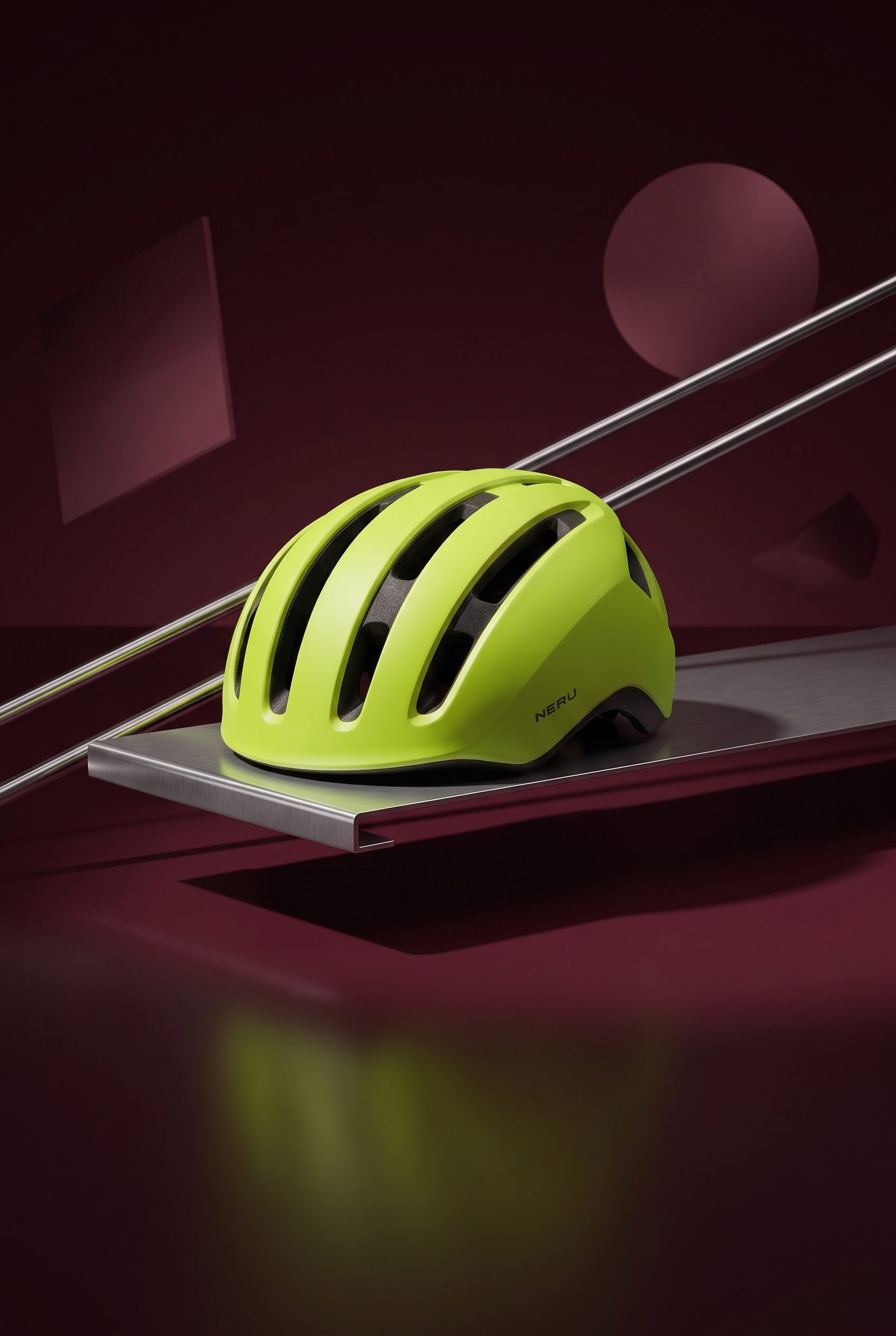
Для гэтага працоўнага прыкладу мы пачалі з канцэпцыі шлема NERU, стварылі галоўную сцэну, паказаную вышэй, у Fotogenic AI, а затым зрабілі тры варыяцыі гэтай сцэны. У кожным запуску выбіралася адно змяненне. Вынікі паказваюць як творчыя магчымасці, так і абмежаванні апрацоўкі элемента кіравання як замка.
Пачніце са сцэны, якую вы хочаце распрацаваць
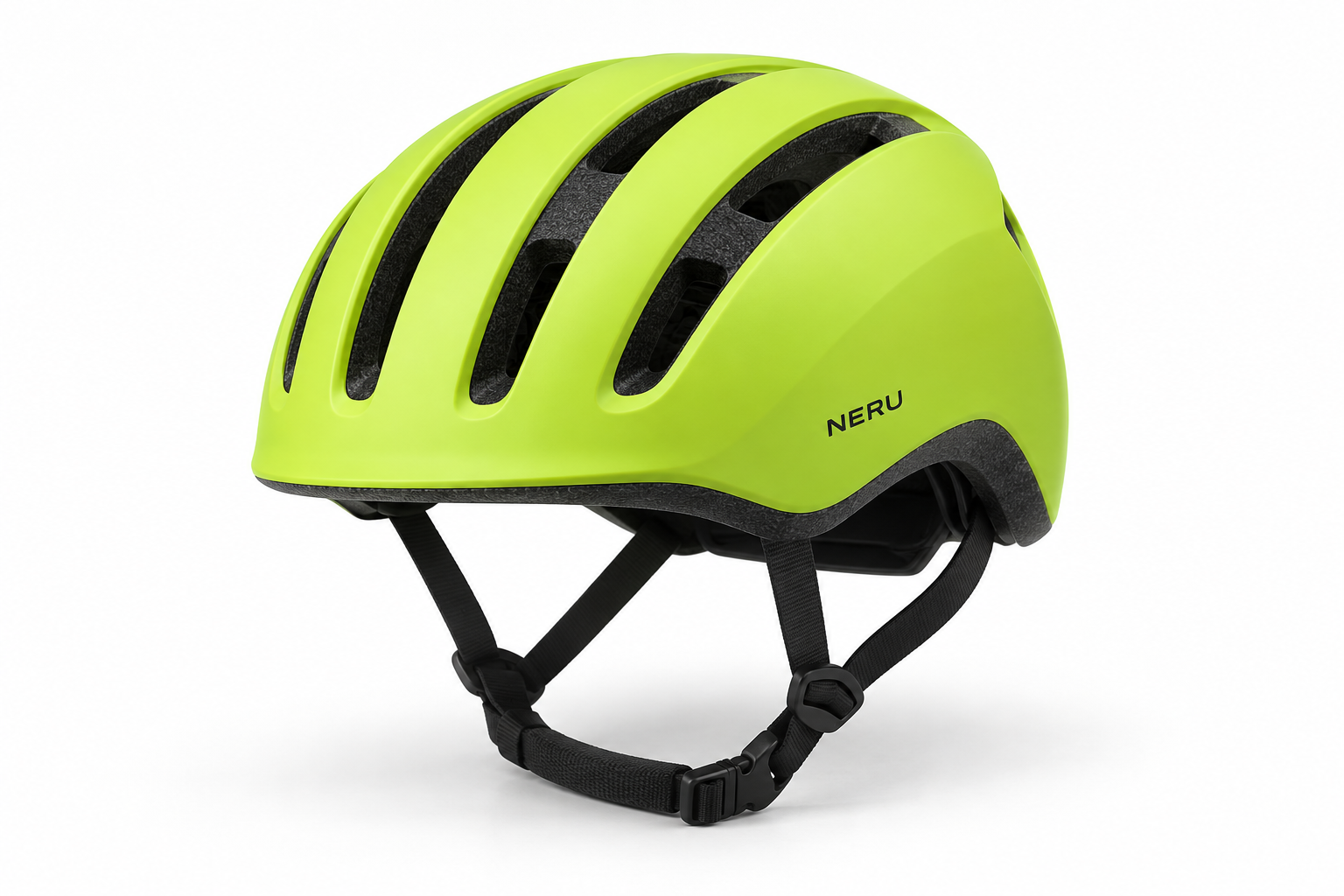
Чысты шлем вызначае арыенцір прадукту. Візуальны вобраз кампаніі дадае візуальную сістэму: лаймавы фокус, цёмна-чырвоную абстаноўку і дыяганальныя храмаваныя рэйкі, якія намякаюць на рух, не прыводзячы шлем у рух.
Выкарыстоўвайце гэты малюнак кампаніі ў якасці зыходнага малюнка ў раздзеле «Варыяцыі малюнкаў», калі хочаце распрацаваць яго кірунак. Пачатак з чыстай эталоннай выявы надасць інструменту іншую аснову. Калі вам усё яшчэ патрэбна першая сцэна, скарыстайцеся кіраўніцтвам «Стварэнне фатаграфій» перад гэтым крокам.
Выберыце кантроль для праблемы
- Змяняйце кампазіцыю, калі для аранжыроўкі патрабуецца больш месца, іншы баланс або іншы акцэнт.
- Змяняйце асвятленне, калі сцэне патрэбны іншы настрой, апрацоўка светлых або ценявых участкаў.
- Змяніце перспектыву, калі хочаце агледзець сцэну з пункту гледжання камеры. Новы ракурс можа выявіць выдуманыя дэталі, таму патрабуецца больш уважлівае вывучэнне.
У раздзеле «Варыяцыі выявы» таксама ёсць функцыі «Змяніць стыль» і «Змяніць налады». Для параўнання іх можна адключыць: новае асяроддзе ўскладніць ацэнку кампазіцыі або асвятлення асобна.
Наладзьце варыяцыі малюнкаў у Fotogenic AI
Адкрыйце «Працоўныя працэсы» і абярыце «Варыяцыі малюнкаў». Дадайце малюнак кампаніі ў раздзел «Зыходны малюнак». Пакіньце дадатковы стыль фатаграфіі пустым, калі існуючы кірунак ужо працуе.
Адкрыйце змены ў варыяцыях і абярыце адзін элемент кіравання. Пачніце з параметра «Выявы», усталяванага на 1, і абярыце «Якасць». Пачатковы варыянт — «Высокая». Прачытайце паказаную ацэнку крэдыту, перш чым націснуць «Згенераваць». Інструкцыя па варыяцыях неабавязковая; выкарыстоўвайце яе для канкрэтнага запыту, а не для чарговага поўнага апісання сцэны.
У прыведзеных прыкладах выкарыстоўвалася адна змена на запыт без дадатковых інструкцый. Кожны пачынаўся з зыходнай вядучай сцэны, таму вынік асвятлення не ўспадкоўваў вынік кампазіцыі. Выкарыстоўвайце той жа падыход, калі хочаце зразумець, які ўнёсак робіць элемент кіравання.
Склад: зрабіце месца над вырабам
Вынік «Кампазіцыя» перамяшчае сцэну ў высокую кампазіцыяную канструкцыю. Шлем размешчаны ніжэй, а над ім больш прасторы, падобнай на валасіну. Рэйкі ўсё яшчэ злучаюць выраб з абстаноўкай, але верхняя частка цяпер выконвае іншую функцыю: на ёй можна размясціць кароткі загаловак да запуску.
Таму варта паспрабаваць выкарыстаць гэты варыянт у партрэтнай кампаніі. Аднак пустое месца не аўтаматычна становіцца карысным. Размясціце там свой загаловак і параўнайце яго памер з памерам загалоўка; вялікі тэкставы знак або некалькі радкоў могуць перагрузіць прадукт.
Каб зрабіць сваю ўласную версію, адаптуйце гэта ў кіраўніцтве па варыяцыях:
Зрушыце шлем ніжэй у кампазіцыі і пакіньце над ім спакойную прастору для кароткага загалоўка. Захоўвайце пазнавальны кірунак колераў лайма, крыві і хрому.
Гэта рэкамендаваная інструкцыя для адаптацыі, а не запыт, які выкарыстоўваецца для выніку ніжэй. Захоўвайце канчатковы тэкст у інструменце макета, каб вы маглі яго дакладна рэдагаваць.
Асвятленне: змяняйце настрой, сачыце за колерам
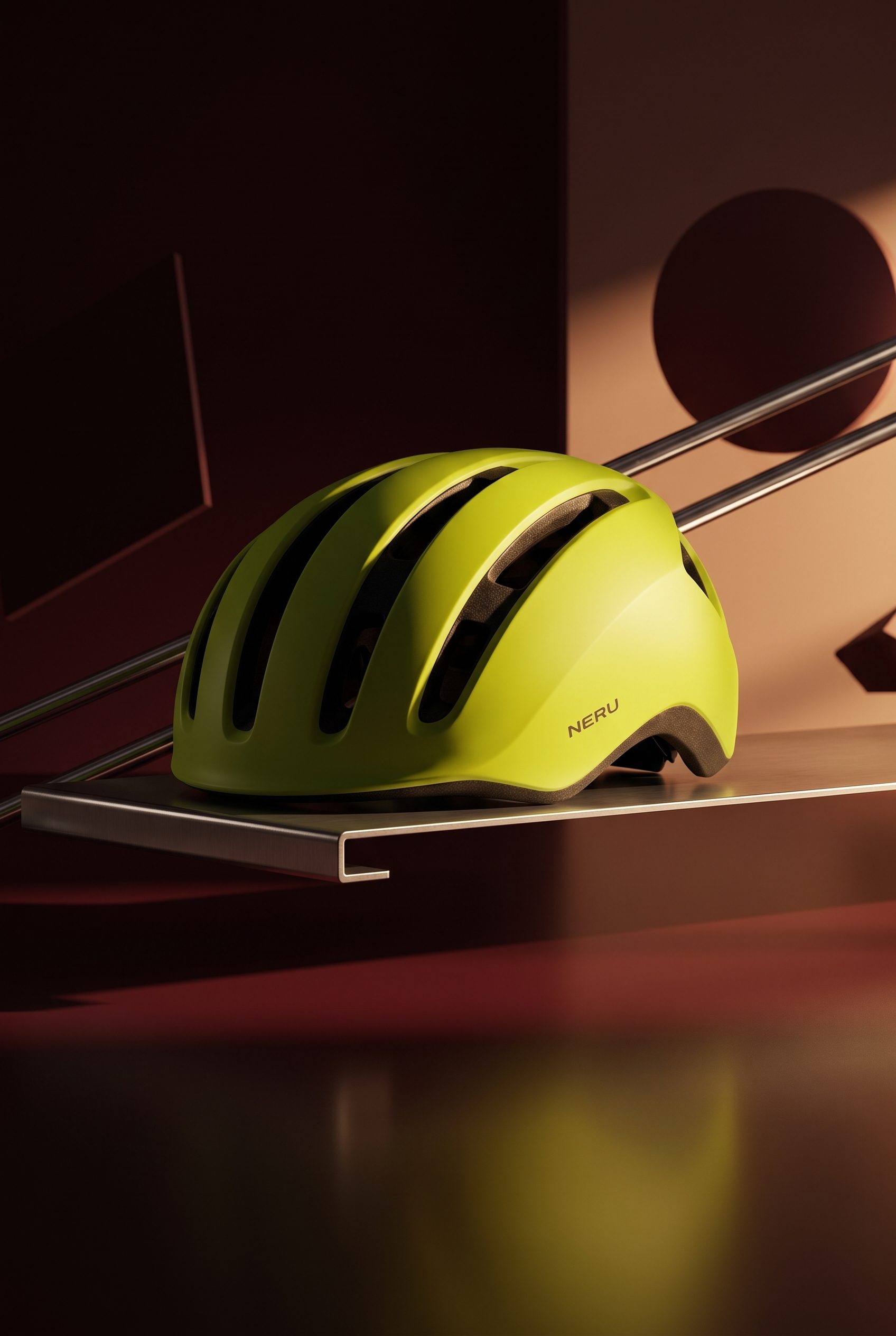
Вынік «Асвятленне» стварае больш цёплы і жорсткі прамень на правым баку сцэны. Асветлены бок шлема становіцца ярчэйшым і больш жоўтым, а левы бок трапляе ў глыбейшы цень. Храмаваны край атрымлівае больш яркі адценне.
Гэтая версія выглядае больш тэатральнай, чым галоўны вобраз. Яна можа быць дапаможным варыянтам для агітацыйнай кампаніі, калі такі кантраст адпавядае сюжэту. Яна менш карысная ў якасці арыенціра для дакладнага зялёнага адцення: святло змяняе тое, як чытаецца абалонка.
Паспрабуйце такі кірунак, як:
Моцнае бакавое святло, больш цёмны неасветлены бок і выразная падсветка на храмаванай паліцы. Захоўвайце чытэльны надпіс і не змывайце лаймавую шкарлупіну.
Наш прагон «Асвятленне» таксама вярнуў партрэтную рамку. Выбар толькі «Асвятленне» не захаваў фармат галоўнага малюнка або дакладнае кадраванне. Праверце вернутую форму, перш чым распрацоўваць размяшчэнне вакол яе.
Перспектыва: новы ракурс можа дадаць новыя дэталі
Вынік «Перспектыва» выглядае больш стромка ўніз на шлем і паліцу. Гэты выгляд робіць выгін абалонкі больш прыкметным, але таксама дае верхнія адтуліны, якія адрозніваюцца ад зыходнага малюнка.
Вось чаму гэты кандыдат варта разглядаць як творчы аб'ект, а не выкарыстоўваць яго для дакументавання канструкцыі. Згенераваны ракурс не можа вызначыць схаваную частку рэальнага прадукту. Калі для аб'явы патрэбны дакладны выгляд зверху або ззаду, сфатаграфуйце гэты выгляд і працуйце, зыходзячы з яго.
У галоўнай сцэне рамяні таксама схаваныя пад шлемам. Ні ў адным з гэтых варыянтаў не вызначаецца, як рамяні мацуюцца або падыходзяць. Для гэтых пытанняў падрыхтуйце чыстыя спасылкі і рэальныя фатаграфіі прадукту.
Ператварыце варыянт у карыснае размяшчэнне
У гэтым кірунку кандыдат «Кампазіцыя» з'яўляецца найбольш выразным адпраўным пунктам для партрэтнага макета з загалоўкам. Кандыдат «Асвятленне» — гэта альтэрнатыўны падыход да настрою. Кандыдат «Перспектыва» застаецца ў тэчцы даследавання, пакуль не будуць правераны яго новыя дэталі.
Выберыце вынік, таму што ён вырашае пэўную візуальную праблему. Калі вам патрэбна зыходнае святло з новай кампазіцыяй, вярніцеся да галоўнай сцэны і зноў абярыце «Кампазіцыю», замест таго, каб будаваць на аснове ўжо пераасвечанага вываду. Гэта дазволіць зразумець наступнае рашэнне.
Азнаёмцеся з варыянтамі малюнкаў ад Fotogenic AI для гэтай функцыі. Калі вам патрэбныя некалькі асобна спланаваных роляў малюнкаў, кіраўніцтва па наборах кампаній тлумачыць гэты пункт гледжання.
Дайце вашай кампаніі свежы погляд
Змяніце кампазіцыю. Адчуйце іншы настрой.
Ваша наступная выява прадукту пачынаецца тут.
Ператварыце фота прадукту ў новую атмасферу для вашай крамы.