Выявы рэкламнай кампаніі адзення: арганізуйце файлы запуску
Злучыце кожны малюнак з крыніцай адзення. Выдзеліце кожнаму файлу выразнае месца ў запуску.
Для перадачы адзення ў кампанію па продажы адзення дастаўце невялікую карту малюнкаў: зыходны прадмет адзення, выбранае майстар-малюнак, меркаванае размяшчэнне, кірунак абрэзкі і канчатковая версія файла. Захоўвайце арыгінальны майстар-малюнак пад рукой. Папка з прывабнымі малюнкамі будзе няпоўнай, калі выдавец не можа вызначыць, якое малюнак належыць да якога месца.
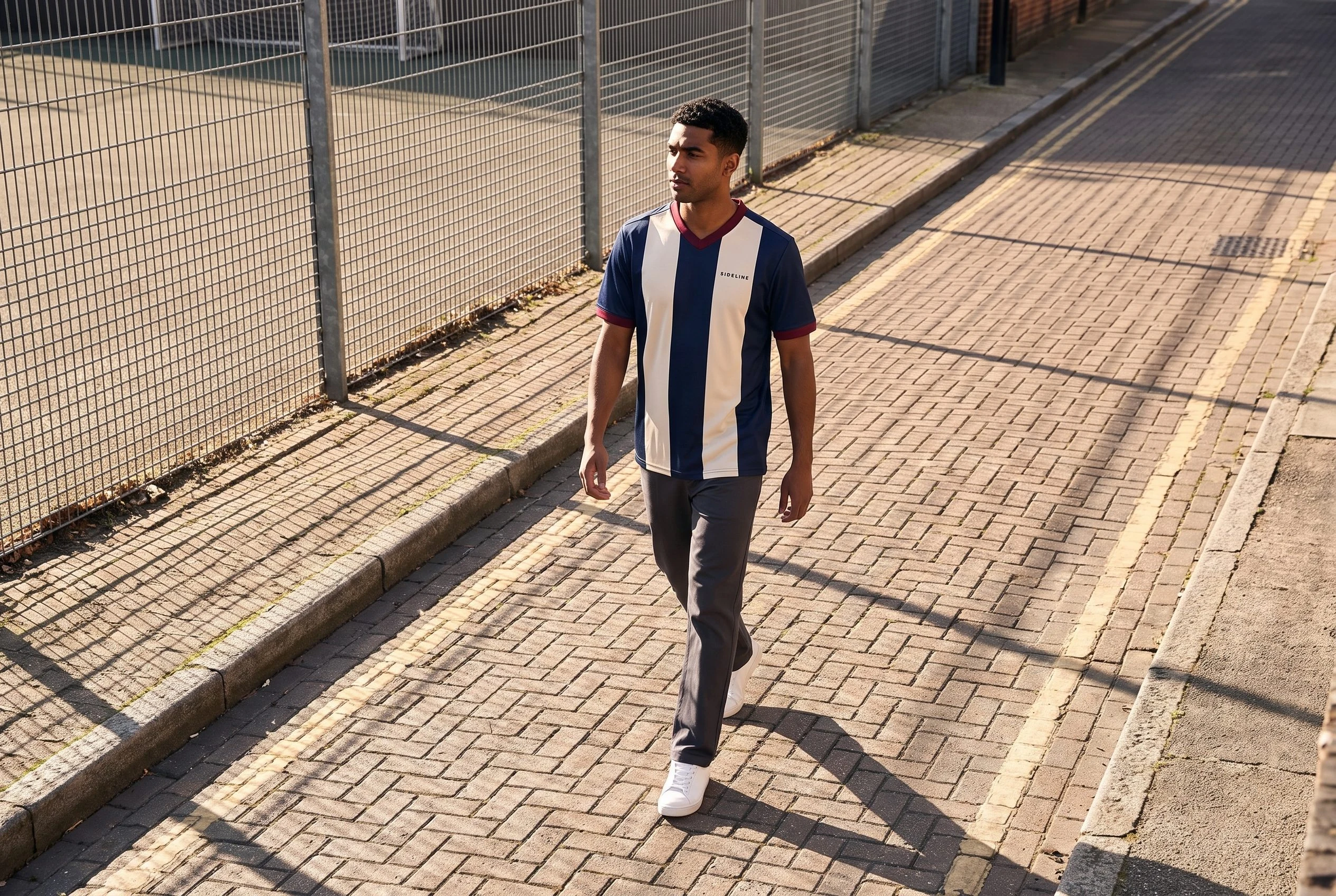
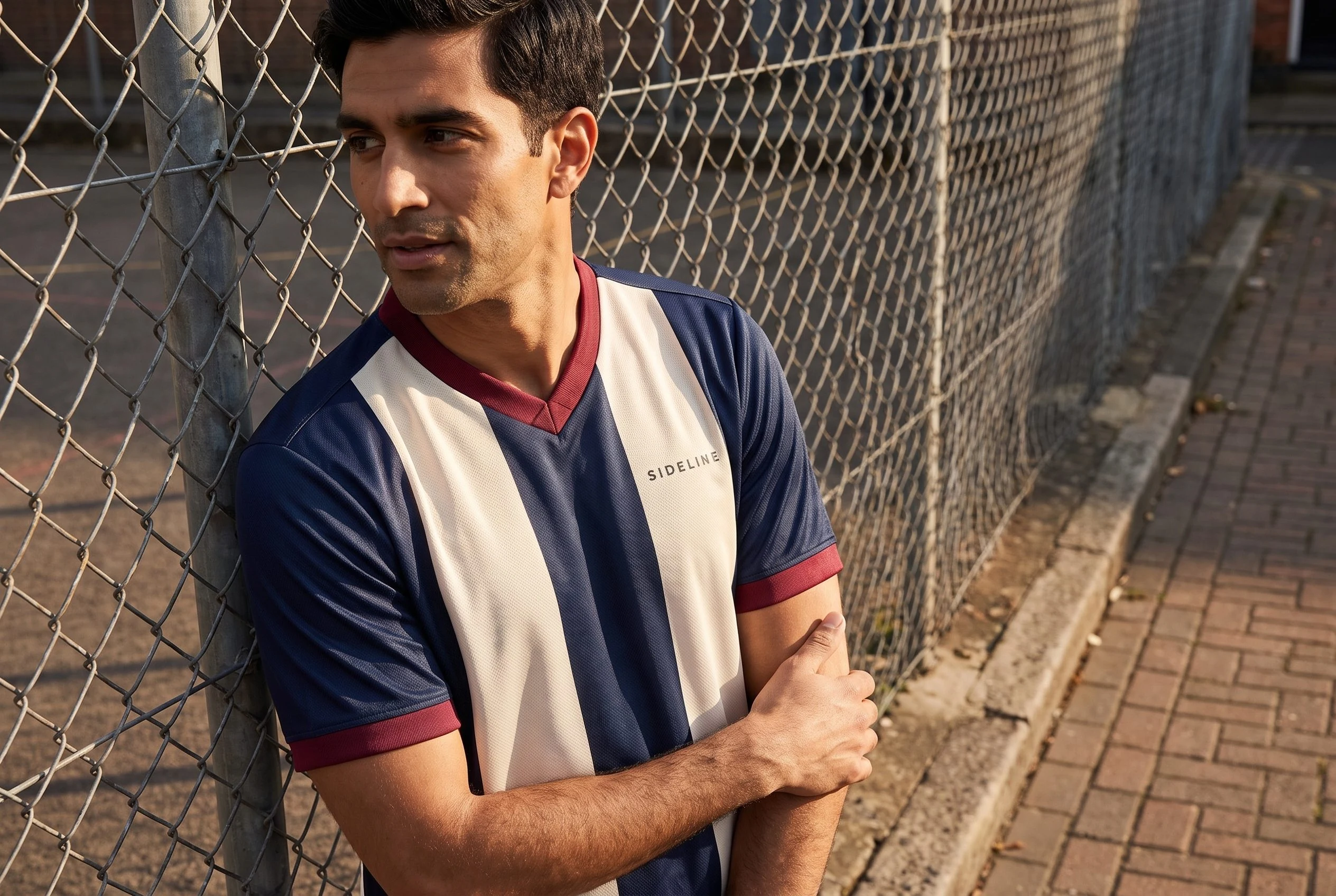
У прыкладзе майкі SIDELINE ніжэй выкарыстоўваецца адна крыніца і тры захаваныя вынікі Fotogenic AI: від вуліцы зверху, партрэт пляцоўкі і від адзення зблізку. Карта дае кожнаму розную задачу ў плане запуску.
Захоўвайце крыніцу побач з выбранымі майстрамі
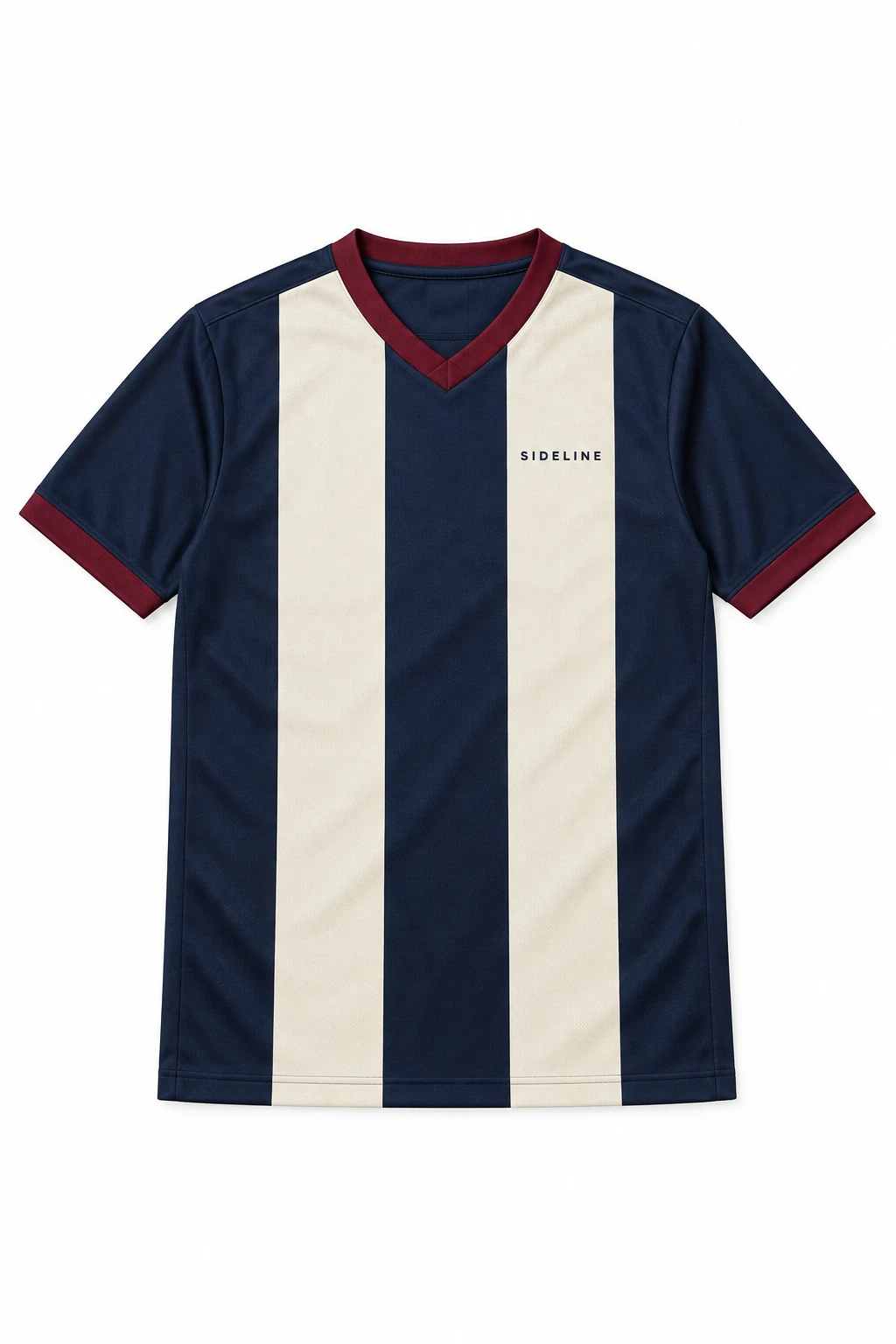
Крыніцай з'яўляецца цёмна-сіні і колеру слановай косці ў палоску з аздабленнем колеру бычынай крыві. Штаны і абутак, якія падтрымліваюць стыль, — гэта не дадатковыя элементы пры перадачы. Захоўвайце гэтае адрозненне ў запісе, каб выдавец не памылкова прыняў увесь убор за прадмет, які прадаецца.
Захавайце кожны выбраны вынік як майстар-файл перад тым, як рабіць копіі для канкрэтнага месца размяшчэння. Змена абрэзкі або даданне загалоўка не павінна сцерці выяву, неабходную для наступнага фарматавання. Арыгінальная спасылка і згенераваны майстар-файл выконваюць розныя ролі: адзін замацоўвае ўваходны прадмет адзення, другі змяшчае творчую сцэну.
Для стварэння крэатыўнага паслання і брыфа па генерацыі выкарыстоўвайце брыф моднай кампаніі перад падрыхтоўкай перадачы файла.
Знайдзіце захаваны вынік у Fotogenic AI
- У WordPress адкрыйце Fotogenic AI → Studio. Выберыце «Крыніца медыя» і абярыце фота адзення, якое вы збіраецеся выкарыстоўваць у якасці ўваходных дадзеных кампаніі.
- Працягвайце ствараць выявы. У раздзеле «Настройка» → «Кіраўніцтва» ўкажыце кірунак сцэны ў раздзеле «Інструкцыі для гэтага запуску». У раздзеле «Налады вынікаў» праверце, ці захоўвае гэтая задача «Крыніца мультымедыя» новыя выявы ў медыятэку для прагляду.
- Пасля стварэння адкрыйце «Зводку». Каб атрымаць захаваны вынік, абярыце «Адкрыць выяву» і праглядзіце ўвесь файл. Супастаўце выбраную сцэну з арыгінальным адзеннем, перш чым дадаваць яго ў перадачу.
- Запішыце выбраны файл медыятэкі ў адпаведнасці з яго запланаваным размяшчэннем. Захоўвайце зыходны і галоўны файлы асобна ад любога наступнага экспарту макета. Новыя ўкладанні медыятэкі не запаўняюць аўтаматычна вашу старонку запуску, электронную пошту або сацыяльныя сеткі.
У пакрокавым апісанні WordPress паказаны экраны выбару і канфігурацыі. У гэтым прыкладзе вынікі пошуку ў выглядзе джэрсі — гэта захаваныя выявы кампаніі; вы можаце выкарыстоўваць той жа метад перадачы для ўласнага прынятага набору.
Скапіяваць гэтую карту файла кампаніі ў Джэрсі
Выкарыстоўвайце гэтыя запланаваныя месцы размяшчэння для падрыхтоўкі вашых дастаўных тэкстаў. Адаптуйце прапанаваныя назвы да вашага ўласнага прадукту і кампаніі.
Вулічны майстар → адкрыццё стартавай старонкі
Выкарыстоўвайце для ўступнай сцэны выяву вуліцы зверху ўверсе гэтага артыкула. Прапанаваная назва тэксту: sideline-launch-opener-v1. Пакіньце бачным усю майку і галаву таго, хто яе носіць. Размясціце загаловак у макеце старонкі побач з выявай; не мяркуйце, што згенераваны шаблон змяшчае тэкст, які можна рэдагаваць.
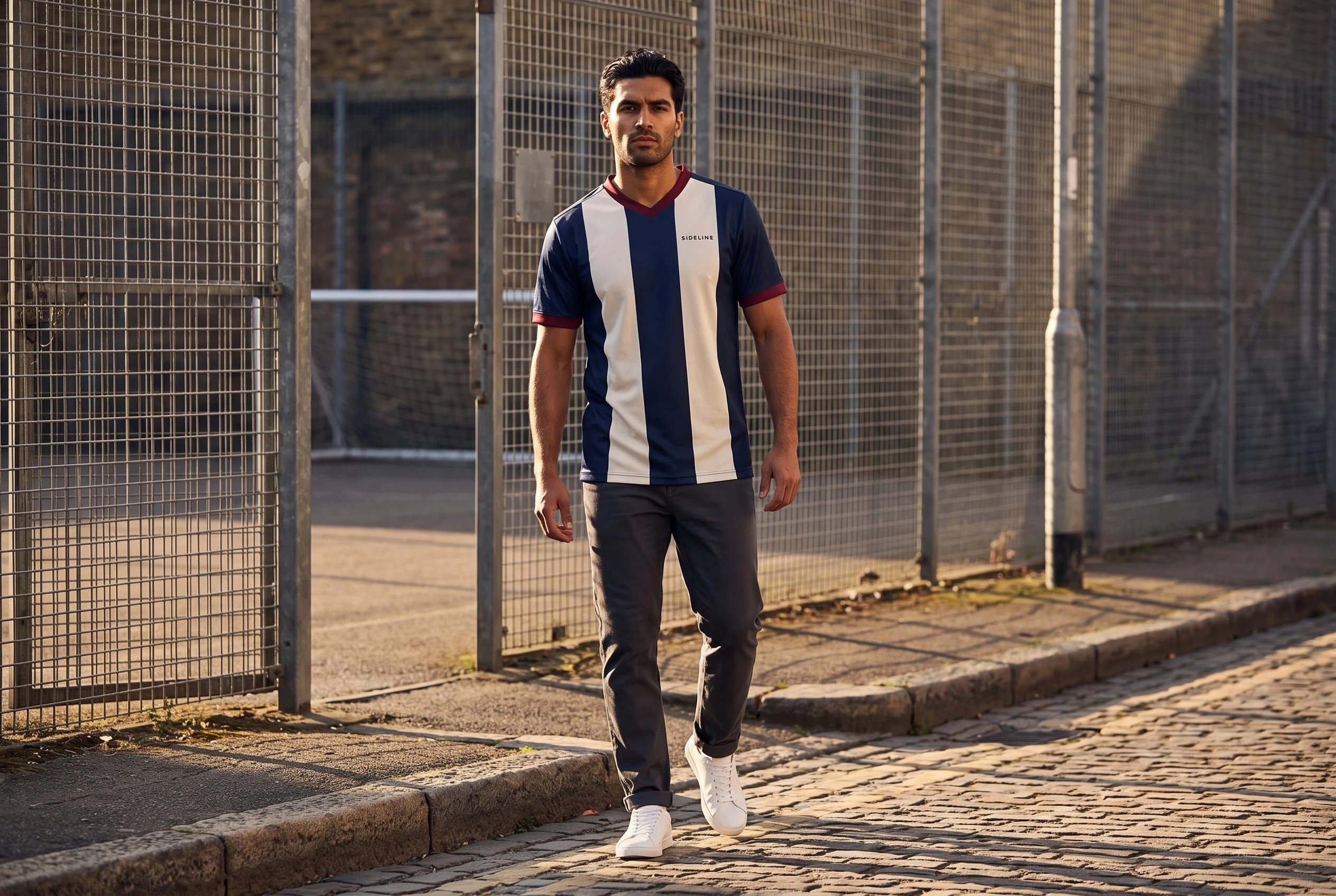
Прыдворны майстар → падтрымліваючая камісія кампаніі
Выкарыстайце партрэт у поўны рост у канцы для другой панэлі, на якой паказаны ўбор у паўсядзённым асяроддзі. Рэкамендаваная назва тэксту: sideline-court-panel-v1. Пакіньце бачнымі падол трыкатажу і абодва краю рукавоў. Гэтая панэля дадае кантэкст; яна не змяшчае спасылкі на вымераны крой або новую каляровую гаму вырабу.
Майстар дэталяў → панэль гісторыі адзення
Выкарыстоўвайце бліжэйшы выгляд ад агароджы суда для гісторыі пра каўнер, палоску і слова. Прапанаваная назва тэксту: sideline-detail-panel-v1. Захавайце ярлык на грудзях і аблямоўку колеру бычынай крыві ў канчатковым макеце. Згенераваны выгляд тканіны падтрымлівае настрой кампаніі; захавайце рэальныя фатаграфіі адзення для фактычных заяў пра ткацтва або матэрыял.
Крыніца: паласатая майка SIDELINE. Майстар: партрэт на пляцоўцы. Размяшчэнне: дапаможная панэль на старонцы запуску. Дастаўны тэкст: sideline-court-panel-v1. Абрэзка: цалкам на пляцоўцы, бачныя каўнер, рукавы і падол. Тэкст: па-за выявай. Прызначэнне: тая ж старонка запуску пляцоўкі. Дзеянне выдаўца: праверыць макет перад публікацыяй.
Для іншага адзення заменіце разам прадукт, шаблон і пункт прызначэння. Не пакідайце папярэднюю каляровую гаму або назву калекцыі ў абноўленым радку.
Рабіце кожную копію размяшчэння наўмысна
Пачніце з абранага шаблону, а не з невялікай выявы, узятай з апублікаванай старонкі. Супастаўце фактычную форму размяшчэння, перш чым дадаваць канчатковую копію. Калі вузкая шчыліна выдаляе метку на грудзях або заціскае рукаў, выкарыстоўвайце іншы абраны выгляд або змяніце макет замест прымусовага абрэзвання.
Захоўвайце назву выявы дастаткова стабільнай, каб адсачыць яе заданне, і павялічвайце версію пры змене абрэзкі або канчатковага паведамлення. Змяшчайце ў актыўную перадачу толькі меркаваную копію. Захоўвайце альтэрнатыўныя варыянты ў іншым месцы, каб выдаўцу не давялося здагадвацца, які «канчатковы» файл з'яўляецца бягучым.
Два канчатковыя вынікі маюць адну і тую ж ландшафтную рамку, што дазваляе лёгка параўноўваць іх розныя ролі. Гэтая прэзентацыя не азначае, што аднолькавая кропка падыдзе для стартавай старонкі, панэлі электроннай пошты і вертыкальнай рэкламы.
Каб азнаёміцца з больш шырокім прынцыпам «ад крыніцы да пункта прызначэння», глядзіце кіраўніцтва па канвееры выяваў адзення ад Uphance . Невялікая кампанія можа пачацца з гэтай ручной карты; аўтаматызаваны канвеер — гэта асобнае сістэмнае рашэнне.
Адпраўце файл і пункт прызначэння разам
Дадайце дакладную копію дастаўкі, туды, дзе яна павінна быць, і адпаведную спасылку на старонку прадукту. Захоўвайце зацверджаны тэкст кампаніі па-за выявай, пакуль макет не будзе прагледжаны. Калі прадукт або прапанова зменяцца, абнавіце карту і пункт прызначэння разам, перш чым публікаваць файлы.
Выкарыстоўвайце працоўны працэс зацвярджэння фатаграфій прадуктаў для рэгістрацыі прыняцця або адхілення. Гэтая карта файлаў пераносіць гэтае рашэнне ў некалькі месцаў; яна не замяняе яго.
Каб знайсці выявы адзення і варыянтаў, працягвайце перадачу Shopify або скарыстайцеся кіраўніцтвам WooCommerce ніжэй.
Працоўны працэс WooCommerce ахоплівае элементы кіравання крамай. Адкрыйце гатовую старонку на камп'ютары і мабільным тэлефоне і пацвердзіце выбраны файл, бачны прадмет адзення і спасылку прызначэння, перш чым пазначыць перадачу як завершаную.
Адна майка гатовая да наступнага размяшчэння
Захоўвайце сувязь з крыніцай. Дайце кожнаму малюнку пункт прызначэння.
Ваша наступная выява прадукту пачынаецца тут.
Ператварыце фота прадукту ў новую атмасферу для вашай крамы.