服装广告宣传图片:留出空间传达您的信息
确保服装在所有横幅广告中都清晰可见。在桌面端和移动端,标题都应留有足够的空间。
对于服装宣传横幅,在生成画面之前,请先确定标题和按钮的位置。仅当背景简洁,文字清晰可见时才使用叠加层。如果图片内容繁杂,或者移动端裁剪导致服装部分被遮挡,则在桌面端将可编辑的文字放在图片旁边,在移动端放在图片下方。
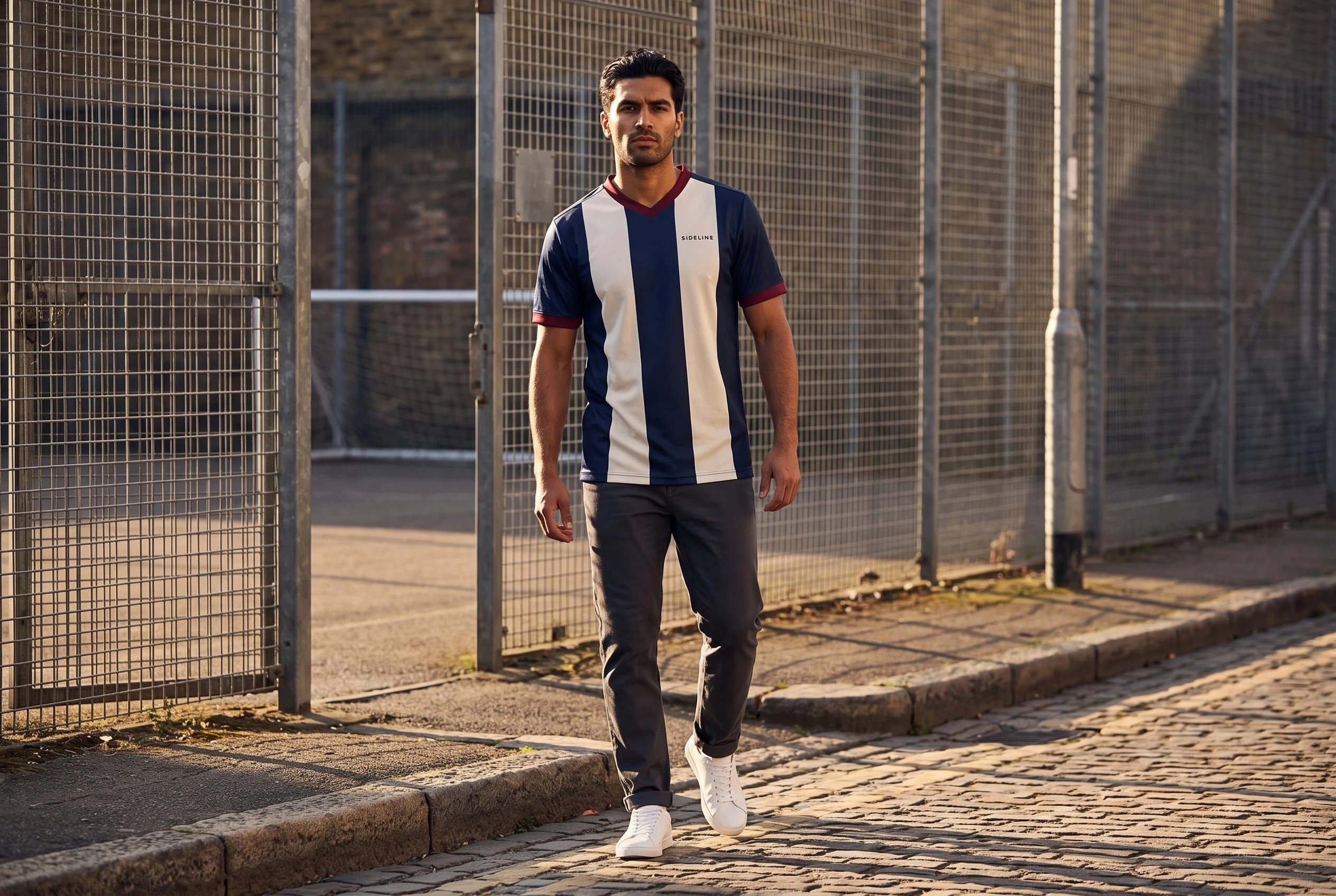
条纹衫的例子说明了这一点的重要性。一张出色的街头照片可以烘托出宣传活动的氛围,但并不一定适合作为每个标题的背景。图片和页面布局必须相得益彰。
选择横幅要显示的内容
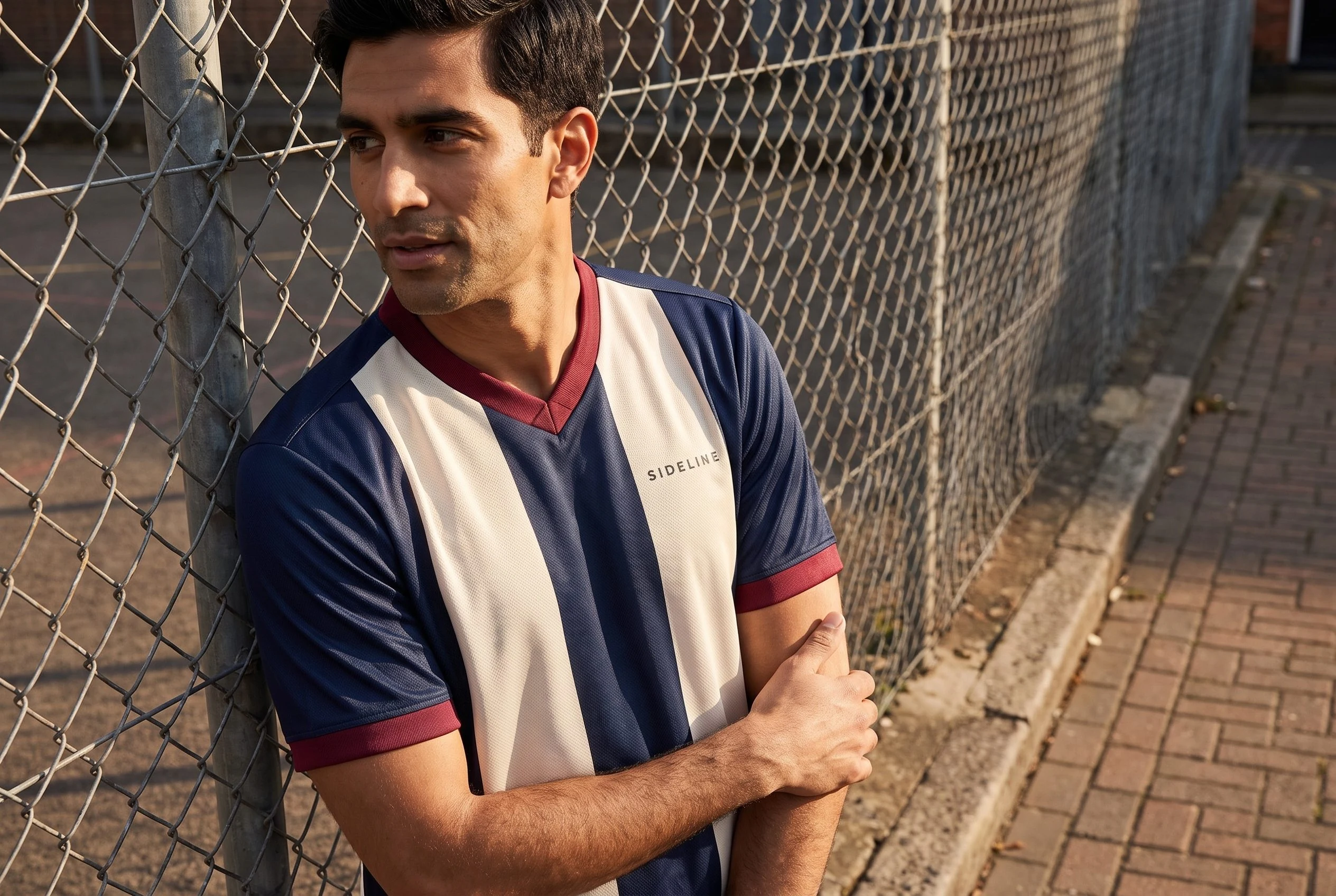
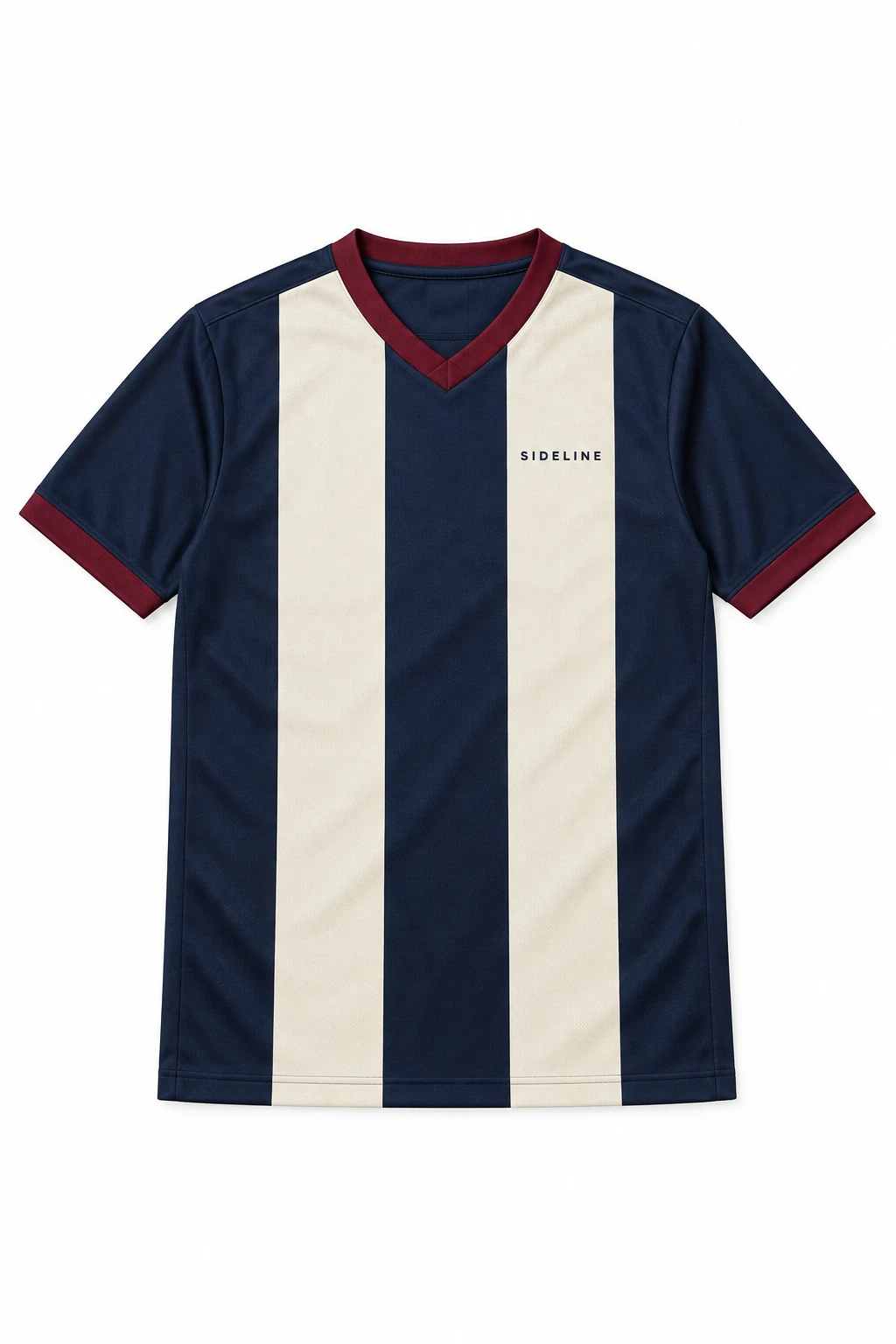
这款球衣的设计亮点在于海军蓝和象牙色的条纹、酒红色的领口和袖口饰边,以及胸前的小字标识。发布横幅应突出这些细节。鞋子和裤子仅用于搭配,并非本次推广的产品。
使用一条简短的信息进行展示。“条纹球衣介绍”即可介绍产品,无需添加未经证实的性能或材质方面的声明。将标题和按钮设置为可编辑的页面元素,而不是让照片提供最终的文字说明。
如果广告宣传信息尚未确定,请先参考时尚广告宣传简报。本指南将指导您在确定宣传信息后如何进行一次广告排版。
复制此横幅构图卡
- 产品:海军蓝和象牙色条纹针织衫,配以酒红色饰边。
- 信息:认识一下条纹球衣。
- 广告位:服装新品发布页面横幅广告。
- 图像优先:完整的球衣正面、领子、袖子和队标。
- 场景和光线:运动场旁逼真的砖砌街道,傍晚时分的阳光照射在街道上。
- 文本位置:照片旁边的单独文本框。
- 移动端:如果裁剪范围过窄导致服装被遮挡,则将标题和按钮堆叠在下方。
- 最终文字:在页面布局中添加,并非照片中生成的。
此卡片明确了产品、场景和信息之间的关系。它并未规定统一的横幅尺寸。在最终裁剪之前,请使用主题或页面构建器中的实际图片插槽,包括其移动端适配效果。
对于叠加布局,请将复制位置线替换为特定的空白区域,例如左侧未标记的墙面。检查结果中是否存在所需的区域。提示信息无法保证文本区域可读。
在 Fotogenic AI 中设置图像方向
- 在 WordPress 中,打开 Fotogenic AI → Studio。在“媒体源”下,选择服装照片,然后继续“生成图像”。
- 在“配置”中,打开“指导”。在本次拍摄的“说明”中输入图像方向。描述服装、实际场景、光线和预期拍摄对象位置。请勿在图像请求中包含最终标题和按钮。
- 在“结果设置”中,检查此媒体源工作流程是否将新图像保存到媒体库以供查看。生成图像,并在结果保存后打开“摘要”。
- 选择“打开图像”。在将其用于横幅广告之前,请仔细检查完整效果。检查目标文本区域以及服装;即使画面本身很吸引人,也可能不适合该布局。
尝试以下相邻文字布局方向:“展示一位成年模特身穿参考球衣站在运动场围栏旁的砖砌街道上。拍摄时应为傍晚的自然光线,模特应采用自然站姿,衣领、袖子和下摆应完整可见。保持正面条纹和胸前文字标识清晰可辨。照片中不应出现宣传标题或按钮。”
WordPress图片生成器的使用指南展示了选择和配置界面。以上场景说明仅供参考,并非对服装细节或构图的精确保证。
选择叠加或相邻复制
街景俯瞰图:请将文字内容放在照片之外
开篇图片采用高视角和长长的日光阴影。栅栏网格和铺路线条赋予画面活力,但两侧都无法提供足够安静的标题区域。建议将简短信息放在单独的版块中。对于较窄的移动端广告位,保留球衣图案,并将文字移至下方,而不是强行将文字覆盖在条纹上。
宫廷肖像:让佩戴者承载图像
最终呈现的全幅效果图让球衣更具视觉冲击力。但围栏图案仍然会与叠加的文字争夺视线,尤其是在文字尺寸较小时。建议在旁边添加文字作为介绍横幅,或者将图片单独作为宣传辅助图展示。
服装细节:用于设计本身就是故事的情况。
近景效果图突出了衣领、条纹和胸前标志。它更适合用作辅助细节图,而非产品全貌图。请勿在文字商标上添加标题,也不要将生成的面料效果图视为实物面料的证明。
如需了解开发现有构图的另一种方法,请参阅“图像变体”。请分别查看每个新结果;更改构图也可能更改产品详情。
请用实际内容检查横幅。
将实际标题和可点击的按钮放置在预定的页面布局中。在桌面端,检查文本框和图片之间的比例是否协调。在移动端,检查整个页面布局、阅读顺序和按钮位置。没有实际文字的预览无法判断信息是否合适。
如果标签覆盖了衣领、胸标或袖口,请移动文字或更改布局。如果背景使文字难以辨认,请选择单独的文字面板,而不是用不透明的标签覆盖服装。在测试标签位置时,请保留原始图像。
Shopify 的主图指南还解释了为什么可编辑文本和移动端重新排版很重要。控件和堆叠方式取决于您选择的主题。
构图完成后,使用广告系列文件交接功能记录所选图片和目标位置。吸引人的横幅广告是一种创意选择,并不代表更高的销售额。
给服装和信息留出空间
展示服装。文案清晰易懂。