
КРОК 01
Вибирайте продукти. Використовуйте свої фотографії.
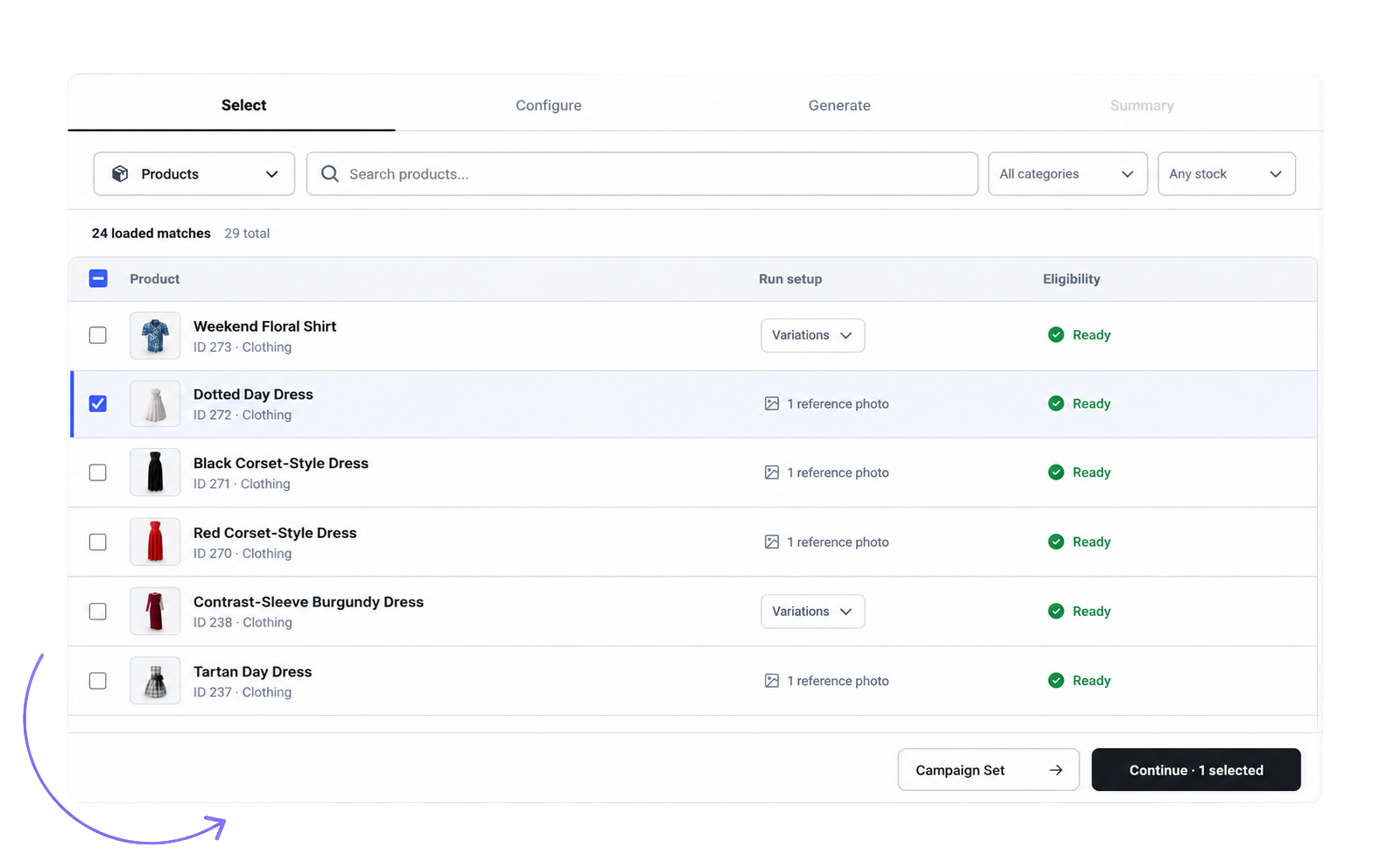
Виберіть товари або їх варіанти. Використовуйте фотографії, зображення з галереї або і те, й інше.
Створюйте фотографії товарів з вашого магазину. Один товар або ціла колекція.
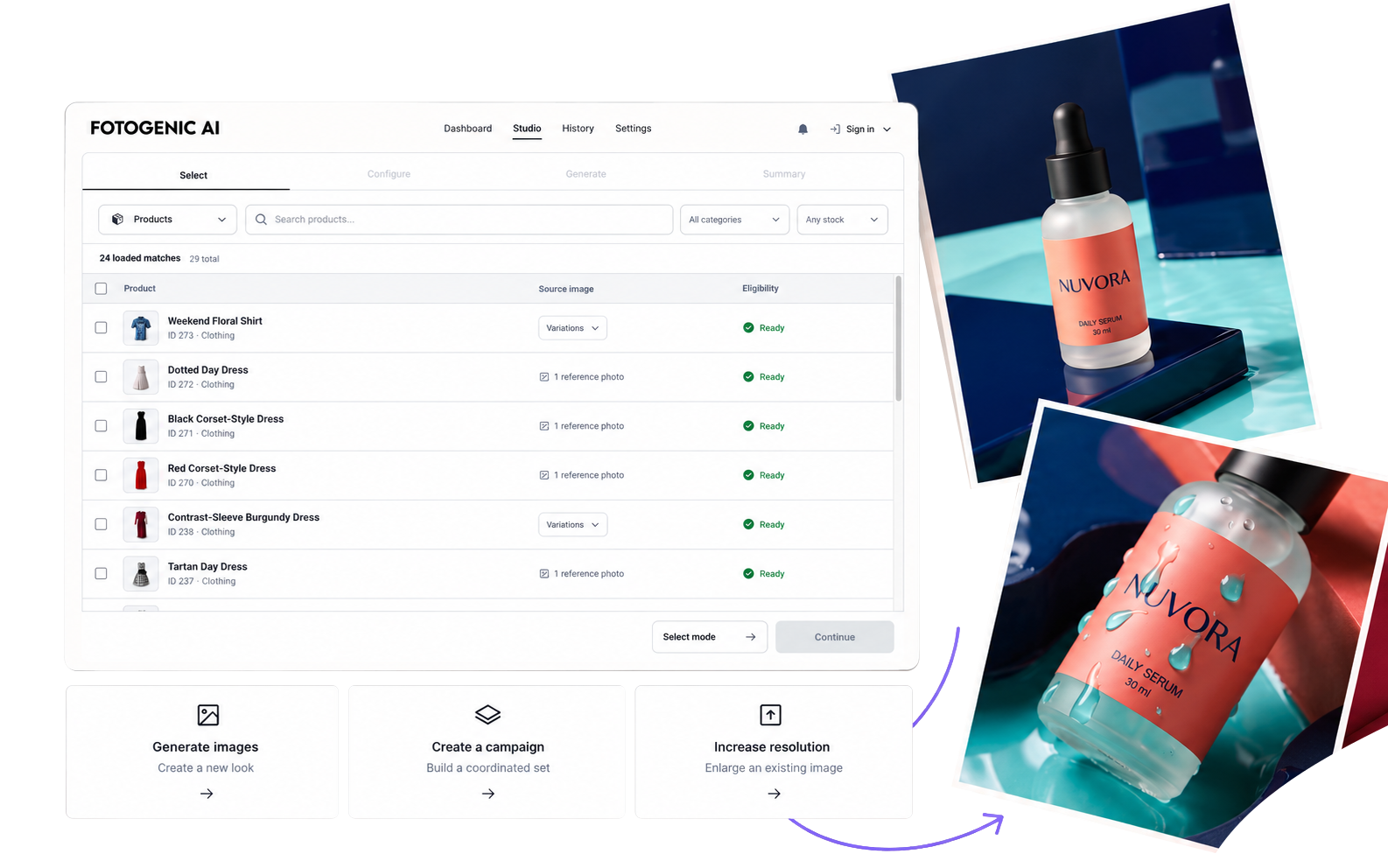
Створюйте з наявних фотографій. Перегляньте та оновіть галереї своїх продуктів.
Шукайте товари за назвою, артикулом або ідентифікатором. Використовуйте фотографії, зображення з галереї або і те, й інше.
Спочатку перегляньте або виберіть автоматичні оновлення. Замініть вибрані зображення або додайте фотографії з галереї.
Зберігайте нові зображення як окремі файли медіатеки. Залишайте оригінальні фотографії доступними.
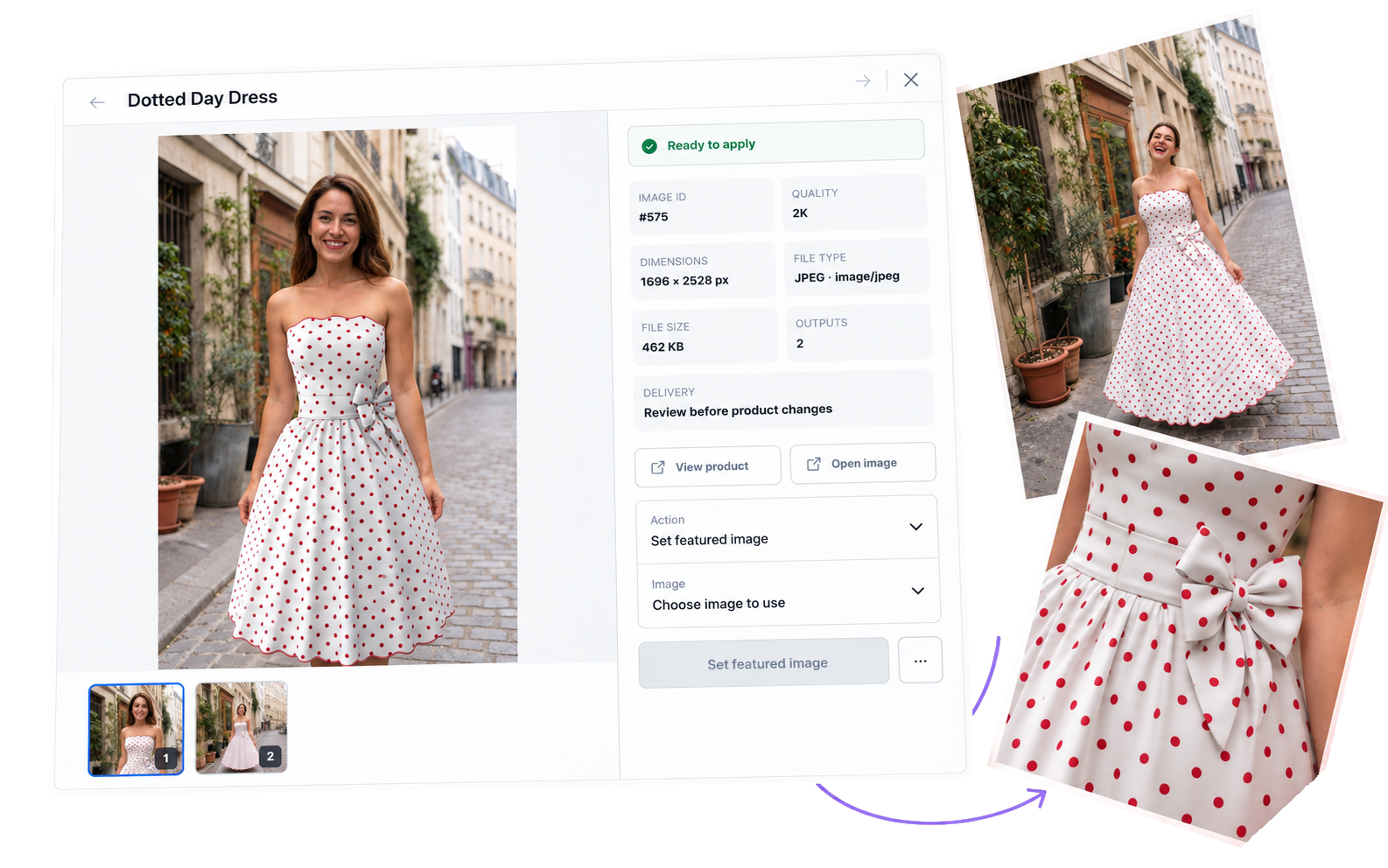
Перегляньте ідеї фотографій товарів. Сплануйте наступну кампанію для магазину або реклами.
Покажіть одяг на моделі зі штучним інтелектом, використовуючи фотографії вашого продукту. Виберіть образ для вашої наступної колекції.
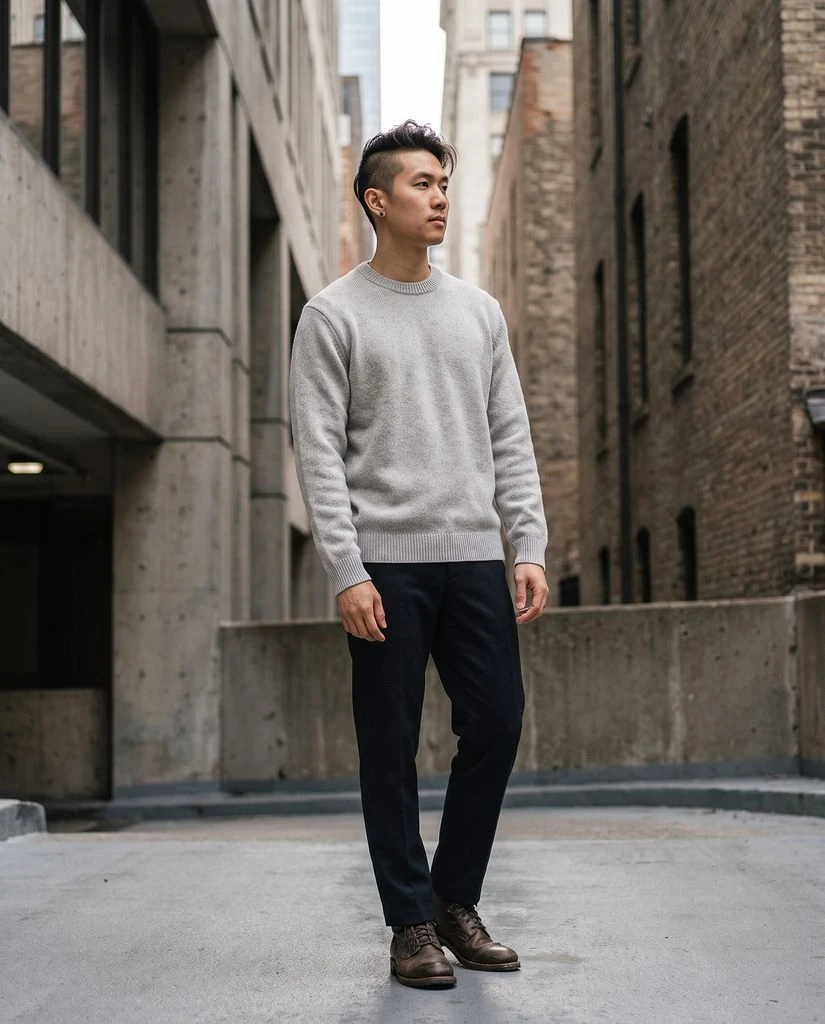
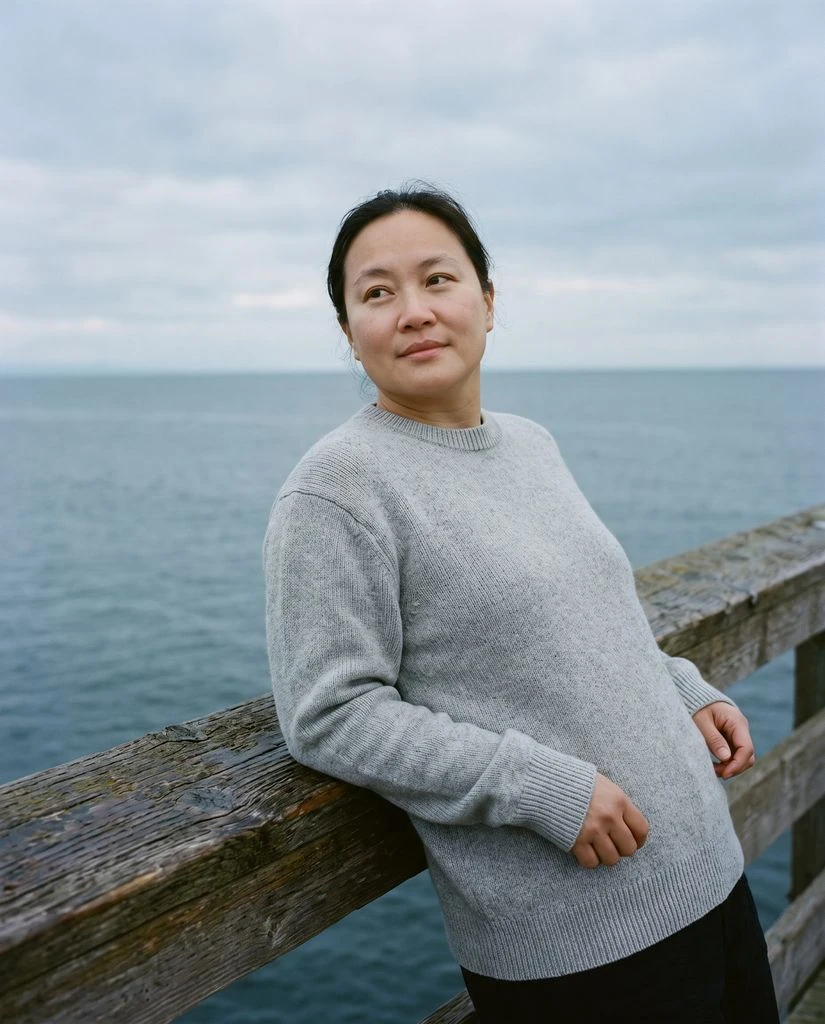
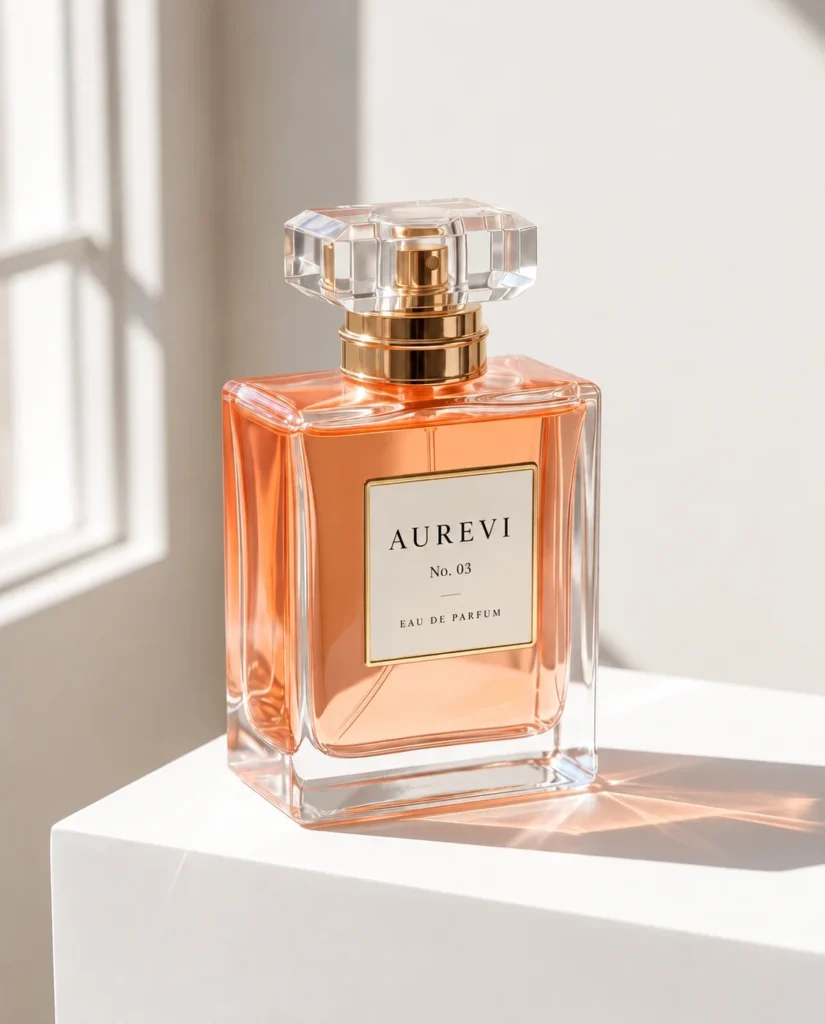
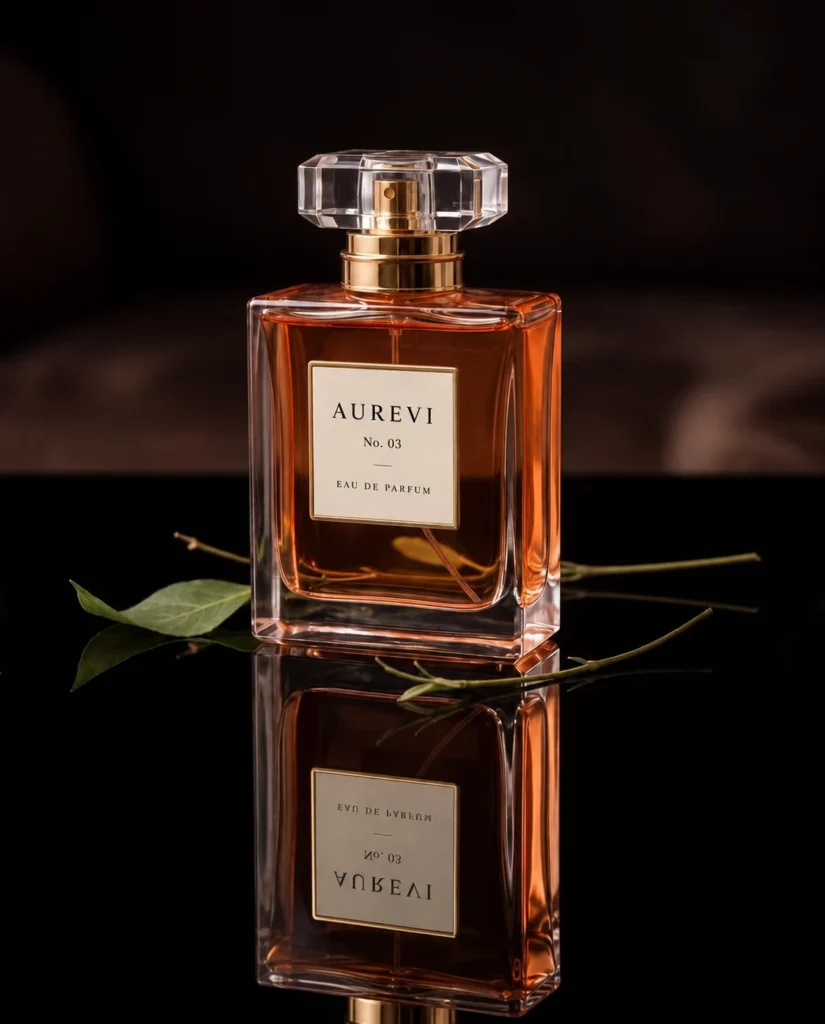
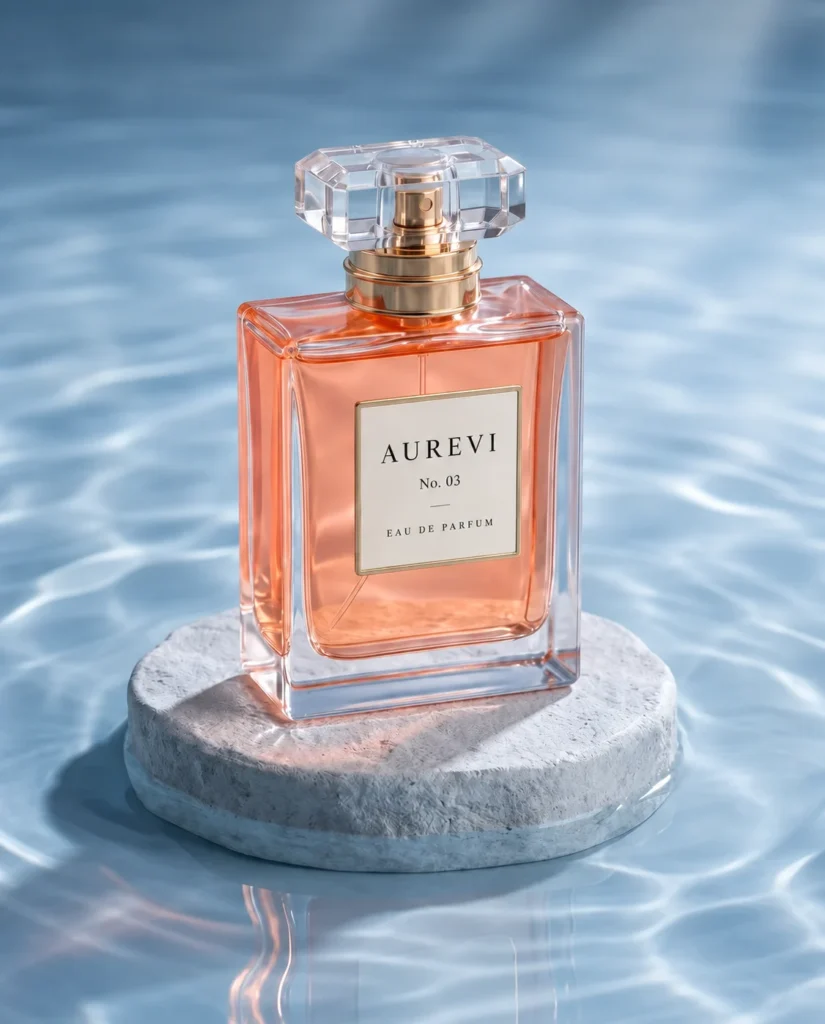
Створіть студійні або лайфстайл-сцени для парфумів. Надайте вашому наступному запуску продукту нового антуражу.
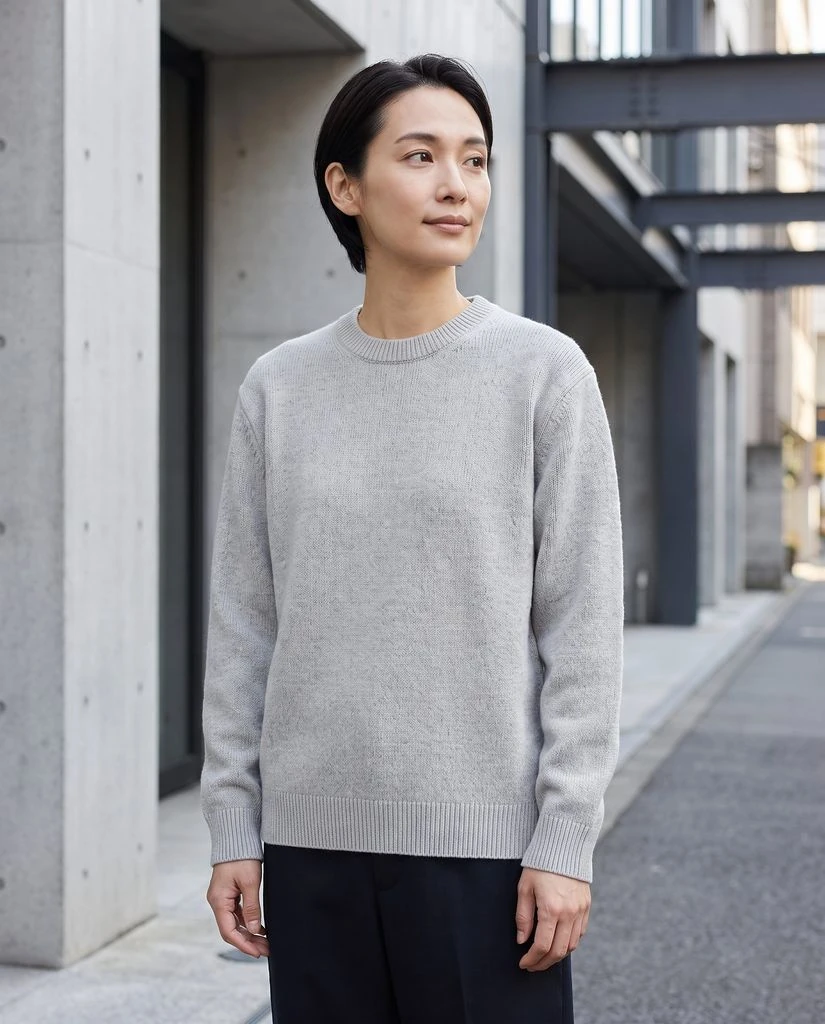
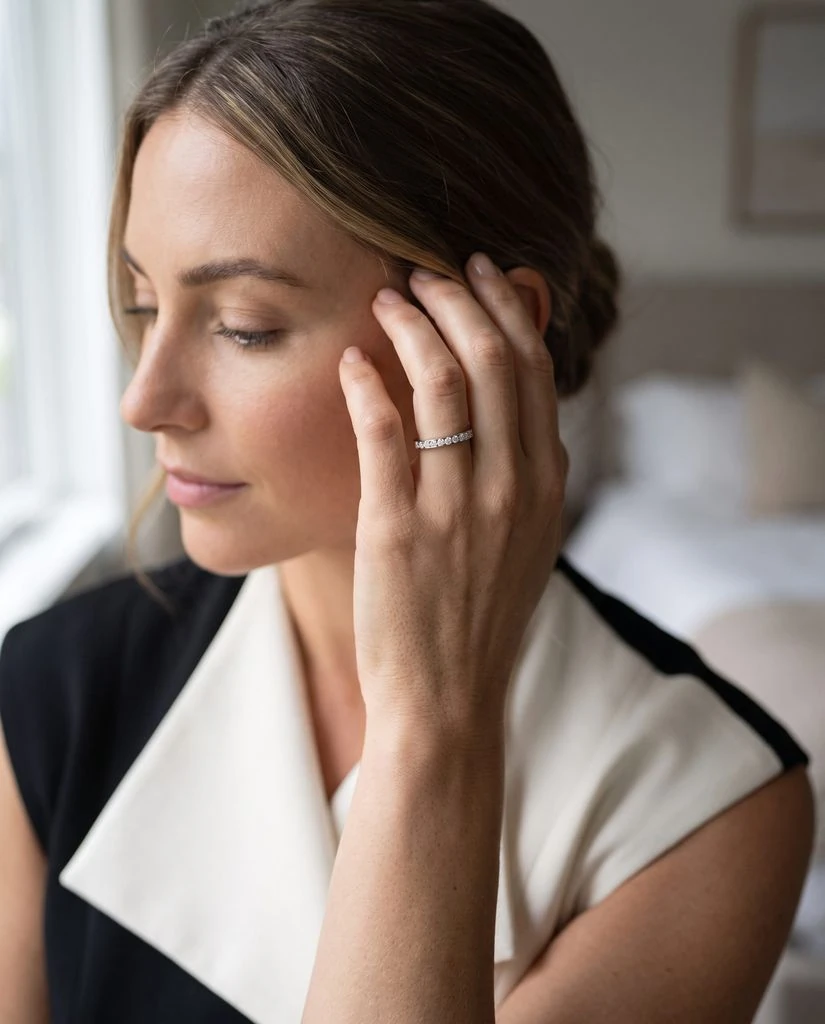
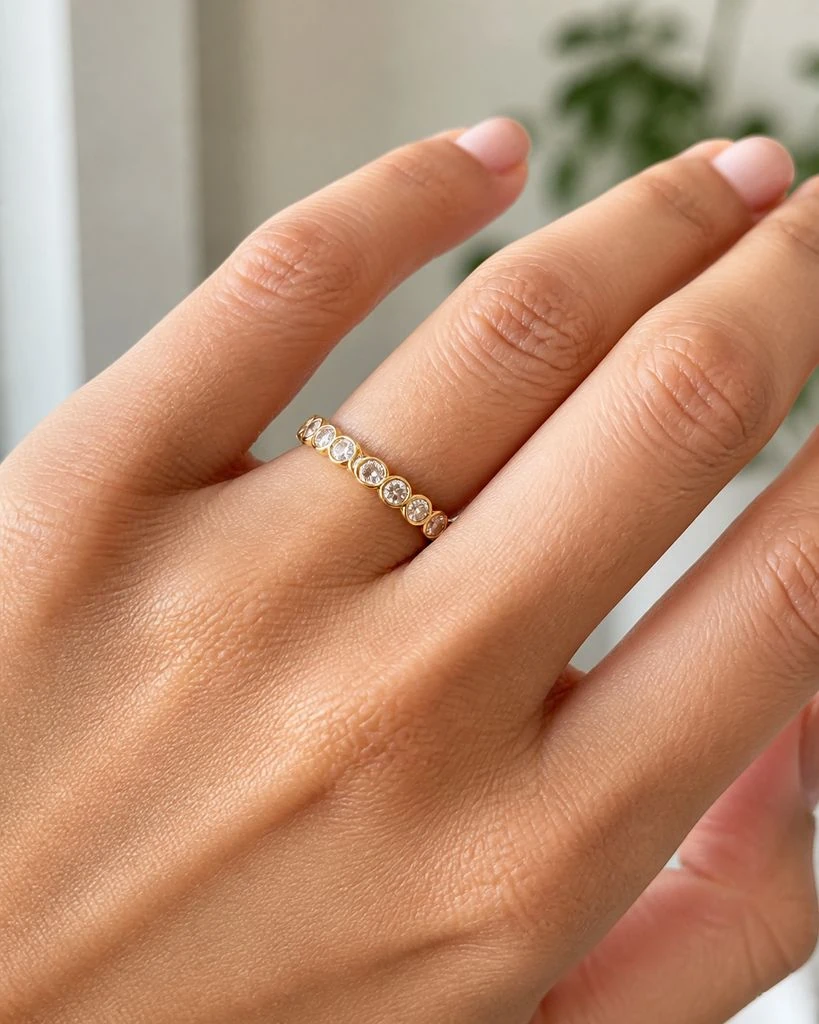
Перегляньте ношені прикраси та аксесуари для стилю життя на своїх фотографіях. Виберіть зображення для сторінок товарів.

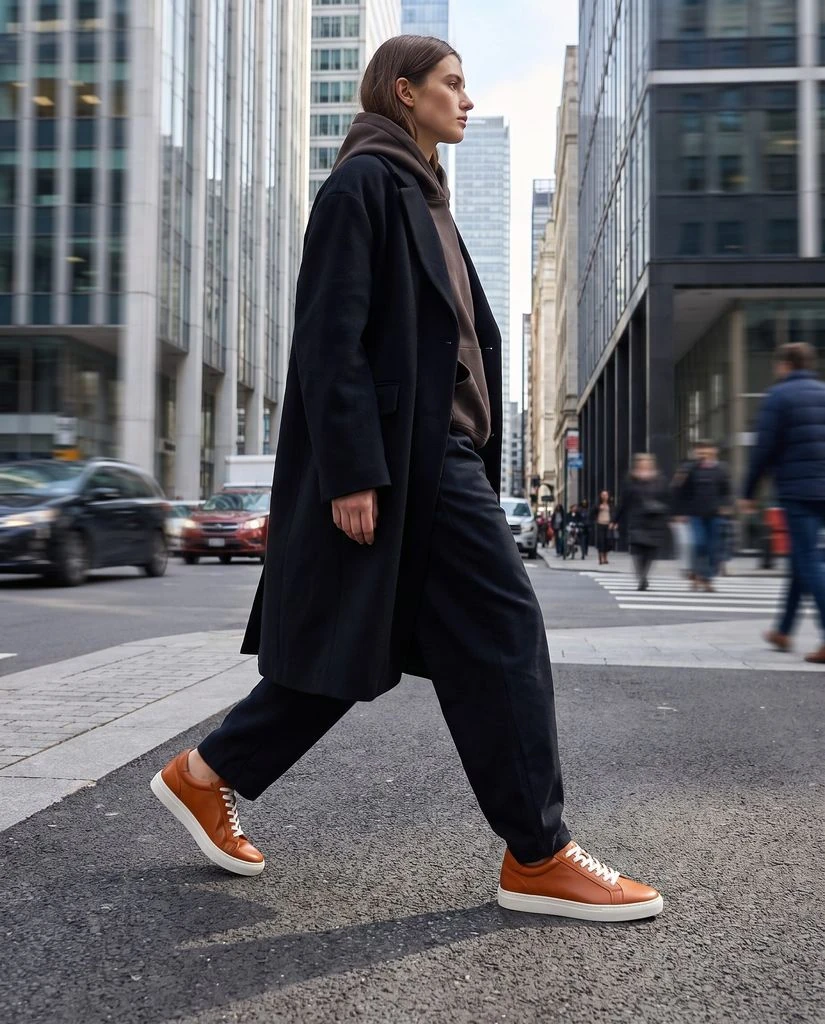
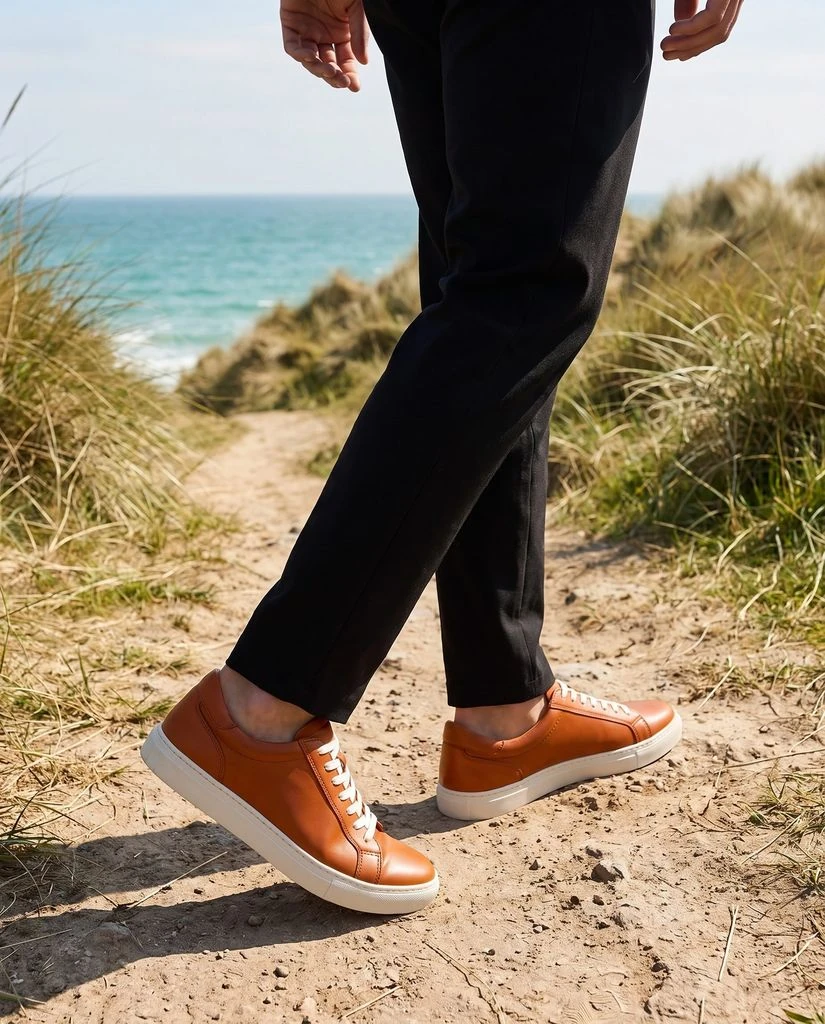
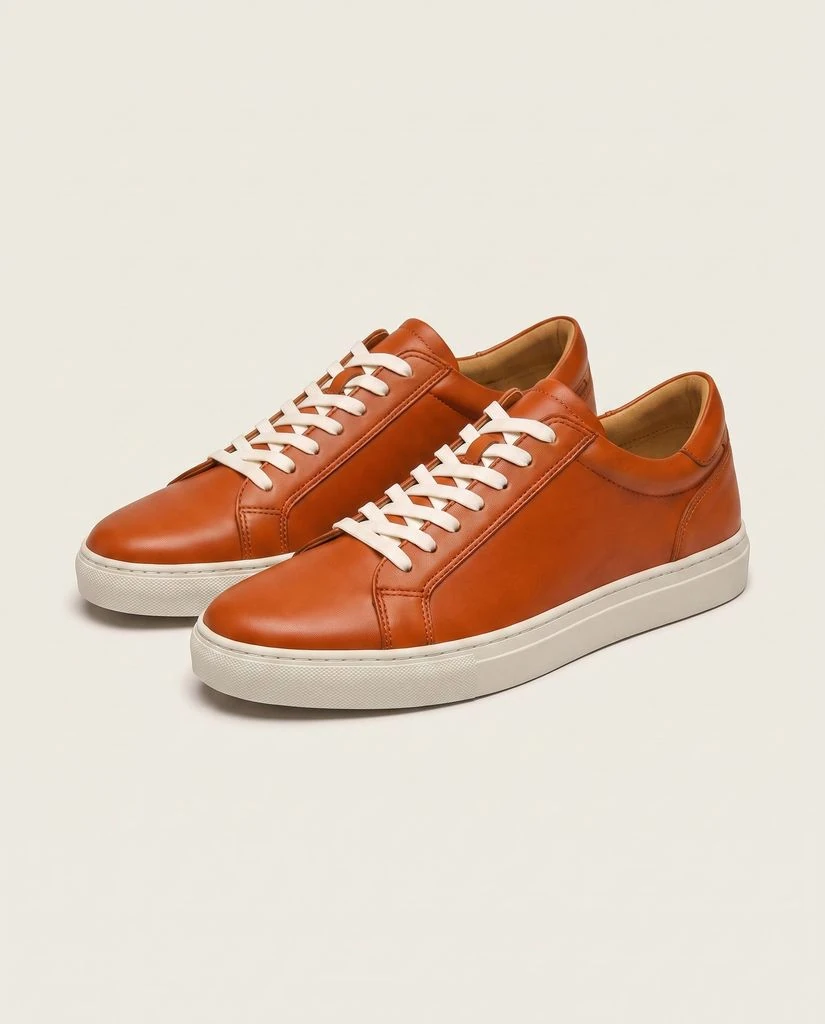
Перенесіть своє взуття зі студійної зйомки на повсякденну сцену. Створіть різні образи з однієї пари.
Створюйте фото та набори для кампаній. Підвищуйте роздільну здатність наявних зображень.
Використовуйте Generate Images для студійних та лайфстайл-фотографій. Почніть з фотографій ваших продуктів та керуйте результатом.
Створіть від 2 до 6 пов’язаних зображень за допомогою Campaign Set. Надайте запускам, рекламі та публікаціям у соціальних мережах спільний напрямок.
Використайте функцію «Збільшити роздільну здатність» для фотографії, яка вам уже подобається. Збережіть копію з вищою роздільною здатністю у своїй медіатеці.
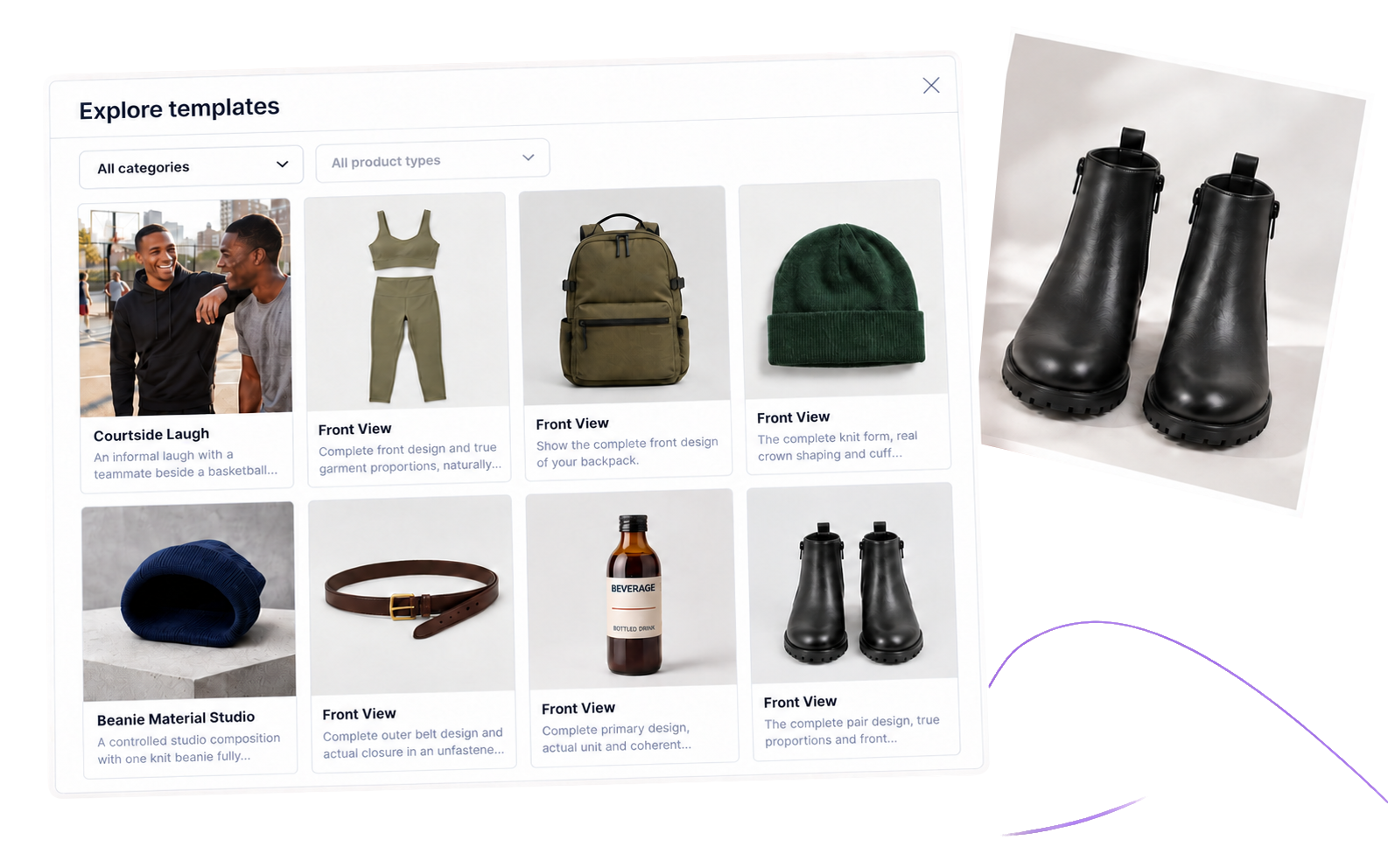
Попередній перегляд шаблону за категорією продукту. Збережіть власні налаштування для наступної колекції.
Отримайте пропозиції щодо налаштування з вашого вихідного фото. Перегляньте та відкоригуйте їх перед створенням.
Оберіть модель з бібліотеки або додайте власну. Створіть зображення одягу та аксесуарів на моделі.
Оберіть товар і стиль. Перевірте вартість у кредитах, а потім створюйте.
КРОК 01
Виберіть товари або їх варіанти. Використовуйте фотографії, зображення з галереї або і те, й інше.
КРОК 02
Переглядайте шаблони за категоріями товарів. Перегляньте приклад і застосуйте його налаштування.
КРОК 03
Використовуйте власні налаштування освітлення та камери. Керуйте ракурсом, кадруванням та композицією.
КРОК 04
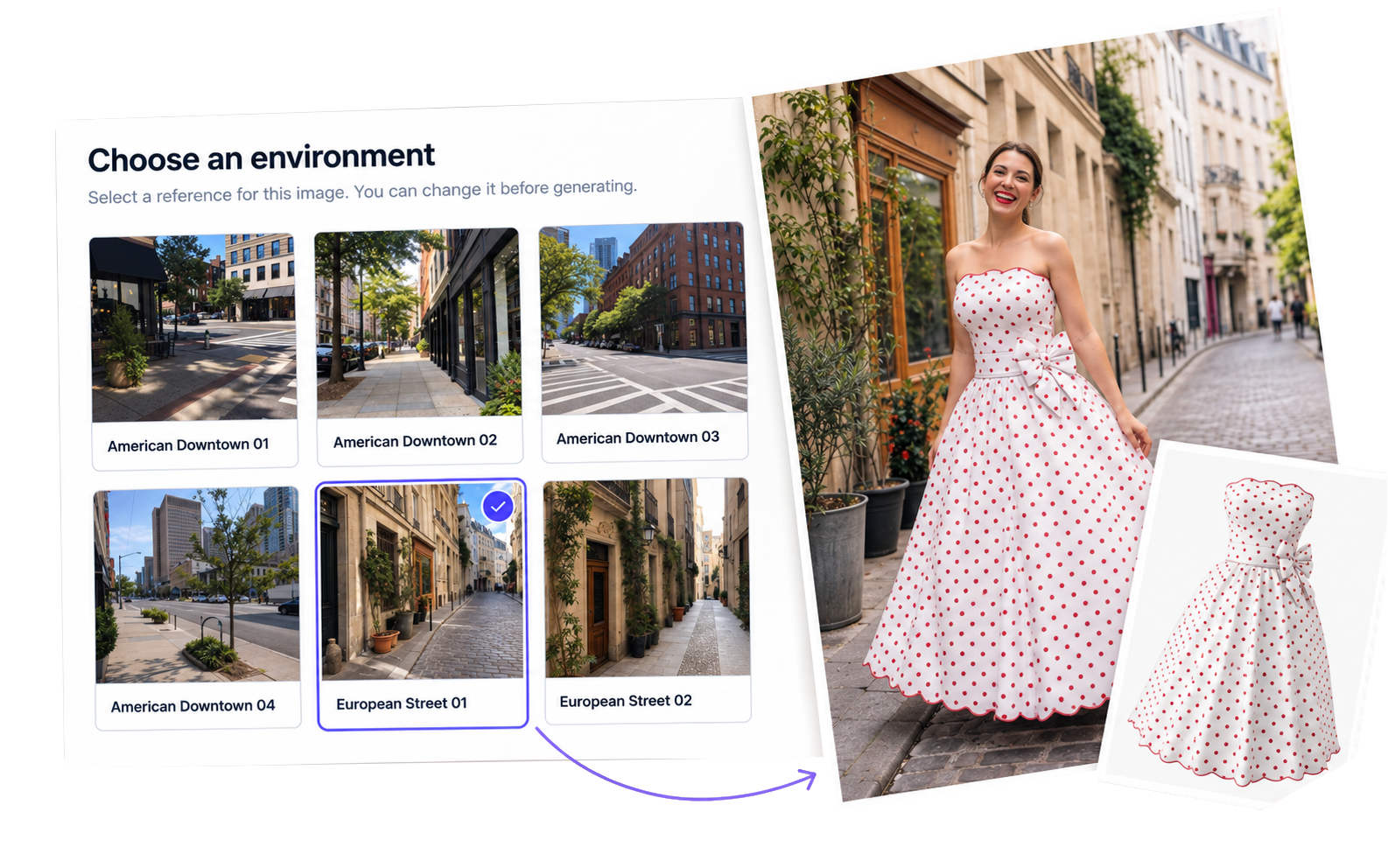
Виберіть середовище для вашого продукту. Створіть нову сцену з наявних фотографій.
КРОК 05
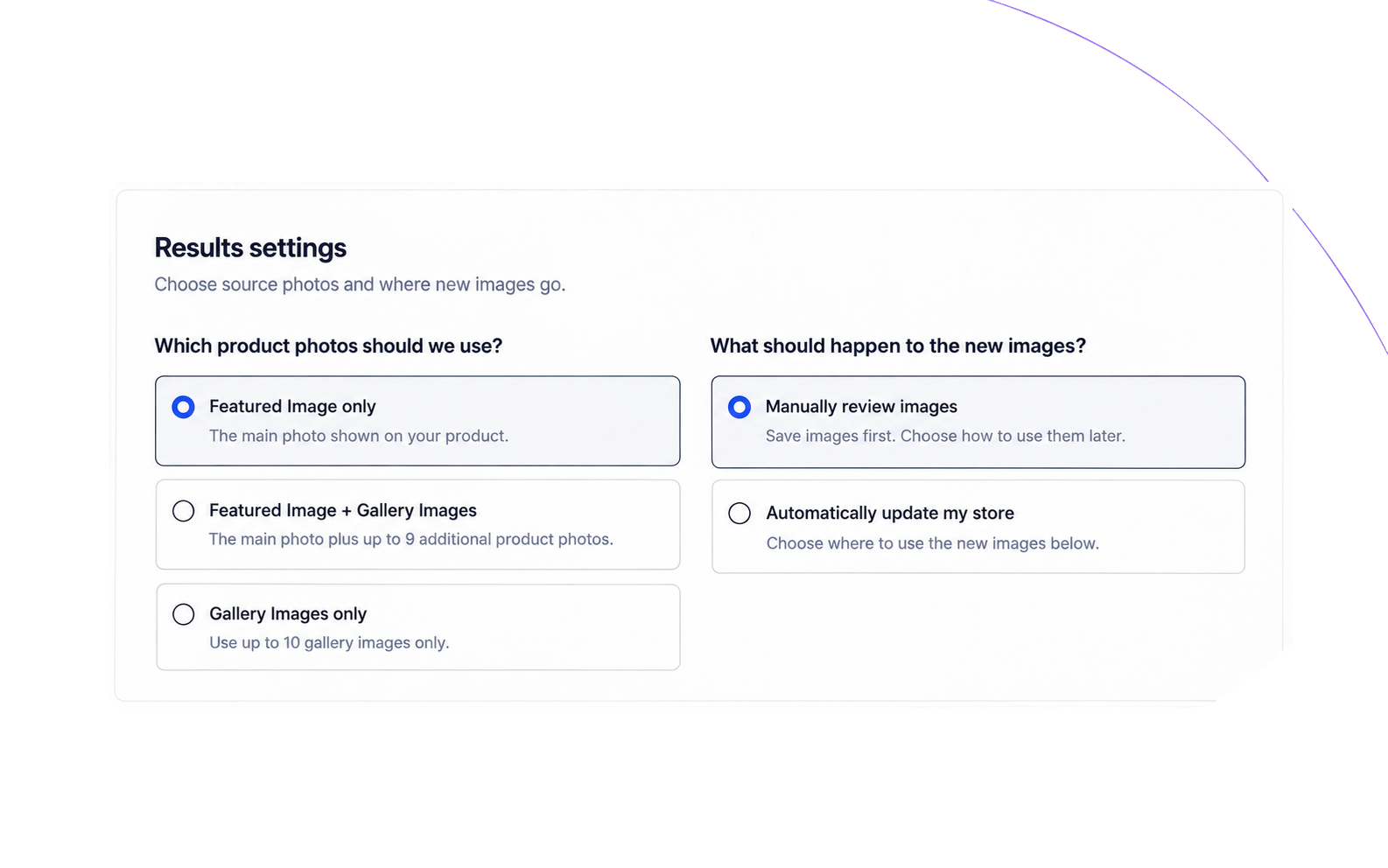
Спочатку перегляньте або виберіть автоматичні оновлення. Налаштуйте параметри зображення та галереї.
КРОК 06
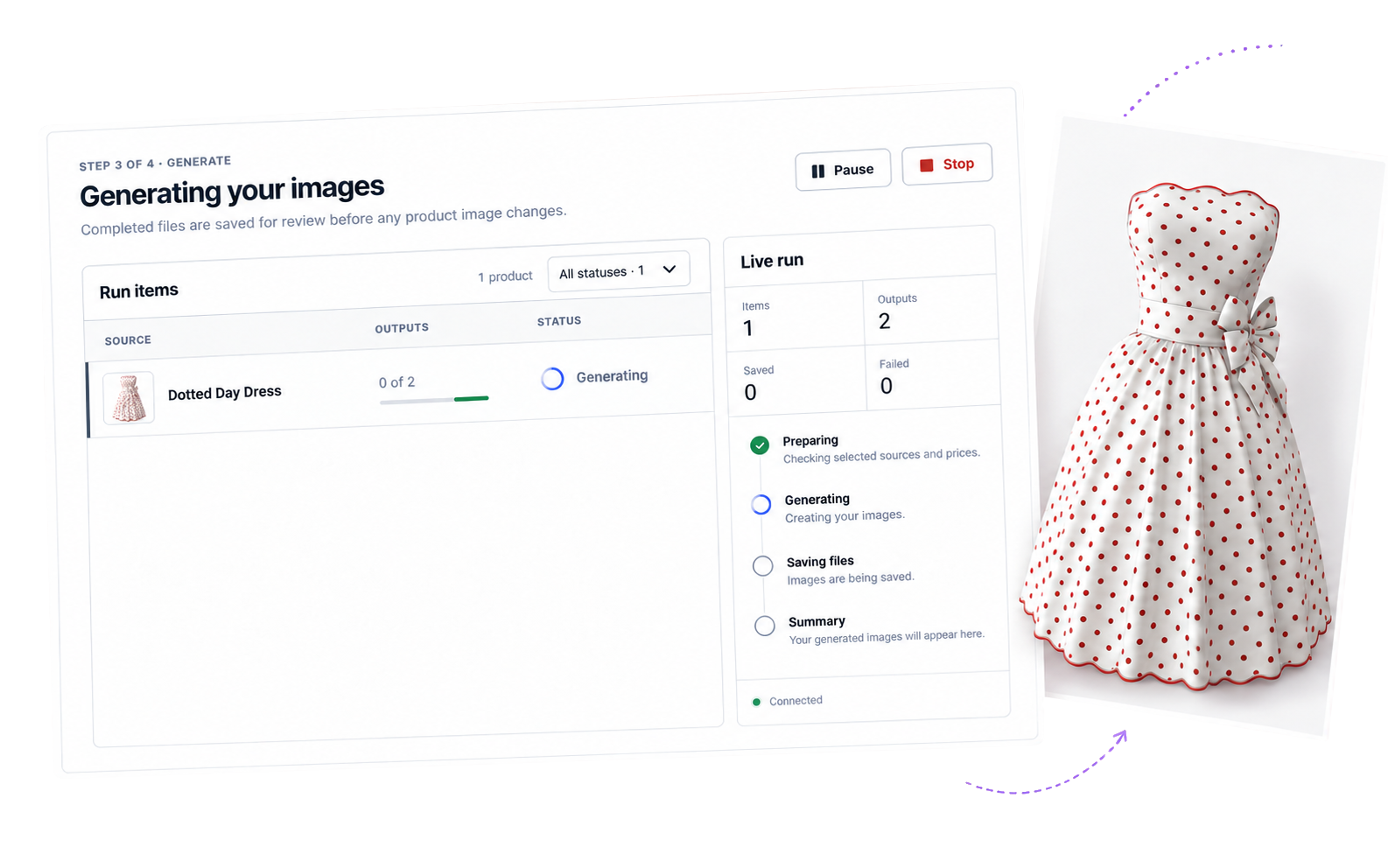
Перегляньте орієнтовну вартість кредиту перед початком. Слідкуйте за прогресом та знаходьте результати в історії.
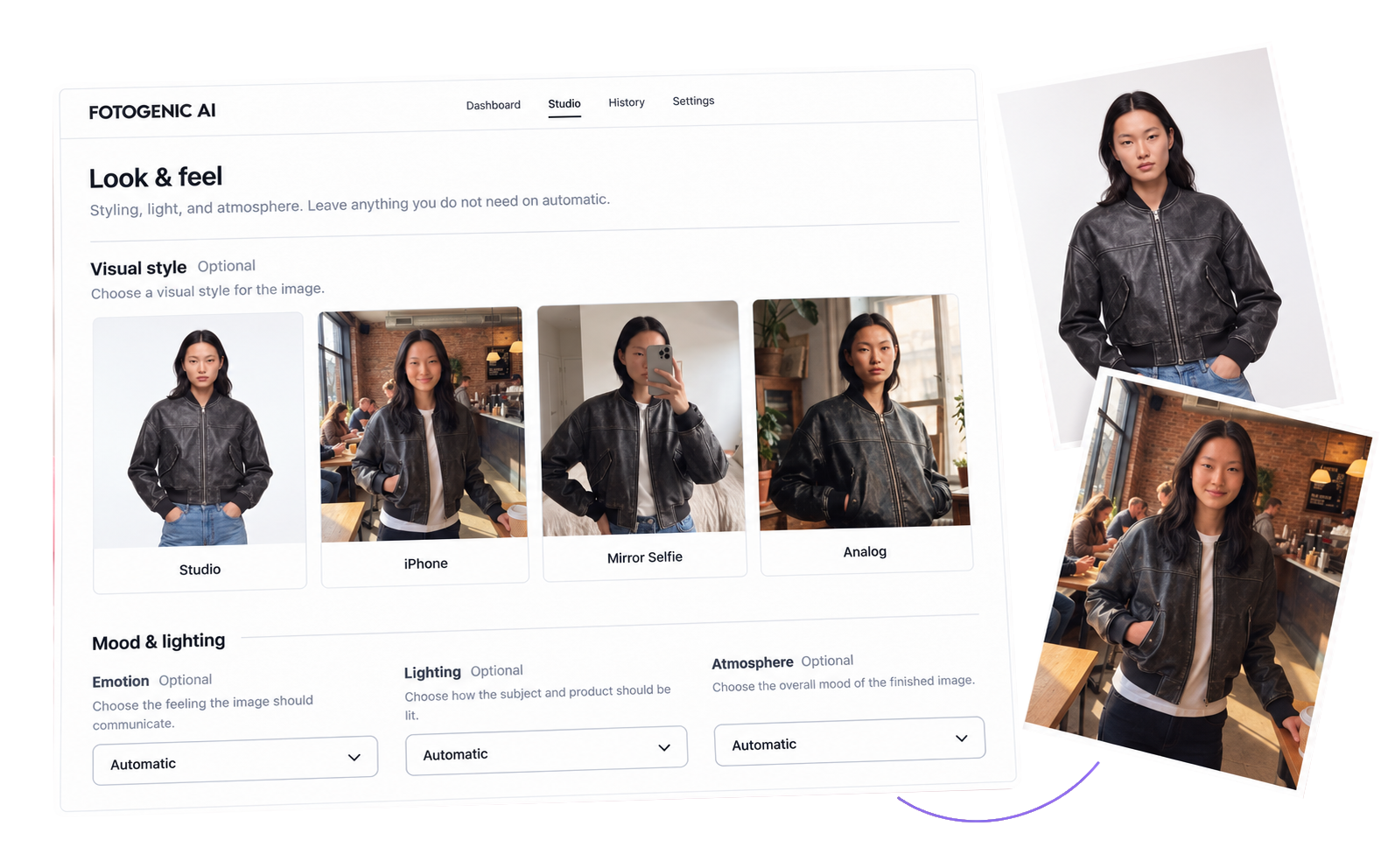
Використовуйте одне налаштування для всіх продуктів. Надайте вашій колекції спільного вигляду.
Шукайте за назвою, артикулом або ідентифікатором. Фільтруйте за категорією або станом запасів, перш ніж розпочати партію.
Слідкуйте за більшими вибраними фрагментами під час їх обробки. Призупиніть, відновіть або зупиніть підтримувані запуски.
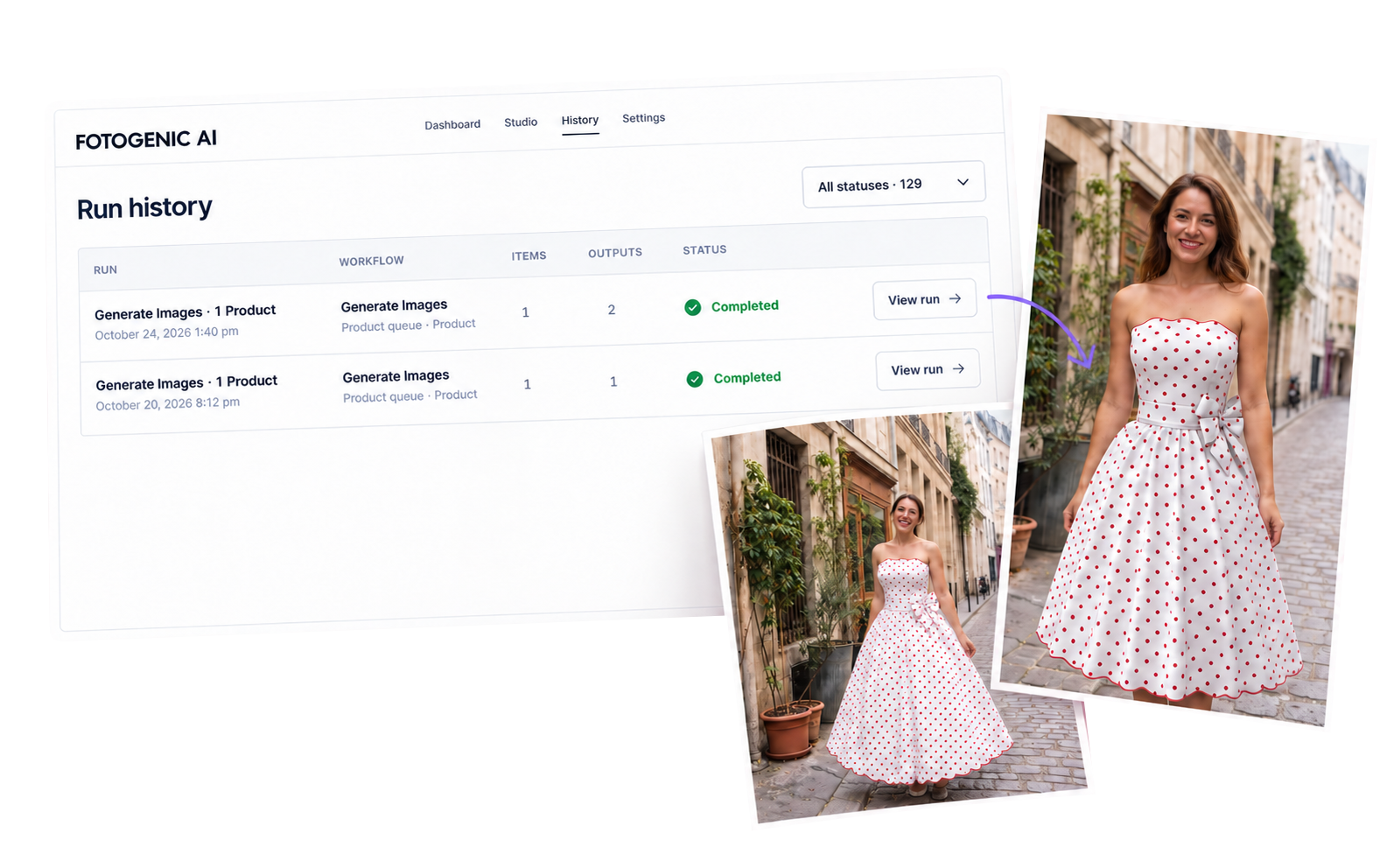
Поверніться до збережених прогонів, щоб переглянути їхні зображення. Застосуйте завершені результати, коли будете готові.
Створіть набір зі спільним стилем. Для запусків, реклами та публікацій у соціальних мережах.
Представляйте новачків за допомогою фотографій продуктів та стилю життя. Створюйте кампанію в тому ж напрямку.
Додайте існуючим продуктам сезонного відтінку. Оновіть колекцію для вашої наступної пропозиції.
Спробуйте нові фони, освітлення та композиції. Порівняйте результати для вашої наступної кампанії.
Підготуйте зображення для сторінок товарів, реклами та публікацій у соціальних мережах. Виберіть одне з доступних співвідношень сторін.
Використовуйте зображення з медіатеки, публікацій або сторінок. Створюйте за межами свого каталогу.
Використовуйте продукти або їх варіації в усіх трьох робочих процесах. Застосовуйте відповідні результати до фотографій та галерей.
Використовуйте функцію «Створення зображень» із фотографіями з ваших публікацій. Зберігайте нові візуальні елементи для статей та навчальних посібників.
Використовуйте функцію "Створити зображення" з фотографіями з ваших сторінок. Створюйте візуальні матеріали для запусків та рекламних акцій.
Генеруйте зображення, створюйте набори рекламних кампаній або покращуйте фотографії. Зберігайте результати у своїй медіатеці.
WooCommerce потрібен для оновлення джерел товарів та зображень товарів. Робочі процеси медіатеки, публікацій та сторінок також доступні без WooCommerce.
«Здається, це просто, я вибрав кілька продуктів, налаштував конфігурації, які відповідають моєму стилю, та створив кілька фотографій».
Підключіть свій обліковий запис Fotogenic AI. Використовуйте доступні кредити для створення зображень.
Встановіть Fotogenic AI, підключіть свій обліковий запис і відкрийте Studio. Виберіть продукт або варіант, оберіть шаблон або власні налаштування, потім перевірте оцінку кредиту та згенеруйте його. Спочатку перегляньте зображення або скористайтеся автоматичними оновленнями продуктів, які ви вибрали під час налаштування.
Так. Виберіть кілька продуктів або варіантів WooCommerce та застосуйте спільні налаштування. Шукайте за назвою, артикулом або ідентифікатором і фільтруйте за категорією або станом наявності. Більший вибір використовує фонову обробку, а прогрес і збережені результати доступні в Studio та History.
Так. Почніть із існуючого фото продукту та виберіть шаблон або власні налаштування сцени. Створіть фон для студії, сцену зі стилем життя або зображення з моделлю. Fotogenic генерує нове зображення, а не редагує лише фон. Перегляньте деталі продукту перед публікацією.
Тільки якщо ви вибрали автоматичні оновлення під час налаштування. Виберіть «Спочатку переглянути зображення», щоб зберегти результати без зміни товарів. Для результатів пошуку підтримуваних товарів і варіантів ви можете замінити обране зображення, додати зображення на початок або кінець галереї або замінити галерею.
Так. Згенеровані та покращені зображення зберігаються як окремі файли у вашій медіатеці WordPress. Зміна зображення, яке відображається на товарі, не видаляє оригінальний файл.
Плагін можна встановити безкоштовно. Для створення зображень потрібен підключений обліковий запис Fotogenic AI та доступ до доступних кредитів або послуг. Нові облікові записи, що відповідають вимогам, отримують безкоштовні кредити без необхідності використання кредитної картки. Перед створенням зображень перевірте ліміт вашого облікового запису, поточні плани та ціни.
Fotogenic підключає створення зображень до вашого каталогу WooCommerce. Вибирайте товари та їх варіанти, повторно використовуйте налаштування в пакеті та застосовуйте результати до обраних зображень або галерей з WordPress. "Генерація зображень", "Набір кампаній" та "Збільшення роздільної здатності" підтримують різні завдання, пов'язані з фотографіями товарів.
Використовуйте чітке, добре освітлене фото фактичного продукту. Додайте додаткові референтні зображення, коли форма або деталі мають значення. Штучний інтелект може змінювати кольори, текст, логотипи, матеріали або конструкцію, тому порівняйте результати з продуктом перед публікацією. Зберігайте оригінальні фотографії деталей, коли точне відображення є важливим.
Так. Функції «Створення зображень» підтримують зображення з медіатеки, публікацій та сторінок. Функції «Набір кампанії» та «Збільшення роздільної здатності» також підтримують зображення з медіатеки. Для прямого вибору продукту та оновлення зображень продукту потрібен WooCommerce 9.4 або новішої версії.
Використовуйте WordPress 6.5 або новішу версію, PHP 7.4 або новішу версію та підключення до Інтернету. Для робочих процесів з продуктом потрібен WooCommerce 9.4 або новіша версія. Підключіть обліковий запис Fotogenic AI для створення зображень. Плагін працює в wp-admin та не додає жодних фронтенд-блоків, шорткодів, віджетів чи скриптів відстеження.
Так. Набір кампанії створює від 2 до 6 пов’язаних зображень зі спільним напрямком із продуктів WooCommerce або зображень медіатеки. Використовуйте доступні налаштування стилю, моделі та виводу, щоб підготувати візуальні матеріали для запуску, сезонної рекламної акції або соціальної кампанії.
Плагін WordPress забезпечує створення зображень, зображення кампанії та масштабування. Для відео продуктів використовуйте робочий процес веб-додатку Fotogenic зі штучним інтелектом . Створення відео відрізняється від робочих процесів плагіна, описаних тут.
Створіть новий вигляд із фотографії вашого продукту. Почніть із безкоштовного плагіна.
Потрібна допомога з налаштуванням або адаптацією робочого процесу? Зверніться до служби підтримки Fotogenic . Права на використання вхідних та вихідних даних регулюються Умовами та положеннями.