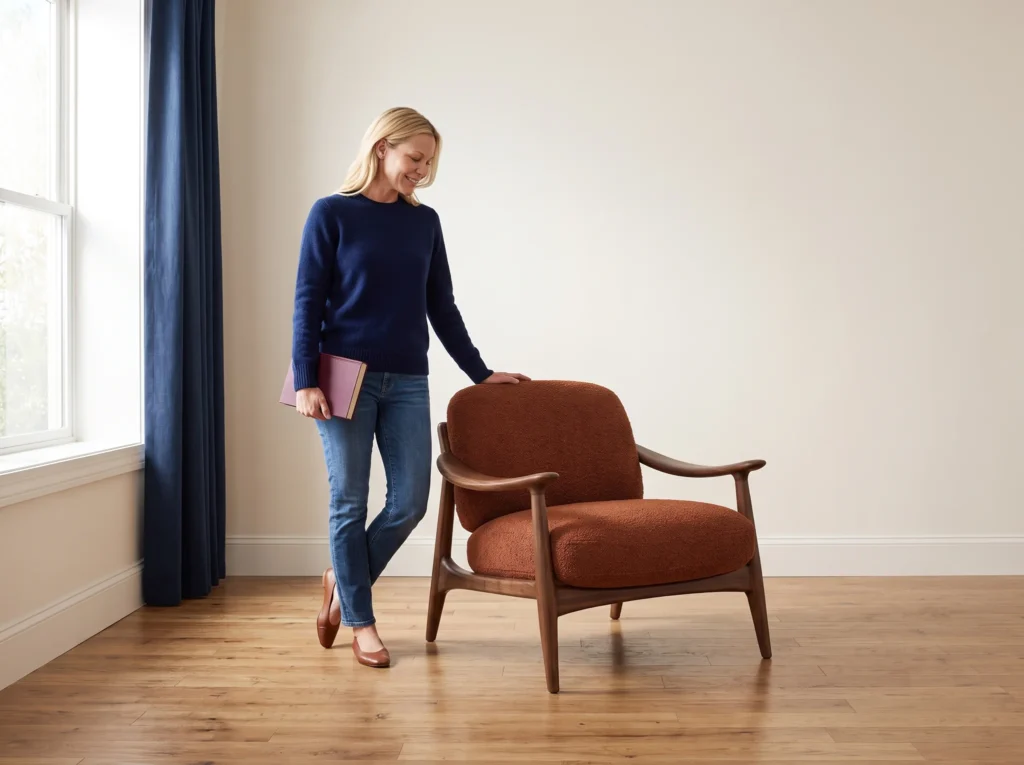
WordPress için yapay zeka destekli görsel oluşturucu: giyim sayfası görselleri oluşturun
Fotogenic AI ile kıyafet görselleri oluşturun. Bunları WordPress sayfalarınızda ve gönderilerinizde kullanın.
WordPress'te bir giyim görseli oluşturmak için Fotogenic AI → Studio'yu açın , Medya kaynağı'nı seçin , giyim fotoğrafınızı seçin ve Görselleri Oluştur'u kullanın . Yeni dosya Medya Kitaplığınıza kaydedilir. Ardından, WordPress Görsel bloğunu kullanarak bir sayfaya veya gönderiye ekleyin.
Bu yöntem WooCommerce olmadan da çalışır. Bir giyim markasının editoryal sayfa, lansman duyurusu veya blog yazısı için yeni bir görsele ihtiyacı olduğunda kullanışlıdır. Bir WooCommerce ürününün öne çıkan görselini veya galerisini güncellemek istiyorsanız, bunun yerine WooCommerce ürün görseli eğitimini kullanın.
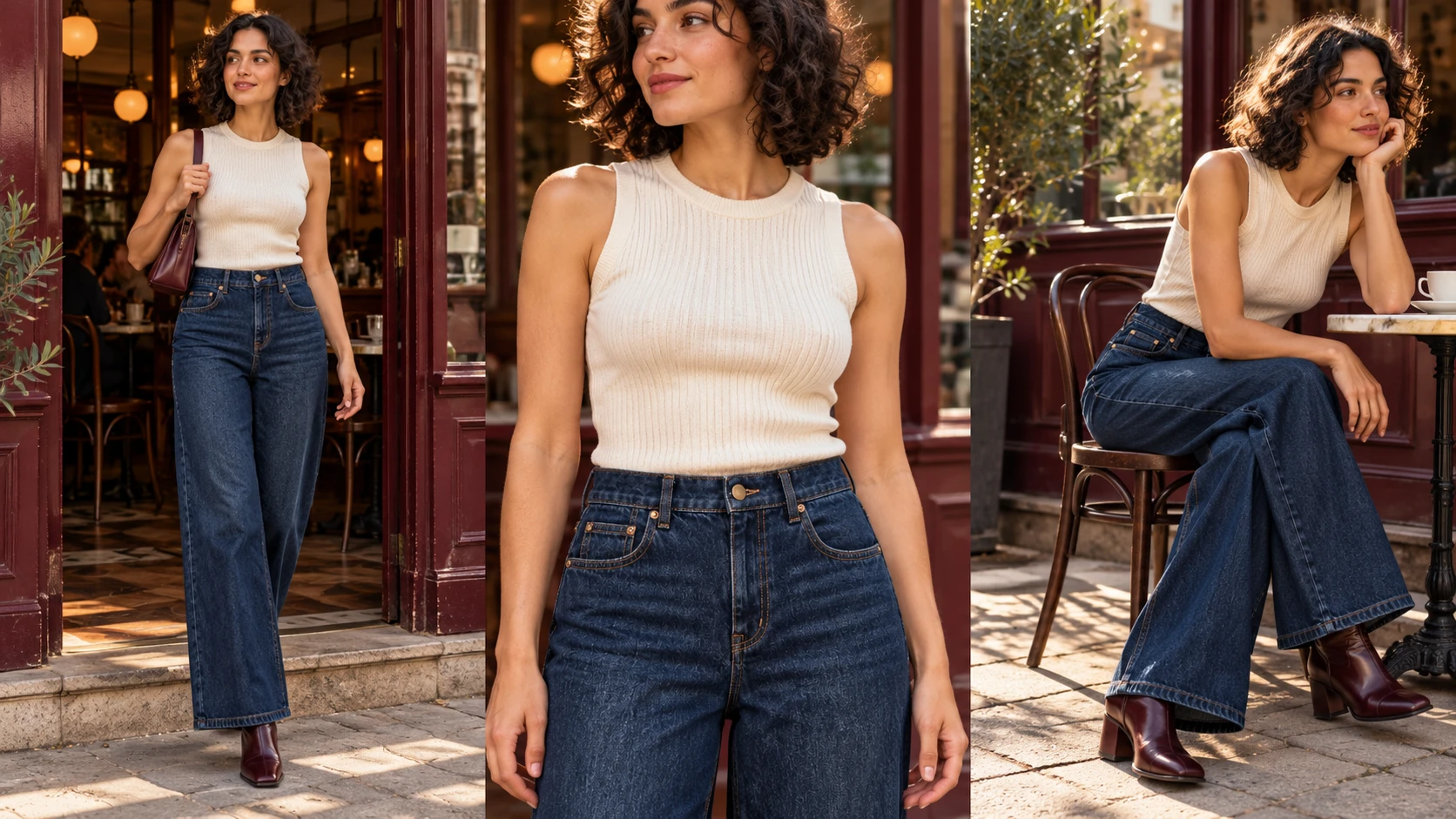
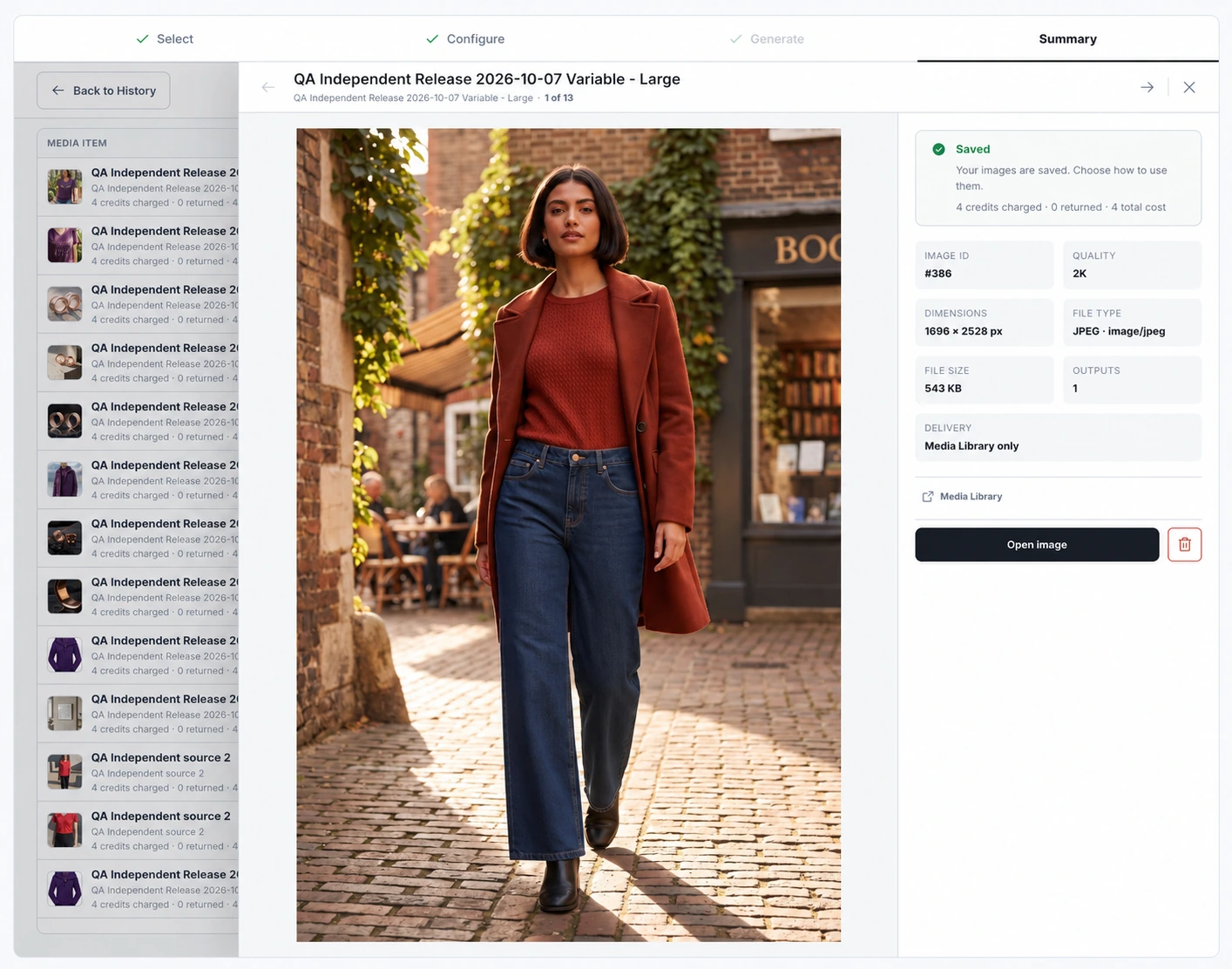
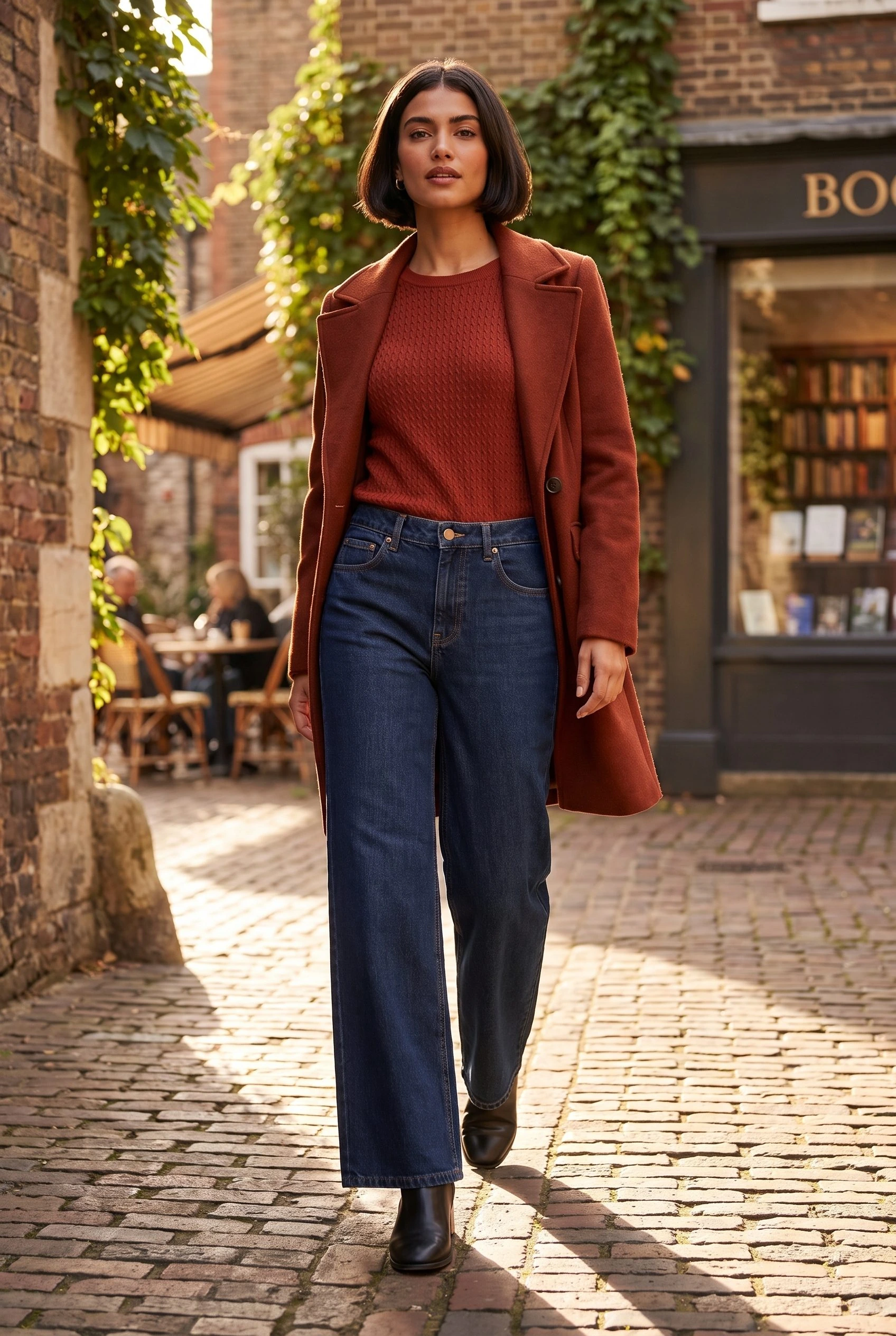
Yukarıdaki kot pantolonlu sahne, aşağıdaki kaynaktan Fotogenic AI kullanılarak oluşturulmuştur. Bu kılavuz, bu tür görsel brief'leri WordPress eklentisine nasıl eşleştireceğinizi ve kabul edilen bir görseli içeriğinize nasıl yerleştireceğinizi gösterir. Sonuçlarınız farklılık gösterebilir.
1. WordPress eklentisini kurun ve bağlayın.
WordPress'te Eklentiler → Eklenti Ekle'ye gidin, Fotogenic AI'yi arayın , ardından Şimdi Yükle ve Etkinleştir'i seçin . Fotogenic AI'yi açın → Ayarlar'a gidin ve Fotogenic AI hesabınıza giriş yapın.
Fotogenic AI WordPress eklentisi ücretsiz olarak kurulabilir; görsel oluşturma işlemi hesap kredilerini kullanır. Her görselin ücretsiz olduğunu varsaymak yerine, hesabınızda gösterilen kullanım limitini ve tahmini tutarı kontrol edin. Medya Kütüphanesi, Gönderi ve Sayfa iş akışları WooCommerce gerektirmez.
2. Hedef sayfayı değil, kıyafet fotoğrafını seçin.
Giysinizin fotoğrafını, WordPress'te zaten yoksa Medya → Medya Dosyası Ekle bölümünden yükleyin. Bu örnek için, kot pantolonun net bir ön görünümünü kullanın. Bel kısmını, cepleri ve her iki paçayı da görünür halde bırakın.
Fotogenic AI → Studio'yu açın . Seç bölümünde, Kaynak türünü açın ve Medya kaynağı'nı seçin . Dosya adını arayın, küçük resmini seçin, ardından Devam'ı tıklayın ve iş akışı seçicisinde Görüntüleri Oluştur'u seçin.
Medya kaynağı, yeni görüntüyü yönlendirecek fotoğrafı seçer. Sonucun nerede görüneceğini seçmez. Gönderi kaynağı ve Sayfa kaynağı, mevcut içerikle ilişkili görselleri kullanmak için alternatiflerdir; bu, eklentinin söz konusu gönderiyi veya sayfayı yeniden oluşturacağı anlamına gelmez.

3. Yapılandırma bölümünde görüntü özetini ayarlayın.
Özel bir sahne için, "Şablonları Keşfet" seçeneğini kullanılmamış bırakın. "Konu ve model" altında , bu kısa açıklama için "Model" seçeneğini "Otomatik" olarak bırakın ; bu açıklama özellikle kot pantolon giyen bir kişi istemektedir. Sadece ürün içeren bir sahne istiyorsanız "Model yok" seçeneğini seçin.
Kamera ve kompozisyonu açın ve en boy oranını 3:2 Yatay olarak ayarlayın . Alttaki çalışma ayarlarında, Öğe başına görüntü: 1 ve Kalite: 2K'yı seçin . Yatay format, bir sayfa içindeki bir görüntü için uygundur; temanız yine de görüntülenen genişliği kontrol eder.
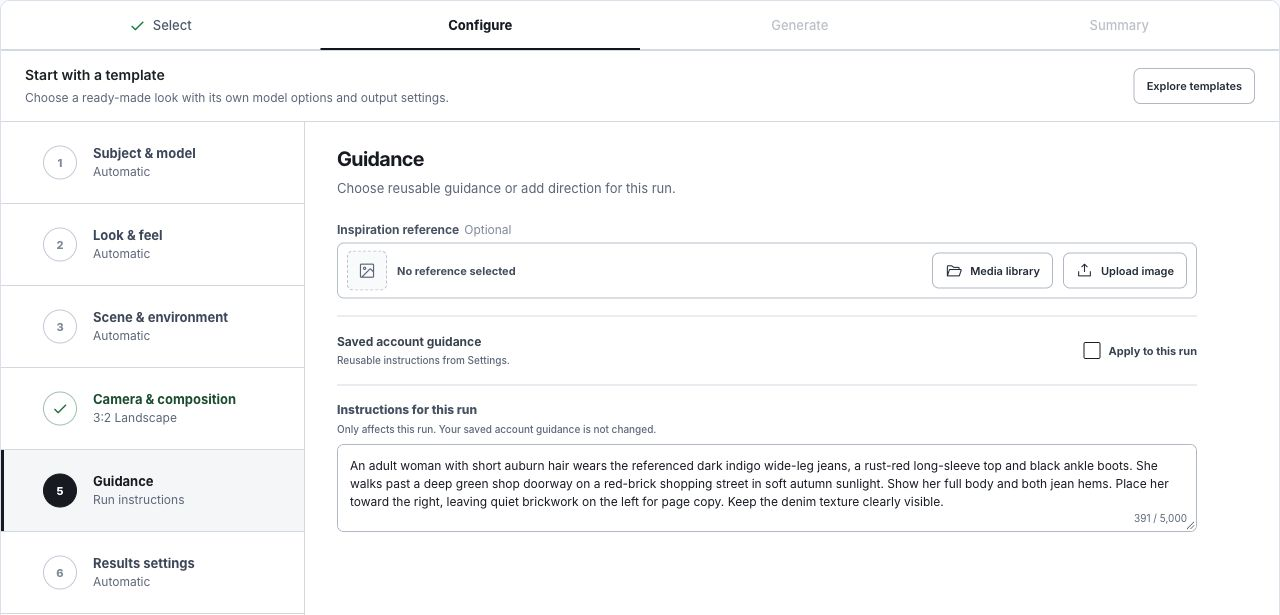
Kılavuz'u açın ve aşağıdaki özeti " Bu çalıştırma için talimatlar" bölümüne yapıştırın . Bu başlangıç noktası için diğer isteğe bağlı yaratıcı kontrolleri "Otomatik" olarak bırakın ve kaydedilmiş talimatlarınızı eklemeyi düşünmüyorsanız "Kaydedilmiş hesap kılavuzu" seçeneğini kapalı tutun.
Kısa kızıl saçlı yetişkin bir kadın, resimde gösterilen koyu indigo renkli bol paçalı kot pantolon, pas kırmızısı uzun kollu bir bluz ve siyah bilek botları giyiyor. Yumuşak sonbahar güneşinde, kırmızı tuğlalı bir alışveriş caddesinde, koyu yeşil bir dükkanın kapısının önünden geçiyor. Kadının tüm vücudunu ve kot pantolonunun her iki paçasını da gösterin. Kadını sağa doğru yerleştirin, sol tarafta sayfa metni için sessiz tuğla duvarlar bırakın. Kot kumaşının dokusunu net bir şekilde görünür tutun.
Tuğla duvar, yeşil kapı ve sıcak üst kısım, mavi kot pantolona günlük bir ortam kazandırıyor. Tam boy görünüm, giysinin okunabilirliğini koruyor. Sadece ürünün yer aldığı bir mağaza görseli için "Model yok" seçeneğini seçin ve kot pantolonun vitrinin yanında bir pantolon askısında asılı olduğunu açıklayın. Bu talimatı, pantolonu giyen bir kişinin görüntüsüyle karıştırmaktan kaçının.
4. Kaydedilen görüntüyü oluşturun ve bulun.
Sonuç ayarlarını açın . Bir Medya kaynağı için hedef, Yeni Medya Kütüphanesi ekleridir : yeni resimler inceleme için kaydedilirken, orijinal dosyalar ve mevcut kullanımları değişmeden kalır.
Oluşturmak için Devam'a tıklayın , kaynağı inceleyin, çıktı sayısını, kaliteyi ve kredi tahminini kontrol edin, ardından 1 görüntü oluştur'a tıklayın . Çalıştırma tamamlandığında, sonucu Özet bölümünde inceleyin. Daha sonra çalıştırmaya geri dönmek için Geçmiş'i kullanın .
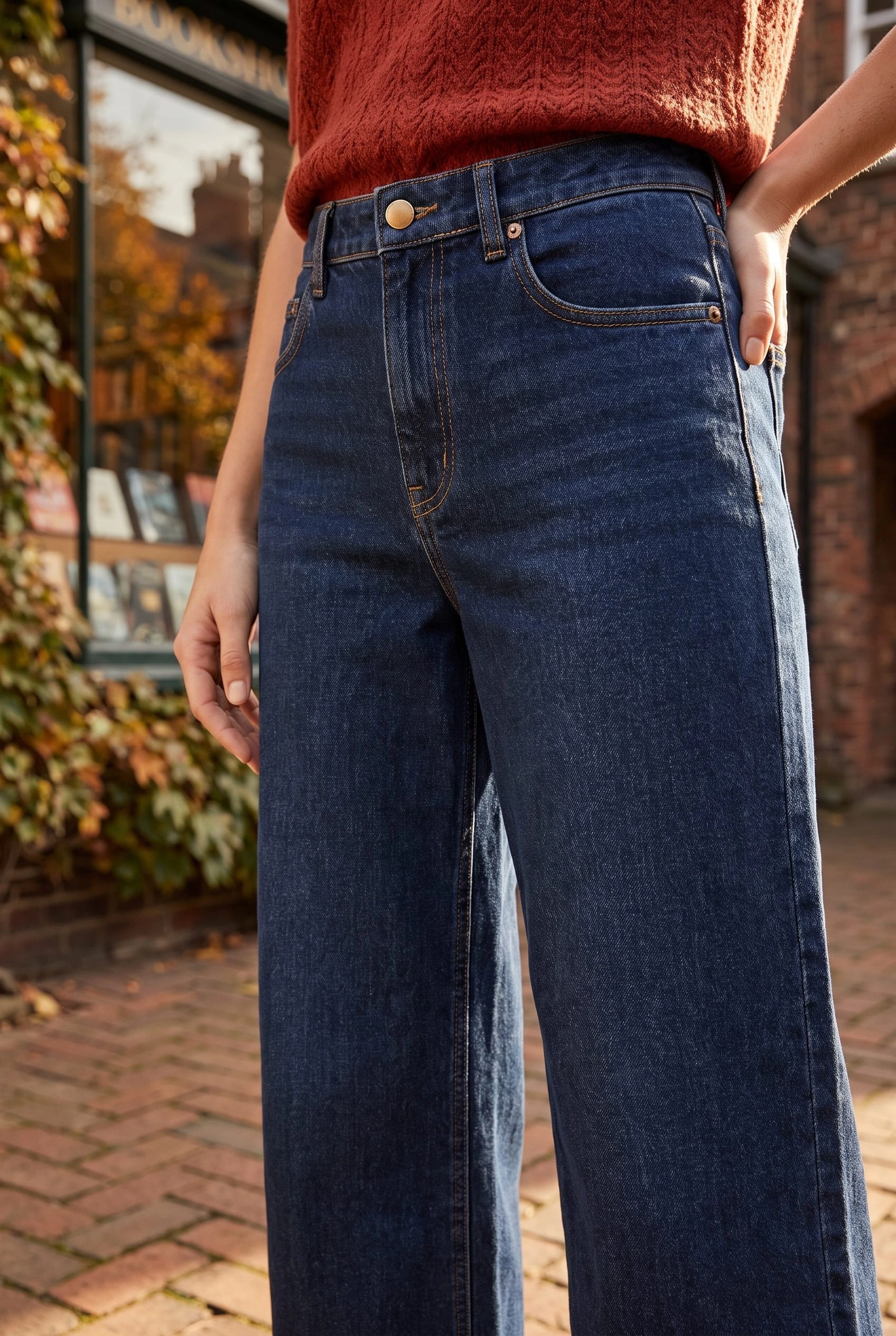
Oluşturulan kot pantolonu, sitenize yerleştirmeden önce kaynakla karşılaştırın. Yıkama şeklini, cep şekillerini, fermuarı, dikişleri ve paça şeklini kontrol edin. Giysi değişmişse, inandırıcı bir sokak sahnesi bile yeterli olmaz. Oluşturulan görüntünün doğrulayamadığı detaylar veya beden uyumu iddiaları için gerçek bir ürün fotoğrafı saklayın.
Yeni eklentiyi bulmak için Medya → Kütüphane'yi açın . Dosyayı içeriğinizde kullanmadan önce orada inceleyebilirsiniz. Medya kaynağından oluşturma işlemi, bir WooCommerce ürün resmini veya bir sayfanın öne çıkan resmini otomatik olarak değiştirmez.
5. Resmi bir WordPress sayfasına veya gönderisine ekleyin.
Düzenlemek istediğiniz sayfayı veya gönderiyi açın. Blok ekleyiciyi kullanarak bir Resim bloğu ekleyin veya boş bir paragrafa /image yazıp Resim'i seçin. Medya Kütüphanesi'ne tıklayın , kabul edilen oluşturulmuş dosyayı seçin ve Seç'e tıklayın.
Blok ayarlarında, görselin ne kattığını açıklayan anlamlı bir alternatif metin girin. Örneğin: "Yeşil bir dükkanın önünde koyu indigo renkli bol paçalı kot pantolon giyen kadın." Normal görsel oranlarını kullanın ve kaydetmeden veya yayınlamadan önce sayfa önizlemesini kontrol edin.
Resim bloğu, resmi içeriğin içine yerleştirir. Öne çıkan resim ise ayrı bir sayfa veya gönderi ayarıdır ve konumu temanıza bağlıdır. Yalnızca bu yerleşime ihtiyacınız olduğunda ayrı olarak ayarlayın.
Eklenti resim dosyaları oluşturur; WordPress editörünüz ve temanız bunların sunumunu kontrol eder. Yerel blok seçenekleri için WordPress Resim bloğu kılavuzuna bakın.
Bir sonraki görüntü işleme işi için bir sonraki aracı seçin.
Bir tanıtım için birkaç ilgili görsele mi ihtiyacınız var? Fotogenic AI Studio'da, Kampanya Seti'ni seçin , Medya kaynağı'nı seçin ve aynı giyim referansını seçin. Devam'a tıklayın. Kampanya görsellerini 3 ve Kaliteyi 2K olarak ayarlayın . Kamera ve kompozisyon altında, 2:3 en boy oranını seçin.
Kılavuzu açın ve bunu bu çalıştırmanın Talimatları bölümüne yapıştırın :
Bir giyim markası için hazırlanmış, sonbahar temalı, şık bir denim kampanyası. Kısa, koyu renkli bob saçlı, pas kırmızısı örgü bluz ve siyah bot giyen, tek bir yetişkin mankenin yer aldığı kampanya. İnandırıcı mahalle mekanları: güneş ışığı alan bir kafe terası, sıcak bir kitapçı ve tuğla bir avlu. Yönlendirilmiş doğal ışık, zengin indigo, sıcak tuğla ve koyu yeşil palet, dokunmaya duyarlı denim ve kendinden emin editoryal stil. Kot pantolonun net bir şekilde görüldüğü, tam boy, oturma ve yakın plan detaylı kompozisyonlar; tutarlı kampanya, grafik katmanlar yok.
Başlamadan önce kredi tahminini incelemeye devam edin. Sadece giysinizle eşleşen görselleri saklayın. Aşağıdaki tam boy sahne ve detay, bir Fotogenic AI Kampanya Setinden seçilmiştir. Kabul edilen dosyaları yukarıdaki Medya Kütüphanesi adımlarını izleyerek sayfanıza ekleyin. Koordineli bir set sizin için bir WordPress sayfası oluşturmaz veya yayınlamaz.
Daha büyük bir dosya boyutuna ihtiyaç duyan uygun bir resminiz zaten var mı? Studio iş akışı seçicisinde, Medya Kitaplığı'ndaki bir resim için Çözünürlüğü Artır seçeneğini belirleyin . Bu işlem, orijinal dosyayı korurken yeni ve daha yüksek çözünürlüklü bir ek dosya kaydeder. Başlamadan önce kredi tahminini gözden geçirin, ardından kullanmadan önce geliştirilmiş ayrıntıları inceleyin.
Oluşturulan görselleri giyim ürünlerine ve galerilere uygulamanız gerekiyorsa, Fotogenic AI WooCommerce iş akışına geçin . Bu sayfa görseli görevi için Medya Kütüphanesi ve yerel Görsel bloğu yeterlidir.
Kampanyaya hazır kot pantolonlar.
Bir kot pantolon. İki kampanya fotoğrafı.
Sonraki ürün görseliniz buradan başlıyor.
Ürün fotoğrafınızı mağazanız için yeni bir sahneye dönüştürün.