Imazhe të produkteve me inteligjencë artificiale në masë: një rrjedhë pune për veshjet në WooCommerce
Planifikoni përzgjedhjen përpara gjenerimit. Ruani rezultatet e përfunduara kur një ekzekutim ka nevojë për vëmendje.
Për të gjeneruar imazhe produktesh në masë në WooCommerce, hapni Fotogenic AI → Studio, zgjidhni Product source dhe zgjidhni produktet ose variacionet e sakta. Përdorni Generate Images, konfiguroni drejtimin e përbashkët dhe kontrolloni numrin total të rezultateve dhe kreditet e vlerësuara para se të filloni. Zgjidhni Review images first kur dëshironi të inspektoni rezultatet para se të ndryshoni dyqanin tuaj.
Dallimi i rëndësishëm është midis artikujve, fotove referuese dhe rezultateve. Disa foto të një veshjeje mund ta shpjegojnë atë veshje; ato nuk janë disa produkte. Një dosje e plotësuar gjithashtu ka nevojë për miratimin e vet, edhe kur artikujt e tjerë në proces dështojnë.
Numëroni produktet, fotot referuese dhe rezultatet veçmas
Xhinset e errëta ngjyrë indigo më poshtë janë një referencë produkti. Një foto e përparme plus një foto e pasme e të njëjtit artikull mund të japin më shumë informacion. Zgjedhja e një produkti të dytë ose një varianti të saktë krijon një artikull të ndryshëm për t'u përpunuar.
Për Gjenerimin e Imazheve, përdorni këtë llogaritje planifikimi: artikuj të zgjedhur × Imazhe për artikull = rezultate të kërkuara. Dy artikuj të zgjedhur me një imazh për artikull kërkojnë dy rezultate. Zgjedhja e tre fotove referuese për secilin artikull nuk e kthen këtë në gjashtë rezultate të kërkuara.
Mbani fotot për secilin produkt të sakta. Një galeri që përzien ngjyrat ose përfshin një veshje tjetër mund të krijojë paqartësi. Një përzgjedhje referimi nuk mund të përcaktojë një pamje të pasme të padukshme, një përshtatje të matur ose një detaj fizik të pëlhurës.

1. Zgjidhni rrobat e duhura
Në Fotogenic AI → Studio → Zgjidh, zgjidhni Burimin e produktit. Kërko sipas emrit të produktit, SKU-së ose ID-së, ose ngushto listën sipas kategorisë dhe statusit të stokut. Zgjidhni produktet ose variacionet e synuara dhe kontrolloni numrin e zgjedhur përpara se të vazhdoni.
Përdorni Zgjidh të gjitha Produktet që përputhen vetëm kur përzgjedhja e filtruar është grupi që synoni të përpunoni. Një numër rezultatesh kërkimi dhe numri i zgjedhur nga ana juaj janë të ndryshëm. Për një punë specifike për ngjyrën, zgjidhni variacionin e saktë në vend që të supozohet se një produkt prind do të përditësojë çdo ngjyrë.
Vazhdoni të Gjeneroni Imazhe. Për kontrollet individuale të imazhit të produktit dhe galerisë, mbani pranë jush tutorialin e imazhit WooCommerce .
2. Vendosni politikën e referencës dhe dorëzimin
Në cilësimet Konfiguro → Rezultate, hapni Cilat foto produkti duhet të përdorim? Zgjidhni Vetëm Imazh i Veçantë për foton kryesore të produktit, Imazh i Veçantë + Imazhet e Galerisë kur pamjet shtesë ndihmojnë në shpjegimin e artikullit, ose Vetëm Imazhet e Galerisë kur fotografia kryesore duhet të përjashtohet. Këto janë zgjedhje hyrëse, jo numri i imazheve të reja që duhen krijuar.
Nën Çfarë duhet të ndodhë me imazhet e reja?, zgjidhni Rishiko imazhet së pari. Kjo ruan rezultatet për inspektim duke ruajtur fotot aktuale të produktit. Përditëso dyqanin tim automatikisht është një zgjedhje e veçantë që zbaton ndryshimet e imazhit të zgjedhura gjatë konfigurimit në rezultatet e përfunduara të përshtatshme.
Caktoni Imazhe për artikull në numrin e pamjeve të reja që i duhen secilit artikull dhe zgjidhni Cilësinë e disponueshme. Pastaj përdorni Udhëzime → Udhëzime për këtë ekzekutim për drejtimin e skenës së përbashkët. Një fjali në kërkesë nuk zëvendëson kontrollet e burimit ose të dorëzimit.
Tregoni një të rritur të veshur me veshjen e zgjedhur në një rrugë tregtare me tulla të vërtetë në dritën e butë të pasdites. Mbajeni veshjen pa pengesa dhe të gjithë veshjen në kornizë. Përdorni poza natyrale në këmbë dhe një sfond të qetë.
Ky drejtim ofron një mjedis të përditshëm pa kërkuar që çdo artikull të jetë me të njëjtën veshje ose ngjyrë. Një konfigurim i përbashkët udhëzon grupin; ai nuk garanton identitet të njëjtë të modelit, prerjes ose besnikërisë së produktit.
Për një drejtim vizual të koordinuar nëpër veshje, përdorni udhëzuesin e katalogut të veshjeve në vend që t'i trajtoni cilësimet e serisë si një kriter konsistence.
3. Përputhni numërimin përpara se të filloni
Vazhdoni te ekrani i rishikimit të gjenerimit. Kontrolloni rreshtat e saktë të artikujve, rezultatet e kërkuara dhe totalin e vlerësuar të kreditit. Nëse numri ndryshon nga plani juaj, kthehuni te përzgjedhja ose Imazhe për artikull para se ta dorëzoni. Lexoni vlerësimin aktual në vend që të shumëzoni një çmim të vjetër krediti.
Përdorni këtë shembull planifikimi të plotësuar për një seri veshjesh me dy artikuj:
- Artikuj të përzgjedhur: xhinse ngjyrë indigo të errëta dhe një produkt i dytë, i fotografuar veçmas.
- Politika e referencës: Vetëm imazhi i paraqitur, duke përdorur foton kryesore të secilit produkt.
- Imazhe për artikull: 1. Rezultatet e pritura: 2.
- Dorëzimi: Rishikoni së pari imazhet. Fotot aktuale të produkteve mbeten në vend.
- Vendimi për publikimin: inspektoni çdo rezultat të përfunduar dhe aplikoni vetëm imazhin e pranuar në artikullin që përputhet.
Nëse ju nevojiten dy pamje për secilin prej këtyre artikujve, totali i kërkuar bëhet katër. Nëse në vend të kësaj ju nevojiten disa skena të koordinuara të një produkti, Fushata e Fushatës është rrjedha e punës përkatëse tjetër; mos shtoni përzgjedhje të dyfishta produktesh vetëm për të marrë më shumë skena.
4. Mbajeni punën e përfunduar kur një rresht dështon
Kthehuni te Historiku dhe hapni ekzekutimin e ruajtur. Lexoni statusin e secilit artikull, jo vetëm progresin e përgjithshëm. Një artikull në radhë ose në përpunim është ende i papërfunduar; një artikull i dështuar është ndalur. Shmangni dorëzimin e një kopjeje të dytë të të gjithë përzgjedhjes ndërsa puna është ende në përpunim.
Për shembullin me dy elementë, supozojmë se një rezultat përfundon dhe tjetri dështon. Ka një skedar të përfunduar për t'u inspektuar dhe një element të pazgjidhur. Kjo nuk është një arsye për të rigjeneruar elementin e përfunduar. Një imazh i përfunduar vizualisht i papërshtatshëm është gjithashtu një problem i ndryshëm nga një gjenerim i dështuar.
Hapni rezultatin e përfunduar. Kur të jetë gati për t'u aplikuar, opsioni "Përdor imazhin" ju lejon të zgjidhni një përditësim të përshtatshëm të imazhit të produktit. Konfirmoni produktin ose variantin dhe destinacionin para se ta aplikoni. Nëse e mbani rezultatin pa e përdorur, fotografia ekzistuese e dyqanit mbetet në vend gjatë dorëzimit që fillon me shqyrtimin e parë.
Nëse filloni një tjetër garë për artikullin e dështuar, zgjidhni vetëm atë artikull dhe kontrolloni vlerësimin e tij të ri. Mos supozoni se një përpjekje e dështuar është rimbursuar ose se një përpjekje tjetër është falas; kontrolloni tarifat e shfaqura të garës dhe bilancin e llogarisë.
"Nisja e një ekzekutimi të ri" mund të shfaqet për një ekzekutim të dështuar plotësisht pa rezultate të përfunduara. Nuk është një premtim për rikuperim me një klikim për çdo grup të përfunduar pjesërisht. Mbani skedarët e përfunduar në dispozicion dhe zgjidhni vetëm punën që mungon.
Përdorni rrjedhën e punës së miratimit të imazhit të veshjeve për vendimin vizual. Pasi të keni aplikuar një rezultat të pranuar, hapni produktin dhe variantin përkatës në desktop dhe celular për të konfirmuar skedarin dhe prerjen e saktë.
Nga një input në një fushatë
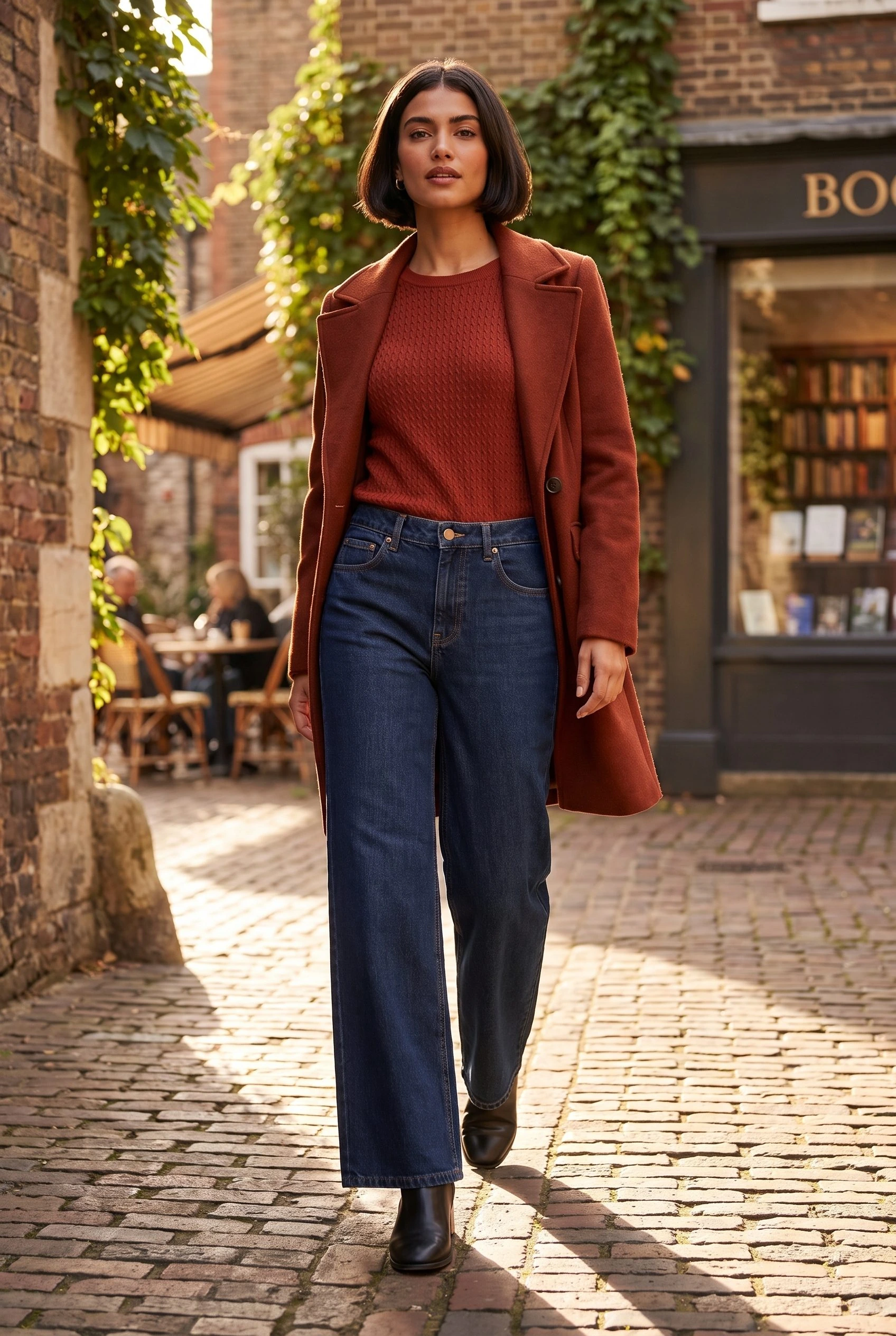
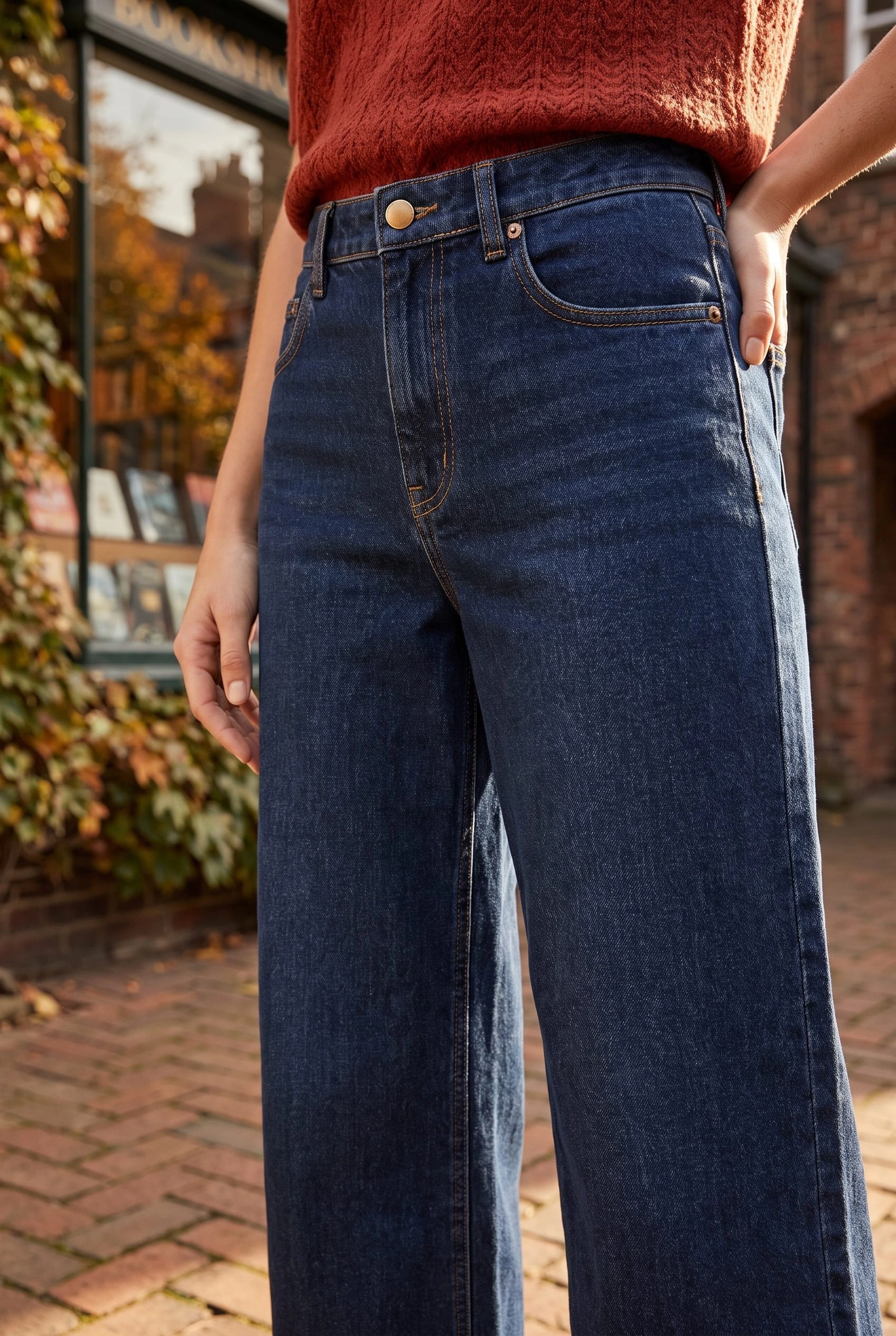
Imazhet përmbyllëse e zhvillojnë referencën e xhinseve në një skenë rruge me gjatësi të plotë dhe një pamje të stilizuar më nga afër. Ato tregojnë dy përdorime të ndryshme krijuese të të njëjtit produkt hyrës. Për këtë lloj seti të koordinuar, zgjidhni Setin e Fushatës dhe jepini një drejtim të përbashkët të skenës.
Përdorni këto pamje së bashku me fotografitë reale të produkteve që përcaktojnë ndërtimin dhe përshtatshmërinë. Kur detyra është një përzgjedhje më e madhe produktesh, kthehuni te numri i saktë i artikujve dhe rishikoni së pari rrjedhën e punës më sipër përpara se të aplikoni ndonjë ndryshim në dyqan.
Eksploroni shtojcën Fotogenic AI WooCommerce për të krijuar dhe shqyrtuar imazhe nga katalogu juaj ekzistues.
Shndërroni referencën në imazhe të përdorshme
Planifiko vrapimin. Rishiko rezultatin.
Imazhi i produktit tuaj të ardhshëm fillon këtu.
Shndërroni një foto produkti në një skenë të re për dyqanin tuaj.