Kako uporabljati generator slik izdelkov z umetno inteligenco za oblačila
Fotografijo oblačila povežite s pravimi polji. Začnite z enim uporabnim prizorom.
Če želite v spletni aplikaciji Fotogenic AI ustvariti prizor oblačil, odprite možnost Ustvari fotografije , dodajte oblačilo v razdelek Fotografije izdelkov in opišite sliko v razdelku NAVODILA PO MERI . Za zahtevo na modelu uporabite polje Model . Začnite z eno sliko in preverite prikazano oceno, preden izberete Ustvari.
Koristna prva zahteva je specifična: en izdelek, ena sestava in ena verodostojna lokacija. Ta vodnik prikazuje celotno referenco kavbojk na ta področja, z izpolnjenim povzetkom, ki ga lahko prilagodite.
Ločite oblačilo od prizora
Spodnja referenca prikazuje celoten sprednji del temno indigo kavbojk s širokimi hlačnicami. Pas, sprednji žepi, odprtina za pas in oba roba dajejo zahtevi jasno izhodišče. Namesto oglasne deske z več različnimi izdelki naložite fotografijo svojega oblačila.
Ulica, oseba in obleka sodijo v zahtevo za prizor. To razlikovanje ohranite v svojem opisu: referenca identificira kavbojke, medtem ko navodila opisujejo, kako jih želite predstaviti. Za tiskano oblačilo uporabite vodnik za tiskana oblačila , da ločeno obravnavate vprašanje umetniškega dela.

Kaj klikniti v spletni aplikaciji
- Odprto Fotogenic AI. Od Preberite več, izberite Ustvari fotografije Če želite odpreti Ustvarite fotografije izdelkov.
- Pod Fotografije izdelka, Uporaba Dodajte fotografije izdelkov in dodajte celotno referenco oblačila. Ta primer potrebuje eno izvorno sliko.
- Odprto Model in izberite razpoložljivega modela za odrasle za prizor nošenja. Referenco izdelka pustite na fotografijah izdelkov; izbira modela ima drugačno vlogo.
- Prilepite spodnjo izpolnjeno zahtevo za prizor v NAVODILA PO MERINatančen povzetek poda prvi zahtevi določen namen slike, ne da bi se pri tem zanašal na dodatne možnosti kamere.
- Preveri Kakovost in slikeUporabite prikazano visoka nastavitev in začnite z 1 slika. Preberite trenutno oceno kreditne sposobnosti in nato izberite Ustvari ko je postavitev pripravljena.
Število referenc izdelkov in število izhodnih slik sta različni izbiri. Ena celotna referenca je lahko vhod za en prizor. Oznaka »Visoka« je izbira kakovosti, ne obljuba določene velikosti slikovnih pik.
Delate namesto tega znotraj urejevalnika spletnega mesta? Vodnik po generatorju slik v WordPressu zajema Studio, shranjene datoteke medijske knjižnice in vstavljanje sprejetega rezultata na stran. To so ločeni kontrolniki od zgornjih polj spletne aplikacije.
Kopiraj ta zemljevid polja prve zahteve
- Fotografije izdelkov: ena celotna sprednja fotografija temno indigo kavbojk.
- Model: za prizor nošenja izbran razpoložljiv model za odrasle.
- NAVODILA PO MERI: spodnja zahteva v celotni dolžini.
- Kakovost: Visoko, kot je prikazano v obrazcu.
- Slike: 1 za prvo zahtevo. Preverite prikazano oceno za vašo nastavitev.
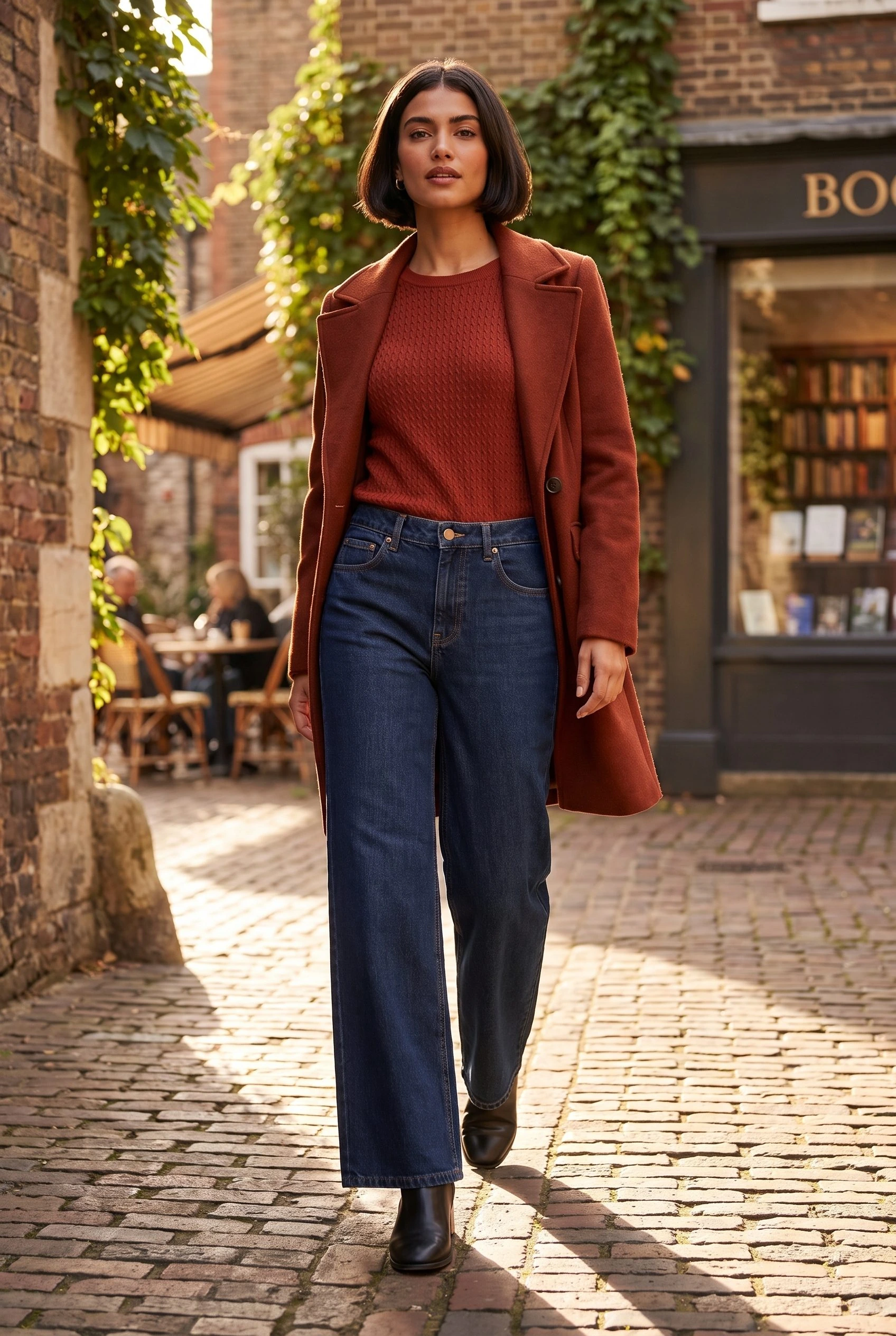
Ustvarite eno sliko oblačila v polni dolžini z uporabo priloženih temno indigo kavbojk s širokimi hlačnicami kot referenco izdelka. Prikažite izbranega odraslega modela, ki stoji naravno pred običajno trgovino z oblačili z opečno izložbo. Kavbojke oblikujte s preprosto pletenino rjave barve in škornji; pas skozi oba roba naj bo neoviran. Mehka stranska dnevna svetloba naj bi omogočila berljivost teksture kavbojk. Pustite prostor okoli celotne obleke in trgovino naj bo sekundarnega pomena. Ohranite vidno sprednjo obliko reference. Ne dodajajte besedila, logotipov ali drugih parov kavbojk.
Prvi stavek določa rezultat. Srednji opisuje uporabnika, sestavo in lokacijo. Končno navodilo usmerja pozornost na dobavljeno oblačilo. Te podrobnosti nadomestite s svojim izdelkom in okoljem, ki ga potrebuje vaša kampanja.
Za drugo lokacijo spremenite nastavitev v tem opisu, preden dodate več navodil. Uporabite vodnik za fotografije izdelka, ko potrebujete drugačno smer prizora.
Druga zahteva naj opravi drugačno delo
Začnite s celotno kompozicijo nošenja, ko mora kupec videti celotno stilsko smer. Če nato želite poudariti zgornji sprednji del kavbojk, postavite ločeno zahtevo za podrobnejši prikaz, namesto da zahtevate, da prva slika prikaže vse naenkrat.
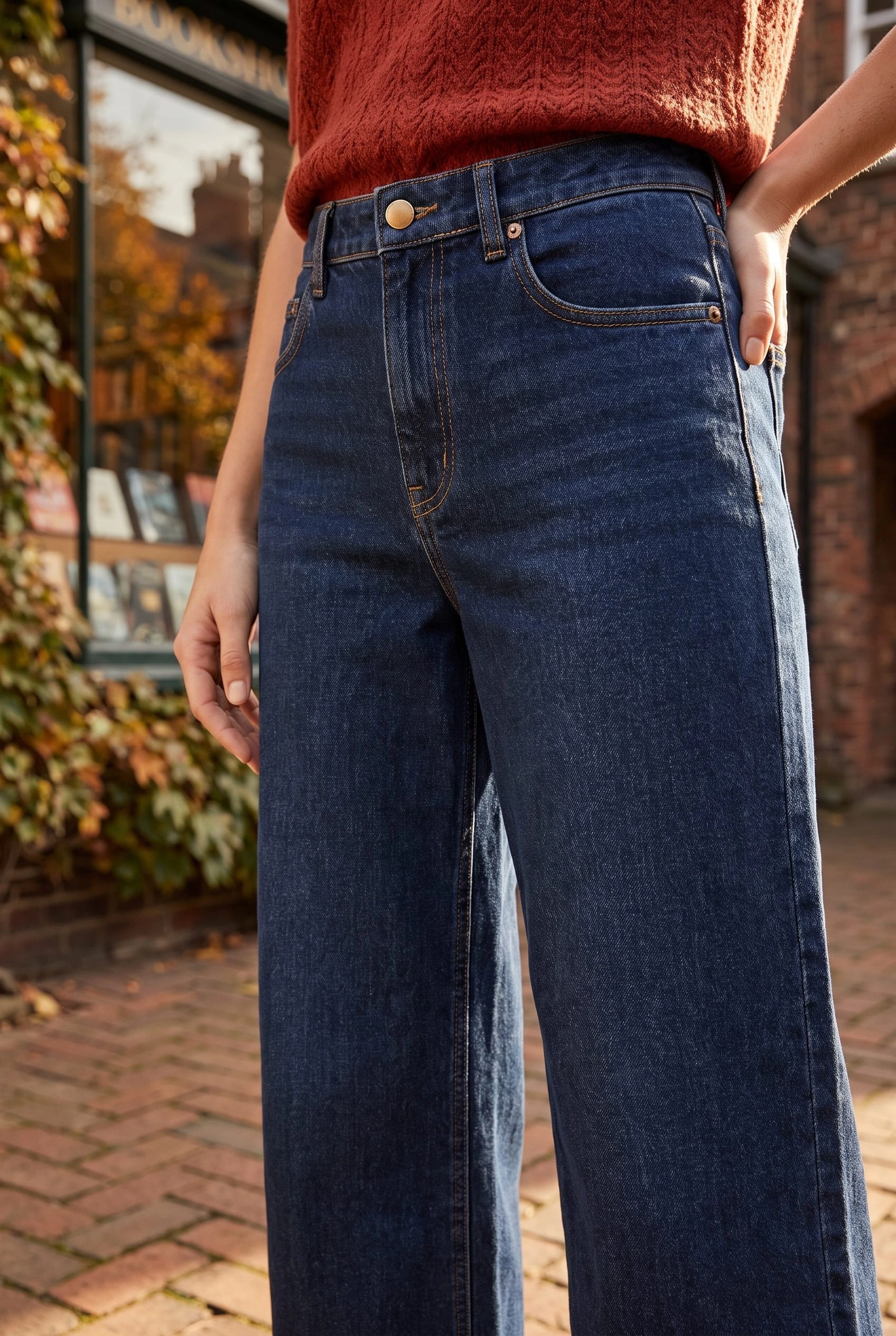
Za to zahtevo po bližnjem posnetku zamenjajte stavek o kompoziciji z: Vidno uokvirite pas, odprtino za pas in sprednji žep. Referenčne podrobnosti naj bodo vidne, ulica pa naj se umakne v ozadje. Rezultata v polni dolžini in bližnjem posnetku na koncu kažeta, zakaj gre za različni slikovni nalogi.
Ustvarjen prizor nošenja ne potrjuje izmerjenega prileganja, velikosti ali nevidne konstrukcije. Poskrbite, da bodo dejanske mere oblačil in natančne fotografije izdelkov na voljo, kjer stranka potrebuje ta dejstva. Vodnik s primeri fotografij izdelkov z umetno inteligenco pojasnjuje, kaj vir ponuja in kaj doda ustvarjen prizor.
Dve skladbi iz iste reference na kavbojke
Spodnji posnetek v polni dolžini daje kavbojkam prostor od pasu do roba in prikazuje vsakodnevno obleko na nakupovalni ulici, ki je videti kot pristna. Posnetek, ki je bližje, pozornost preusmerja na pas in žep. Izberite med tema dvema vlogama glede na prostor in sporočilo, ki ga potrebujete.
Za načrtovanje lastne prve zahteve uporabite izpolnjen zemljevid polj. Ohranite uporaben rezultat, ker jasno sporoča izdelek, drugo sliko pa na kratko opišite le, če doda še en pogled ali poudarek.
Dajte svojemu oblačilu uporabno okolje
Prinesi fotografijo svojega oblačila. Izberi en uporaben prizor.
Vaša naslednja slika izdelka se začne tukaj.
Spremenite fotografijo izdelka v novo sceno za vašo trgovino.