AI-beeldvariaties voor een gedurfdere productcampagne
Zie hoe compositie, belichting en perspectief veranderen wanneer ze uitgaan van dezelfde campagnefoto.
Een campagnebeeld kan de juiste visuele richting hebben, maar toch een andere compositie of sfeer nodig hebben. Met de functie 'Beeldvariaties' van Fotogenic AI kun je die veranderingen afzonderlijk instellen. De belangrijke vraag is welk deel van de foto verplaatst moet worden.
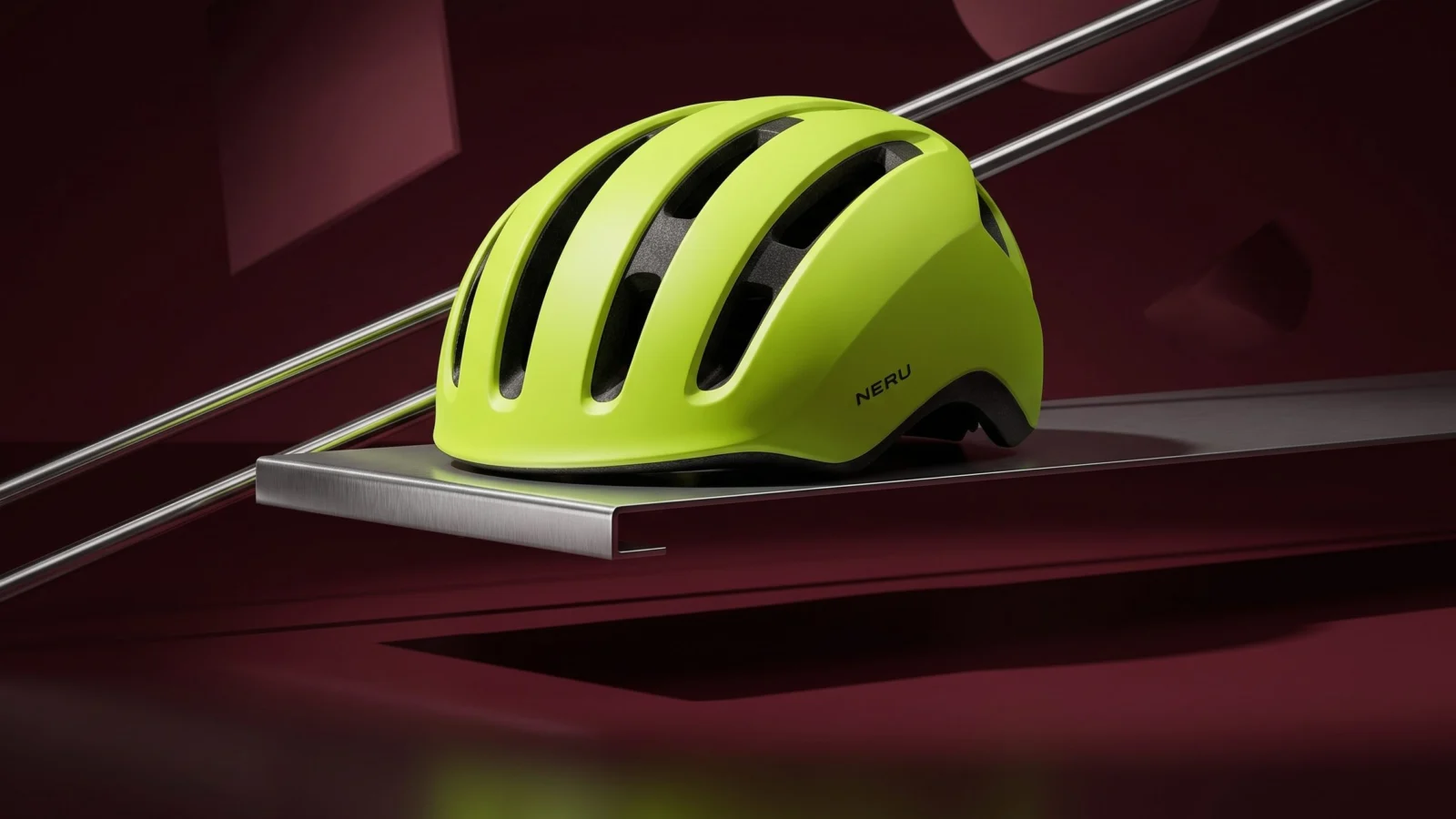
Voor dit uitgewerkte voorbeeld zijn we begonnen met een NERU-helmconcept, hebben we de bovenstaande hoofdscène in Fotogenic AI gemaakt en vervolgens drie variaties op die scène gecreëerd. Bij elke run werd één verandering geselecteerd. De resultaten laten zowel de creatieve mogelijkheden als de beperkingen zien van het behandelen van een besturingselement als een vaststaand gegeven.
Begin bij de scène die je wilt ontwikkelen.
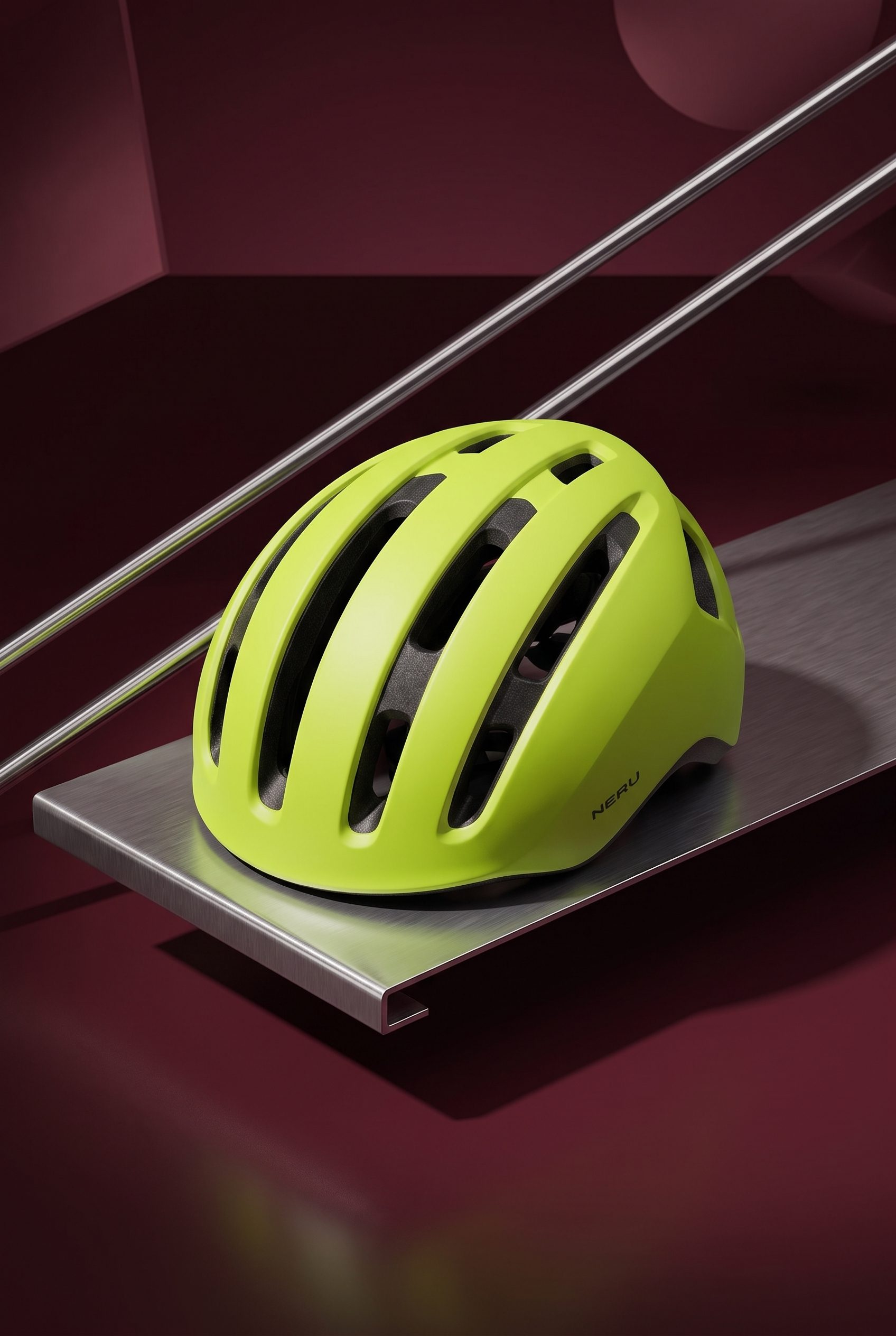
De strakke helm als referentiepunt zet de toon voor het product. De campagnefoto voegt daar een visueel systeem aan toe: een limoengroen accent, een donkerrode achtergrond en diagonale chromen rails die beweging suggereren zonder de helm daadwerkelijk in beweging te brengen.
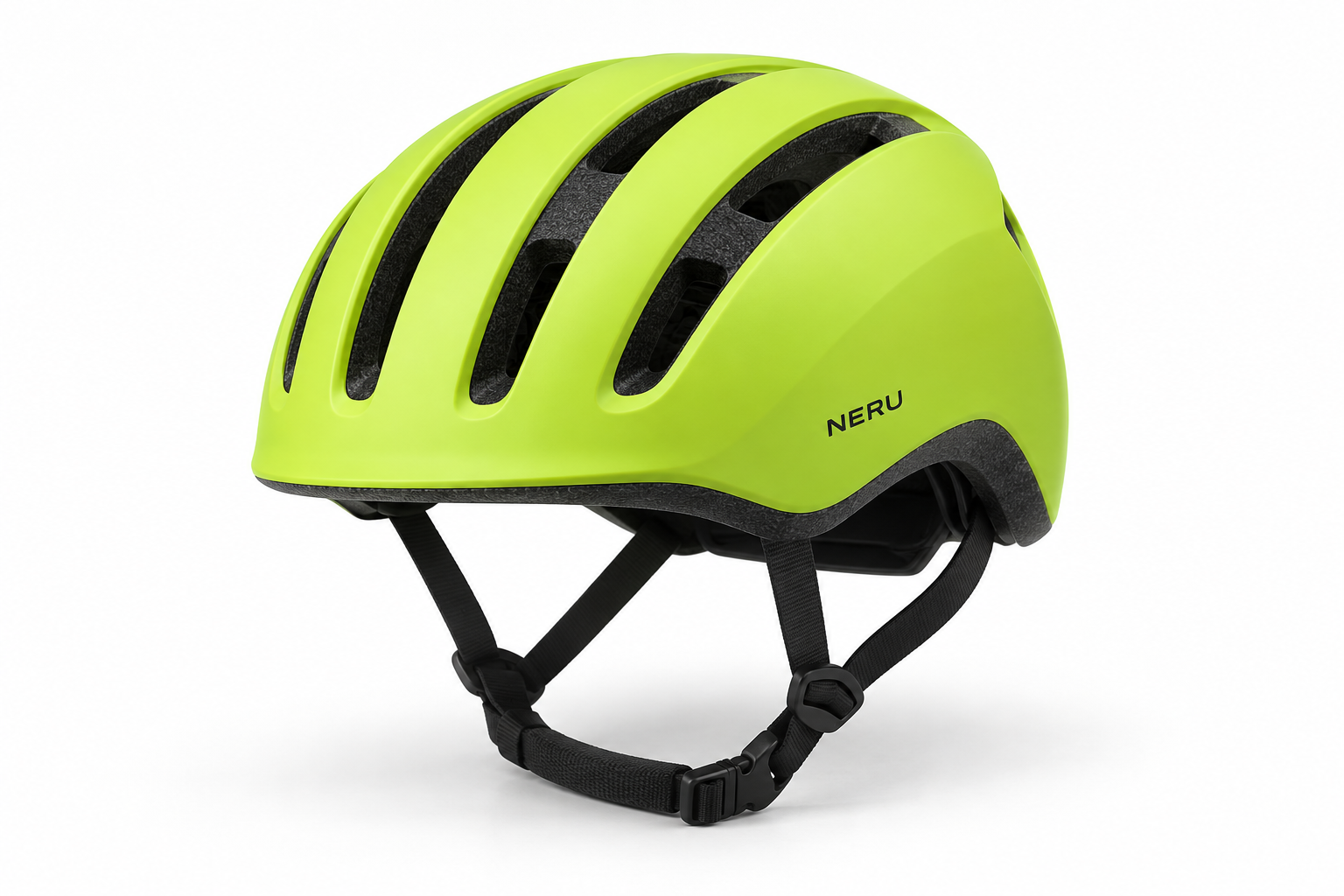
Gebruik die campagneafbeelding als bronafbeelding in 'Afbeeldingsvariaties' wanneer je de richting ervan wilt bepalen. Door te beginnen met een schone referentieafbeelding krijgt de tool een andere basis. Als je je eerste scène nog nodig hebt, raadpleeg dan de handleiding 'Foto's maken' voordat je verdergaat.
Kies de juiste controle voor het probleem.
- Verander de compositie wanneer de opstelling meer ruimte, een andere balans of een andere nadruk nodig heeft.
- Verander de belichting wanneer de scène een andere sfeer, accentuering of schaduweffect vereist.
- Verander van perspectief wanneer je het gezichtspunt van de camera op de scène wilt verkennen. Een nieuw gezichtspunt kan verzonnen details onthullen, dus vereist nauwkeuriger oordeel.
Image Variations biedt ook de opties 'Stijl wijzigen' en 'Instellingen wijzigen'. Laat deze voor deze vergelijking uitgeschakeld: een nieuwe omgeving zou het lastiger maken om de compositie of het licht op zichzelf te beoordelen.
Stel beeldvariaties in Fotogenic AI in.
Open Workflows en kies Afbeeldingsvariaties. Voeg de campagneafbeelding toe onder Bronafbeelding. Laat de optionele Fotografische stijl leeg als de bestaande richting al werkt.
Open Variatiewijzigingen en selecteer een besturingselement. Begin met Afbeeldingen ingesteld op 1 en kies Kwaliteit. Onze standaardkeuze is Hoog. Lees de weergegeven kredietraming voordat u op Genereren drukt. Variatiebegeleiding is optioneel; gebruik deze voor een specifiek verzoek in plaats van een volledige beschrijving van de scène.
De voorbeelden hier gebruikten één wijziging per verzoek zonder verdere instructies. Elk voorbeeld begon vanuit de oorspronkelijke hoofdscène, waardoor het lichtresultaat niet overeenkwam met het compositieresultaat. Gebruik dezelfde aanpak als u wilt begrijpen wat een besturingselement bijdraagt.
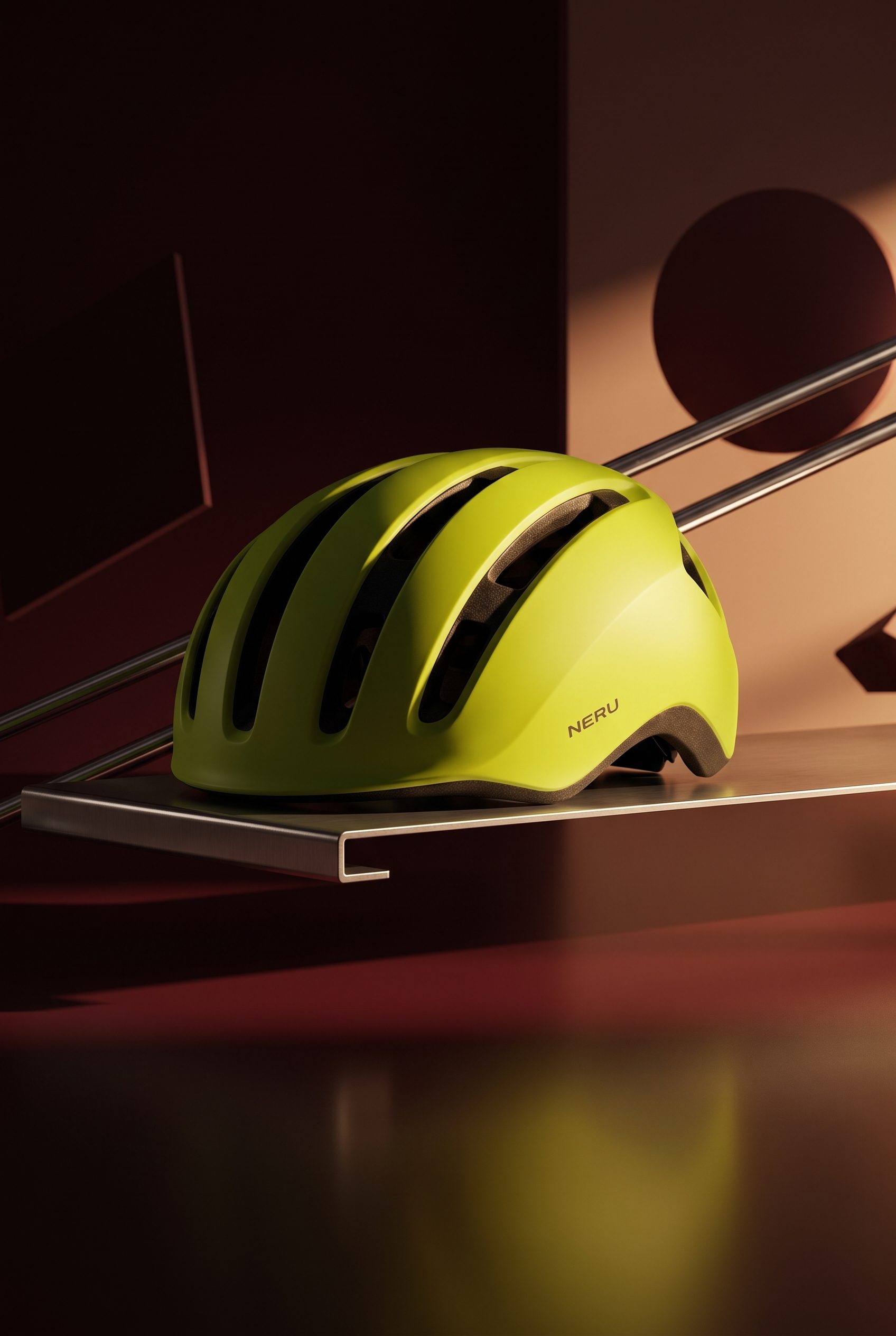
Samenstelling: maak ruimte boven het product
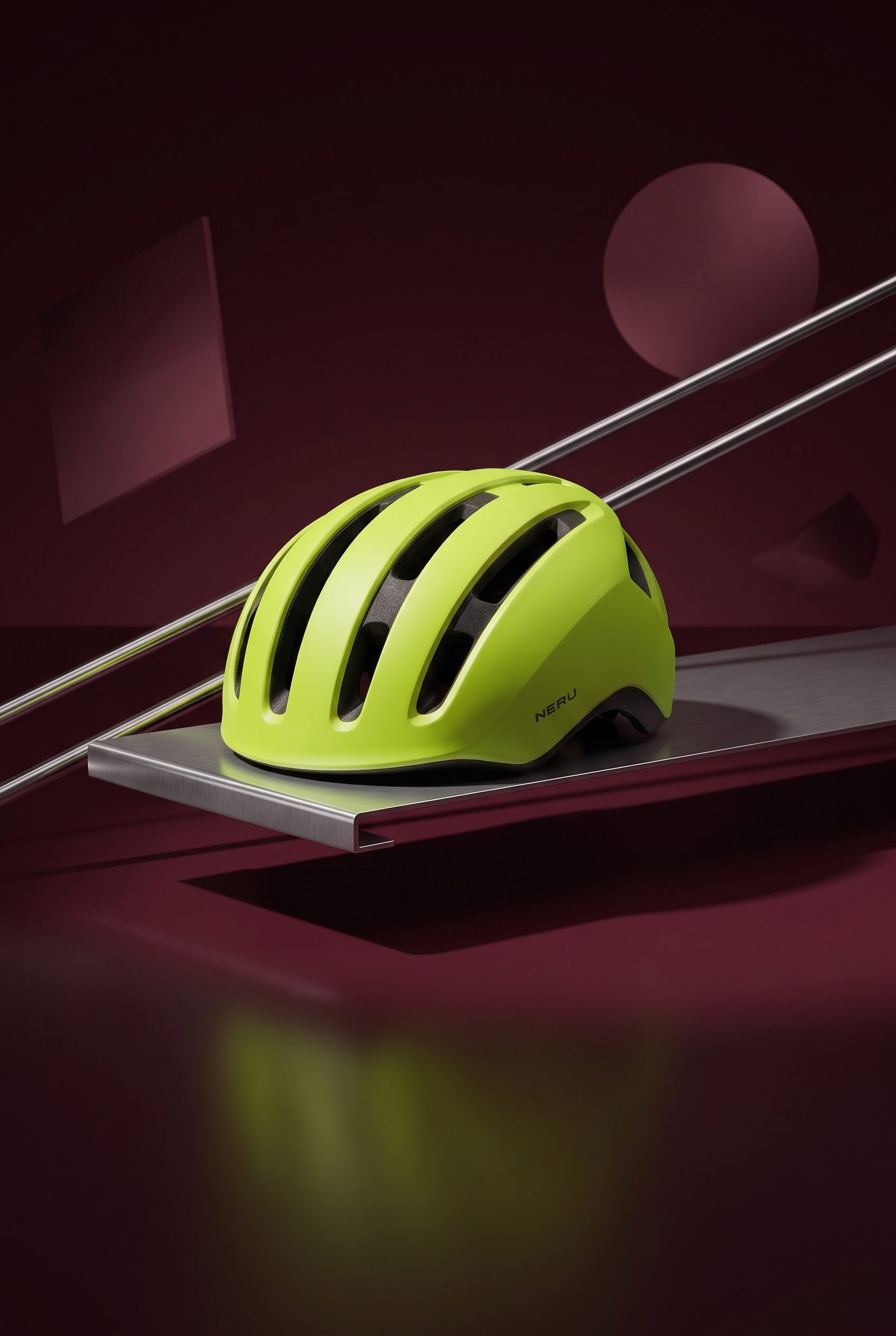
Het resultaat van de compositie verschuift de scène naar een hogere opstelling. De helm zit lager, met meer donkerrode ruimte erboven. De rails verbinden het product nog steeds met de omgeving, maar het bovenste gedeelte heeft nu een andere functie: het zou een korte lanceringskop kunnen bevatten.
Dat maakt deze kandidaat het proberen waard in een campagne-indeling in portretformaat. Dat betekent echter niet automatisch dat de lege ruimte nuttig is. Plaats daar je daadwerkelijke koptekst en controleer de grootte ervan ten opzichte van de helm; een groot woordmerk of meerdere regels kunnen het product overheersen.
Om je eigen versie te maken, pas je dit aan in de richtlijnen voor variaties:
Plaats de helm lager in de compositie en laat erboven een rustige ruimte vrij voor een korte kop. Zorg ervoor dat de kleurencombinatie limoengroen, bordeauxrood en chroom herkenbaar blijft.
Dit is een suggestie om aan te passen, niet de instructie die voor het onderstaande resultaat is gebruikt. Bewaar de definitieve tekst in je lay-outprogramma, waar je deze nauwkeurig kunt bewerken.
Verlichting: verander de sfeer, let op de kleuren.
Het resultaat van de belichting is een warmere, hardere lichtbundel aan de rechterkant van de scène. De verlichte kant van de helm wordt helderder en geler, terwijl de linkerkant in een diepere schaduw valt. De chromen rand krijgt een sterkere glans.
Deze versie oogt theatraler dan de hoofdafbeelding. Het is een mogelijke ondersteunende campagne-uiting wanneer dat contrast bij het verhaal past. Het is minder bruikbaar als referentie voor de exacte groene tint: het licht beïnvloedt de interpretatie van de kleur.
Probeer eens een richting zoals:
Sterke zijverlichting, een donkere, onverlichte kant en een heldere accentuering op de chromen plank. Zorg ervoor dat het logo leesbaar blijft en voorkom dat de limoengroene kleur vervaagt.
Onze belichtingsanalyse leverde ook een portretkader op. Door alleen de belichtingsmodus te selecteren, bleef het formaat of de exacte kadrering van de hoofdafbeelding niet behouden. Controleer de geretourneerde vorm voordat u de plaatsing eromheen ontwerpt.
Perspectief: een nieuwe invalshoek kan nieuwe details onthullen.
Het perspectiefresultaat kijkt steiler van bovenaf naar de helm en het schap. Die weergave maakt de ronding van de schaal prominenter, maar introduceert ook openingen aan de bovenkant die afwijken van de oorspronkelijke afbeelding.
Dat is een reden om dit project als een creatieve verkenning te beschouwen in plaats van het te gebruiken voor de documentatie van de constructie. Een gegenereerd perspectief kan geen verborgen onderdeel van een echt product weergeven. Als een advertentie een exacte boven- of achterkant vereist, fotografeer dan die kant op en werk vanuit die foto.
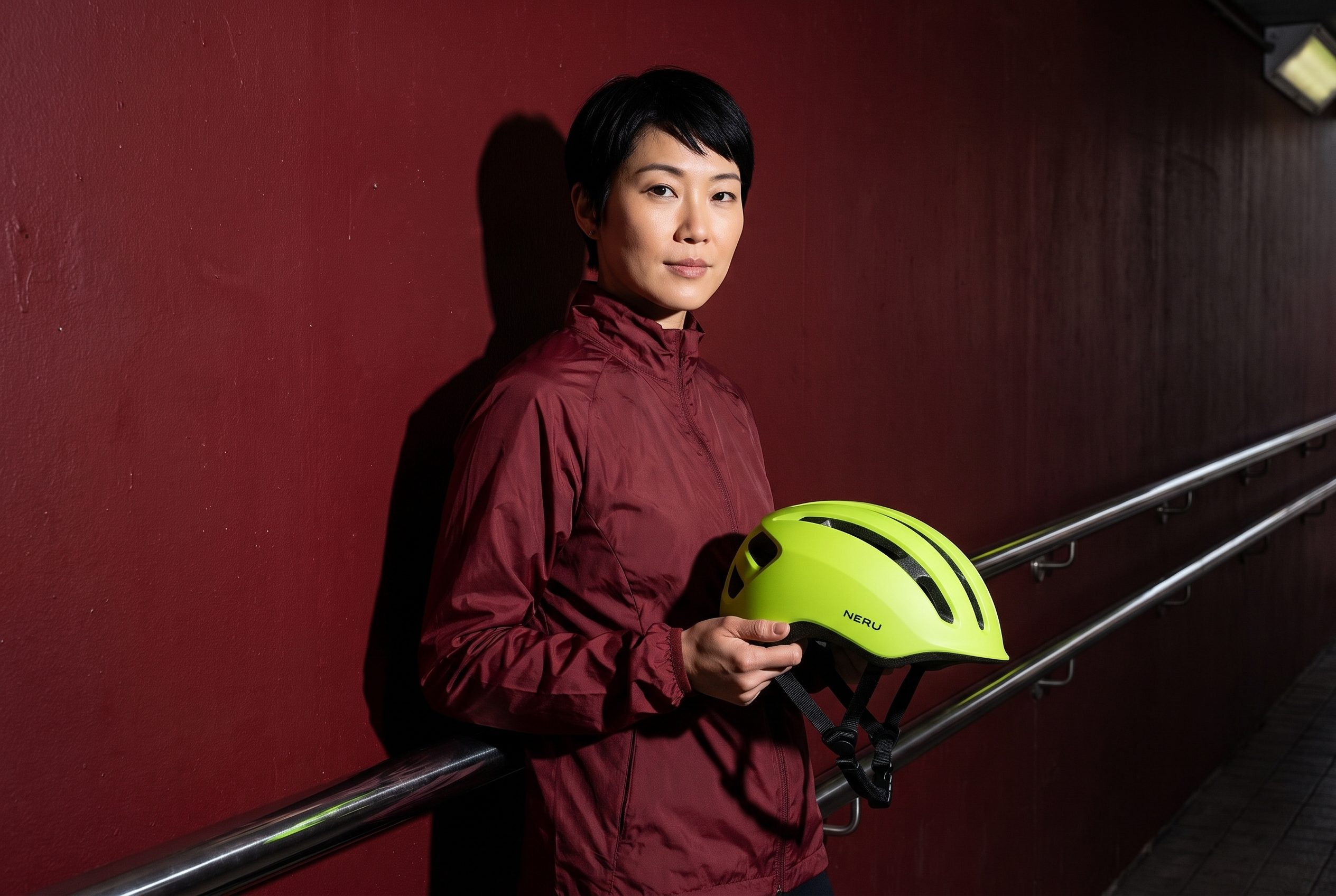
In de hoofdscène zijn de bandjes onder de helm verborgen. Geen van deze varianten laat zien hoe de bandjes bevestigd of passend zijn. Houd de duidelijke referentiefoto's en productfoto's bij de hand voor dergelijke vragen.
Maak van een variatie een nuttige plaatsing.
Voor deze aanpak is de compositie-optie het meest voor de hand liggende uitgangspunt voor een portretlay-out met de koptekst voorop. De belichtingsoptie biedt een alternatieve sfeerbehandeling. De perspectiefoptie blijft in de verkenningsmap totdat de nieuwe details ervan geverifieerd kunnen worden.
Kies het resultaat omdat het een specifiek visueel probleem oplost. Als je de oorspronkelijke belichting met een nieuwe opstelling nodig hebt, ga dan terug naar de hoofdscène en kies opnieuw Compositie in plaats van verder te werken vanuit een reeds opnieuw belichte scène. Dit houdt de volgende beslissing begrijpelijk.
Verken de beeldvariaties van Fotogenic AI voor deze functie. Als je in plaats daarvan meerdere afzonderlijk geplande beeldrollen nodig hebt, legt de handleiding voor campagne-instellingen uit hoe je dat het beste kunt aanpakken.
Geef je campagne een frisse blik.
Verander de compositie. Verken een andere sfeer.
Je volgende productafbeelding begint hier.
Transformeer een productfoto in een nieuwe scène voor je winkel.