थोक एआई उत्पादन छविहरू: एक WooCommerce कपडा कार्यप्रवाह
पुस्ता अघि नै छनोटको योजना बनाउनुहोस्। दौडमा ध्यान दिन आवश्यक पर्दा पूरा भएका नतिजाहरू राख्नुहोस्।
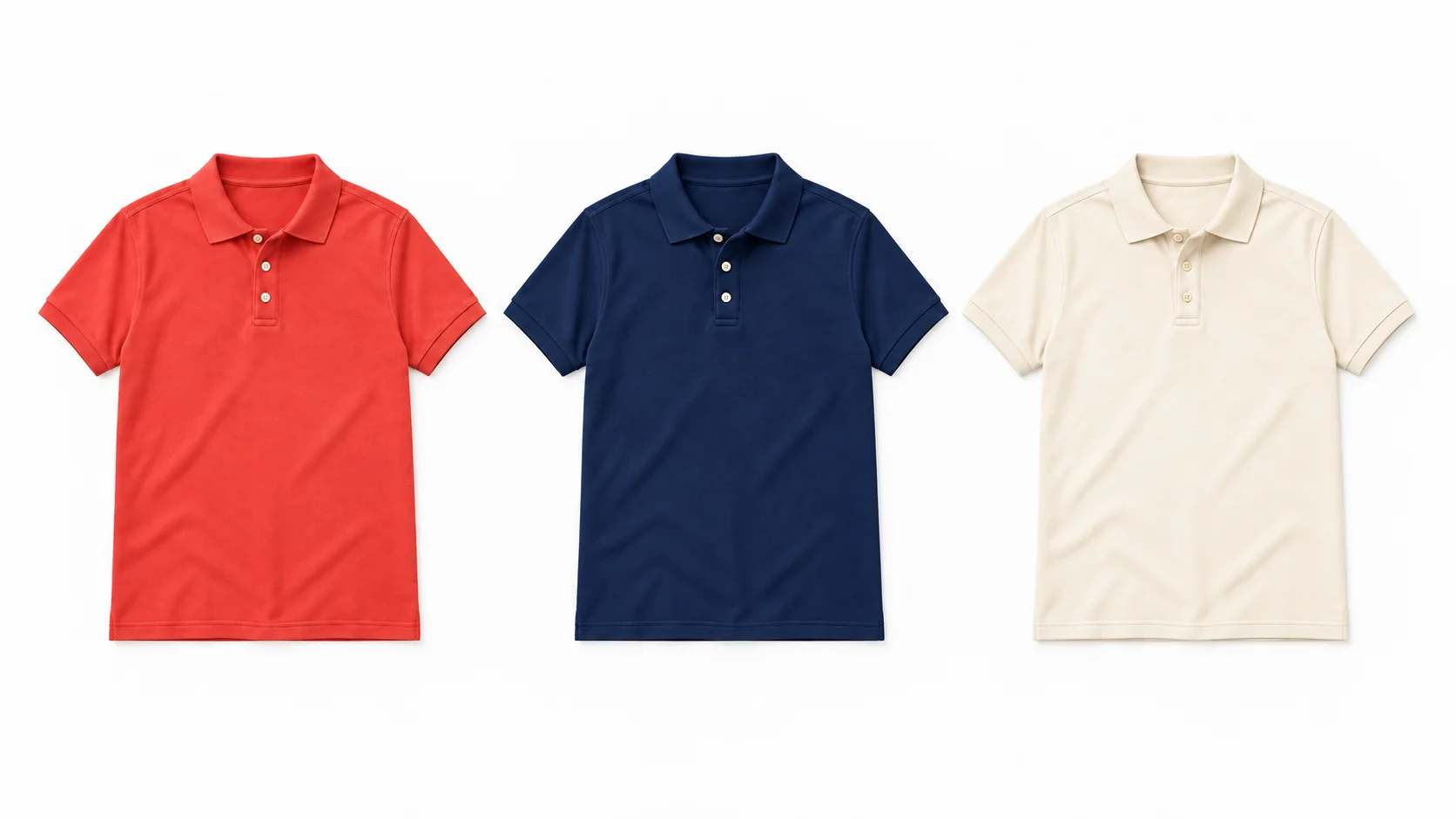
WooCommerce मा थोकमा उत्पादन छविहरू उत्पन्न गर्न, Fotogenic AI → Studio खोल्नुहोस्, उत्पादन स्रोत छनौट गर्नुहोस् र सही उत्पादनहरू वा भिन्नताहरू चयन गर्नुहोस्। Generate Images प्रयोग गर्नुहोस्, साझा दिशा कन्फिगर गर्नुहोस् र सुरु गर्नु अघि कुल आउटपुट गणना र अनुमानित क्रेडिटहरू जाँच गर्नुहोस्। आफ्नो स्टोर परिवर्तन गर्नु अघि परिणामहरू निरीक्षण गर्न चाहनुहुन्छ भने पहिले समीक्षा छविहरू छनौट गर्नुहोस्।
महत्त्वपूर्ण भिन्नता वस्तुहरू, सन्दर्भ तस्बिरहरू र आउटपुटहरू बीचको हो। एउटै कपडाका धेरै तस्बिरहरूले त्यो कपडालाई व्याख्या गर्न सक्छन्; तिनीहरू धेरै उत्पादनहरू होइनन्। पूरा भएको फाइललाई पनि आफ्नै स्वीकृति चाहिन्छ, जब दौडमा रहेका अन्य वस्तुहरू असफल हुन्छन्।
उत्पादनहरू, सन्दर्भ तस्बिरहरू र आउटपुटहरू छुट्टाछुट्टै गणना गर्नुहोस्
तल दिइएको गाढा इन्डिगो जिन्स एउटा उत्पादन सन्दर्भ हो। अगाडिको तस्बिर र त्यही वस्तुको पछाडिको तस्बिरले थप जानकारी प्रदान गर्न सक्छ। दोस्रो उत्पादन वा सटीक भिन्नता चयन गर्नाले प्रशोधन गर्न फरक वस्तु सिर्जना गर्दछ।
छविहरू उत्पन्न गर्नको लागि, यो योजना गणना प्रयोग गर्नुहोस्: चयन गरिएका वस्तुहरू × प्रति वस्तु छविहरू = अनुरोध गरिएको आउटपुटहरू। प्रति वस्तु एक छवि भएका दुई चयन गरिएका वस्तुहरूले दुई आउटपुटहरू अनुरोध गर्छन्। प्रत्येक वस्तुको लागि तीन सन्दर्भ तस्बिरहरू चयन गर्दा त्यसलाई छ अनुरोध गरिएको आउटपुटहरूमा परिणत हुँदैन।
प्रत्येक उत्पादनको लागि तस्बिरहरू सही राख्नुहोस्। रङहरू मिसाउने वा अर्को कपडा समावेश गर्ने ग्यालरीले अस्पष्टता ल्याउन सक्छ। सन्दर्भ चयनले अदृश्य पछाडिको दृश्य, मापन गरिएको फिट वा भौतिक कपडा विवरण स्थापित गर्न सक्दैन।

१. ठ्याक्कै कपडाका सामानहरू छान्नुहोस्
फोटोजेनिक एआई → स्टुडियो → चयनमा, उत्पादन स्रोत छनौट गर्नुहोस्। उत्पादनको नाम, SKU वा ID द्वारा खोज्नुहोस्, वा श्रेणी र स्टक स्थिति अनुसार सूचीलाई संकुचित गर्नुहोस्। इच्छित उत्पादनहरू वा भिन्नताहरू चयन गर्नुहोस् र जारी राख्नु अघि चयन गरिएको गणना जाँच गर्नुहोस्।
फिल्टर गरिएको चयन तपाईंले प्रशोधन गर्न चाहनुभएको ब्याच भएमा मात्र सबै मिल्दो उत्पादनहरू चयन गर्नुहोस् प्रयोग गर्नुहोस्। खोज परिणाम गणना र तपाईंले चयन गर्नुभएको गणना फरक हुन्छ। रङ-विशिष्ट कार्यको लागि, अभिभावक उत्पादनले प्रत्येक रङ अद्यावधिक गर्नेछ भन्ने अनुमान गर्नुको सट्टा सटीक भिन्नता चयन गर्नुहोस्।
छविहरू उत्पन्न गर्न जारी राख्नुहोस्। व्यक्तिगत उत्पादन-छवि र ग्यालरी नियन्त्रणहरूको लागि, WooCommerce छवि ट्यूटोरियल आफ्नो छेउमा राख्नुहोस्।
२. सन्दर्भ नीति र डेलिभरी सेट गर्नुहोस्
कन्फिगर → नतिजा सेटिङहरूमा, हामीले कुन उत्पादनका तस्बिरहरू प्रयोग गर्नुपर्छ भनेर खोल्नुहोस्? मुख्य उत्पादनका तस्बिरको लागि मात्र विशेष छवि, अतिरिक्त दृश्यहरूले वस्तुको व्याख्या गर्न मद्दत गर्दा विशेष छवि + ग्यालरी छविहरू, वा मुख्य तस्बिर बहिष्कृत गरिनु पर्ने बेला मात्र ग्यालरी छविहरू छनौट गर्नुहोस्। यी इनपुट विकल्पहरू हुन्, सिर्जना गर्नुपर्ने नयाँ छविहरूको संख्या होइन।
नयाँ तस्बिरहरूलाई के हुनुपर्छ? अन्तर्गत, पहिले तस्बिरहरूको समीक्षा गर्नुहोस् चयन गर्नुहोस्। यसले हालको उत्पादन तस्बिरहरू राख्दै निरीक्षणको लागि परिणामहरू बचत गर्दछ। मेरो स्टोर स्वचालित रूपमा अपडेट गर्नुहोस् एउटा छुट्टै विकल्प हो जसले सेटअपको समयमा चयन गरिएका छवि परिवर्तनहरूलाई योग्य पूरा भएका परिणामहरूमा लागू गर्दछ।
प्रत्येक वस्तुलाई आवश्यक पर्ने नयाँ दृश्यहरूको संख्यामा प्रति वस्तु छविहरू सेट गर्नुहोस् र उपलब्ध गुणस्तर छनौट गर्नुहोस्। त्यसपछि साझा दृश्य निर्देशनको लागि यस रनको लागि मार्गदर्शन → निर्देशनहरू प्रयोग गर्नुहोस्। प्रम्प्टमा भएको वाक्यले स्रोत वा डेलिभरी नियन्त्रणहरूलाई प्रतिस्थापन गर्दैन।
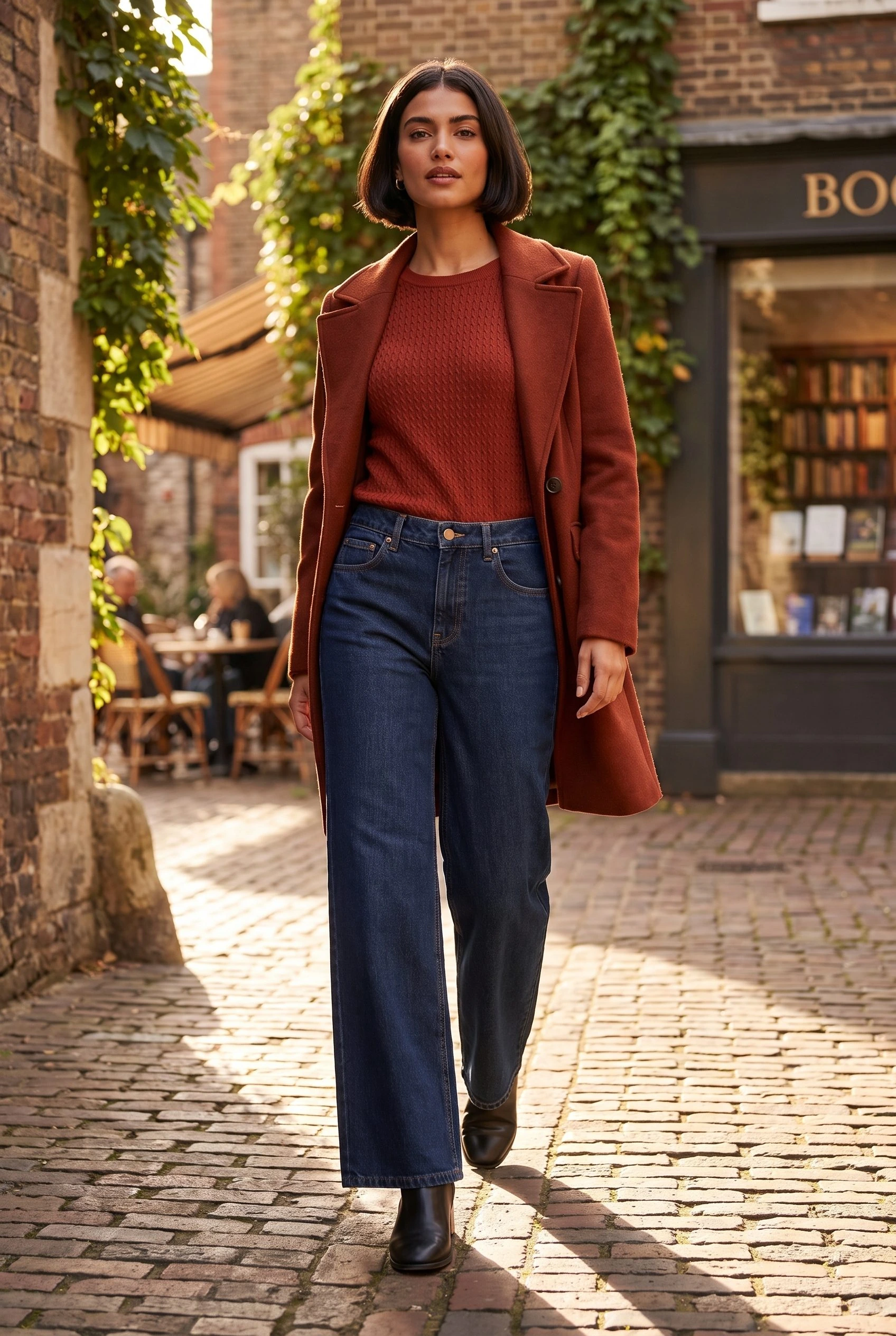
दिउँसोको नरम उज्यालोमा वास्तविक इँटा किनमेल गर्ने सडकमा एक वयस्कलाई छानिएको लुगा लगाएको देखाउनुहोस्। लुगालाई अवरोधरहित राख्नुहोस् र पूरा पोशाक फ्रेममा राख्नुहोस्। प्राकृतिक उभिने पोज र शान्त पृष्ठभूमि प्रयोग गर्नुहोस्।
यो दिशाले प्रत्येक वस्तुलाई एउटै कपडा वा रङ बन्न नभनी दैनिक सेटिङ प्रदान गर्दछ। साझा सेटअपले ब्याचलाई मार्गदर्शन गर्दछ; यसले समान मोडेल पहिचान, क्रप वा उत्पादन निष्ठा ग्यारेन्टी गर्दैन।
कपडाहरूमा समन्वित दृश्य दिशाको लागि, ब्याच सेटिङहरूलाई स्थिरता लकको रूपमा व्यवहार गर्नुको सट्टा कपडा सूची गाइड प्रयोग गर्नुहोस्।
३. सुरु गर्नु अघि गणना मिलाउनुहोस्
जेनेरेसन समीक्षा स्क्रिनमा जारी राख्नुहोस्। वस्तुको सही पङ्क्तिहरू, अनुरोध गरिएको आउटपुटहरू र अनुमानित क्रेडिट कुल जाँच गर्नुहोस्। यदि गणना तपाईंको योजना भन्दा फरक छ भने, पेश गर्नु अघि चयन वा प्रति वस्तु छविहरूमा फर्कनुहोस्। पुरानो क्रेडिट मूल्य गुणा गर्नुको सट्टा हालको अनुमान पढ्नुहोस्।
दुई-वस्तु कपडा दौडको लागि यो भरिएको योजना उदाहरण प्रयोग गर्नुहोस्:
- चयन गरिएका वस्तुहरू: गाढा इन्डिगो जिन्स र दोस्रो, छुट्टै फोटो खिचिएको उत्पादन।
- सन्दर्भ नीति: विशेष छवि मात्र, प्रत्येक उत्पादनको आफ्नै मुख्य तस्बिर प्रयोग गरेर।
- प्रति वस्तु छविहरू: १. अपेक्षित आउटपुटहरू: २.
- डेलिभरी: पहिले तस्बिरहरूको समीक्षा गर्नुहोस्। हालका उत्पादनका तस्बिरहरू यथावत रहनेछन्।
- रिलीज निर्णय: प्रत्येक पूरा भएको नतिजाको निरीक्षण गर्नुहोस् र स्वीकृत छवि मात्र यसको मिल्दो वस्तुमा लागू गर्नुहोस्।
यदि तपाईंलाई ती प्रत्येक वस्तुको लागि दुई दृश्यहरू चाहिन्छ भने, अनुरोध गरिएको कुल चार हुन्छ। यदि तपाईंलाई एउटा उत्पादनको धेरै समन्वित दृश्यहरू चाहिन्छ भने, अभियान सेट सान्दर्भिक अर्को कार्यप्रवाह हो; थप दृश्यहरू प्राप्त गर्नको लागि डुप्लिकेट उत्पादन चयनहरू थप नगर्नुहोस्।
४. पङ्क्ति असफल हुँदा काम सकिएको राख्नुहोस्
इतिहासमा फर्कनुहोस् र बचत गरिएको रन खोल्नुहोस्। समग्र प्रगति मात्र होइन, प्रत्येक वस्तुको स्थिति पढ्नुहोस्। लामबद्ध वा प्रशोधन गरिएको वस्तु अझै अपूर्ण छ; असफल वस्तु रोकिएको छ। काम अझै प्रशोधन भइरहेको बेला सम्पूर्ण चयनको दोस्रो प्रतिलिपि पेश नगर्नुहोस्।
दुई-वस्तुको उदाहरणको लागि, मानौं एउटा आउटपुट पूरा हुन्छ र अर्को असफल हुन्छ। निरीक्षण गर्न एउटा पूरा फाइल छ र एउटा समाधान नगरिएको वस्तु छ। यो पूरा भएको वस्तु पुन: उत्पन्न गर्ने कारण होइन। दृश्यात्मक रूपमा अनुपयुक्त पूरा भएको छवि पनि असफल जेनेरेसन भन्दा फरक समस्या हो।
पूरा भएको नतिजा खोल्नुहोस्। जब यो लागू गर्न तयार हुन्छ, Use Image ले तपाईंलाई योग्य उत्पादन-छवि अद्यावधिक छनौट गर्न दिन्छ। यसलाई लागू गर्नु अघि उत्पादन वा भिन्नता र गन्तव्य पुष्टि गर्नुहोस्। यदि तपाईंले परिणाम प्रयोग नगरी राख्नुभयो भने, अवस्थित स्टोर फोटो समीक्षा-पहिलो डेलिभरी अन्तर्गत ठाउँमा रहन्छ।
यदि तपाईंले असफल वस्तुको लागि अर्को रन सुरु गर्नुभयो भने, त्यो वस्तु मात्र चयन गर्नुहोस् र यसको नयाँ अनुमान जाँच गर्नुहोस्। असफल प्रयास फिर्ता गरिएको थियो वा अर्को प्रयास नि:शुल्क छ भनी नसोच्नुहोस्; रनको प्रदर्शित शुल्क र खाता ब्यालेन्स निरीक्षण गर्नुहोस्।
पूर्ण रूपमा असफल भएको रनका लागि नयाँ रन सुरु गर्नु कुनै पनि पूरा आउटपुट बिना देखा पर्न सक्छ। यो प्रत्येक आंशिक रूपमा पूरा भएको ब्याचको लागि एक-क्लिक रिकभरीको वाचा होइन। पूरा भएका फाइलहरू उपलब्ध राख्नुहोस् र छुटेको काम मात्र समाधान गर्नुहोस्।
दृश्य निर्णयको लागि कपडा-छवि अनुमोदन कार्यप्रवाह प्रयोग गर्नुहोस् । स्वीकृत परिणाम लागू गरेपछि, सही फाइल र क्रप पुष्टि गर्न डेस्कटप र मोबाइलमा मिल्दो उत्पादन र भिन्नता खोल्नुहोस्।
एउटा इनपुटबाट अभियानमा
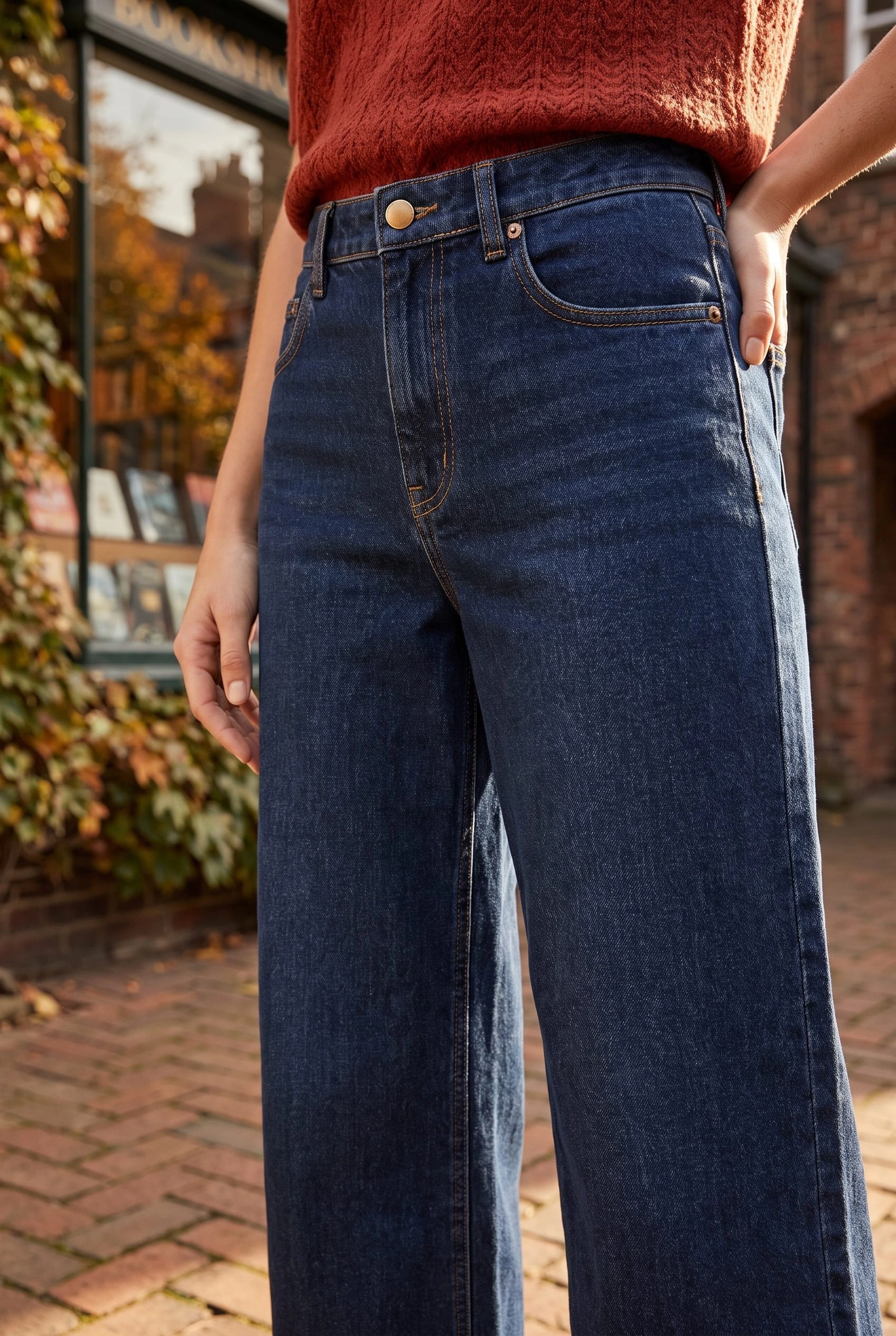
समापन तस्बिरहरूले जीन्स सन्दर्भलाई पूर्ण-लम्बाइको सडक दृश्य र नजिकको शैलीको दृश्यमा विकास गर्दछ। तिनीहरूले एउटै इनपुट उत्पादनको दुई फरक रचनात्मक प्रयोगहरू देखाउँछन्। यस प्रकारको समन्वित सेटको लागि, अभियान सेट छनौट गर्नुहोस् र यसलाई साझा दृश्य दिशा दिनुहोस्।
निर्माण र फिट स्थापित गर्ने वास्तविक उत्पादन तस्बिरहरूसँगै यी दृश्यहरू प्रयोग गर्नुहोस्। जब कार्य ठूलो उत्पादन चयनको हुन्छ, कुनै पनि स्टोर परिवर्तनहरू लागू गर्नु अघि माथिको सही-वस्तु गणनामा फर्कनुहोस् र पहिलो-कार्यप्रवाह समीक्षा गर्नुहोस्।
तपाईंको अवस्थित क्याटलगबाट छविहरू सिर्जना र समीक्षा गर्न फोटोजेनिक एआई WooCommerce प्लगइन अन्वेषण गर्नुहोस् ।
सन्दर्भलाई प्रयोगयोग्य छविहरूमा बदल्नुहोस्
दौडको योजना बनाउनुहोस्। नतिजा समीक्षा गर्नुहोस्।
तपाईंको अर्को उत्पादनको छवि यहाँबाट सुरु हुन्छ।
आफ्नो पसलको लागि उत्पादनको तस्बिरलाई नयाँ दृश्यमा परिणत गर्नुहोस्।