छाला हेरचाह उत्पादनको फोटोग्राफी
उत्पादनको अवस्था छान्नुहोस्। सही सन्दर्भबाट सुरु गर्नुहोस्।
तपाईंले बनाउन चाहनुहुने छविको लागि आफ्नो स्किनकेयर स्रोतको फोटो छान्नुहोस्। बन्द जारले प्याकेज दृश्य वा ढक्कन जडान गरिएको नियमित सेटिङलाई समर्थन गर्न सक्छ। क्रिम, खुला कन्टेनर वा अनुप्रयोग देखाउन, छवि जेनरेटरलाई आपूर्ति गर्न सोध्नुको सट्टा ती विवरणहरूको सही तस्बिरहरूबाट सुरु गर्नुहोस्।
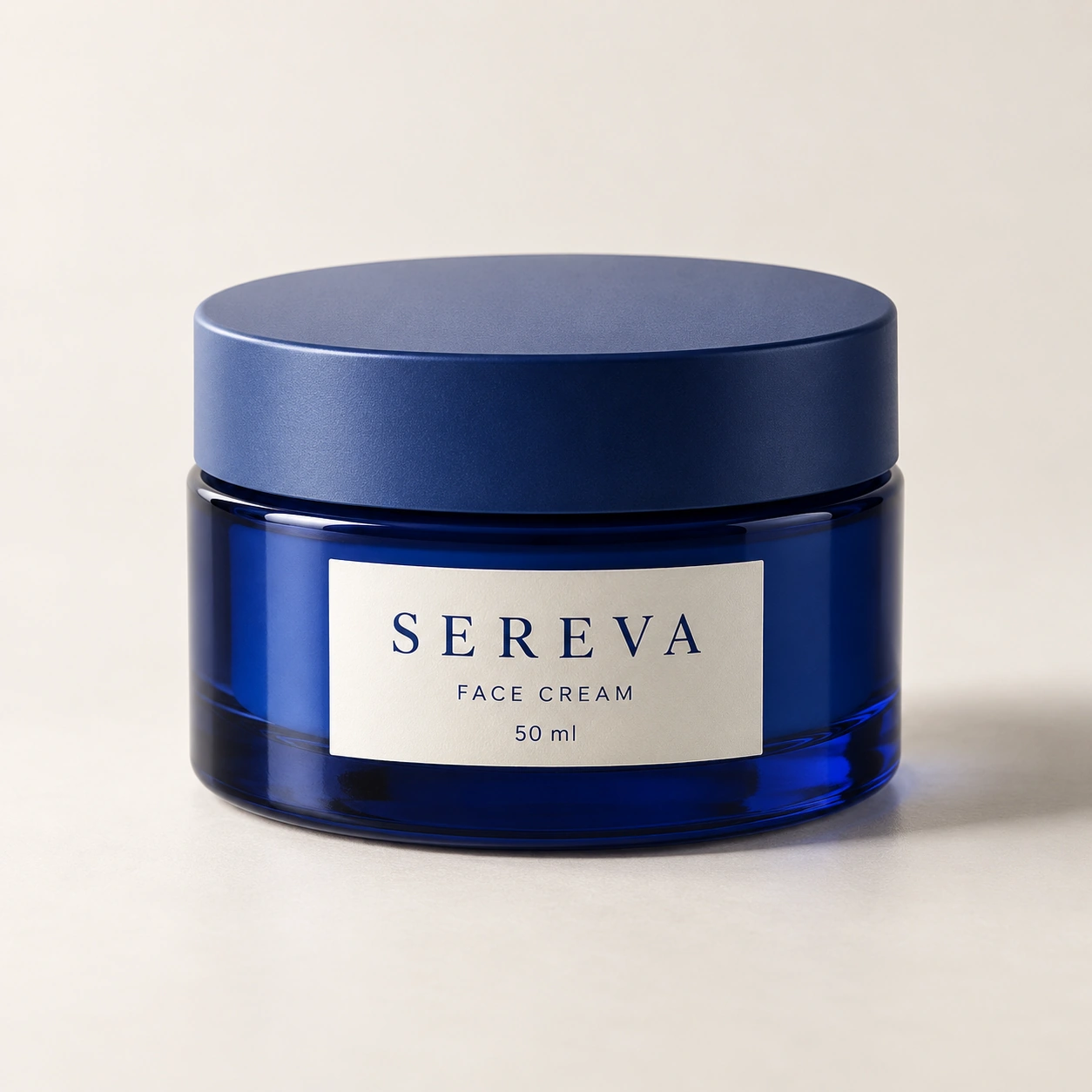
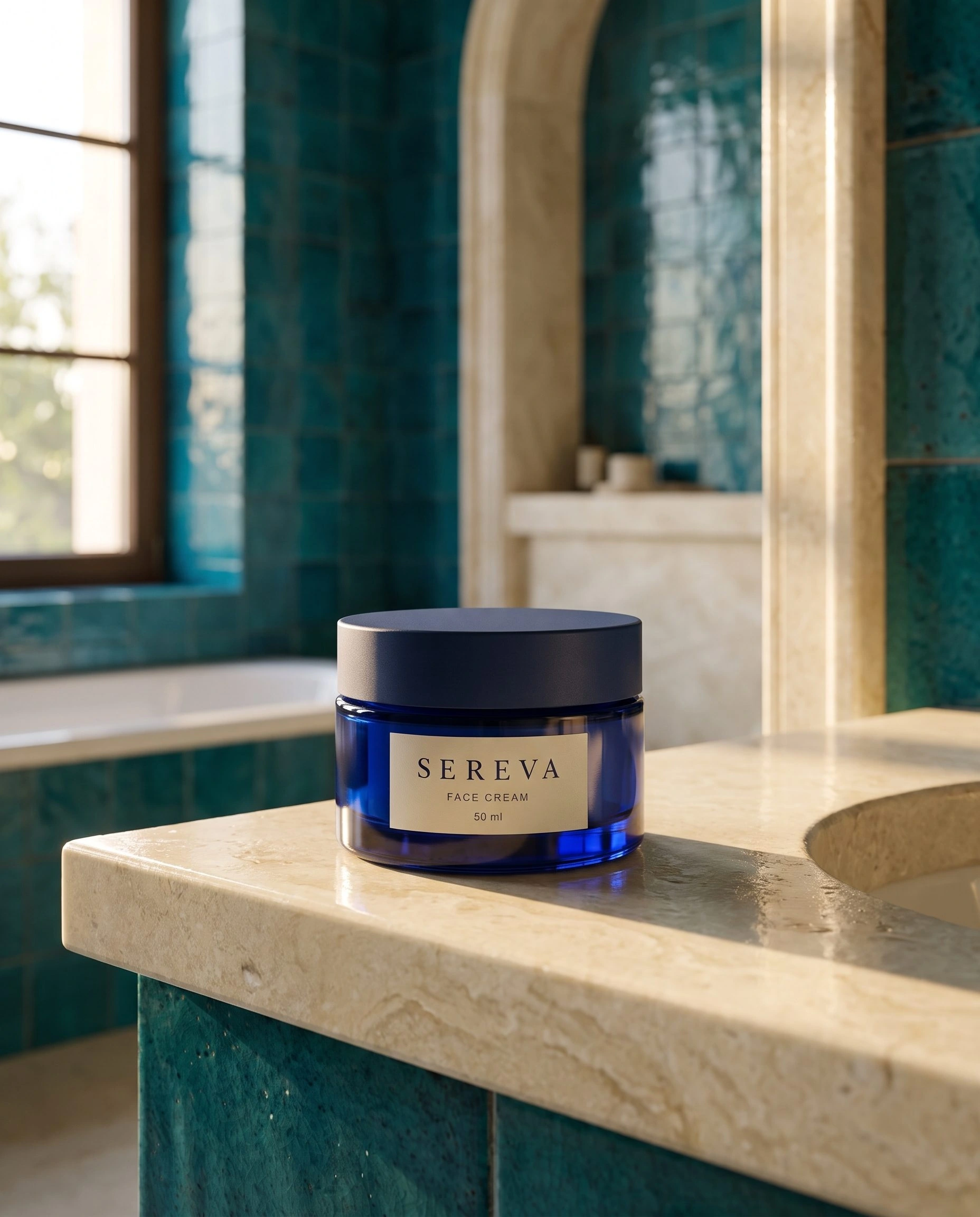
यो उदाहरण बन्द कोबाल्ट-नीलो जारबाट सुरु हुन्छ। उपयोगी आउटपुट प्याकेजिङ-नेतृत्व गरिएको दृश्य हो: बाथरूमको सतहमा पूर्ण जार, नजिकको दृश्य र विभिन्न उद्देश्यहरू पूरा गर्ने फराकिलो सेटिंगको साथ।
अनुरोधलाई उत्पादन स्थितिसँग मिलाउनुहोस्
सन्दर्भले जारको ढक्कन, अगाडिको लेबल र बाहिरी भाग देखाउँछ। यसले क्रिम वा कन्टेनरको भित्री भाग देखाउँदैन। ती सबैलाई फरक स्रोत आवश्यकताहरूको रूपमा व्यवहार गर्नुहोस्।
बन्द प्याकेज छविको लागि, पूर्ण जार सन्दर्भ प्रयोग गर्नुहोस् र फिट गरिएको ढक्कनको लागि सोध्नुहोस्। खुला-उत्पादन छविको लागि, वास्तविक खुला जार र सूत्रको स्पष्ट तस्वीर तयार गर्नुहोस्। प्रयोगको लागि, अनुरोधको लागि उपयुक्त उत्पादन-प्रयोग जानकारी र सन्दर्भहरू थप्नुहोस्। बाथरूम पृष्ठभूमिले बनावट वा छालाको परिणाम स्थापित गर्न सक्दैन।
Shopify को उत्पादन फोटोग्राफी निर्देशनहरूले स्रोत तयारी, उपयोगी कोण र महत्त्वपूर्ण विवरणहरूको स्पष्ट दृश्य सिफारिस गर्दछ। छाला हेरचाहको लागि, यसको अर्थ अवस्था र सुविधाको फोटो खिच्नु हो जुन तपाईंले खरिदकर्ताले निरीक्षण गर्न आवश्यक छ।
यो स्रोत-देखि-अनुरोध निर्णयको प्रतिलिपि बनाउनुहोस्
- उपलब्ध स्रोत: अगाडिको लेबल देखिने गरी एउटा पूर्ण बन्द जार।
- अब सिर्जना गर्नुपर्ने छवि: नरम झ्यालको प्रकाशमा बाथरूम बेसिनको छेउमा बन्द जार।
- संक्षिप्तमा निश्चित राख्नुहोस्: ढक्कन जडान गरिएको, अगाडिको लेबल क्यामेरातिर फर्काइएको र पूरा जार देखिने।
- अलग स्रोत कार्य: क्रिमको विषय भएको तस्बिर अनुरोध गर्नु अघि वास्तविक खुला जारको तस्बिर लिनुहोस्।
- दृश्य बाहिर प्रदान गरिएको जानकारी: वास्तविक सामग्री, आयाम र समर्थित उत्पादन दावीहरू।
अन्य प्याकेजिङमा पनि यही निर्णय लागू हुन्छ। यदि विषय हो भने पम्प बोतल स्रोतले वितरण संयन्त्र देखाउनु पर्छ। खुला-उत्पादन अनुरोधको लागि ट्यूबलाई उपयोगी नोजल सन्दर्भ चाहिन्छ। बन्द-प्याकेज प्रम्प्टलाई फरक प्रदर्शनमा परिवर्तन गर्नुको सट्टा छुटेको जानकारी तयार गर्नुहोस्।
फोटोजेनिक एआईमा बन्द जार दृश्य सिर्जना गर्नुहोस्
WordPress मा Fotogenic AI → Studio खोल्नुहोस् । Media source छान्नुहोस् , पूरा स्किनकेयर सन्दर्भ छान्नुहोस् र Images Generate गर्न जारी राख्नुहोस्। यस रनको लागि Configure → Guidance → Instructions मा , यो संक्षिप्त रूपान्तरण गर्नुहोस्:
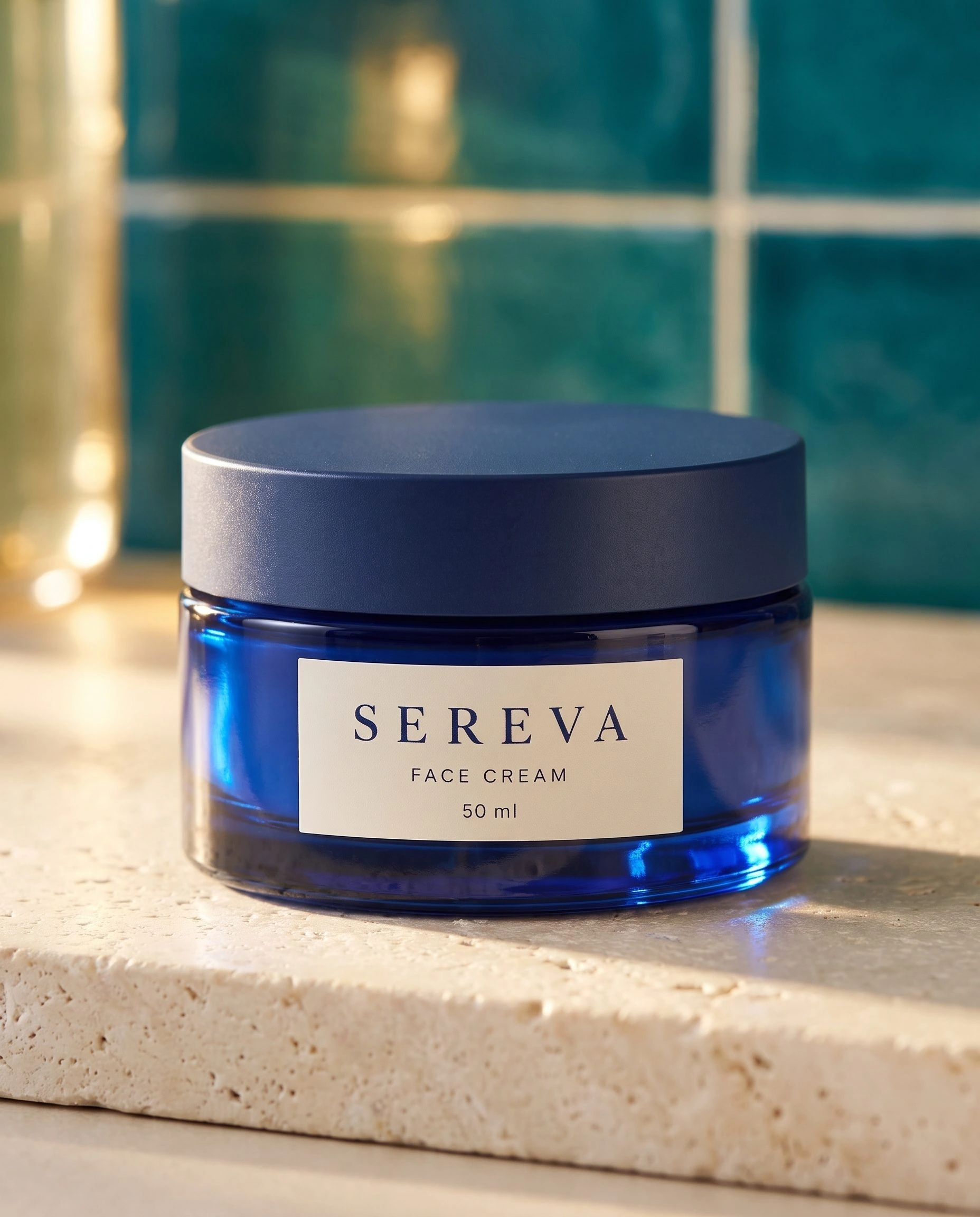
फिक्का बाथरूम काउन्टरमा ढक्कन जडान गरिएको पूर्ण सन्दर्भित कोबाल्ट-नीलो जार देखाउनुहोस्। अगाडिको लेबल क्यामेरातिर फर्काइएको छ। यथार्थपरक निलो टाइलहरू र नरम झ्यालको प्रकाश, जार बेसिनको किनारबाट अलग राखिएको छ। खुला ढक्कन, क्रिम स्मियर, स्प्याटुला वा अनुप्रयोग इशारा छैन।
नतिजा सेटिङहरूमा , मिडिया स्रोत कार्यप्रवाहले समीक्षाको लागि मिडिया लाइब्रेरीमा नयाँ छविहरू बचत गर्छ कि गर्दैन भनेर जाँच गर्नुहोस्। हालको गुणस्तर, छवि गणना र अनुमानको समीक्षा गर्नुहोस्। सारांश → छवि खोल्नुहोस् मार्फत सुरक्षित गरिएको परिणाम खोल्नुहोस् । WordPress वाकथ्रुले पूर्ण सेटअप र पृष्ठ सम्मिलनलाई समेट्छ।
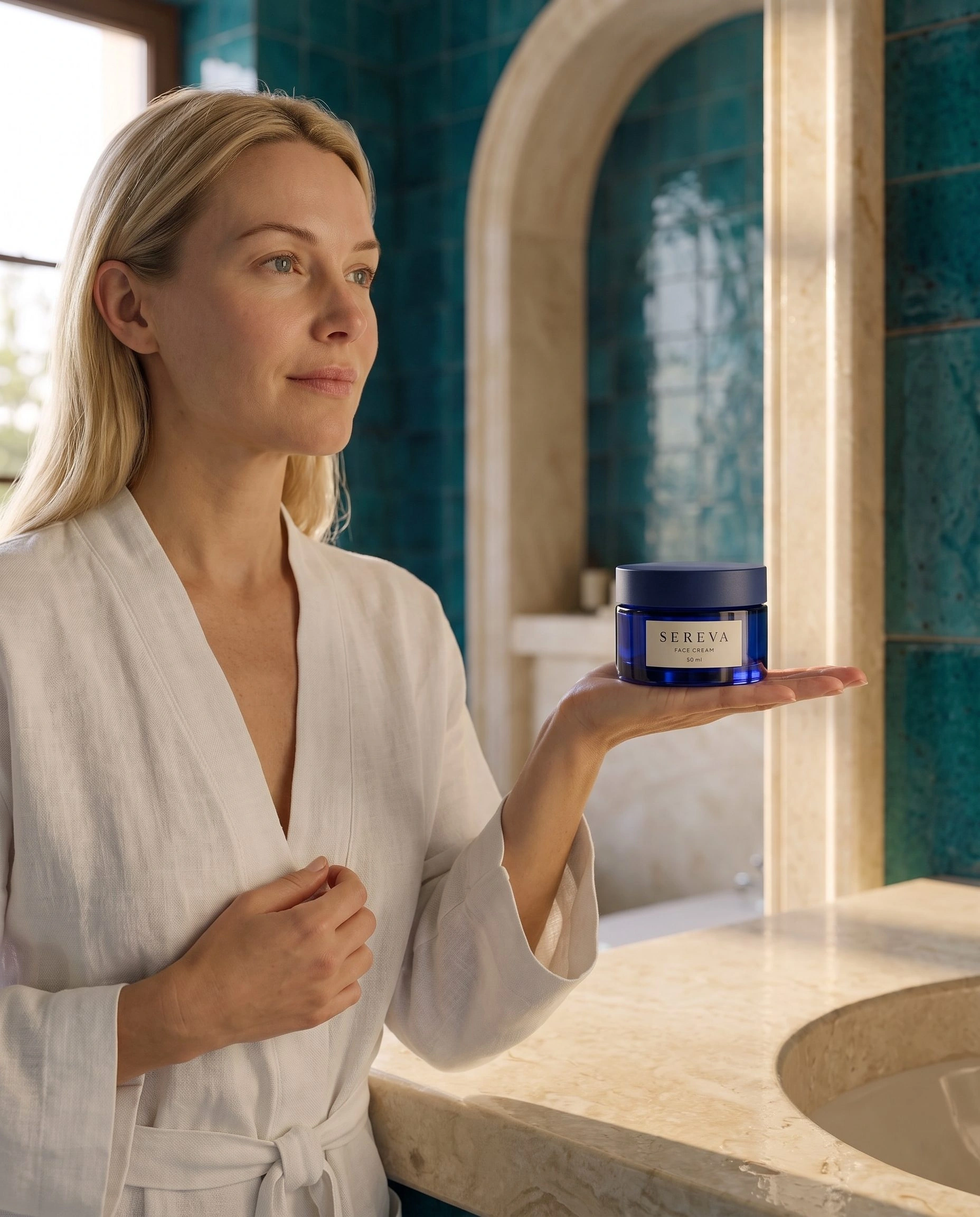
यदि तपाईंलाई अर्को होल्ड-प्रोडक्ट दृश्य चाहिन्छ भने, अनुरोधलाई बन्द जारमा बाँधेर राख्नुहोस्। आधार र औंलाहरूलाई लेबलबाट टाढा राख्ने खुला हत्केला निर्दिष्ट गर्नुहोस्। उत्पन्न गरिएको हातले मानव सम्बन्ध थप्छ; यसले जारको आकार मापन गर्दैन।
छविको उद्देश्य परिवर्तन गर्न दूरी प्रयोग गर्नुहोस्
तलको नजिकको नतिजाले जार र अगाडिको लेबललाई पहिले राख्छ। फराकिलो नतिजाले बेसिन र टाइल गरिएको कोठा देखाउन पछाडि हट्छ। दुबैले प्याकेज बन्द राख्छन्, त्यसैले तिनीहरूले सूत्र प्रदर्शन गर्ने नाटक नगरी सेटिङ विकास गर्छन्।
प्याकेज परिचयको लागि नजिकको छवि र नियमित सन्दर्भको लागि फराकिलो छवि प्रयोग गर्नुहोस्। स्किनकेयर अभियान अध्ययनले छुट्टै निर्देशित दृश्य सहित ठूलो उत्पादन अनुक्रम देखाउँछ। खरिदकर्तालाई तथ्यात्मक विवरण चाहिने ठाउँमा ग्यालरीमा सही उत्पादन तस्बिरहरू फिर्ता ल्याउनुहोस्।
तपाईंसँग भएको स्किनकेयर छविबाट सुरु गर्नुहोस्
उत्पादनको अवस्था छान्नुहोस्। यसको सेटिङ बनाउनुहोस्।
तपाईंको अर्को उत्पादनको छवि यहाँबाट सुरु हुन्छ।
आफ्नो पसलको लागि उत्पादनको तस्बिरलाई नयाँ दृश्यमा परिणत गर्नुहोस्।