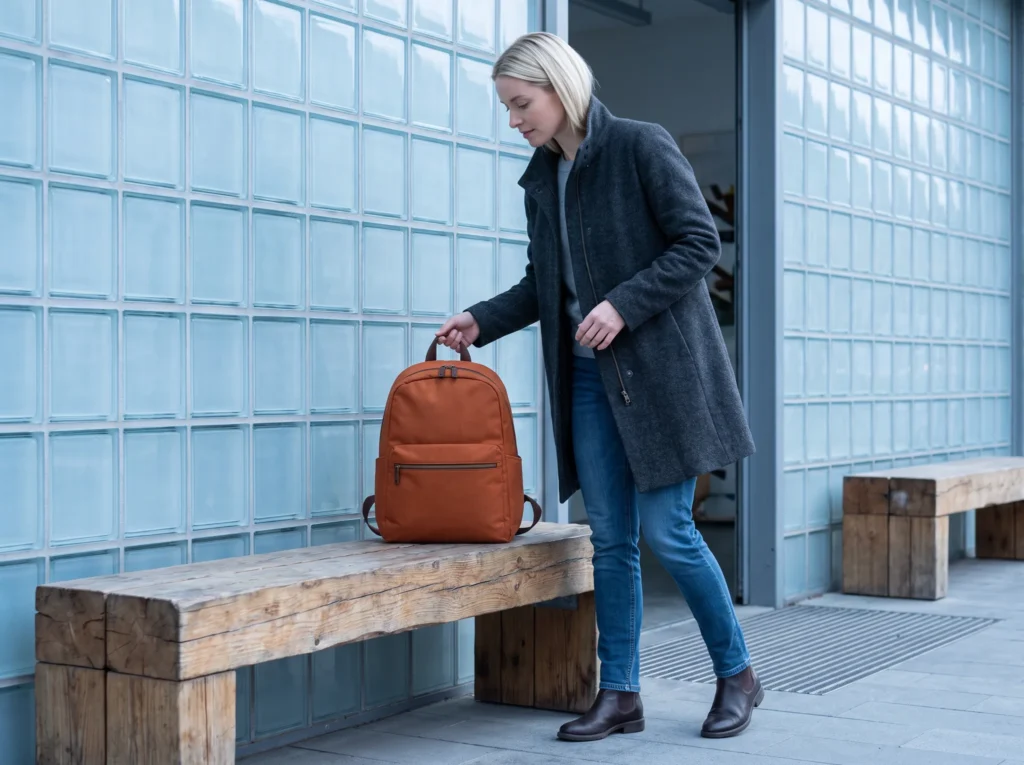
Apģērbu fotoattēli no balta fona
Izveidojiet tīras studijas fotogrāfijas. Pirms lietošanas pārbaudiet fonu.
Sāciet ar skaidru apģērba fotoattēlu. Fotogenic AI izvēlieties baltu studijas virzienu un izveidojiet jaunus skatus uz modeļa. Pirms to izmantošanas izmēģiniet gatavā fona paraugu: baltā attēlā joprojām var būt pelēki vai krēmkrāsas pikseļi.
Izmantojiet “Ģenerēt attēlus” vienam jaunam skatam vai “Kampaņas komplekts” vairākiem saskaņotiem skatiem. Neviena no tām negarantē precīzi baltus pikseļus vai nemainītu izgriezumu. Ja jūsu esošais produkta fotoattēls ir precīzs un nepieciešams noņemt tikai fonu, vienkāršākais risinājums var būt maskēta fotoattēla rediģēšana.
Saglabājiet apģērba atsauci
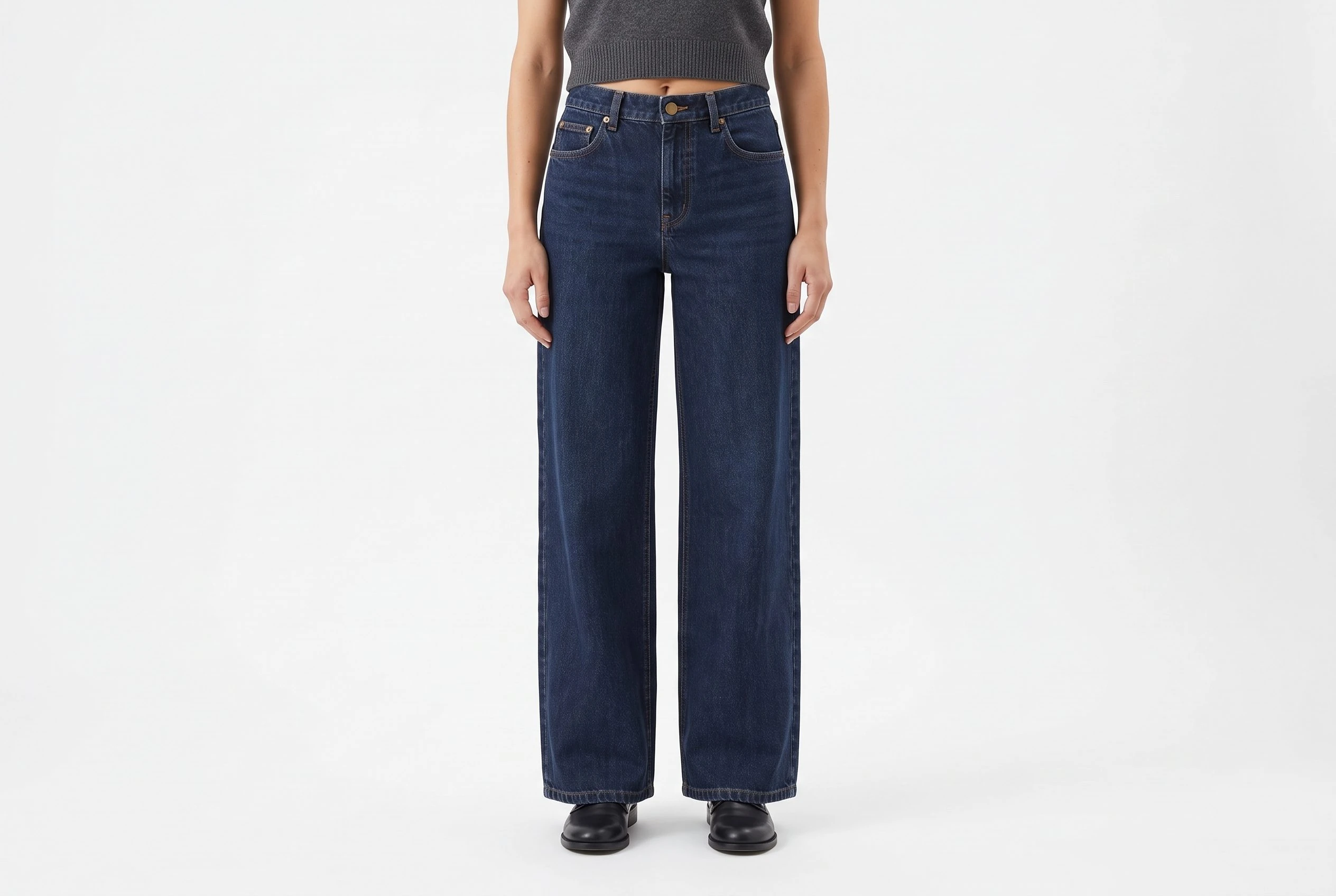
Zemāk redzamie tumšie indigo krāsas platie džinsi ir šī piemēra atsauce. To esošajam plakanajam modelim jau ir tīrs fons. Noderīga transformācija ir izpētīt nolietotus studijas skatus, nevis atjaunot to pašu plakano modeli tikai tāpēc, lai padarītu balto gaišāku.
Saglabājiet oriģinālo fotoattēlu, lai iegūtu detaļas, kas nosaka konstrukciju un piegulumu. Ģenerēta valkāšanas poza var ilustrēt stilu, taču tā nevar noteikt pircēja izmēru vai atklāt neredzamu skatu no aizmugures.

1. Iestatiet baltās studijas skatus
- WordPress programmā atveriet Fotogenic AI → Studio. Sadaļā Select (Atlasīt) izvēlieties Media source (Multivides avots) un atlasiet pilnu apģērba atsauci. Turpiniet un izvēlieties Campaign Set (Kampaņas komplekts).
- Sadaļā “Konfigurēt” → “Tēma un modelis” atstājiet “Automātiski”, ja jums nav nepieciešama konkrēta modeļa atsauce. Instrukcijās aprakstiet vēlamo stilu.
- Atveriet sadaļu “Vadlīnijas” → “Instrukcijas” šim braucienam un ievadiet zemāk esošo “baltās studijas” uzdevumu.
- Rezultātu iestatījumos iestatiet kampaņas attēlu skaitu komplektā uz 3, kvalitāti uz 2K un malu attiecību uz 3:2 šeit parādītajiem ainavas piemēriem. Pirms sākat, pārbaudiet aprēķinu.
- Noklikšķiniet uz Turpināt ģenerēt, lai atvērtu ģenerēšanas soli. Pirms palaišanas pārskatiet avotu, iestatījumus un kredīta aprēķinu.
Multivides avota rezultāti tiek saglabāti kā jauni WordPress multivides bibliotēkas pielikumi. Tas izveido failus pārskatīšanai; tie netiek ievietoti lapā un netiek aizstāts WooCommerce produkta attēls.
Avota atlases un lapas ievietošanas vadīklām izmantojiet WordPress attēlu pamācību . Ja jums ir nepieciešams tikai viens attēls, izvēlieties “Ģenerēt attēlus” un iestatiet “Attēli katrā vienumā” uz 1.
2. Nokopējiet baltā fona instruktāžu
Pieaugušais, kurš valkā norādītās džinsa bikses fotostudijā ar baltu, bezšuvju rakstu. Spilgta, neitrāla, izkliedēta gaisma, redzama indigo auduma tekstūra un skaidras apģērba malas. Fonam paredzēts #FFFFFF, tikai ar atturīgu kontaktēnu. Iekļaujiet pilnīgu stāvus skatu, atšķirīgu relaksētu trīs ceturtdaļu stāvus pozu un ciešāku kompozīciju no vidukļa līdz apakšmalai. Katrā kadrā saglabājiet nepieciešamās apģērba daļas.
Tumšais džinsa audums nodrošina skaidru kontrastu, nepadarot apģērbu gaišāku. Neitrāla gaisma ierobežo nevēlamu silto nokrāsu. Pilnīgs skats izskaidro siluetu; blīvāka kompozīcija atvieglo auduma un jostasvietas apskati. Atturīga grīdas ēna var piezemēt cilvēku, taču tā ir cita teritorija nekā tukšais fons.
Nepievienojiet istabu, krāsainu sienu vai dekoratīvus aksesuārus, ja uzdevums ir balts studijas attēls. Ja vēlaties reālu istabu kā fonu, tā vietā ievērojiet atsevišķo vides atsauces darbplūsmu.
Nākamo uzdevumu skatiet sadaļā Savas istabas izmantošana kā mākslīgā intelekta fons.
3. Izlasiet trīs dažādus reģionus
Kad rezultāts ir saglabāts, izmantojiet Kopsavilkums → Atvērt attēlu, lai pārbaudītu pilnu failu. Atveriet attēlu, kuru faktiski izmantosit, redaktorā ar RGB izlasi. Photoshop programmā izvēlieties Logs → Informācija, atlasiet Pipete un izvēlnē Parauga izmērs izmantojiet Punktu paraugs. Ja nepieciešams, iestatiet nolasījumu uz RGB.
Adobe dokumentē šīs vadīklas savā pikseļu krāsu paraugu ņemšanas rokasgrāmatā.
- Tukšs fons: paraugs jāņem no skaidra stūra, prom no modeļa un ēnas. RGB 255,255,255 ir precīzi balta krāsa 8 bitu RGB nolasījumā.
- Apģērba tuvumā: paņemiet paraugu no tukšā fona blakus bikšu starai. Tas var atklāt toni vai gradientu, ko stūra paraugs nepamana. Nenovietojiet paraugu ņemšanas ierīci pāri auduma malai.
- Kontakta ēna: atsevišķi pārbaudiet grīdu apava tuvumā. Tumšāka krāsa šeit var būt apzināta; tā neraksturo tukšā fona krāsu.
Viens balts stūris nepierāda, ka viss fons ir balts. Pārbaudiet citas skaidrās zonas un malas un pēc tam atkārtoti atveriet eksportēto failu. Saspiešana, konvertēšana un veikala piegādātais attēls var atšķirties no sākotnēji pārbaudītā faila.
Nostrādāta fona pārbaude
Pirmajā noslēdzošajā attēlā šie punktu paraugi parāda, kāpēc balta izskata studija nav tas pats, kas pilnīgi balts eksports. Atrašanās vietas tiek mērītas pāri un uz leju no saistītā pilna izmēra attēla augšējā kreisā stūra.
- Augšējais kreisais fons, 5% pāri un 5% uz leju: RGB 242,242,242. Gaiši pelēks, ne gluži balts.
- Caurspīdīgs fons džinsu kreisajā pusē, 35% pāri un 65% uz leju: RGB 242,242,242. Arī šis fona paraugs ir gaiši pelēks.
- Grīda tieši pa labi no kājām, 57% pāri un 95% uz leju: RGB 235,235,235. Tumšāks grīdas/ēnas apgabals, pārbaudīts atsevišķi.
Savam failam izmantojiet to pašu nelielo ierakstu: attēla nosaukumu, parauga atrašanās vietu, RGB rādījumu un paredzēto novietojumu. Ja galamērķim ir nepieciešama precīza balta krāsa, gandrīz baltam fonam joprojām ir nepieciešama atsevišķa korekcija, pat ja attēls izskatās tīrs.
Korekcijas laikā koncentrējieties uz fonu. Palielinot visa attēla spilgtumu, var izdzēst džinsa tekstūru, gaišas šuves vai balta apģērba malu. Saglabājiet fotografētu detaļu, ja ir svarīga faktiskā produkta īpašība.
Lai iegūtu fotografētu iestatījumu un fona tīrīšanu, skatiet Shopify produktu fotografēšanas vadlīnijas.
4. Koriģējiet fonu tikai tad, ja nepieciešama precīza balta krāsa
Lai iegūtu precīzi baltu izvietojumu, pabeidziet fonu atsevišķi redaktorā. Ja jau izmantojat Photoshop, strādājiet pie kopijas un rīkojieties šādi:
- Atveriet Palīdzība → Photoshop palīdzība, pēc tam Pārlūkot → Ātrās darbības → Atlasīt fonu. Izvēlieties Lietot.
- Pārbaudiet atlasi ap modeli, bikšu apakšmalas un atstarpes starp kājām. Izmantojiet Select → Select and Mask, ja automātiskajai malai ir nepieciešama precizēšana.
- Kad fons ir atlasīts, atveriet Rediģēt → Aizpildīt. Sadaļā Saturs izvēlieties Balts, Normāls režīms un 100% necaurredzamība, pēc tam apstipriniet. Pārbaudiet apģērba malas un saglabājiet atsevišķu eksporta failu.
Šīs ir Photoshop vadīklas, kas ir dokumentētas Adobe fona atlases rokasgrāmatā.
Krāsu aizpildījuma iestatījumi ir paskaidroti Adobe aizpildīšanas rokasgrāmatā.
Atveriet eksportēto failu vēlreiz un atkārtojiet paraugus. Pārbaudiet apģērba malu un jebkādu ēnu apstrādi, kā arī skaidru fonu. Automātiskai atlasei var būt nepieciešams manuāls darbs; tā negarantē pabeigtu izgriezumu. Fotogenic AI nodrošina jauno ainu, savukārt šis redaktora solis kontrolē fona pikseļus.
Izvēlieties pareizo lietojumu rezultātam
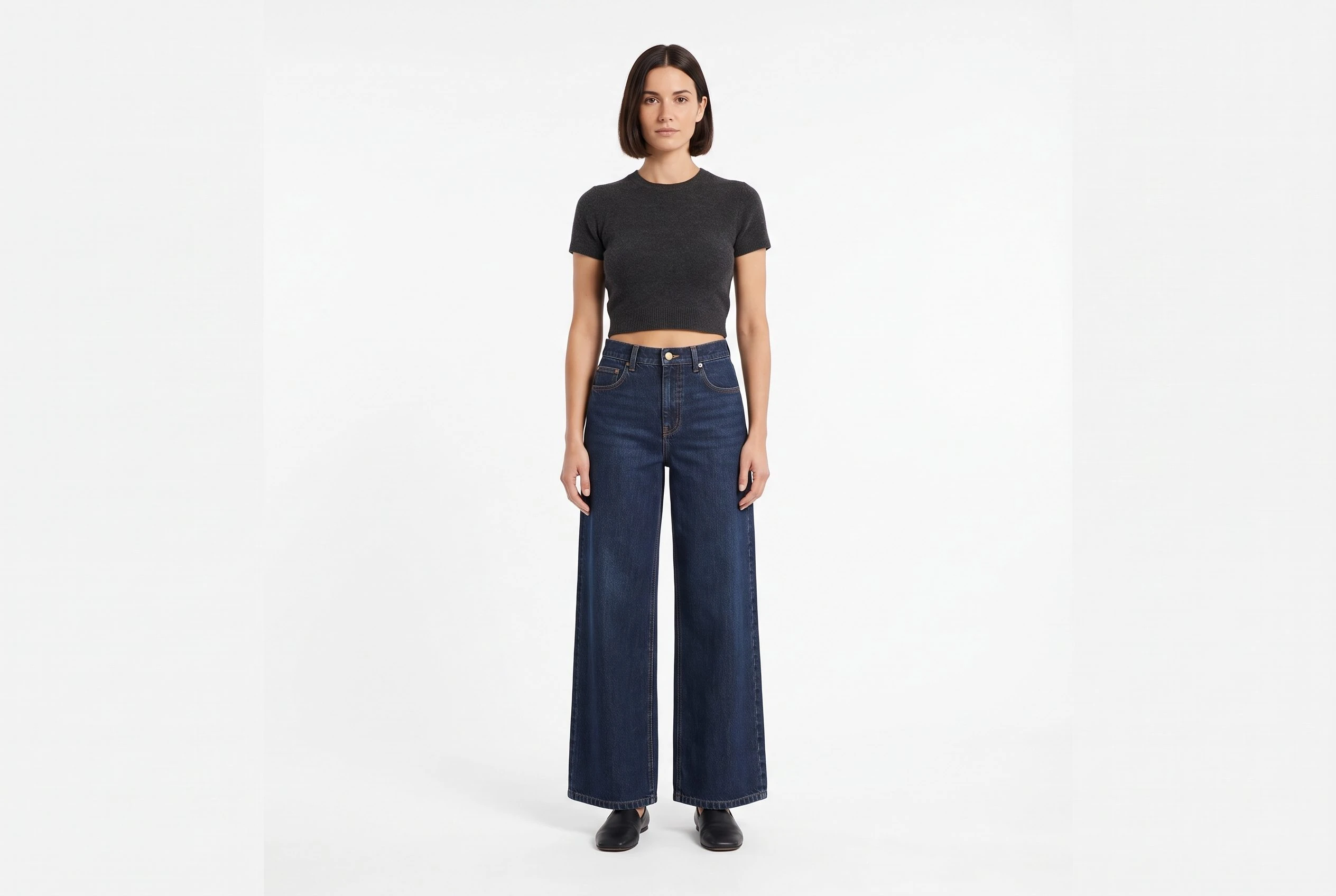
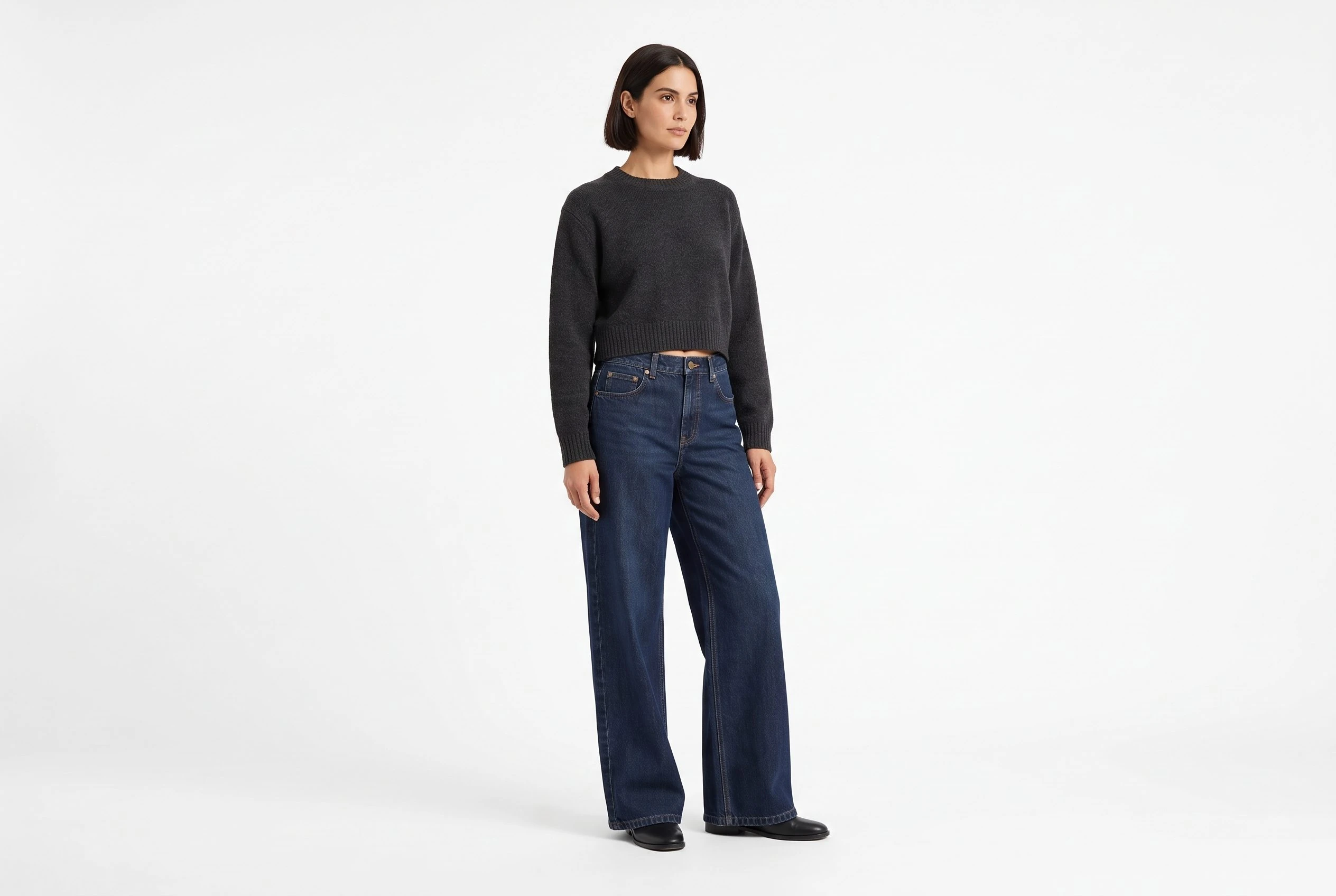
Divos noslēguma skatos džinsi ir attēloti kopīgā studijas virzienā. Salīdziniet priekšējo un trīs ceturtdaļu pozu un pēc tam izvēlieties to, kas atbilst izvietojumam. Šie ir ģenerēti stila skati, nevis izmērītas piegriezuma fotogrāfijas.
Balta krāsa vien negarantē atbilstību tirgus vietai. Lai iepazītos ar atsevišķajām prasībām, izmantojiet Amazon apģērbu attēlu ceļvedi vai Google Shopping ceļvedi.
Google Shopping attēlu ceļvedī ir paskaidrotas galvenās, detaļu un dzīvesveida lomas. Lai pēc tīras studijas skata radītu izteiksmīgu vidi, turpiniet ar dzīvesveida apģērbu pamācību.
Izpētiet dzīvesstila apģērbu ainas, kad nākamajam attēlam nepieciešams ikdienas iestatījums, nevis balts.
Lai izmēģinātu šo vizuālo virzienu, izpētiet produktu fotoattēlus uz balta fona, izmantojot Fotogenic AI.
Izveidojiet tīru apģērbu attēlu komplektu
Turiet apģērbu tīru. Pārbaudiet gatavo failu.
Jūsu nākamā produkta attēls sākas šeit.
Pārveidojiet produkta fotoattēlu par jaunu ainu savam veikalam.