Kā lietot mākslīgā intelekta produktu attēlu ģeneratoru apģērbam
Ievietojiet apģērba fotoattēlu pareizajos laukos. Sāciet ar vienu noderīgu ainu.
Lai izveidotu apģērba ainu Fotogenic AI tīmekļa lietotnē, atveriet sadaļu “Izveidot fotoattēlus” , pievienojiet apģērbu sadaļā “Produktu fotoattēli” un aprakstiet attēlu sadaļā “PIELĀGOTAS INSTRUKCIJAS” . Izmantojiet lauku “Modelis” , lai pieprasītu darbu uz modeļa. Sāciet ar vienu attēlu un pirms izvēlaties “Ģenerēt” , pārbaudiet parādīto tāmi.
Pirmais noderīgais pieprasījums ir konkrēts: viens produkts, viena kompozīcija un viena ticama atrašanās vieta. Šajā ceļvedī ir sniegta pilnīga džinsu atsauce uz šīm jomām, kā arī aizpildīta īsā apraksta shēma, kuru varat pielāgot.
Atdaliet apģērbu no ainas
Zemāk redzamajā atsaucē ir redzama tumši indigo krāsas platu džinsu priekšpuse. Jostasvieta, priekšējās kabatas, priekšpuses apmale un abas apakšmalas sniedz skaidru sākumpunktu pieprasījumam. Augšupielādējiet šeit sava apģērba fotoattēlu, nevis noskaņu dēli ar vairākiem dažādiem produktiem.
Ielai, personai un apģērbam jābūt iekļautiem ainas pieprasījumā. Saglabājiet šo atšķirību savā īsajā aprakstā: atsauce identificē džinsus, savukārt instrukcijas apraksta, kā vēlaties tos prezentēt. Apdrukātam apģērbam izmantojiet apdrukātā apģērba rokasgrāmatu , lai atsevišķi risinātu mākslas darba jautājumu.

Uz ko noklikšķināt tīmekļa lietotnē
- atvērts Fotogenic AI, no Vairāk, izvēlēties Izveidot fotoattēlus atvērt Izveidojiet produktu fotoattēlus.
- Zem Produktu fotogrāfijas, Lietošana Pievienot produktu fotoattēlus un pievienojiet pilnu apģērba atsauci. Šim piemēram ir nepieciešams viens avota attēls.
- atvērts Modeļi un valkāšanas ainai izvēlieties pieejamu pieaugušo modeli. Saglabājiet produkta atsauci produkta fotoattēlos; modeļa izvēlei ir cita loma.
- Ielīmējiet aizpildīto ainas pieprasījumu zemāk PIELĀGOTAS INSTRUKCIJASPrecīzs uzdevums sniedz pirmajam pieprasījumam definētu attēla mērķi, nepaļaujoties uz papildu kameras opcijām.
- Pārbaudiet Kvalitāte un AttēliIzmantojiet parādīto augsts iestatīšana un sāciet ar 1 attēls. Izlasiet pašreizējo kredītvēstures novērtējumu un pēc tam izvēlieties Radīt kad iestatīšana ir gatava.
Produkta atsauču skaits un izejas attēlu skaits ir dažādas izvēles. Viena pilnīga atsauce var būt vienas ainas ievades dati. Augsta (High) etiķete ir kvalitātes izvēle, nevis konkrēta pikseļa izmēra solījums.
Vai tā vietā strādājat vietnes redaktorā? WordPress attēlu ģeneratora pamācība aptver Studio, saglabātos multivides bibliotēkas failus un pieņemta rezultāta ievietošanu lapā. Tās ir atsevišķas vadīklas no iepriekš minētajiem tīmekļa lietotnes laukiem.
Kopēt šo pirmā pieprasījuma lauka karti
- Produkta fotoattēli: viena tumši indigo džinsu pilna priekšpuses fotogrāfija.
- modelis: valkāšanas ainai izvēlēts pieejams pieaugušo modelis.
- PIELĀGOTAS INSTRUKCIJAS: pilna garuma pieprasījums zemāk.
- Kvalitāte: Augsts, kā parādīts veidlapā.
- Attēli: 1 par pirmo pieprasījumu. Pārbaudiet jūsu iestatījumam norādīto tāmi.
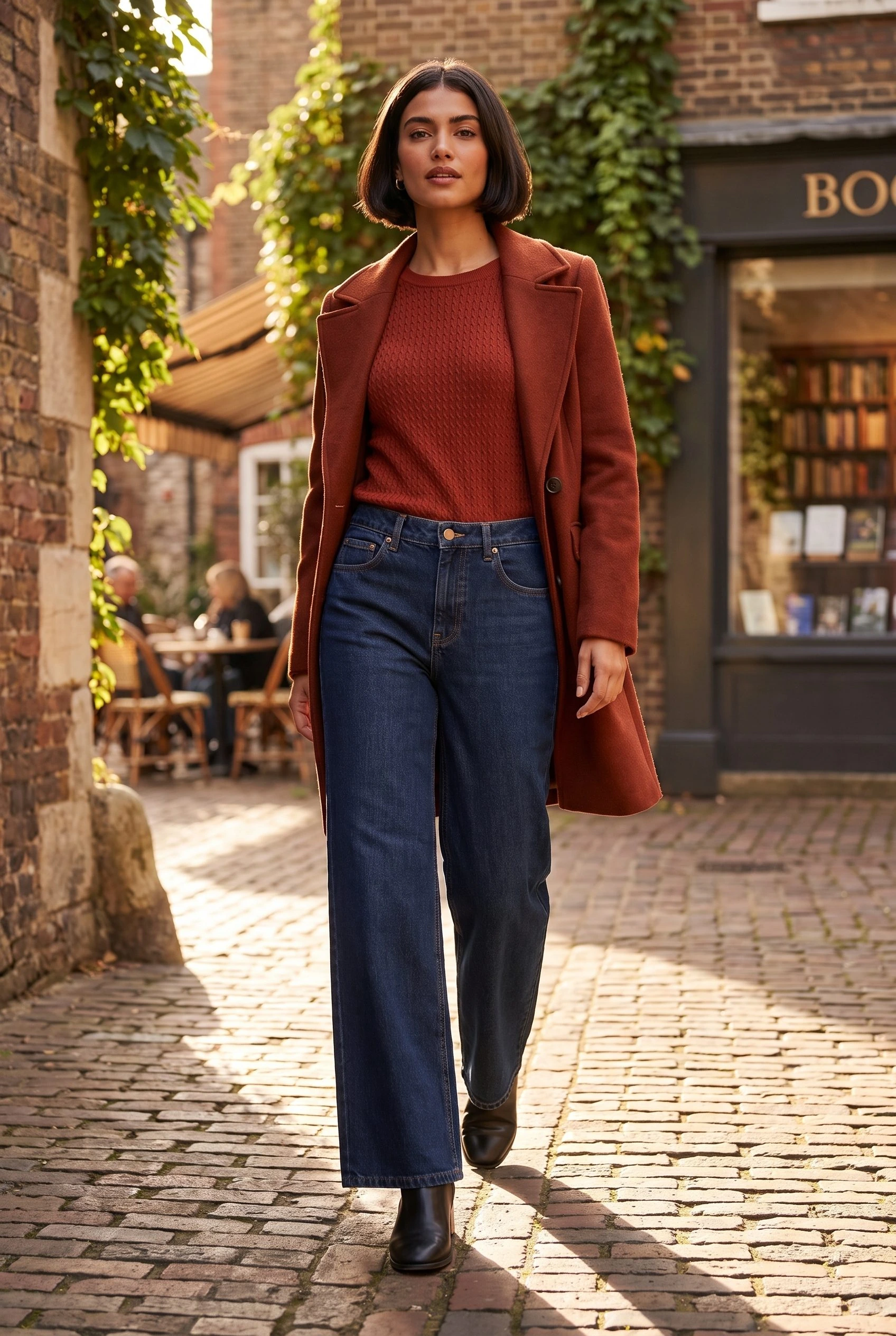
Izveidojiet vienu pilna garuma apģērba attēlu, izmantojot komplektā iekļautās tumši indigo platās džinsa bikses kā produkta atsauci. Attēlojiet izvēlēto pieaugušo modeli, kas dabiski stāv pie parasta apģērbu veikala ar ķieģeļu fasādi. Dizainējiet džinsus ar vienkāršu rūsas krāsas adījumu un zābakiem; jostasvietu abās apakšmalās neaizsedziet. Mīkstajai pusei dienasgaismai jāpadara džinsa tekstūra salasāma. Atstājiet vietu ap visu apģērbu un atstājiet veikalu sekundāru. Saglabājiet atsauces redzamo priekšpuses dizainu. Nepievienojiet tekstu, logotipus vai citus džinsu pārus.
Pirmais teikums nosaka rezultātu. Otrais teikums apraksta valkātāju, apģērba sastāvu un atrašanās vietu. Pēdējais norādījums pievērš uzmanību piegādātajam apģērbam. Aizvietojiet šīs detaļas ar savu produktu un kampaņas vajadzībām atbilstošo vidi.
Citai atrašanās vietai pirms papildu norādījumu pievienošanas mainiet iestatījumu šajā īsajā aprakstā. Izmantojiet produkta fotoattēla uzvedņu ceļvedi, ja nepieciešams cits ainas virziens.
Padarīt otro pieprasījumu par citu uzdevumu
Sāciet ar pilnīgu valkājamā auduma kompozīciju, kad pircējam ir jāredz viss stila virziens. Ja pēc tam nepieciešams uzsvars uz džinsu priekšpuses augšdaļu, veiciet atsevišķu pieprasījumu tuvāk, nevis lūdziet, lai pirmajā attēlā būtu redzams viss uzreiz.
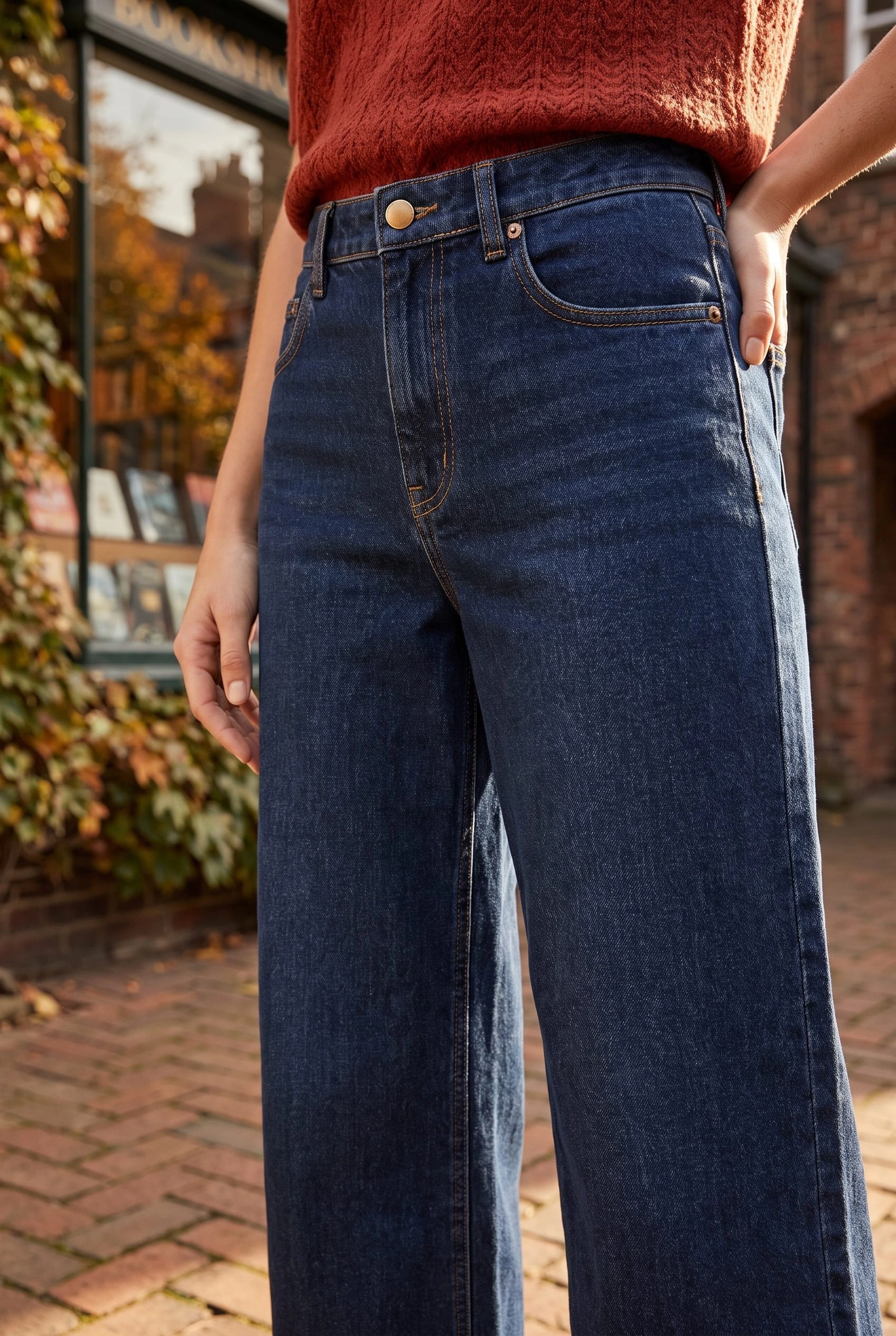
Pieprasījumam par tuvāku fotoattēlu nomainiet kompozīcijas teikumu ar šādu: Redzami ierāmējiet jostasvietu, melno daļu un priekšējo kabatu. Saglabājiet atsauces detaļas redzamas un ļaujiet ielai atkāpties fonā. Pilna auguma un tuvāka attēla rezultāti beigās parāda, kāpēc tie ir atšķirīgi attēlu uzdevumi.
Ģenerēta valkāšanas aina neapstiprina izmērīto piegulumu, izmērus vai neredzamo konstrukciju. Saglabājiet faktiskos apģērba izmērus un precīzas produktu fotogrāfijas, ja klientam šie dati ir nepieciešami. Mākslīgā intelekta produktu fotoattēlu piemēru ceļvedī ir paskaidrots, ko avots nodrošina un ko pievieno ģenerēta aina.
Divas kompozīcijas no viena un tā paša džinsu atsauces
Pilna garuma rezultāts zemāk piešķir džinsiem vietu no jostasvietas līdz apakšmalai un parāda ikdienas tērpu reālistiski izskatīgā iepirkšanās ielā. Pietuvinātāks rezultāts pievērš uzmanību jostasvietai un kabatai. Izvēlieties starp šīm lomām atkarībā no nepieciešamās telpas un vēstījuma.
Izmantojiet aizpildīto lauka karti, lai plānotu savu pirmo pieprasījumu. Saglabājiet noderīgu rezultātu, jo tas skaidri norāda produktu, un pievienojiet otro attēlu tikai tad, ja tas pievieno vēl vienu skatu vai uzsvaru.
Piešķiriet savam apģērbam noderīgu iestatījumu
Paņemiet līdzi sava apģērba fotoattēlu. Izvēlieties vienu noderīgu ainu.
Jūsu nākamā produkta attēls sākas šeit.
Pārveidojiet produkta fotoattēlu par jaunu ainu savam veikalam.