Geriausi dirbtinio intelekto vaizdų didinimo įrankiai el. prekybai
Palyginkite „Fotogenic AI“ ir specializuotus didinimo įrankius, kad gautumėte didesnius produktų vaizdus.
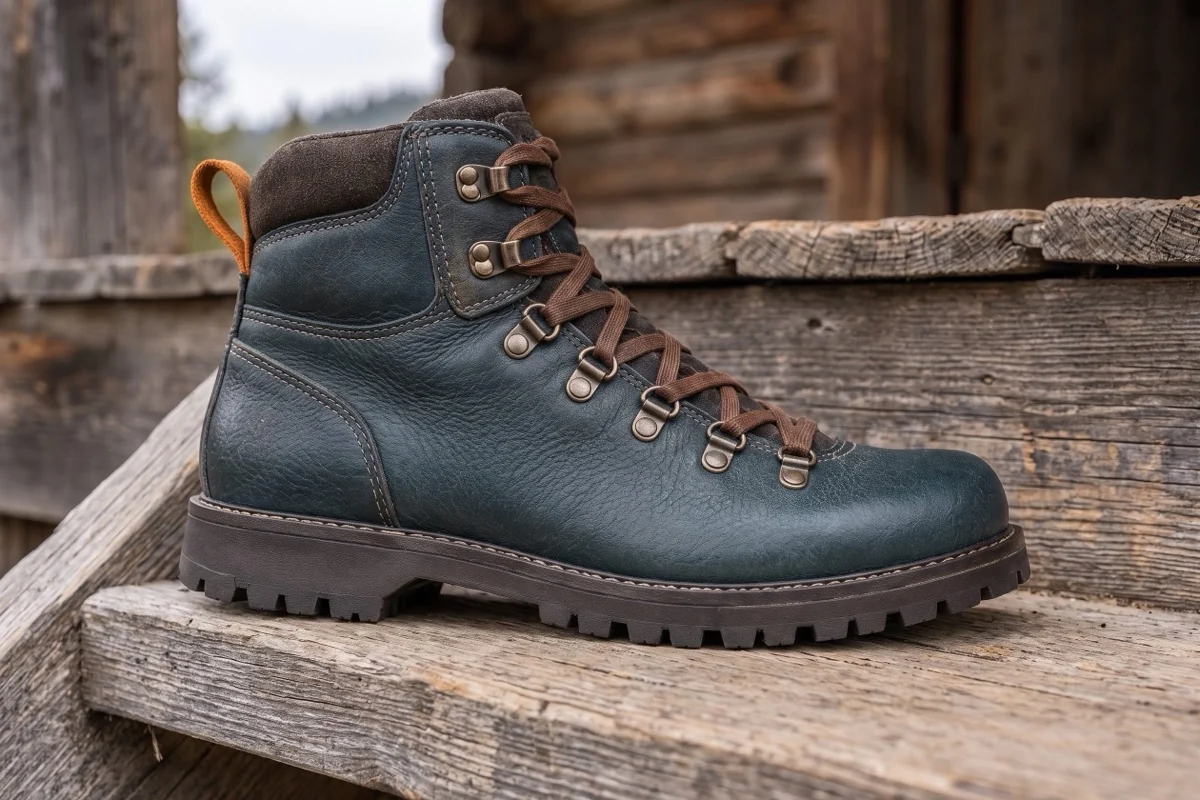
Trumpas atsakymas
Pradėkite nuo „Fotogenic AI“, kad padidintumėte produktų nuotraukų raišką „WordPress“ viduje. „Increase Resolution“ veikia su „WooCommerce“ produktais ir medijos bibliotekos vaizdais, išsaugodama atskirą patobulintą failą.
Išbandykite „Fotogenic AI“Mūsų pasirinkimas norint patobulinti „WordPress“

Fotogenic AI
Padidinkite esamų parduotuvės vaizdų našumą ir išsaugokite atskirą patobulintą versiją.
Planai ir pirkimo čekiai
Pradinė kaina – 20 USD/mėn. su 220 kreditų. Naudokite „Padidinti raišką“ esamiems produktams arba medijos bibliotekos paveikslėliams.
Kodėl verta rinktis „Fotogenic AI“
Tobulinimą vykdykite šalia produkto ir medijos bibliotekos darbo eigos; kai reikalingas vietinis apdorojimas, rinkitės stalinių kompiuterių specialistą.
Pradėkite nuo savo produkto
Palyginkite etiketes ir tekstūrą su šaltiniu galutiniame rodymo dydyje.
Vietinis paketinis apdorojimas

Upscayl darbalaukis
Padidinkite partijas vietoje be prenumeratos.
Planai ir pirkimo čekiai
„Upscayl Desktop“ yra nemokama. „Gigapixel“ kainuoja 29 USD/mėn., 149 USD/metus su išankstiniu mokėjimu arba 19 USD/mėn. su 12 mėnesių įsipareigojimu.
Kompromisas
„Upscayl“ reikalinga suderinama GPU įranga ir jai netaikoma prenumeratos suma. „Gigapixel“ asmeninė komercinė licencija taikoma organizacijoms, kurių metinės pajamos mažesnės nei 1 mln. USD.
Ką patikrinti
Prieš planuodami partijos kiekį, išbandykite tekstą ir medžiagą savo darbo stotyje.
Naršyklės įkėlimai

Pagerinkime
Padidinkite vaizdus naršyklėje be darbalaukio nustatymų.
Planai ir pirkimo čekiai
„Let's Enhance Starter“ kainuoja 12 USD/mėn. už 100 vaizdų. „Claid Essentials“ kainuoja 15 USD/mėn. už 500 kreditų, o didinimas kainuoja daugiau nei vieną kreditą.
Kompromisas
Palyginkite baigtus vaizdus pagal operaciją: 100 vaizdų ir 500 kreditų yra skirtingi limitai.
Ką patikrinti
Palyginkite išsaugotą rezultatą su šaltiniu, kai puslapio dydis ir 100 %.



Pažiūrėkite, ką pakeitė papildomi pikseliai
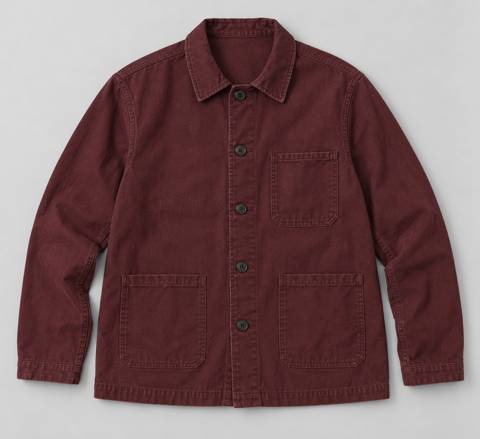
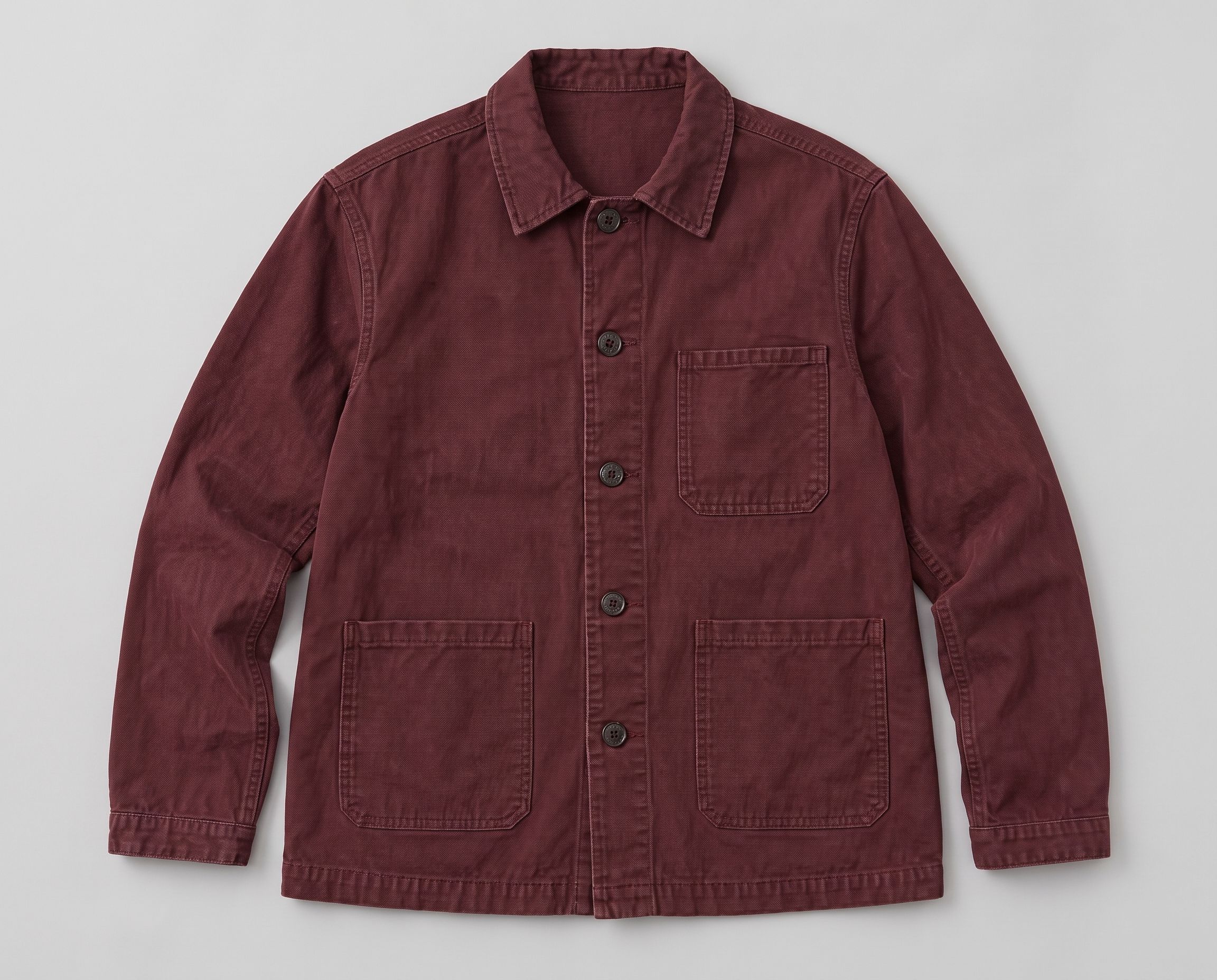
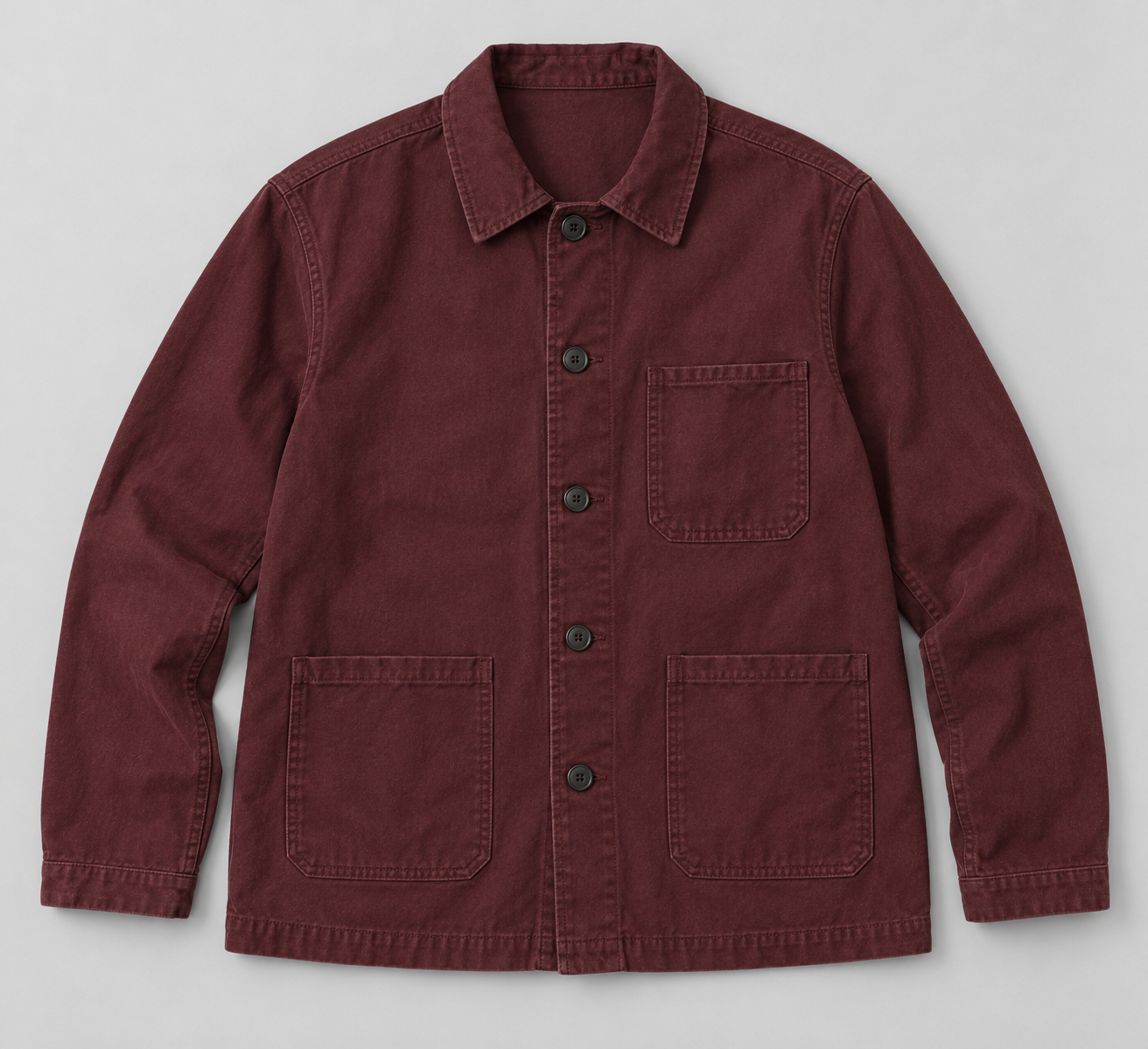
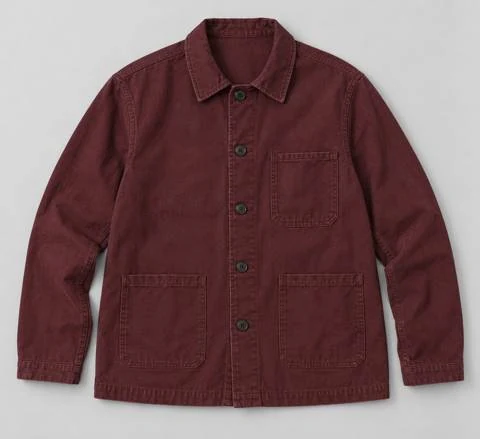
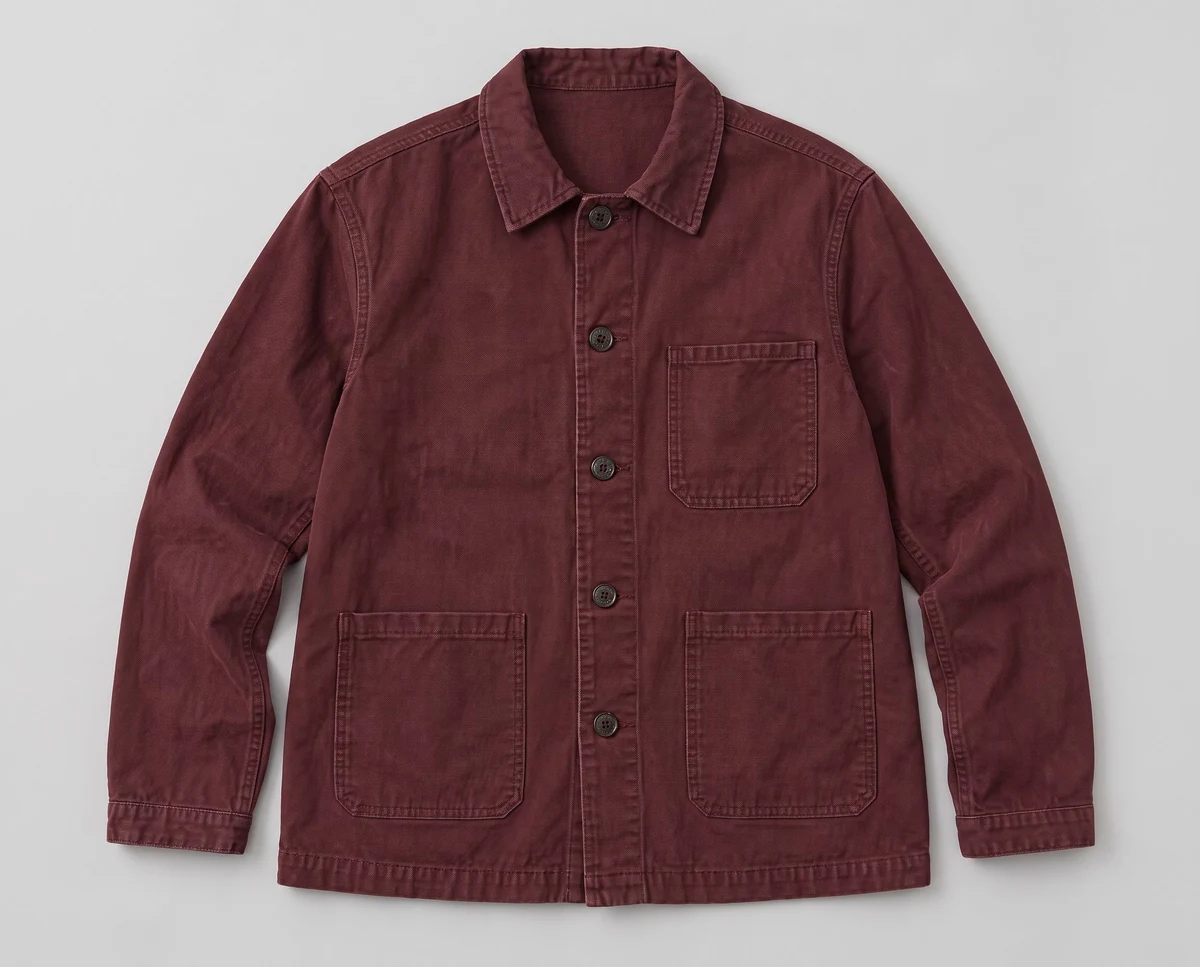
480 × 439 įvestis grąžino 2304 × 1856 patobulinimą, kurį suteikė „Fotogenic AI“.
Patobulinimas kainavo du kreditus ir pridėjo tekstilės tekstūrą. Jo drobė praplatėjo nuo maždaug 1.09:1 iki 1.24:1, tad tai nėra pagal pikselius sulygiuotas padidinimas. Patikrinkite susiuvimą su išsaugotu originalu. Šiuose prie puslapio priderintuose pavyzdžiuose naudojami skirtingi didinimai; su šia įvestimi nebuvo išbandytas joks konkuruojantis didinimas.
Pasirinkite dydžio keitimą, paryškinimą arba patobulinimą
Keičiant dydį, pasikeičia matmenys. Paryškinus kraštai atrodo labiau apibrėžti. Dirbtinio intelekto patobulinimas gali pridėti patikimų detalių, kurių šaltinis nerodo. Pasirinkite operaciją, kuri išsprendžia tikrąją vaizdo problemą.
Produkto puslapyje nustatykite eksporto dydį, apkirpimo ir priartinimo reikalavimus. Jei failas jau pakankamai didelis, geresnė fotografija gali padėti labiau nei padidinimas.
Trys patikrinimai prieš pasirenkant
Šaltinis
Nustatykite, kas iš tikrųjų matoma
detalė
Atmesti išgalvotą tekstą ar tekstūrą
Medinių namų pristatymas
Naudokite puslapio dydį, kurio reikia
Fotogenic AI
Aukštos kokybės produktų nuotraukos „WordPress“ viduje
„Fotogenic AI“ padidina jūsų „WordPress“ vaizdų darbo eigos raišką. Pasirinkite „WooCommerce“ produkto arba medijos bibliotekos nuotraukas, sukurkite didesnę versiją ir peržiūrėkite išsaugotą rezultatą kartu su originalu. Pasirinkite šią funkciją, kad patobulinimai išliktų panašūs į jau jūsų parduotuvėje naudojamus vaizdus.
stiprybės
- Aukštos kokybės produktų nuotraukos ir medijos bibliotekos vaizdai.
- Dirbkite su vienu vaizdu arba keliais pasirinkimais.
- Išsaugokite patobulintus rezultatus kaip atskirus medijos bibliotekos failus.
- Išsaugokite originalias nuotraukas palyginimui ir pakartotiniam naudojimui.
20 USD/mėn., pradedantiesiems
220 mėnesinių kreditų. „Creator“ paketas apima 520 kreditų už 40 USD/mėn.; „Pro“ paketas apima 1,200 kreditų už 80 USD/mėn.
Produktų vaizdai ir kampanijų rinkiniai įtraukti į „Starter“ paketą. Vaizdo įrašų ir reklamai paruoštų vaizdų užklausa pradedama nuo „Creator“. Kainos priklauso nuo operacijos; kreditai neperkeliami.
Plano ir atsiskaitymo informacijaPrieš tau pradedant
„Generation“ naudoja prijungtą „Fotogenic AI“ paskyrą ir kreditus.
Prieš pritaikydami rezultatą, palyginkite raides ir smulkią tekstūrą su originalu.
Išbandykite „Fotogenic AI“Topazas Gigapixel
Specialus darbalaukio konvertavimas į aukštesnę versiją
„Topaz Gigapixel“ yra specialus dirbtinio intelekto didinimo įrenginys su vietiniu ir debesijos perteikimu. Rinkitės jį reguliariems patobulinimo darbams redagavimo darbo stotyje, ypač kai norite palyginti skirtingus modelius prieš įsipareigodami rezultatui.
stiprybės
- Specialūs patobulinimų modeliai su vietinėmis ir debesijos parinktimis.
- Tinka atskiram darbalaukio redagavimo darbo eigai.
Trūkumai
- Vietiniam vaizdavimui reikalinga tinkama įranga.
- Asmeninė komercinė licencija netaikoma organizacijoms, kurių metinės pajamos yra 1 mln. USD ar daugiau.
29 USD/mėn., „Gigapixel“
Neribotas vietinis vaizdavimas. Alternatyvos: 149 USD/metus su išankstiniu apmokėjimu arba 19 USD/mėn. su 12 mėnesių įsipareigojimu.
Plano ir atsiskaitymo informacijaPirkimo detalės
Dvylika mokėjimų po 29 USD kainuoja 348 USD, palyginti su 149 USD išankstiniu mokėjimu per metus. Pasirinkus 19 USD mėnesinį mokėjimą, reikia 12 mėnesių įsipareigojimo.
Asmeninė komercinė licencija taikoma organizacijoms, kurių metinės pajamos mažesnės nei 1 mln. USD. Didesnėms organizacijoms reikalinga atitinkama licencija. Vietiniam vaizdavimui reikalinga tinkama įranga ir apdorojimo laikas.
Upscayl darbalaukis
Nemokamas vietinis paketų didinimas
„Upscayl Desktop“ yra nemokama, atvirojo kodo našumo didinimo priemonė, skirta „Windows“, „macOS“ ir „Linux“. Paketinis apdorojimas ir pasirenkami modeliai tinka pasikartojančiam produktų vaizdų darbui suderinamoje darbo stotyje, nereikia pirkti debesies leidimą ar mėnesinę prenumeratą.
stiprybės
- Paketinis apdorojimas be prenumeratos.
- Pasirenkami modeliai skirtingiems šaltinio vaizdams.
- Darbalaukio apdorojimas yra atskiras nuo mokamo debesies pasiūlymo.
Trūkumai
- Reikalingas su „Vulkan“ suderinamas GPU; daugelis integruotų GPU nepalaikomi.
- Nepavyksta pataisyti nefokusuoto šaltinio.
- Numanomai tekstūrai vis dar reikia produkto peržiūros.
Nemokama, „Upscayl“ darbalaukio versija
Atvirojo kodo darbalaukio programa, skirta „Windows“, „macOS“ ir „Linux“, su paketiniu apdorojimu ir pasirenkamais modeliais. Atskiros debesijos paslaugos neįtrauktos.
Plano ir atsiskaitymo informacijaPirkimo detalės
Biudžeto apdorojimo laikas, peržiūra ir bet koks aparatinės įrangos atnaujinimas. Čia nebuvo atliktas joks pralaidumo ar vaizdo kokybės lyginamasis testas.
Reikalingas su „Vulkan“ suderinamas GPU; daugelis integruotų GPU nepalaikomi. Jis negali pataisyti nefokusuoto vaizdo.
Pagerinkime
Naršyklės pagrindu veikiantis didinimas
„Let's Enhance“ tvarko vaizdų didinimą naršyklėje, įskaitant paketinį darbą ir švelnesnį režimą smulkioms detalėms. Rinkitės jį retkarčiais, kai tiekėjo atvaizdus reikia valyti, kai nenorite diegti ir valdyti darbalaukio našumo didinimo programos.
stiprybės
- Įkėlimai naršyklėje be darbalaukio sąrankos.
- Švelnesnis smulkių detalių patobulinimo variantas.
Trūkumai
- Prieš siunčiant didelę partiją, patvirtinkite eksporto matmenis ir apdorojimo apribojimus.
- Patikrinkite išsaugotus šablonus ir tekstą; ryškesnė peržiūra gali paslėpti pakeitimus.
12 USD/mėn., pradedantiesiems
100 kreditų; vienas vaizdas užima vieną kreditą. „Pro“ kaina – 32 USD/mėn. už 300 kreditų; „Max“ – 45 USD/mėn. už 500 kreditų.
Plano ir atsiskaitymo informacijaPirkimo detalės
Pradedančioji programa suteikia 100 nuotraukų už 12 USD/mėn. Pasirinkite atsiskaitymą pagal retkarčiais atliekamą valymą arba pasikartojantį tiekėjo srautą.
Pradinė 9 USD kaina reikalauja metinio atsiskaitymo. Mokamas pervedimas ribojamas iki šešių kartų didesnio mėnesinio limito; kreditai nustoja galioti pasibaigus mokamam laikotarpiui. Nemokamas bandomasis laikotarpis yra pažymėtas vandens ženklu.
Claidas
Vaizdo srauto didinimas
„Claid“ derina didinimo funkcijas su kitais katalogo vaizdų įrankiais ir siūlo atskirai apmokestinamą API. Rinkitės ją, kai patobulinimas atliekamas pasikartojančio apdorojimo metu, o ne perkant žiniatinklio prenumeratą, kad padidintumėte kelis atskirus failus.
stiprybės
- Mastelio keitimas kartu su fono ir spalvų įrankiais.
- API maršrutas pasikartojančiam katalogo darbui.
Trūkumai
- API kainodara yra atskira nuo žiniatinklio plano.
- Jūsų integracija turi apdoroti nepavykusias užduotis ir netikėtus išvesties dydžius.
15 USD/mėn., Būtiniausi daiktai
500 kreditų per mėnesį; 2 tūkst. raiškos. „Pro“ kainuoja 49 USD per mėnesį už 2,000 kreditų su „premium“ modeliais ir 4 tūkst. raiškos parinktimis.
Plano ir atsiskaitymo informacijaPirkimo detalės
Į biudžetą įtraukite pasirinktą operaciją ir bet kokią atskirą API sutartį; žiniatinklio kreditai nėra fiksuota vaizdų riba.
9 ir 35 USD įkainiams taikomas metinis atsiskaitymas. Standartinė fotosesija ir „AI Fashion“ naudoja keturis kreditus; studija – dešimt. API planai yra atskiri.
Adobe Photoshop
Mastelio keitimas „Adobe“ darbo eigoje
„Adobe Camera Raw“ itin didelės raiškos funkcija padidina palaikomas nuotraukas „Adobe“ redagavimo darbo eigoje. Tai tinka komandoms, jau naudojančioms „Adobe“ ir norinčioms palyginti šaltinį bei padidintą rezultatą toje pačioje aplinkoje kartu su kitais nuotraukų koregavimais.
stiprybės
- „Super Resolution“ yra „Camera Raw“ patobulinimų dalis.
- Išlaiko šaltinių palyginimą esamoje „Adobe“ darbo eigoje.
Trūkumai
- Įvesties tipams ir prieigai prie funkcijų taikomi konkretūs reikalavimai.
- „Photoshop“ „Camera Raw“ filtras nėra tas pats patobulinimo būdas.
22.99 USD/mėn., metinis įsipareigojimas
„Photoshop“ darbalaukio, žiniatinklio ir mobiliųjų įrenginių versijoms su 100 GB debesies saugykla. Metinis planas, sąskaitos išrašomos kas mėnesį.
Plano ir atsiskaitymo informacijaPirkimo detalės
Jei „Camera Raw“ jau yra jūsų darbo eigos dalis, prieš pirkdami kitą programėlę, palyginkite esamus jos tobulinimo įrankius.
Palyginkite matmenis ir pikselių skaičių
Padvigubinus plotį ir aukštį, sukuriama keturis kartus daugiau pikselių. Tai neatkuria keturis kartus daugiau produkto detalių.
1000 x 1000 paveikslėlis tampa 2000 x 2000: vienas milijonas pikselių tampa keturiais milijonais. Įvertinkite, ar tai padeda konkrečiam produkto puslapiui, o ne rinkitės įrankį pagal jo maksimalų daugiklį.
Patikrinkite tekstūrą visu dydžiu ir puslapio dydžiu
Patikrinkite audinio pynimą, odos raštą, medieną ir šlifuotą metalą, palygindami juos su originalu arba geresniu gaminio pavyzdžiu. Patobulinimai gali pridėti taisyklingai atrodantį raštą, kurio gaminys neturi.
Patikrinkite pasikartojančius raštus ir siūles visu dydžiu, o tada numatytu puslapio dydžiu. Papildoma tekstūra nėra naudinga, jei klientai jos nemato arba ji prideda artefaktų ir failo svorio.
Patikrinkite mažą tekstą po simbolio
Raidės, skaitmenys ir logotipai gali atrodyti ryškesni keisdami formą. Palyginkite kiekvieną simbolį su originalu; neįskaitomos etiketės negalima patikimai atkurti iš papildomų pikselių.
Jei formuluotė turi būti tiksli, naudokite patikrintą iliustraciją arba naują nuotrauką. Faktinę nuorodą palikite šalia patobulinto failo, kad galėtumėte ją patvirtinti.
Pasirinkite, kur vyksta apdorojimas
Darbalaukio programa tinka redagavimo darbo stočiai, naršyklės paslauga – komandoms, atliekančioms įvairius įrenginius, o API – pakartotiniam darbui su katalogais. Nuspręskite, kas apdoros failus ir kur jie keliaus toliau.
Patikrinkite pasirinktą režimą, ne tik programos pavadinimą. Vietinės ir debesies parinktys gali turėti skirtingus aparatinės įrangos poreikius, failų tvarkymą ir išvesties nustatymus.
Išbandykite tris šaltinių tipus
Palyginkite šiek tiek per mažą vaizdą, stipriai suspaustą failą ir nuotrauką su smulkiomis gaminio detalėmis. Naudokite tą patį tikslinį dydį ir užrašykite kiekvieną modelį, paryškinimą, triukšmo mažinimą ir generatyvinius nustatymus.
Patikrinkite, ar nėra likusio minkštumo, dirbtinės tekstūros, pakeisto teksto, aureolių ir per didelio failo dydžio. Palyginkite su originalu ir produkto puslapio reikalavimais.
Eksportuoti į vitriną
Išsaugokite originalą ir patobulintą pagrindinį variantą, tada, jei reikia, eksportuokite mažesnį pristatymo failą. Patikrinkite suspaustą, pritaikomą vaizdą, kurį klientai gauna telefone.
Įkėlę patikrinkite ir produkto tinklelį, ir priartintą rodinį. Temos apkarpymas ir vaizdų apdorojimas gali pakeisti failo išvaizdą.
Žr. „Fotogenic AI“ skalavimo įrankio darbo eigą , kad sužinotumėte apie patobulinimus, ir mūsų el. prekybos fotografijos vadovą , kuriame rasite informacijos apie šaltinių paruošimą ir vaizdų dydžius.
Palyginkite modelius tame pačiame šaltinyje
Interpoliacija įvertina pikselius pagal gretimus pikselius. Išmokti itin didelės skiriamosios gebos modeliai nustato tikėtinas detales. „Real-ESRGAN“ naudoja sintetinį degradavimą, kad išspręstų žemos kokybės įvesties problemas; rekonstruotas raides ar tekstūrą vis tiek reikia patikrinti.
„Upscayl“ nuopelnus priskiria „Real-ESRGAN“ ir modeliams, įskaitant „High Fidelity“, „Remacri“ ir „Ultramix“. Prieš didindami mastelį, palyginkite du tinkamus modelius viename šaltinyje. Modelių pavadinimai negarantuoja produkto tikslumo.
Suskaičiuokite naudingus patobulinimus
Įtraukite apdorojimą, pakartotinius bandymus, peržiūrą ir eksportavimą. Skaičiuokite vaizdus, kuriuos galite naudoti, o ne didžiausius failus, kuriuos gali sugeneruoti įrankis. Rankinis dirbtinių detalių taisymas yra dalis kainos.
„Let's Enhance Starter“ paketas apima 100 vaizdų už 12 USD/mėn.; 9 USD kainuoja metinis mokėjimas. „Gigapixel“ kainuoja 149 USD su išankstiniu mokėjimu per metus, palyginti su 348 USD su dvylika mėnesinių mokėjimų po 29 USD. Metinis mokėjimas taupo pinigus tik tol, kol įrankis yra naudingas.
DUK
Klausimai prieš renkantis
Daugiklis apibūdina vaizdo matmenis arba pikselių skaičių. Palyginkite padidintą rezultatą su šaltiniu, kad įvertintumėte naudingą produkto informaciją.
Jūsų kito produkto paveikslėlis prasideda čia.
Paverskite produkto nuotrauką nauju savo parduotuvės vaizdu.