Shopify-ის პროდუქტის სურათები: დაამატეთ ტანსაცმლის ფოტოები სწორ ვარიანტს
შექმენით სასარგებლო ტანსაცმლის გალერეა. მიანიჭეთ სწორი ვარიანტის სურათი.
გალერეასა და ვარიანტულ სურათს სხვადასხვა დავალება მიანიჭეთ
დაამატეთ თქვენი დამტკიცებული ტანსაცმლის სურათები პროდუქტის მედიის განყოფილებაში, შემდეგ მიანიჭეთ შესაბამისი სურათი ვარიანტებში. გალერეა შეიცავს დამხმარე ხედებს. თითოეულ ვარიანტს აქვს ერთი მინიჭებული სურათი; მხოლოდ ეს მინიჭება არ ქმნის ცალკე გალერეას თითოეული ფერისთვის.
გამოიყენეთ Fotogenic AI დაკარგული სტილის ხედის შესაქმნელად, ჩამოტვირთეთ თქვენს მიერ დამტკიცებული შედეგი და ატვირთეთ Shopify-ზე. ეს ინსტრუქცია იყენებს ამ ხელით გადაცემას. შეინახეთ პროდუქტის ზუსტი ფოტოები კონსტრუქციის, ფერისა და ზომის გადაწყვეტილებებისთვის.
დაიწყეთ იმ ტანსაცმლით, რომელსაც ყიდით
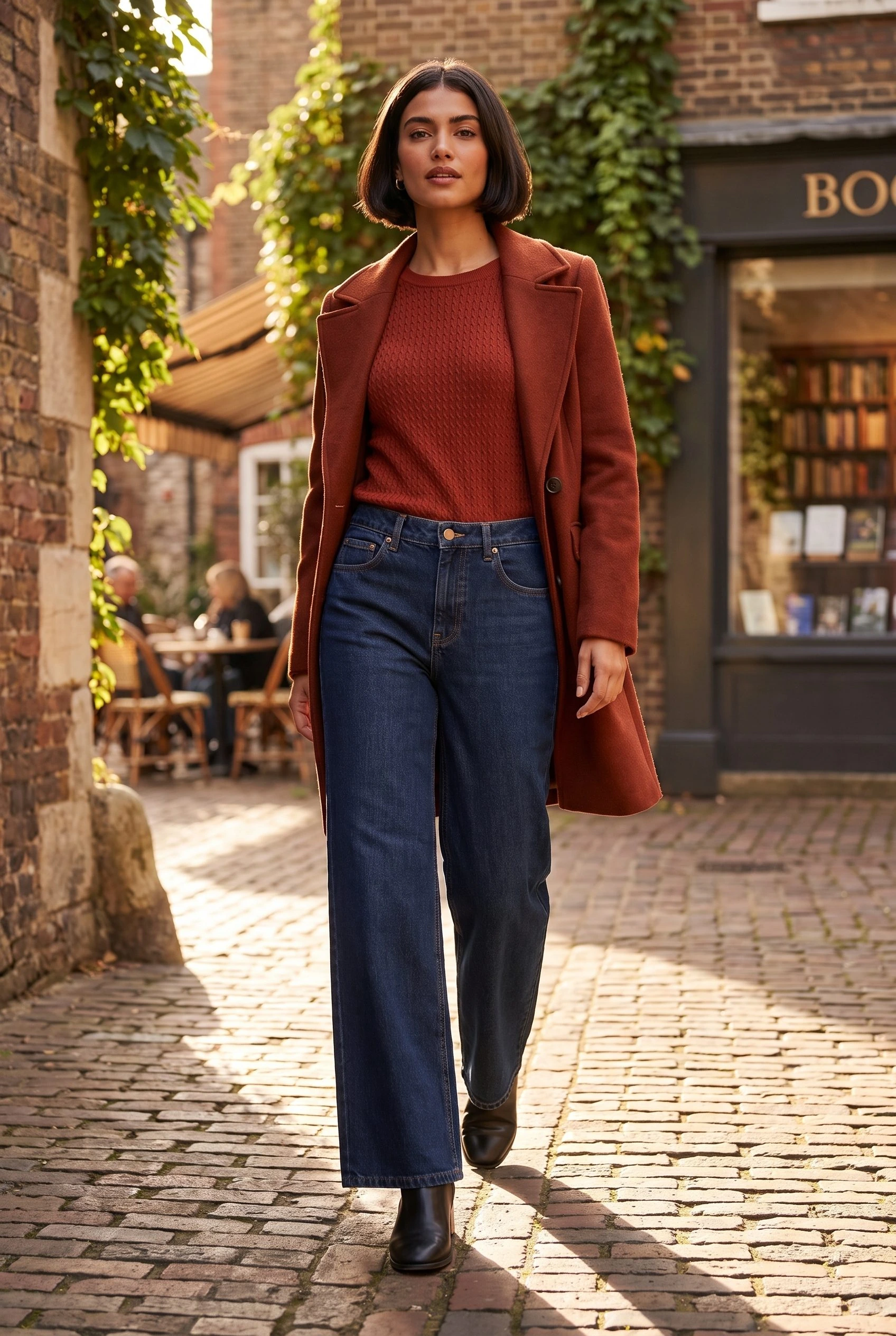
ქვემოთ მოცემული კამპანიის შედეგების წყაროა ეს მუქი ინდიგოს ჯინსები. სრული სიგრძის ხედი და უფრო მოკლე სტილის ხედი ემსახურება დათვალიერების სხვადასხვა საჭიროებას. არცერთი არ განსაზღვრავს, თუ როგორ მოერგება კონკრეტული ზომა მომხმარებელს.
თქვენი მაღაზიისთვის, ჯერ ერთი ნამდვილი ტანსაცმელი და ფერი აირჩიეთ. ახალი სცენების განხილვისას ხელთ გქონდეთ მისი ორიგინალი ფოტო. თუ მეორე რეცხვას ყიდით, გამოიყენეთ ამ რეცხვის საკუთარი წყარო და შედეგები; შეცვლილი ფონი არ არის ახალი ფერის ვარიანტი.

შექმენით დაკარგული ხედი Fotogenic AI-ში
- გახსენით Fotogenic AI და Explore-დან აირჩიეთ Create Photos. Product photos-ის ქვეშ დააწკაპუნეთ Add Product photos-ზე და აირჩიეთ თქვენი ტანსაცმლის მითითება.
- გამოიყენეთ მორგებული ინსტრუქციები თქვენთვის საჭირო ხედის აღსაწერად. სრული სიგრძის სტილის სურათისთვის, მიუთითეთ სრული წელის სარტყელი და კიდეები, დამაჯერებელი ადგილმდებარეობა და შეუფერხებელი ტანსაცმელი. გამოიყენეთ მოდელისა და გარემოს დამატებითი კონტროლი, როდესაც ისინი ხელს უწყობენ ამ ხედის განსაზღვრას.
- გახსენით „დახვეწა“, შემდეგ „კამერა“. კადრირების ასარჩევად გამოიყენეთ „კადრის ზომა“, მაგალითად, სრული ეკიპირებისთვის „ფართო“ ან დამატებითი დეტალებისთვის „ახლო კადრი“. დააყენეთ ასპექტის თანაფარდობა, ხარისხი და სურათები სასურველი განთავსებისთვის. „გენერაციაზე“ დაწკაპუნებამდე გადახედეთ კრედიტის შეფასებას.
- შეადარეთ დაბრუნებული ტანსაცმელი თქვენს წყაროს. გახსენით თქვენი ბიბლიოთეკა, გახსენით დამტკიცებული შედეგი და შემდეგ დააწკაპუნეთ სურათის ჩამოტვირთვაზე. უარყოფილი შედეგები ატვირთვის საქაღალდეში არ შეინახოთ.
კადრის რეჟისურასთან დაკავშირებული უფრო დეტალური ინსტრუქციისთვის გამოიყენეთ კომპოზიციისა და განათების ინსტრუქცია . აქ შემდეგი გადაწყვეტილებაა, თუ Shopify-ში სად უნდა იყოს დამტკიცებული სურათი.
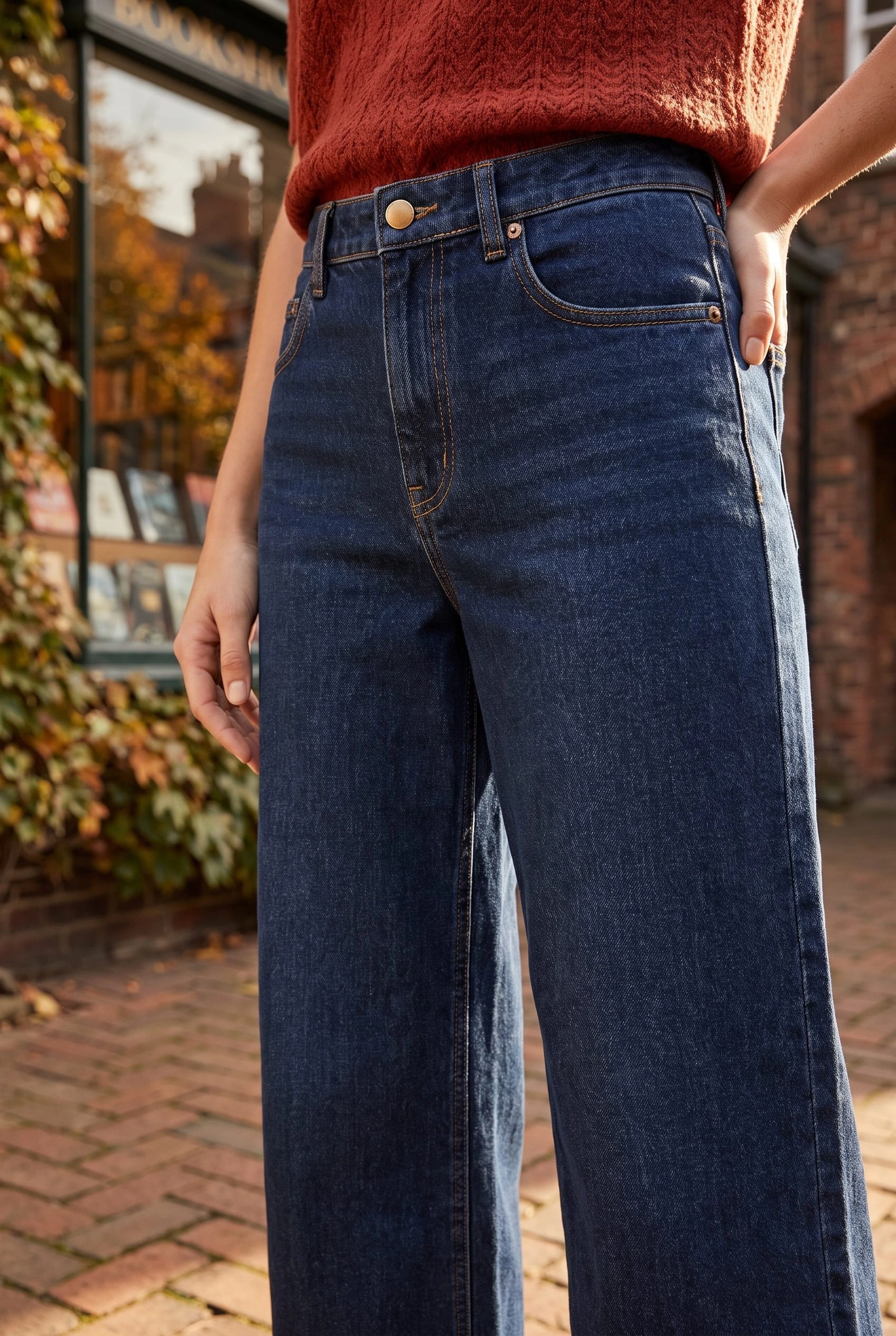
ახლო ხედით შეიძლება შეიქმნას ტექსტურა ან შესაკრავები, რომელთა ამოხსნაც შეყვანილი მონაცემებით შეუძლებელია. როდესაც ეს მახასიათებელი ზუსტი უნდა იყოს, გამოიყენეთ რეალური დეტალის ფოტო. გენერირებული მოდელის სურათი წარმოადგენს სტილისტურ შინაარსს და არა ზომის დიაგრამის მტკიცებულებას.
ატვირთვამდე ჯინსის სურათები რუკაზე დაამაგრეთ
გამოიყენეთ ეს გადანაწილება ერთი ინდიგო პროდუქტისთვის რამდენიმე ზომის ვარიანტით. ზომებს აქვთ ერთი და იგივე ხილული ტანსაცმლის დიზაინი; განსხვავებული ზომის მორგების პრეტენზია არ იგულისხმება.
- მხოლოდ პროდუქტის ფოტოსურათი: გამოიყენეთ, როგორც მთავარი მედია, როდესაც მყიდველებს ჯინსის ყველაზე მკაფიოდ იდენტიფიცირება სჭირდებათ. შეინახეთ ის პროდუქტის გალერეაში.
- სრული სიგრძის ნახმარი შედეგი: დაამატეთ დამხმარე გალერეის სურათად, რათა ყოველდღიურ გარემოში ფართო ფეხის სილუეტი აჩვენოთ. ის ასევე შეიძლება იყოს მინიჭებული ვარიანტის სურათი, თუ ის ზუსტად განსაზღვრავს არჩეულ ფერს.
- უფრო მიახლოებული სტილის შედეგი: შეინახეთ დამხმარე გალერეაში. არ მიანიჭოთ ის ერთადერთ ვარიანტად გადახედვის შესაძლებლობას, როდესაც ჩამოჭრა მალავს მომხმარებლის მიერ არჩეულ ტანსაცმელს ან სარეცხ საშუალებას.
- მეორე რეცხვა ან განსხვავებული კონსტრუქცია: მოამზადეთ შესაბამისი ფოტო. არ მიაწეროთ მას ინდიგოს შედეგი მხოლოდ იმიტომ, რომ პროდუქტის სათაური მსგავსია.
გადაცემა: ინდიგო ჯინსი, ყველა ხელმისაწვდომი ზომა. ძირითადი მედია: მხოლოდ პროდუქტის ფოტოსურათი. ვარიანტის მიმოხილვა: დამტკიცებული ინდიგოს სრულმეტრაჟიანი სურათი. დამხმარე გალერეა: სრულმეტრაჟიანი სტილის სურათი და სტილის უფრო ახლოს ხედი. სხვა რეცხვები: ცალკეული შესაბამისი სურათები.
შეინახეთ რუკები დამტკიცებულ ფაილებთან ერთად, რათა მათმა ატვირთვამ იცოდეს, რომელი სურათი მიანიჭოს და რომელი ხედები მხოლოდ გალერეაში უნდა იყოს.
ატვირთეთ და აირჩიეთ პროდუქტის მთავარი სურათი
- Shopify-ის ადმინისტრატორში გახსენით პროდუქტები და აირჩიეთ ტანსაცმლის პროდუქტი.
- მედიაში აირჩიეთ ახალი ატვირთვა და მონიშნეთ დამტკიცებული ფაილები. გამოიყენეთ არსებულის არჩევა, თუ ისინი უკვე მაღაზიის ფაილებშია.
- გადაიტანეთ სასურველი მთავარი სურათი პირველ პოზიციაზე. სხვა ხედები წინასწარ განსაზღვრული თანმიმდევრობით შეინახეთ.
მიმდინარე ატვირთვისა და ძირითადი მედიის კონტროლისთვის იხილეთ Shopify-ის პროდუქტის მედიის ინსტრუქციები .
სურათის სწორ ვარიანტებს მივანიჭოთ
- პროდუქტის გვერდზე გადადით ვარიანტებზე და დააწკაპუნეთ ვარიანტის გვერდით მდებარე სურათის ხატულაზე.
- აირჩიეთ შესაბამისი სურათი ან გამოიყენეთ სურათის დამატება მის ასატვირთად. დააწკაპუნეთ „დასრულება“-ზე, შემდეგ „შენახვა“.
- როდესაც რამდენიმე ზომას ერთი და იგივე სურათი სჭირდება, მონიშნეთ ეს ვარიანტები შესაბამისი უჯრებით. გახსენით სამწერტილიანი მენიუ, აირჩიეთ სურათების დამატება ან სურათების რედაქტირება, აირჩიეთ სურათი და შემდეგ დააწკაპუნეთ „დასრულება და შენახვა“.
ინდიგო ჯინსების შემთხვევაში, ზომებს შეიძლება ჰქონდეთ ერთი და იგივე მინიჭებული წინასწარი გადახედვა, როდესაც ფოტოსურათი წარმოადგენს იმავე ხილულ პროდუქტს. ამ არჩევანს სხვა ნებისმიერი ვარიანტი არ უნდა ჰქონდეს. ერთი წინასწარი გადახედვის მინიჭება არ მალავს გალერეის ყველა სხვა სურათს, როდესაც მომხმარებელი შეცვლის ვარიანტს.
ვარიანტისთვის ერთი სურათის გამოყენების ქცევა და მინიჭების კონტროლი დოკუმენტირებულია Shopify-ის ვარიანტის გამოსახულების სახელმძღვანელოში.
შეამოწმეთ არჩევანი თქვენი მაღაზიის ვიტრინაზე
გახსენით პროდუქტი, როგორც მყიდველმა. აირჩიეთ ინდიგოს ვარიანტი, შემდეგ თითოეული ზომა და შეამოწმეთ, რომელი სურათი გახდება აქტიური. თუ რომელიმეს ყიდით, გადადით სხვა რეცხვაზე. სურათმა უნდა ამოიცნოს ეს რეცხვა და არა ინდიგოს გადახედვა.
ტელეფონზე, ვარიანტის არჩევის შემდეგ, გადაფურცლეთ დამხმარე გალერეაში. დარწმუნდით, რომ კიდეები და წელის სარტყელი ხილული რჩება სრული სიგრძის ხედში. თუ გალერეაში დაუკავშირებელი სურათები რჩება, ნუ განაახლებთ ფოტოებს ამის გამოსასწორებლად: გალერეის ფილტრაცია თემის ქცევას განასხვავებს ვარიანტის სურათის მინიჭებისგან.
თუ არასწორი წინასწარი გადახედვა გამოჩნდება, ჯერ ხელახლა შეამოწმეთ შენახული ვარიანტის დანიშვნა და არჩეული პარამეტრები. თუ დანიშვნა სწორია, მაგრამ ვიტრინა მას არ მიჰყვება, გამოიკვლიეთ თემის ვარიანტი-მედიის ქცევა. შეინახეთ წინა მედია დანიშვნა ხელმისაწვდომი მანამ, სანამ ახალი განლაგება არ იმუშავებს.
უფრო ფართო სამუშაო პროცესისა და პროდუქტის ზედაპირისთვის იხილეთ Shopify-ის პროდუქტის ფოტოგრაფია Fotogenic AI-ით.
გადააქციეთ ერთი ტანსაცმელი სასარგებლო მაღაზიის სურათებად
სრული სამოსი აჩვენე. დეტალები უფრო ახლოს დააახლოვე.
თქვენი შემდეგი პროდუქტის სურათი აქ იწყება.
გადააქციეთ პროდუქტის ფოტო თქვენი მაღაზიის ახალ სცენად.