衣料品向けAI製品画像生成ツールの使い方
衣服の写真を適切なフィールドにマッピングしてください。まずは、役立つシーンを1つ選びましょう。
Fotogenic AI Webアプリで服のシーンを作成するには、「写真の作成」を開き、 「商品写真」に衣服を追加し、「カスタム指示」に画像の説明を記入します。モデルを起用する場合は、 「モデル」フィールドを使用します。まず1枚の画像から始め、表示される見積もりを確認してから「生成」を選択してください。
最初に役立つリクエストは具体的です。つまり、製品1点、構成1点、そして説得力のあるロケーション1点です。このガイドでは、これらの項目に対応するジーンズの完全なリファレンスと、カスタマイズ可能な記入済みのブリーフを提供します。
衣服をシーンから切り離す
下記の画像は、濃いインディゴブルーのワイドレッグジーンズの前面全体を示しています。ウエストバンド、フロントポケット、フライ、両裾が、リクエストの明確な出発点となります。複数の異なる製品を含むムードボードではなく、実際の衣服の写真をここにアップロードしてください。
シーンリクエストには、街並み、人物、服装を記載してください。ブリーフではその区別を必ず守ってください。参考資料はジーンズを特定するものであり、指示書はジーンズをどのように表現したいかを記述するものです。プリント柄の衣服の場合は、プリント服ガイドを参照して、アートワークに関する問題を別途処理してください。

ウェブアプリでクリックする場所
- 店は開いています Fotogenic AI。 から 詳しく見る、選択する 写真を作成する 開く 商品写真を作成する.
- 製品写真には 商品写真を追加する そして、衣服の完全な参照情報を追加します。この例では、ソース画像が1枚必要です。
- 店は開いています モデル 着用シーンに適した成人モデルを選定してください。商品写真には商品参考画像を掲載してください。モデル選定の役割は異なります。
- 記入済みのシーンリクエストを以下に貼り付けてください カスタム指示明確なブリーフィングを行うことで、追加のカメラオプションに頼ることなく、最初の依頼で明確なイメージの目的を定めることができます。
- チェック 品質 (NAIST) と 画像表示されているものを使用してください ハイ 設定して開始します 1 画像。現在の信用見積もりを読んでから選択してください。 生成する セットアップの準備ができたら。
製品参照数と出力画像数は、それぞれ異なる選択肢です。1つの完全な参照画像が1つのシーンの入力として使用できます。「高」ラベルは品質の選択肢であり、特定のピクセルサイズを保証するものではありません。
サイトエディター内で作業する場合、WordPress画像生成ツールのチュートリアルでは、Studio、保存したメディアライブラリファイル、および承認された結果をページに挿入する方法について説明しています。これらは、上記のWebアプリのフィールドとは別のコントロールです。
この最初の要求フィールドマップをコピーしてください
- 製品写真: 濃いインディゴブルーのジーンズの正面からの写真が1枚。
- 型: 着用シーンのために選ばれた、利用可能な成人モデル。
- カスタム指示: 以下に全文のリクエストを記載します。
- 品質: フォームに示されているように、高い。
- 画像: 最初のリクエストの場合は1です。お客様の設定内容に基づいた見積もりをご確認ください。
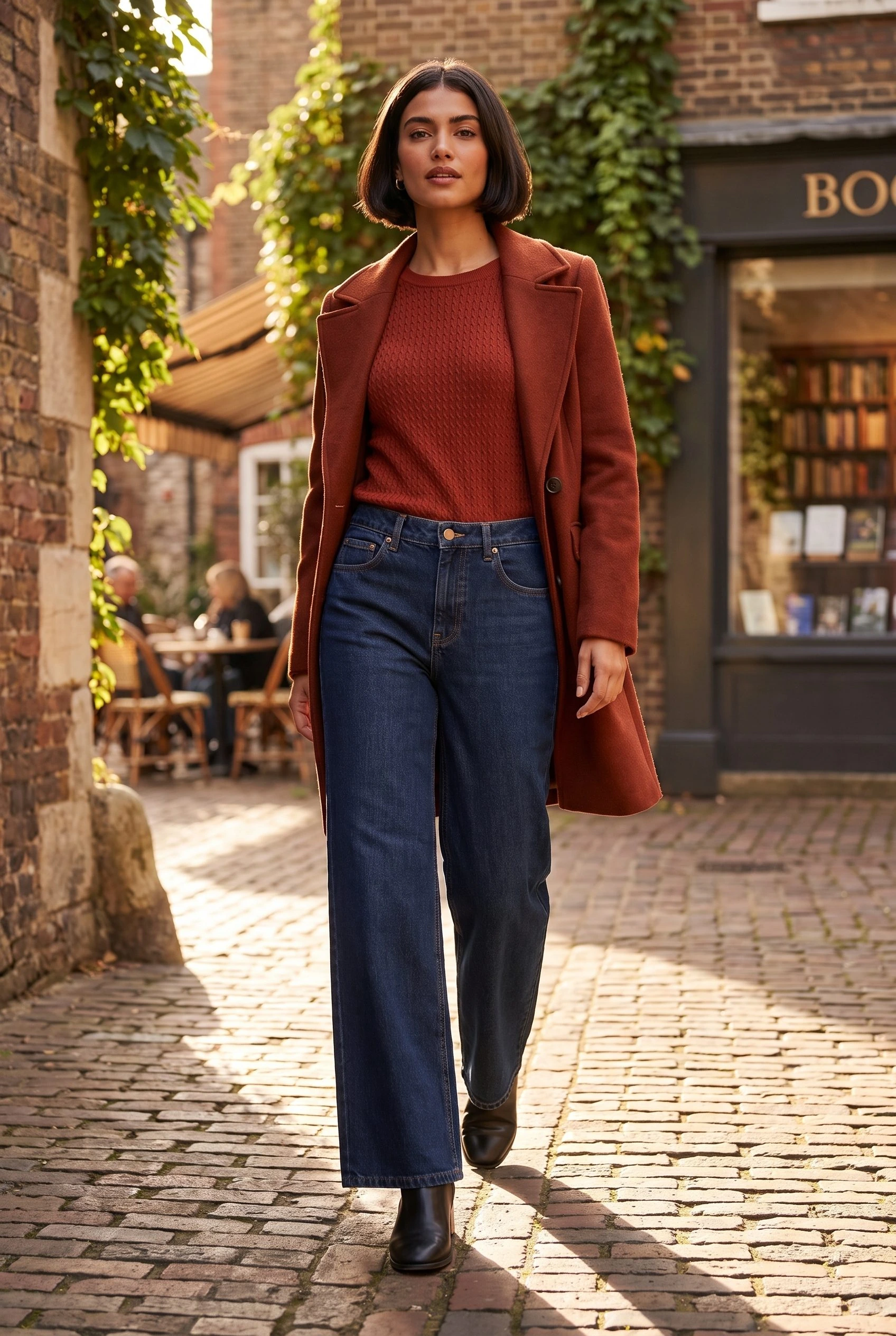
提供されたダークインディゴのワイドレッグジーンズを商品参考として、全身の服装画像を1枚作成してください。選択した成人モデルが、普通のレンガ造りの衣料品店の外に自然な姿で立っている様子を撮影してください。ジーンズにはシンプルな錆色のニットとブーツを合わせ、ウエストバンドは裾まで隠さずに露出させてください。柔らかな横からの自然光でデニムの質感がはっきりと見えるようにしてください。服装全体に余白を設け、店舗は二次的な要素としてください。参考商品の正面のデザインはそのまま残してください。テキスト、ロゴ、他のジーンズなどは追加しないでください。
最初の文で出力内容を明確に示します。真ん中の文では着用者、構成、場所について説明します。最後の指示では、提供される衣服に焦点を当てます。これらの詳細を、自社製品とキャンペーンに必要な設定に置き換えてください。
別の場所で撮影する場合は、指示を追加する前にこの概要の設定を変更してください。シーンの演出方法が異なる場合は、商品写真の指示ガイドを参照してください。
2番目のリクエストで別の仕事をさせる
購入者が全体のスタイリングの方向性を確認する必要がある場合は、まず着用イメージ全体を提示してください。その後、ジーンズの前面上部を強調したい場合は、最初の画像で全てを一度に見せるよう依頼するのではなく、別途クローズアップ画像をリクエストしてください。
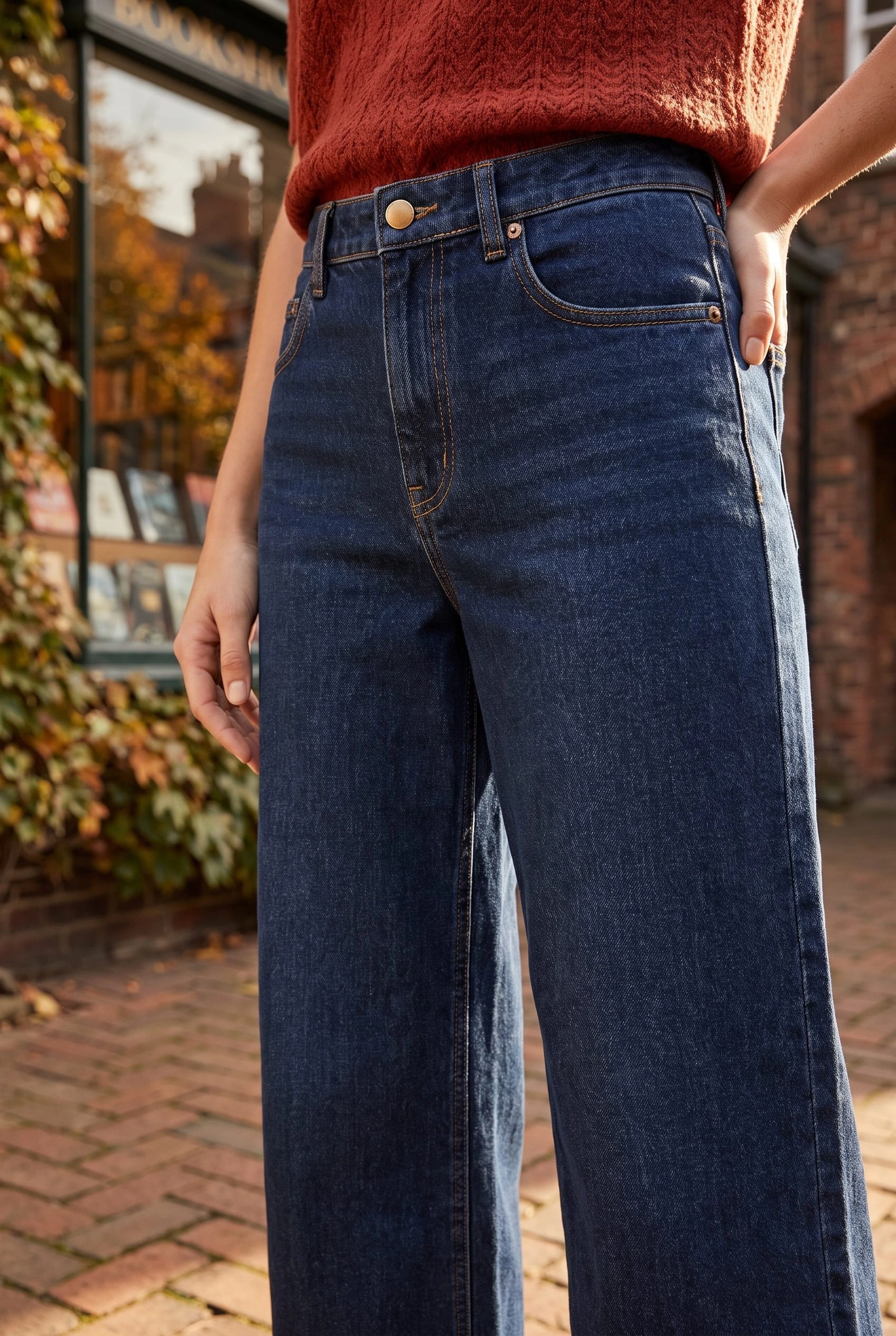
よりクローズアップした写真のリクエストについては、構図に関する文章を次のように置き換えてください。「ウエストバンド、前立て、前ポケットを際立たせるようにフレームに収めてください。参考となるディテールは見えるようにし、街並みは背景に溶け込ませてください。」最後に掲載されている全身写真とクローズアップ写真を見れば、これらが異なる撮影依頼である理由が分かります。
生成された着用シーンでは、実寸サイズ、寸法、または目に見えない構造を検証することはできません。顧客がこれらの情報を必要とする場合は、実際の衣服の寸法と正確な製品写真を必ず用意してください。AI製品写真の例ガイドでは、ソースが提供する情報と、生成されたシーンが追加する情報について説明しています。
同じジーンズを参考に作られた2つの作品
下の全体像は、ウエストから裾までジーンズ全体にゆとりを持たせ、リアルなショッピングストリートを舞台にした普段着のイメージを示しています。一方、クローズアップ画像はウエストとポケットに焦点を当てています。必要なスペースとメッセージに応じて、どちらかの役割を選択してください。
塗りつぶされたフィールドマップを使用して、最初のリクエストを計画してください。製品を明確に伝える有用な結果を保存し、別の視点や強調点を追加する必要がある場合にのみ、2枚目の画像について説明してください。
衣服に実用的な設定を与えましょう
衣服の写真を持参してください。適切なシーンを1つ選んでください。